
Использование функции СУММ для суммирования чисел в диапазоне
Для суммы чисел в диапазоне (группе ячеек) можно использовать простую формулу, но функцию СУММ проще использовать при работе с несколькими числами. Например, =СУММ(A2:A6) реже имеет ошибки при вводе, чем =A2+A3+A4+A5+A6.
Вот формула, использующая два диапазонаячеев: =СУММ(A2:A4;C2:C3) суммирует числа в диапазонах A2:A4 и C2:C3. Чтобы получить итоговую сумму в 39787, нажмите ввод.
Чтобы создать формулу:
- Введите в ячейку =СУММ и открываю скобки (.
- Чтобы ввести первый диапазон формул, который называется аргументом (частью данных, которую нужно выполнить), введите A2:A4 (или выберите ячейку A2 и перетащите ее через ячейку A6).
- Введите запятую (,), чтобы отделить первый аргумент от следующего.
- Введите второй аргумент C2:C3 (или перетащите его, чтобы выбрать ячейки).
- Введите закрываюю скобки )и нажмите ввод.
Каждый аргумент может быть диапазоном, числом или ссылками на отдельные ячейки, разделенными запятой.
- =СУММ(A2:A4;2429;10482)
- =СУММ(4823;A3:A4;C2:C3)
- =СУММ(4823;12335;9718;C2:C3)
- =СУММ(A2;A3;A4;2429;10482)
Совет: Если вам нужно свести столбцы или строки чисел рядом друг с другом, используйте авто сумму чисел.
Попробуйте попрактиковаться
Если вы хотите поиграть с образцом данных, воспользуйтесь некоторыми данными.
Чтобы узнать, как работает функция СУММ, скопируйте таблицу ниже в таблицу и вкопируйте ее в ячейку A1.
Excel: как суммировать ячейки с текстом и числами
Вы можете использовать следующую базовую формулу для суммирования ячеек в Excel, содержащих как числа, так и текст:
=SUM(SUBSTITUTE( B2:B8 , "some_text", "")+0) Эта конкретная формула удаляет текстовую строку «some_text» из каждой ячейки в диапазоне B2:B8 , а затем вычисляет сумму значений в диапазоне B2:B8 .
Следующие примеры показывают, как использовать эту формулу на практике.
Пример 1: вычислить сумму ячеек с текстом и числами
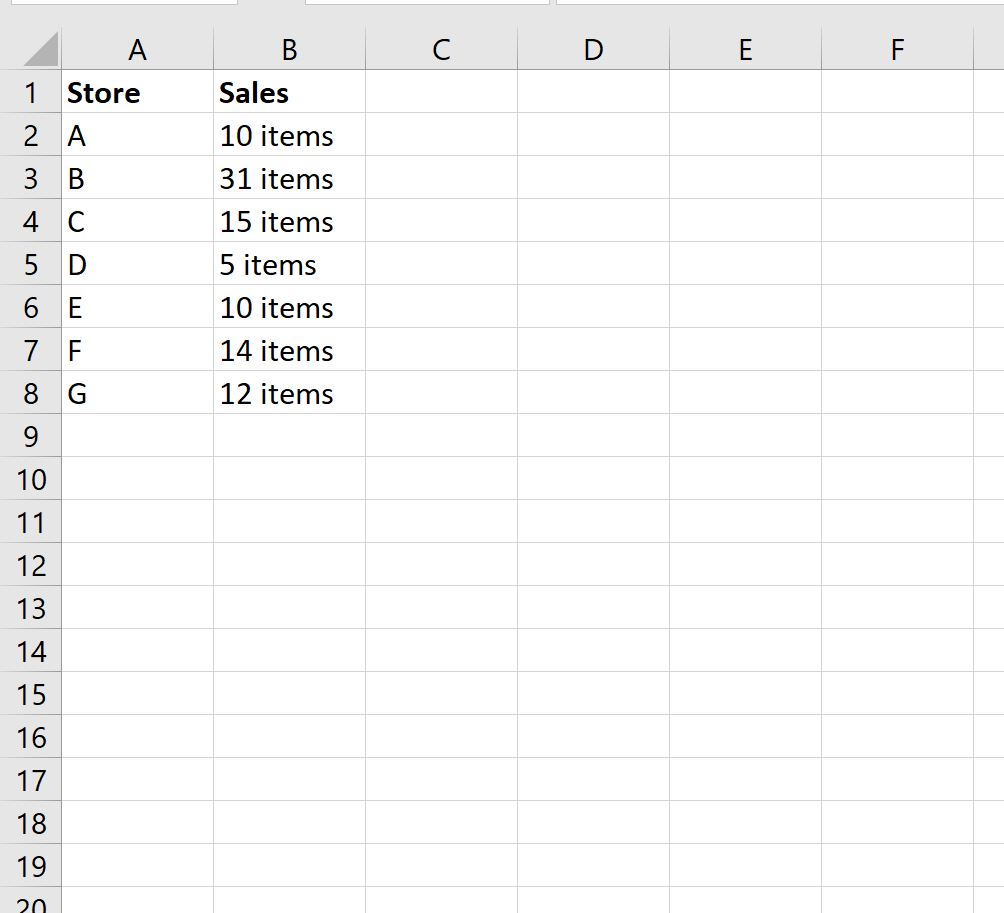
Предположим, у нас есть следующий набор данных, который показывает общее количество продаж в семи разных магазинах:

Чтобы рассчитать сумму продаж, мы можем ввести следующую формулу в ячейку B10 :
=SUM(SUBSTITUTE( B2:B8 , " items", "")+0) Как только мы нажмем Enter , будет показана сумма элементов:
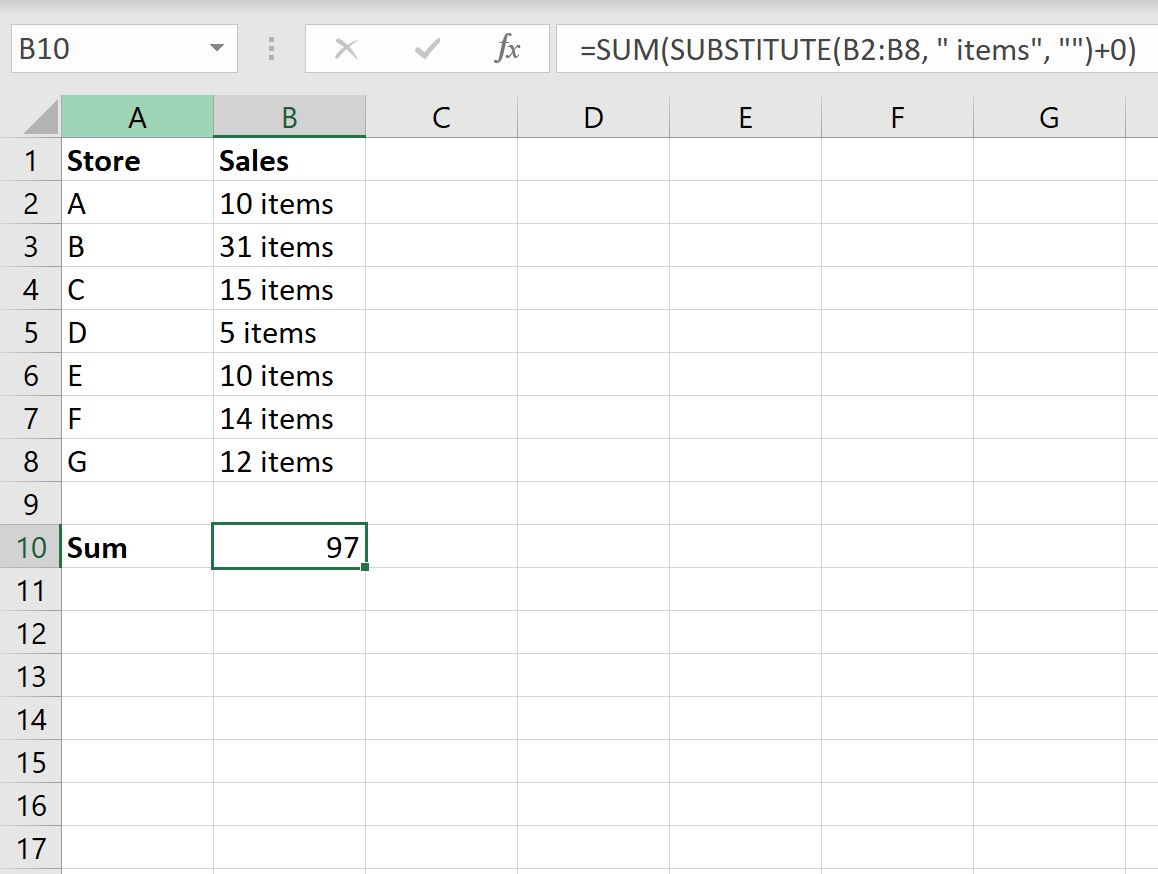
Сумма проданных товаров равна 97 .
Эта формула просто заменяла пробел вместо «элементов» в каждой ячейке, а затем вычисляла сумму значений, оставшихся в ячейках.
Пример 2: вычислить сумму ячеек с разным текстом и числами
Предположим, у нас есть следующий набор данных, который показывает общее количество продаж в семи разных магазинах:

Чтобы рассчитать сумму продаж, мы можем ввести следующую формулу в ячейку B10 :
=SUM(SUBSTITUTE(SUBSTITUTE( B2:B8 , " items", ""), "things", "")+0) Как только мы нажмем Enter , будет показана сумма значений в столбце B:

Сумма проданных товаров равна 97 .
Эта формула просто подставляла пробел вместо «предметов» и «вещей» в каждой ячейке, а затем вычисляла сумму значений, оставшихся в ячейках.
Дополнительные ресурсы
В следующих руководствах объясняется, как выполнять другие распространенные задачи в Excel:
Функция сумм в Excel и примеры ее использования
Функция СУММ относится к категории: «Математические». Нажмите комбинацию горячих клавиш SHIFT+F3 для вызова мастера функций, и вы быстро ее там найдете.
Использование этой функции существенно расширяет возможности процесса суммирования значений ячеек в программе Excel. На практике ее рассмотрим возможности и настройки при суммировании нескольких диапазонов.
Как в таблице Excel посчитать сумму столбца?
Просуммируем значение ячеек A1, A2 и A3 с помощью функции суммирования. За одно и узнаем, для чего используется функция сумм.
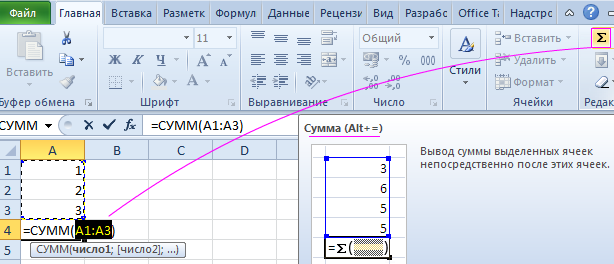
- После ввода чисел перейдите на ячейку A4. На закладке инструментов «Главная» выберите инструмент «Сумма» в разделе «Редактирование» (или нажмите комбинацию горячих клавиш ALT+=).
- Диапазон ячеек распознан автоматически. Адреса ссылок уже введенные в параметры (A1:A3). Пользователю остается только нажать Enter.
В результате в ячейке A4 отображается результат вычисления. Саму функцию и ее параметры можно увидеть в строке формул.
Примечание. Вместо использования инструмента «Сумма» на главной панели, можно в ячейку A4 сразу ввести функцию с параметрами вручную. Результат будет одинаковый.
Поправка автоматического распознания диапазонов
При введении функции с помощью кнопки на панели инструментов или при использовании мастера функций (SHIFT+F3). функция СУММ() относится к группе формул «Математические». Автоматически распознанные диапазоны не всегда являются подходящими для пользователя. Их можно при необходимости быстро и легко поправить.
Допустим, нам нужно просуммировать несколько диапазонов ячеек, как показано на рисунке:
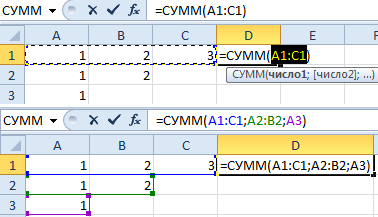
- Перейдите в ячейку D1 и выберите инструмент «Сумма».
- Удерживая клавишу CTRL дополнительно выделите мышкой диапазон A2:B2 и ячейку A3.
- После выделения диапазонов нажмите Enter и в ячейке D4 сразу отобразиться результат суммирования значений ячеек всех диапазонов.
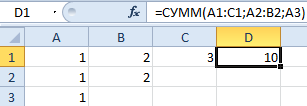
Обратите внимание на синтаксис в параметрах функции при выделении нескольких диапазонов. Они разделены между собой (;).
В параметрах функции СУММ могут содержаться:
- ссылки на отдельные ячейки;
- ссылки на диапазоны ячеек как смежные, так и несмежные;
- целые и дробные числа.
В параметрах функций все аргументы должны быть разделены точкой с запятой.
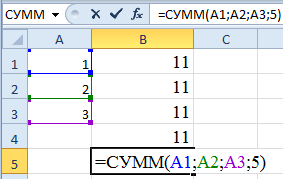
Для наглядного примера рассмотрим разные варианты суммирования значений ячеек, которые дают один и тот же результат. Для этого заполните ячейки A1, A2 и A3 числами 1, 2 и 3 соответственно. А диапазон ячеек B1:B5 заполните следующими формулами и функциями:
- =A1+A2+A3+5;
- =СУММ(A1:A3)+5;
- =СУММ(A1;A2;A3)+5;
- =СУММ(A1:A3;5);
- =СУММ(A1;A2;A3;5).
При любом варианте мы получаем один и тот же результат вычисления – число 11. Последовательно пройдите курсором от B1 и до B5. В каждой ячейке нажмите F2, чтобы увидеть цветную подсветку ссылок для более понятного анализа синтаксиса записи параметров функций.
Одновременное суммирование столбцов
В Excel можно одновременно просуммировать несколько смежных и несмежных столбцов.
Заполняете столбцы, так как показано на рисунке:
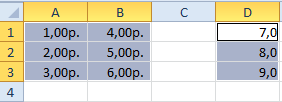
- Выделите диапазон A1:B3 и удерживая клавишу CTRL так же выделите столбец D1:D3.
- На панели «Главная» щелкните по инструменту «Сумма» (или нажмите ALT+=).
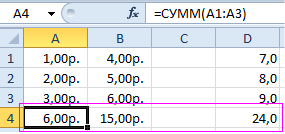
Под каждым столбцом автоматически добавилась функция СУММ(). Теперь в ячейках A4; B4 и D4 отображается результат суммирования каждого столбца. Это самый быстрый и удобный метод.
Примечание. Данная функция автоматически подставляет формат ячеек которых она суммирует.
- Excel Formula Examples
- Создать таблицу
- Форматирование
- Функции Excel
- Формулы и диапазоны
- Фильтр и сортировка
- Диаграммы и графики
- Сводные таблицы
- Печать документов
- Базы данных и XML
- Возможности Excel
- Настройки параметры
- Уроки Excel
- Макросы VBA
- Скачать примеры
Формула суммы ячеек в Excel
Чтобы посчитать сумму, если ячейки содержат звездочку, можно использовать функцию СУММЕСЛИ со специальным символом «тильда» — «~».

В примере показано, ячейка G6 содержит эту формулу:
Эта формула суммирует суммы в столбце D, когда значение в столбце C содержит «*».
Функция СУММЕСЛИ поддерживает подстановочные знаки. Звездочка (*) означает «один или более символов», а вопросительный знак (?) означает «любой один символ».
Эти шаблоны позволяют создавать такие критерии, как «начинается с», «кончается на», «содержит 3 символов» и так далее.
Потому как звездочки и вопросительные знаки, сами по себе являются подстановочными знаками, если вы хотите искать эти символы в частности, вы должны защитить их с тильдой (~). Тильда причины Excel следует рассматривать следующий символ буквально.
В этом случае мы используем «~*», чтобы соответствовать символу звездочки, но он окружен звездочками по бокам, для того чтобы соответствовать звездочкам в любом месте ячейки. Если вы просто хотите, чтобы соответствовало звездочкам на конце ячейки, используйте: «*~**» по критериям.
Альтернатива с СУММЕСЛИМН
Вы также можете использовать функцию СУММЕСЛИМН. СУММЕСЛИМН может обрабатывать несколько критериев, и порядок аргументов отличается от СУММЕСЛИ. С СУММЕСЛИМН, диапазон сумма всегда стоит на первом месте в списке аргументов, затем пара/диапазон критериев:
Сумма, если ячейки содержат X и Y
Чтобы посчитать сумму, если ячейки содержат X и Y (т. е. содержат «кошка» и «крыса», в одной ячейке) можно использовать функцию СУММЕСЛИМН.

В показанном примере, формула в F5:
Функция СУММЕСЛИМН основана на логике и такое поведение является автоматическим. Нам просто нужно поставить два диапазона/критерии пары, работающие на одном диапазоне (В5:В9).
Для обоих критериев (содержит «крыса», содержится «кошка») мы используем звездочку, которая является подстановочным, что означает «один или несколько символов». Мы ставим звездочку в начале и в конце, чтобы позволить формуле проверить, чтобы соответствовало «кошка» и «крыса» везде, где они появляются в ячейке.
Когда оба критерия рассчитывает Истина в том же ряду, СУММЕСЛИМН суммирует значения в столбец C.
Обратите внимание, что СУММЕСЛИМН не чувствителен к регистру.
Сумма, если ячейки содержат либо x, либо Y

Чтобы посчитать сумму, если ячейки содержат либо одну текстовую строку или другую (т. е. содержащие «кошка» или «крыса») вы можете использовать функция СУММПРОИЗВ.
Когда вы суммируете ячейки с критерием «или», вы должны быть осторожны, чтобы не произошел двойной счет, когда существует вероятность того, что оба критерия будет рассчитывать Истина. В показанном примере, мы хотим просуммировать значения в столбце C, когда ячейки в столбце B содержат слово «кошка» или «крыса». Мы не можем использовать СУММЕСЛИМН по двум критериям, т. к. СУММЕСЛИМН основан на логике. И если мы попытаемся использовать две функции СУММЕСЛИМН (т.е. СУММЕСЛИМН + СУММЕСЛИМН) у нас будет двойной счет, потому что есть клетки, которые содержат как «кошка», так и «крыса»
Одно из решений-использовать функцию СУММПРОИЗВ с ЕЧИСЛО + ПОИСК или НАЙТИ.
Эта формула основана на формуле, что находит текст внутри ячейки:
При заданном диапазоне ячеек, этот фрагмент будет рассчитывать массив значений Истина или Ложь, одно значение для каждой ячейки диапазона. Поскольку мы делаем это дважды (один раз для «кошки» и один раз для «крысы»), мы получим два массива.
Далее, мы добавляем эти массивы вместе (с +), которая создает новый единый массив чисел. Каждое число в этом массиве является результатом добавления истинных и ложных значений в исходных двух массивах вместе. В показанном примере, массив выглядит так:
Нам нужно добавить эти цифры, но мы не хотим, чтобы удвоился счет. Поэтому мы должны убедиться, что любое значение больше нуля, всего лишь раз пересчитать. Чтобы сделать это, мы превращаем все значения Истина или Ложь, проверяя массив с «>0». Это рассчитывает Истина или Ложь:
Которые мы затем преобразовываем в 1/0 с помощью двойного отрицания (—):
Параметр чувствителен к регистру
Функция поиска не учитывает регистр. Если вам нужен чувствительный вариант, замените поиск на найти.
Сумма, если ячейки содержат определенный текст
Чтобы посчитать сумму, если ячейки содержат определенный текст, вы можете использовать функцию СУММЕСЛИ с подстановкой.

В примере показано, ячейка G4 содержит эту формулу:
Эта формула суммирует суммы в столбце D, когда значение в столбце C содержит «футболка». Обратите внимание, что СУММЕСЛИ-это не регистр.
Функция СУММЕСЛИ поддерживает подстановочные знаки. Звездочка (*) означает «один или более символов», а вопросительный знак (?) означает «любой один символ».
Эти шаблоны позволяют создавать такие критерии, как «начинается с», «кончается на», «содержит 3 символа» и так далее.
Нужно, чтобы соответствовали все элементы, которые содержат слово «футболка», критериям»*футболка*». Обратите внимание, что вы должны заключить текст и подстановочные знаки в двойные кавычки («»).
Альтернатива с СУММЕСЛИМН
Вы также можете использовать функцию СУММЕСЛИМН. СУММЕСЛИМН может обрабатывать несколько критериев, и порядок аргументов отличается от СУММЕСЛИ. Эквивалентная формула СУММЕСЛИМН:
Обратите внимание, что диапазон суммирования всегда стоит первым в функции СУММЕСЛИМН.
Сумма, если ячейка заканчивается определенным текстом
В сумме, если ячейки заканчиваются определенным текстом, можно использовать функцию СУММЕСЛИ.

В примере показано, ячейка G5 содержит эту формулу:
Эта формула суммирует ячейки именованного диапазона сумма (D5:D11), только если ячейки именованного диапазона (С5:С11) оканчиваются на «шапка».
Обратите внимание, что СУММЕСЛИ не поддерживает регистр. Критерию «*шапка» соответствует любой текст, который заканчивается «Шапка» или «шапка».
Функция СУММЕСЛИ поддерживает подстановочные знаки. Звездочка (*) означает «один или более символов», а вопросительный знак (?) означает «любой один символ».
Эти шаблоны позволяют создавать такие критерии, как «начинается с», «кончается на», «содержит 3 символа» и так далее.
Чтобы соответствовали все элементы, которые оканчиваются на «шапка» перед текстом нужно поставить звездочку (*):
Обратите внимание, что вы должны заключить текст и подстановочные знаки в двойные кавычки («»).
Альтернатива с СУММЕСЛИМН
Вы также можете использовать функцию СУММЕСЛИМН в сумме, если клетки начинаются с. СУММЕСЛИМН может обрабатывать несколько критериев, и порядок аргументов отличается от СУММЕСЛИ. Эквивалентная формула СУММЕСЛИМН:
Обратите внимание, что диапазон суммирования всегда стоит первым в функции СУММЕСЛИМН.
Сумма, если равен х или у
Если вам необходимо суммировать числа, основанные на других ячейках равных либо одному значению или другому (х или у), вы можете использовать функцию СУММЕСЛИ.

В примере, мы подсчитываем все продажи либо от Западного или Северного региона. Формула в ячейке G6 является:
=СУММЕСЛИ(C5:C14; «Западный»; E5:E14)+СУММЕСЛИ(C5:C14; «Северный»; E5:E14)
Каждый экземпляр СУММЕСЛИ обеспечивает промежуточный итог, один для продаж на Западе, один для продаж на Севере. Формула просто добавляет эти два результата вместе.
СУММЕСЛИ с аргументом массива
Более элегантное решение, чтобы дать функции СУММЕСЛИ более одного значения для критериев, использовать константу массива. Чтобы сделать это, постройте нормальный СУММЕСЛИ, но пакет критериев в синтаксисе массива — фигурные скобки, с отдельными элементами, разделенные запятыми. И, наконец, обернуть всю функцию СУММЕСЛИ в функцию СУММ. Это необходимо, потому что СУММЕСЛИ будет рассчитывать один результат для каждого элемента массива критериев. Они должны быть добавлены вместе, чтобы получить один результат.
Вы можете также использовать СУММПРОИЗВ для подсчета ячеек с логикой ИЛИ. Формула:
=СУММПРОИЗВ( количество * (( регион = «Западный» ) + ( регион = «Северный» )))
Это также может быть записано в виде:
СУММПРОИЗВ не так быстра, как СУММЕСЛИ, но разница в скорости не заметна с меньшими наборами данных.
Сумма, если ячейки не пустые
=СУММЕСЛИ( диапазон ; «<>» ; суммарный_диапазон )
Для подсчита ячеек, когда определенные значения не являются пустыми, вы можете использовать функцию СУММЕСЛИ.

В показанном примере, ячейка G4 содержит следующую формулу:
Эта формула суммирует суммы в колонке D только тогда, когда значение в столбце С не пусто
Функция СУММЕСЛИ поддерживает все стандартные операторы Excel, в том числе не равно к, который вводится в <>.
При использовании оператора в критериях функции как СУММЕСЛИ, необходимо заключить его в двойные кавычки ( «»). При использовании только «<>» в качестве критерия, вы можете думать о значении как «не равно пустой», или «не пусто».
Альтернатива с СУММЕСЛИМН
Вы можете также использовать функцию суммы СУММЕСЛИМН, если ячейки не являются пустыми. СУММЕСЛИМН может обрабатывать несколько критериев, и порядок аргументов отличается от СУММЕСЛИ. Эта формула СУММЕСЛИМН эквивалентна формуле СУММЕСЛИ выше:
С СУММЕСЛИМН диапазон сумма всегда стоит первым.