
Автоматические хлебные крошки из ссылки
Сделать «хлебные крошки» на Тильде очень просто — нужно всего лишь добавить соответствующий блок (ME605). Но что делать, когда у вас 500 страниц, и везде нужны «хлебные крошки»? Можно, конечно, и ручками добавлять, но гораздо удобнее автоматизировать этот процесс.
Данная модификация позволяет создать «хлебные крошки» автоматически для страницы, исходя из ссылки. Например, вы хотите получить такое: «Главная → Витрина → Техника → Ноутбук». Всё просто! Создаёте страницу с адресом https://вашсайт/vitrina/tekhnika/noutbuk/, и вставляете код в то место, где должны быть «хлебные крошки». Они создадутся автоматически, переведя транслит в кириллицу.
P. S. Скрипт работает с русским, украинским и монгольским языками.
Внимание! Некоторые буквы невозможно будет перевести из латиницы в кириллицу, всегда проверяйте, что вы получите по итогу с помощью формы ниже.
Хлебные крошки в Тильде
Присутствие хлебных крошек на сайте в Тильде решает сразу две главных задачи сайта:
- Удобная навигация по сайту для пользователя
- Seo-оптимизация сайта. Хлебные крошки создают внутреннюю перелинковку на сайте. Чем важнее страница в структуре сайта, тем больше она получит ссылок и внутреннего веса всего сайта.
Особенно важно иметь хлебные крошки для больших проектов, у которых вложенность страниц более 3 уровней.
Как добавить хлебные крошки в сайт на Тильде
Зайдите в свой проект в Тильде и перейдите в режим редактирования той страницы, на которой вам нужны хлебные крошки.
Добавьте блок ME605 (Хлебные крошки). Найти его можно в Все блоки -> Меню:
После добавления блока зайдите в «Контент». Вам нужно проставить путь к этой странице:

Здесь ТЕКСТ 1 — обычно это Главная страница сайта.
ТЕКСТ 2 — в моем случае, общий каталог товаров.
И так далее по вашей схеме вложенности.
Тогда у вас получатся хлебные крошки в таком примерном виде:
Не забудьте опубликовать страницу.
Что-то не получилось или остались вопросы по хлебным крошкам? Опишите все подробно в комментариях к этой статье, мы постараемся вам помочь
Как создать меню вида «хлебные крошки»?
Вы можете создать хлебные крошки при помощи блока ME605, он находится в разделе «Меню».
Похожие вопросы
- Как добавить вкладки и переключать блоки?
- Как добавить меню второго уровня (многоуровневое меню)?
- Как сделать, чтобы одно меню накладывалось на первый блок, а второе появлялось при скролле?
- Как добавить одно меню на все страницы?
- Какие блоки меню фиксируются на мобильных?
Этот ответ был вам полезен?


Просмотры: 17679
Сообщить о нарушении прав
Если вы считаете, что пользователь Tilda Publishing нарушает ваши права, отправьте нам сообщение через форму
Как связаться с поддержкой
Для консультаций по функциям платформы используйте форму обратной связи в вашем личном кабинете или напишите на team@tilda.cc
Как сделать навигацию
на сайте удобной
Рассказываем, как помочь пользователю легко ориентироваться с помощью навигации по сайту. Статья будет полезна дизайнерам, предпринимателям и маркетологам, которые хотят создать удобный сайт самостоятельно. Поможет в этом продуманная навигация по сайту.
Мы рассмотрим 13 способов улучшения навигации на сайте с помощью простых инструментов за минимальное количество времени. В Тильде есть много готовых блоков с элементами навигации, из которых можно выбрать наиболее подходящий для вашего проекта вариант.
Сделать меню навигации для сайта лаконичным
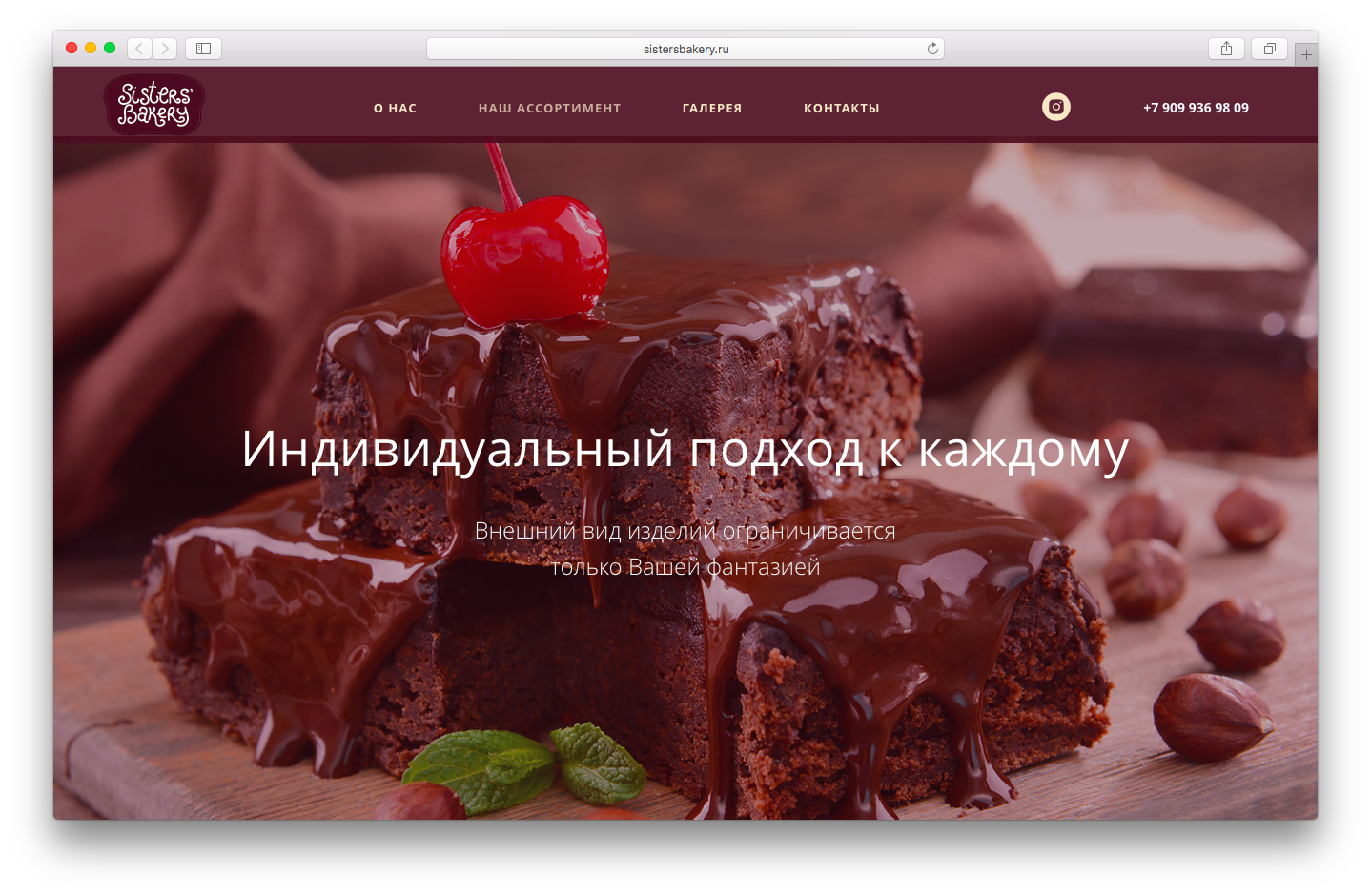
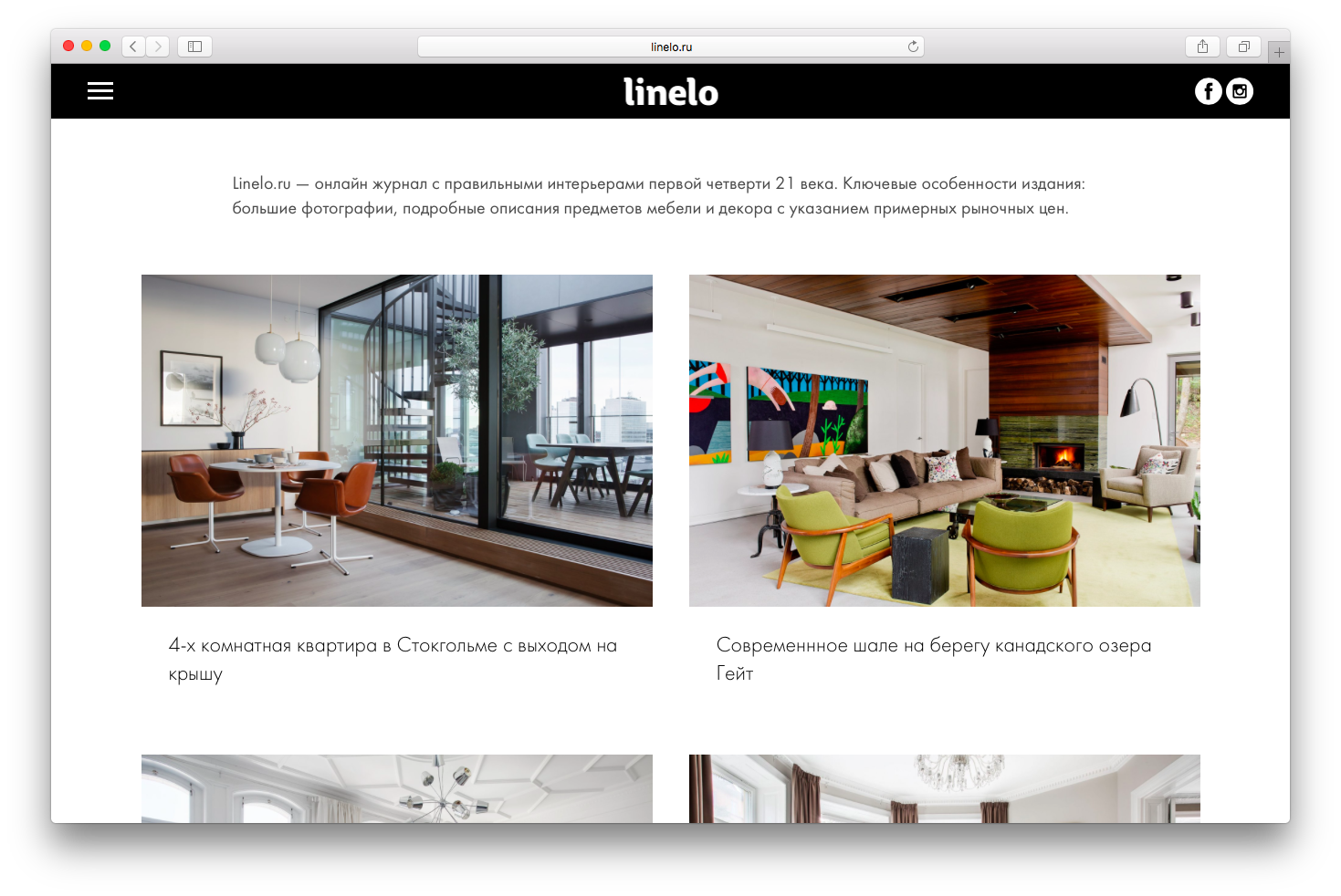
Меню — один из главных инструментов навигации на сайте. Его удобство будет критическим.
При создании меню старайтесь использовать не более 4−5 пунктов и в целом не перегружать его большим количеством элементов. Если пунктов меню все-таки получается много, как вариант, можно использовать меню «гамбургер».
Советы и инструкции по дизайну удобного меню сайта
sistersbakery.ru
www.linelo.ru
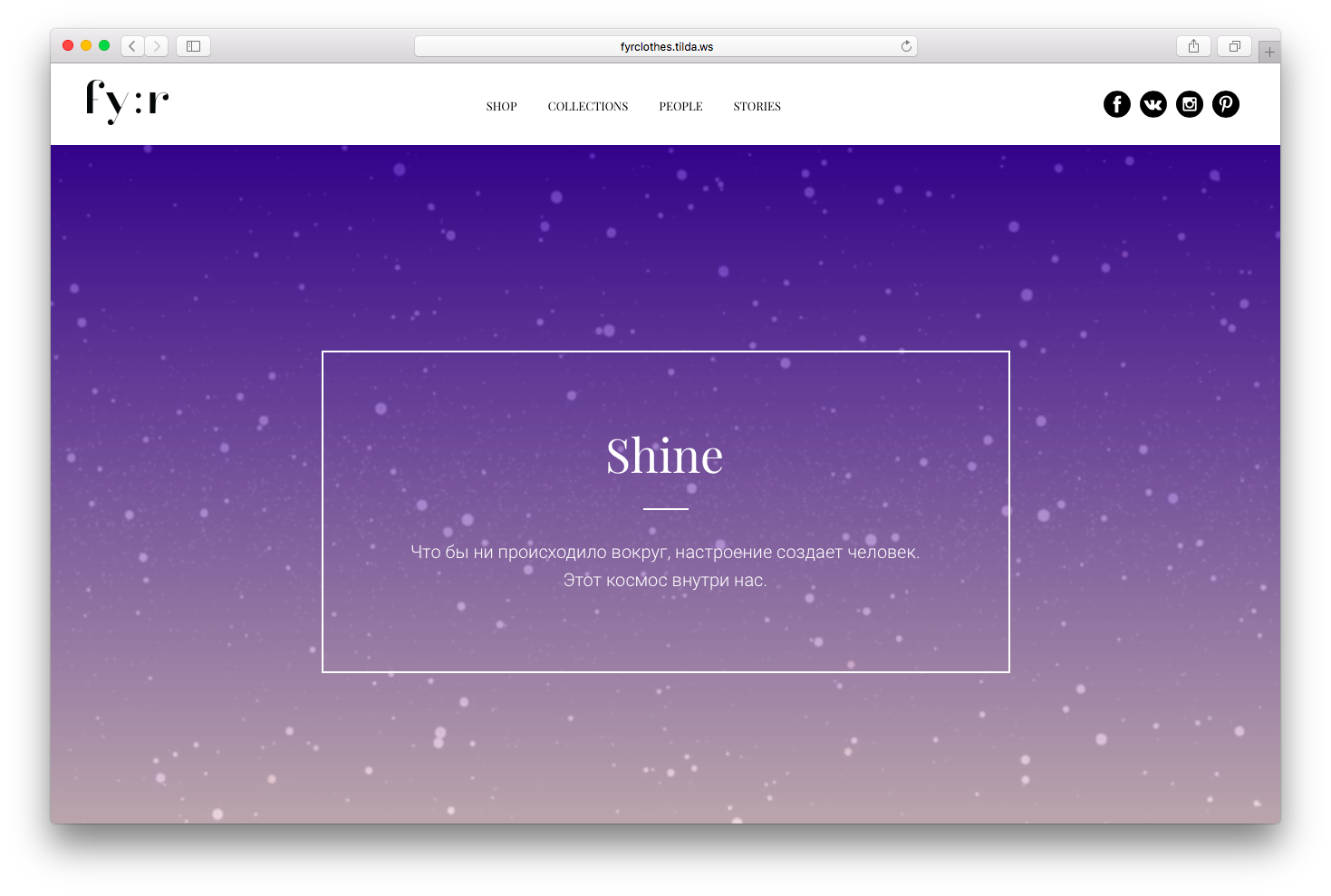
fyrclothes.tilda.ws/story01
Поставить ссылку на главную страницу на логотип
Пункт «Главная» в меню — это пережитки навигации сайта 90-х. Вместо этого сделайте кликабельный логотип.
Сейчас уже сложилась устойчивая модель: при клике на логотип происходит переход в начало главной страницы. Поэтому смело удаляйте «Главная» из меню и не забывайте добавить ссылку для логотипа.
Кстати, чтобы на Тильде сделать ссылку на главную страницу, достаточно поставить просто косую черту (/) вместо полного адреса в настройках блока.
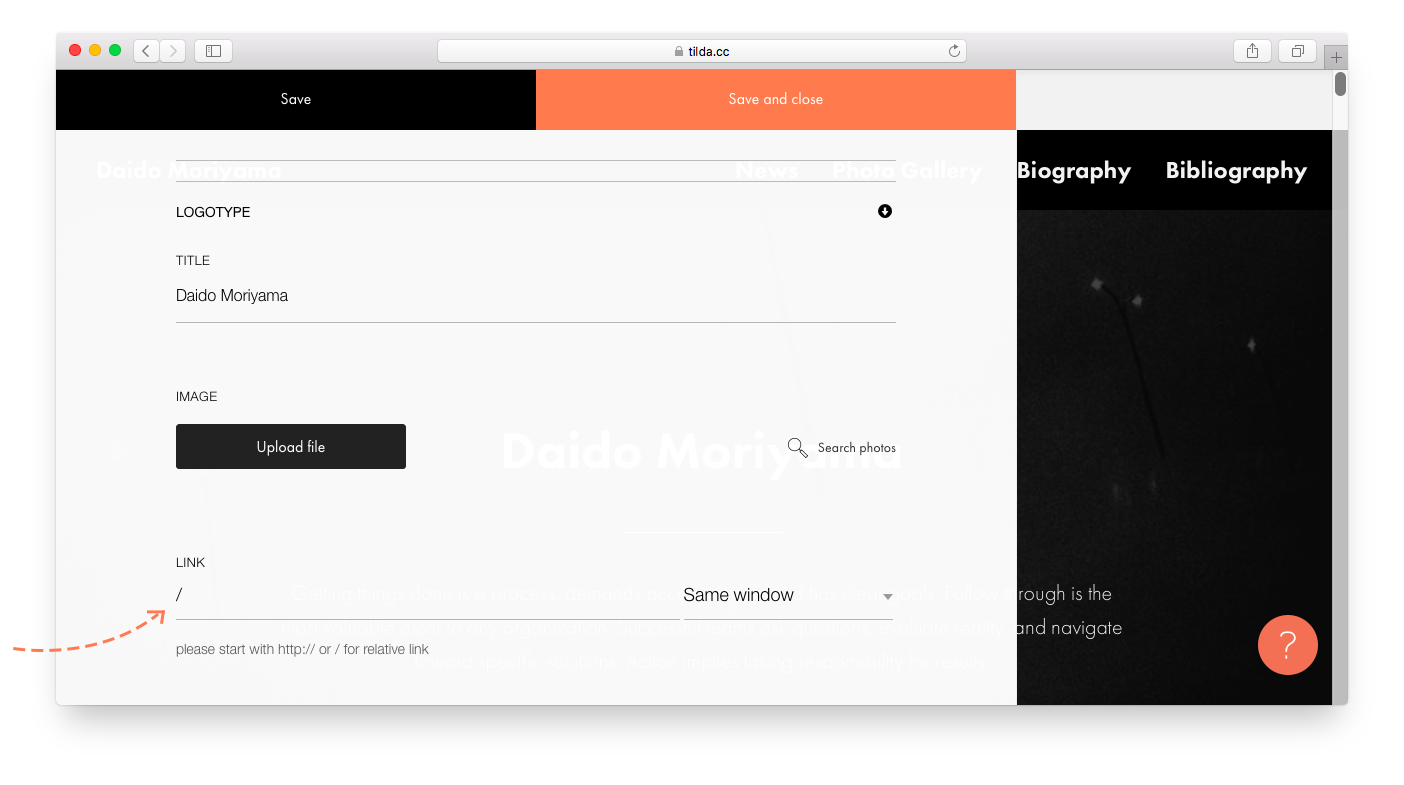
Слеш ( / ) в поле «ссылка» будет вести на первый экран главной страницы сайта.
Сделать меню на одностраничном сайте
Меню также может быть навигатором внутри одной страницы, когда вы делаете лендинг или лонгрид.
Если информации много, добавьте меню с ссылками на разделы страницы — это упростит навигацию.
Чтобы сделать на Тильде меню с ссылками на разные блоки внутри страницы, в настройках контента меню пропишите в ссылках номера этих блоков (номер каждого блока указан в его настройках), либо используйте якорные ссылки.
Якоря и ссылки внутри страницы
Зафиксировать меню
Чтобы посетитель в любой момент мог найти нужный раздел, можно сделать фиксированное меню — оно всегда будет оставаться в поле зрения при скролле. Такая навигация для сайта будет хорошим решением.
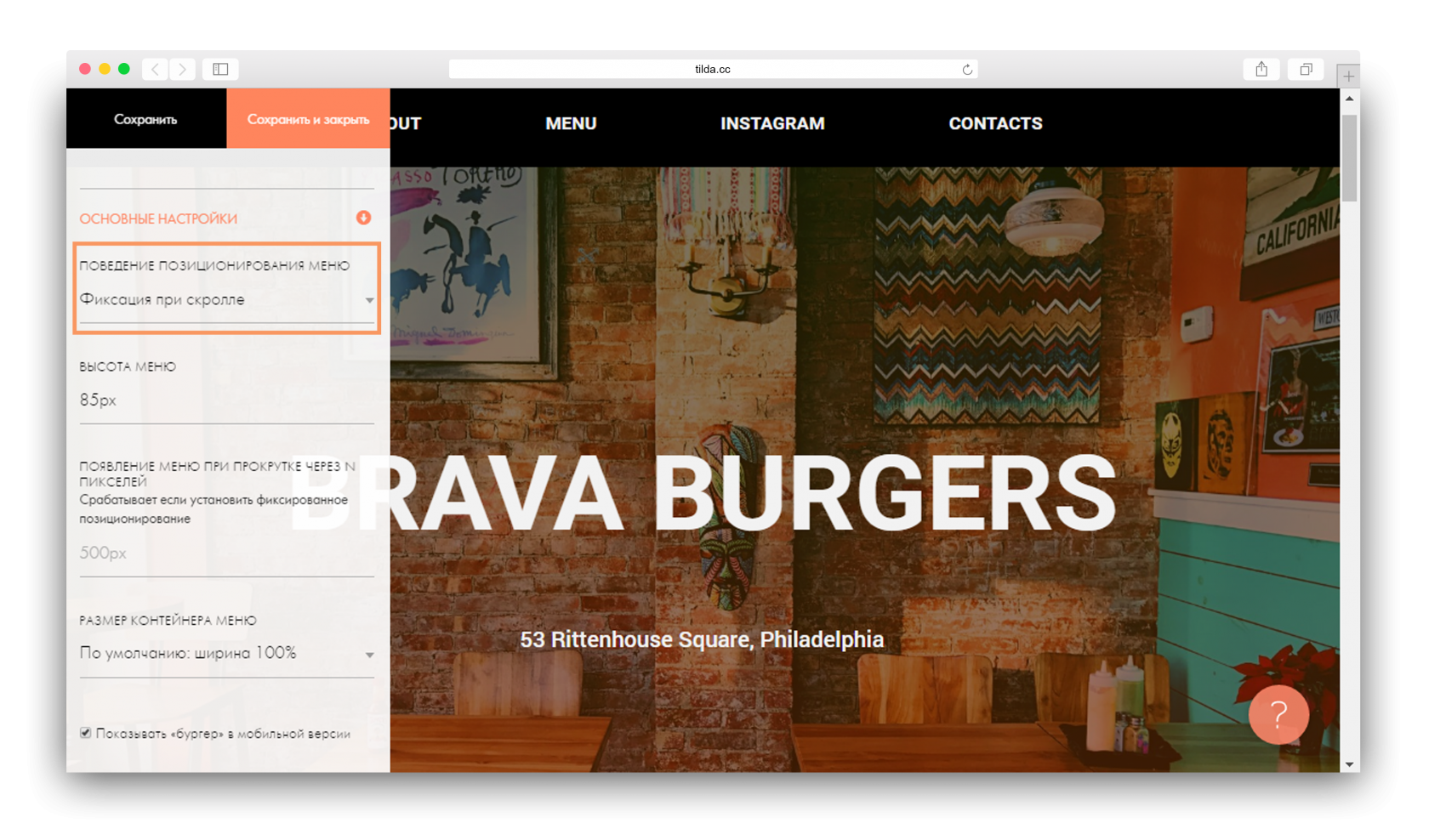
Для того, чтобы сделать фиксированное меню в настройках блока в разделе «Основные настройки» выберите вариант позиционирования меню «Фиксация при скролле».
Выделить активный пункт меню для постраничной навигации
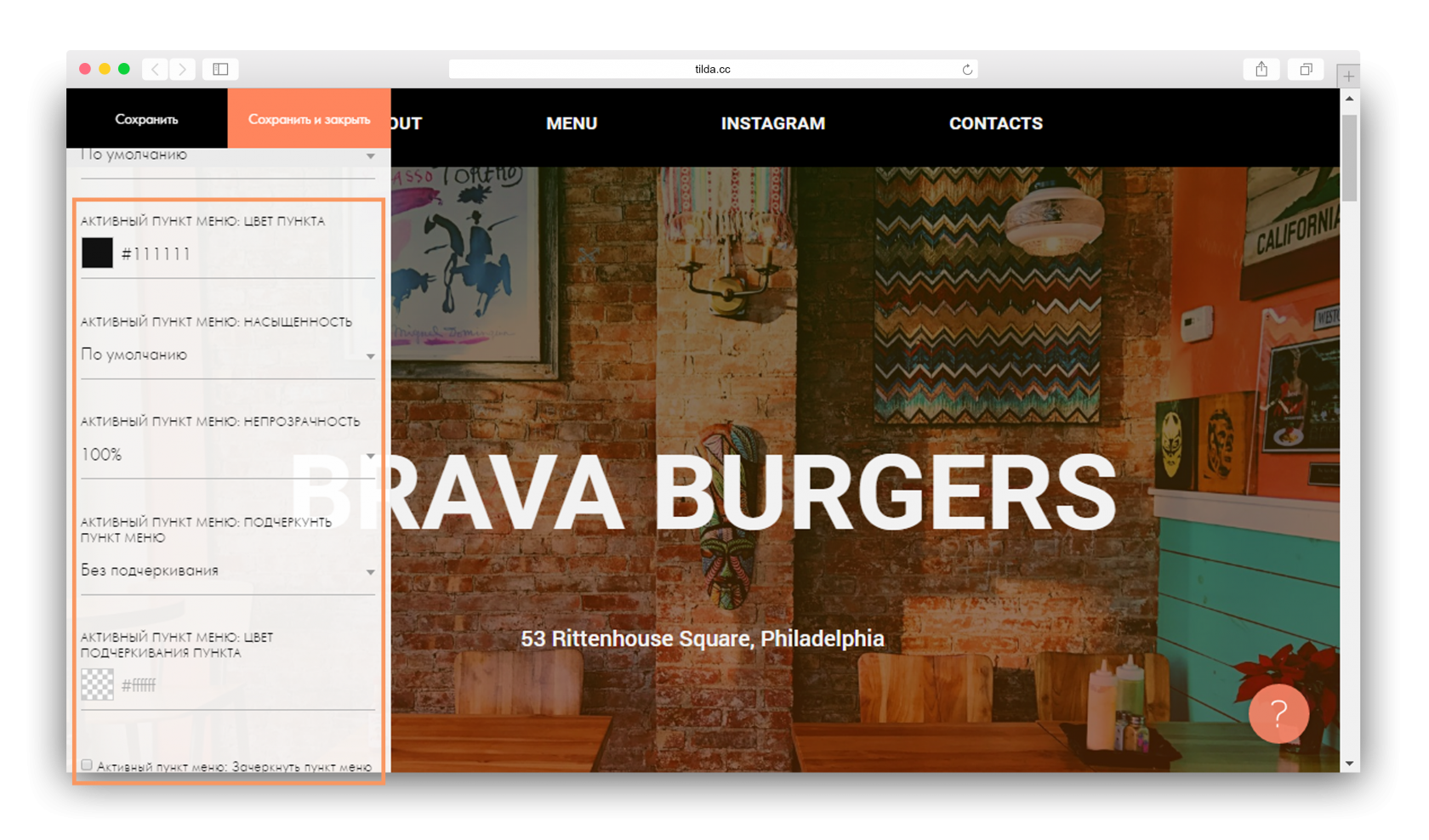
Меню может показывать в каком разделе сайта находится пользователь, выделяя пункт, который относится к данному разделу.
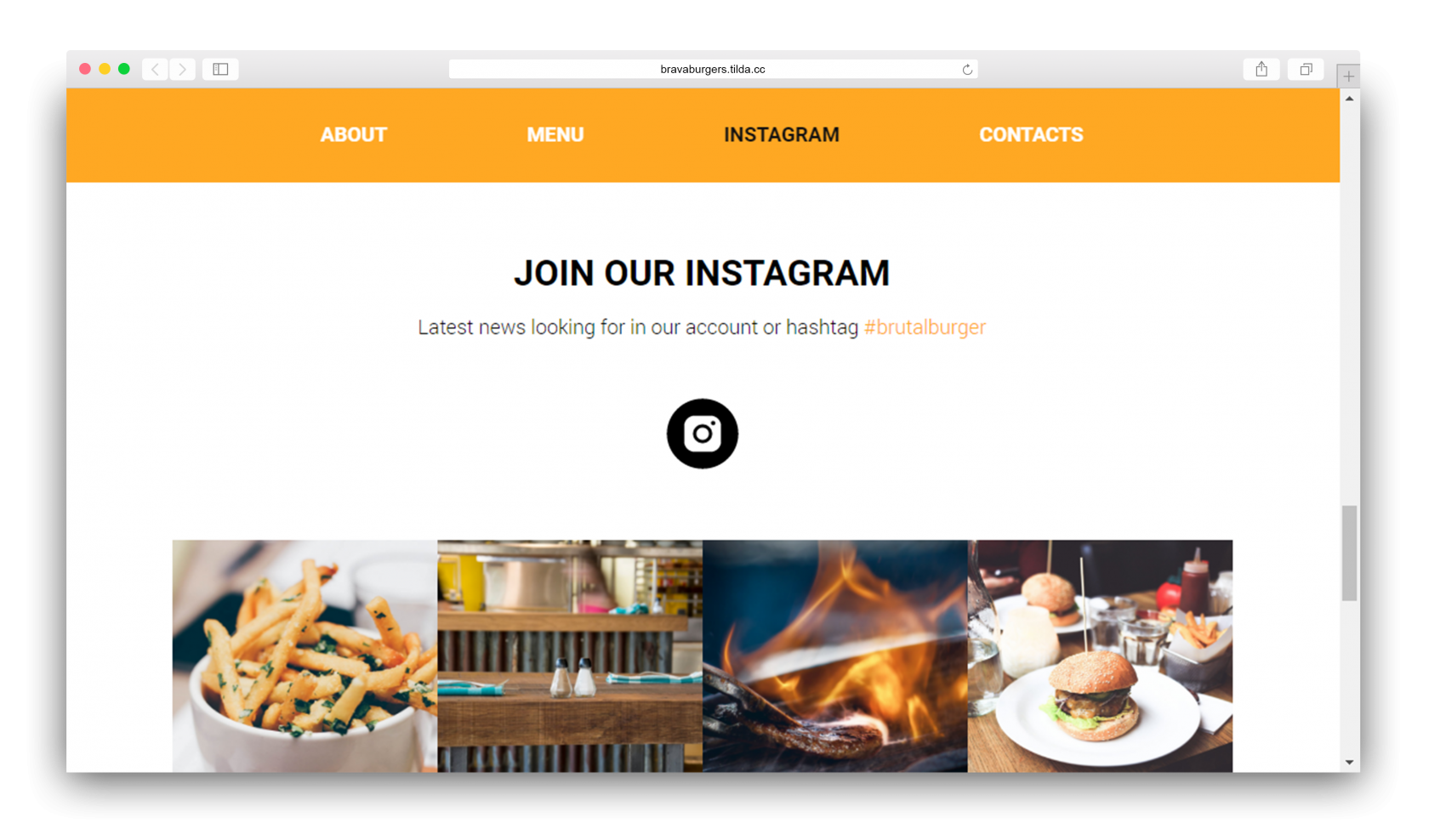
В настройках Тильды можно установить дополнительные параметры отображения активного пункта меню. Есть несколько вариантов выделения активного пункта меню: можно изменить его насыщенность, непрозрачность и цвет. Кроме того, активный пункт меню можно подчеркнуть или зачеркнуть.
Такие же настройки можно применить и для пункта меню, на который наведена мышь. Не стоит переусердствовать, пункт меню достаточно выделить одним или двумя параметрами.
Добавить индикаторы (точки) для определения местоположения
Индикаторы в виде точек не отвлекают внимание от контента, но подсказывают в какой части страницы находится посетитель.
На Тильде у таких навигаторов есть также всплывающая подсказка с названиями разделов для удобной навигации по сайту . Блок находится в категории «Меню» под номером ME604.

Показать процесс загрузки и прокрутки страницы
Анимация загрузки страницы подскажет пользователю, что процесс идет, и контент загружается.
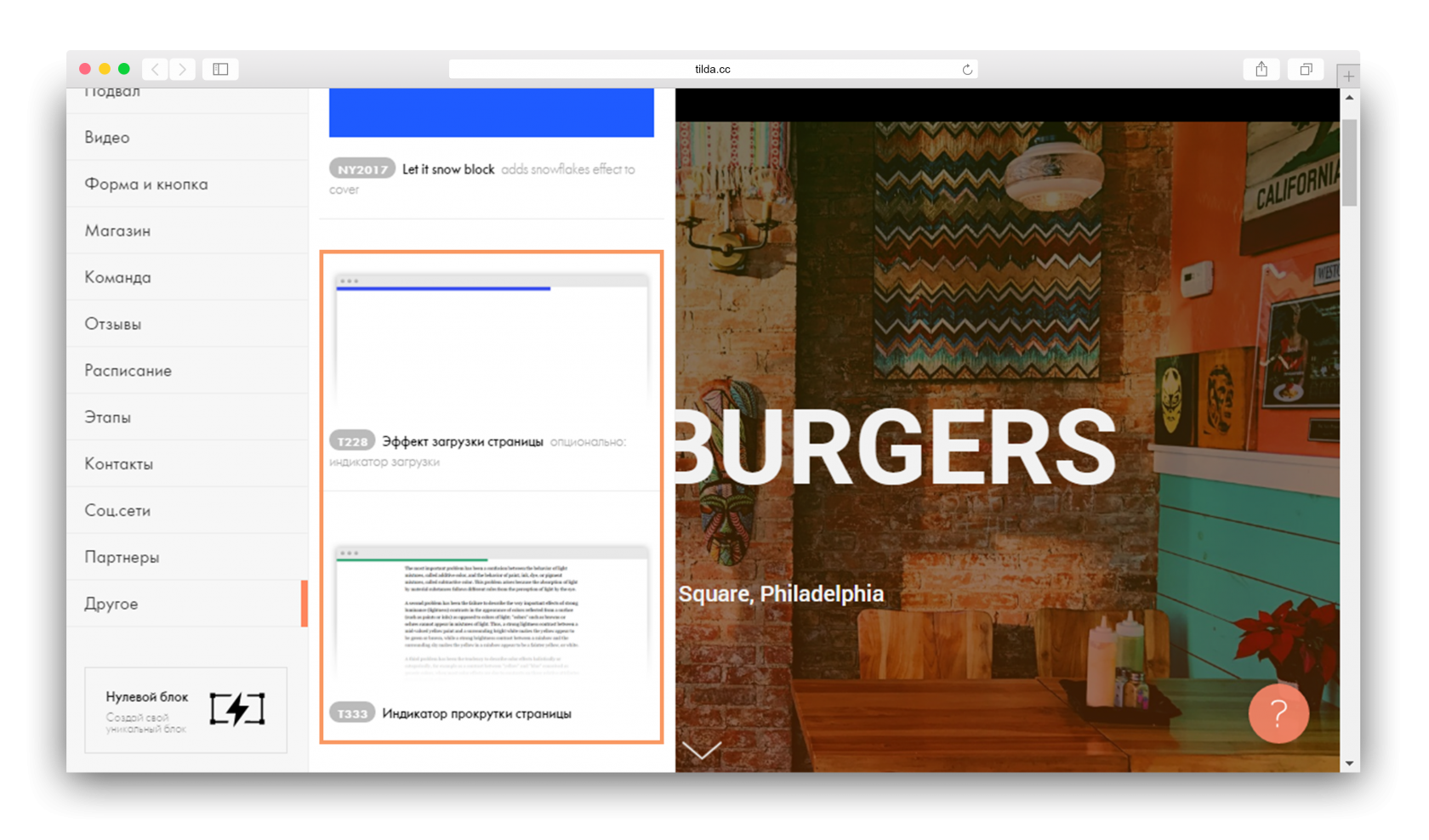
На Тильде блок индикатора находится в категории «Другое» под номером Т228. Чтобы индикатор работал, разместите блок в самом верху страницы.
В настройках блока можно задать цвет индикатора загрузки. Лучше использовать цвет, который будет выделяться на фоне контента и не сольется с цветом меню или обложки.
Индикатор прокрутки страницы — очень наглядный пример навигации. Он подсказывает, в каком месте страницы находится пользователь, и загружается по мере прокрутки страницы вниз. Использовать индикатор прокрутки страницы есть смысл, когда длина страницы превышает 3−4 экрана.
Чтобы добавить индикатор прокрутки на Тильде, используйте блок T333 из категории «Другое». В настройках блока можно задать цвет и толщину индикатора.
Выделить кнопку с более важным действием
Из двух соседних кнопок более важная должна визуально выделяться.
Обычно первая кнопка целевого действия страницы, например — «Записаться на мероприятие», «Купить курс», «Посетить первый урок бесплатно». Вторая кнопка менее значительна, в большинстве случаев это ссылка на дополнительную информацию: «Подробнее», «О нас», «Как это работает».
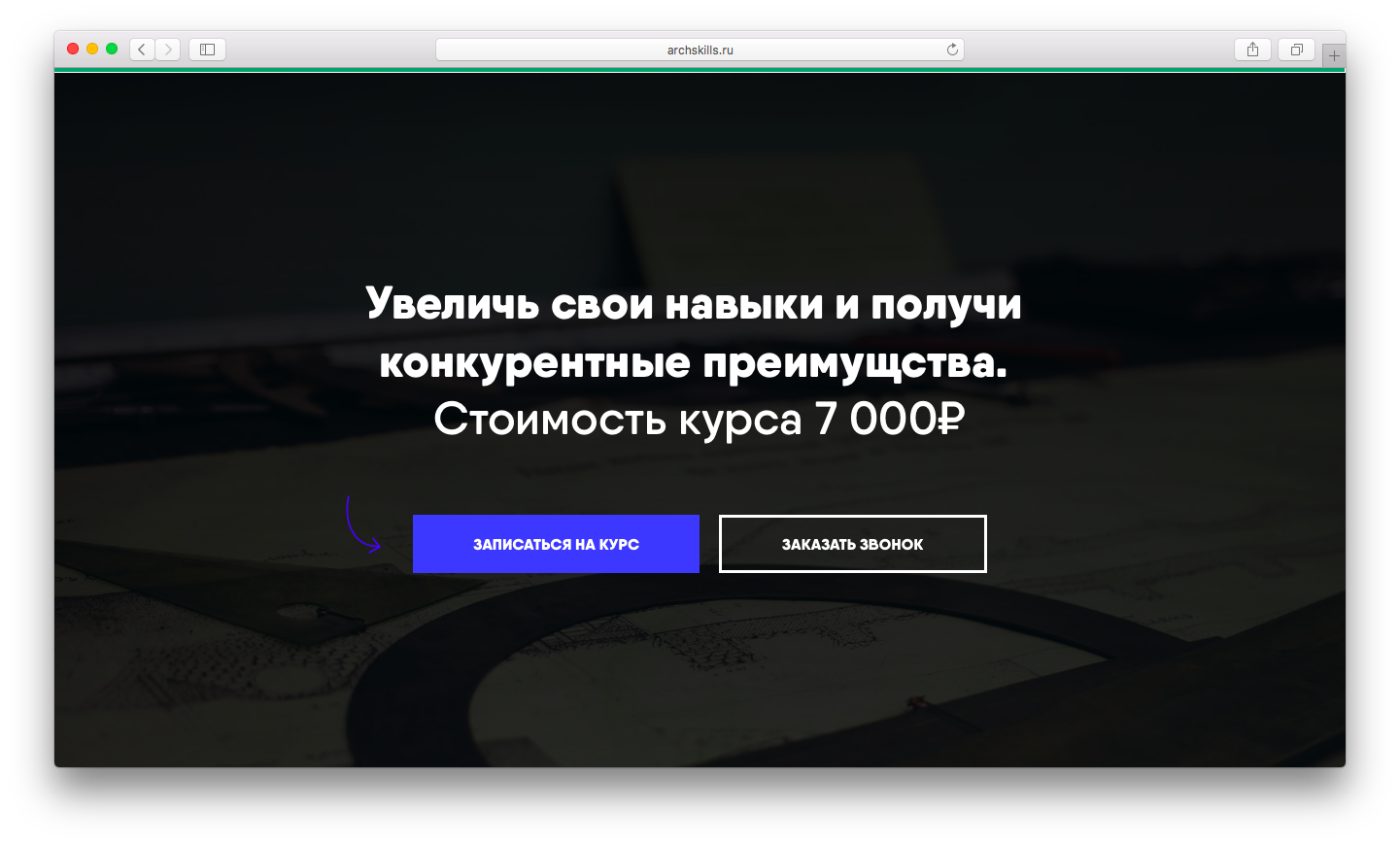
Самое простое — использовать яркий цвет для фона кнопки. Она должна быть контрастной по отношению к кнопке меньшего значения. Для второй кнопки достаточно использовать цветной бордюр без заливки, либо фон нейтрального цвета.
Помимо настроек стиля кнопок в Тильде есть дополнительные настройки, где можно отрегулировать стиль кнопки при наведении на нее мышью. В настройках можно указать цвет кнопки, бордюра, поменять насыщенность, цвет и шрифт текста, а также добавить тень и отрегулировать скорость анимации при наведении.