
Поиск записей в базе данных Access
По мере роста базы данных Access на компьютере для поиска записей вам придется не только быстро взглянуть на таблицу. В этой статье описаны несколько способов поиска записей.
Примечание: Статья неприменима к веб-приложениям Access — новому типу баз данных, которые создаются в Access и публикуются в Интернете. Дополнительные сведения см. в теме «Создание приложения Access»
В этой статье
- Просмотр всех записей
- Переход к определенной записи
- Поиск записи
- Фильтрация для отображения определенных записей
Просмотр всех записей
Для просмотра записей с Режим таблицы можно использовать кнопки навигации по записям в нижней части таблицы или формы.
1. Перейти к первой записи
2. Перейти к предыдущей записи
3. Поле текущей записи
4. Перейти к следующей записи
5. Перейти к последней записи
6. Открытие новой (пустой) записи
7. Индикатор фильтра
Для перемещения по одной записи можно также использовать клавишу TAB.
Переход к определенной записи
Когда вы знаете, какую запись нужно найти, выберите ее в списке с помощью окна «Перейти». Поле «Перейти» обычно используется в формах.
-
Чтобы перейти к записи, щелкните стрелку справа от кнопки «Перейти», а затем выберите запись из списка.
Примечание: Если вы знаете первые несколько символов записи, по которой нужно перейти, можно ввести их в поле «Перейти».
В поле «Перейти» отображается достаточно данных для уникальной идентификации каждой записи. При выборе записи из списка Access отображает остальные данные в основной области формы.
Поиск записи
При вводе текста в поле поиска при вводе каждого символа в реальном времени выделяется первое совпадающие значения. С помощью этой функции можно быстро найти запись с совпадающих значениями.
Вы также можете искать определенную запись в таблице или форме с помощью функции поиска.
Это эффективное решение для поиска определенной записи, если она соответствует определенным условиям, таким как условия поиска и операторы сравнения, такие как «равно» или «содержит».
Примечание: Диалоговое окно «Поиск и замена» можно использовать только в том случае, если в таблице или форме отображаются данные. Это справедливо даже в том случае, если видимых записей нет, поскольку был применен фильтр.
- Откройте таблицу или форму, а затем щелкните поле, в которое нужно в поиске.
- На вкладке «Главная» в группе «Найти» нажмите кнопку «Найти». Появится диалоговое окно «Поиск и замена» с выбранной вкладке «Найти».
- В поле «Найти что» введите значение, по которому нужно искать.
- Чтобы изменить поле для поиска или поиска по всей таблице, выберите соответствующий вариант в списке «Поиск в».
Совет: Список «Совпадение» представляет оператор сравнения (например, «равно» или «содержит»). Чтобы расширить область поиска, в списке «Совпадение» выберите «С любой частью поля».
Фильтрация для отображения определенных записей
Вы можете отфильтровать записи, чтобы отфильтровать записи, которые соответствуют определенным условиям, и операторы сравнения. Например, чтобы быстро сузить отображаемую запись, щелкните правой кнопкой мыши поле, значение которого вы хотите найти, и выберите «Равно», «Не равно», «Содержит» или «Не содержит» в нижней части меню. Фильтр можно включить или отключить, что упрощает переключение между отфильтрованным и неотфильтрованным представлениями одинаковых данных. В отличие от поиска, фильтр ограничивает только отображаемую запись.
- Чтобы применить фильтр, основанный на выборе, откройте таблицу или форму.
- Чтобы убедиться в том, что таблица или форма еще не отфильтровына, на вкладке «Главная» в группе «Фильтр сортировки &» нажмите кнопку «Дополнительные фильтры» и выберите команду «Очистить все фильтры», если эта команда доступна.
- Перейдите к записи, которая содержит значение, которое вы хотите использовать в фильтре, а затем щелкните внутри столбца (в представлении таблицы) или управления (в представлении формы, отчета или макета). Для фильтрации по частично выбранному символу выберите только нужные символы.
- На вкладке Главная в группе Сортировка и фильтр нажмите кнопку Выделение и щелкните нужный фильтр.
- Чтобы отфильтровать другие поля по выделенному фрагменту, повторите шаги 3 и 4.
SQL-Ex blog
Нужно найти строки, содержащие заданный фрагмент текста, в любых столбцах любых таблиц базы данных.
Мне неоднократно встречался такой вопрос в профессиональных социальных сетях. Предлагаемое решение написано для SQL Server, хотя его без особого труда можно адаптировать и для других СУБД/диалектов.
Решение
Алгоритм
- Для каждой таблицы конкатенируем текстовые столбцы с некоторым разделителем, которого заведомо не может быть в поисковой строке. Это позволит нам избежать ситуации, когда искомый фрагмент текста может начинаться в одном столбце строки таблицы, а заканчиваться — в другом.
- Для каждой таблицы формируем строку запроса для динамического выполнения.
- Полученный в результате первых двух пунктов запрос будем использовать в качестве источника строк для курсора.
- При обходе курсора будем динамически выполнять построенный оператор. Чтобы избежать вывода всех таблиц, дополним скрипт критерием существования искомых строк в результатах поиска. Тогда на выходе будут только те строки/таблицы, в которых содержится искомая подстрока.
Пункт 1 алгоритма
Столбцы таблиц можно извлечь из системного представления INFORMATION_SCHEMA.COLUMNS. Поскольку у нас появилась замечательная функция CONCAT, то нет особой необходимости выбирать только столбцы строковых типов данных. Дело в том, что функция CONCAT неявно преобразовывает данные к строковому типу и, кроме того, заменяет при этом NULL-значение пустой строкой.
- hierarchyid
- sql_variant
- XML
- CLR UDT
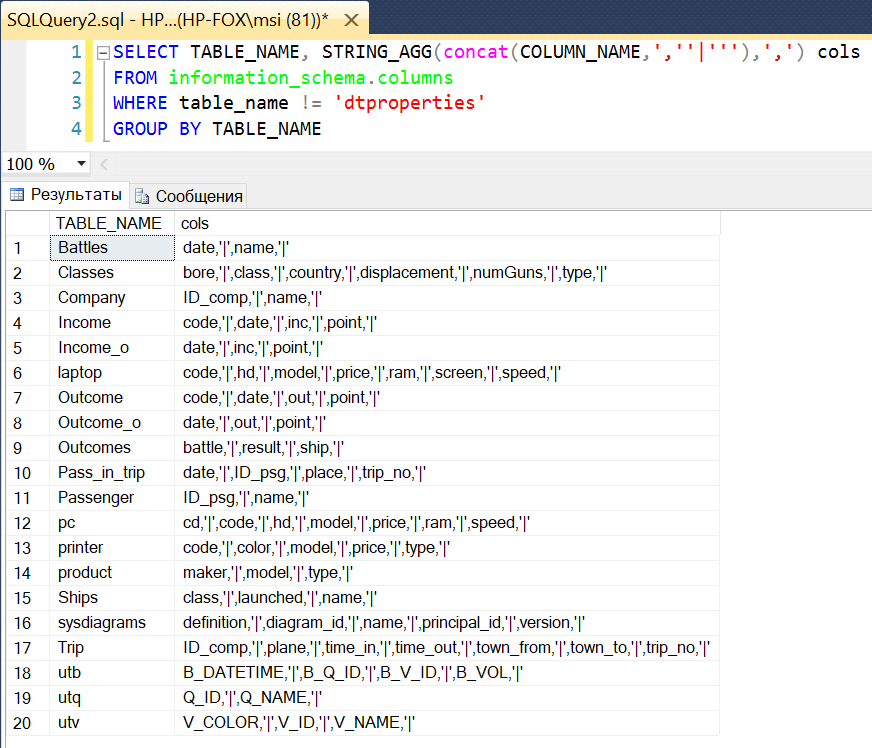
SELECT TABLE_NAME, STRING_AGG(concat(COLUMN_NAME,',''|'''),',') cols
FROM information_schema.columns
WHERE TABLE_NAME != 'dtproperties'
GROUP BY TABLE_NAME
Ниже приведены результаты выполнения кода. В качестве примера используется учебная база данных сайта.
Пункт 2 алгоритма
Формируем строку запроса, конкатенируя строки. Переменная @search будет содержать поисковую строку. Для примера в качестве поисковой строки используется небезызвестный Bismarck, т.е. мы будем искать текст содержащий слово Bismarck в любом месте строки. Сам поисковый запрос находится во втором столбце результирующего набора, а в первом мы будем выводить имя таблицы. Для нашей задачи имя таблицы в первом столбце не используется в дальнейшем. Но оно может потребоваться для расширения функциональности. Вот к чему мы пришли:
DECLARE @search varchar(200) ='bismarck';
WITH tbls AS
(SELECT TABLE_NAME, STRING_AGG(concat(COLUMN_NAME,',''|'''),',') cols
FROM information_schema.columns
WHERE TABLE_NAME != 'dtproperties'
GROUP BY TABLE_NAME)
SELECT TABLE_NAME, CONCAT('select ''',TABLE_NAME,''' table_name,* from ',
TABLE_NAME,' where concat(',cols,') like ''%', @search,'%''' ) stmt
FROM tbls;
И фрагмент результата:
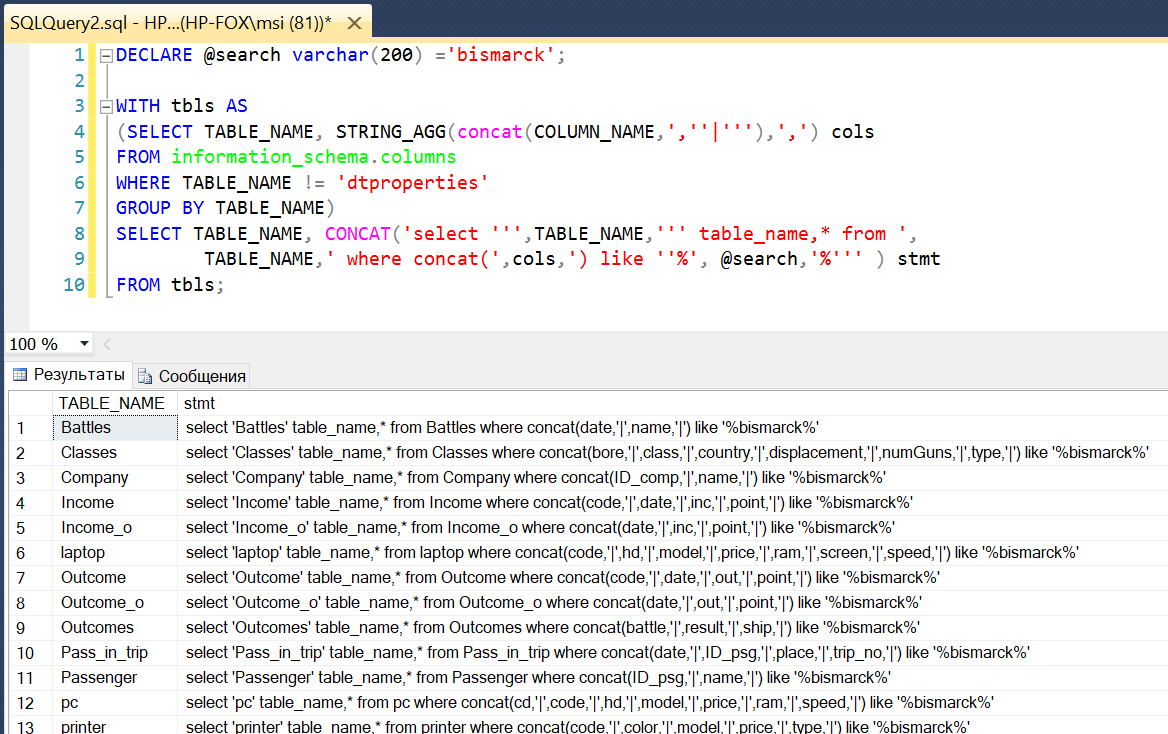
Напомню, что мы исходим из того, что разделитель столбцов (у нас «|») не должен присутствовать в поисковой фразе. В противном случае, нужно этот символ заменить на другой (другие).
Пункт 3 алгоритма
Описываем и открываем курсор, источником данных для которого будет полученный ранее запрос. Дополнительно опишем две переменных, куда будут заноситься данные, извлекаемые при обходе курсора. Тут все ясно.
DECLARE @t VARCHAR(100);
DECLARE @s VARCHAR(2000);
DECLARE @search VARCHAR(200) ='bismarck';
DECLARE X CURSOR for
WITH tbls AS
(SELECT TABLE_NAME, STRING_AGG(concat(COLUMN_NAME,',''|'''),',') cols
FROM information_schema.columns
WHERE TABLE_NAME != 'dtproperties'
GROUP BY TABLE_NAME)
SELECT TABLE_NAME, CONCAT('select ''',TABLE_NAME,''' table_name,* from ',
TABLE_NAME,' where concat(',cols,') like ''%', @search,'%''' ) stmt
FROM tbls;
OPEN X;
Пункт 4 алгоритма, последний
Обходим курсор, выполняя сформированный оператор во втором столбце курсора. Вернее, не совсем тот. Чтобы убрать неинформативный вывод таблиц, в которых не было найдено совпадение с поисковой фразой, мы дополняем оператор проверкой наличия строк на выходе. В итоге будут получаться операторы такого вида:
if exists(select 'Battles' table_name,* from Battles
where concat(date,'|',name,'|') like '%bismarck%')
select 'Battles' table_name,* from Battles
where concat(date,'|',name,'|') like '%bismarck%';

Возможно, это не очень оптимальный прием, но недостатки компенсируются удобством.
Вот фрагмент кода, выполняющего обход курсора с выполнением поискового оператора:
FETCH X INTO @t,@s;
WHILE @@FETCH_STATUS = 0
begin
SET @s = CONCAT('if exists(',@s,') ',@s,';');
EXECUTE (@s);
FETCH X INTO @t,@s;
END
И, наконец, скрипт целиком:
DECLARE @t VARCHAR(100);
DECLARE @s VARCHAR(2000);
DECLARE @search VARCHAR(200) ='bismarck';
DECLARE X CURSOR for
WITH tbls AS
(SELECT TABLE_NAME, STRING_AGG(concat(COLUMN_NAME,',''|'''),',') cols
FROM information_schema.columns
WHERE TABLE_NAME != 'dtproperties'
GROUP BY TABLE_NAME)
SELECT TABLE_NAME, CONCAT('select ''',TABLE_NAME,''' table_name,* from ',
TABLE_NAME,' where concat(',cols,') like ''%', @search,'%''' ) stmt
FROM tbls;
OPEN X;
FETCH X INTO @t,@s;
WHILE @@FETCH_STATUS = 0
begin
SET @s = CONCAT('if exists(',@s,') ',@s,';');
EXECUTE (@s);
FETCH X INTO @t,@s;
END
CLOSE X;
DEALLOCATE X;
Результаты поиска Бисмарка представлены на рисунке ниже.
Поиск по базе данных (php + mysql).

Задача: осуществить поиск по базе данных на php. В качестве входного параметра — строка (одно или несколько слов, числа …).
Решение: используем оператор LIKE в SQL-запросе.
Примеры:
1. Определяем количество строк в таблице, где есть совпадения с $squery по искомой строке:
$sql = "SELECT COUNT(*) FROM products WHERE (product_name LIKE '%$squery%' OR description LIKE '%$squery%')";
2. Получаем все строки из таблицы, где есть совпадения с $squery.
$sql = "SELECT * FROM products WHERE (product_name LIKE '%$squery%' OR description LIKE '%$squery%') LIMIT $start, $limit";
Другие посты
- Замена строки другой строкой. Функции str_replace() и substr_replace() в PHP
- Ошибка при работе с Doctrine: No identifier/primary key specified for Entity
- Форматирование даты в PHP
- Как добавить к дате секунды, минуты, часы, дни и т.д. (php)
- Как обновить значения поля с типом ENUM в таблице базы данных (MySQL)
Поиск данных и объектов в базе данных MS SQL Server с помощью бесплатной утилиты dbForge Search
Описание общей потребности в поиске данных и объектов в базе данных
Поиск данных, а также хранимых процедур, таблиц и других объектов в базе данных является достаточно актуальным вопросом в том числе и для C#-разработчиков, а также и для .NET-разработки в целом.
Достаточно часто может возникнуть ситуация, при которой нужно найти:
- объект базы данных (таблицу, представление, хранимую процедуру, функцию и т д)
- данные (значение и в какой таблице располагается)
- фрагмент кода в определениях объектов базы данных
Сначала рассмотрим как можно осуществлять поиск данных и объектов в базе данных с помощью встроенных средств самой СУБД, а затем рассмотрим как это сделать с помощью бесплатной утилиты dbForge Search.
Поиск с помощью встроенных средств самой СУБД
Определить есть ли таблица Employee в базе данных можно с помощью следующего скрипта:
Поиск таблицы по имени
select [object_id], [schema_id], schema_name([schema_id]) as [schema_name], [name], [type], [type_desc], [create_date], [modify_date] from sys.all_objects where [name]='Employee'; Результат может быть примерно такой:

- идентификаторы объекта и схемы, где располагается объект
- название этой схемы и название этого объекта
- тип объекта и описание этого типа объекта
- даты и время создания и последней модификации объекта
Поиск всех объектов по подстроке в имени
select [object_id], [schema_id], schema_name([schema_id]) as [schema_name], [name], [type], [type_desc], [create_date], [modify_date] from sys.all_objects where [name] like '%Project%'; Результат может быть примерно такой:

Как видно из результата, здесь подстроку “Project” содержат не только две таблицы Project и ProjectSkill, но и также некоторые первичные и внешние ключи.
Чтобы понять кому именно принадлежат данные ключи, добавим в вывод поле parent_object_id и его имя и схему, в которой он располагается следующим образом:
Поиск всех объектов по подстроке в имени с выводом родительских объектов
select ao.[object_id], ao.[schema_id], schema_name(ao.[schema_id]) as [schema_name], ao.parent_object_id, p.[schema_id] as [parent_schema_id], schema_name(p.[schema_id]) as [parent_schema_name], p.[name] as [parent_name], ao.[name], ao.[type], ao.[type_desc], ao.[create_date], ao.[modify_date] from sys.all_objects as ao left outer join sys.all_objects as p on ao.[parent_object_id]=p.[object_id] where ao.[name] like '%Project%'; Результатом будет вывод таблицы с детальной информацией о родительских объектах, т е где определены первичные и внешние ключи:
В запросах используются следующие системные объекты:
- таблица sys.all_objects
- скалярная функция schema_name
Чтобы найти строковое значение по всем таблицам базы данных, можно воспользоваться следующим решением. Упростим данное решение и покажем как можно найти например значение “Ramiro” с помощью следующего скрипта:
Поиск строковых значений по подстроке во всех таблицах базы данных
set nocount on declare @name varchar(128), @substr nvarchar(4000), @column varchar(128) set @substr = '%Ramiro%' declare @sql nvarchar(max); create table #rslt (table_name varchar(128), field_name varchar(128), [value] nvarchar(max)) declare s cursor for select table_name as table_name from information_schema.tables where table_type = 'BASE TABLE' order by table_name open s fetch next from s into @name while @@fetch_status = 0 begin declare c cursor for select quotename(column_name) as column_name from information_schema.columns where data_type in ('text', 'ntext', 'varchar', 'char', 'nvarchar', 'char', 'sysname', 'int', 'tinyint') and table_name = @name set @name = quotename(@name) open c fetch next from c into @column while @@fetch_status = 0 begin --print 'Processing table - ' + @name + ', column - ' + @column set @sql='insert into #rslt select ''' + @name + ''' as Table_name, ''' + @column + ''', cast(' + @column + ' as nvarchar(max)) from' + @name + ' where cast(' + @column + ' as nvarchar(max)) like ''' + @substr + ''''; print @sql; exec(@sql); fetch next from c into @column; end close c deallocate c fetch next from s into @name end select table_name as [Table Name], field_name as [Field Name], count(*) as [Found Mathes] from #rslt group by table_name, field_name order by table_name, field_name drop table #rslt close s deallocate s Результат выполнения может быть таким:

Здесь выводятся имена таблиц и в каких столбцах хранится значение, содержащие подстроку “Ramiro”. А также количество найденных входов данной подстроки для найденной пары таблица-колонка.
Чтобы найти объекты, в определениях которых есть заданный фрагмент кода, можно воспользоваться следующими системными представлениями:
- sys.sql_modules
- sys.all_sql_modules
- sys.syscomments
Поиск фрагмента кода в определениях объектов базы данных
select obj.[object_id], obj.[name], obj.[type_desc], sc.[text] from sys.syscomments as sc inner join sys.objects obj on sc.[id]=obj.[object_id] where sc.[text] like '%code snippet%'; Здесь будет выведен идентификатор, название, описание и полное определение объекта.
Поиск с помощью бесплатной утилиты dbForge Search
Однако, более удобно поиск производить с помощью готовых хороших инструментов. Одним из таких инструментов является dbForge Search.

Для вызова этой утилиты в окне SSMS нажмите на кнопку .
Появится следующее окно поиска:
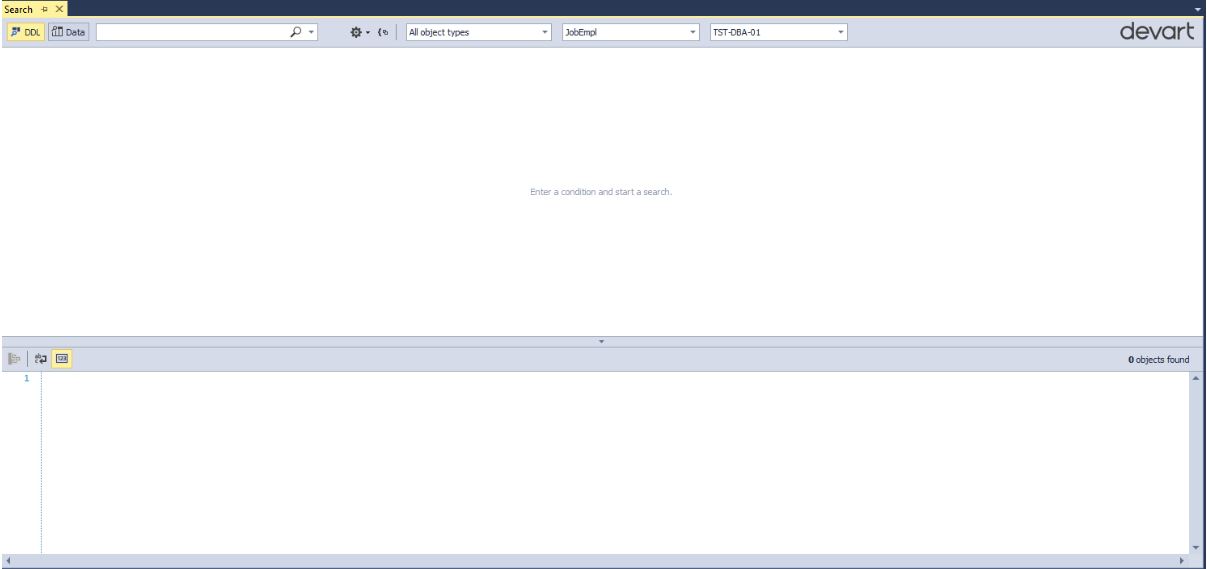
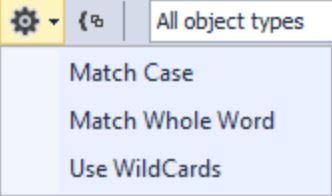
Обратите внимание на верхнюю панель (слева направо):
- можно переключать режим поиска (ищем DDL (объекты) или данные)
- непосредственно что ищем (какую подстроку)
- учитывать ли регистр, искать точное соответствие слову, искать вхождения:

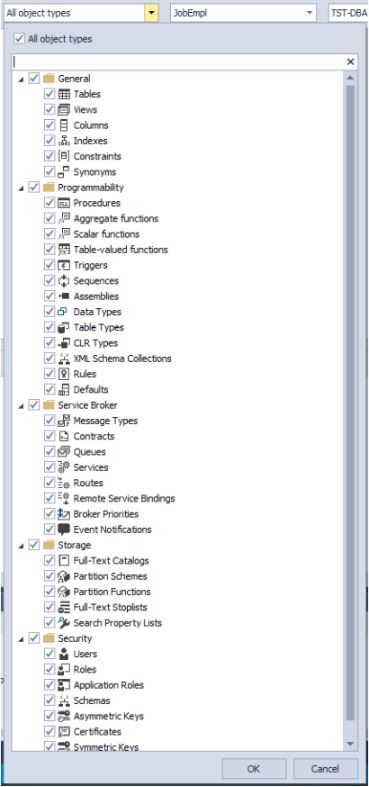
Это все в режиме поиска объектов, т е когда включен DDL:
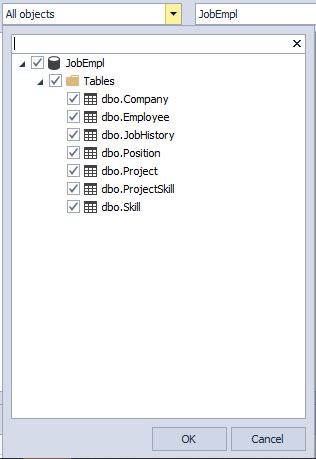
В режиме поиска данных изменится только выбор типов объектов:
А именно будут доступны для выбора только таблицы, где и хранятся собственно сами данные:
Теперь как и раньше найдем все вхождения подстроки “Project” в названиях объектов:
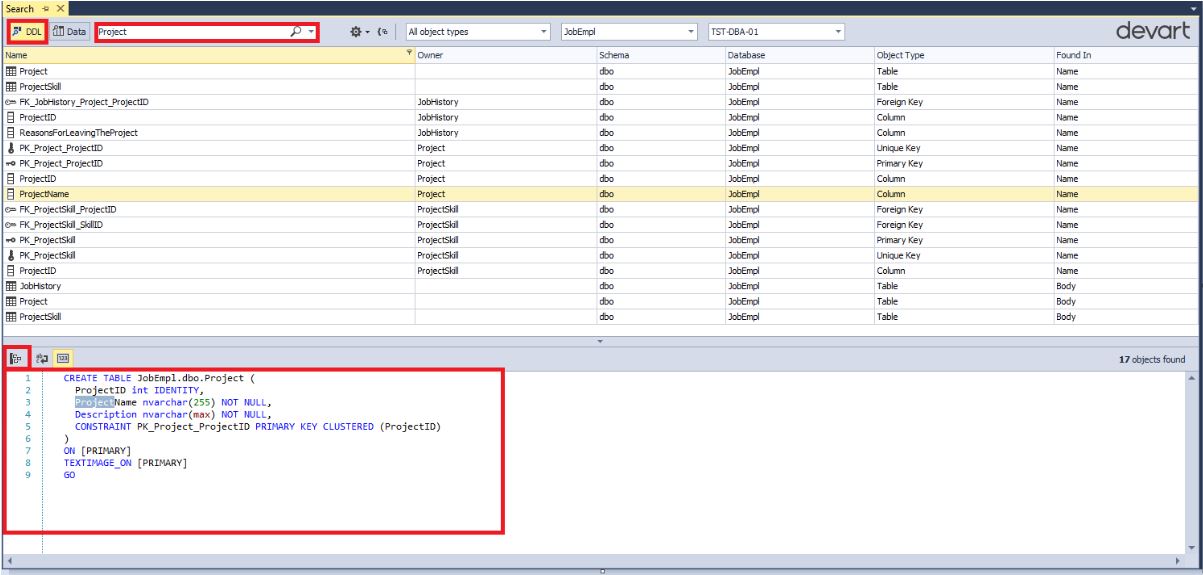
Как видно, был выбран режим поиска по DDL-объектам, заполнено что ищем-строка “Project”, остальное все было по умолчанию.
При выделении найденного объекта внизу отображается код определения данного объекта или всего его родительского объекта.

Также можно переместить навигацию на найденный объект, щелкнув на кнопку :
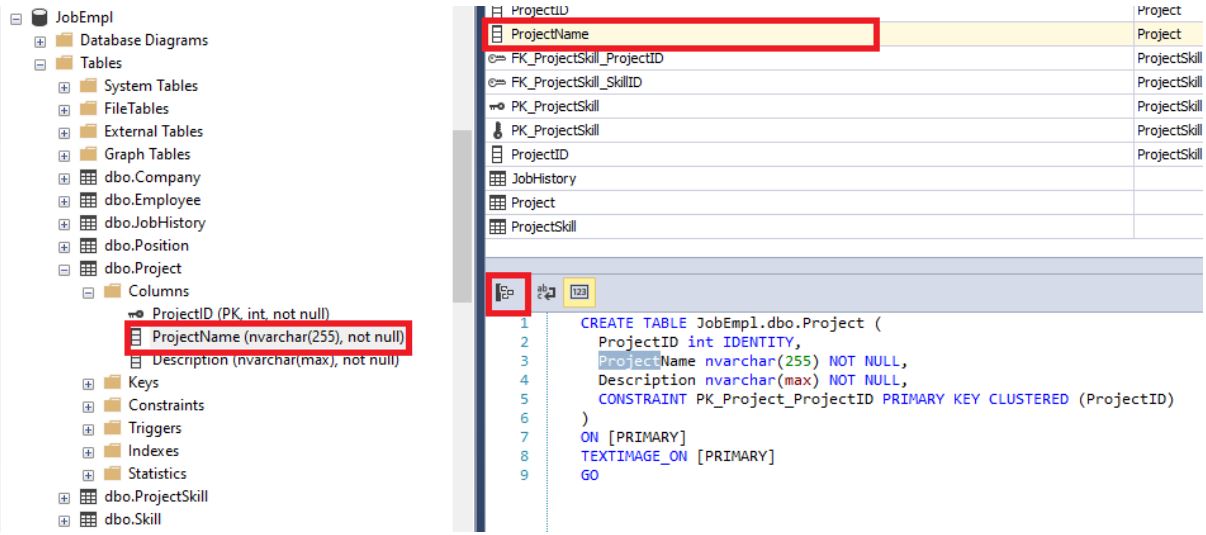
Можно также сгруппировать найденные объекты по их типу:
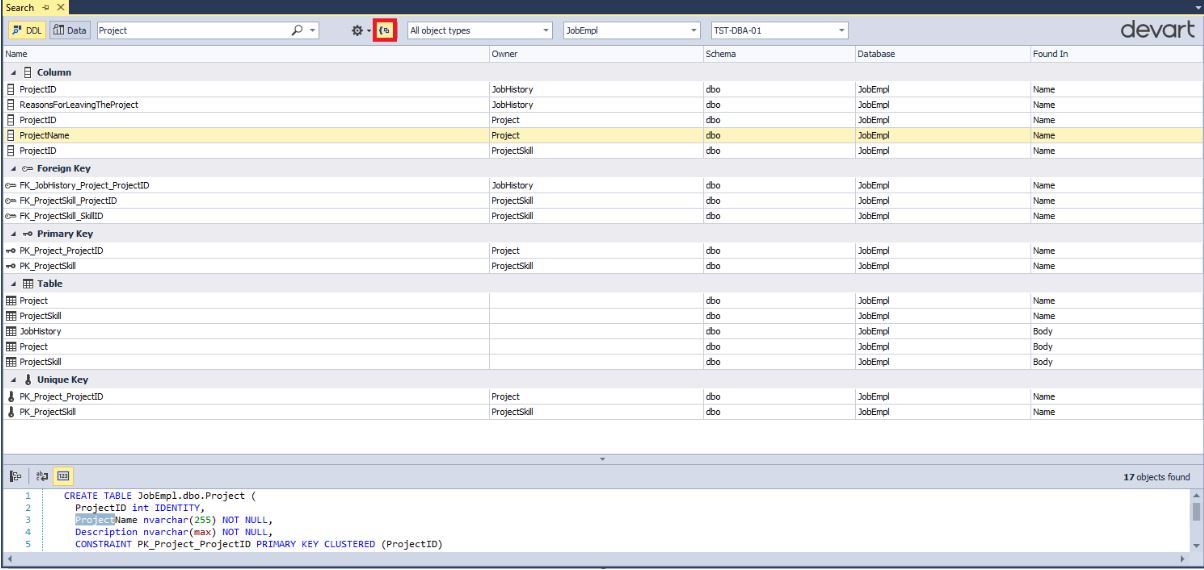
Обратите внимание, что выводятся даже те таблицы, в которых есть поля, в именах которых содержится подстрока “Project”. Однако, напомним, что режим поиска можно менять: искать полное соответствие/частичное/учитывать регистр или нет.
Теперь найдем значение “Ramiro” по всем таблицам:
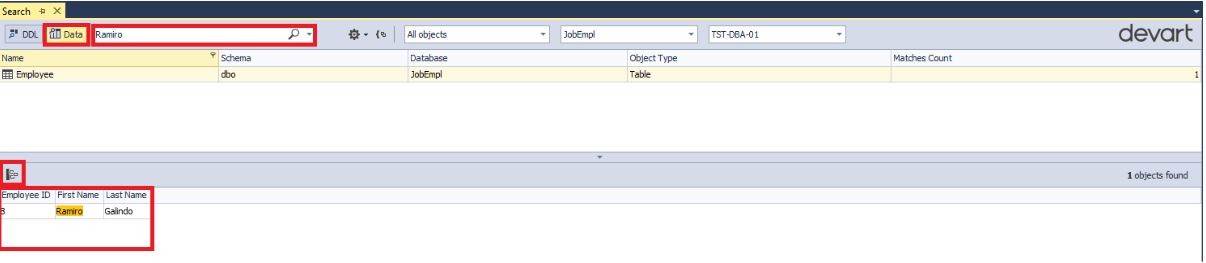
Обратите внимание, что внизу отображаются все строки, в которых содержится подстрока “Ramiro” выбранной таблицы Employee.
Также можно переместить навигацию к найденному объекту, нажав как и ранее на кнопку :
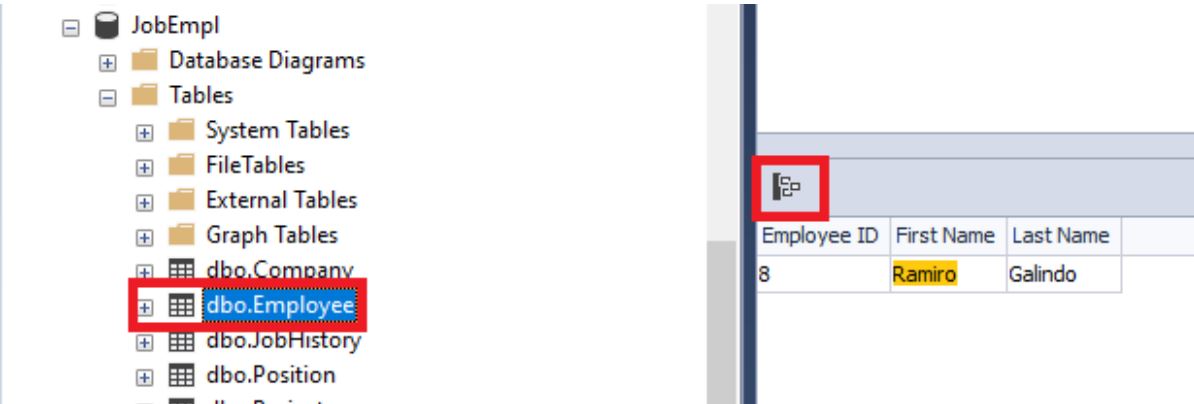
Таким образом мы можем искать нужные объекты и данные в базе данных.
Заключение
Были рассмотрены способы поиска как самих данных, так и объектов в базе данных как с помощью встроенных средств самой СУБД MS SQL Server, так и с помощью бесплатной утилиты dbForge Search.
Также от компании Devart есть и ряд других бесплатных готовых решений, полный список которых можно посмотреть здесь.
Источники
- Search_Script.sql
- SSMS
- dbForge Search
- Документация по Microsoft SQL
- Бесплатные решения от компании Devart