
Как сделать векторный текст
Векторный текст можно изменить путем его преобразования в кривые и добавления, удаления и перемещения узлов. Узлы — это небольшие квадраты, которые отображаются вдоль контура объекта.
Можно преобразовать буквы в отдельные объекты кривой или всю строку текста в один объект кривой, в котором каждая буква будет представлять собой отдельный контур внутри пути объекта.
Преобразование векторного текста в кривые
Рабочее пространство «Правка»
1 На панели инструментов «Инструменты» выберите инструмент Указатель .
2 Выделите текст.
3 Выполните одно из следующих действий.
• Чтобы преобразовать весь текстовый объект в один векторный объект, выберите Объекты Преобразование текста в кривые Одной формы . При выборе этой команды получается один путь, содержащий контуры для каждой буквы.
• Чтобы преобразовать каждую букву в отдельный векторный объект с собственным путем, выберите Объекты Преобразование текста в кривые Определенных форм . Для каждой буквы создается векторный слой, и все слои группируются на панели «Слои».
Если в векторный объект преобразуется каждая буква отдельно, то для редактирования узлов следует выделять поочередно каждую букву.
Объект кривой можно отредактировать с помощью инструмента «Перо» в режиме редактирования. Дополнительные сведения см. в разделе Добавление и замыкание контуров.
Как перевести текст в кривые
Сейчас я расскажу, как можно перевести текст в кривые. Если вам уже приходилось работать с типографией, то данный вопрос поднимался и не раз. Ведь они в основном требуют для работы или высококачественное растровое изображение с расширением более 300 dpi, либо векторное в форматах *.ai или *.cdr (Adobe Illustrator или Corel Draw, соответственно).
Корелом я особо не пользуюсь, поэтому рассмотрим решение данной проблемы на примере работы с Adobe Illustrator.
Далее возможны варианты:
1) Если возможно предоставление высококачественного растрового изображения.
- Не заморачиваясь с кривыми, открываем файл в фотошопе и в параметрах изображения выставляем нужное количество пикселей на дюйм.
- Сохраняем файл и отправляем на печать.
Тут всё просто и быстро. Особо останавливаться на этом не будем. Если что-то непонятно, спрашивайте в комментариях, расскажу более подробно.
2) Типография принимает только векторные изображения; имеется картинка с надписью (шрифт стандартный, типа Arial или Times).
- В этом случае я советую в фотошопе удалить с изображения текст, чтобы остался лишь рисунок (без надписи).
- Затем открываем Adobe Illustrator. И начинаем восстанавливать исходное изображение. Рисунок с нашей картинки мы переводим в вектор с помощью трассировки.
- Создаем новый слой. Размещаем его над изображением. На панели инструментов берем инструмент «Текст». Выставляем необходимые параметры шрифта, чтобы текст был аналогичен тому, что мы видим на исходнике.
- Набираем исходный текст.
- Кликаем на нем правой кнопкой мыши, из выпадающего меню выбираем «Преобразовать в кривые».
- Сохраняем полученное изображение в формате *.ai.
Всё. Файл можно отправлять в типографию.
3) Принимаются к работе только векторные изображения; исходник — картинка с каким-то редким замороченным шрифтом.
Это, пожалуй, самый интересный вариант, который потребует комплексного подхода к решению данной проблемы.
- Первое, что стоит попробовать, это прогнать Трассировку в иллюстраторе по собственным параметрам. Если результат оставляем желать лучшего, переходим к следующему пункту.
- Идем в фотошоп и убираем с картинки текст.
- Оставшееся изображение прогоняем трассировкой в иллюстраторе и допиливаем ручками.
- Определяем, какой шрифт использовался в исходном изображении.
- Находим этот шрифт.
- Устанавливаем его себе.
- Выбираем его в иллюстраторе и вводим текст с исходника.
- На полученном тексте с выбранным инструментом «Выделение» щелкаем правой кнопкой мыши и выбираем пункт «Преобразовать в кривые».
- Сохраняем файл в формате *.ai, отправляем на печать в типографию.
Когда это может пригодиться?
- При изготовлении визиток или печатной продукции.
- При заказе различных принтов (к примеру, на майки и кружки).
Сохраните себе статью, чтобы не потерять!
Оцените, насколько понравился материал статьи:

Станислав Заворотнов
Вебмастер. Интернет-предприниматель. Первый сайт создал в конце 90-х, еще в школе. Сертифицированный специалист. Участник ежегодных конференций по продажам, SEO, маркетингу, разработке сайтов, арбитражу трафика.
Как сделать векторный текст


Частная коллекция качественных материалов для тех, кто делает сайты

- Creativo.one2000+ уроков по фотошопу
- Фото-монстр300+ уроков для фотографов
- Видео-смайл200+ уроков по видеообработке
- Жизнь в стиле «Кайдзен» Техники и приемы для гармоничной и сбалансированной жизни
- Главная»
- Онлайн Сервисы для web-мастеров»
- Online-инструменты для изображений
В этом разделе собраны онлайн-инструменты для работы с изображениями — уменьшение, сжатие изображений на лету без установки софта!

Онлайн редактор иконок — X-icon editor
Онлайн инструмент для создания и редактирования иконок. Особенно удобен для разработки фавиконок, так как располагает функциями импорта изображений и предварительного просмотра в реальной обстановке (на закладке браузера).
Добавил: Сергей Фастунов
Создан: 26 Февраля 2013 Просмотров: 280273 Комментариев: 2
Онлайн сервис для генерации анимированных GIF изображений
Сервис позволяет загрузить несколько различных картинок и настроить параметры итоговой анимации: размер, время показа кадра, качество трансформации оригинала.
Добавил: Сергей Фастунов
Создан: 20 Февраля 2013 Просмотров: 21842 Комментариев: 0

Онлайн сервис для составления палитр цветов страниц
Онлайн сервис для нахождения группы цветов, хорошо сочетающихся друг с другом.
Добавил: Сергей Фастунов
Создан: 15 Февраля 2013 Просмотров: 18139 Комментариев: 0

Онлайн сервис для сжатия изображений
Онлайн сервис для уменьшения размера изображений. Принимается формат PNG, JPG и GIF. Бесплатный вариант позволяет обрабатывать только 15 изображений сразу, каждое ограничивается в размере 150 КВ. Платный вариант снимает такие ограничения для пользователя.
Добавил: Сергей Фастунов
Создан: 6 Февраля 2013 Просмотров: 16269 Комментариев: 1

Онлайн редактор диаграмм — Creately
Онлайн редактор диаграмм. Интерфейс переведен на 7 языков, включая русский. Возможно строить любые типы диаграмм, которые используются в современной деловой жизни.
Добавил: Сергей Фастунов
Создан: 23 Января 2013 Просмотров: 44916 Комментариев: 0

Онлайн редактор векторной графики — Method Draw
Веб приложение для работы с векторной графикой в режиме онлайн.
Добавил: Сергей Фастунов
Создан: 17 Января 2013 Просмотров: 542506 Комментариев: 1

Онлайн-сервис для конвертации изображения в data: URL
Онлайн сервис для конвертации любого изображения в схему data: URL. Простой интуитивно понятный интерфейс.
Как перевести текст в кривые?
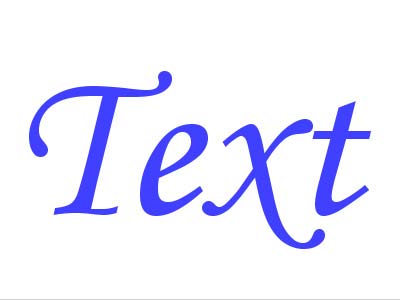
Часто при передачи макетов в типографию или при переносе на другой компьютер требуется перевести весь текст в кривые. В мире существует огромное количество шрифтов и не факт, что шрифт который вы использовали стоит на другом компьютере. Поэтому, чтобы ваш макет корректно открылся на другом компьютере желательно перевести все шрифты в кривые.
Важно помнить, что перевод текста в кривые процесс необратимый. Текст превращается в контурный рисунок, в котором невозможно что-либо дописать или исправить. Поэтому обязательно сохраняйте макет с текстом отдельно, с кривыми — отдельно.
Перевод текста в кривые в Adobe Illustrator
Нужно выполнить две простых операции. Сперва выделить весть текст в документе, сделать это можно вручную, но лучше автоматически — выделение/по типу объектов/текстовые объекты.
Затем непосредственно перевести текст в кривые текст/преобразовать в кривые или использовать сочетание клавиш ctrl+shift+O .
Перевод текста в кривые в Adobe Acrobat
Немного более сложный, весь процесс подробно описан здесь.
Перевод текста в кривые в CorelDRAW
Подобно иллюстратору нужно сперва выделить весь текст, а потом использовать сочетание клавиш ctrl+Q.
Перевод текста в кривые в Adobe Photoshop
Фотошоп — растровый редактор, но перевести текст в контурный вектор в нем возможно, но есть похожая операция — растрирование. Для этого нужно выделить слой с текстом, кликнуть по нему правой кнопкой мыши/растрировать .
Если текстовых слоев много, чтобы не редактировать каждый, можно просто склеить все слои в один.
Перевод текста в кривые в Adobe InDesign
По аналогии с иллюстратором нужно выделить текст, а затем нажать текст/преобразовать в кривые или использовать сочетание клавиш ctrl+shift+O.