
Синхронизация с календарём на iPhone и iPad
Вы можете настроить показ событий из Календаря Mail.ru в своём календарном приложении на iPhone и iPad. Для этого синхронизируйте Календарь с приложением на вашем устройстве.
Как синхронизировать
iOS 14 и выше
1. На iPhone или iPad перейдите «Настройки» → «Календарь».
2. Нажмите «Учетные записи».
3. Нажмите «Учетные записи» ещё раз. Если такого пункта нет, коснитесь «Новая учетная запись» или «Добавить учетную запись».
4. Выберите «Другое».
5. В разделе «Календари» нажмите «Учетная запись CalDAV».
6. Укажите данные:
| Сервер | calendar.mail.ru |
| Пользователь | Имя вашего почтового ящика, включая логин, значок «@» и домен |
| Пароль | Пароль для внешнего приложения. Как получить? |
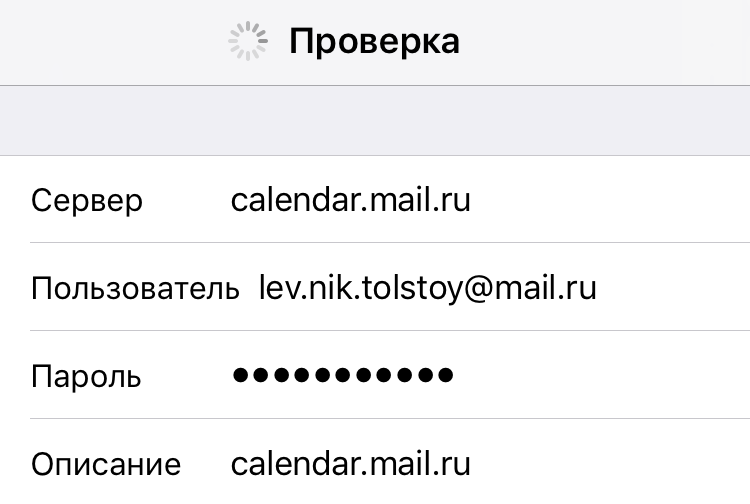
7. Нажмите «Далее» → «Сохранить».
iOS 13.7 и ниже
1. На iPhone или iPad перейдите «Настройки» → «Пароль и учетные записи».
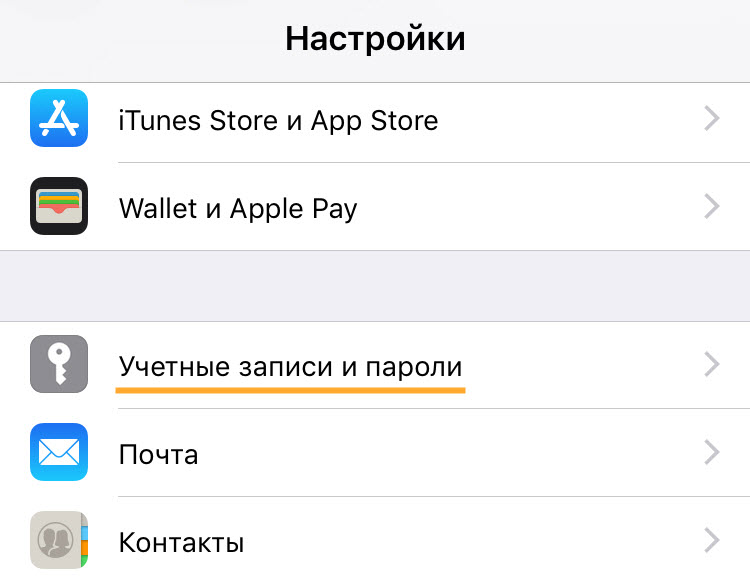
2. Коснитесь «Добавить учетную запись». Если такого пункта нет, коснитесь «Новая учетная запись».
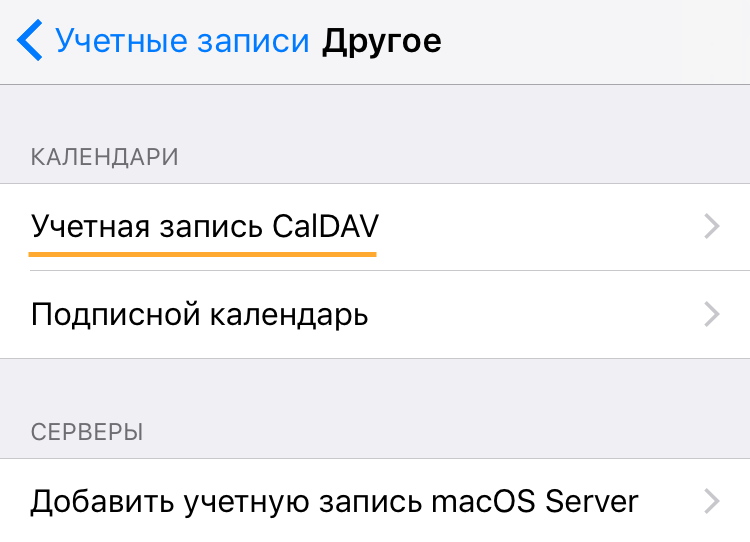
3. Выберите «Другое».
4. В разделе «Календари» нажмите «Учетная запись CalDAV».
5. Укажите данные:
| Сервер | calendar.mail.ru |
| Пользователь | Имя вашего почтового ящика, включая логин, значок «@» и домен |
| Пароль | Пароль для внешнего приложения. Как получить? |
6. Коснитесь «Далее» → «Сохранить».
iOS 10.3.3 и ниже
1. На iPhone или iPad перейдите «Настройки» → «Календарь».
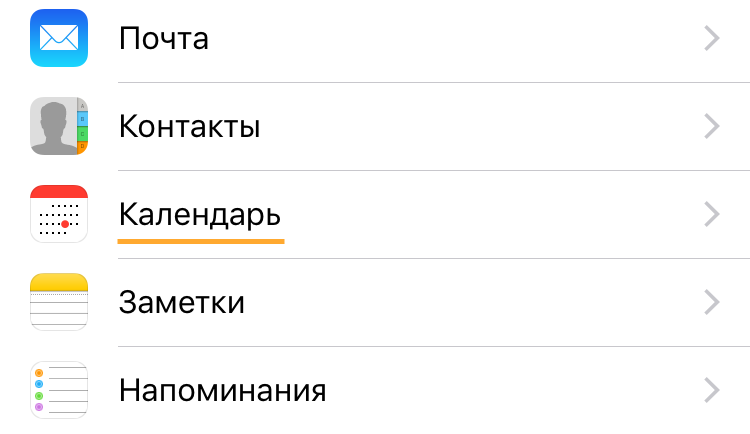
2. Перейдите «Учетные записи» → «Добавить учетную запись».
3. Выберите «Другое».
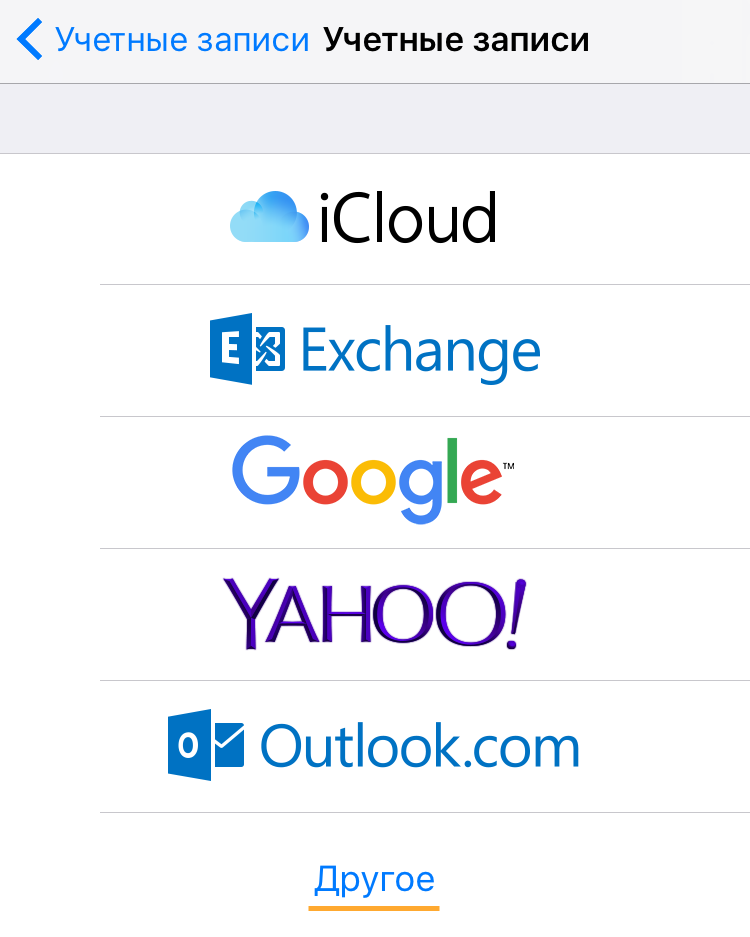
4. В разделе «Календари» нажмите «Учетная запись CalDAV».
5. Укажите данные:
| Сервер | calendar.mail.ru |
| Пользователь | Имя вашего почтового ящика, включая логин, значок «@» и домен |
| Пароль | Пароль для внешнего приложения. Как получить? |
6. Нажмите «Далее».
Как получить пароль для внешнего приложения
- Если в вашем аккаунте включена двухфакторная аутентификация, создайте пароль для внешнего приложения, чтобы синхронизировать Календари с программой.
- Откройте Почту Mail.ru на компьютере.
- Перейдите → «Все настройки» → «Настройки личных данных» → «Безопасность» → «Пароли для внешних приложений».
- Нажмите .
- Введите название приложения, чтобы не забыть, для какой программы пароль.
- Введите пароль от своего ящика, если требуется.
- Скопируйте пароль.
- Введите скопированный пароль вместо основного пароля, когда будете синхронизировать календари.
Синхронизация календарей Outlook и календарей Apple iPhone или iPod touch
Для синхронизации календарей между Outlook и apple iPhone или iPod touch требуется Apple iTunes. Вы можете выбрать, какие элементы нужно синхронизировать, во время начальной настройки.
После настройки при каждом подключении iPhone или iPod touch к вашему компьютеру изменения, внесенные на компьютере или устройстве, синхронизируются.
Примечание: Рекомендуем убедиться в том, что программное обеспечение на устройстве Apple и на компьютере обновлено. В качестве меры предосторожности вы можете создать резервную копию данных Outlook перед началом работы.
Синхронизация календаря Outlook с устройством iOS
- Подключите iPhone или iPod touch к компьютеру с помощью кабеля, который прилагался к устройству, или поместите его в Apple Universal Dock. При подключении к компьютеру автоматически открывается приложение iTunes.
- В списке источников iTunes в разделе Устройства выберите iPhone или iPod touch.
- Откройте вкладку Сведения.
- В разделе Календари установите флажок Синхронизировать календари с и выберите Outlook.
- Выполните одно из указанных ниже действий.
- Чтобы синхронизировать все календари, установите переключатель Все календари.
- Чтобы ограничить синхронизируемые календари, установите переключатель Выбранные календари и щелкните нужные календари.
Примечание: Чтобы выбрать несколько календарей, щелкните их имена, удерживая нажатой клавишу CTRL.
Поддержка синхронизации с Outlook для устройств iPhone и iPod touch, а также для приложения iTunes предоставлена службой поддержки Apple.
Создание резервной копии данных Outlook
При создании резервной копии данных Outlook вы создаете (экспортируете) файл данных Outlook (PST-файл), который используется для учетных записей протокол POP3 и IMAP.
Outlook 2016 и Outlook 2013
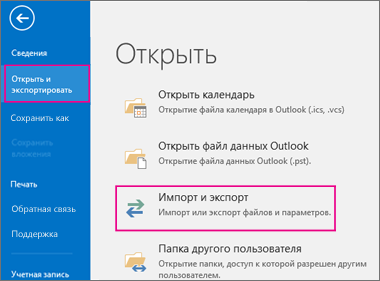
- На вкладке Файл щелкните Открыть и экспортировать >Импорт и экспорт.
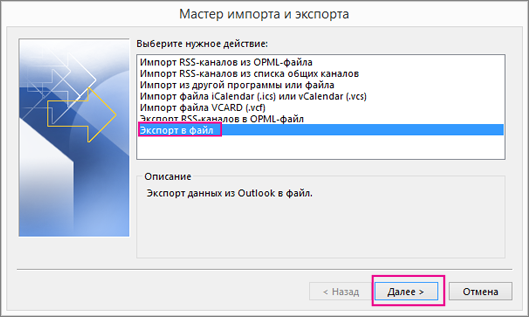
- В мастере импорта и экспорта выберите Экспорт в файл и нажмите кнопку Далее.
- В списке Создать файл следующего типа щелкните Файл данных Outlook (.pst) и нажмите кнопку Далее.
- В разделе Экспортировать из папки выберите нужную папку. Будут экспортированы только данные, хранящиеся в ней.
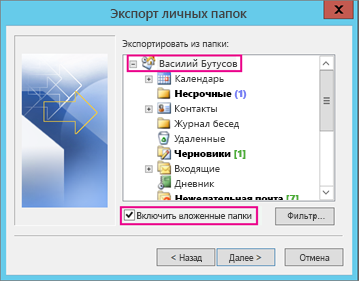
- Установите флажок Включить вложенные папки, чтобы экспортировать все данные учетной записи (календарь, контакты и почтовый ящик), а затем нажмите кнопку Далее.
- В разделе Сохранить файл как нажмите кнопку Обзор и укажите, куда нужно сохранить Файл данных Outlook (PST). Введите имя файла и нажмите кнопку ОК, чтобы продолжить.
Примечание: Если вы уже использовали функцию экспорта, здесь будут указаны предыдущие папка и имя файла. Введите другое имя файла и нажмите кнопку OК.
В Outlook сразу начнется экспорт, если только не требуется создать новый Файл данных Outlook (PST) или экспорт не выполняется в файл, защищенный паролем.
- Создаваемый Файл данных Outlook (PST) можно защитить паролем. В диалоговом окне Создание файла данных Outlook введите пароль в поля Пароль и Подтверждение и нажмите кнопку ОК. В диалоговом окне Пароль к файлу данных Outlook введите пароль и нажмите кнопку ОК.
- При экспорте в уже существующий Файл данных Outlook (PST), защищенный паролем, в диалоговом окне Пароль к файлу данных Outlook введите пароль и нажмите кнопку ОК.
Данные Outlook, сохраненные в PST-файле, можно перенести в другое место. Например, вы можете сохранить PST-файл в OneDrive или на USB-накопитель, а затем скачать его на другой компьютер или устройство. Дополнительные сведения см. в статье Импорт сообщений, контактов и календаря в Outlook.
Outlook 2010
- На вкладке Файл выберите Параметры >Дополнительно.
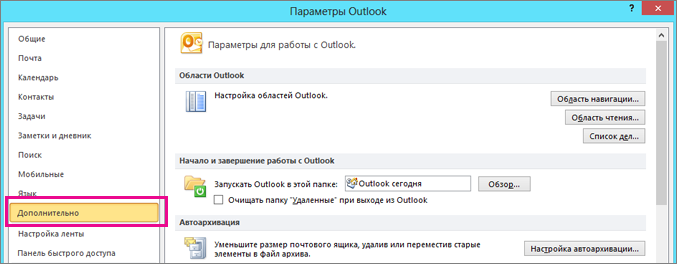
- В разделе Экспорт выберите Экспорт.

- Выберите Экспорт в файл и нажмите кнопку Далее.
- Выберите Файл данных Outlook (.pst) и нажмите кнопку Далее.
- В разделе Экспортировать из папки выберите нужную папку. Будут экспортированы только данные, хранящиеся в ней.
- Установите флажок Включить вложенные папки, чтобы экспортировать все данные учетной записи (календарь, контакты и почтовый ящик), а затем нажмите кнопку Далее.
- Нажмите кнопку Обзор, выберите расположение, в котором будет сохранен PST-файл, и укажите имя файла. Нажмите кнопку ОК, чтобы продолжить.
Примечание: Если вы уже использовали функцию экспорта, здесь будут указаны предыдущие папка и имя файла. Чтобы создать новый файл, а не использовать уже существующий, измените имя файла.
Экспорт начнется сразу же (за исключением ситуации, когда требуется создать новый PST-файл либо экспорт выполняется в уже существующий файл, защищенный паролем).
- При создании нового PST-файла его можно защитить паролем. В диалоговом окне Создание файла данных Outlook введите пароль в поля Пароль и Подтверждение и нажмите кнопку ОК. В диалоговом окне Пароль к файлу данных Outlook введите пароль и нажмите кнопку ОК.
- При экспорте в уже существующий PST-файл, защищенный паролем, в диалоговом окне Пароль к файлу данных Outlook введите пароль и нажмите кнопку ОК.
Данные Outlook, сохраненные в PST-файле, можно перенести в другое место. Например, вы можете сохранить PST-файл в OneDrive или на USB-накопитель, а затем скачать его на другой компьютер или устройство. Дополнительные сведения см. в статье Импорт сообщений, контактов и календаря в Outlook.
Outlook 2007
- На вкладке Файл выберите Импорт и экспорт.
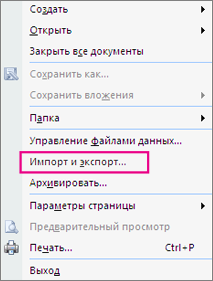
- В разделе Выберите нужное действие щелкните Экспорт в файл и нажмите кнопку Далее.
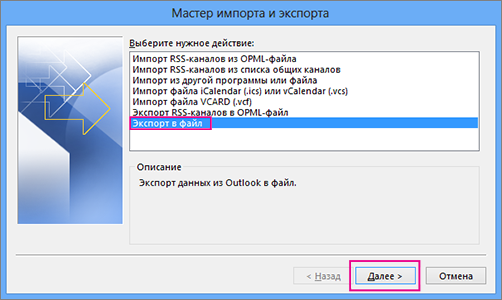
- Выберите Файл личных папок (.pst) и нажмите кнопку Далее.
- Выберите нужную папку. Будут экспортированы только данные, хранящиеся в ней.
- Установите флажок Включить вложенные папки, чтобы экспортировать все данные учетной записи (календарь, контакты и почтовый ящик), а затем нажмите кнопку Далее.
- Нажмите кнопку Обзор, выберите расположение, в котором будет сохранен PST-файл, и укажите имя файла. Нажмите кнопку ОК, чтобы продолжить.
Примечание: Если вы уже использовали функцию экспорта, здесь будут указаны предыдущие папка и имя файла. Чтобы создать новый файл, а не использовать уже существующий, измените имя файла.
Экспорт начнется сразу же, за исключением ситуации, когда требуется создать новый PST-файл либо экспорт выполняется в уже существующий файл, защищенный паролем. В таких случаях откроется следующее диалоговое окно:
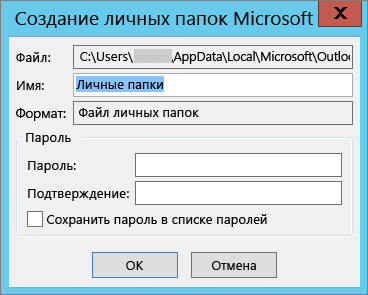
Нажмите кнопку ОК, если вы не хотите защищать файл паролем. В противном случае:
- Если вы хотите защитить PST-файл паролем: введите пароль в поля «Пароль» и «Подтверждение» и нажмите кнопку ОК. В диалоговом окне «Пароль к файлу данных Outlook» введите пароль и нажмите кнопку ОК.
- При экспорте в уже существующий PST-файл, защищенный паролем, в диалоговом окне Пароль к файлу данных Outlook введите пароль и нажмите кнопку ОК.
Синхронизируйте календарь на iPhone с замечательными и непревзойденными решениями

Размещено от Лиза Оу / 11 марта 2022 г. 09:00
Синхронизация календаря на iPhone удобна для тех, кто использует несколько устройств. Возможно, у вас есть другое устройство для работы, учебы или личного пользования. Может быть, вы работаете секретарем, требуя, чтобы у вас были те же события в календаре, что и у вашего босса. Также возможно, что вы работаете на новом месте с новым устройством, и вам необходимо сопоставить календарь со своим предыдущим или личным устройством. Существует множество причин, по которым вам может понадобиться синхронизировать календарь iPhone с другими устройствами. В любом случае наличие синхронизированного календаря значительно повлияет на вашу эффективность.

- Часть 1: Как синхронизировать календарь iPhone с другим iPhone через iCloud
- Часть 2: Как синхронизировать календарь iPhone с другим iPhone с помощью iTunes
- Часть 3: Как синхронизировать календарь iPhone с другим iPhone с помощью Finder
- Часть 4: Как синхронизировать календарь iPhone с другим iPhone с помощью FoneTrans для iOS
- Часть 5: Часто задаваемые вопросы о синхронизации календаря iPhone
Часть 1: Как синхронизировать календарь iPhone с другим iPhone через iCloud
Синхронизация календаря между iPhone и другими устройствами Apple чаще всего выполняется через iCloud. Это самый простой и удобный способ синхронизации данных с помощью iCloud на iPhone, облачного хранилища и вычислительной службы, предназначенной и разработанной для устройств Apple.
Шаги о том, как синхронизировать календарь iPhone с другим iPhone через iCloud:
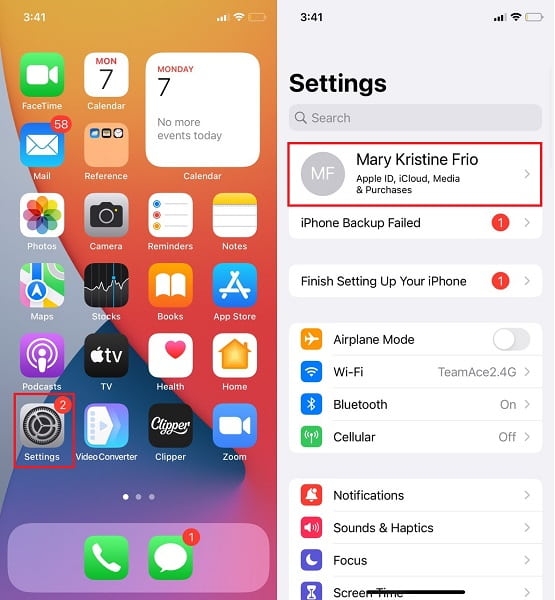
Шаг 1 Во-первых, щелкните свой Apple ID при открытии вашего iPhone. Настройки приложение
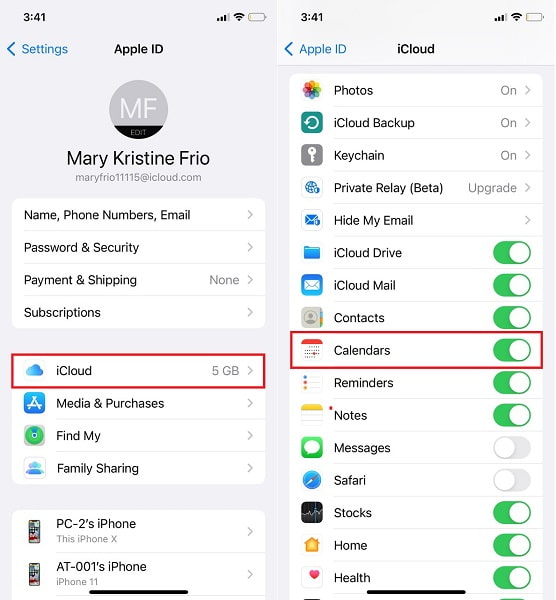
Шаг 2 Во-вторых, нажмите ICloud, затем перейдите к Календари, Нажмите Календари чтобы разрешить iCloud создавать резервные копии. Повторите те же действия с другим iPhone.
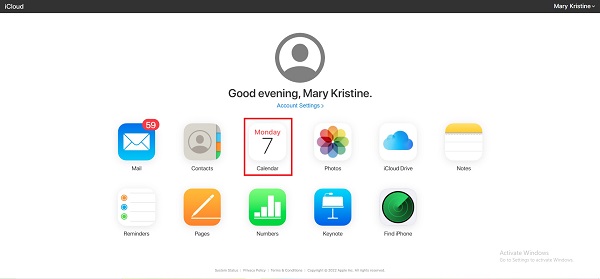
Шаг 3 В-третьих, войдите с тем же Apple ID на официальном сайте iCloud в веб-браузере вашего компьютера. Оттуда нажмите на Календари.
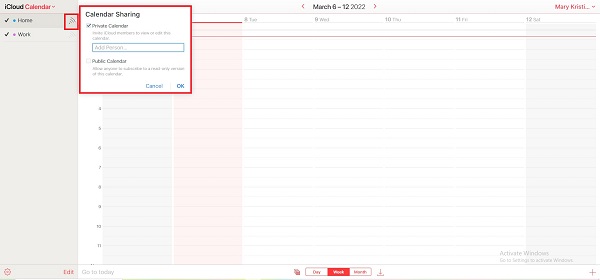
Шаг 4 Наконец, нажмите Поделиться рядом с календарем на боковой панели. Затем выберите Личный календарь, затем введите Apple ID iPhone, который вы хотите синхронизировать с календарем. Наконец, нажмите OK.
Хотя iCloud действительно является первым методом, который вы можете рассмотреть, иногда у вас могут возникнуть вопросы о том, почему мой календарь не синхронизируется с моим iPhone, и вы хотите узнать, есть ли другие способы выполнить эту процедуру. При этом вы, несомненно, можете использовать диспетчер данных iOS на своем компьютере.

С FoneTrans для iOS вы сможете свободно передавать свои данные с iPhone на компьютер. Вы можете не только передавать текстовые сообщения iPhone на компьютер, но также легко переносить фотографии, видео и контакты на ПК.
- Передача фотографий, видео, контактов, WhatsApp и других данных с легкостью.
- Предварительный просмотр данных перед передачей.
- Доступны iPhone, iPad и iPod touch.
Часть 2: Как синхронизировать календарь iPhone с другим iPhone с помощью iTunes
Предположим, ваш компьютер работает под управлением Windows, macOS Catalina или более ранней версии, вы можете использовать iTunes для управления и синхронизации данных вашего iPhone с другими устройствами. Как вы, возможно, знаете, iTunes — это программа, которую вы можете использовать в любое время.
Шаги о том, как синхронизировать календарь iPhone с другим iPhone с помощью iTunes:
Шаг 1 Начните с подключения iPhone к компьютеру с помощью USB-кабеля. Тем временем запустите iTunes на своем компьютере, затем выберите свое устройство в правом углу окна iTunes.
Шаг 2 Затем нажмите Инфо. После этого появятся синхронизирующие выборки для контактов и календарей. Оттуда поставьте галочку рядом Синхронизировать календари С участием.
Шаг 3 Затем щелкните раскрывающийся список и имя Календарь приложение, которое вы хотите синхронизировать. Вы можете выбрать между Все календари or Выбранные календари.
Шаг 4 Дополнительно нажмите Не синхронизировать старше – затем дату, которую вы хотите исключить, если таковые имеются. После этого извлеките свой iPhone из компьютера и подключитесь к другому iPhone. Он автоматически синхронизирует тот же календарь.
Этот метод настраивает iTunes на вашем компьютере для синхронизации выбранного календаря и конфигураций каждый раз, когда вы подключаете к нему устройство iOS, что отлично подходит для синхронизации календаря между двумя iPhone или любым другим устройством iOS.
Часть 3: Как синхронизировать календарь iPhone с другим iPhone с помощью Finder
Finder, пришедший на смену iTunes, также является диспетчером данных iOS, который можно использовать на Mac с более поздними версиями macOS. Вы, несомненно, можете использовать Finder для простой синхронизации данных между вашим iPhone, Mac и другими устройствами iOS.
Шаги о том, как синхронизировать календарь iPhone с другим iPhone с помощью Finder:
Шаг 1 Сначала подключите iPhone к Mac с помощью USB-кабеля. Вскоре перейдите в Finder и выберите свой iPhone на левой боковой панели.
Шаг 2 После этого нажмите Инфо, А затем выберите Синхронизировать календари на. Затем нажмите либо Все календари or Выбранные календари.
Шаг 3 Предположим, вы выбрали Выбранные календари. Установите флажки рядом с календарями, которые вы собираетесь синхронизировать. Вы также можете выбрать Не синхронизировать события старше, затем введите количество дней, которые вы хотите исключить.
Шаг 4 Наконец, извлеките первый iPhone из вашего Mac, затем подключите другой iPhone. После этого повторите ту же процедуру, чтобы оба iPhone синхронизировали один и тот же календарь.
Хотя все приведенные выше решения доказали свою эффективность и простоту, для вас доступно еще лучшее решение. Кроме того, если вы хотите синхронизировать календарь с iPhone без iTunes или Finder, вам идеально подойдет следующий метод.
Часть 4: Как синхронизировать календарь iPhone с другим iPhone с помощью FoneTrans для iOS
FoneTrans для iOS это инструмент для компьютеров Mac и Windows, который сертифицирован как простой в использовании и эффективный. Этот инструмент доступен и лучше всего подходит для перемещения, управления и удаления всех типов данных между iPhone, iPad, iPod и компьютерами. Кроме того, этот инструмент всегда гарантирует вам успешный и надежный процесс передачи.
С FoneTrans для iOS вы сможете свободно передавать свои данные с iPhone на компьютер. Вы можете не только передавать текстовые сообщения iPhone на компьютер, но также легко переносить фотографии, видео и контакты на ПК.
- Передача фотографий, видео, контактов, WhatsApp и других данных с легкостью.
- Предварительный просмотр данных перед передачей.
- Доступны iPhone, iPad и iPod touch.
Шаги о том, как синхронизировать календарь iPhone с другим iPhone с помощью FoneTrans для iOS:
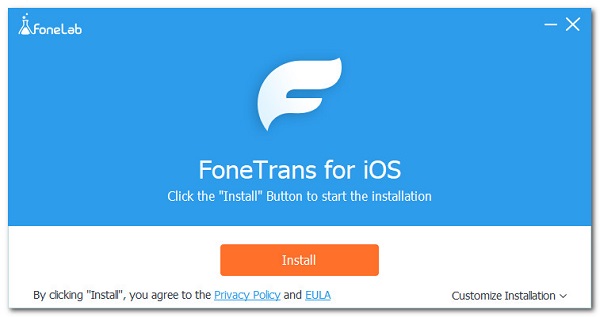
Шаг 1 Начните с установки и запуска FoneTrans для iOS на вашем компьютере. С помощью USB-кабеля подключите iPhone к компьютеру.
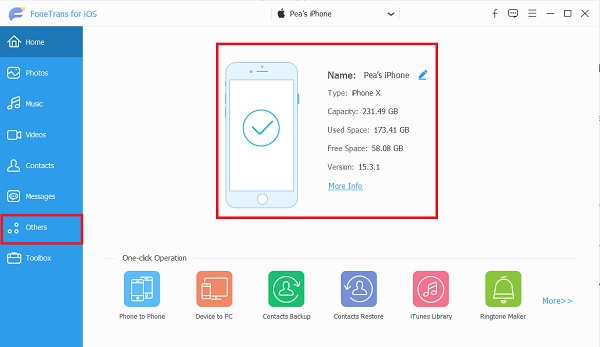
Шаг 2 В главном интерфейсе нажмите Другое.
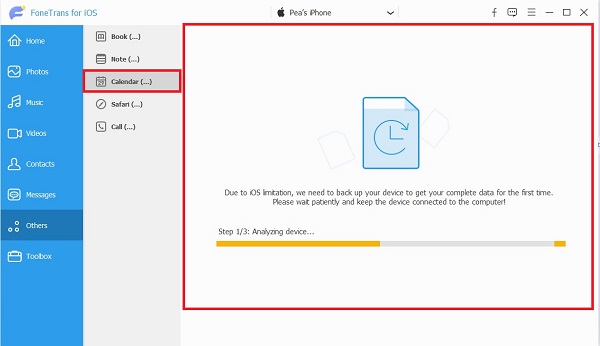
Шаг 3 Нажмите Календарь и подождите, пока ваш iPhone загрузится и будет создано резервное копирование программой на Другое меню.
Шаг 4 Наконец, щелкните календарь, который вы хотите синхронизировать на своем компьютере, и нажмите кнопку Экспортировать значку.
Обратите внимание, что все упомянутые выше способы доступны для синхронизации календаря с iPhone на любой iPhone, iPad или iPod.
С FoneTrans для iOS вы сможете свободно передавать свои данные с iPhone на компьютер. Вы можете не только передавать текстовые сообщения iPhone на компьютер, но также легко переносить фотографии, видео и контакты на ПК.
- Передача фотографий, видео, контактов, WhatsApp и других данных с легкостью.
- Предварительный просмотр данных перед передачей.
- Доступны iPhone, iPad и iPod touch.
Часть 5: Часто задаваемые вопросы о синхронизации календаря iPhone
Как мне синхронизировать мой Календарь Google с календарем iPhone?
Вы можете начать синхронизацию календарей iPhone и Google, сначала открыв «Настройки» на iPhone, а затем перейдя в «Календарь». Оттуда нажмите «Учетные записи», выберите «Добавить учетную запись» и введите свой адрес Gmail и пароль. После этого включите Календарь и другие данные, которые вы хотите синхронизировать. Через несколько секунд нажмите «Сохранить», подождите, пока процесс синхронизации не завершится, а затем увидите, как Gmail появится в списке календарей. Затем откройте приложение «Календарь» на своем iPhone, затем коснитесь «Календари» в нижней части экрана. Наконец, выберите календарь, который вы хотите отобразить и открыть на своем iPhone, в правом верхнем углу экрана, затем нажмите «Готово».
Почему мой календарь перестал синхронизироваться?
Исчерпание памяти — основная причина, по которой календарь перестает синхронизироваться между устройствами. Попробуйте очистить память iPhone и посмотрите, возобновится ли синхронизация календаря. Кроме того, проблема с подключением к Интернету также может быть одной из причин возникновения этой проблемы в зависимости от выбранного вами метода синхронизации календаря.
Почему мой общий календарь iCloud не синхронизируется?
Совместное использование календаря между несколькими устройствами через iCloud, несомненно, возможно. Тем не менее, одна из причин, по которой календарь не синхронизируется, заключается в том, что время и дата на всех устройствах отличаются друг от друга. Убедитесь, что дата и время на всех ваших устройствах одинаковы и актуальны.
На этом мы завершаем этот пост о том, как синхронизировать календарь iPhone с решениями, которые нельзя пропустить. Все приведенные выше решения действительно рабочие, эффективные и действенные. Превыше всего, FoneTrans для iOS является наиболее рекомендуемым решением. Это утверждение справедливо, потому что этот инструмент позволяет передавать все типы данных выборочно или вместе, сохраняя целостность и качество каждого из данных. Кроме того, этот инструмент на 100% безопасен в использовании и никогда не нанесет вреда вашему устройству.
С FoneTrans для iOS вы сможете свободно передавать свои данные с iPhone на компьютер. Вы можете не только передавать текстовые сообщения iPhone на компьютер, но также легко переносить фотографии, видео и контакты на ПК.
- Передача фотографий, видео, контактов, WhatsApp и других данных с легкостью.
- Предварительный просмотр данных перед передачей.
- Доступны iPhone, iPad и iPod touch.
Статьи по теме:
- Есть ли в iCloud резервное копирование видео, как их извлечь?
- Как восстановить фотографии с мертвого iPhone
- Как восстановить удаленные Instagram сообщения
Синхронизация календаря с iPhone
Чтобы иметь все запланированные дела и встречи в одном календаре, синхронизируйте календарь Битрикс24 с вашим мобильным телефоном.
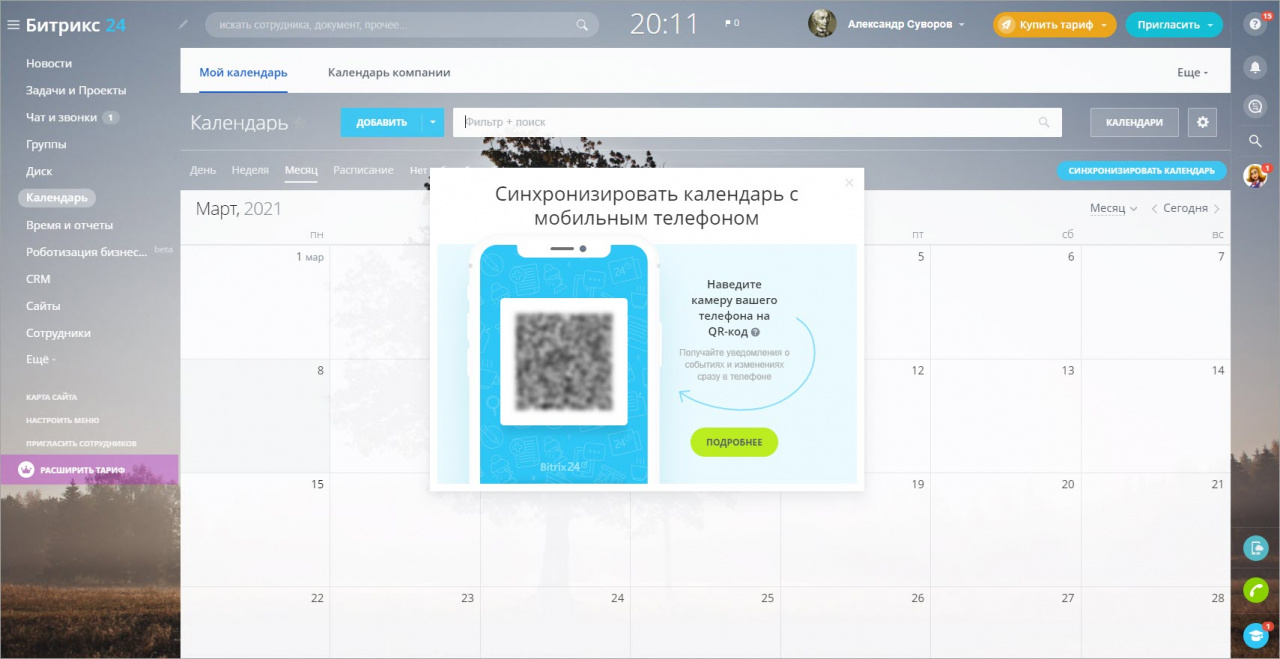
После синхронизации вашего устройства Apple все текущие события будут синхронизированы – если вы создадите событие в календаре мобильного устройства Apple, то оно появится и в календаре Битрикс24 и наоборот.
Синхронизация календаря с помощью QR-кода
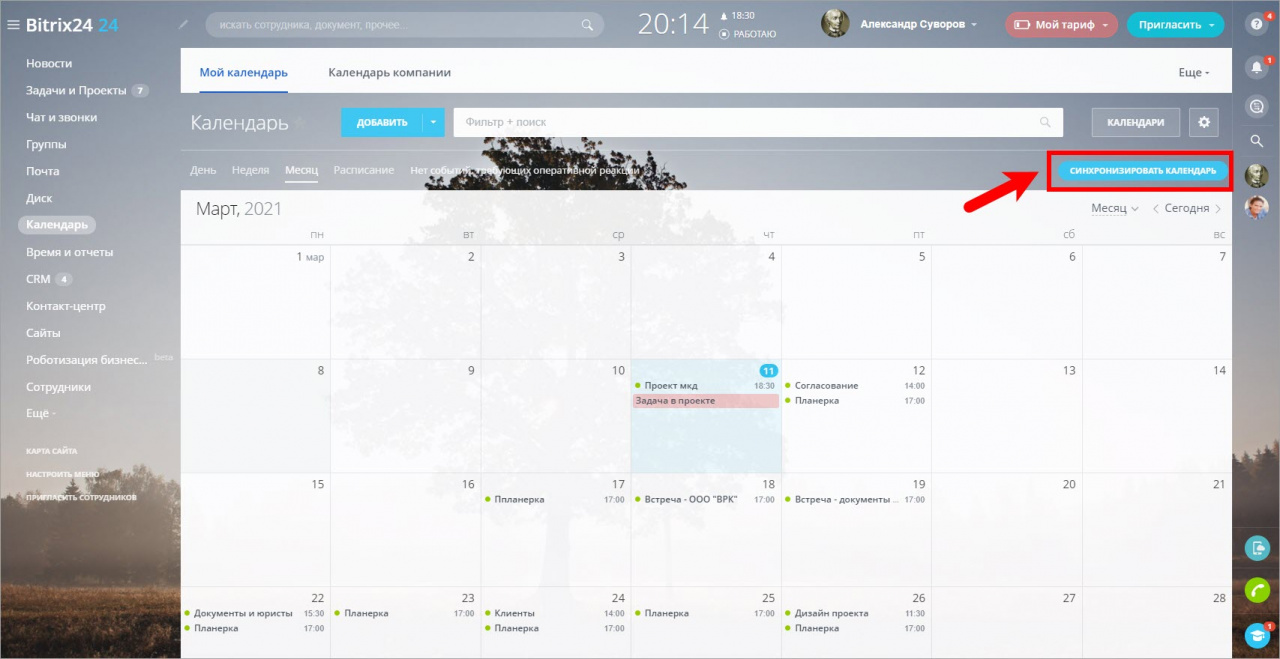
Откройте раздел Календарь и нажмите на кнопку Синхронизировать календарь:
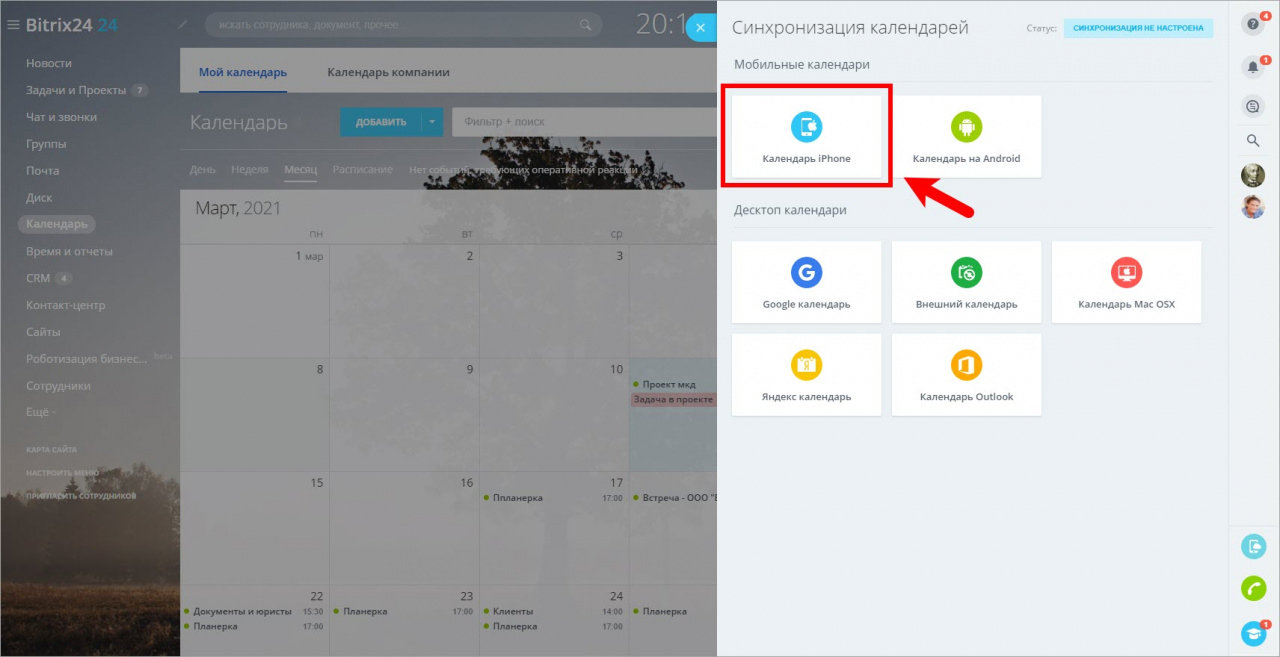
Кликните на раздел Подключить другие календари и Выберите Календарь iPhone:
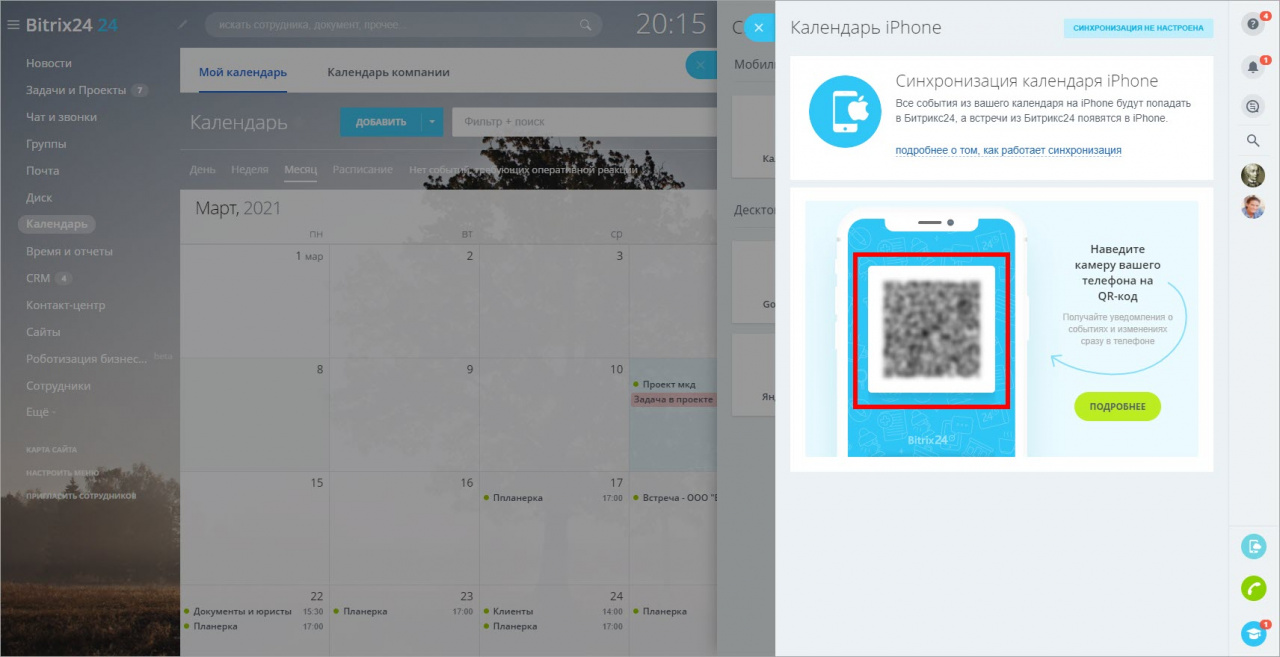
Наведите камеру мобильного устройства на QR-код вашего календаря:
На мобильном устройстве нажмите на уведомление Открыть QR-код в приложении «Битрикс24». Вы перейдете на специальную страницу в Safari, где будет предложено загрузить профиль. Нажмите на кнопку Скачать профиль:
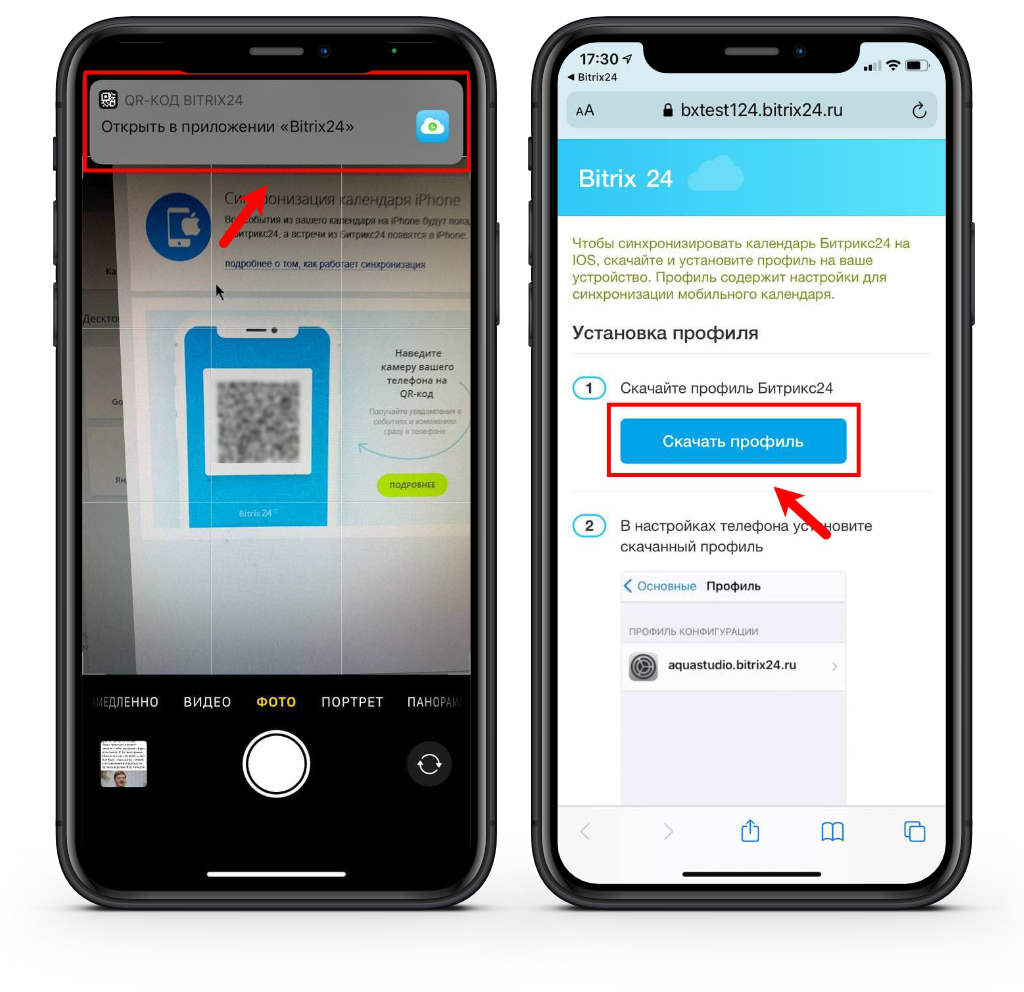
Браузер по умолчанию должен быть установлен Safari. Иначе вы не сможете установить профиль, файл только сохранится в папку загрузки.
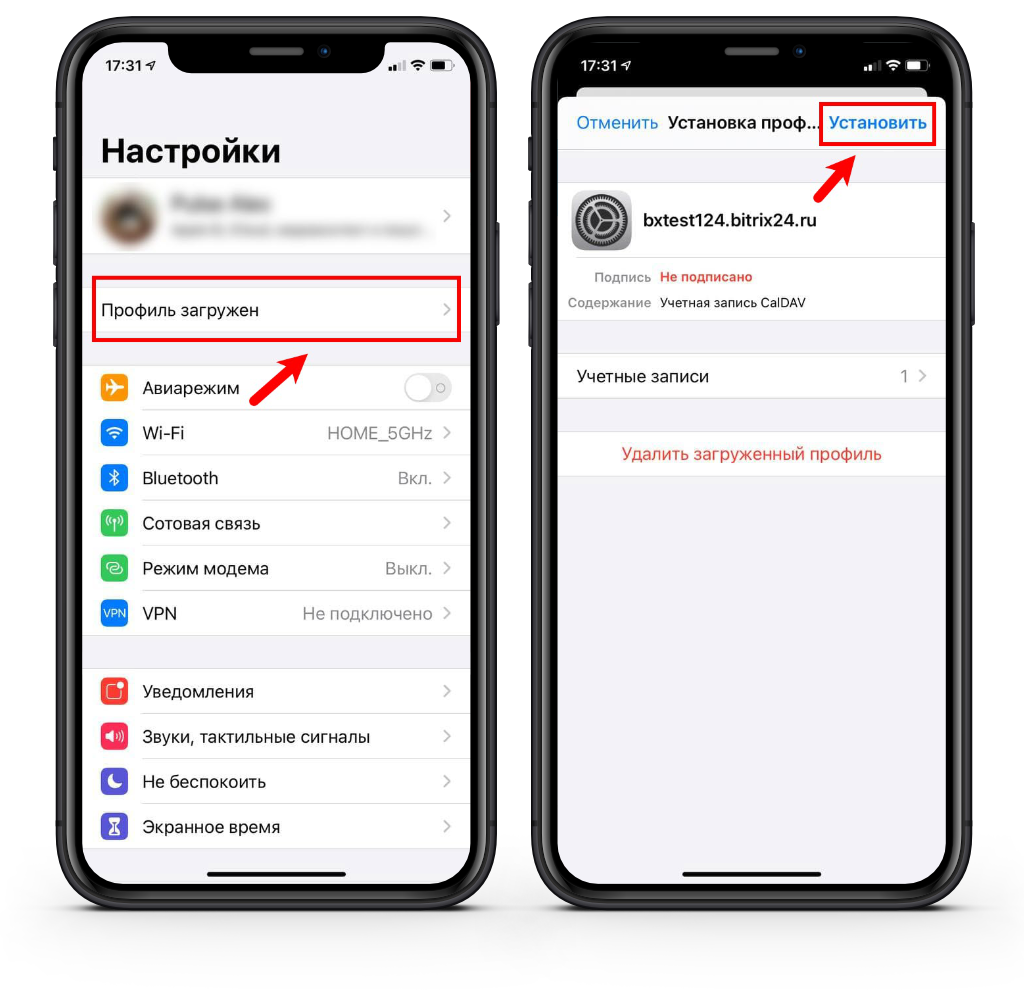
После загрузки профиля зайдите в мобильном устройстве в Настройки и нажмите на пункт Профиль загружен. Далее установите профиль:
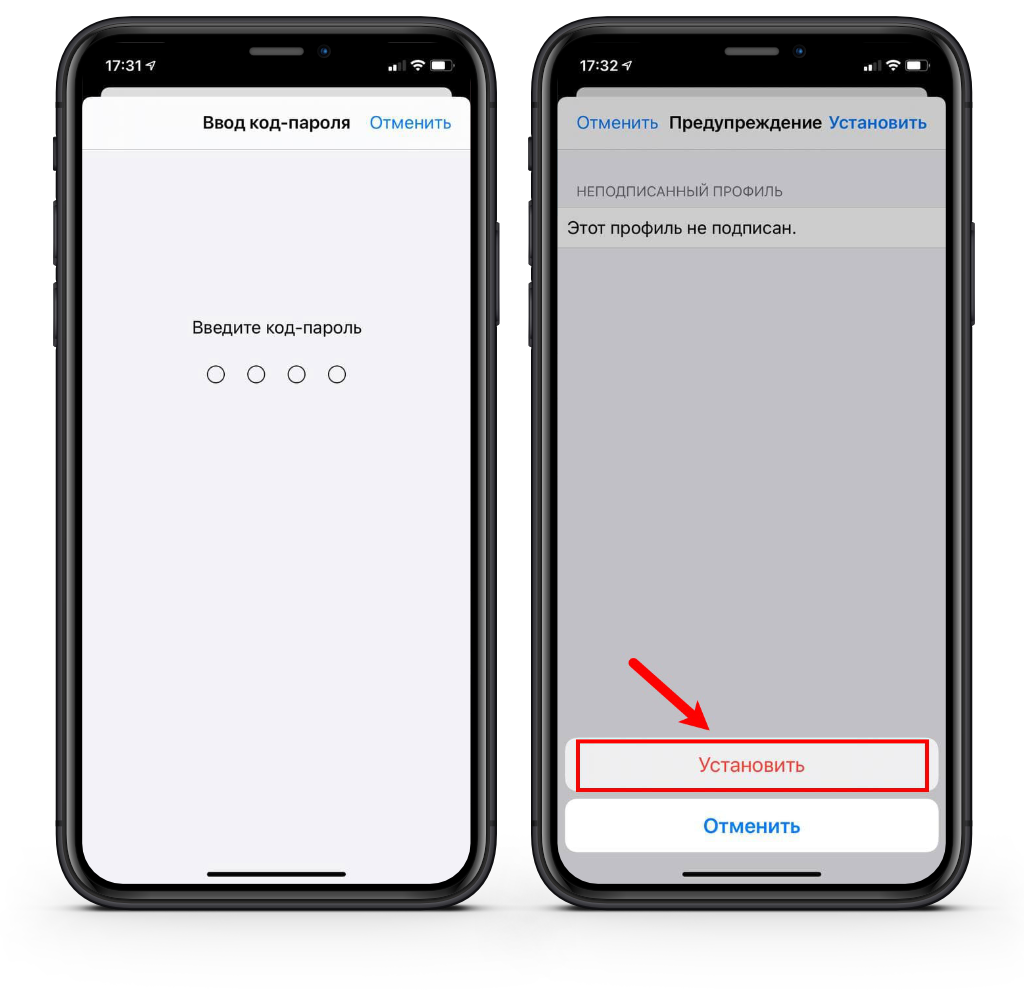
Введите пароль от вашего телефона и нажмите кнопку Установить:
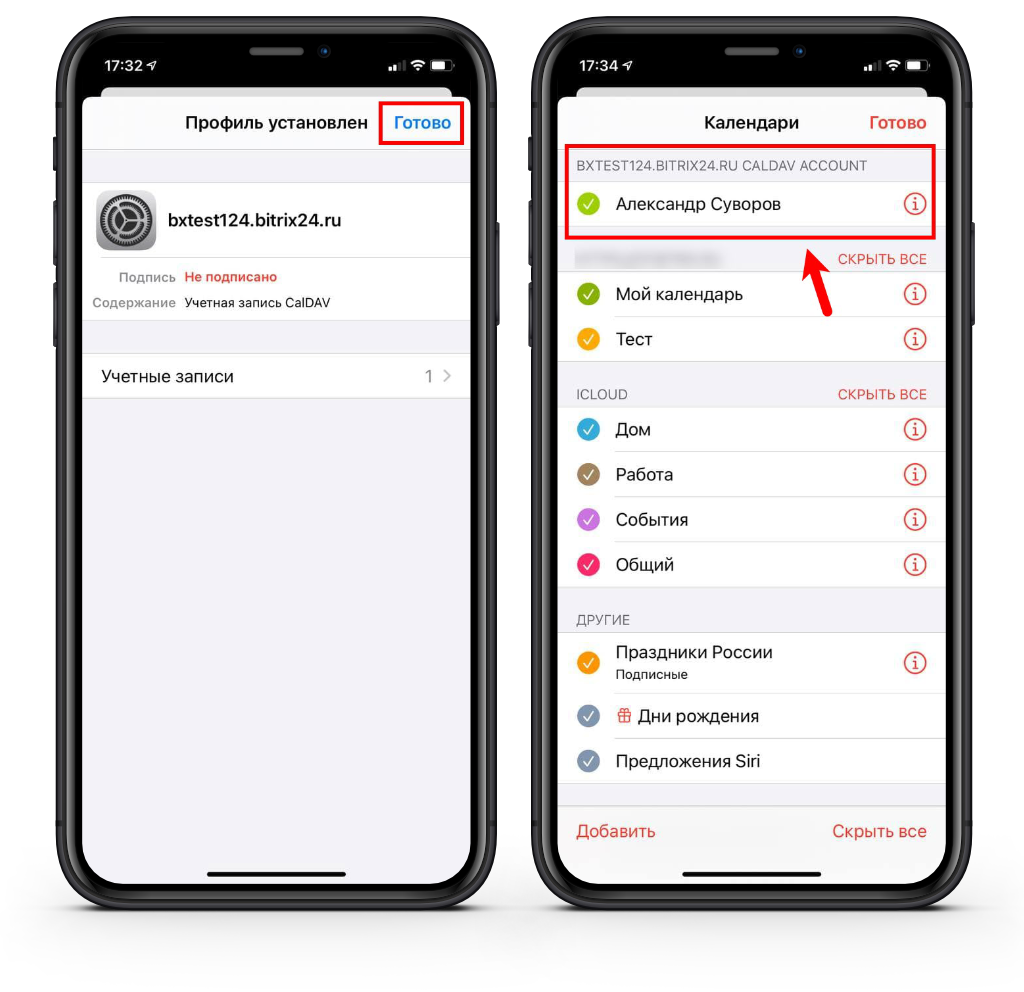
Все готово, профиль установлен. Ваш календарь Битрикс24 появится в мобильном устройстве и будет успешно синхронизирован:
Если авторизация не произошла, проверьте, что вы синхронизируете календарь одного и того же аккаунта. Повторите сканирование. Сверните слайдер и откройте его заново. Так код перегенирируется, и вы сможете отсканировать QR-код еще раз.
Что такое статус синхронизации?
В слайдере календаря вы можете видеть статус синхронизации. При подключении календаря статус синхронизации меняется:

При наведении на статус синхронизации появляется блок с информацией о том, когда и какое устройство было синхронизировано:
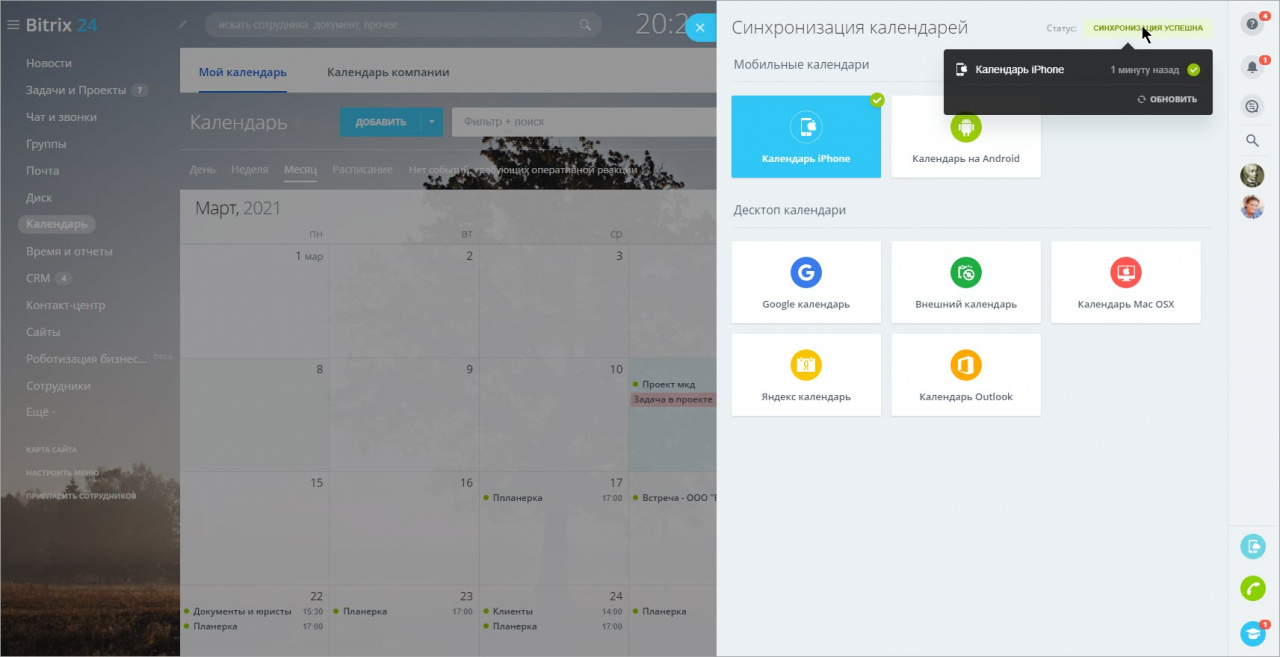
Иногда может возникать ошибка статуса синхронизации, например, при изменении пароля. Поэтому, если вы видите ошибку, рекомендуем переподключить календарь.
Как отключить синхронизацию?
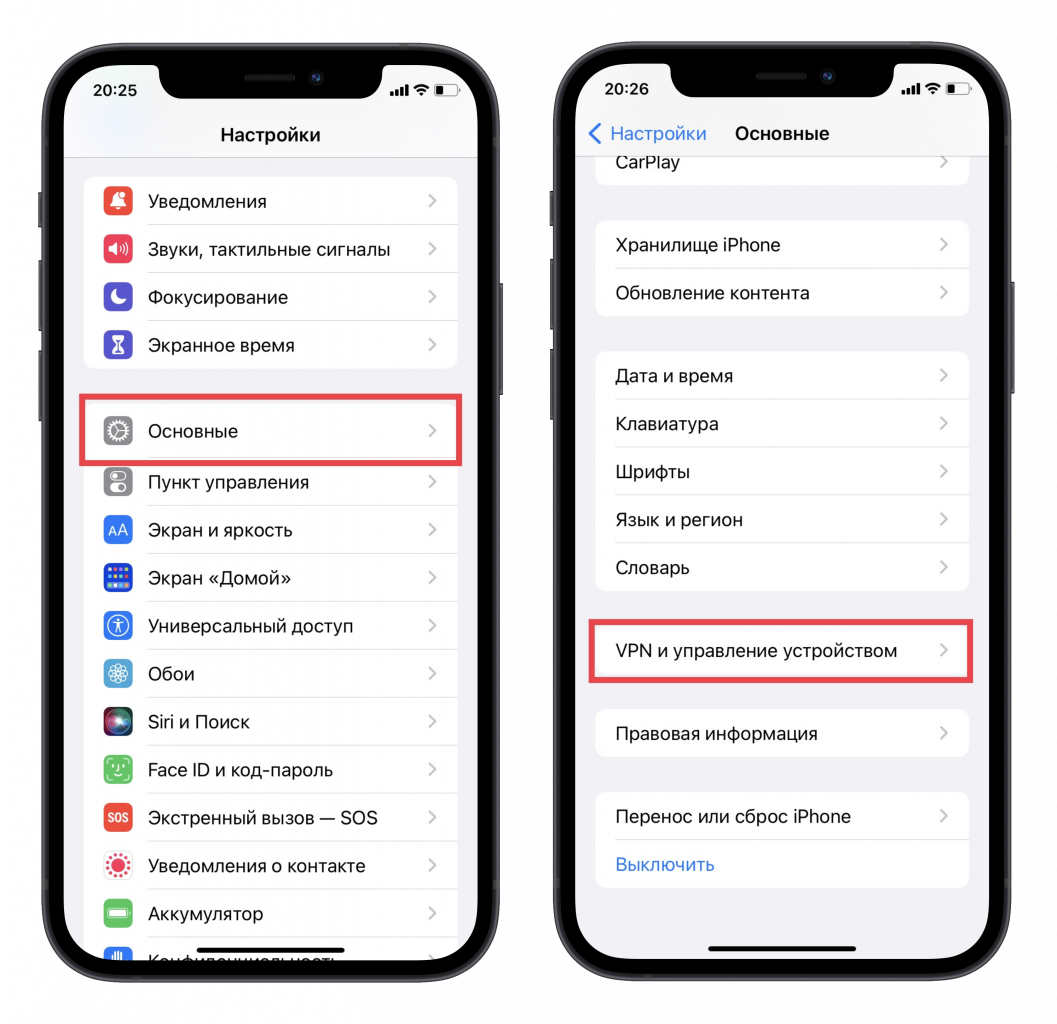
Зайдите в меню Настройки вашего мобильного устройства. Кликните Основные > VPN и управление устройством.
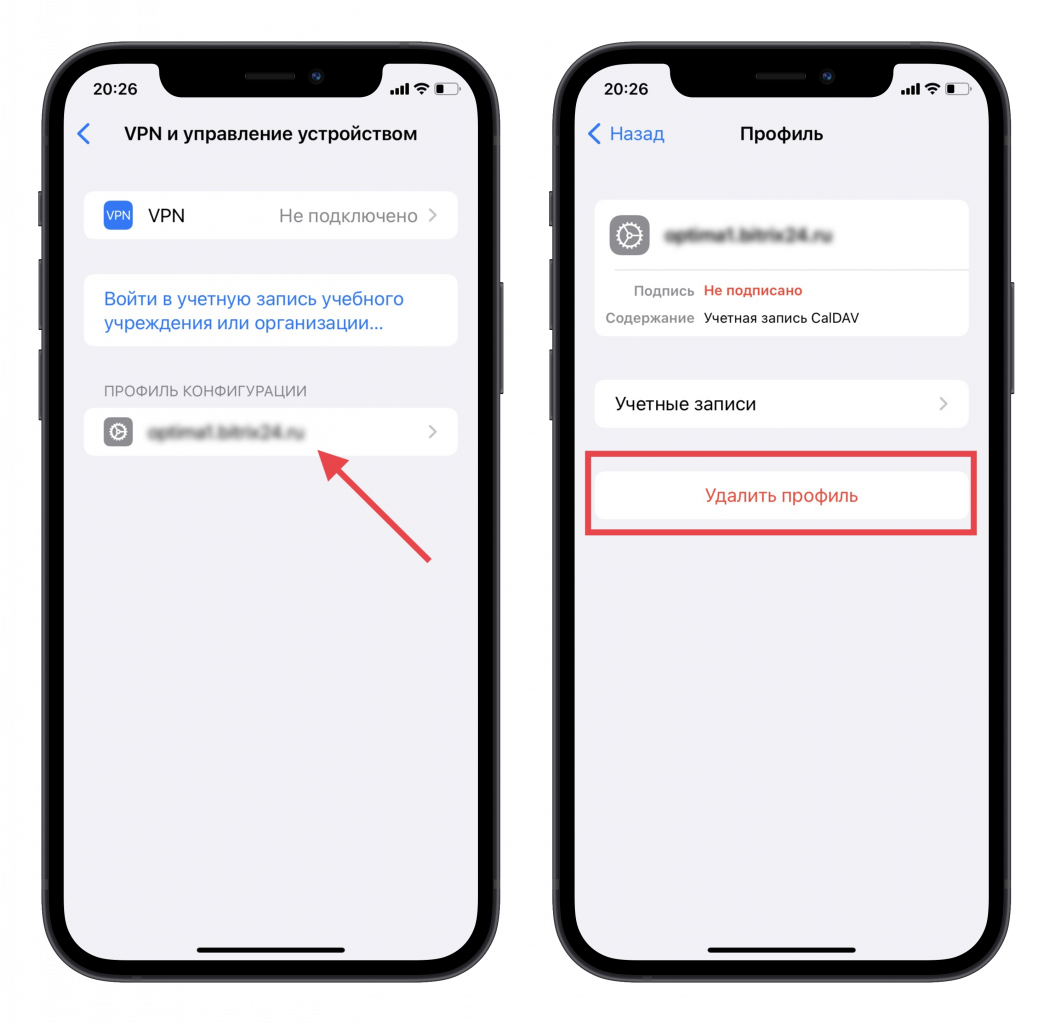
В разделе Профиль конфигурации выберите учетную запись вашего календаря и нажмите Удалить профиль.
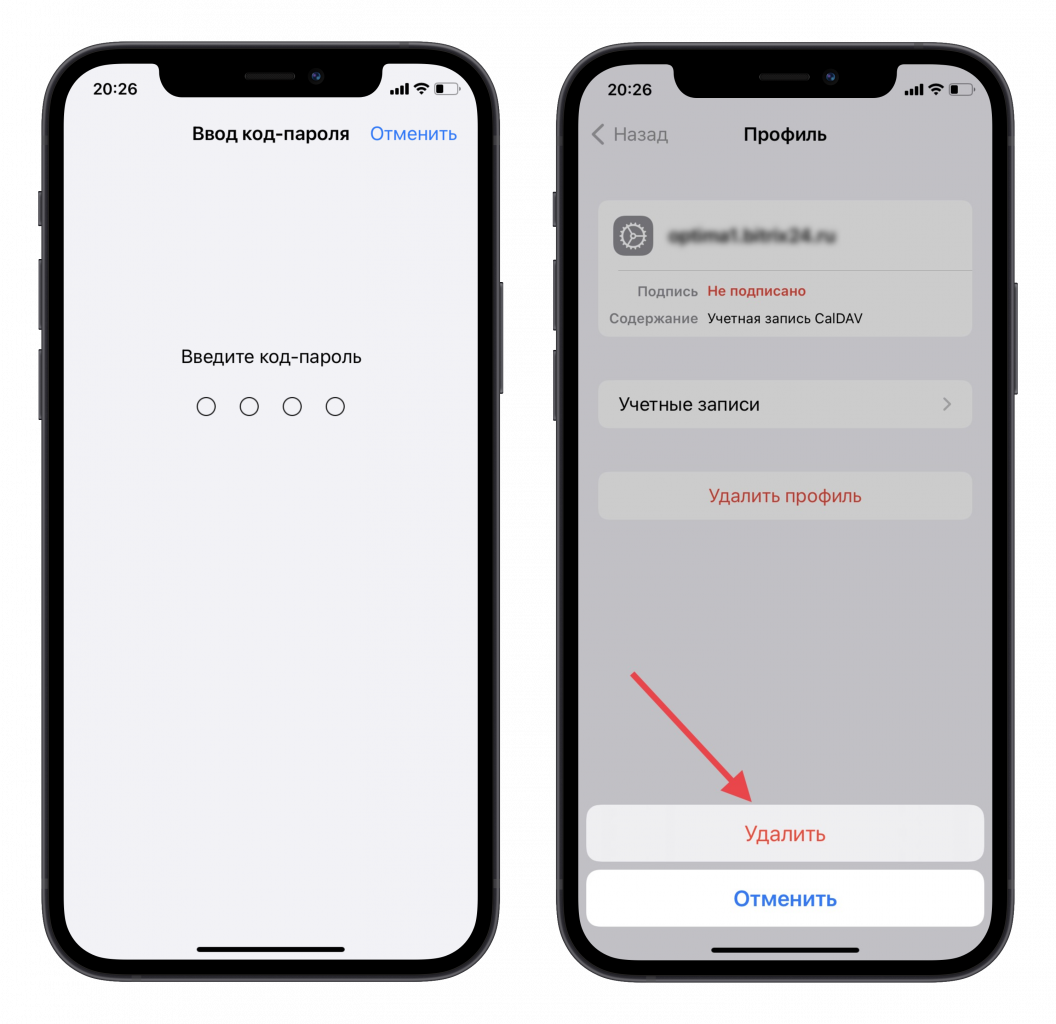
Введите пароль от вашего телефона и подтвердите действие.
Синхронизация календаря вручную
Также отключить синхронизацию можно в разделе Настройки > Календарь > Учетные записи.
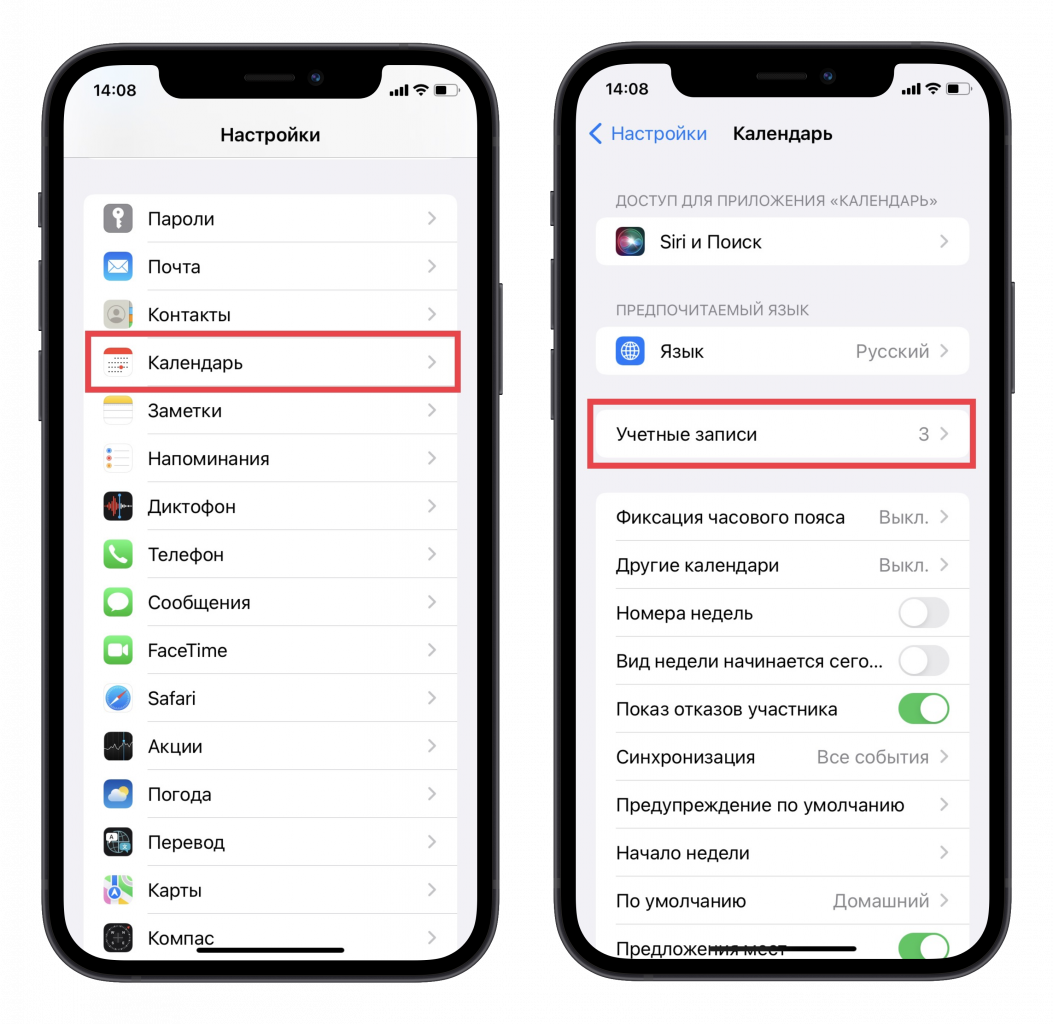
Выберите нужный календарь и удалите его аккаунт с вашего iPhone. Для этого смахните ползунок влево и подтвердите действие.
События календаря перестанут отображаться, но статус синхронизации сохранится еще в течение суток.