
Как отключить доступ к микрофону на Андроид
С помощью разрешений вы можете определять, какие данные или функции будут использовать приложения, загруженные через Play Маркет.
Чаще всего они настраиваются сразу после установки, при первом запуске. При необходимости вы можете ограничить доступ к ранее выданным функциям и данным уже после загрузки. Далее мы расскажем, как отключить доступ к микрофону на Андроид через настройки и с помощью специальных приложений.
Как ограничить доступ к микрофону через настройки
На Android вы в любое время можете ограничить приложениям доступ к ранее выданным разрешениям (например, к микрофону и камере). Как это сделать:
Шаг 1. Откройте настройки и выберите здесь пункт «Разрешения». В открывшейся странице тапните на строчку «Разрешения приложений».

Шаг 2. Найдите в списке «Микрофон». Откроется новая страница, где вы сможете ограничить конкретным приложениям доступ к микрофону. Для этого передвиньте ползунки в состояние «Запретить».

Шаг 3. Если на смартфоне нет отдельного меню с разрешениями, то через настройки выберите пункт «Все приложения» (может носить другое название). Здесь найдите приложение, которому хотите ограничить доступ к микрофону.

Шаг 4. Откроется страница с установленными программами. Здесь найдите пункт «Разрешения приложений» (может носить другое название) и в открывшемся окне ограничьте доступ к микрофону или другим функциям, данным.

Шаг 5. Если вы хотите просмотреть список всех доступных приложению разрешений, то нажмите на значок в виде трех точек и выберите «Все разрешения».

Шаг 6. Вы также можете сбросить разрешения и пользовательские настройки для всех установленных на смартфоне приложений. Для этого в списке приложений нажмите на значок в виде трех точек и в выпадающем меню тапните на пункт «Сбросить настройки приложений».

Не забывайте, что для нормальной работы некоторых приложений требуется постоянный доступ к микрофону. Чаще всего к ним относятся голосовые помощники, мессенджеры и другие программы с поддержкой звонков или звукозаписи.
Приложения антишпионы
Если вы запретили другим приложениям использовать микрофон через настройки, но это кажется вам недостаточным, то для максимальной безопасности личных данных вы можете воспользоваться специальными утилитами, которые блокируют несанкционированный доступ к микрофону, камере и геолокации.
Настройка разрешений приложений доступа к камере и микрофону; режим разработчика — Xiaomi MI

Такие вопросы, как настройка разрешения для установленных приложений доступа к камере, микрофону… или включение режима разработчика (отладку по USB) на телефоне (смартфоне) Xiaomi MI A3 и аналогах — должны быть разрешены. Как мы знаем, большинство устанавливаемых на телефон приложений, запрашивают полный доступ (разрешения) к камере, микрофону, контактам нашего гаджета… а это не во всех случаях оправдано: такой банальный условный пример — например, если календарь запрашивает доступ к камере или микрофону, это подозрительно. А ещё подозрительнее, когда приложения устанавливаются НЕ ИЗ официальных сайтов, и также требуют полный доступ… Устанавливайте приложения только из Google Play или App Store. Сегодня в подробностях разберёмся каким образом настроить разрешения доступа к микрофону и камере, а также включим режим разработчика (опцию «Отладка по USB):
- Xiaomi MI А3 проверка разрешений доступа к камере, микрофону
- как отключить разрешения доступа к камере и микрофону — Xiaomi MI
- как включить режим разработчика Xiaomi MI
- включаем режим разработчика Xiaomi MI
- как включить отладку по usb на xiaomi
Xiaomi MI А3 проверка разрешений доступа к камере, микрофону
Если следовать логике, то, к примеру, для таких приложений как Skype, WhatsApp, Телеграмм доступы (разрешения) к камере и микрофону нужны. Иначе как же общаться с друзьями.
Но, с другой стороны, если мы преимущественно переговариваемся только голосом, то в таком случае зачем приложению доступ к камере? Можно отключить…
Здесь на чаше весов безопасность, либо удобства! Выбирать каждому лично. Главное, давать себе здравый отчёт и не поддаваться параноидальным порывам.
Разберём варианты на примере телефона Xiaomi MI А3. В финале статьи, коллега подготовил для вас подробное видео.
Во всех остальных аналогах алгоритм действий приблизительно одинаков и логичен.
может быть полезно:
Как ускорить смартфон Xiaomi: несколько лучших и эффективных советов
Как Google подслушивает нас через микрофон!

…где найти и удалить записи своей истории в google
у большинства юзеров складывается убеждение, что Гугл подслушивает (посредством микрофона) пользователей и сохраняет разговоры на собственных серверах. Другие пользователи мало обращают на слежку, назовём её так, мало внимания …

Как удалить личную историю поиска
как удалить с серверов Яндекс или Гугл историю своей активности: то есть очистить историю просмотров, или историю каких-то личных действий, которыми вовсе не хочется делиться с третьими лицами! с порталов Яндекс, Google.
Нынче широко обсуждается вопрос: нужно ли заклеивать веб камеру на компьютере, ноутбуке, телефоне ? Полезно ли в плане безопасности.
Настройка разрешений приложений доступа к камере и микрофону; режим разработчика — Xiaomi MI.
Нужно ли закрывать неиспользуемые приложения на смартфонах с Android? или отказаться от этой привычки
вернуться к оглавлению ↑
как отключить разрешения доступа к камере и микрофону — Xiaomi MI
Для того чтобы разрешить (запретить) доступы к камере и микрофону гаджета, поступаем следующим образом: на примере Xiaomi MI А3…
Заходим в Настройки смартфона, как на картинке ниже:

…переходим в Приложения и уведомления (именно там настройки разрешений доступа к медиа: микрофон, камера и пр.)

…как на картинке ниже, чуть проматываем страничку приложений и уведомлений книзу, отыскиваем «Дополнительно»…

отыскиваем, немного промотав, «Разрешения» именно здесь возможно разрешить или запретить доступ установленных приложений к микрофону и камерам…

…на новой страничке настроек разрешений, выбираем требуемое приложение, для которого хотим настроить разрешения доступа к медиа телефона:

Например рассмотрим варианты запрета разрешения доступа приложений к Камере телефона Xiaomi MI А3

Настройки разрешений доступа к микрофону:

Всё просто! переводим ползунки в активное/неактивное положение, а попросту — разрешаем доступ к веб-камерам и микрофону, или запрещаем…

Лучшие бесплатные программы
В статье рассмотрим 14 полезнейших и абсолютно бесплатных программ, которые непременно потребуются каждому пользователю! Об этих и многих других (в статье даны полезные ссылки) программах просто необходимо знать, чтобы полноценно пользоваться личным программным обеспечением (компьютером) на каждый день — 14 штук!

7 сайтов где можно безопасно скачать бесплатные программы
В этом коротеньком, но весьма и весьма полезном обзоре, поближе рассмотрим 7 полезных сайтов, на которых возможно запросто отыскать и скачать бесплатные программы и что очень важно — абсолютно безопасно!
Как узнать чем занято место на диске? обзор нескольких бесплатных программ…
Как увеличить диск C за счёт диска D — Aomei Partition Assistant…
Недостаточно места на диске в Windows 10 как исправить…
Как сделать скриншот экрана в обновленной версии Андроид 11 Xiaomi Mi.
вернуться к оглавлению ↑
как включить режим разработчика Xiaomi MI
В некоторых случаях, пользователям требуется включить режим разработчика, чтобы получить доступ к управлению телефоном (файлами) телефона при помощи своего компьютера.
хотя, важно помнить! — для большинства владельцев телефонов, подойдут настройки по умолчанию — без включения режима разработчика (основные функции подключения телефона к компьютеру будут доступны и так):
…перейдите в Настройки , далее откройте опции настроек Подключенные устройства …
Откроем вкладку USB.

и выбираем требуемую опцию работы с телефоном по каналу USB.

Обмен файлами между компьютером и телефоном в этом случае будет также возможен.
вернуться к оглавлению ↑
включаем режим разработчика Xiaomi MI
Однако, если вам описанный выше вариант недостаточен, и всёж-таки требуется включить режим разработчика, к примеру отладку по usb , или что-то более утончённое) поступаем такими шагами, как описано ниже:
Для того чтоб включить режим разработчика, нужно пройти в Настройки/Система … и несколько раз тюкнуть по «Номер сборки» (будут всплывать подсказки) далее, возможно, кому-то, если включена блокировка телефона, ввести пин-код (ваш вариант).

Во время того, кода будете тюкать по вкладке о телефоне — возможны варианты всплывающих подсказок: «Вы стали разработчиком … Вы уже разработчик»…
Закрываем раздел «О телефоне» и переходим в раздел настроек «Система»…и Дополнительно …

вернуться к оглавлению ↑
как включить отладку по usb на xiaomi
После того как мы выполним шаги данные выше, в разделе Дополнительно появится вариант: Для разработчиков… Тюкаем бесстрашно… заходим…

Выбираем среди многих опций то, что нам сегодня по теме нужно, а именно Отладка по USB .

В этом разделе присутствует множество опций, которые могут пригодиться, если вы чувствуете в себе дух веб-разработчика…
На этом моё повествование окончено.
Если что непонятно, опишите проблему в комментариях. С удовольствием помогу.
Все в кино — ролик видеоописывающий статью быстренько и по шагам.
Если что-то не ясно и остались вопросы, делитесь ими в комментариях.
все статьи: Александра Брик
автор, соавтор сайта Комплитра ру — менеджер, веб разработчик студии ATs media — запросто с Вордпресс
мой сайт
Как отключить функцию «Не закрывайте область динамика» на Xiaomi

В процессе эксплуатации смартфонов Xiaomi некоторые владельцы таких устройств периодически сталкиваются с уведомлением «Не закрывайте область динамика». Появление этого сообщения на экране мобильного телефона не вызывает неудобств, но сам факт его наличия раздражает многих пользователей. Сегодня мы расскажем, почему вообще появляется такое уведомление, а главное, предоставим инструкции, применение которых позволит отключить функцию «Не закрывайте область динамика» на Xiaomi без прикладывания значительных усилий. Обозначим основные способы устранения упомянутой проблемы и детально опишем особенности их применения.
- Реквизиты
- Написать директору
- Абонентская программа
- Тех.поддержка
Мы принимаем:

Мы в соцсетях:



Подпишитесь на акции

Даю согласие на обработку персональных данных
Как убрать ошибку «Не закрывайте область динамика» на смартфонах Xiaomi
Если вы пользуетесь смартфоном Xiaomi, Redmi или POCO то возможно сталкивались с появляющимся сообщением «Не закрывайте область динамика». На более старых версиях прошивки текст сообщения может говорить — «Не закрывайте верхнюю часть экрана». В этой статье разберемся почему появляется подобное сообщение и как исправить проблему.
Почему появляется сообщение «Не закрывайте область динамика»?
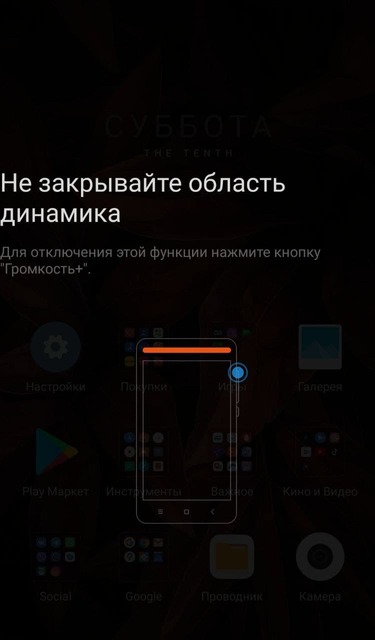
Самой частой причиной появления этого сообщения является программный сбой работы системы и в том числе работы функции «В кармане». Когда датчик приближения в верхней части смартфона закрывается рукой или чем-либо другим, система выдает нам то самое уведомление. Второй по распространенности причиной является наличие грязевых скоплений в области того самого датчика, либо же неправильно приклеенное защитное стекло (На некоторых моделях смартфонов отклонение защитного стекла на 1 мм уже является критичным и вызывает постоянное появление уведомления «Не закрывайте область динамика»). И третьей причиной может стать механическая неисправность самого датчика приближения, в этом случае правильным решением будет обратиться в сервисный центр за помощью.
Как отключить «Не закрывайте область динамика»?
- Зайти в «Настройки» смартфона и перейти в раздел «Блокировка Экрана»
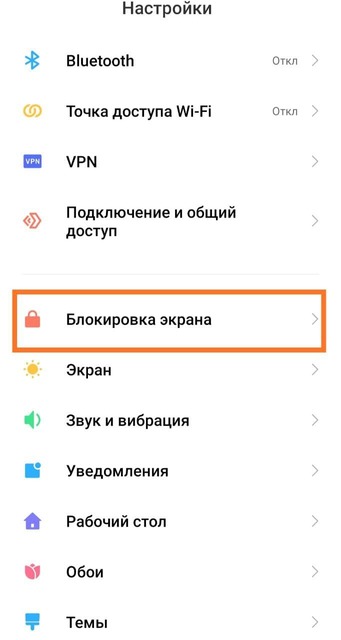
- В нижней части меню и находится опция «В Кармане» которую нам нужно отключить.
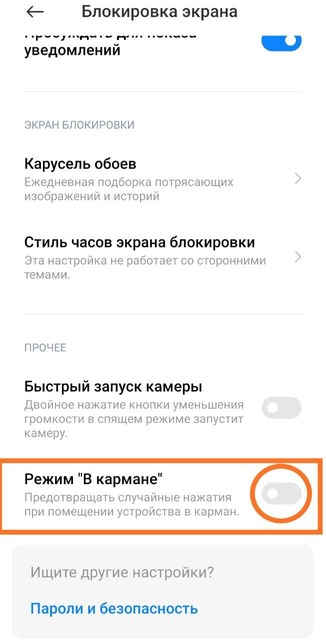
Иногда, на более старых моделях эта функция находится по пути: «Настройки» ⇒ «Блокировка и Защита» ⇒ «Расширенные настройки» ⇒ «Режим в кармане».
Заключение
После выполнения действия инструкции надоедливое сообщение больше вас не побеспокоит. В случае если ошибка не ушла стоит попробовать обновить прошивку смартфона либо обратиться за помощью в сервисный центр.