
Помогите, как сохранить модель в 3ds max — для этого сайта!
Помогите, как сохранить модель в 3ds max — для этого сайта! Я новичок, и мне нужна помощь — а конкретно как сохранить мою модель так, что бы она прошла модерацию. Модель достаточно неплохая, материалы, свет, окружение — всё хорошо, превью на белом фоне как нужно. Но ошибка в том что — «модератор написал что отсутствуют материалы».. сохраняю в obj, на выходе 2 файла obj и mtl. пакую в архив, отправляю и что то собственно не так(( открываю у себя файл obj — в фотошопе — и в правду, всё просто серое или чёрное.
На сайте c 21.06.2020
Сообщений: 7
Россия
Это сложный вопрос.
На сайте c 21.01.2019
Сообщений: 4521
Моделировать-то каждый может, а вот сохранить модель, чтобы пройти модерацию только лишь не все )
На сайте c 27.02.2010
Сообщений: 3670
Херсон,Украина
Сохраняйте сцену через Save as —> Archive. Потом распаковуйте, чистите все пути, сгребаете всё до кучи, чтобы в папке остался лишь .мах файл и все текстуры. Туда же кидаете свой обж и мтл. И всё это архивируете обычным архиватором уже, а не максом.
На сайте c 01.02.2008
Сообщений: 3119
Омск
ох, божечки мои. https://3ddd.ru/blog/post/pravila_zagruzki_modelei
Репутация: 0
На сайте c 02.06.2020
Сообщений: 3
Ukraine
Та уже покурил мат.часть и всё выяснил. Всем сепасибо!
Теперь вопрос как удалить этот пост тупой))
На сайте c 01.02.2008
Сообщений: 3119
Омск
Никак. Живите теперь с этим 🙂
Репутация: 0
На сайте c 02.06.2020
Сообщений: 3
Ukraine
Отличненько! Теперь проблема с пересохранением)) ну вот за что это всё
Читают эту тему:
Последнее на форуме
- Кто что делает? делитесь, показывайте
- Archicad 27
- Rutracker
- Позитивное
- Что вас бесит?
- Награждения
- Unreal Engine 5
- Актуальные конфигурации компьютеров
- Совместная покупка плагина GrowFX
- ies не отображается во вьюпорте
Проекты
- Полноценный Архитектурный проект частного дома с дизайном интерьера и благоустройством территории
- Построение 3д модели квартиры
- ЖК Визуализация 2 ракурса
- Частный дом визуализация
- Дизайн и Визуализация интерьера Частного дома в Москве
Вакансии
- 3D моделлер в студию Мосграф
- Визуализатор экстерьер
- Проектировщик Revit в Алматы
- Дизайнер-визуализатор в Алматы
- Визуализатор, 3D-моделлер/3D-аниматор
Резюме
- Визуализация интерьеров, экстерьеров
- Визуализатор ваших проектов!
- Дизайнер — визуализатор
- Создание рабочей документации, 3д коллажей, Дизайнер интерьера, визуализатор
- 3Д-визуализатор
Импортирование объектов из 3D Studio Max
Если вы создаёте свои 3D объекты в 3dsMax, вы можете сохранять .max файлы прямо в ваш проект или экспортировать их в Unity с помощью Autodesk .FBX или других универсальных форматов. Unity импортирует меши из 3ds Max. И сохранение в Max файл и экспорт в универсальный формат — оба варианта имеют как преимущества, так и недостатки, см. раздел класса Mesh.
- Все узлы с положением, вращением и масштабом. Центры вращения и имена тоже импортируются.
- Меши с вершинными цветами, нормалями и одной или двумя UV развёртками (см. ниже).
- Материалы с diffuse цветом и текстурой, множественные материалы для одного меша.
- Анимации.
- Анимации, основанные на костях (Bone-based, см. ниже).
Чтобы вручную экспортировать FBX из 3DS Max
- Скачайте последнюю версию fbx экспортера с веб-страницы Autodesk и установите его.
- Экспортируйте вашу сцену или выбранные объекты ( File->Export или File->Export Selected ) в формат .fbx. Можно использовать настройки экспорта по-умолчанию.
- Копируйте экспортированный fbx файл в папку вашего Unity проекта.
- После того, как вы переключитесь обратно в Unity, .fbx файл импортируется автоматически.
- Перетащите файл из окна Project в окно Scene .
Опции экспортера
Используя настройки FBX экспортера по-умолчанию (которые позволяют экспортировать всё, что есть), вы можете выбрать:
Embed textures — хранит карты изображений в файле, полезно для портативности, но не хорошо для размера файла
Настройки FBX экспортера по-умолчанию (для fbx плагина версии 2013.3)
Экспортирование Bone-based анимаций
Существует процедура, которой вы должны следовать, если желаете экспортировать bone-based анимации:
- Настройте структуру костей как вам угодно.
- Создайте нужные вам анимации используя FK и/или IK.
- Выделите все кости и/или IK солверы.
- Перейдите в Motion->Trajectories and pressи нажмите Collapse . Unity создаёт фильтр ключевых кадров, так что их количество при экспорте не важно.
- “Export” или “Export selected” в качестве нового FBX формата.
- Перетащите FBX файл в Assets , как обычно.
- В Unity вы должны переназначить текстуру в материале корневой кости.
При экспортировании костной иерархии с мешем и анимациями из 3d Max в Unity, иерархия GameObject’ов генерируется в соответствии с иерархией, которую вы видите в “Schematic view” в 3ds Max. Одно отличие в том, что Unity поместит GameObject в качестве нового корня, содержащего анимации, и разместит информацию о меше и материале в корневой кости.
Если вы предпочитаете иметь анимацию и информацию о меше в одном Unity GameObject’е, перейдите в окно Hierarchy в 3ds Max и назначьте узел меша родителем для кости в костной иерархии.
Экспортирование morph targets (blend shapes) из Max
- Убедитесь, что у вас применён Morpher Modifier к экспортируемому мешу с подходящими morph targets, настроенными в Channel List
- Анимируйте ключевые кадры на экспортируемом меше / модификторе, только если вам требуется анимация
- Отметьте Animation > Deformations, Skins если требуется и затем Morphs в диалоге экспорта FBX
Экспортирование двух наборов UV для лайтмаппинга
Функционал 3ds Max’а Render To Texture и автоматической развёртки может использоваться для создания карт освещения. Заметьте, что в Unity есть встроенный механизм создания карт освещения, но вы можете пожелать использовать 3dsmax, если он больше подходит в вашем рабочем процессе. Обычно для главной текстуры и / или карт нормалей используется один набор UV, а для текстуры карты освещения — другой набор UV. Чтобы правильно перенести оба набора UV, материал в 3ds Max должен быть Standard и как Diffuse (для главной текстуры), так и Self-Illumination (для карты освещения) слоты карты должны быть настроены:
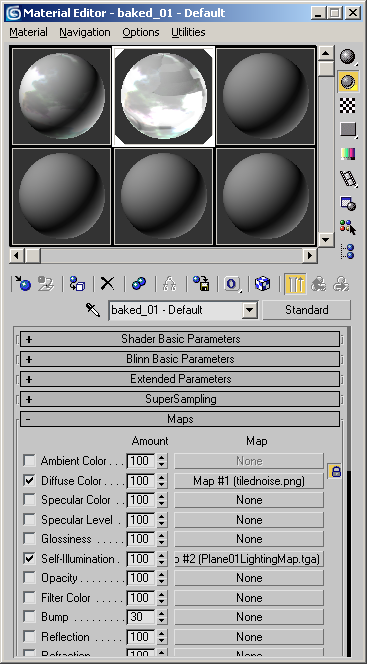
Учтите: если объект использует тип материала Shell, тогда текущий Autodesk FBX экспортер не сможет корректно экспортировать UV.
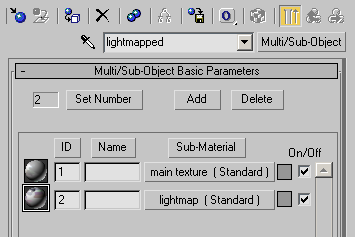
В качестве альтернативы, вы можете использовать Multi/Sub Object тип материала и настроить два sub-material’а, используя основную текстуру и карту освещения в их diffuse map слотах, как показано ниже. Однако, если полигоны в вашей модели используют другие sub-material ID, это приведёт к импорту множества материалов, что не оптимально для производительности.
Решение проблем
Если у вас возникли какие-либо проблемы с импортом моделей: убедитесь, что у вас установлена последняя версия FBX плагина с веб-страницы Autodesk или откатитесь к FBX 2012.
Как сохранить модель в 3d max
Главная » Уроки по 3ds Max (Corona renderer) для начинающих » Как в 3ds Max сохранить сцену с текстурами? (Resource collector)
Опубликовано 22.02.2017 в 12:49. Автор Станислав Гадельшин
Если видео ниже не отображается, отключите блокировку рекламы на этом сайте и обновите страницу. Все уроки тут встраиваются с Youtube и почему-то блокировщики считают их рекламой.
Урок по использованию Resource collector для сохранения сцены 3ds Max с текстурами
При работе в 3ds Max часто возникает потребность перенести проект с одного компьютера на другой. И когда пробуешь поступить самым очевидным способом — просто копируешь максовский файл и открываешь на другом компьютере, вдруг обнаруживается, что текстуры с моделей пропали. Что делать в таком случае?
В 3ds Max для этого есть 2 инструмента: 1. Сохранение сцены архивом (file -> save as -> archive) 2. Resource collector
Чтобы не получился длиннопост, разбил на 2 отдельных статьи. Про сохранение сцены архивом я писал в этой статье. Здесь мы рассмотрим, как работает Resource collector.
Сохранение сцены с помощью Resource collector
Ресурс коллектор по сравнению с обычным сохранением сцены в архив чуть более гибко настраивается. Разберем по шагам.
1. Для начала надо отыскать сам инструмент Resource collector (сборщик ресурсов).

2. Указываем папку, в которую надо сохранить файлы.

3. Галочка (Collect Bitmaps / Photometric files) отвечает за сбор текстур и IES-файлов.

4. Галочка (Include Max file) за добавление в сборку самой максовской сцены, по которой ведется сборка ресурсов.

5. Если поставить эту галочку (Compress Files), то сборка сразу заархивируется.

6. Важнейший пункт, от которого зависит, скопируются ли файлы (Copy) в выбранную папку или будут вырезаны и перемещены (Move). Я рекомендую всегда ставить Copy. В случае чего потом проще будет найти концы проекта, а лишние файлы удалить вручную.

7. А вот эта галочка (Update materials) лишней не будет. Перед сборкой сцены макс еще раз пройдется по всем путям до текстур и обновит их.

8. Ну и не забудьте нажать на кнопочку (Begin), которая запустит процесс.

В зависимости от выбранных параметров, на выходе получится либо архив, либо просто папочка со всеми ресурсами проекта
Эту папку или архив уже можно смело переносить на другой компьютер и продолжать работу над проектом, не боясь, что текстуры потеряются.
Но лично я намного чаще просто сохраняю сцену архивом.
Кстати, если при извлечении архива появляется ошибка о том, что «Имя файла или его расширение имеет слишком большую длину. Суммарная длина пути и имени файла не должна превышать 260 символов», тогда советую прочитать эту статью.
Экспорт файлов из 3ds Max
Каждая программа 3D моделирования сохраняет файлы в собственном формате. И крайне часто приходится перемещать модели между программами для удобства редактирования разными инструментами. Для этого модели приходится экспортировать в различные форматы, зависящие от самих программ. В 3ds Max есть большой выбор форматов, в которых можно сохранить модель.
1. Export
Для того, чтобы экспортировать всю сцену, нужно нажать File – Export – Export. В открывшемся диалоговом окне нужно ввести название файла и нужный формат.
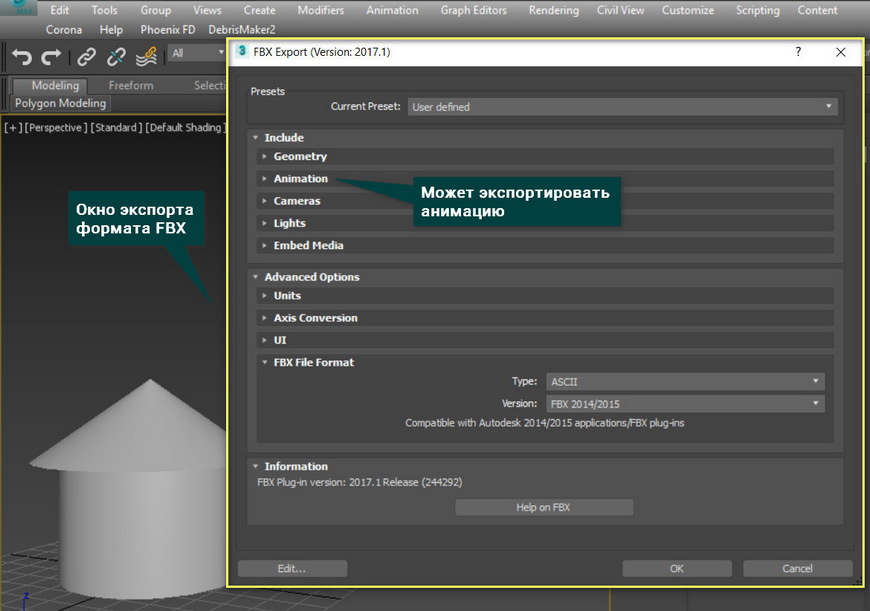
Для большинства 3D редакторов практически всегда подходят форматы OBJ и FBX. С помощью FBX также можно экспортировать анимацию объектов. Также есть форматы DWG, DXF, DWF для удобного экспорта в AutoCAD, Revit, ArchiCAD.
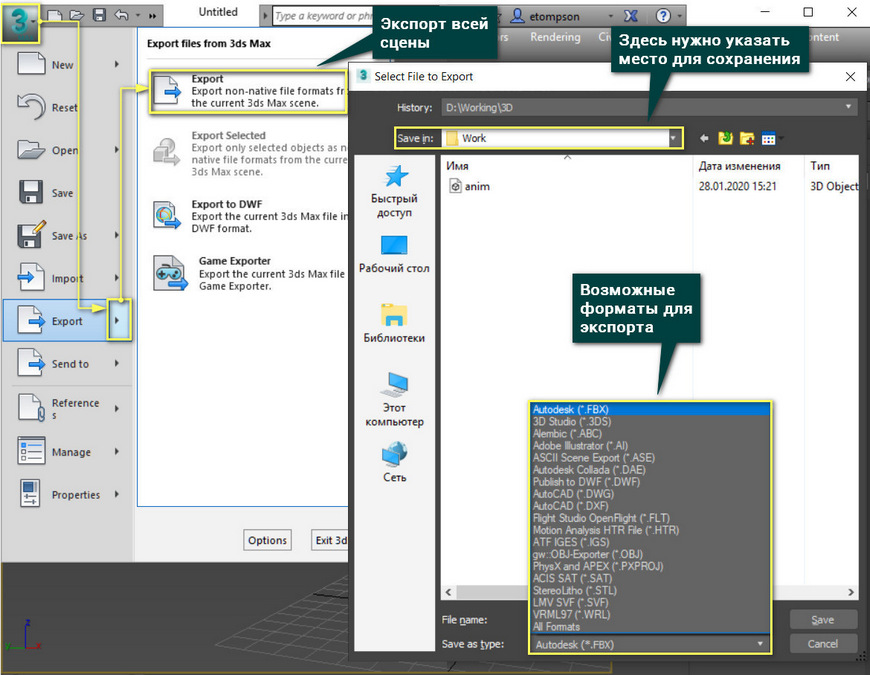
После выбора формата появится диалоговое окно экспорта. Для каждого формата есть свое окно настроек. В качестве примера представлено окно настроек экспорта для формата FBX.
Для экспорта отдельных объектов нужно выделить эти объекты и выбрать File – Export – Export Selected. Если ничего не выделено, то такая возможность будет недоступна. В остальном такой метод не отличается от экспорта всей сцены.
Некоторые форматы недоступны для экспорта в режиме Export Selected. Например, формат STL. Его можно назначить только при экспорте всей сцены кнопкой Export. Однако, если вам не нужен экспорт всей сцены, то вы сможете указать это в специальном диалоговом окне.
Export to DWF экспортирует объект в виде защищенного от изменений документа. Такой формат подходит для AutoCAD. Такой же формат присутствует и разделе Export, вместе с другими.
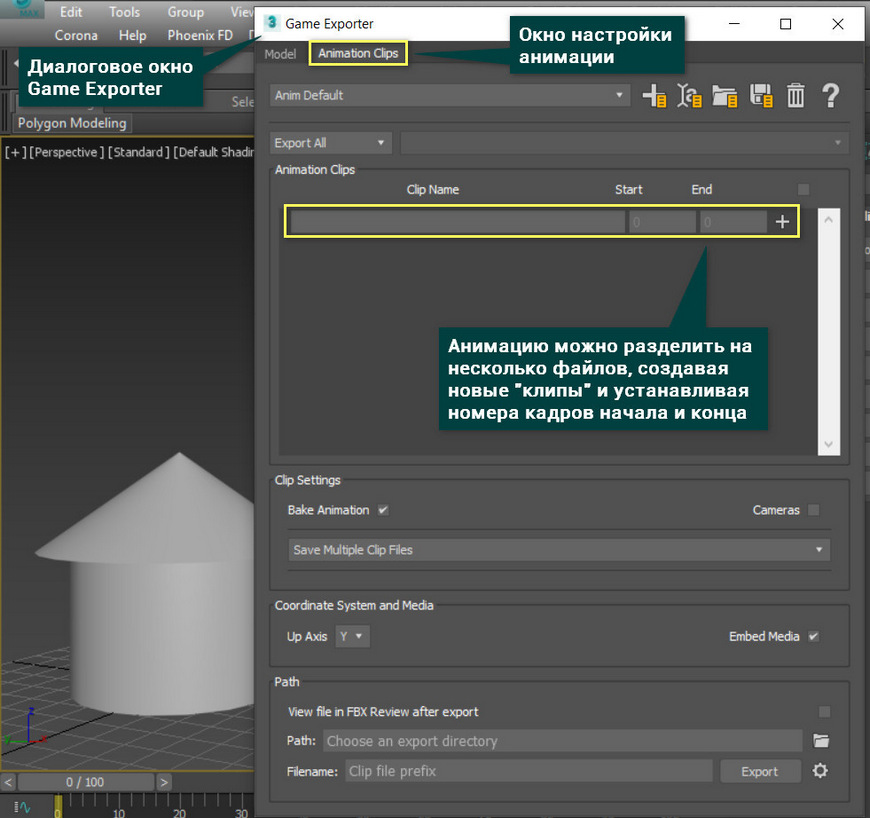
Game Exporter – функция экспорта объектов и анимации для игр. В качестве экспорта она есть не во всех версиях (показана на примере 3ds Max 2017). Также можно ее найти в разделе Utilities. Этот инструмент экспортирует объекты в формате FBX, но имеет другие настройки экспорта. В нем находятся инструмент создания анимационных клипов. Клипами, например, являются отдельные части одной длинной анимации. Настроить эти части и их длину можно прямо в окне экспорта.
2. Send to
Send to – это уникальный метод экспорта объекта для программ Autodesk. Находится он в File – Export – Send to. Работает он для таких программ, как Maya, Mudbox, MotionBuilder и Print Studio. При таком экспорте не создается файла с каким-либо форматом. Программа, в которую отправляется файл, автоматически открывается и объекты сразу оказываются в рабочей области.
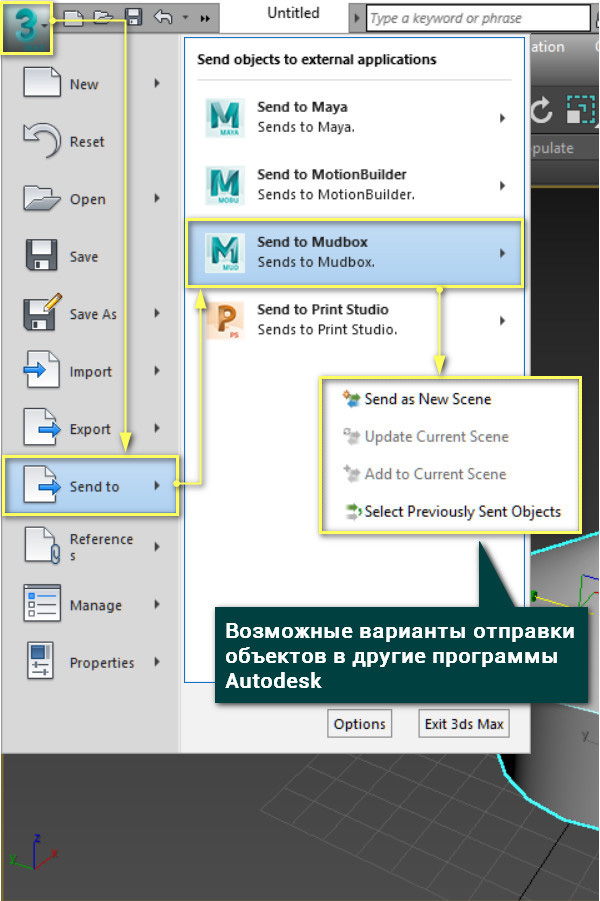
Важно помнить, что отправка (Send to) файла осуществляется только для программ одной версии (года выпуска). То есть 3ds Max 2017 может отправить объекты только в 2017 версию указанных программ.
С помощью этих несложных инструментов можно переводить модели, созданные в 3ds Max в другие программы. Однако, еще остаются пакеты, в которые сложно экспортировать имеющиеся форматы. В таких случаях могут помочь дополнительные плагины или какие-либо онлайн-конвертеры. А если же вам нужно добавить какие-либо файлы в 3ds Max из других программ, стоит прочитать статью «Добавление готовых объектов в сцену. Импорт в 3ds Max».
Освойте профессию визуализатора
Научитесь создавать крутые рендеры, панорамы 360, виртуальные туры и анимационные ролики.