
Незнакомые люди вверху Чатов в Вконтакте. Как их убрать?

Незнакомые люди вверху Чатов в Вконтакте. Как их можно убрать? Давайте попробуем вместе разобраться в этом вопросе.
Нововведение
Прилетело очередное обновление от VK. На этот раз у пользователей появляются случайные люди прямо в Чатах.
Большинство пользователей отметило, что это незнакомые им люди. Теперь сверху в кружках высвечиваются возможные друзья. А также люди определенных профессий:
- фотографы;
- блогеры;
- коучи;
- мастера бьюти-индустрии;
- и так далее.
Все те, чьими услугами вы (гипотетически) можете воспользоваться. Выглядит это следующим образом:

Как убрать?
Что с этим всем делать, если вы не хотите видеть посторонних людей в своих Чатах? Итак, убрать это можно через Настройки.
Что делать:
- Открыть свою страницу VK.
- Далее нажать на три полоски. Они находятся сверху справа.
- В самом низу найти Настройки.
- В открывшемся меню найти пункт Аккаунт.
- Прокрутить до самого низа. Нужен пункт Рекомендуемые собеседники.
- Отключить его.
- Готово!

Сорви овации
Будьте самыми стильными! Используйте суперэффекты:
- Фильтры и маски для ТикТока.
- Бьюти приложения для видео.
- Красивые шрифты.
- Видеоредакторы.
- Убрать предмет с фото.
- Flat Lay раскладка.
- Оживить фото.
- Соединить 2 фото в 1 лицо.
- Акварельные мазки.
- Надпись в круге на фото.
- Изменить цвет предмета на фото.
- Топ-20 лучших фильтров VSCO.
- Рамки (большая коллекция).
- Двойная экспозиция.
- Снимки в стиле Полароид.
Еще куча лайфхаков, секретов обработки, лучших фильтров и необычных масок. А также о том, как сделать радугу на лице, наложить текст, правильно разложить раскладку на фото, описано в сборной большой статье. Кликайте на картинку!

Незнакомые люди вверху Чатов в Вконтакте? Теперь вы знаете, как-то убрать, если мешает общению.
Спасибо за ваше потраченное время
10 функций Telegram, о которых вы не знали: наводим порядок в чатах
После блокировки Instagram* многие пользователи и блогеры перешли в Telegram. Из-за этого воцарился настоящий хаос: постоянные уведомления от новоприбывших контактов и сообщения в каналах отвлекают от рабочих и личных переписок. Редакция ZOOM.CNews рассказывает, как навести порядок в приложении и сделать его удобным.
Автор Екатерина Кордулян

10 функций Telegram, о которых вы не знали: наводим порядок в чатах
Дата публикации: 03.05.2022
Для миграции из заблокированных соцсетей многие блогеры выбрали Telegram – и уютная площадка «для своих» превратилась в пристанище цифровых беженцев. Все бы ничего, но после подписки на любимых контент-мейкеров легко потерять действительно важные чаты: с коллегами, родственниками, друзьями. Уведомления от блогеров, которые стали использовать каналы в Telegram для записи «видео-кругляшков» вместо сторис, способны вывести из себя даже очень спокойных людей. Но есть спасение: мессенджер позволяет гибко настроить уведомления и даже рассортировать чаты по папкам.
Также напомним, что Telegram можно использовать не только на смартфоне, но и на компьютере – через десктопное приложение или веб-версию. Причем синхронизация между ними происходит практически мгновенно. Мы рассматриваем настройки для мобильной версии Telegram на iOS и Android. Как правило, в приложении для ПК они аналогичны.
1. Как отключить уведомления в Telegram
Самая раздражающая функция в Телеграм – уведомления о том, что кто-то из вашего списка контактов начал пользоваться приложением. «Маша Соседка теперь в Telegram!» – мессенджер спешит сообщить ценную информацию, но она мало кому нужна.
К счастью, эти уведомления можно отключить. Зайдите в раздел с настройками, перейдите в пункт «Уведомления и звуки» и сделайте неактивным значок «Новые контакты».
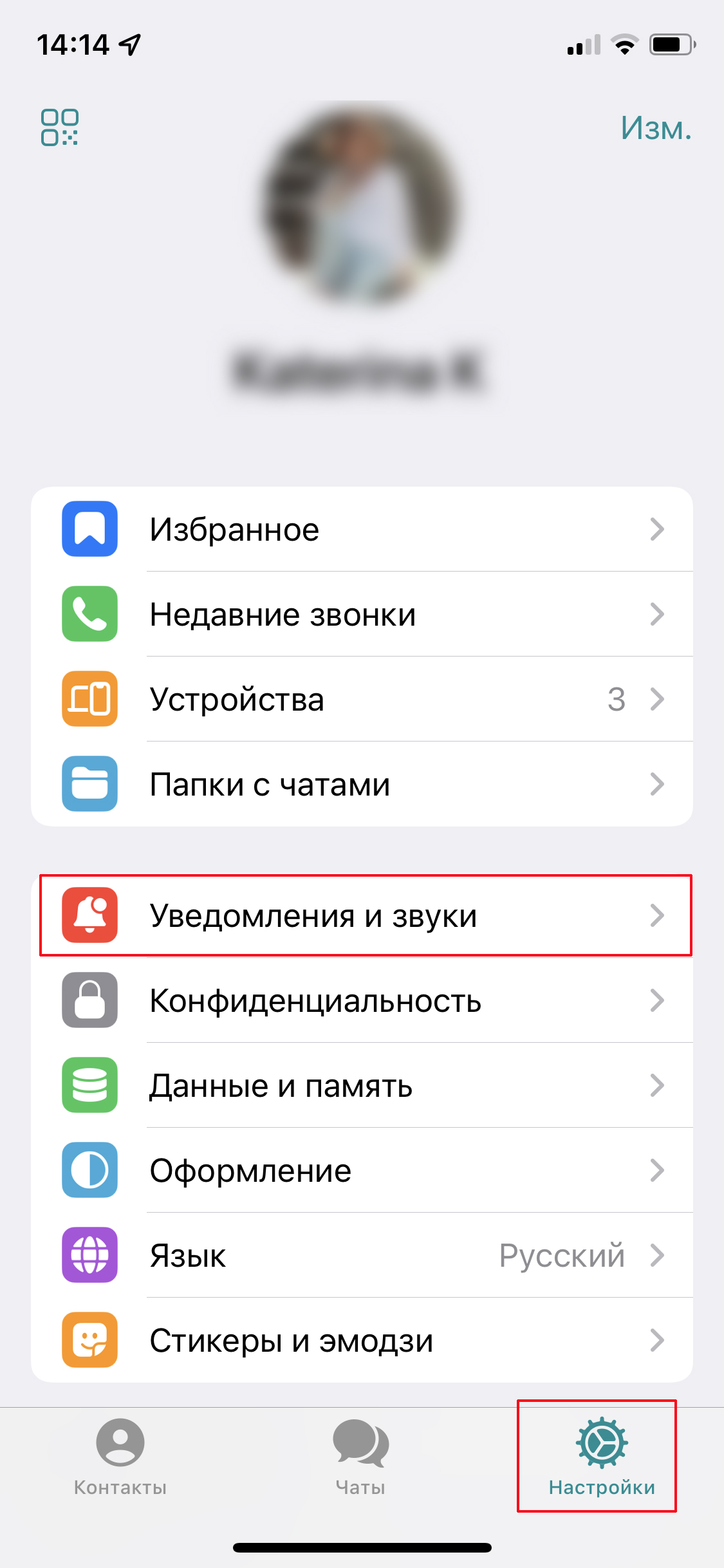
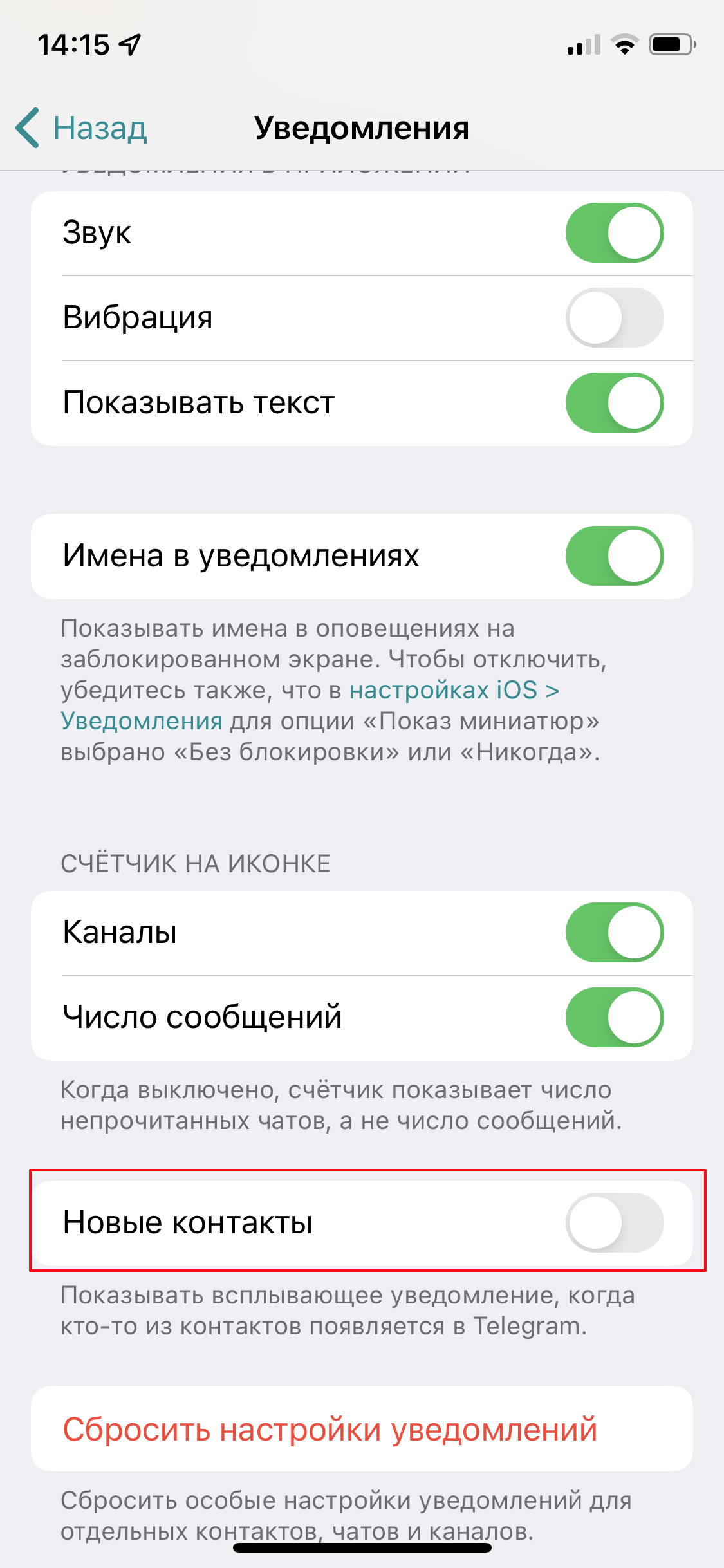
В этом же разделе настраивается вид остальных уведомлений (со звуком, вибрацией, показом текста) и убирается счетчик непрочитанных сообщений — некоторых он раздражает.
Здесь же в подразделе «Уведомления о сообщениях» можно полностью отключить сигналы от групп, каналов и пользователей о новых постах и сообщениях. Рекомендуем отключить уведомления от каналов, чтобы они не нервировали. Просто сдвиньте ползунок в нужном пункте, чтобы больше не отвлекаться на каждое обновление. А когда будете подписываться на новые каналы, не забывайте нажать в нижней панели «Убрать звук».
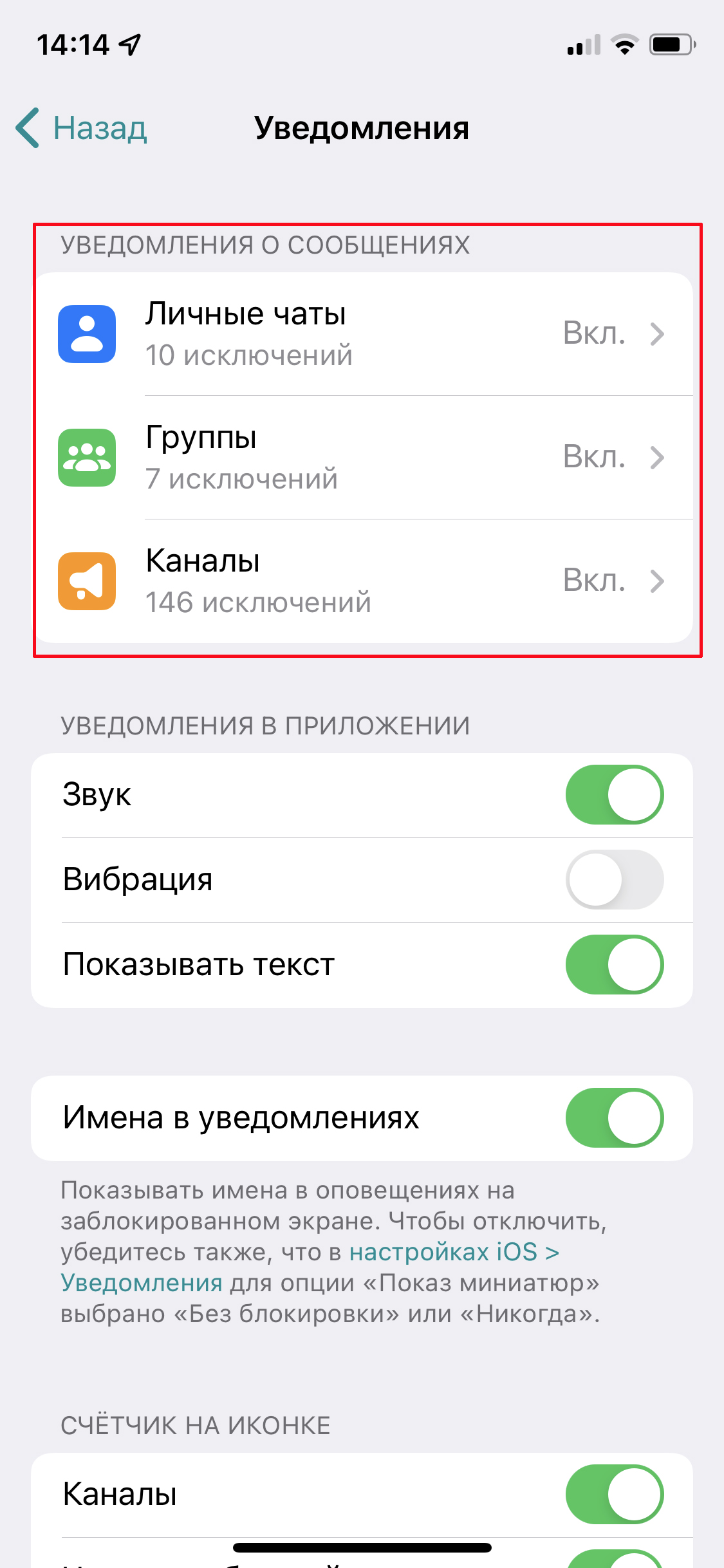
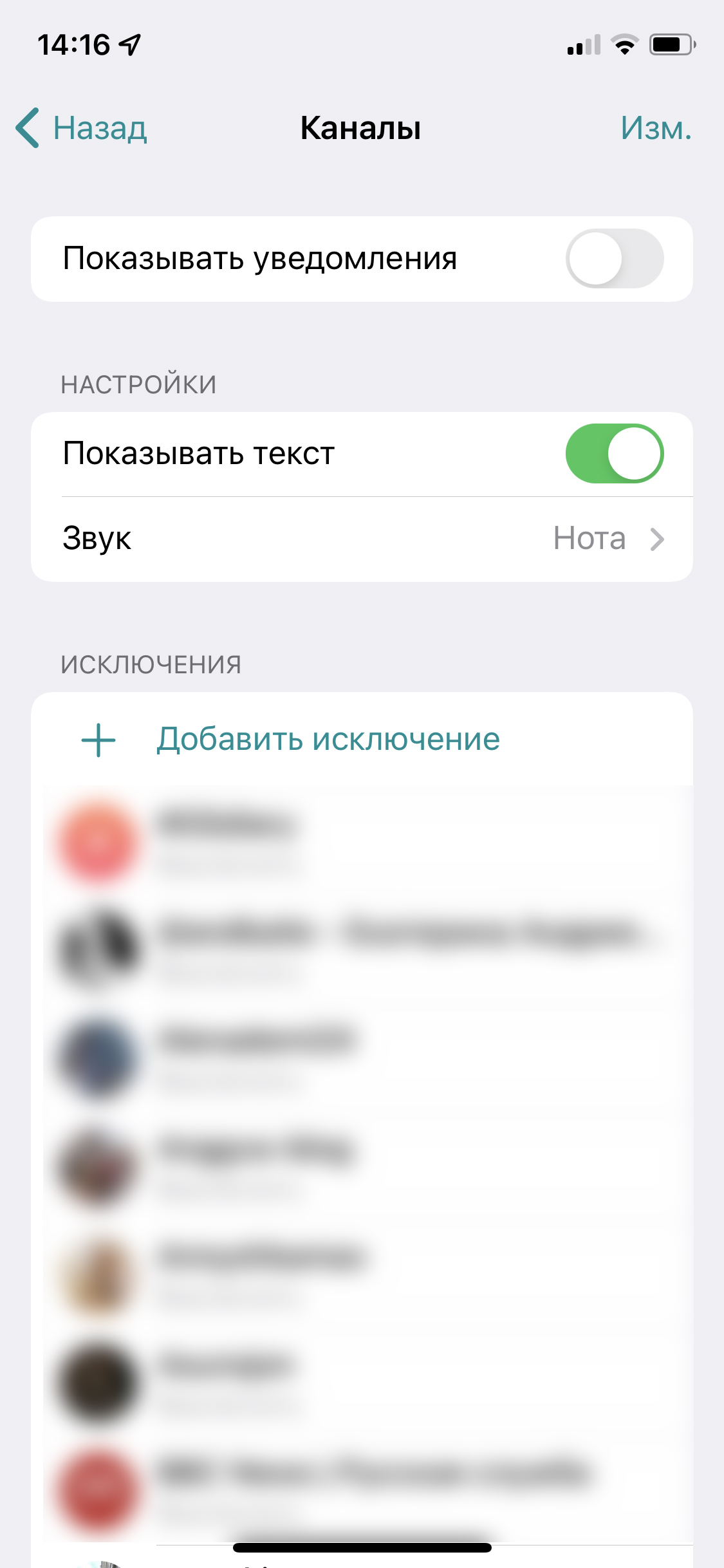
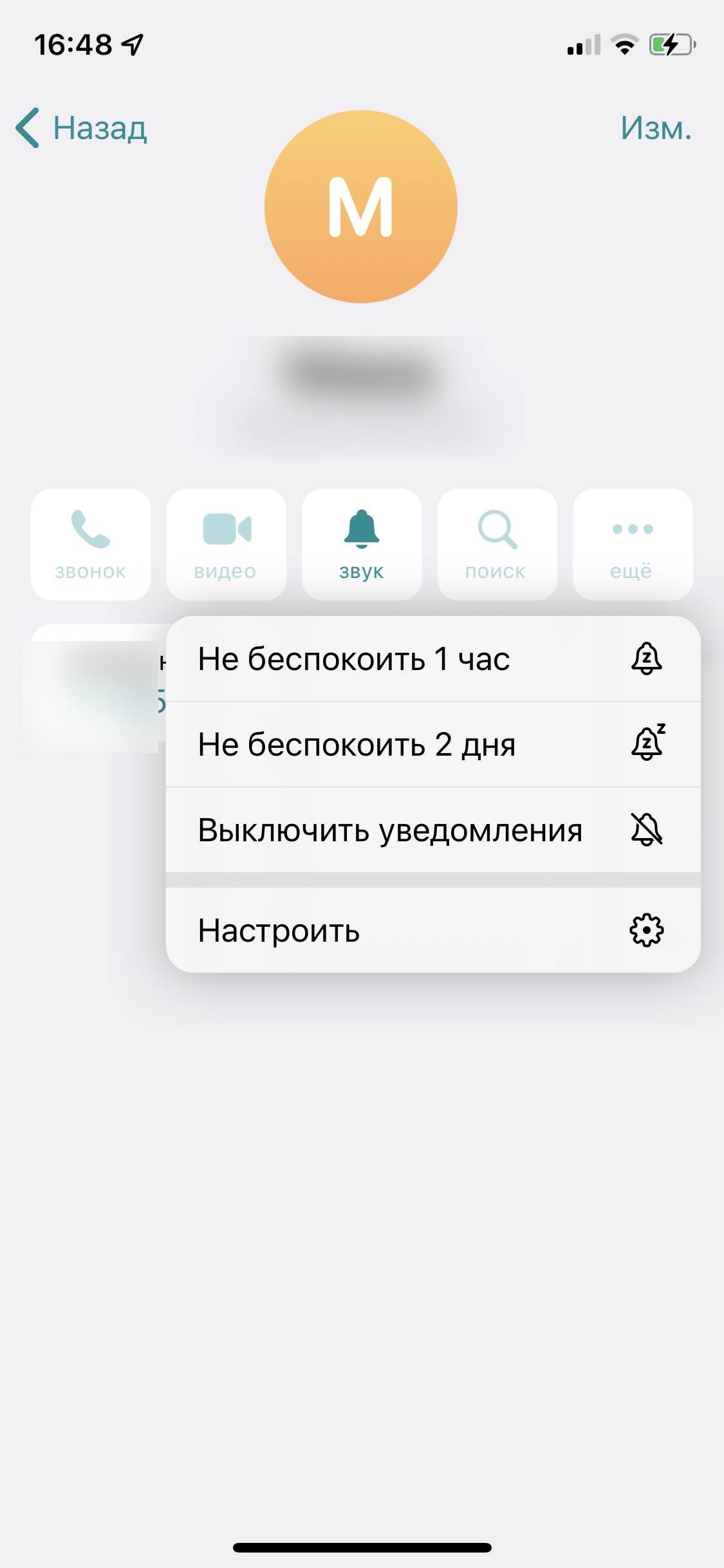
Также можно на время отключить уведомления о сообщениях от разговорчивого собеседника. Для этого зайдите в переписку, тапните на его имя в шапке чата и нажмите на «Звук». В выпавшем меню выберите, на какое время отключить уведомления: 1 час, 2 дня, навсегда.
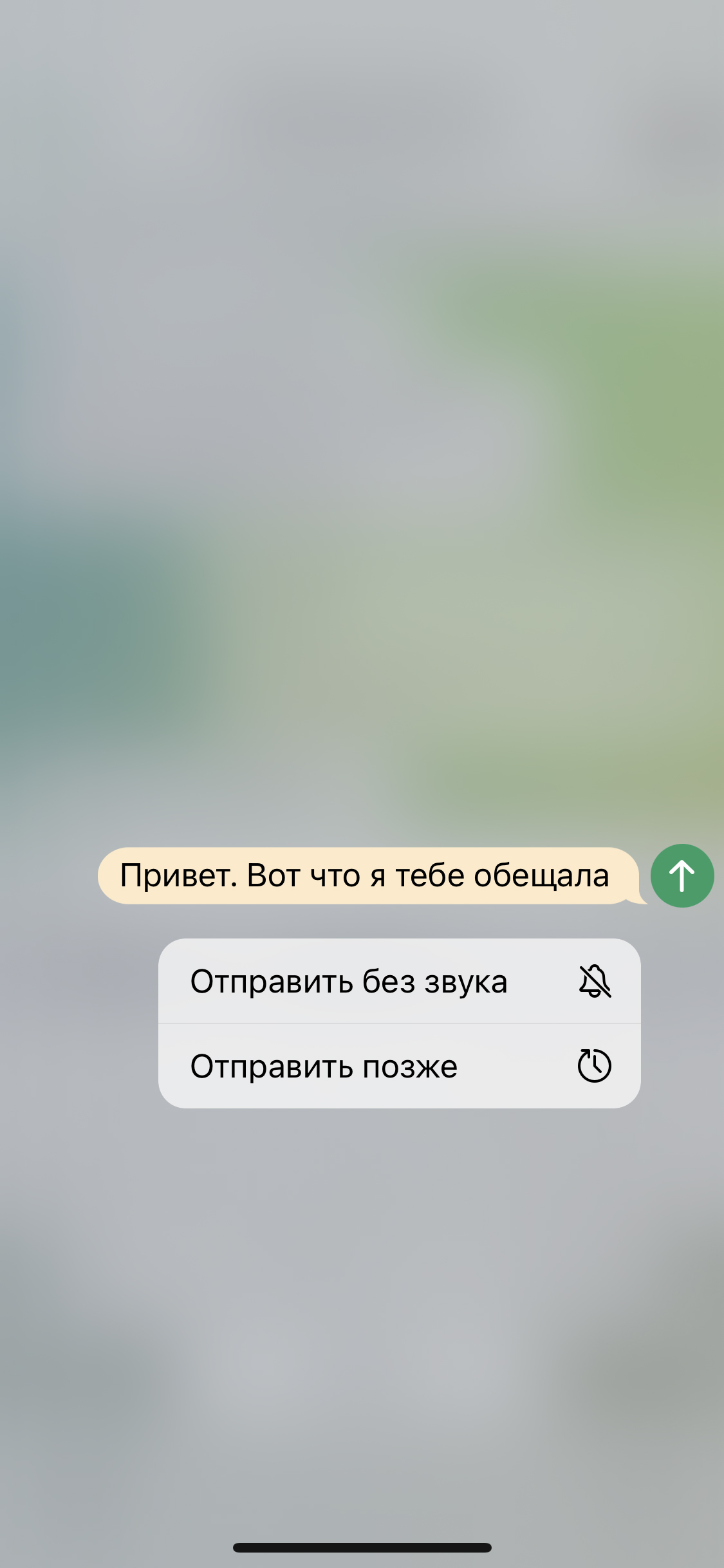
Наконец, если вам не чужд цифровой этикет, то при отправке сообщения в позднее время можно сделать так, чтобы собеседник получил его без звукового уведомления. Для этого зажмите кнопку отправки и выберите «Отправить без звука». Здесь же есть вариант «Отправить позже», если хотите воспользоваться отложенной отправкой.
2. Как перенести чат из WhatsApp в Telegram
Если вы беспокоитесь за сохранность переписки в WhatsApp — чаты оттуда можно перенести в Телеграм.
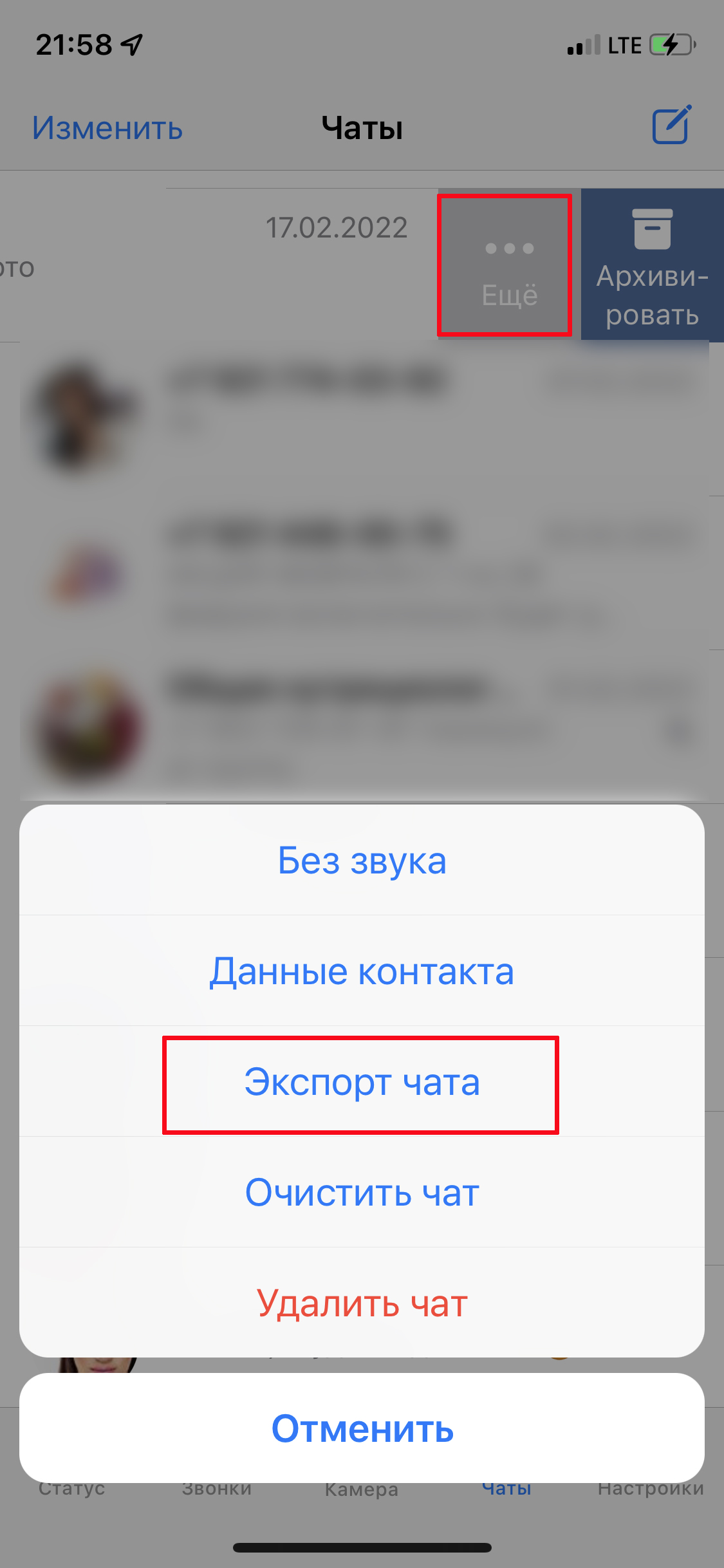
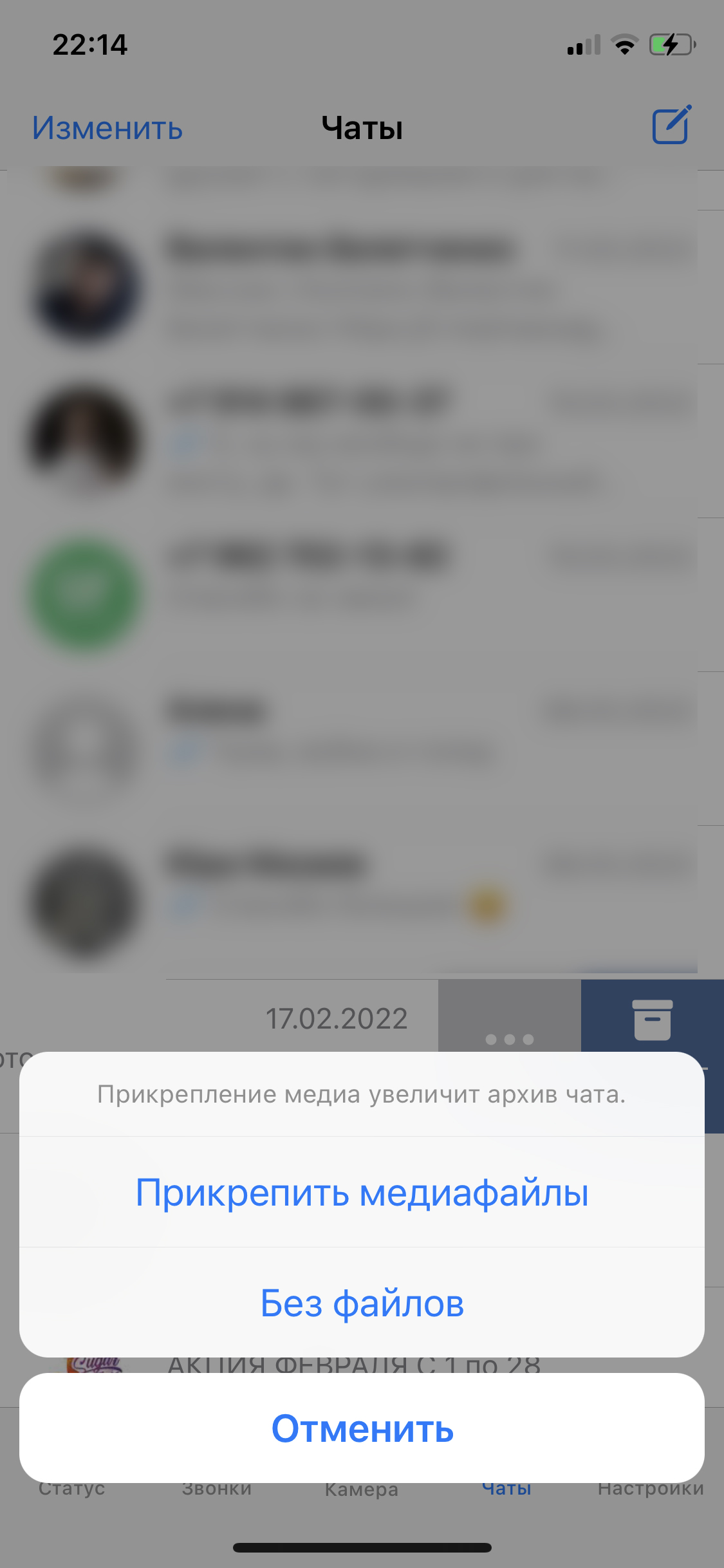
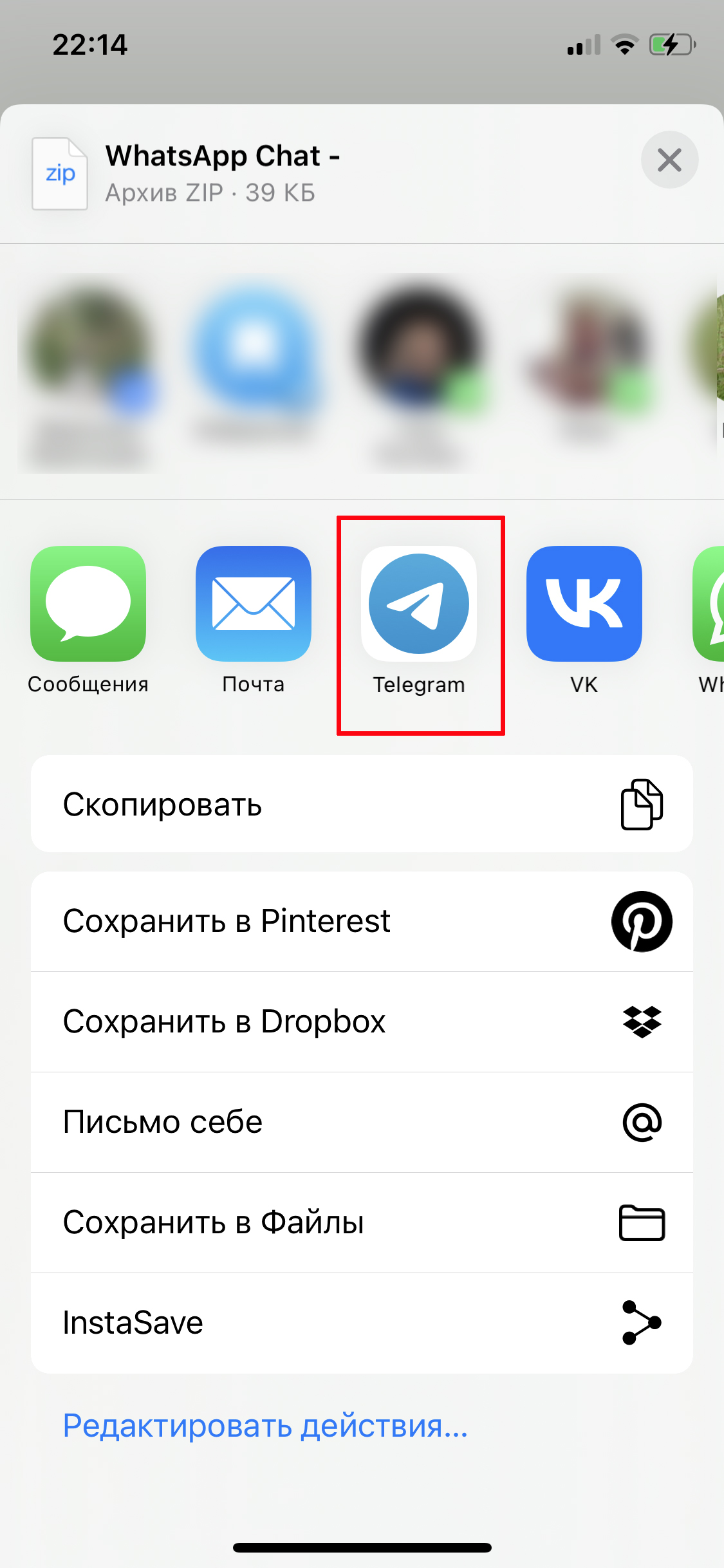
Зайдите в WhatsApp, найдите нужный чат и свайпните влево. Вам нужна кнопка «Еще» и функция «Экспорт чата». Укажите, надо ли копировать медиа вместе с тестовыми сообщениями. Потом в меню «Поделиться» выберите Telegram и найдите чат, в который хотите загрузить переписку, либо создайте новый.
3. Как разложить все каналы по папкам
Все каналы и чаты в Telegram можно разделить по темам и создать для них разные папки: например, обучение, новости, блоги, работа, боты и пр. Так весь поток поступающей информации станет более упорядоченным. Переключаться между папками гораздо проще, чем листать ленту с сотней каналов и чатов.
Кстати, если у вас много папок, то можно их переименовать, поставив эмодзи вместо буквенного описания: так на странице поместиться больше иконок.
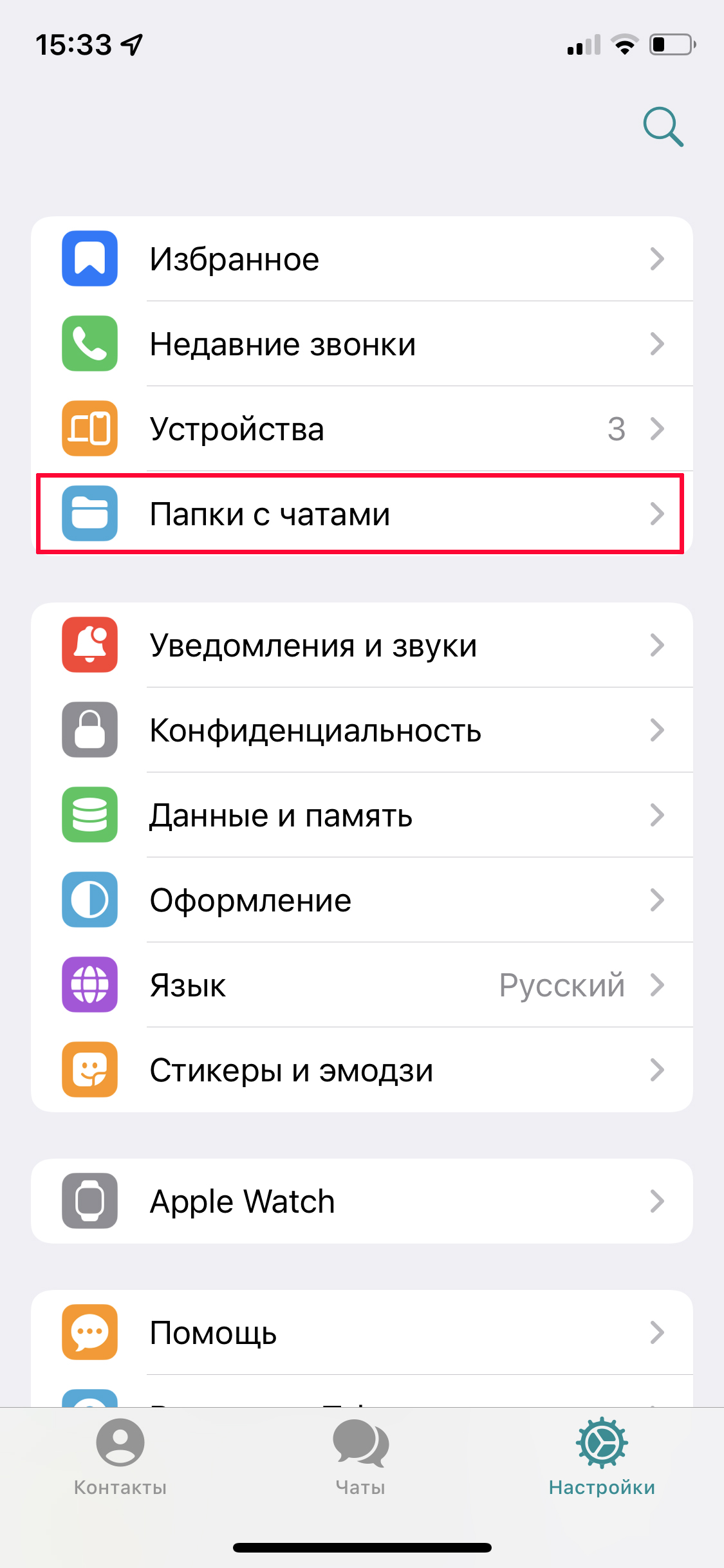
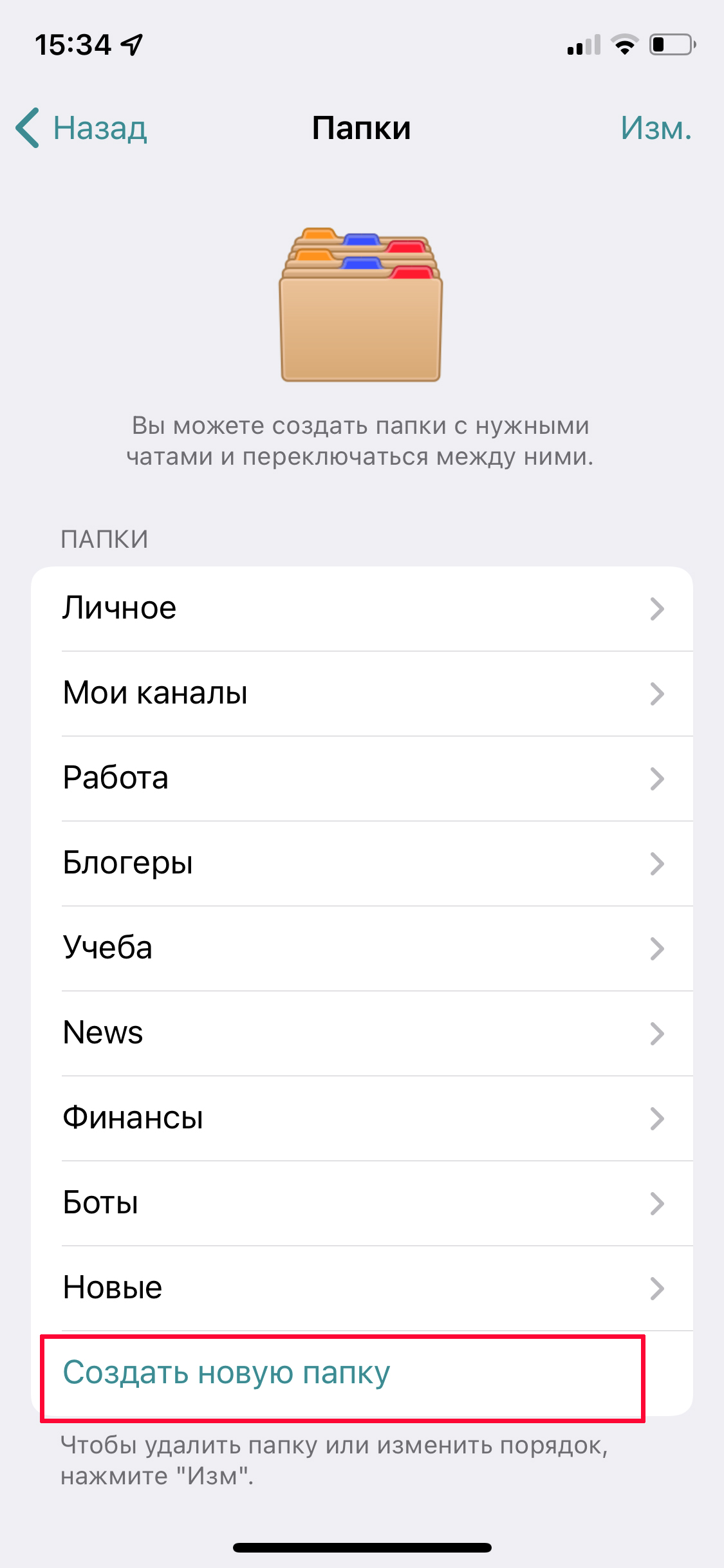
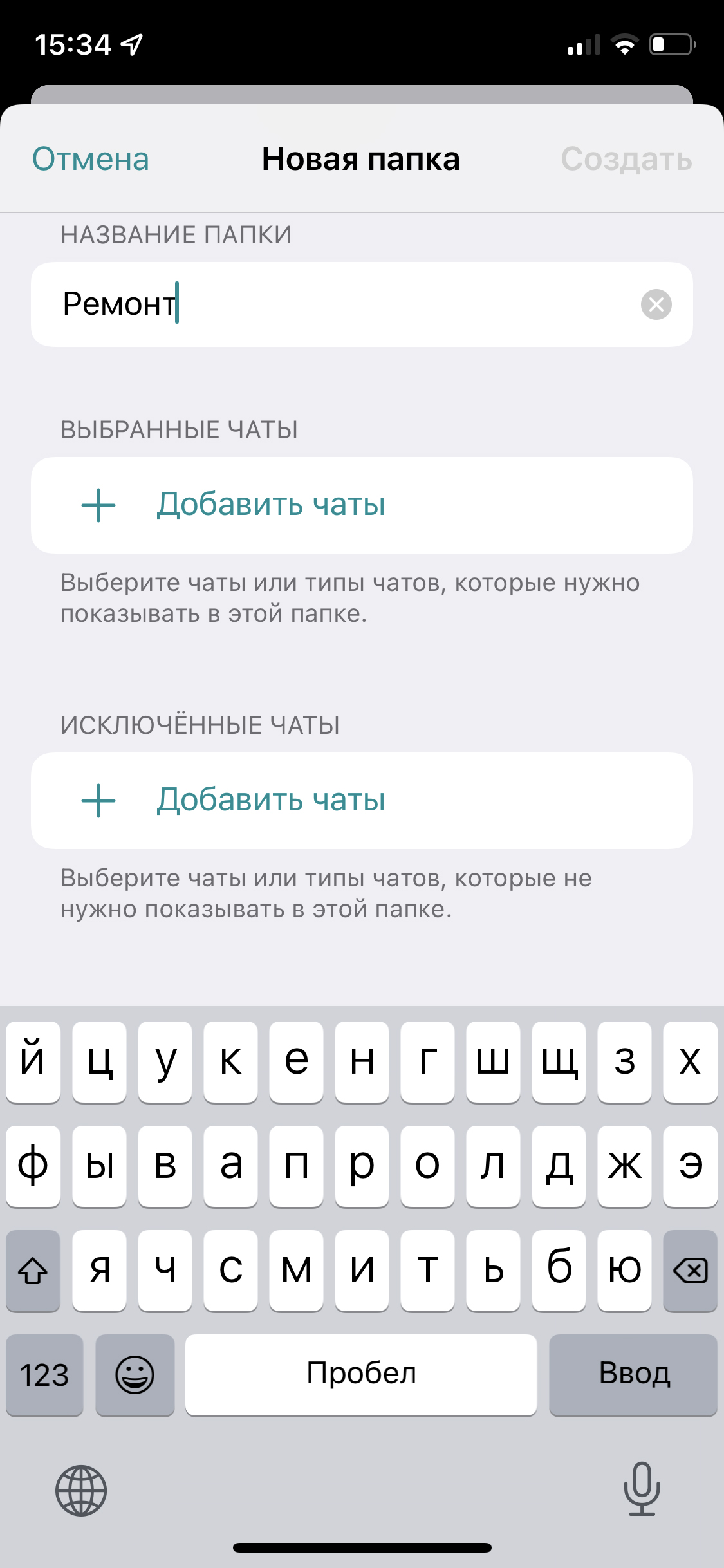
Для создания папок и сортировки чатов зайдите в «Настройки» — «Папки с чатами» (iOS)/«Папки» (Android) — «Создать новую папку». Введите название и выберите, какие чаты и каналы отправятся в эту папку.
По умолчанию Телеграм предлагает сразу создать папки «Личное», где хранится вся личная переписка, и «Новое» — все новые сообщения и посты в каналах сплошным потоком.
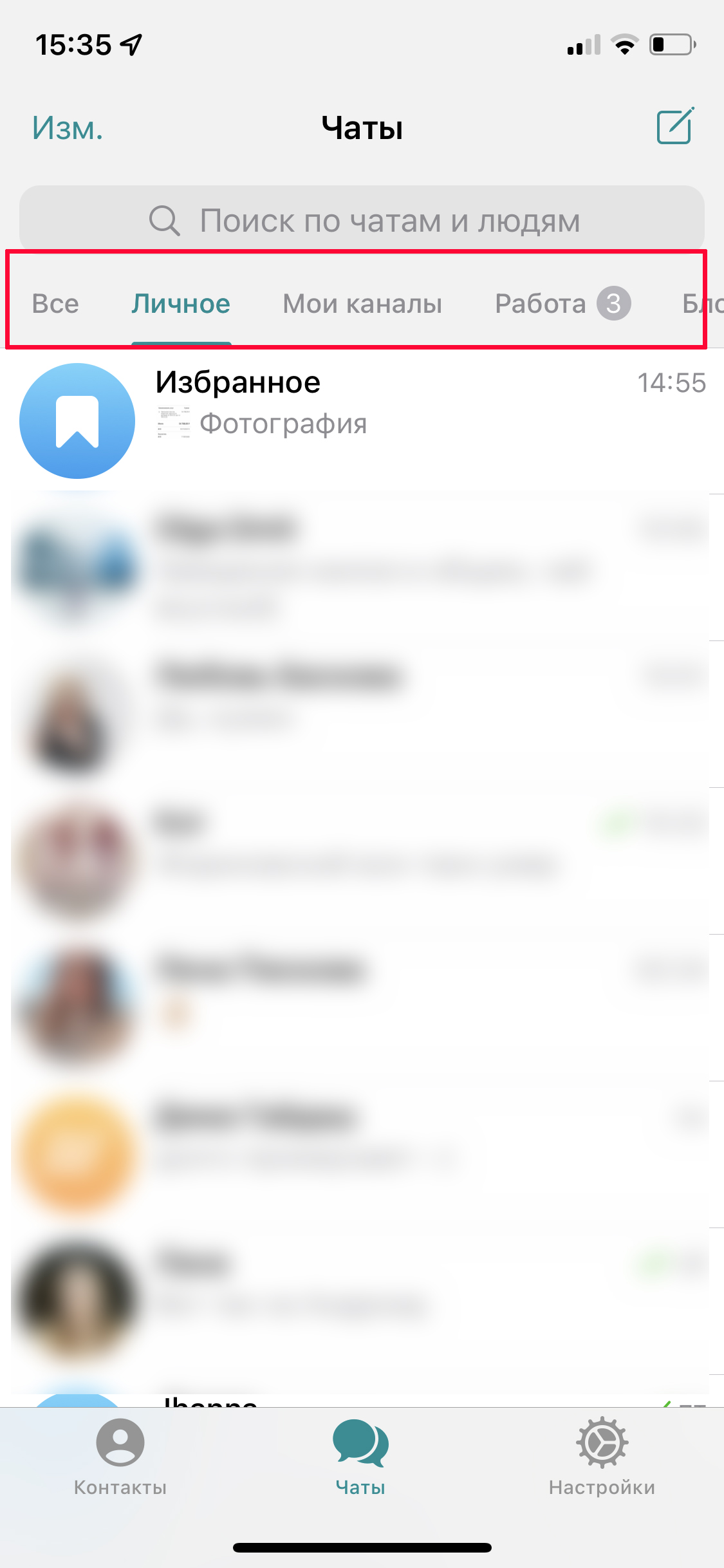
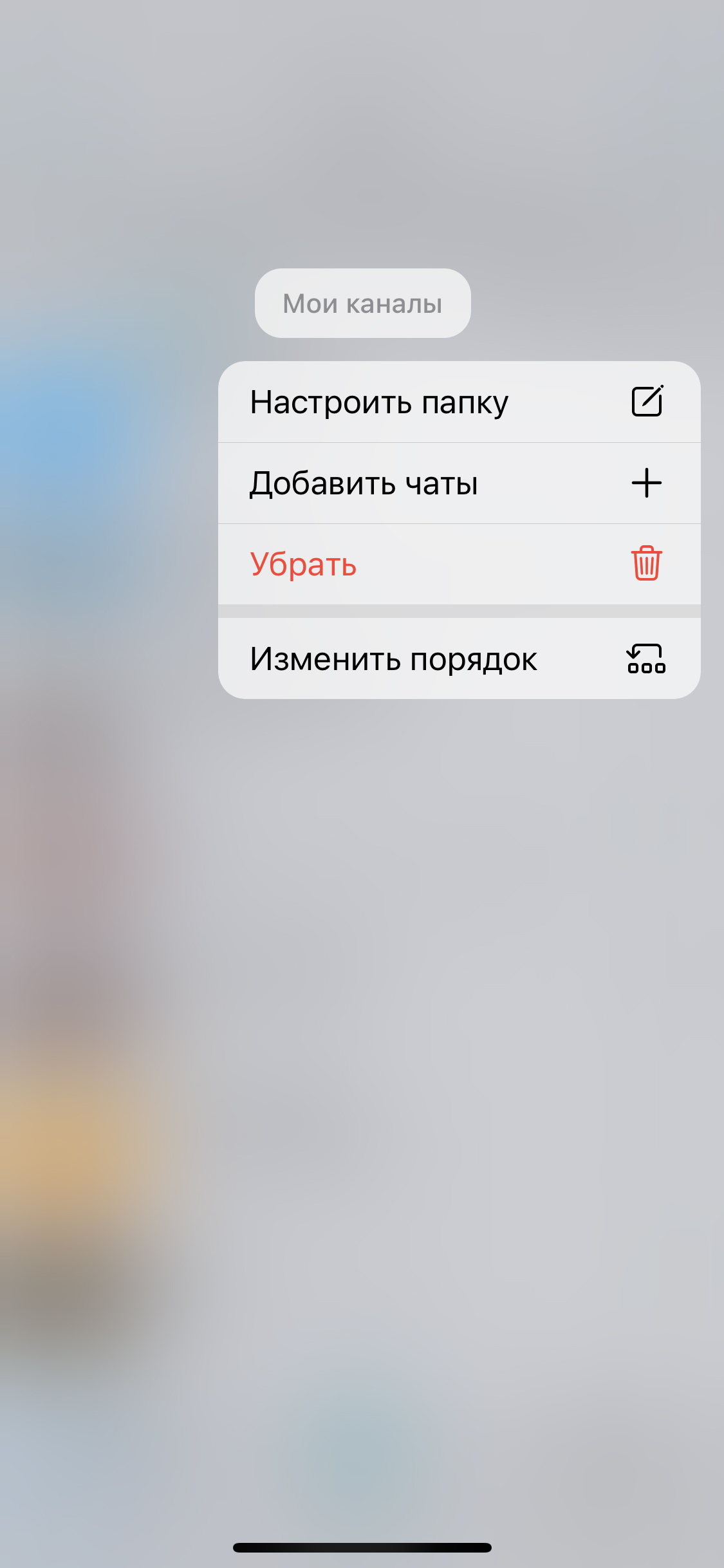
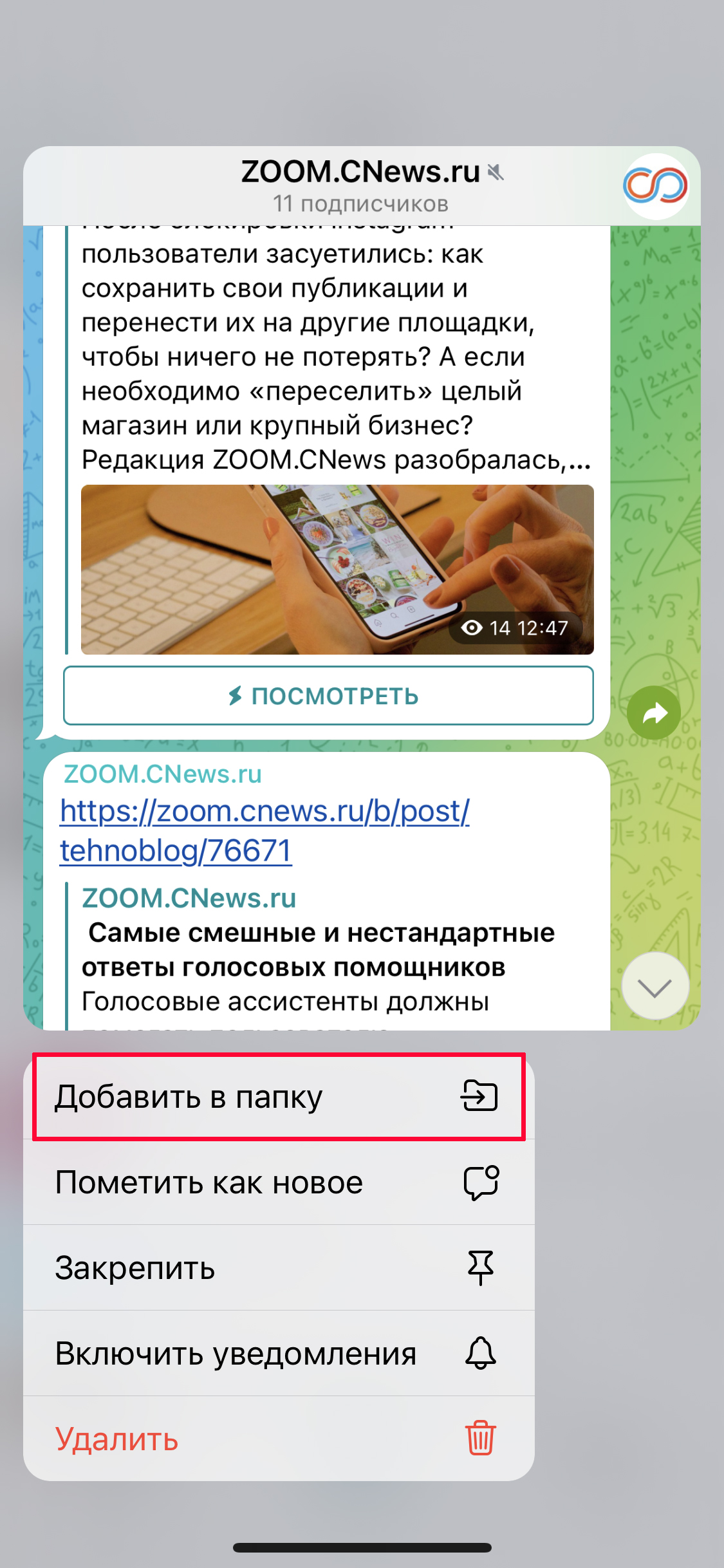
Папки можно перемещать и переименовывать, вызвав меню длинным нажатием на их названии прямо на странице с чатами. Когда подписываетесь на новый канал, сразу отправьте его в соответствующую папку: зажмите его название и в выпавшем меню нажмите «Добавить в папку».
4. Как использовать теги в Телеграм
Мало кто знает, но во всех переписках, каналах и группах в Телеграм работают теги – по аналогии с Instagram* и другими соцсетями. Они значительно упрощают поиск по переписке. Например, если вы обсуждаете с коллегой несколько проектов, можно отметить важные сообщения соответствующими тегами: #сроки, #гонорары, #отчет и т.п.
Также теги пригодятся в личных и учебных переписках: #домашка, #мемы, #новыйгод. Все отмеченные решеткой фразы будут подсвечены синим, как ссылки. Кликнув на них, вы увидите другие сообщения с такой же меткой.
5. Как хранить все важное: облако в Telegram
В качестве облачного хранилища в Telegram используется папка «Избранное» (она может называться «Сохраненное» или Saved — в зависимости от версии приложения). Она есть в настройках и общей папке с чатами. По сути, это ваша закрытая переписка с самим собой. Туда можно записывать быстрые заметки, кидать музыку и фото, пересылать важные сообщения и посты из каналов.
Объем памяти в хранилище не ограничен, а все данные хранятся на серверах Telegram, поэтому доступны с любых устройств, причем посторонние их не увидят. Кстати, это хороший способ быстро перекинуть фото со смартфона на ПК. Правда, максимальный размер загружаемых файлов ограничен 2 Гбайт.
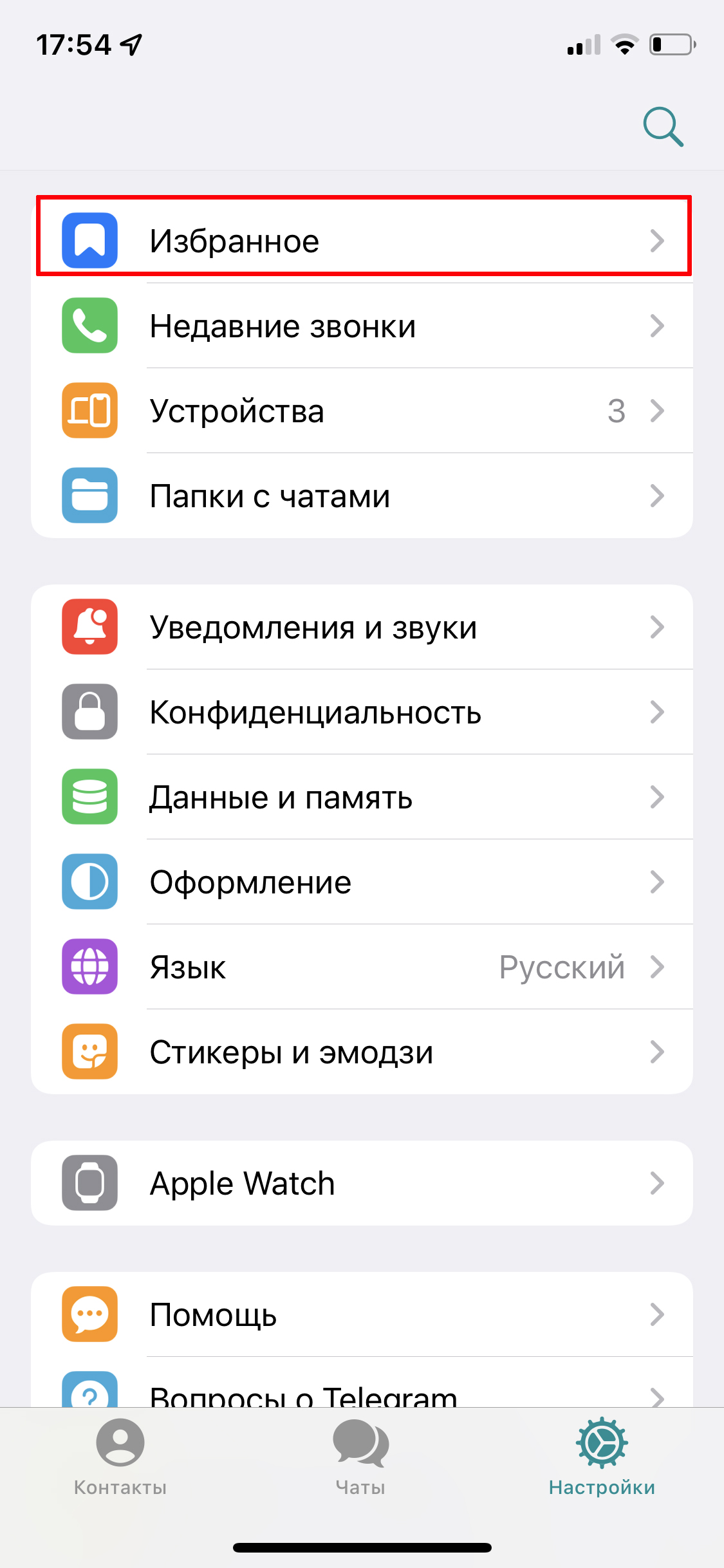
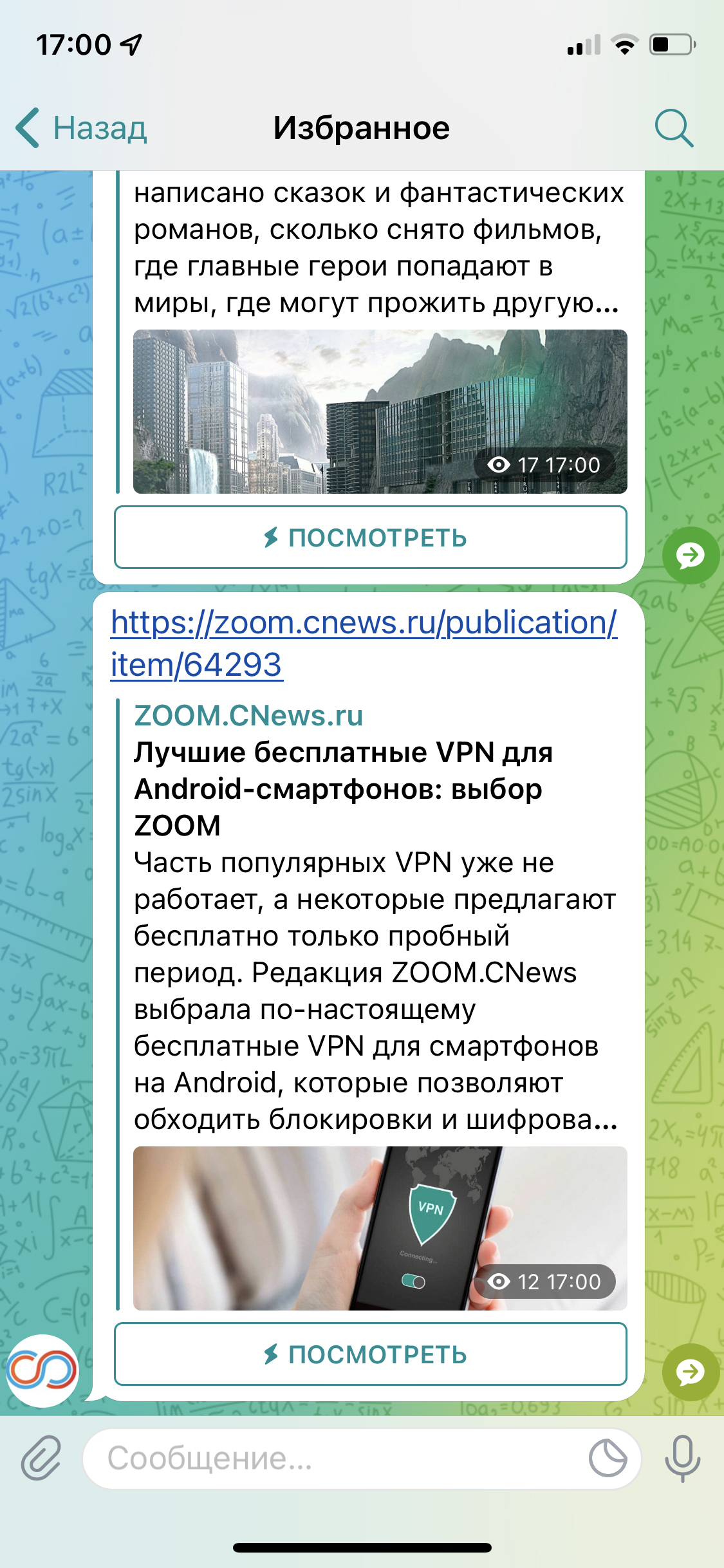
В «Избранном» можно пользоваться поиском, чтобы найти нужные сообщения. Но лучше сразу помечать сообщения хештегами, например, #работа, #ремонт, #юмор — они применяются только в конкретной папке.
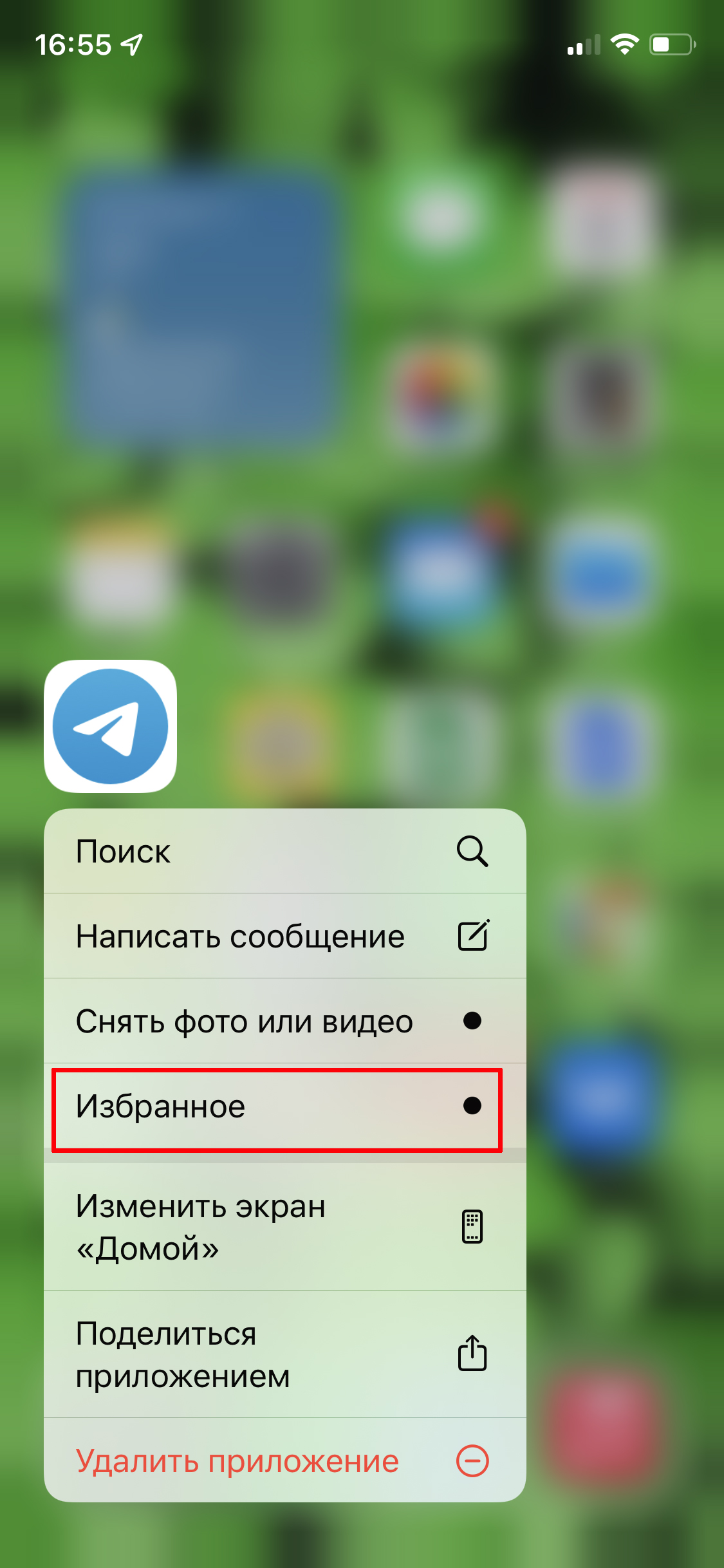
В iOS можно открыть Избранное прямо с рабочего стола, зажав значок мессенджера на рабочем столе. Для этого должна быть включена функция 3D Touch («Настройки» — «Касание» — «3D Touch и Тактильное касание»).
6. Как создать канал в Telegram
Если у вас есть потребность высказываться на публику, то можно завести свой канал и сделать его публичным либо доступным только по ссылке. А приватный канал, видимый только вам — хороший способ хранить тематические подборки нужной информации, если вам сложно ориентироваться в «Избранном».
Один пользователь может создать до 10 публичных каналов и сколько угодно частных.
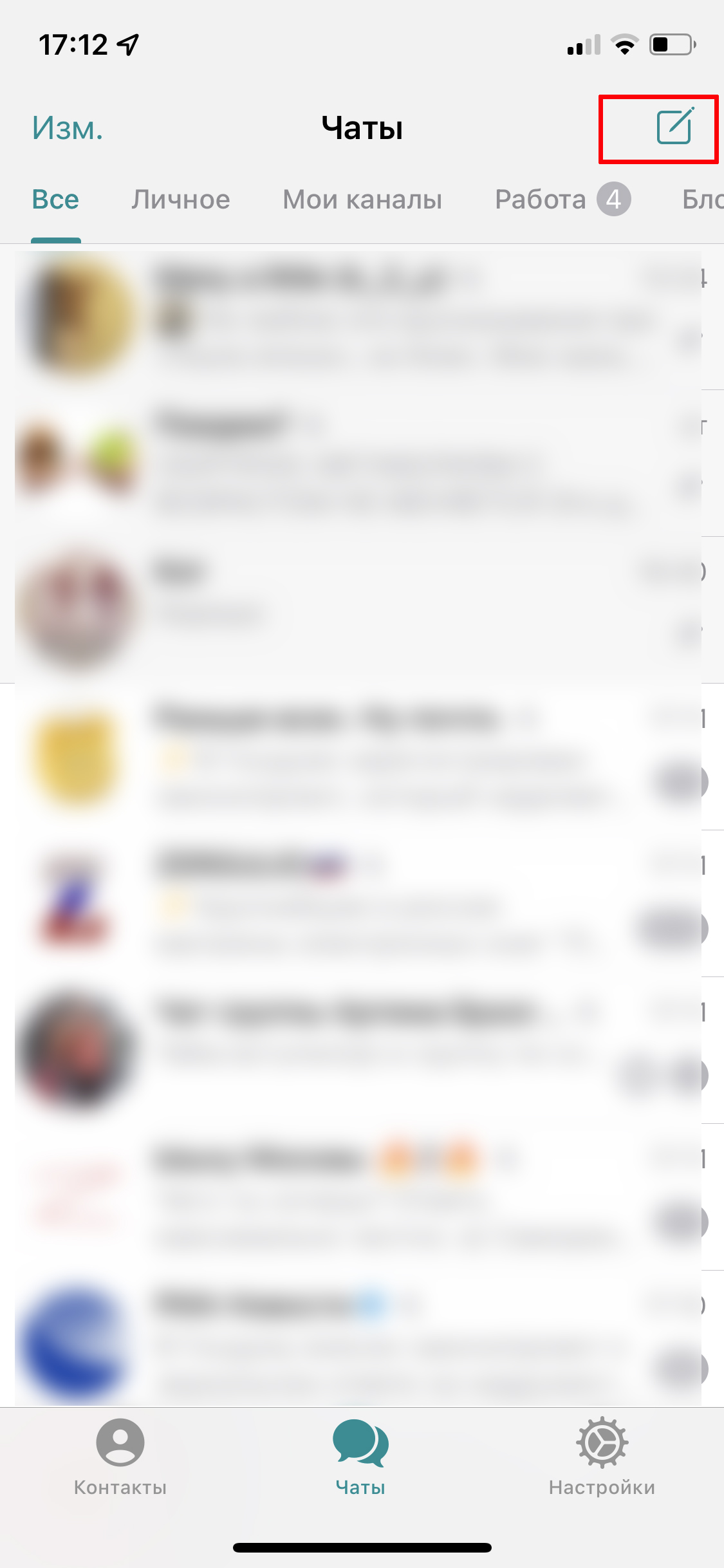
Для создания канала перейдите во вкладку чатов и нажмите в правом верхнем углу значок с квадратом.
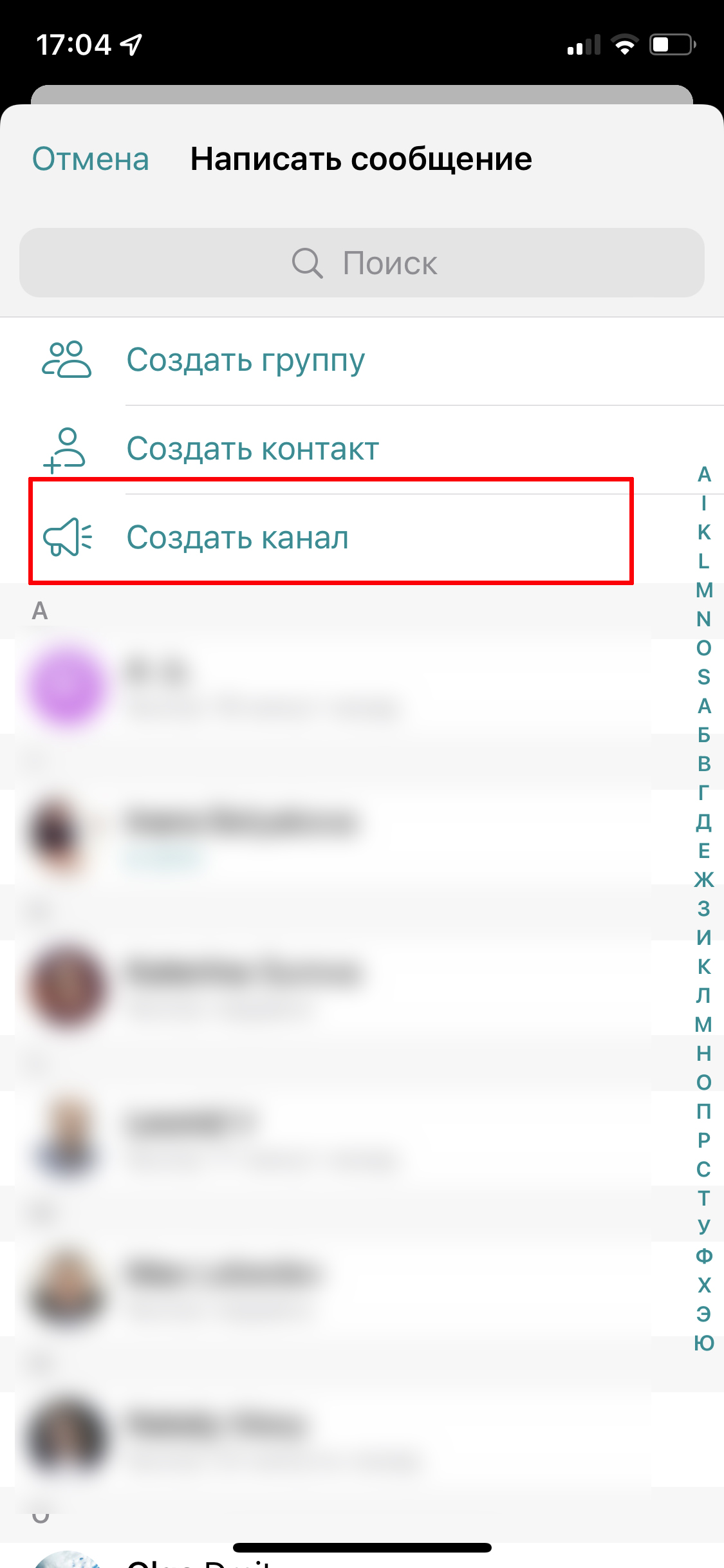
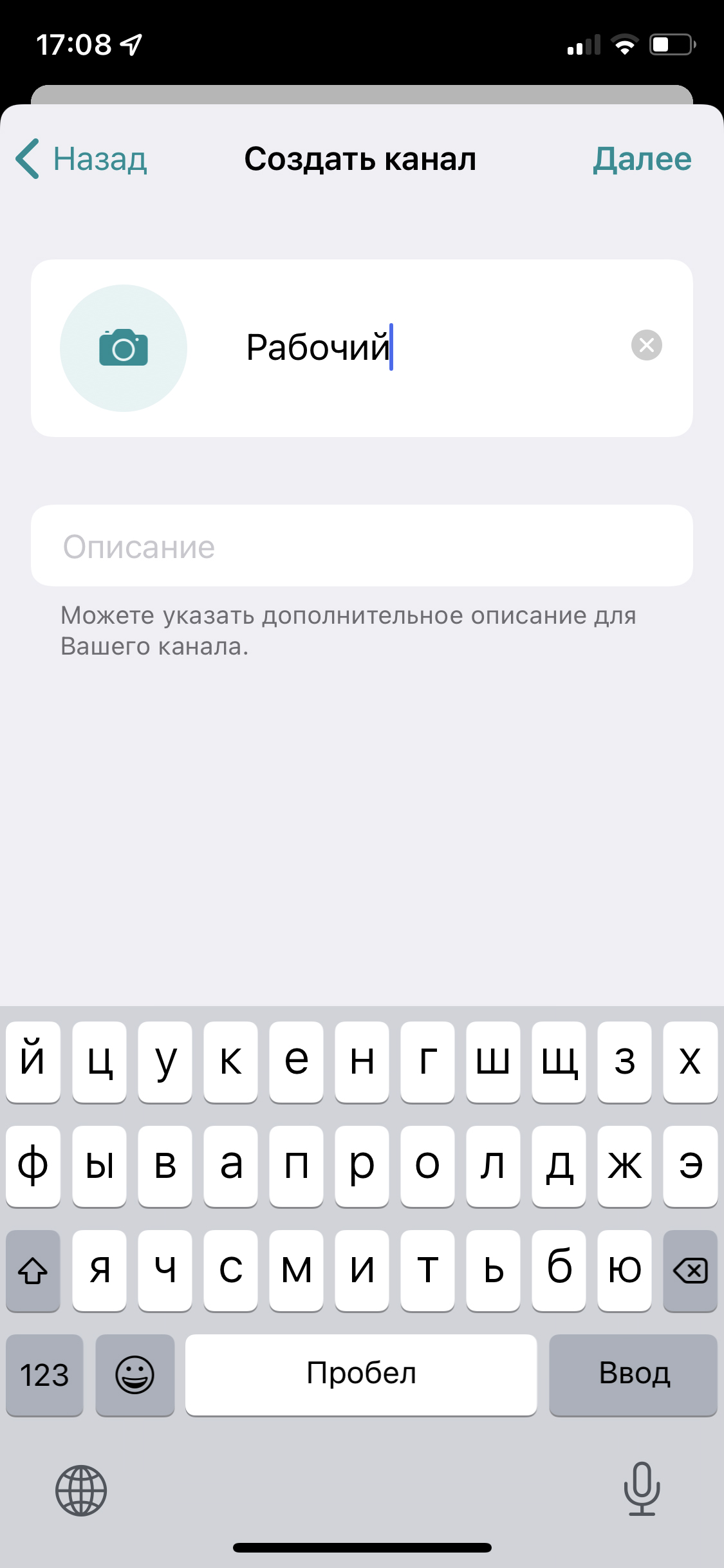
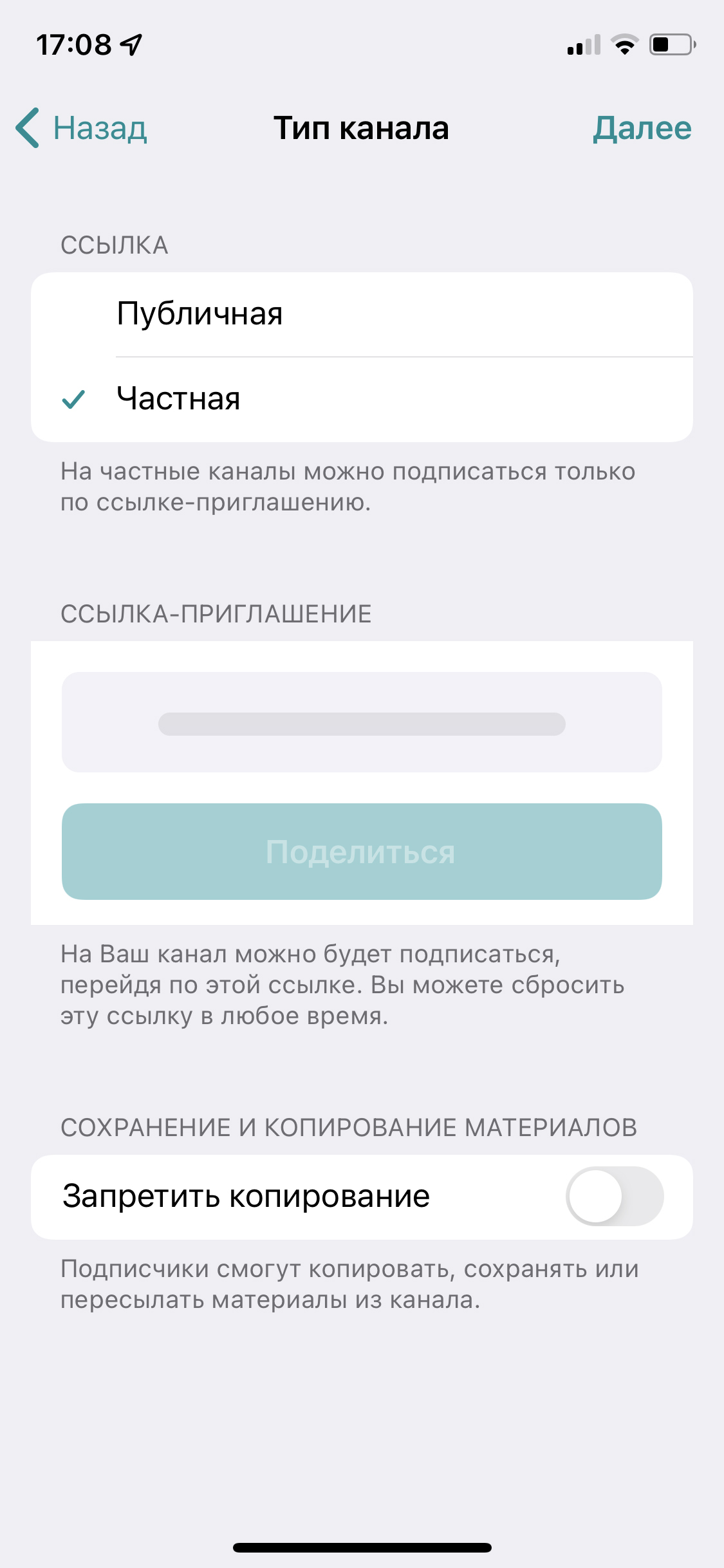
Выберите «Создать канал», введите его название и укажите тип: частный или приватный. Также можно сразу добавить в канал пользователей из списка контактов.
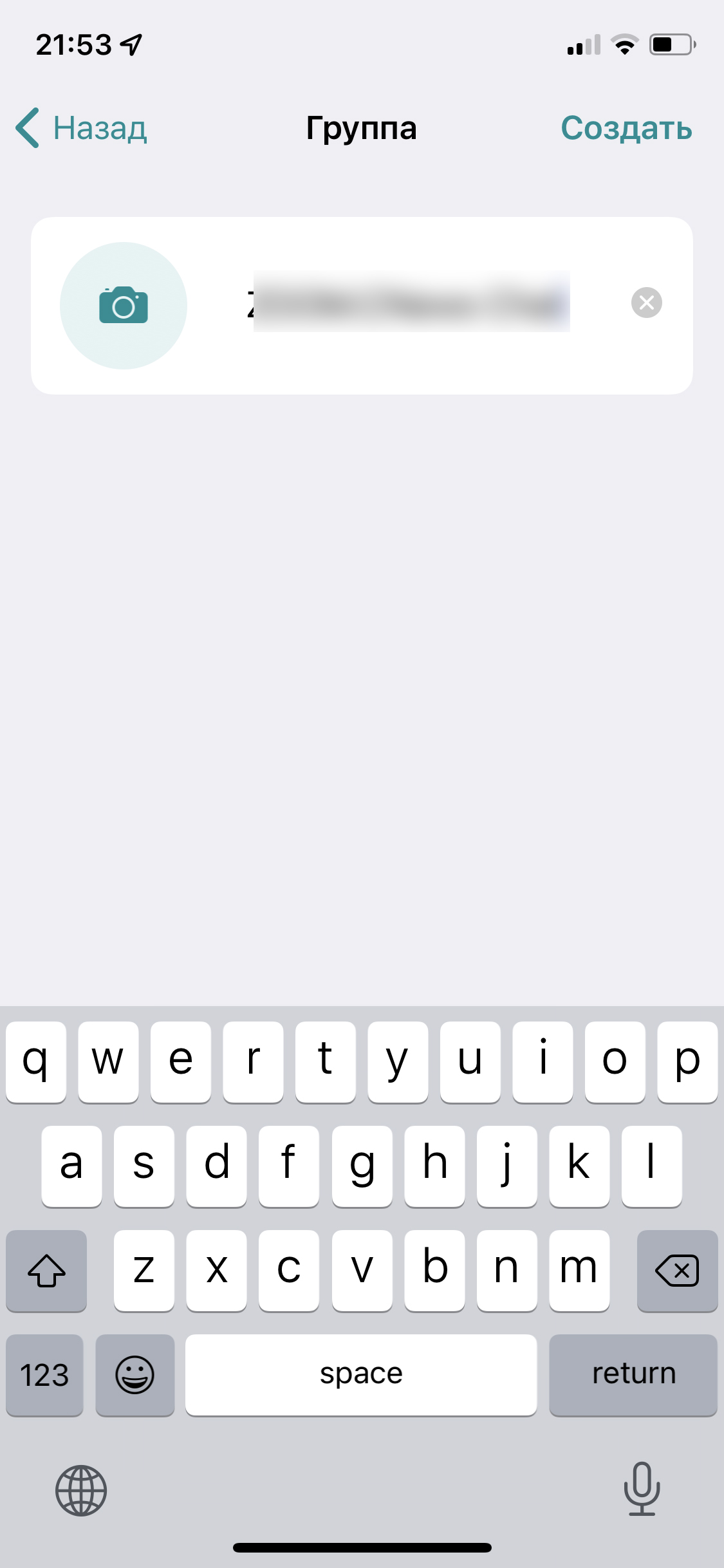
Чтобы открыть комментарии к постам, понадобится создать отдельный чат канала – этот интерфейс сложно назвать удобным, но другого в Телеграм пока нет. Зажмите аватарку канала в правом верхнем углу, далее справа вверху тапните «Изм.» и в открывшемся меню выберите «Обсуждение» – «Создать группу».
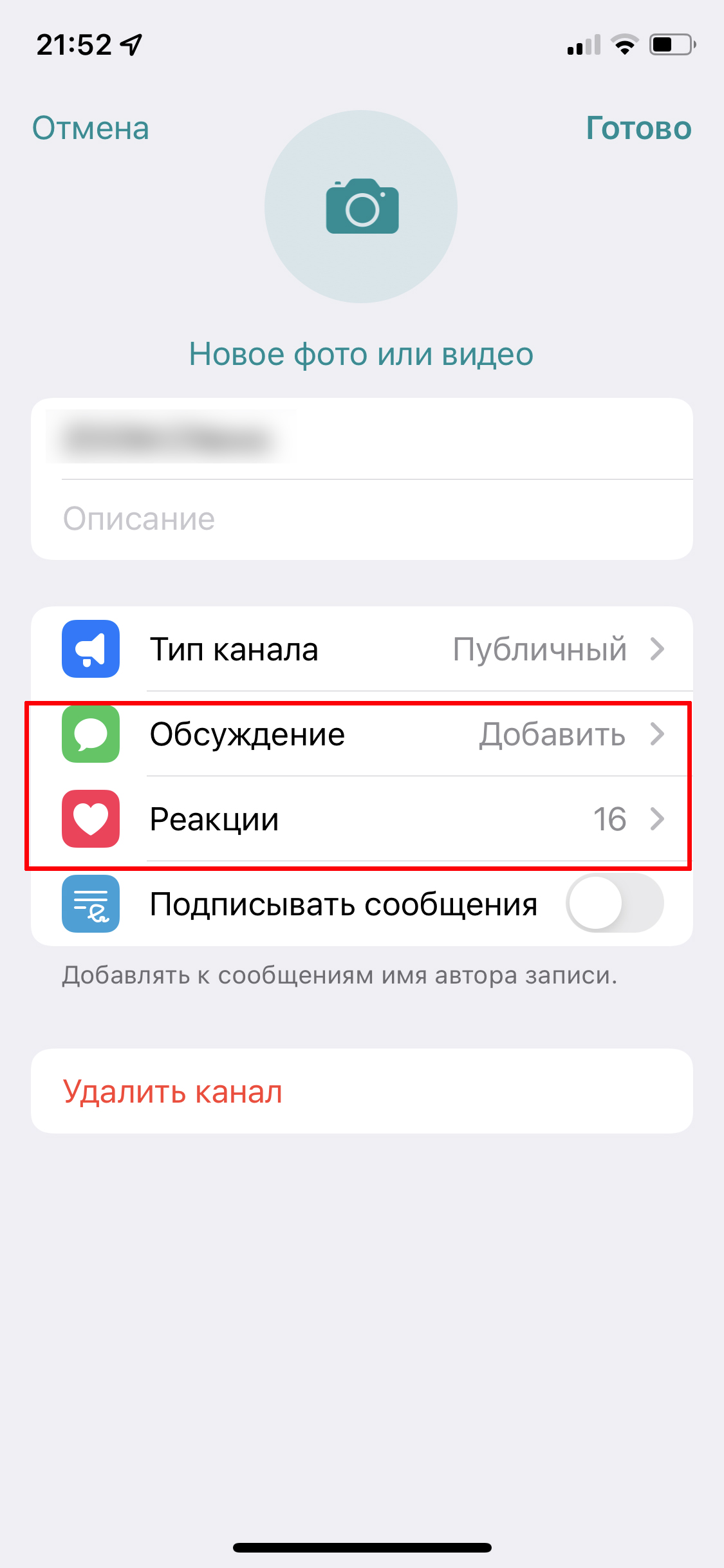
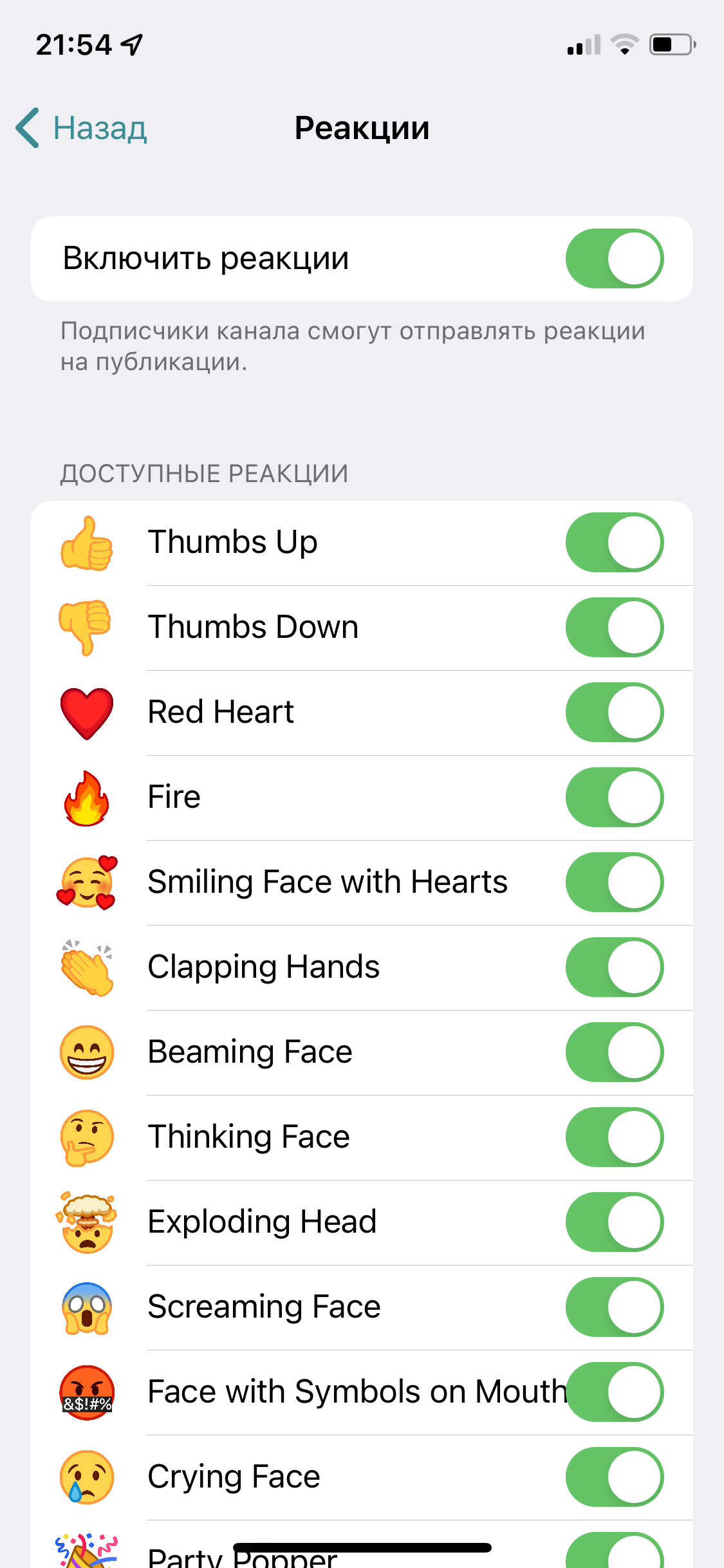
Если скучаете по лайкам, в каналах можно подключить реакции: там же в меню нажмите на соответствующий пункт и сдвиньте ползунок, а заодно выберите, какие реакции будут доступны читателям.
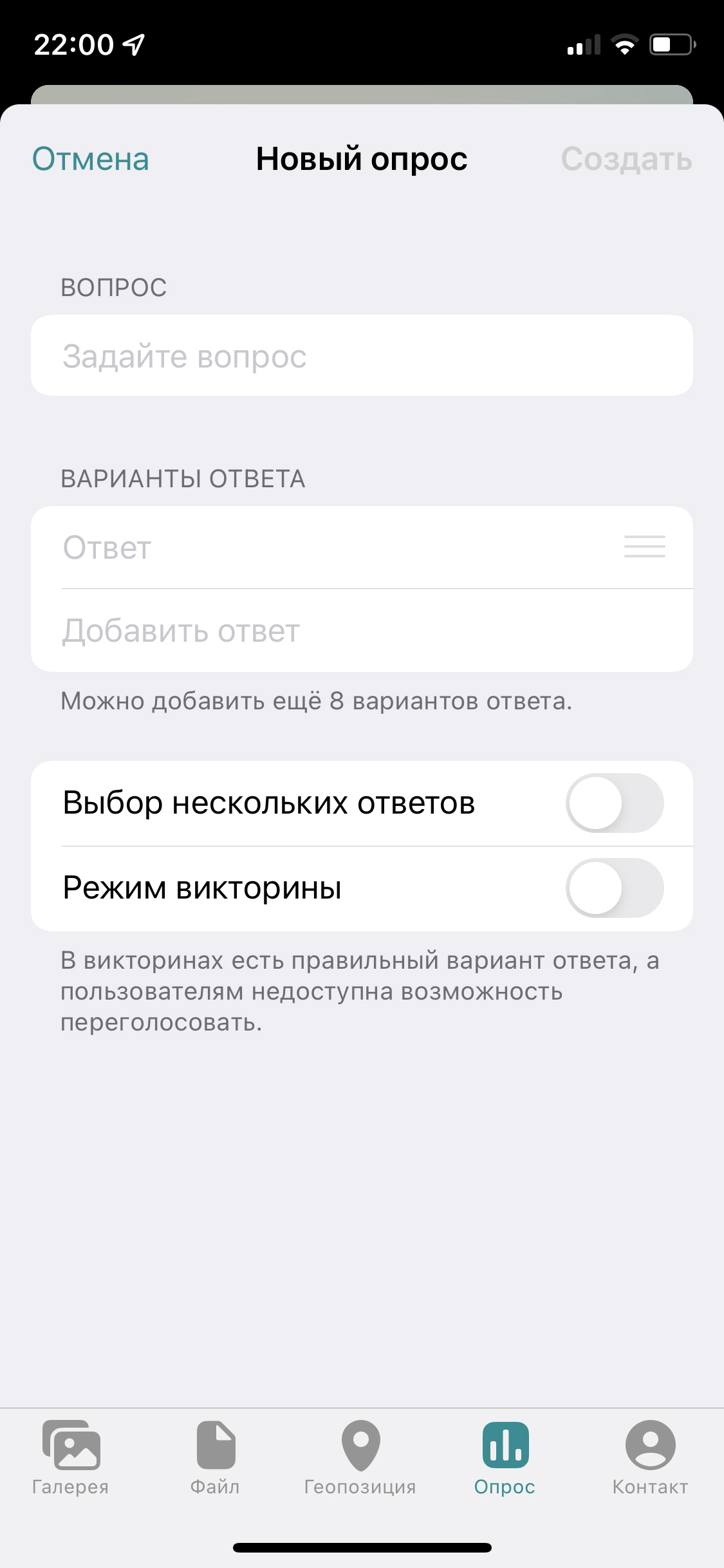
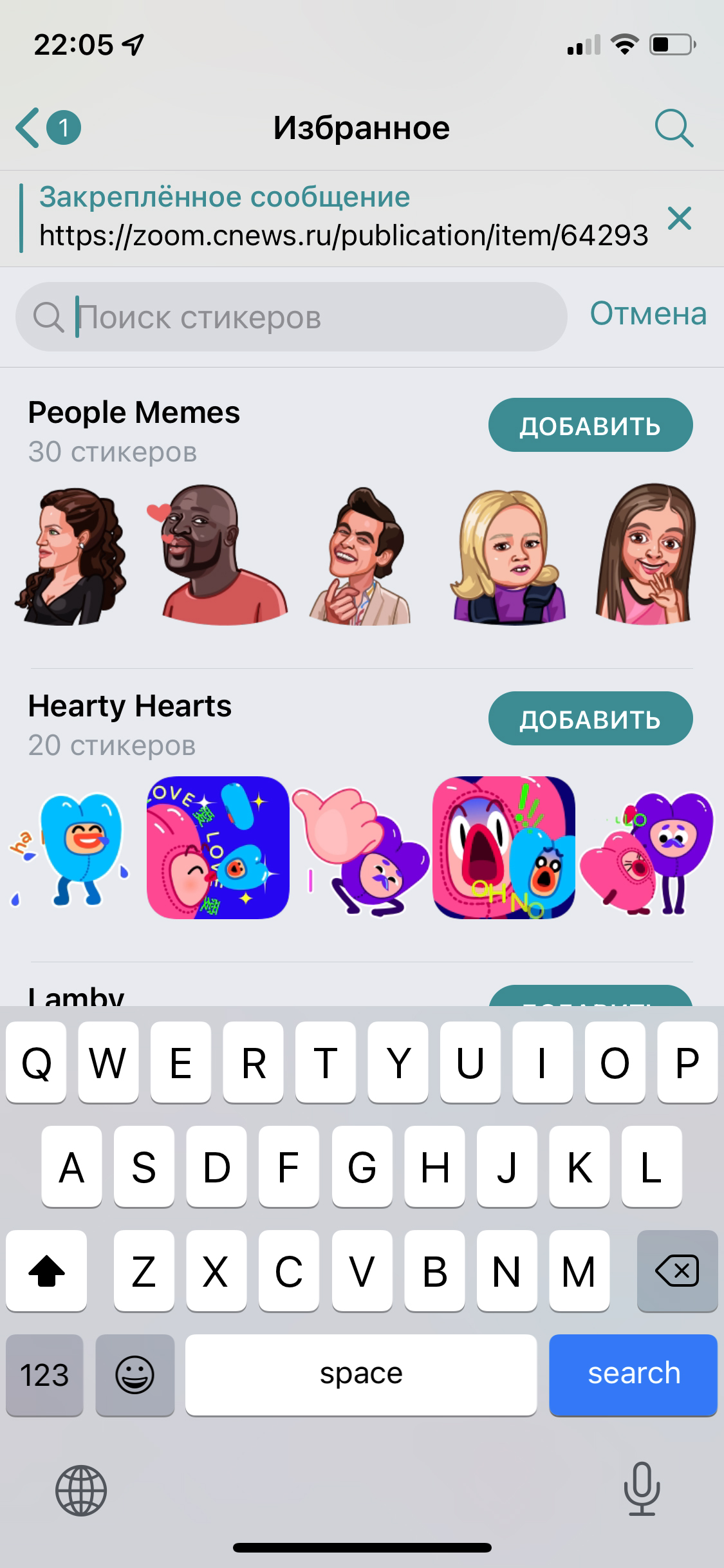
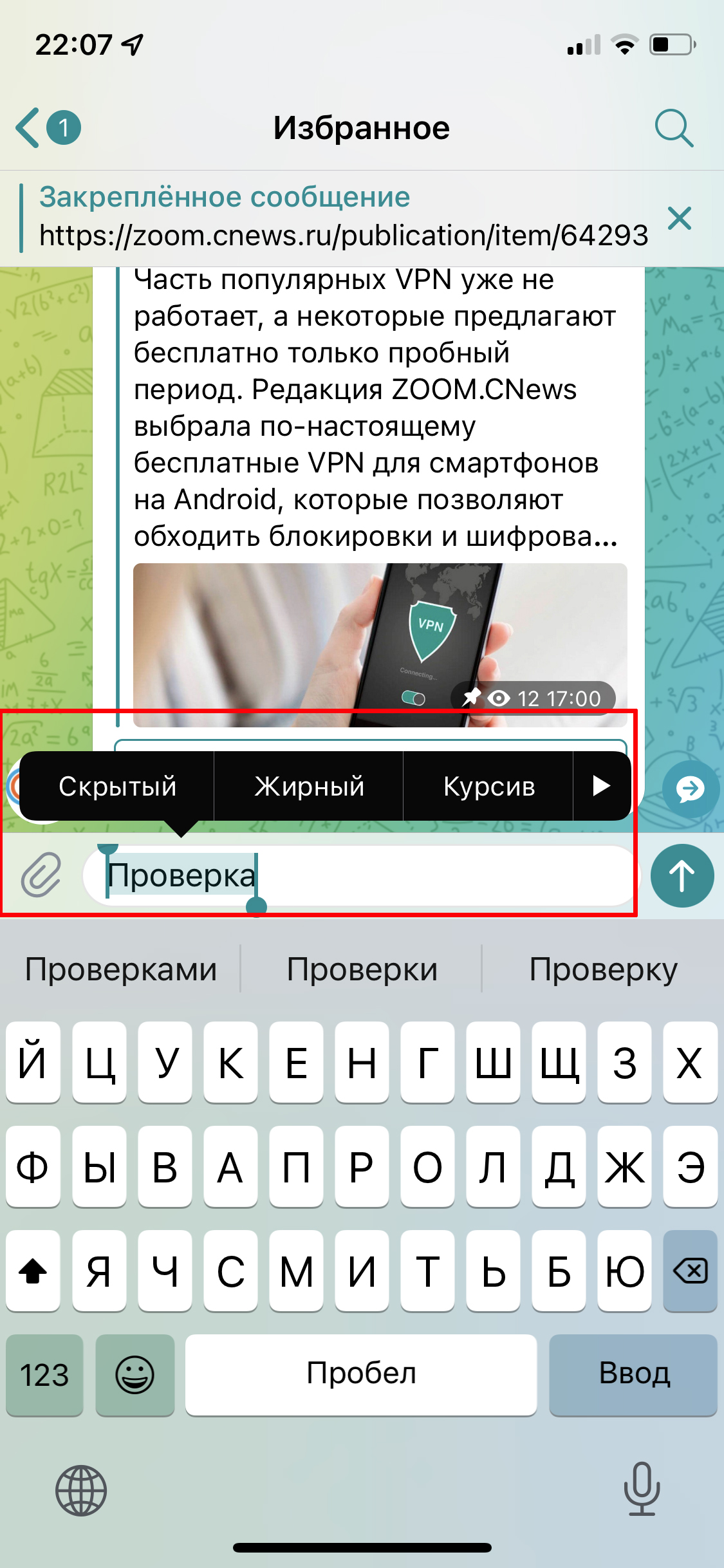
В каналах, как и в чатах, можно использовать теги, отложенный постинг и беззвучную отправку, а также:
- создавать опросы (иконка со скрепкой слева в мобильном приложении и меню с тремя точками сверху в десктопном);
- использовать анимированные стикеры (добавить стикерпаки можно в строке поиска стикеров или нажав на анимацию в диалоге);
- форматировать набранный текст — выделить нужный участок и выбрать нужный вид форматирования в контекстном меню;
- ускорять воспроизведение аудио и видео, нажав на кнопку 2х.
7. Как закрепить сообщения и чаты в Telegram
Чтобы держать перед глазами важные сообщения или напоминания, их стоит закрепить в самом верху переписки. Также можно закрепить целые чаты и каналы в папках, чтобы не искать их по всему списку.

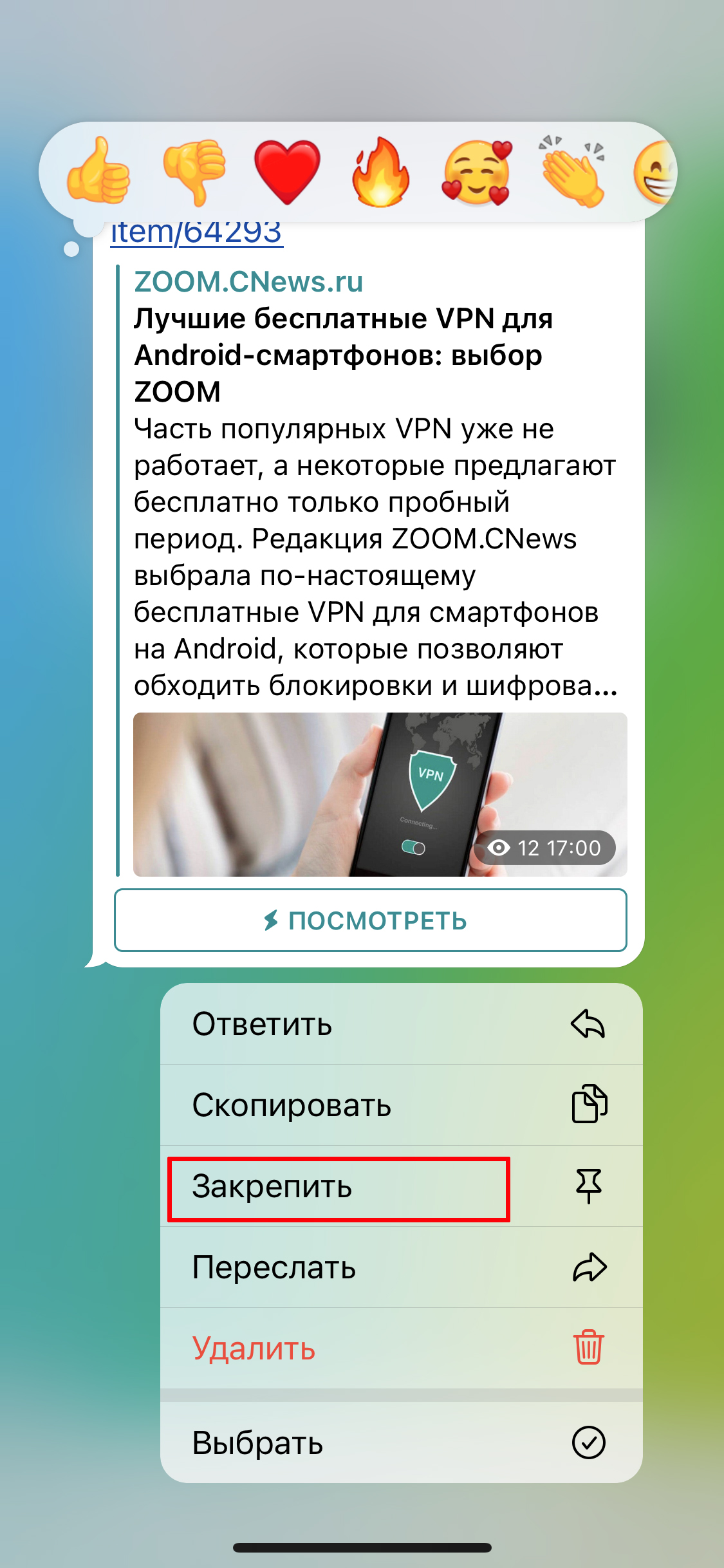
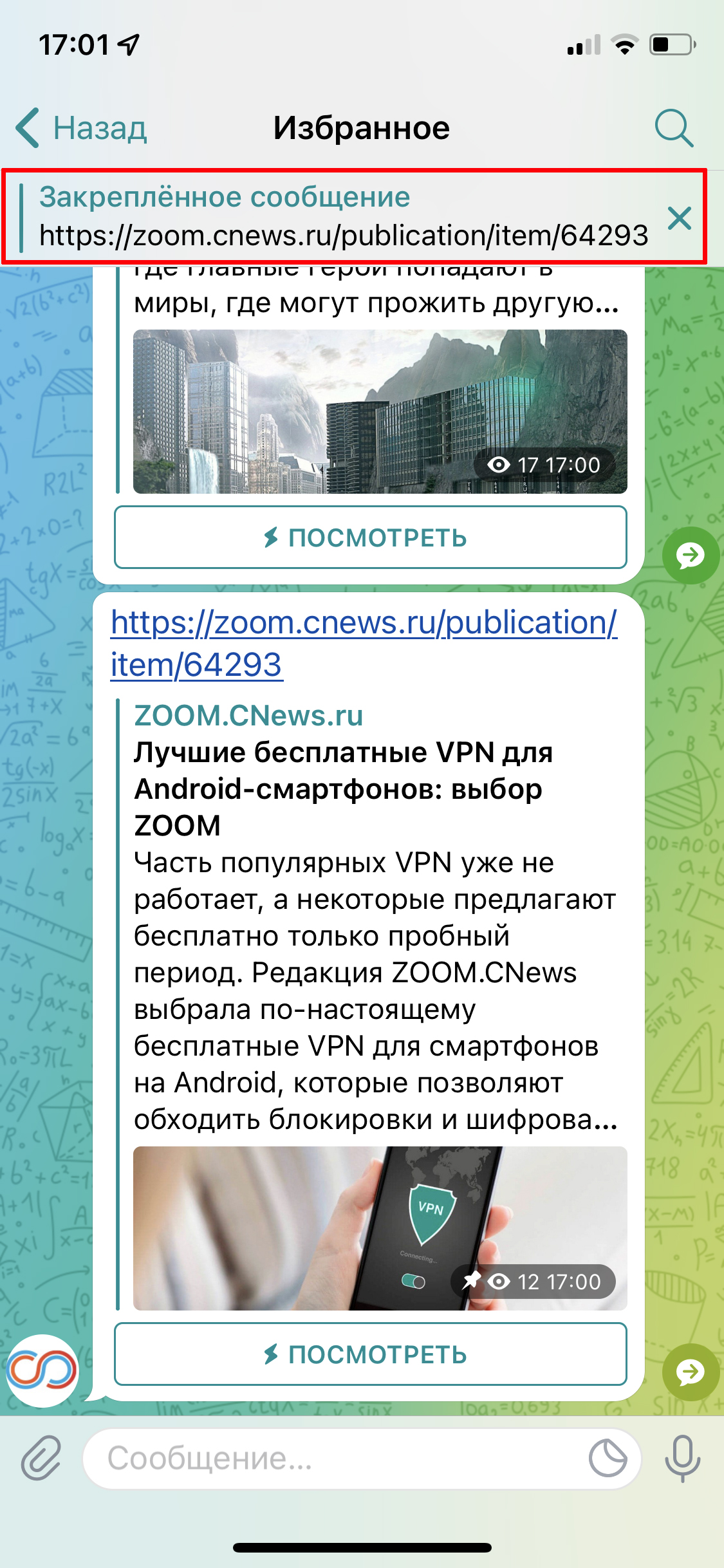
Для этого нужно зажать название чата либо сообщение в переписке и в выпавшем меню выбрать «Закрепить». Например, так можно поднять папку «Избранное» для быстрого доступа в свое облако. Когда канал будет не актуален, его точно так же можно открепить.
Telegram позволяет закрепить до 5 каналов или групп.
8. Как скрыть номер в Telegram и настроить параметры безопасности
Для регистрации в Telegram надо указать свой номер мобильного телефона, но далее его стоит скрыть – так вас не смогут найти спамеры или другие нежелательные контакты.
Скрыть номер в Телеграм можно в разделе настроек «Конфиденциальность» – «Номер телефона». Укажите, кто будет видеть телефон: все, никто или только ваши контакты. В этом же разделе предлагают отключить возможность найти вас по номеру и настроить исключения для определенных людей из списка контактов.
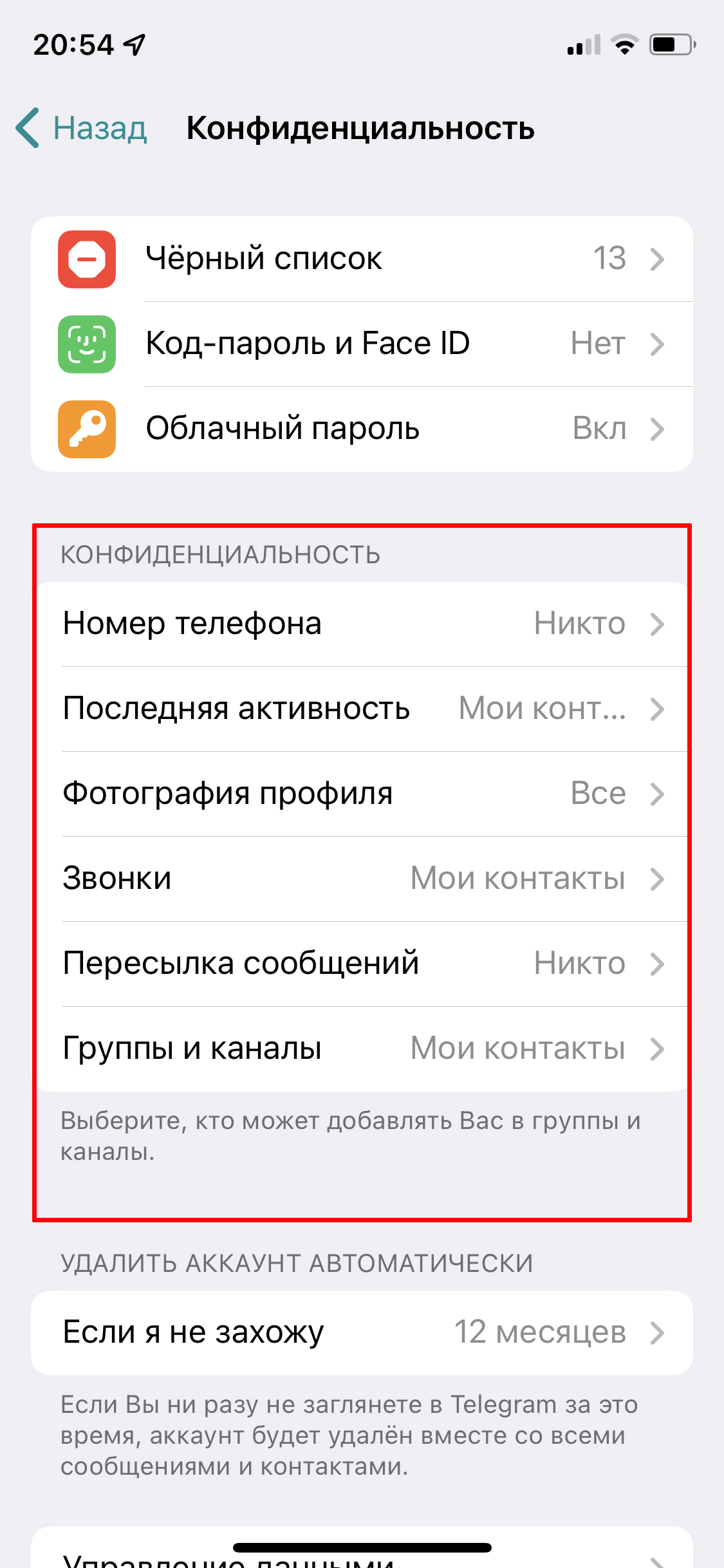

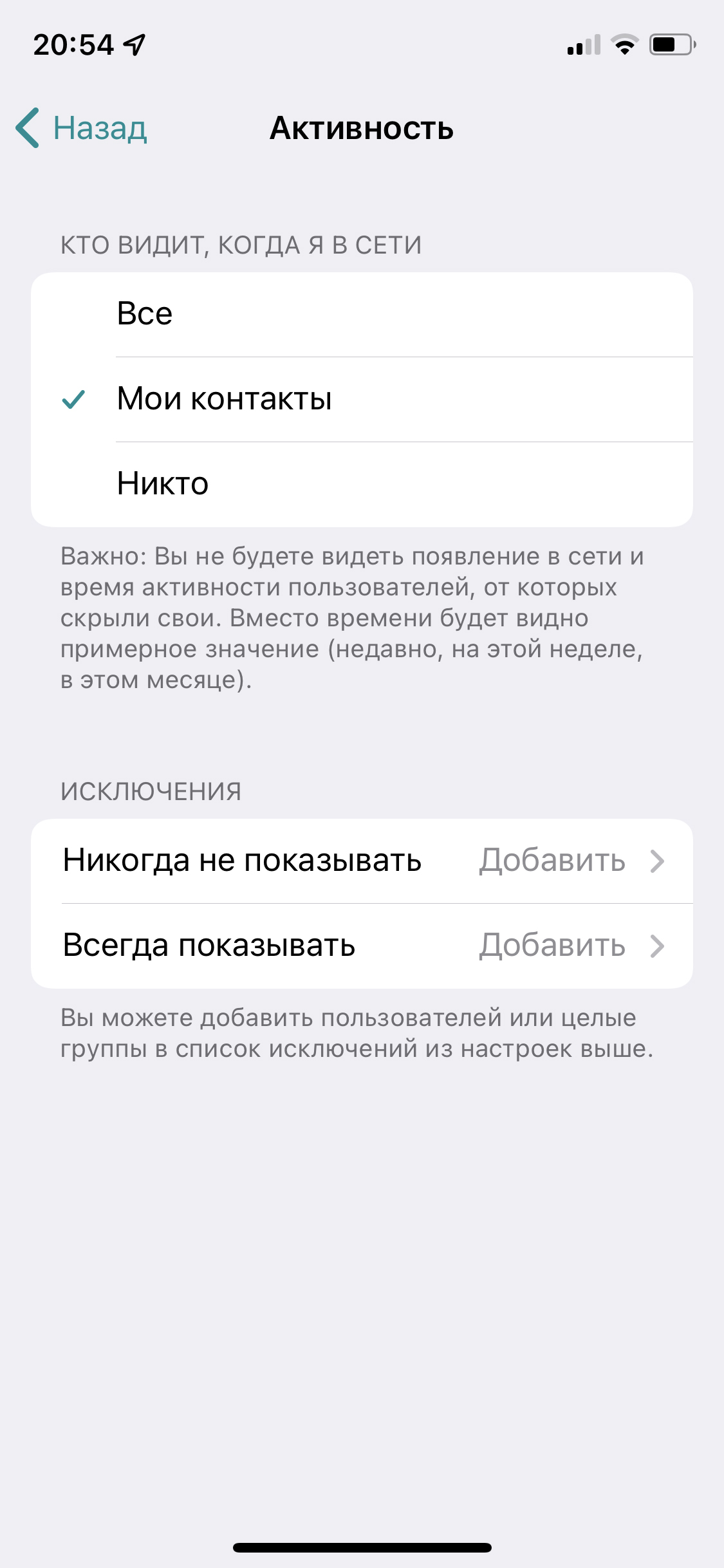
В разделе «Конфиденциальность» есть и другие полезные функции. Телеграм позволяет:
- запретить ссылку на вас при пересылке ваших сообщений, чтобы к вам не могли постучаться посторонние;
- запретить аудиовызовы — будет полезно, если среди ваших контактов есть любители внезапных звонков;
- запретить добавлять вас в группы;
- скрыть ваш сетевой статус, чтобы никто не знал, когда именно вы заходили в приложение (но тогда вы также не сможете следить за активностью других пользователей).
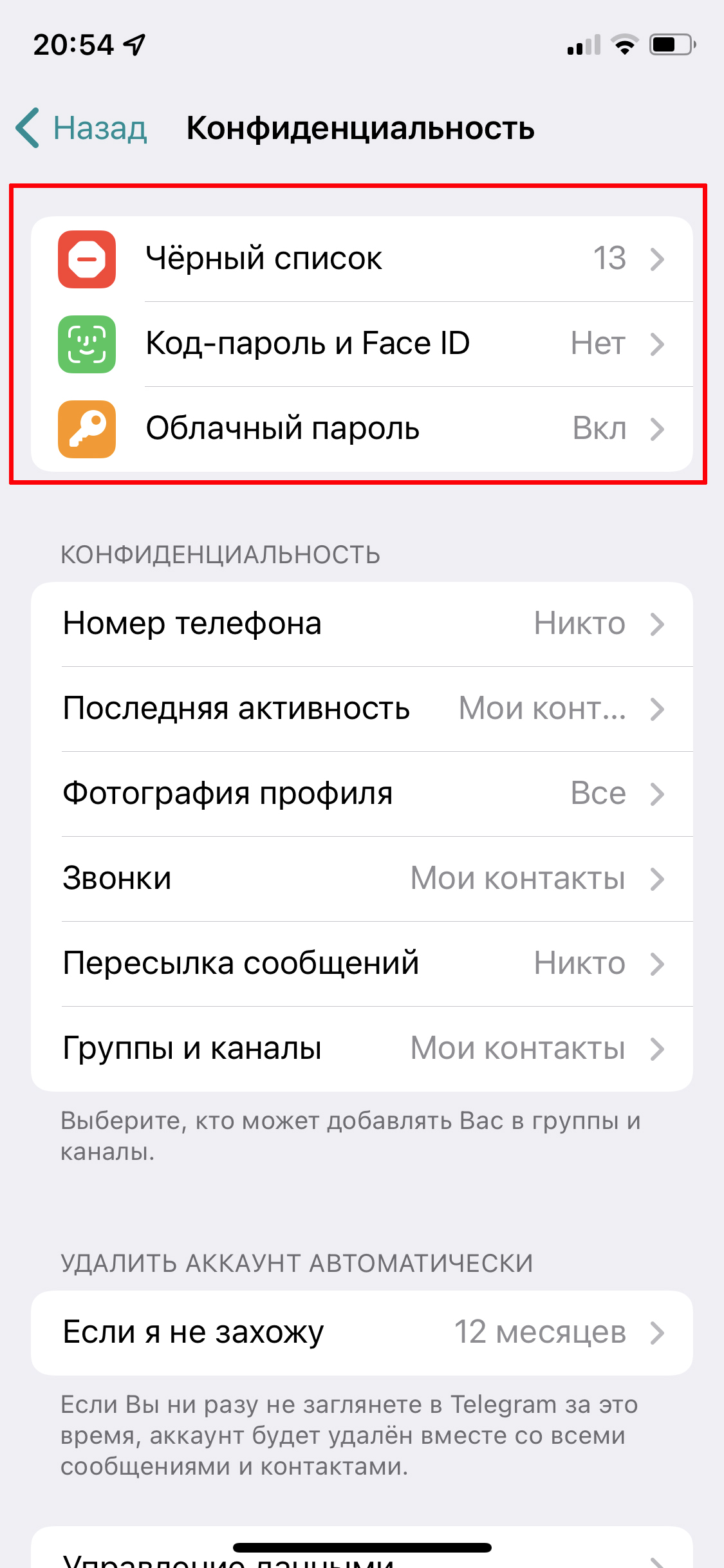
Также в разделе «Конфиденциальность» мы рекомендуем настроить двухэтапную аутентификацию для входа с другого устройства — подробнее о ней читайте в этой статье. Для этого выберите пункт «Облачный пароль» на iOS либо «Двухэтапная аутентификация» на Android и следуйте инструкциям.
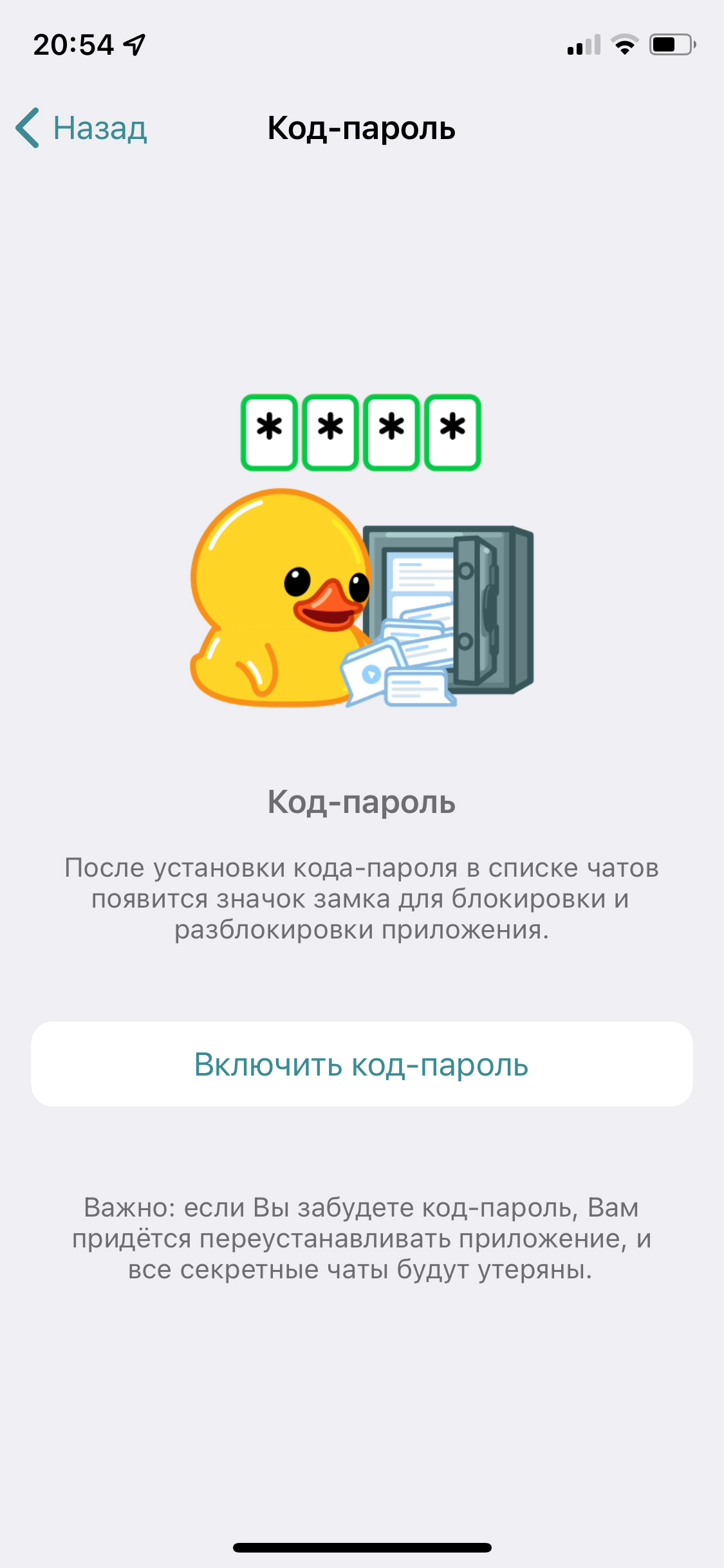
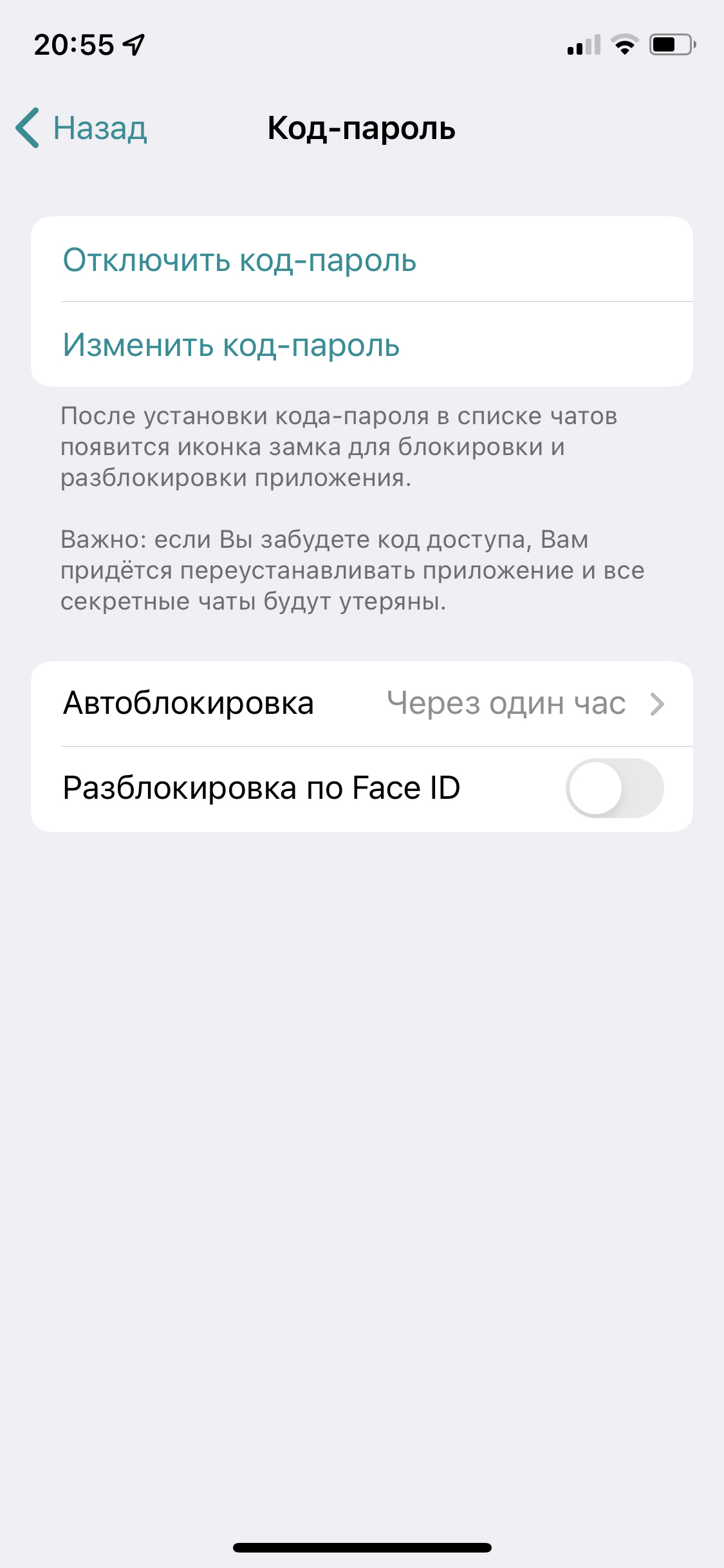
А для дополнительной защиты приложения можно поставить пароль для входа в Телеграм: пригодится, если смартфон часто остается без присмотра и может попасть в чужие руки. Настройка осуществляется в разделе «Конфиденциальность» – «Код-пароль». В нем же можно выбрать вход по отпечатку пальца или FaceID.
9. Как запустить секретный чат в Telegram
Конфиденциальные беседы лучше вести в секретном чате. Все содержимое в нем защищено сквозным шифрованием. Telegram не хранит эти данные на своих серверах, они остаются только на ваших гаджетах и удаляются через обозначенное время или при выходе из приложения. А запустить секретный чат можно только из мобильного приложения или версии для macOS.
Нужно нажать на фото профиля собеседника, тапнуть на кнопку «Еще» и «Начать секретный чат». В переписке можно даже задать время, по истечении которого сообщения будут исчезать — просто нажмите на значок с часами в окне ввода.

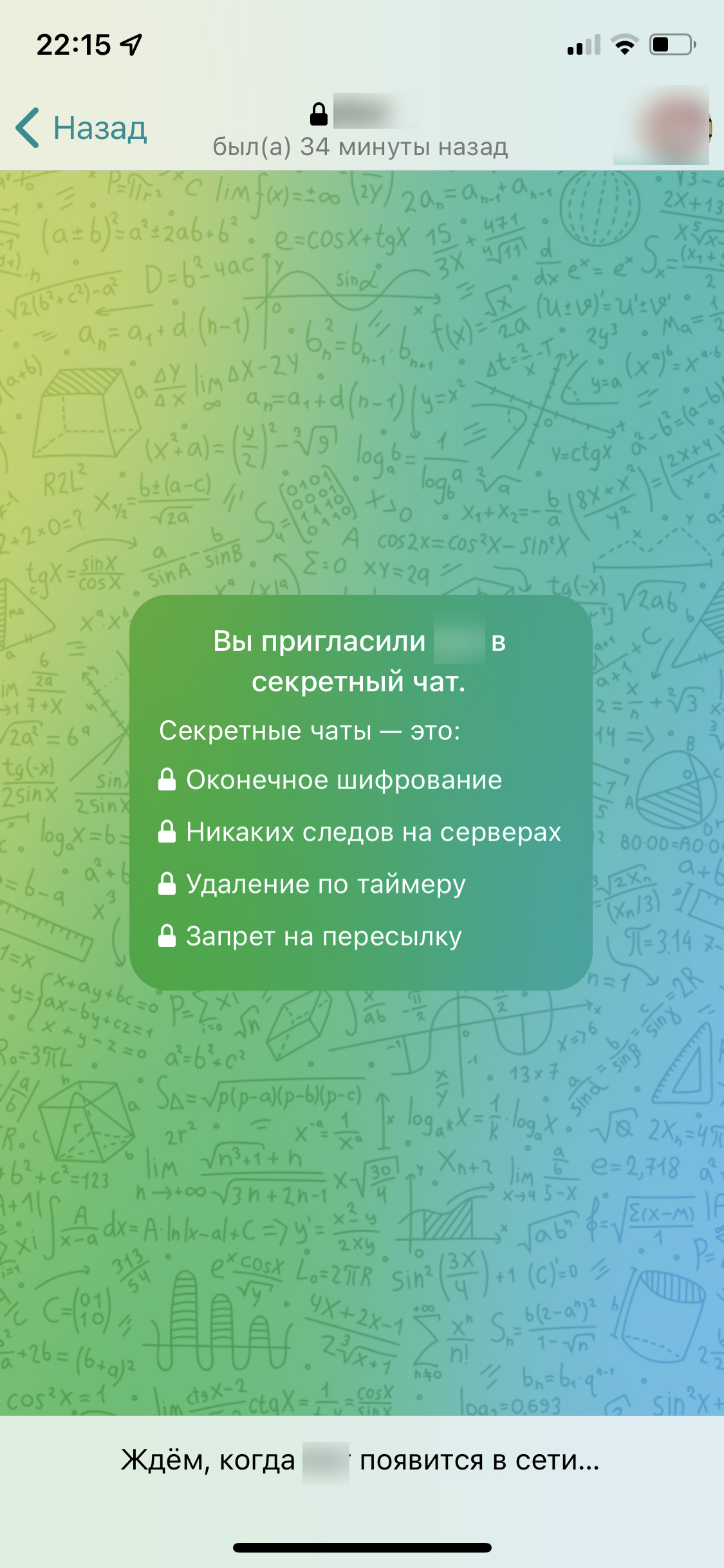
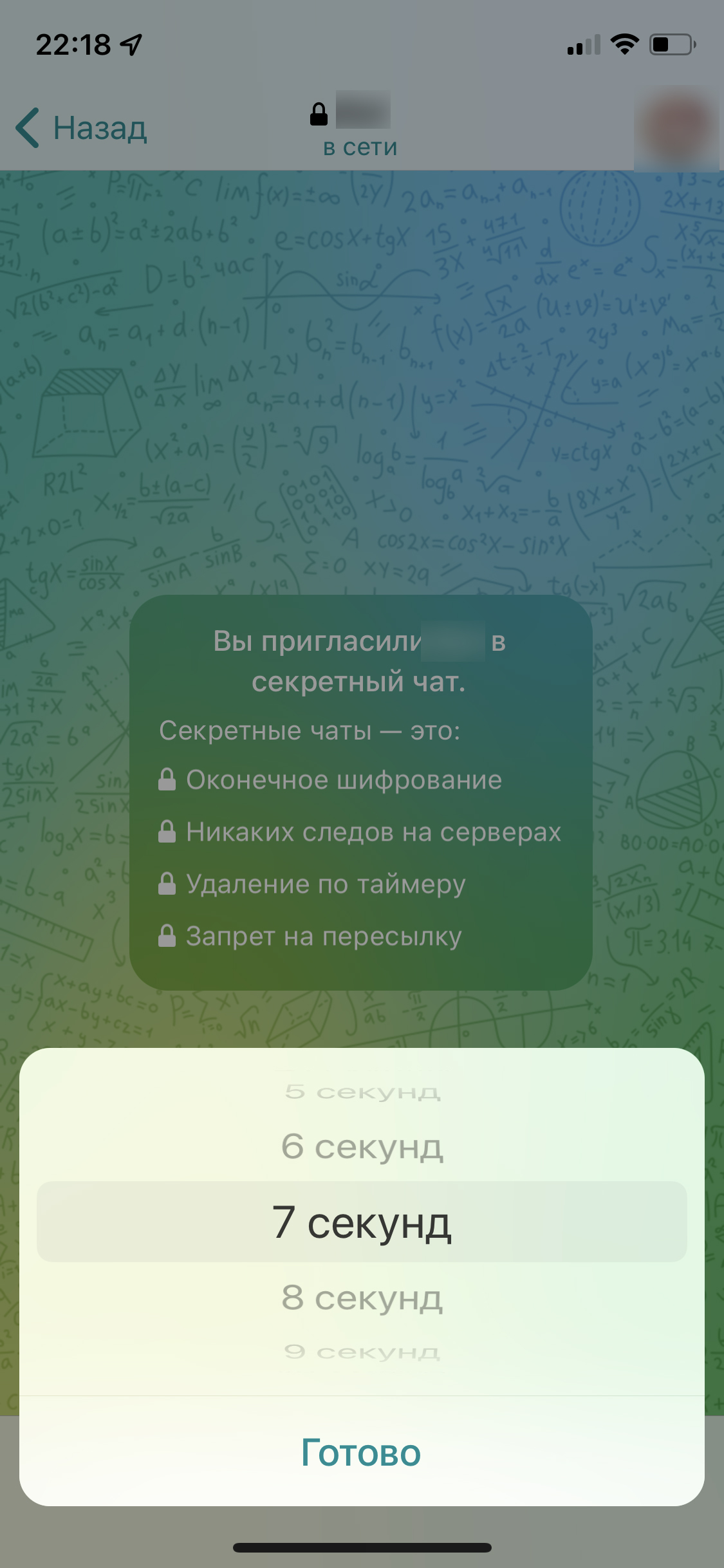
И помните, что ничто не мешает собеседнику делать скриншоты, но в секретном чате вам придет уведомление об этом.
10. Полезные телеграм-боты
Про телеграм-ботов незаслуженно забывают. А ведь это уникальное преимущество мессенджера: с помощью ботом можно скачивать музыку, заводить знакомства, создавать мемы и даже медитировать. Их огромное множество, причём даже не самый продвинутый пользователь может создать бота, например, для управления своим каналом.
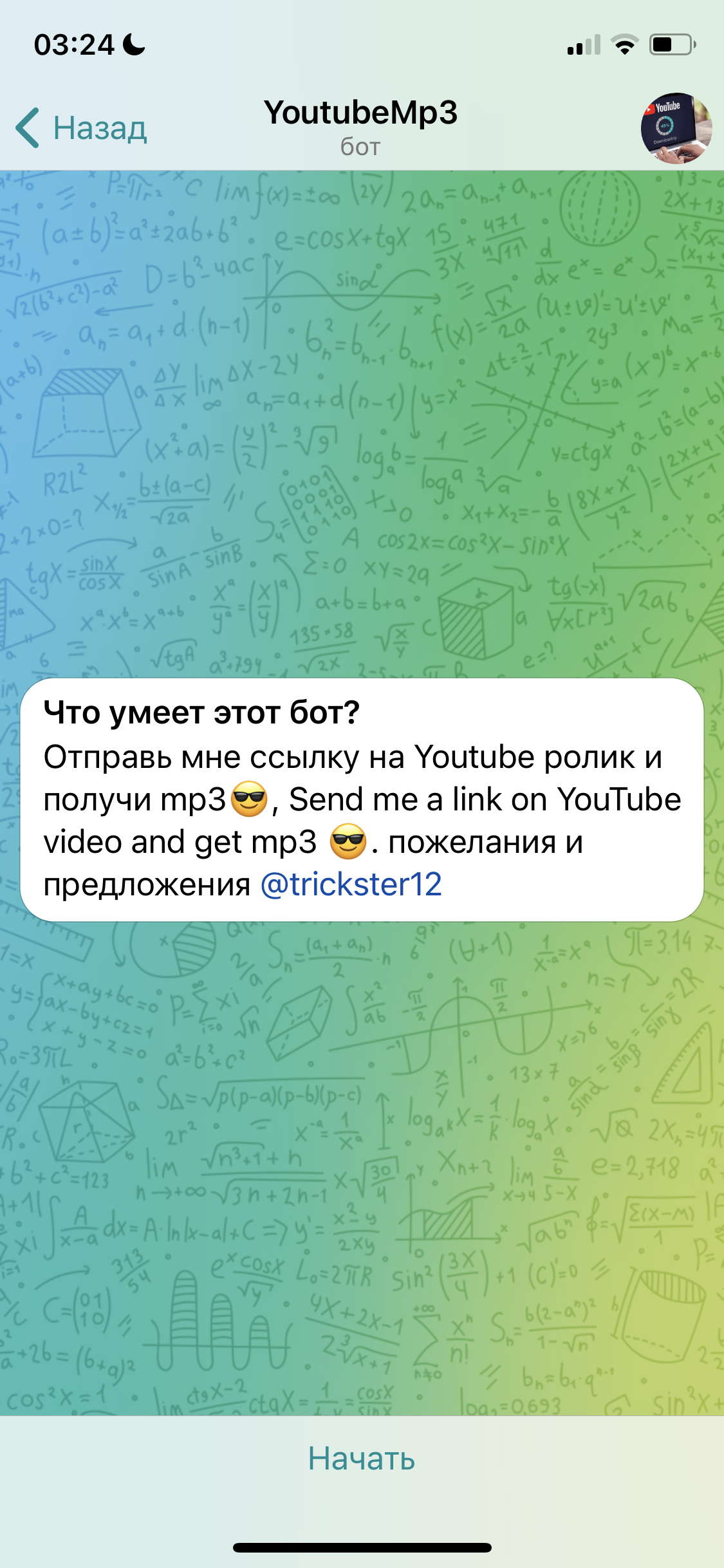
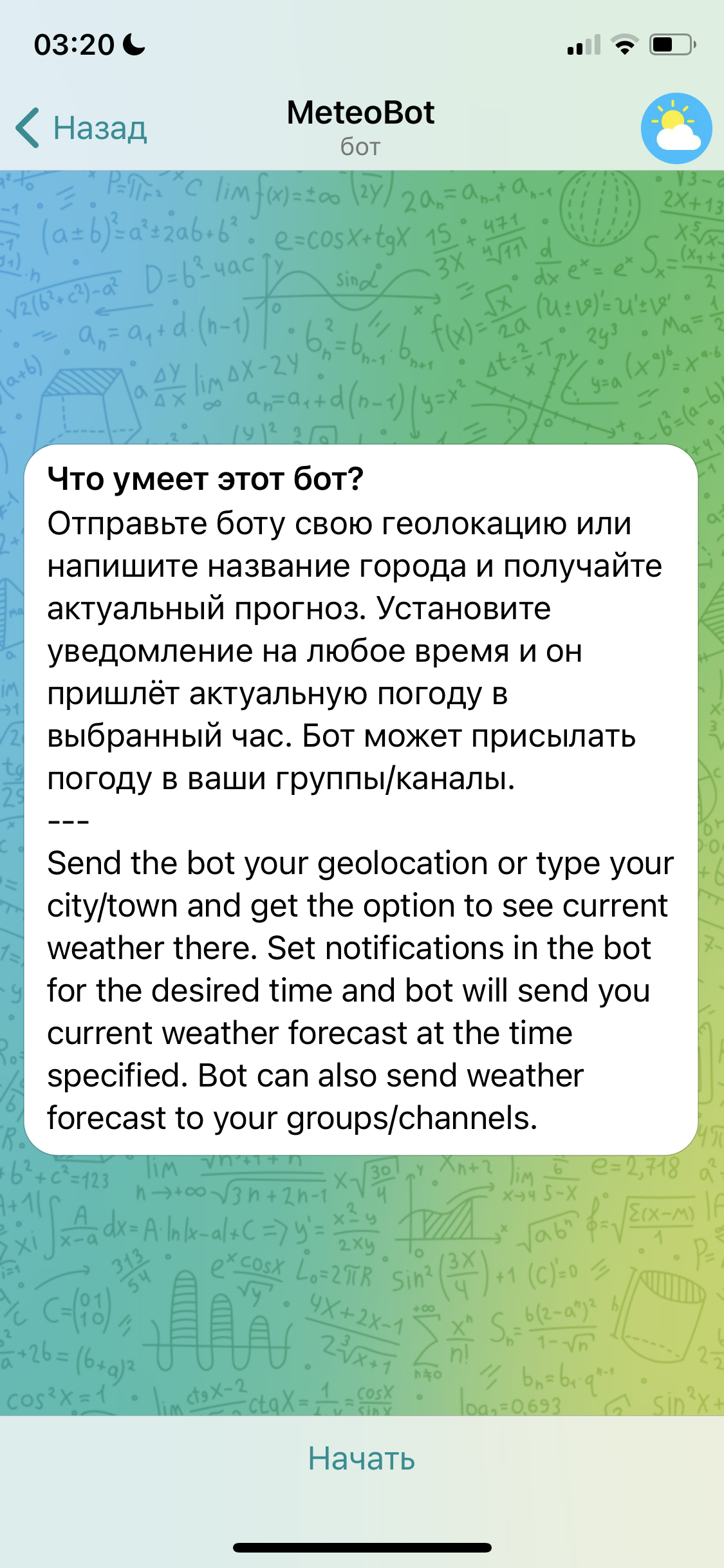
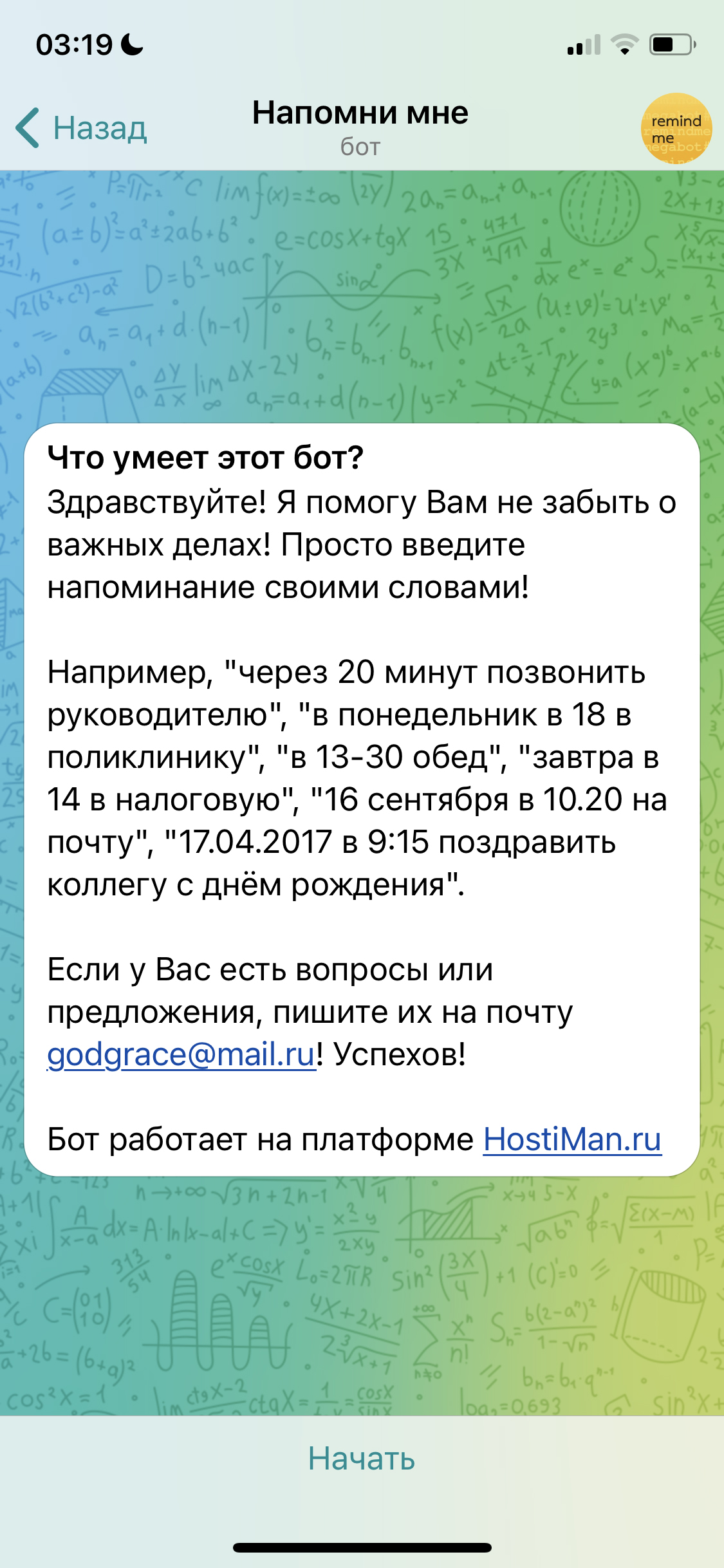
Ниже — популярные телеграм-боты, которые могут быть полезными в быту и работе:
- @Mixvk_bot для поиска музыки — достаточно отправить ему фразу из песни и вам придет трек;
- @YTranslateBot — бот-переводчик от Яндекса;
- @WeathersBot расскажет прогноз погоды;
- @radiobot запускает радио прямо в приложении;
- @remindmemegabot — бот для создания напоминаний;
- @GetYoutubeMp3Bot скачивает музыку из видео на YouTube.
Еще больше ботов можно найти на сайте http://telegram.org.ru/ в разделе «Боты» или подобных каталогах. А если знаете имя бота — просто введите его в строке поиска Telegram.
*Сервис компании Meta, которая признана экстремистской организацией и запрещена на территории России.
Как отключить чат вконтакте
Знаю, что при одном упоминании о контакте, обычно срут в карму, но все же: как отключить новый чат вКонтакте, который всплывает посреди окна.
- Вопрос задан более трёх лет назад
- 20001 просмотр
1 комментарий
Сложный 1 комментарий
rapida @rapida Автор вопроса
вообще отключить. чтобы он не открывался, и при нажатии «отправить сообщение» со страницы профиля друга — открывались диалоги. Как раньше было.
Решения вопроса 0
Ответы на вопрос 5
Добавить в AdBlock вот это правило:
##DIV[id^=»rb_box_fc_clist»]
Ответ написан более трёх лет назад
Нравится 2 5 комментариев
Плюс ещё вот эти два:
##DIV[class^=»rb_box_wrap fixed rb_inactive»]
##DIV[class^=»rb_box_wrap fixed rb_active»]
тогда можно сообщения терять. Нехорошо.
терять? я вначале сам всё проверил — ничего не потеряется. просто див с чатом будет невидим, сообщения отображаются в любом случае.
rapida @rapida Автор вопроса
так ведь окно диалогов не открывается после этого. Если я нажимаю «отправить сообщение» со страницы пользователя. Ничего теперь не происходит
да? хмм)) ну тогда допишу: пользуйтесь на свой страх и риск:)
данный метод был придумал и реализован менее чем за 3 минуты перед написанием комментария)
php программист
=) нано технологии, чат это ведь удобно, зачем его отключать? я давно ждал пока появится нормальный аналог этим идиотским всплывающим сообщениям. Все развивается, все меняется, это понятно что все новое непонятное/неудобное/плохое/дуров верни стену/вставить свое, но реально ведь удобно. Подобные сообщения мне напоминают людей которым сообщили что земля круглая а не плоская, сразу сообщившего сожгли, а теперь всем нравится, кругосветные путешествия etc.
Ответ написан более трёх лет назад
Нравится 1 3 комментария
rapida @rapida Автор вопроса
я за унификацию. общаюсь в основном в диалогах, поэтому непривычно, чтобы в другой части сайта был инакий интерфейс. и потом мне приятней на все окно сообщения, а не посреди чужой страницы. Это напоминает, когда 5 лет назад, все качали хакнутые скрипты чатов и ставили их на свои сайты.
Да ладно Вам, это ведь удобно и общаться и ходить по сайту одновременно в одной вкладке, свернул диалог и висит себе занимая сантиметр на экране внизу никому не мешая
А зачем мне эти чаты в фотоальбоме? Вот реально абсолютно ни к чему и немного мешают.
Путём нажатия на крестик?
Ответ написан более трёх лет назад
Кирилл Стряпонов @stryaponoff
Как я понимаю, человек хочет отключить, чтобы оно совсем не всплывало, а каждый раз закрывать — не вариант
rapida @rapida Автор вопроса
уточнил вопрос
Пользуясь случаем, спрошу: как отключить вконтакте?
Ответ написан более трёх лет назад
mkoreshkov @mkoreshkov
сразу интернет надо.
Скоро можно будет нажать кнопочку «удалить». Паша сам сказал
скорее всего эта кнопка будет делать вид, что делает что то
echo 127.0.0.1 vkontakte.ru > c:\Windows\System32\drivers\etc\hosts
echo 127.0.0.1 vk.com > c:\Windows\System32\drivers\etc\hosts
mkoreshkov @mkoreshkov
>>Паша сам сказал
а где, не подскажете?
> а где, не подскажете?
Как отключить inline-chat ВКонтакте в правом нижнем углу (в Mozilla Firefox)
Кому это может быть полезно?
Кого не радует, когда что-то постоянно забирает внимание без реальной пользы. Например, реклама отключается с помощью плагина AdBlock. Всплывающие аватарки ранее приходилось закрывать вручную, но такой абсурд не мог продолжаться вечно и настал момент сопротивления.
Общение с поддержкой ВК поспособствовало самостоятельному решению этой задачи. И решение было найдено достаточно быстро.
Смысл решения такой. Практически у каждого сайта есть свои таблицы стилей формата *.CSS, они влияют на отображение деталей сайта. Эти таблицы располагаются на самих сайтах и нет возможности их преобразовать. Но существует возможность создать собственный стиль и прикрепить его к интересуемому сайту. Чтобы это осуществить, используется дополнение Stylish – инструмент по управлению стилями. В новом стиле вносится CSS конструкция, которая отключает соответствующий элемент отображения.
Решение:
1) устанавливается дополнение Stylish к Mozilla Firefox https://addons.mozilla.org/ru/firefox/addon/stylish/
2) после установки дополнения и перезагрузки Огненного лиса, в правом верхнем углу экрана, возле значка домик, должен появиться значок с буквой S.
Выбирается: Создать новый стиль -> Для vk.com
3) в новый стиль вписывается правило, управляющее элементом chat_onl_wrap:
4) после сохранения стиля и перезагрузки ВКонтакте чат должен пропасть.
Благодарю за внимание и благодарю тем, кто помог решить задачу советом и действием:
vkopt .net/forum/showthread.php?p=67747 (сайт блокируется ВК)
www.cyberforum.ru/html/thread655330.html
pavluha.net/polzovatelskie-stili-dlya-saytov-v-bra.
https://addons.mozilla.org/ru/firefox/addon/stylish/
10 полезных функций ВКонтакте, о которых не знает почти никто
Далеко не все пользователи ВКонтакте знают о небольших, но полезных функциях и хитростях, которыми полон этот сервис. Что точно не стоит делать, так это пользоваться сторонними плагинами и приложениями, так как неизвестно, что случится, после того, как вы передадите им свои логин и пароль. Мы же расскажем о нескольких безопасных, но порой очень полезных возможностях.
Вставляем ссылку в текст или смайлик
В рекламу сообществ или других пользователей проще всего просто поставить в тексте ссылку на них, как есть. Но это выглядит не очень опрятно. Другое дело, если какое-то слово, фраза или даже просто смайлик будет выполнять роль ссылки.
Если вы хотите сделать ссылку на профиль человека во «ВКонтакте», то достаточно написать, например: «Лучший продавец месяца — @id255452(Имя человека)», где после @id идёт уникальный номер страницы этого человека или её адрес, если он у него уникальный. А в скобочках — текст, при нажатии на который любого будет переносить на страницу этого человека. То же самое касается сообществ, но вместо ‘id’ нужно написать ‘club’, например: «Заходите в @club5647384(сообщество о Челмедводосвинах!)». Если вы захотите сделать смайлик ссылкой, то достаточно поместить его в скобочках вместо текста.
Закрепить важный пост
Если у вас есть небольшое хобби, которым вы подрабатываете себе на мелкие расходы, вы можете создать для него сообщество. Но если это что-то совсем штучное, то проще всего кратко описать это у себя на странице и закрепить пост, чтобы он всегда был в самом верху ленты.
Закрепляем пост
Читаем сообщения незаметно
Вряд ли найдётся пользователь «ВКонтакте», который бы не хотел прочитать личное сообщение от кого-нибудь так, чтобы отправитель не узнал об этом. К примеру, потому, что у вас нет времени или желания сразу отвечать человеку. Для этого есть простой способ. Вставляем в адресную строку ссылку http://vk.com/im?q=day:31122014, где числа — это дата в формате ДД:ММ:ГГГГ. Вместо этих цифр вы вводите другую дату, до которой будут выведены все сообщения, в том числе и непрочитанные. Вы сможете их прочитать, при этом у них останется статус непрочитанных.
Возвращаемся в беседу
Иногда мы можем в сердцах покинуть диалог, в который нас добавили, но со временем осознать, насколько скоропалительно и сомнительно было это решение. К счастью, всегда есть способ добавиться обратно, даже если вы удалили переписку и больше не видите её у себя. Но начнём с простого случая — если вы просто вышли из беседы. Для этого нужно зайти в неё, нажать «Действия» и в выпадающем меню найти пункт «Вернуться в беседу». Только и всего. Если же вы успели удалить переписку, то даже в этом случае можно вернуться, но придётся её сначала найти. Для этого нужно вставить в адресную строку ссылку http://vk.com/im?sel=c1, где цифра в конце — номер беседы. Чтобы узнать, какой номер у нужной вам беседы, придётся подбирать её вручную методом проб и ошибок.
Меняем язык
Немного изменить привычный интерфейс «ВКонтакте» можно даже без всяких плагинов. К примеру, можно просто поменять язык. Но не на китайский или монгольский, конечно, а на «Советский» или «Дореволюционный». Это внесёт немного разнообразия в до боли привычный «ВКонтакте».