
iCloud: сведения об адресах электронной почты @icloud.com, @me.com и @mac.com
В зависимости от времени создания учетной записи iCloud адреса и псевдонимы iCloud могут заканчиваться на @icloud.com, @me.com или @mac.com. В этой статье описан порядок присвоения этих адресов.
- Если вы создали учетную запись iCloud 19 сентября 2012 г. или позднее, ваш адрес электронной почты будет заканчиваться на @icloud.com. Узнайте больше об адресах электронной почты @icloud.com.
- Если вы создали учетную запись iCloud до 19 сентября 2012 г. или перенесли в iCloud действующую учетную запись MobileMe до 1 августа 2012 г., у вас будут адреса электронной почты, заканчивающиеся как на @me.com, так и на @icloud.com.
- Если по состоянию на 9 июля 2008 г. у вас был действующий адрес @mac.com и вы сохранили свою учетную запись MobileMe и перешли на использование iCloud до 1 августа 2012 г., вы можете пользоваться адресами @icloud.com, @me.com и @mac.com с учетной записью iCloud.
В обоих случаях для входа в iCloud можно также указывать адрес @icloud.com или идентификатор Apple ID, который вы используете для учетной записи iCloud.
Если вы создали один или несколько псевдонимов электронной почты для своей учетной записи, имейте в виду следующее.
- Вы можете изменить или удалить псевдоним электронной почты, но после удаления псевдонима электронной почты, заканчивающегося на @mac.com или @me.com, вы не сможете повторно добавить его в учетную запись iCloud.
- С помощью псевдонима электронной почты нельзя войти на сайт iCloud.com. Войдите, указав адрес электронной почты @icloud.com или идентификатор Apple ID, который вы используете для учетной записи iCloud.
Как изменить свой Apple ID. Можно использовать другой почтовый адрес
В закладки
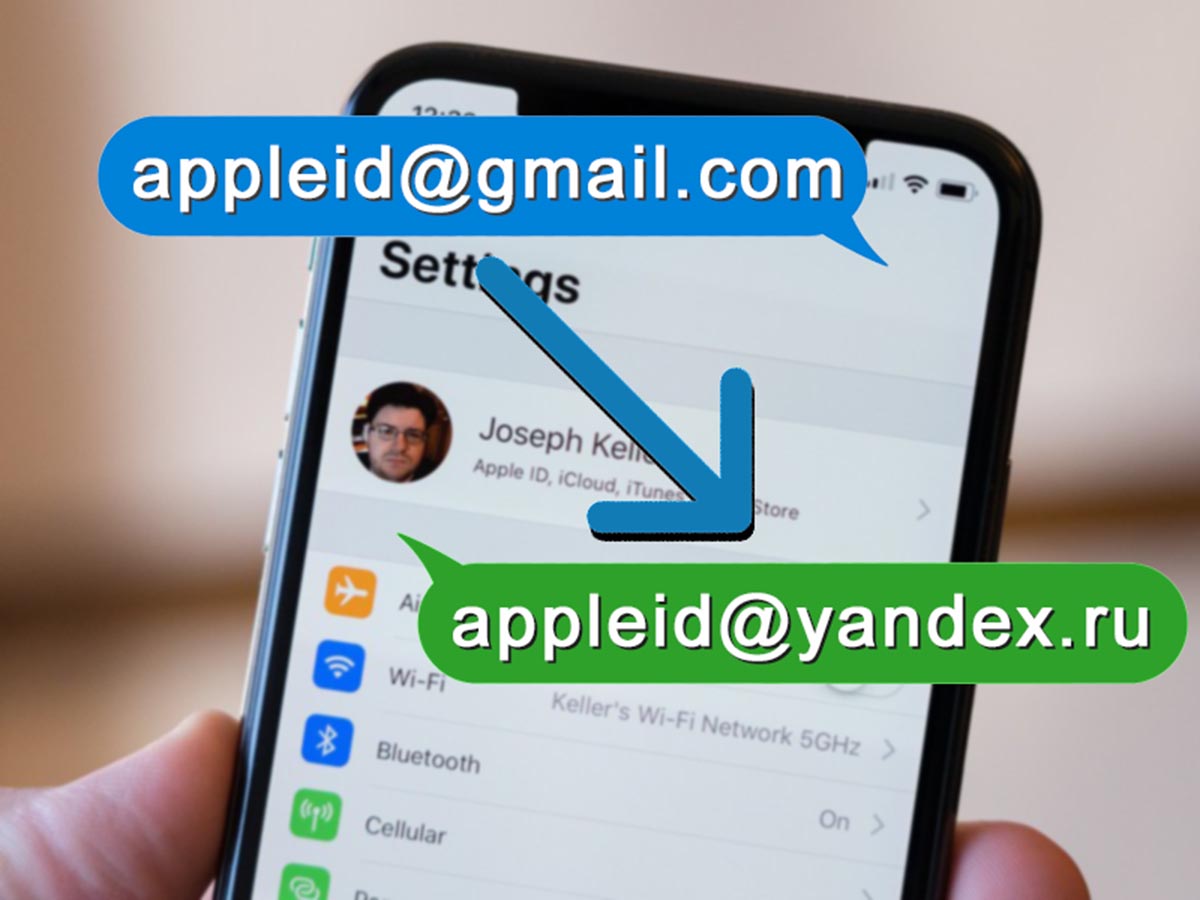
Многие пользователи техники Apple в России уже подготовились к возможному отключению яблочных сервисов и перенесли часть данных в отечественные аналоги. Однако, лишь единицы позаботились о своей почтовой записи, которая является идентификатором Apple ID.
Если пропадет доступ к почте Google, Yahoo или Microsoft, безопасность учетки Apple будет под угрозой. Сейчас расскажем, как изменить свой Apple ID на любой почтовый адрес.
Как указать другой почтовый ящик для Apple ID
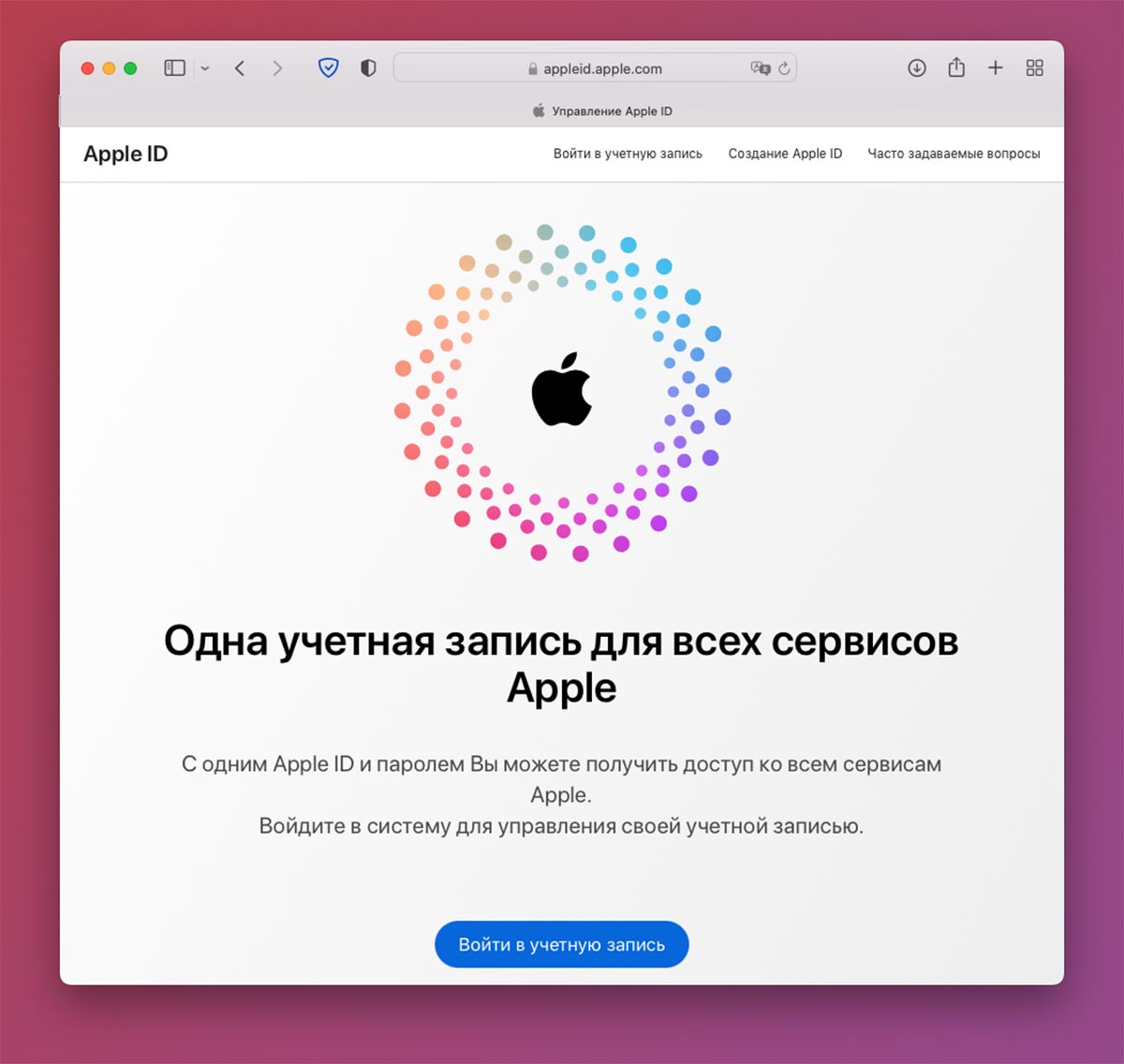
Вы можете использовать адрес любого почтового сервиса, в том числе и отечественных.
Внимание! При смене идентификатора Apple ID, убедитесь, что к новой почте не имеют доступ другие пользователи (желательно измените на ней пароль). Кроме этого рекомендуется включить двухфакторную аутентификацию для выбранного почтового сервиса.
2. Авторизуйтесь при помощи логина и пароля, подтвердите вход с другого устройства при включенной двухфакторной аутентификации.
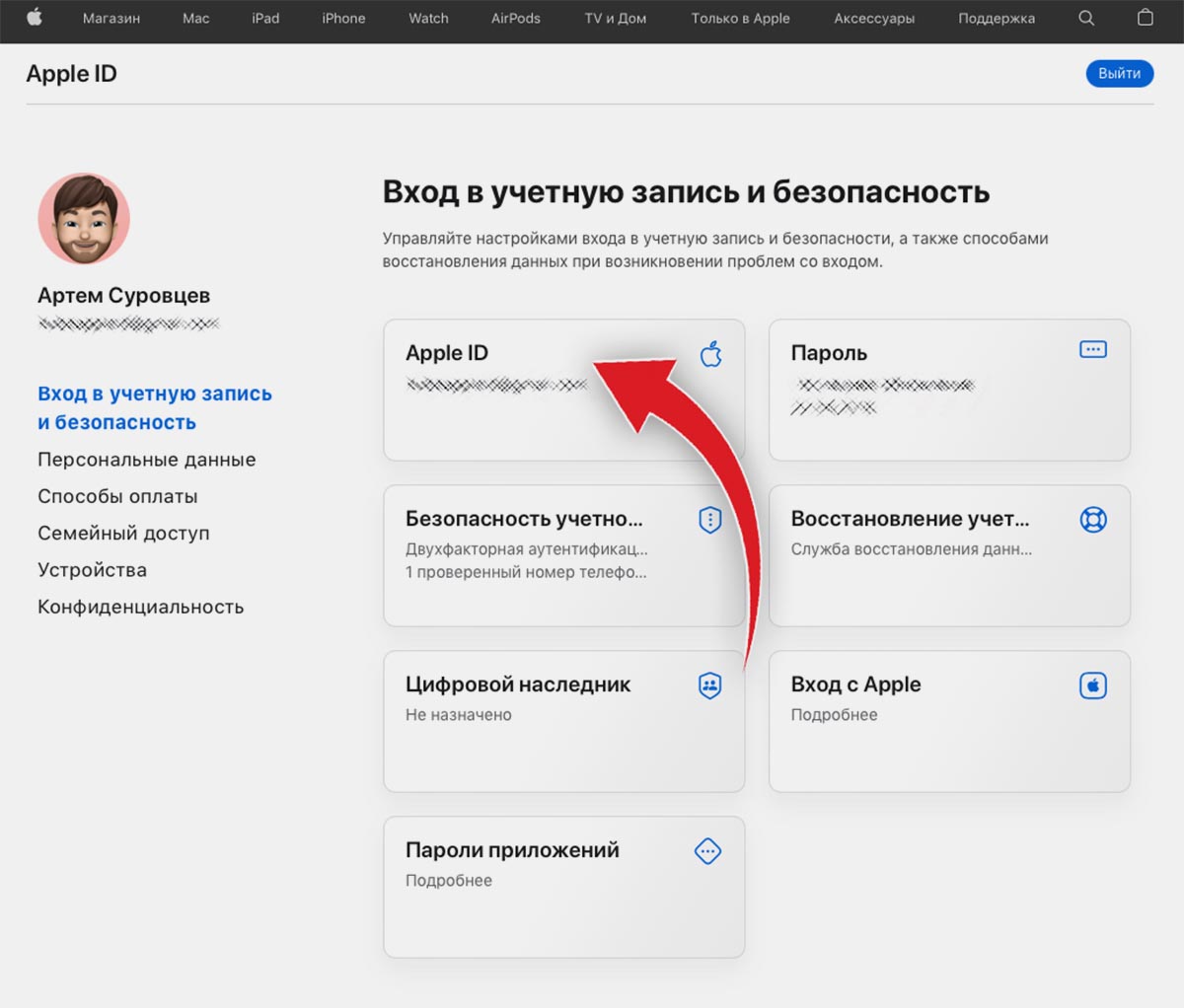
3. В разделе Вход в учетную запись и безопасность выберите пункт Apple ID.
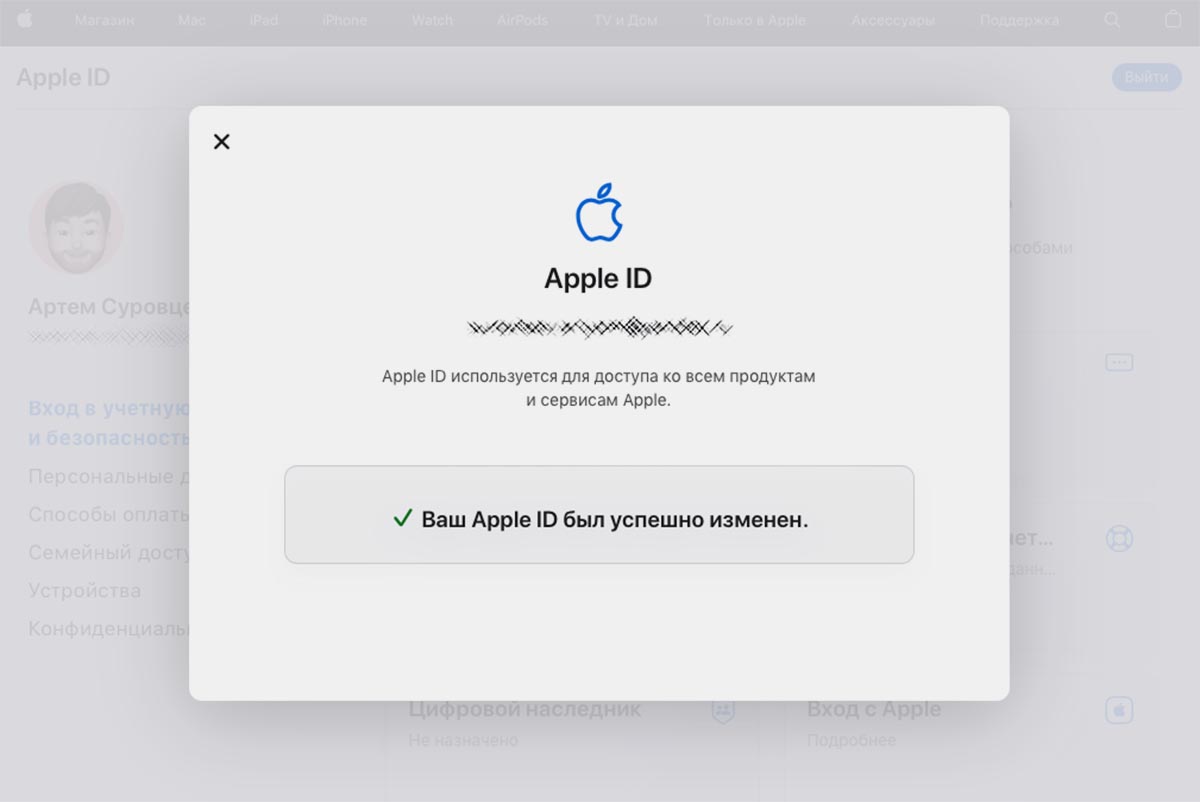
4. В поле Изменить Apple ID укажите действующий адрес электронной почты, который хотите использовать в качестве идентификатора.
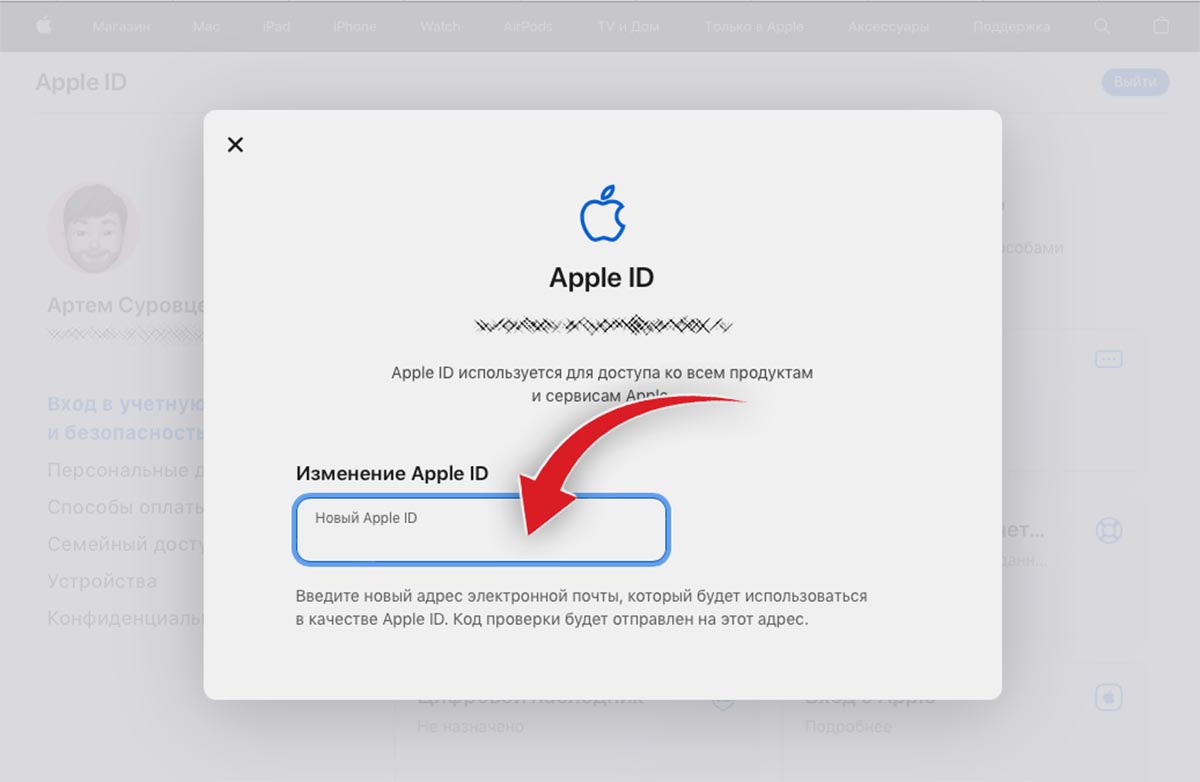
5. Подтвердите действие вводом проверочного кода, который придет на почту.
После этого указанный адрес будет использоваться в качестве идентификатора вашей учетной записи Apple ID. Управлять всеми подключенными к учётке почтовыми адресами можно на том же сайте в разделе Персональные данные – Контактные данные.
Не забудьте изменить адрес электронной почты в настройках iMessage и FaceTime на любом используемом гаджете.
В этом же разделе вы сможете удалять ненужные адреса почты из Apple ID и добавлять новые.
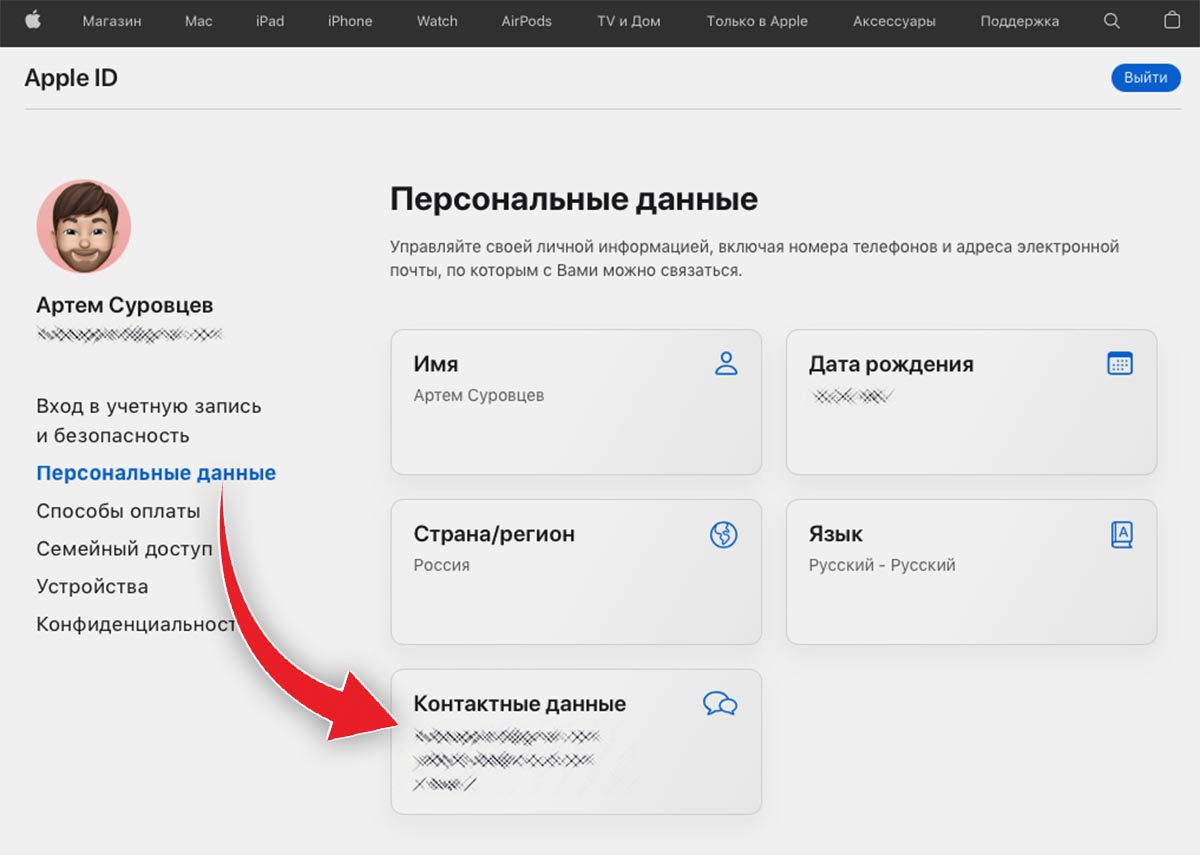
Обратите внимание, что вы не сможете удалить из учетной записи свой основной почтовый адрес iCloud.com или использовать псевдонимы яблочной почты в качестве нового идентификатора.
Использование псевдонимов электронной почты в приложении «Почта» на Mac

Псевдоним электронной почты заменяет Ваш реальный адрес e-mail, позволяя сохранить его в секрете. Если Вы отправляете электронные письма с использованием псевдонима, получатели не видят Ваш адрес электронной почты.
Создание или изменение псевдонима
- В приложении «Почта» на Mac выберите меню «Почта» > «Настройки», затем нажмите «Учетные записи».
- Выберите учетную запись, затем нажмите «Свойства учетной записи».
- Нажмите всплывающее меню с адресом электронной почты, выберите «Редактировать адреса e-mail», затем выполните одно из указанных ниже действий.
- Добавление псевдонима. Нажмите кнопку «Добавить»
 , затем введите имя и адрес электронной почты.
 - Редактирование псевдонима. Нажмите поле «Полное имя» или «Адрес e-mail», затем измените имя или адрес электронной почты.
- Удаление псевдонима. Выберите псевдоним, затем нажмите кнопку «Удалить»
 .
.
- Добавление псевдонима. Нажмите кнопку «Добавить»
Отправка писем с адреса-псевдонима
- В приложении «Почта» на компьютере Mac наведите указатель на поле «От» в письме, которое Вы пишете.
- Нажмите всплывающее меню, которое появится, и выберите нужный псевдоним.
См. такжеВвод адресов получателей писем в приложении «Почта» на компьютере Mac
Создание или изменение почтовых псевдонимов

Почтовый псевдоним — это адрес e-mail, используемый для того, чтобы скрыть реальный адрес отправителя от получателя. Вы можете создать псевдоним и использовать его для покупки товаров в онлайн-магазинах, подписки на почтовые рассылки и регистрации в сети, а реальный адрес оставить для общения с друзьями и членами семьи. Использование псевдонимов поможет усовершенствовать процесс управления входящими сообщениями и отследить источники нежелательных сообщений.
Кроме того, псевдонимы можно использовать для отправки сообщений.
Вы можете создать и одновременно использовать не более трех активных псевдонимов. При этом любой из них можно в любое время удалить или отключить. Отключение псевдонима может понадобиться, если, например, Вы использовали его для приобретения товара через Интернет. После получения заказа можно отключить использовавшийся псевдоним, чтобы оградить себя от получения рекламы. Если в дальнейшем Вы захотите оформить еще один заказ в этом же магазине, использовавшийся ранее псевдоним можно будет включить вновь.
Удаленный псевдоним нельзя восстановить. Если Вы планируете в будущем использовать псевдоним еще раз, нужно просто отключить его. Сообщения, отправленные на отключенный псевдоним, возвращаются отправителю.
Примечание: Если ранее Вы уже создали пять псевдонимов MobileMe, а затем переместили учетную запись в iCloud, эти псевдонимы будут сохранены. Однако после удаления любого из этих пяти псевдонимов Вы не сможете создать новый псевдоним на замену удаленному.
Псевдонимы не подлежат передаче третьим лицам. Псевдоним может быть использован только с той учетной записью iCloud, с помощью которой он был создан.
Созданный псевдоним нельзя преобразовать в учетную запись.
Создание почтового псевдонима

- В iCloud Mail выберите «Настройки» во всплывающем меню действий на боковой панели.
- Нажмите «Учетные записи».
- Нажмите «Добавить псевдоним».
- Введите необходимую информацию.
- Псевдоним: введенный в поле текст станет адресом e-mail ( alias @icloud.com). Псевдоним должен содержать не более 20 и не менее 3 символов.
- Полное имя: введенное в поле имя будет отображаться как имя отправителя при отправке сообщения.
- Ярлык: iCloud Mail использует ярлыки для категоризации сообщений, отправленных на ваш адрес электронной почты.
- Цвет ярлыка: сообщения появляются в папке «Входящие» с ярлыком указанного в этом поле цвета.
- Нажмите «OK», затем нажмите «Готово».
Изменение, отключение, включение и удаление псевдонимов
- В iCloud Mail выберите «Настройки» во всплывающем меню действий на боковой панели.
- Нажмите «Учетные записи».
- Выберите псевдоним в списке адресов, а затем выполните любое из следующих действий.
- Чтобы назначить новый цвет ярлыка для входящих сообщений, выберите пункт «Цвет ярлыка». Ярлыки псевдонима отображаются только в приложении iCloud Mail на сайте iCloud.com.
- Для изменения имени или ярлыка внесите изменения в соответствующие поля. Имя псевдонима должно содержать не более 20 и не менее 3 символов.
- Для отключения псевдонима выберите «Отключить псевдоним». Сообщения, отправленные на отключенный псевдоним, возвращаются отправителю.
- Для включения псевдонима снимите флажок «Отключить псевдоним».
- Для удаления псевдонима нажмите «Удалить».
- Нажмите кнопку «Готово».
Выбор адресов для отправки исходящих сообщений
- В iCloud Mail выберите «Настройки» во всплывающем меню действий на боковой панели.
- Нажмите «Формат».
- Выберите адрес, который Вы обычно используете, в раскрывающемся меню «Адрес по умолчанию».
- В списке адресов выберите те адреса, с которых Вы хотите отправлять сообщения в случае использования приложения iCloud Mail. При создании нового сообщения выбранные адреса будут отображаться во всплывающем меню «От кого». Инструкции приведены в разделе Отправка сообщения с использованием псевдонима.
Задание адреса отправителя по умолчанию
Если у Вас помимо адреса @icloud.com есть еще адрес @me.com или @mac.com или почтовые псевдонимы, можно выбрать, какой из этих адресов использовать по умолчанию в качестве адреса отправителя при отправке электронной почты в iCloud.
- При использовании iCloud Mail следуйте инструкциям, описанным выше в разделе «Выбор адресов для отправки исходящих сообщений».
- При использовании устройства с iOS откройте «Настройки» >«Почта, адреса, календари» > iCloud > «Учетная запись». Нажмите «Почта», затем нажмите «E-mail», после чего выберите адрес для отправки почты.
- На компьютере Mac: откройте Mail, выберите Mail > «Настройки», нажмите «Формат», а затем из всплывающего меню «Отправлять новые сообщения от» выберите тот адрес, который хотите использовать в качестве адреса отправителя по умолчанию.
- На компьютере под управлением Windows выполните одно из следующих действий:
- В Outlook 2013 или 2010 выберите «Файл» > «Сведения» > «Настройки учетной записи», откройте вкладку «Электронная почта», выберите основной адрес и нажмите «Установить по умолчанию».
- В Outlook 2007 выберите «Сервис» > «Настройки учетной записи», откройте вкладку «Эл. почта», выберите адрес, который хотите использовать в качестве адреса отправителя, и нажмите «Установить по умолчанию».
- Основные функции iCloud
- Что такое iCloud?
- Настройка iCloud
- Использование iCloud.com
- Проблемы со входом в систему
- Переключение между приложениями
- Изменение настроек функций iCloud
- Изменение языка или часового пояса
- Изменение пароля для входа в iCloud
- Если на всех устройствах хранятся разные данные и документы
- Обзор
- Настройка приложения iCloud Mail
- Настройка адреса e-mail @icloud.com
- Настройка iCloud Mail на устройствах
- Отправка сообщений e-mail в веб-браузере
- Отправка сообщения с использованием псевдонима
- Ответ на сообщения и переадресация сообщений e-mail
- Отправка автоматического ответа
- Добавление вложения
- Создание подписи к сообщениям
- Форматирование текста
- Сохранение черновика
- Проверка правописания в сообщениях
- Сохранение и поиск адресов e-mail
- Невозможность прочтения сообщений получателями
- Чтение сообщений e-mail
- Загрузка и открытие вложений
- Просмотр дополнительных сведений о сообщении
- Отметка сообщений флажками
- Присвоение отправителю статуса VIP
- Переадресация сообщений
- Проблемы при получении сообщений
- Неверные дата или время сообщения
- Систематизация сообщений
- Поиск сообщений e-mail
- Сортировка сообщений
- Управление спамом
- Автоматическая фильтрация почты
- Удаление сообщений
- Перенос сообщений e-mail в папку «Архив».
- Проверка хранилища сообщений
- Переполнение почтового ящика OS X Mail
- Обзор
- Создание и изменение контактов
- Создание контакта
- Редактирование карточки
- Изменение форматов
- Добавление фотографий
- Удаление контакта
- Импорт vCard
- Экспорт контактов в виде vCard
- Просмотр контактов
- Сортировка контактов
- Поиск контактов
- Создание группы
- Удаление группы или контакта
- Обзор
- Создание и изменение календарей
- Создание календаря
- Изменение имени или цвета метки календаря
- Включение календаря «Дни рождения»
- Изменение часового пояса
- Настройка вида календаря
- Удаление календаря
- Создание событий
- Добавление вложений к событию
- Приглашение пользователей принять участие в событии
- Ответ на приглашение принять участие в событии
- Удаление или скрытие события
- Перемещение событий
- Установка уведомления
- Обзор
- Предоставление общего доступа к календарю
- Добавление или удаление участников
- Отслеживание ответов на приглашения
- Повторная отправка приглашений
- Ответ на приглашение присоединиться к общему календарю
- Закрытие общего доступа к календарю
- Обзор
- Написание и чтение заметок
- Изменение и удаление заметок
- Поиск заметок
- Отправка заметок по e-mail
- Обзор
- Добавление и удаление списков напоминаний
- Создание, изменение и удаление напоминаний
- Перемещение напоминаний в другой список
- Маркировка напоминаний в качестве завершенных или незавершенных
- Предоставление общего доступа к списку напоминаний
- Ответ на приглашение присоединиться к общему списку напоминаний
- Выход из общего списка напоминаний
- Поиск напоминаний
- Обзор
- Общий доступ к фото iCloud
- Обзор
- Настройка общего доступа к фото iCloud
- Создание общего потока
- Добавление фотографий и видеозаписей
- Комментирование и оценивание фотографий и видеозаписей
- Чтение и удаление комментариев
- Удаление общих фотографий и видеозаписей
- Просмотр подписчиков
- Управление подписчиками
- Повторная отправка приглашений
- Удаление общего потока
- Просмотр общего потока в сети
- Мой фотопоток. Обзор
- Мой фотопоток. Настройка
- Добавление фотографий
- Удаление фотографий
- Обзор
- Настройка
- Определение геопозиции
- Воспроизведение звукового сигнала
- Использование режима пропажи
- Стирание
- Блокировка активации
- Удаление
- Обзор
- Резервное копирование данных устройства c iOS
- Восстановление данных устройства c iOS
- Управление хранилищем iCloud
- Обзор
- Выбор приложений для копирования
- Удаление копии из iCloud
- Уменьшение размера резервной копии альбома «Фотопленка»
- Удаление документов из iCloud
- Уменьшение пространства для хранения электронной почты
- Обзор
- Расширение пространства хранилища
- Отмена услуги по расширению хранилища
- Уменьшение пространства хранилища
- Отмена услуги по уменьшению хранилища