
Инструкция по привязке Filmix Android Smart TV
Выполните по пунктам Android:
1. Зайдите на страницу андроид приложения в «мой аккаунт».
2. Увидите там 4х значный код, его нужно ввести на странице filmix.ac/console или в меню — приставки.
3. Перед вводом кода на странице «приставки» не закрывайте страницу «мой аккаунт» в приложении с кодом до тех пор пока не будет прописано filmix.ac/consoles код, только после того жмем — обновить токен!
Выполните по пунктам SmarTV ForkPlayer:
1. Зайдите в форке через поиск на страницу filmix.red
2. Вы увидите код 4х символов (Обязательно ENG расскладка клавиатуры)
3. Не закрывайте страницу в ForkPlayer c кодом, а заходите через другое устройство на сайт filmix, где в меню пользователя -> «приставки» вводите код с 4х символов!
4. Потом после ввода кода в приставки, нажмите на тв в форке «добавить устройство» и на пульте «ОК или «ентер».
Важно! Страницу с кодом не закрывать, до тех пор, пока не добавите код на сайт и не нажмите «обновить»
После успешной пройденной авторизации, вы увидите каталог!
Как установить filmix на смарт тв lg
Filmix — онлайн HD кинотеатр
версия: 2.1.3
Последнее обновление программы в шапке: 8.11.2023
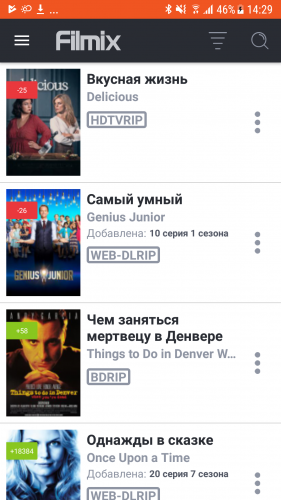
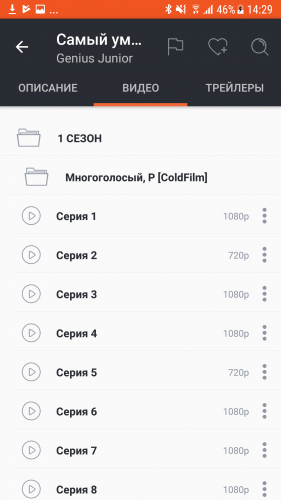
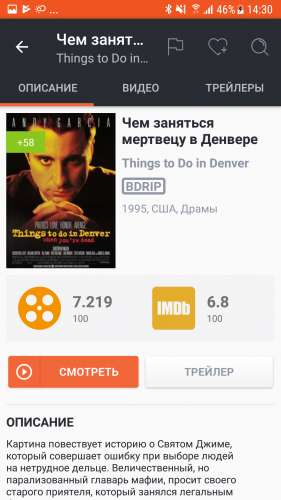
Краткое описание:
Просмотр фильмов и сериалов с помощью AndroidTV и мобильных устройств.
Описание:
Filmix Android — каталог из ~ 100 000 фильмов и сериалов с популярного онлайн кинотеатра filmix.ac.
Вы сможете использовать приложение не только для просмотра на своих Android приставках, но и на мобильных телефонах, планшетах.
В теме присутствует разработчик.
Требуется Android: 4.4+
Для версий 1.0.7fix–1.1.0: 4.2+
Для версии 1.0.7 и ранее: 4.0+
Русский интерфейс: Да
Имя пакета: net.filmix.filmix
Разработчик: Sennys
Домашняя страница: https://filmix.ac
Все известные сборки имеют одинаковый VersionCode=0, поэтому можно штатно понижать версию. Разработчик меняет только VersionName.
Прошлые версии
Тема предназначена для обсуждения приложения с именем пакета net.filmix.filmix и более ни для чего. Операторов ip-tv, их тарифы и услуги, регистрацию и оплату обсуждайте в других местах.
Сообщение отредактировал sennys — 08.11.23, 11:29
Причина редактирования: 🙂
Скрыть шапку
01.03.19, 19:29 | #902
●
Активный
Реп: ( 0 )
послушай, мне надоело читать твой флуд и флудить ответ.
мой пост был адресован разработчикам.
01.03.19, 19:34 | #903
●
Постоянный
Реп: ( 19 )
black.abbath @ 01.03.19, 19:29
мой пост был адресован разработчикам
Ответ прост, используйте оригинальные устройства. Разработчик на ваш бред отвечать не будет.
Сообщение отредактировал ubnt1986 — 01.03.19, 19:34
01.03.19, 19:38 | #904
●
Активный
Реп: ( 0 )
если ты — разработчик это программы, тогда понятно и жаль.
если нет — проходи мимо.
01.03.19, 19:42 | #905
●
Постоянный
Реп: ( 19 )
black.abbath @ 01.03.19, 19:38
если нет — проходи мимо
Яснопонятно, что же, удачи подружить левое устройство со своим железом.
01.03.19, 19:44 | #906
●
Активный
Реп: ( 0 )
какое у меня устройство левое: mi box S или samsung ue65mu6272?
01.03.19, 19:45 | #907
●
Постоянный
Реп: ( 19 )
black.abbath @ 01.03.19, 19:44
samsung ue65mu6272?
Пульт от самсунга приатачченый к приставке по протоколу блютус.
01.03.19, 19:48 | #908
●
Активный
Реп: ( 0 )
пульт самсунга приаттачен исключительно к телевизору. к приставке я его не подключал по бт. он работает по hdmi-cес, что поддерживается как телевизором, так и приставкой официально (без танцев с бубном — есть опции в настройках). как это касается одного единственного приложения, которое работает не совсем корректно, хоть убей не понимаю.
01.03.19, 19:56 | #909
●
Постоянный
Реп: ( 19 )
black.abbath @ 01.03.19, 19:48
Протокол CEC гарантирует работу в следующих случаях :
включение/выключение, воспроизведение, переход в режим ожидания, запись и иные, но CEC протокол не является 100% управлением устройством. Тем более на ксяоми он выполнен посредственно, где благодаря ему постоянные глюки. К примеру на своем филипс я не смог подружить ксяоми андроид приставку и kodi. После чего плюнул и пользовался оригинальным устройством.
PS Ни один разработчик По не будет связваться с CEC тем более на андроид, стоковые плееры скорее всего да, но андроид, где тысячи устройств и устройства разных годов выпуска уже не видят друг-друга, забудте.
Сообщение отредактировал ubnt1986 — 01.03.19, 20:04
Как установить HD VideoBox на телевизор LG
Приложение HD VideoBox является уникальным по принципу своей работы. HD VideoBox позволяет совершенно бесплатно осуществлять поиск фильмов, сериалов и прочего видеоконтента в открытых источниках. Программа привлекательна большим набором полезных функций, оперативностью работы и удобством интерфейса.
В наше время каждый пользователь хочет просматривать фильмы или сериалы на большом экране с максимальным качеством изображения и звука. Делать это, например, на мобильном телефоне не всегда удобно. Поэтому среди пользователей HD VideoBox популярна идея установки программы на телевизор с функцией Смарт ТВ, а не на смартфон. Для того, чтобы наслаждаться всеми плюсами HD VideoBox, необходимо правильно установить его на свое устройство. Рассмотрим, как выполнить установку HD VideoBox на телевизор LG.
Телевизор LG работает на операционной системе WebOS, и, к сожалению, установить приложение HD VideoBox без дополнительного оборудования не получится, так как операционная система WebOS не подходит для установки АРК-файла. Приложение работает только на операционной системе Android.
Поэтому, чтобы установить приложение HD VideoBox на телевизор LG, необходимо дополнительно приобрести TV-приставку. Главное, чтобы приставка работала на операционной системе Android одной из последних версий, не ниже 4.1.
HD VideoBox не дает возможности просматривать видео на телевизоре, это всего лишь поисковая программа. На устройстве должен быть установлен проигрыватель, который сможет открыть загружаемые потоковые файлы. Практически каждое устройство имеет встроенный плеер, но не каждый способен проигрывать потоковое видео. Поэтому разработчики HD VideoBox рекомендуют следующие приложения: ViMu, MX Player, VLC Player. Или можно установить и использовать любой другой плеер, который поддерживает необходимую функцию.
Учитывая, что современные приставки стоят совсем недорого, данный путь использования приложения HD VideoBox является удобным и приемлемым для всех пользователей телевизоров LG.
После подключения приставки к Смарт телевизору LG процесс скачивания и установки приложения будет несложным. Приложение HD VideoBox можно скачать на сайте разработчика или на странице форума 4PDA с его описанием. HD VideoBox скачивается и устанавливается стандартным способом для устройств Android:
- Откройте меню телевизора LG и выберите в нем «Браузер».
- После этого выберите название приложения в меню браузера.
- Нажмите на ссылку в описании и на кнопку «Установить HD VideoBox».
- На следующей странице есть два источника для загрузки – выберите один из предложенных маркетов, при помощи него загрузите файл. Среди ссылок будут и старые версии приложения.
- В телевизоре LG установлена защита от приложений из недостоверных источников. Поэтому нужно открыть настройки и найти пункт «Безопасность». В нем должен быть параметр, который отвечает за запрет установки приложений. Уберите галочку, чтобы успешно установить программу HD VideoBox на телевизор.
- Откройте на телевизоре менеджер файлов и найдите папку под названием «Download» и загруженный файл HD VideoBox.
- Файловый менеджер должен быть установлен и на Смарт телевизоре. Но если не получается его найти, скачайте в Play Market замену – X-Plore, ES Explorer и др.
- Файл в папке нужно выбрать и согласиться на его установку. После установки иконка появится в меню Смарт телевизора в разделе «Приложения».
Чтобы настроить источники для поиска видео HD VideoBox, необходимо перейти в меню и нажать на пункт «Настройки». Далее выполнить следующие действия:
- Выберите пункт «Видео», «Настройки» и выберите плеер для проигрывания, который должен будет использоваться по умолчанию.
- В пункте «Качество видео» поставьте значение «Спрашивать», если интернет нестабильный. Или оставьте как есть – «Лучшее качество».
- Вернитесь в меню и выберите на телевизоре раздел «Каталог».
- Нажмите на кнопку «Каталог», в нем нужно вместо «Filmix» выберите «HDRezka». После этого можно смотреть трейлеры к фильмам. В предыдущем каталоге их нет.
- Чтобы начать поиск нужного фильма, нажмите по верхней строке и удалите текущее название фильма, если оно заполнено. Введите свой вариант и нажмите на кнопку Enter.
- После установки результаты начнут появляться внизу в списке. Один и тот же фильм или сериал можно смотреть через разные источники. Если на одном из них плохое качество, фильм не открывается или появляются другие проблемы, то откройте другой источник. Возле каждого варианта отображается качество, формат и прочие данные – можно выбрать лучшее из предоставленных.
После этого на главном экране телевизора появятся популярные фильмы, включая новинки, которые доступны бесплатно для просмотра. К каждому фильму есть описание на русском языке, продолжительность и прочие данные. Если выбрать один из фильмов, перейдя на страницу с его описанием – можно найти полезный блок с похожими фильмами. Здесь можно осуществить поиск подобного кино с таким же жанром, сюжетной линией или с тем же героем в главной роли.
При длительном просмотре фильмов и использовании функций приложения HD VideoBox можно заметить рекламу, которая периодически появляется внизу экрана телевизора. В большинстве случаев она не мешает. Но иногда может заслонять фильмы или элементы управления. Чтобы избавиться от рекламы, необходимо купить PRO-версию приложения.
Установка filmix на смарт тв
Пыталась установить приложение на телевизор xiaomi, но посыпалась уже на первом пункте. Подскажите, где именно взять этот четырехзначный код?
Голосование за лучший ответ
ну там же на русском языке написано. нужно в приложении зайти в «Мой аккаунт»
ZEREFПрофи (547) 2 года назад
Наверное я не вижу там ничего похожего, если спрашиваю
Не хвастайтесь умением читать
FreedomS Просветленный (41336) ZEREF, ) ну к сожалению я не могу задействовать экстрасенсорные способности и узнать 4 цифры, попробуй найти видео с настройкой.
Что-то ты не туда упёрся, всё гораздо проще, filmix не нужнен, нужно другое для просмотра кино, внизу смотри ссылку:
https://www.youtube.com/watch?v=-OIj21rW6mM
Похожие вопросы