
Узнать производителя тачпада
Вы не можете добавлять комментарии в эту тему. Тема перемещена в архив.
Похожие темы
- Форум Узнать производителя ноута (2013)
- Форум Как узнать максимальную поддерживаемую частоту оперативной памяти? (2015)
- Форум Как узнать количество свободных слотов под оперативку? (2010)
- Форум Узнать количество планок оперативы (2017)
- Форум Как узнать информацию о производителе чипов памяти под линуксом? (2019)
- Форум Сбор информации о железе данного компьютера (2007)
- Форум dmidecode без root (2013)
- Форум Почему разрабы Манжары не могут пофиксить синк зеркал (2018)
- Форум Вытрясти gpl исходники из производителя (2014)
- Форум У кого 2 и более GPU (2010)
Не работает тачпад на ноутбуке — как решить

Неработающий тачпад может являться довольно неприятной проблемой для пользователя ноутбука. Это может произойти по разным причинам, таким как отключение тачпада в настройках системы, неисправность оборудования, проблемы с драйверами и программным обеспечением. Если не произошло поломки физических компонентов тачпада, решить данную проблему может любой пользователь. Для этого достаточно знать соответствующие варианты отладки и алгоритм действий. Данную статью мы посвятили помощи тем, кто впервые сталкивается с неработающим тачпадом и не знает, что делать.
Как включить тачпад ноутбука через специальные клавиши
Подавляющее количество современных ноутбуков – это устройства, в которых с завода настроена одна клавиша или их комбинация для включения или выключения тачпада. В первом случае нужно только:
- найти на клавиатуре устройства клавишу с рисунком тачпада;
- удерживать ее несколько секунд нажатой;
- дождаться оповещения о том, что тачпад был включен.
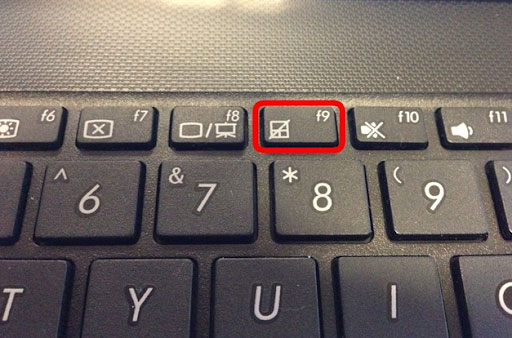
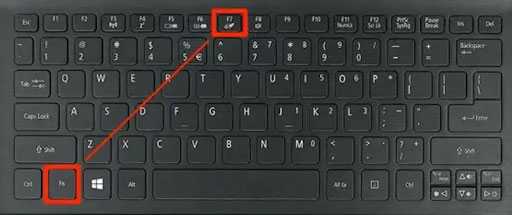
Если же такой клавишу на вашем устройстве не нашлось или ее длительное нажатие ни к чему не приводит, то стоит попробовать одну из комбинаций, запрограммированную брендом-производителем ноутбука (обычно это сочетание клавиш FN и F1-F12, которые нажимаются одновременно, поэтому нужный вариант можно проверить оперативно простым подбором, без поиска варианта под конкретную модель). Но также можем конкретно порекомендовать:
- FN и F7 – для моделей Acer;
- FN и F5 или F8 – для устройств от Lenovo;
- FN и F7 или F9 – для ноутбуков ASUS;
- FN и F5 – для лэптопов Samsung, Dell или Toshiba.
Как включить тачпад ноутбука через параметры сенсорной панели
Процедура включения тачпада ноутбука через параметры сенсорной панели может зависеть от операционной системы, но, в основном, процедура достаточно проста. Вот шаги, которые могут помочь в решении проблемы:
- Откройте «Параметры» или «Настройки» на вашем ноутбуке.
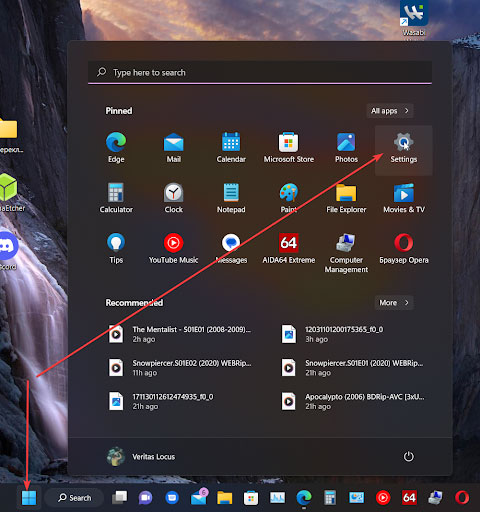
- Перейдите в раздел «Bluetooth и устройства».
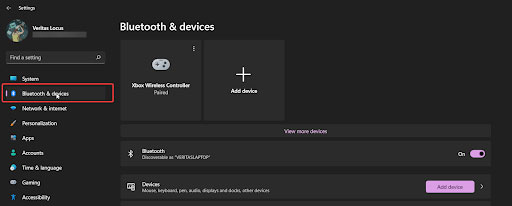
- Выберите «Сенсорная панель» или «Тачпад» в списке отображаемых устройств.
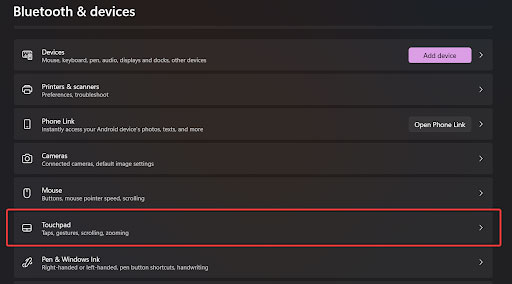
- Убедитесь, что «Сенсорная панель» или «Тачпад» включены. Если нет, активируйте функцию соответствующим переключателем или кнопкой.
- Если проблема не устранилась, попробуйте перезагрузить ноутбук и повторить эти шаги.
Включение тачпада ноутбука через панель управления
В некоторых случаях справиться с проблемой помогает использование настроек панели управления. Вот шаги, которые можно выполнить для включения тачпада ноутбука через нее:
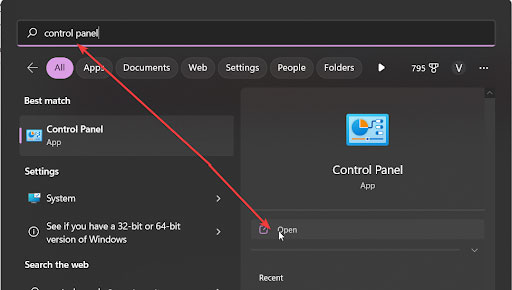
- Откройте «Панель управления» на вашем ноутбуке (Пуск — в поиске введите «Панель управления»).
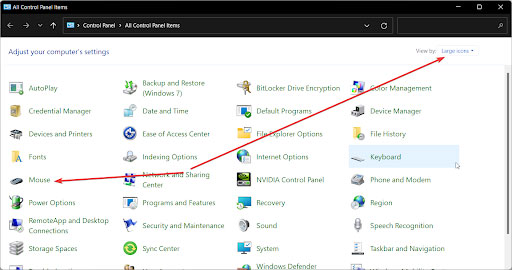
- Включите отображение «Больших иконок» и перейдите в раздел «Мишка».
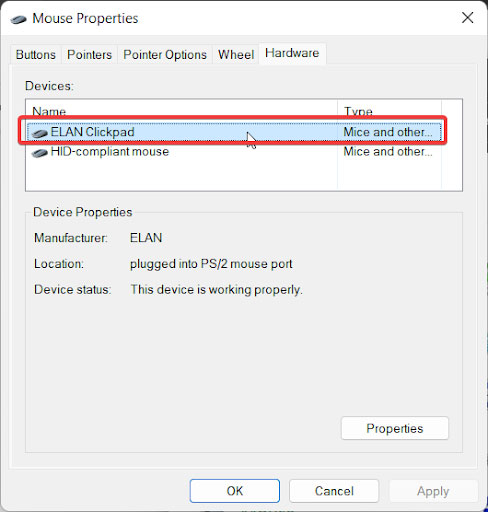
- Проверьте, включен ли тачпад, а также при необходимости включите его.
Решение проблемы посредством переустановки драйверов тачпада
Ниже приведены подробные шаги по решению проблемы с неработающим тачпадом с помощью переустановки драйверов тачпада:
- Нажмите кнопку «Пуск» в левом нижнем углу экрана и откройте «Панель управления».
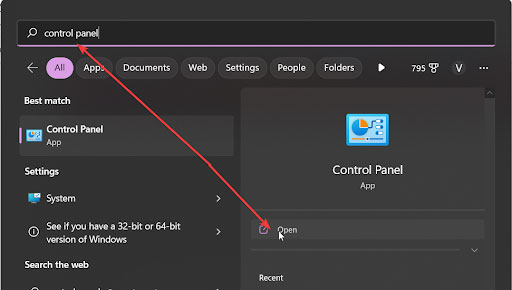
- В палитре «Управление» найдите и откройте «Устройства и принтеры».
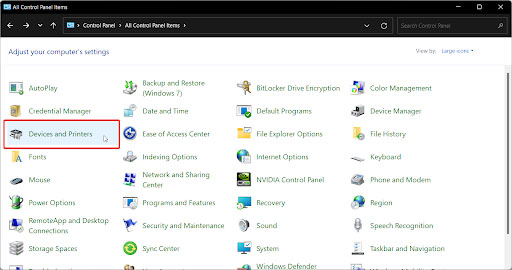
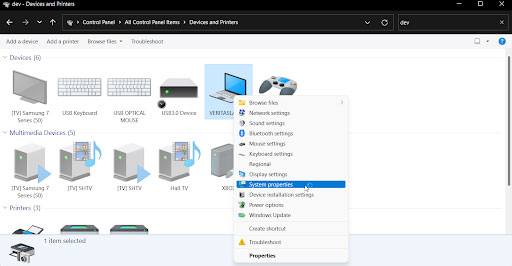
- Найдите иконку вашего ноутбука и щелкните правой кнопкой мыши на ней.
- В открывшемся контекстном меню выберите «Свойства» и откройте вкладку «Аппаратная часть».
- На вкладке «Аппаратная часть» найдите опцию «Диспетчер устройств» и откройте ее.
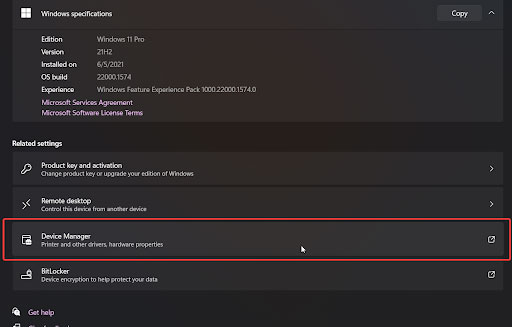
- В открывшемся окне «Диспетчер устройств» найдите категорию «Сенсорная панель» или «Тачпад».
- Щелкните правой кнопкой мыши название устройства «Сенсорная панель» или «Тачпад» и выберите «Удалить».
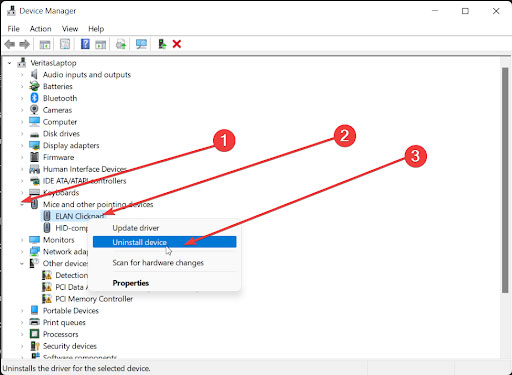
- После удаления устройства перезагрузите компьютер.
- После перезагрузки компьютера он должен автоматически установить драйверы для тачпада.
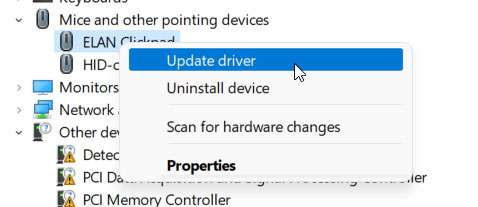
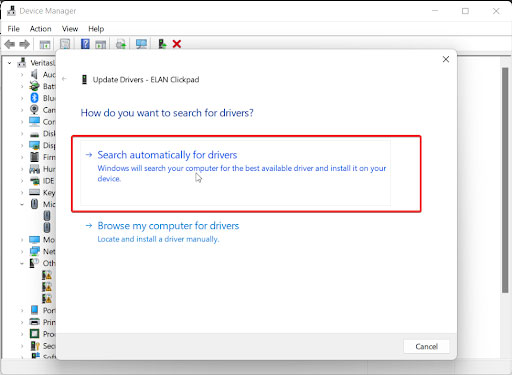
- Если автоматическая установка драйверов не состоялась, откройте «Диспетчер устройств» снова и нажмите кнопку «Обновить драйверы» на тачпаде.
- Выберите «Автоматически искать обновленные драйверы» и дайте время компьютеру загрузить и установить обновления.
- После установки драйверов перезагрузите компьютер, чтобы изменения вступили в силу.
После выполнения этих шагов тачпад должен работать должным образом.
Включение тачпада через Bios
Последний вариант – использование настроек Биоса. Для этого нужно:
- перезагрузить ноутбук;
- на начальном этапе его загрузки нажать клавишу Del/F10/F12/F2 в зависимости от ноутбука (подсказка будет указана в нижней части экрана);
- после попадания в Bios, перейти на вкладку Advanced;
- выбирать параметр Internal Pointing Device;
- нажать на Enter и в выпадающем меню выберать пункт Enabled;
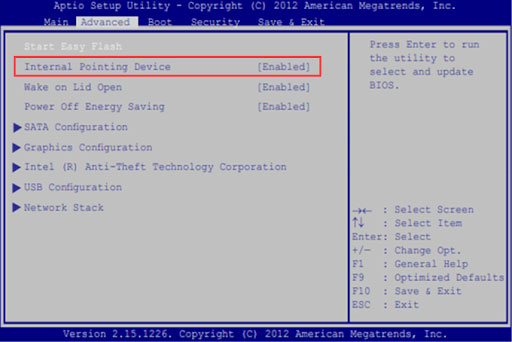
- нажать на Esc;
- перед выходом подтвердить сохранение новых настроек.
Общие выводы
В общем, восстановление функциональности не поврежденного физически тачпада – это не слишком сложная задача. Руководствуясь нашими рекомендациями, вы можете быстро решить возникшую проблему. Но если ваша компания требует масштабной настройки многих компонентов рабочих ноутбуков, то вы можете получить профессиональное обслуживание компьютеров в Киеве от Nixj уже завтра. Обращайтесь по указанным телефонным номерам, через чат или письмом на email и мы обязательно поможем быстро, с гарантией, под ключ.
Наши сервисы
- Обслуживание компьютеров
- Разовые выезды
- ИТ инфраструктура офиса «под ключ»
- Обслуживание серверов
- Настройка IP-телефонии
- Настройка HotSpot
- Монтаж и настройка СКС
- Облачные сервисы
- Системы видеонаблюдения
- 1С: предприятие
- Настройка Mikrotik
- Аренда и обслуживание серверов
- Системы безопасности под ключ
Как узнать модель своего ноутбука, даже если на нем нет наклеек
Мало кто из владельцев лэптопов точно вспомнит модель своего ноутбука уже через несколько месяцев после его покупки. Однако эта информация может потребоваться во многих ситуациях – при необходимости замены комплектующих, установки драйверов, подключения периферийного оборудования и т.д. Поэтому пользователю нужно иметь представление, как узнать точную модель ноутбука, с помощью разных источников информации.
- Как узнать модель ноутбука с помощью маркировки
- Acer
- Apple
- Asus
- Compaq
- Dell
- Gateway
- HP (Hewlett Packard)
- Sony
- Toshiba
- Командная строка
- Сведения о системе
- Средство диагностики DirectX
- BIOS
- Свойства компьютера
- HWMonitor Error
- AIDA64 Error
- SiSoftware Sandra Error
- Everest Error
- Belarc Advisor
Как узнать модель ноутбука с помощью маркировки
Элементарным вариантом, как узнать модель ноутбука, будет посмотреть маркировку на корпусе ПК. Разберем, где ее можно найти на устройствах популярных брендов.
Acer
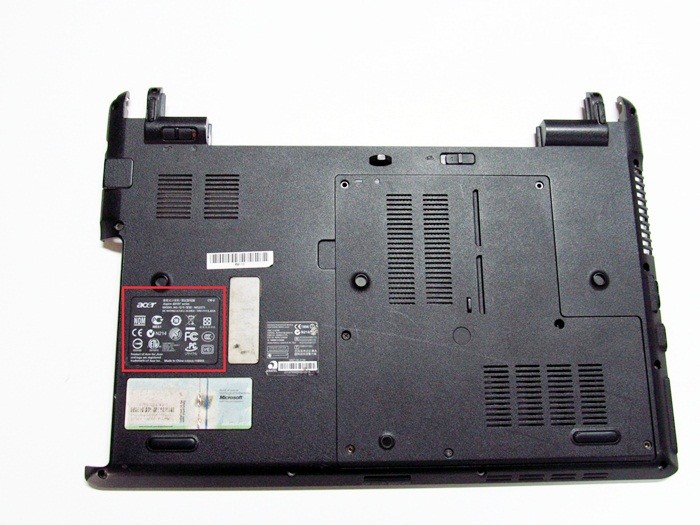
Чтобы узнать модель ноутбука Acer, ищем шильдик с логотипом бренда на нижней стороне корпуса. На этой же табличке будет указано название устройства. Классическими наименованиями можно назвать Acer Aspire 1410, Acer Aspire 4935G, Acer Extensa 5230 или Acer Travelmate 3000 Series.
Apple
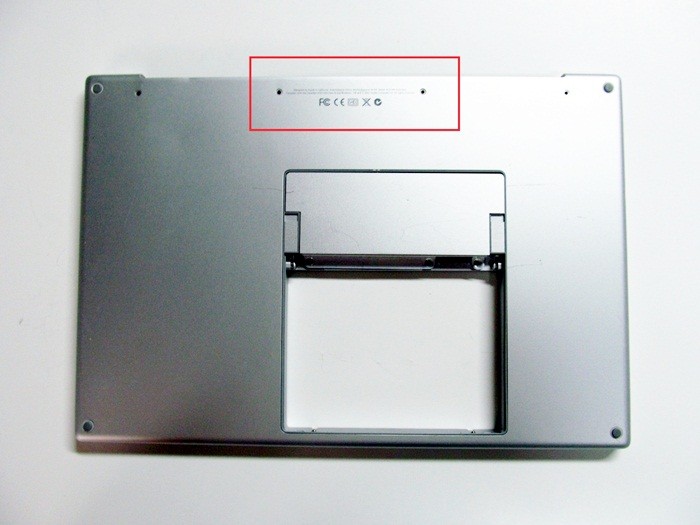
У Макбуков традиционно применяется сложное обозначение моделей. Однако на всех линейках Apple применяется общая схема маркировки. Обозначение модели можно найти на наклейке снизу корпуса лэптопа рядом с местом сопряжения с дисплеем. Модель всегда начинается на литеру «A», за которой следует цифровое обозначение, например, A1181 или A1278.
Для любителей техники Apple у нас есть отдельная статья — как узнать модель MacBook
Asus
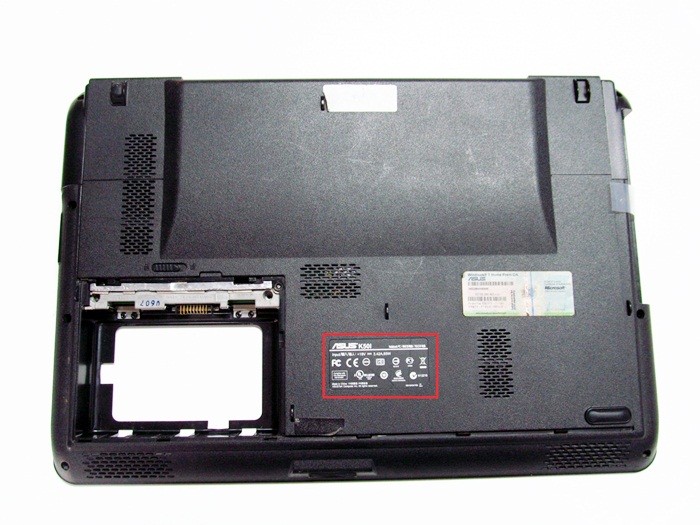
Название модели указывается рядом с логотипом бренда на шильдике с нижней стороны ноутбука. Начинается оно всегда с латинской буквы, после которой идет цифровое или цифро-буквенное обозначение, например, X507MA, K501UQ или UX310UA.
Compaq
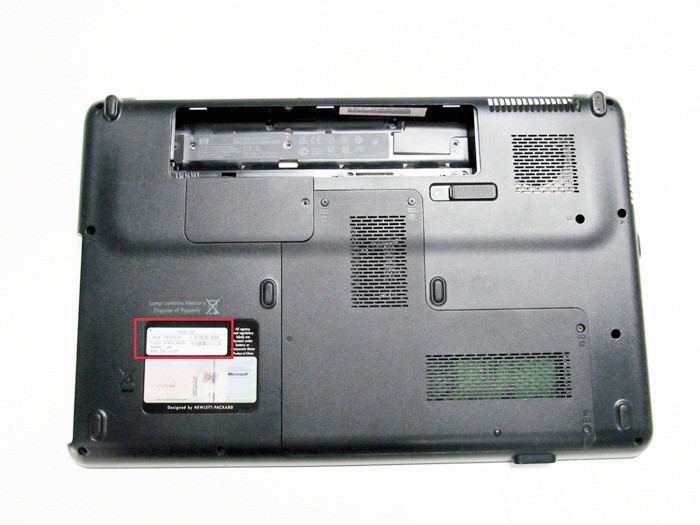
На лэптопах Compaq найти номер модели можно в двух местах. Первое из них – рамка экрана. Также модель ноутбука можно найти традиционно на нижней стороне корпуса. Здесь помимо модельного наименования устройства размещен и более длинный заводской номер.
Dell
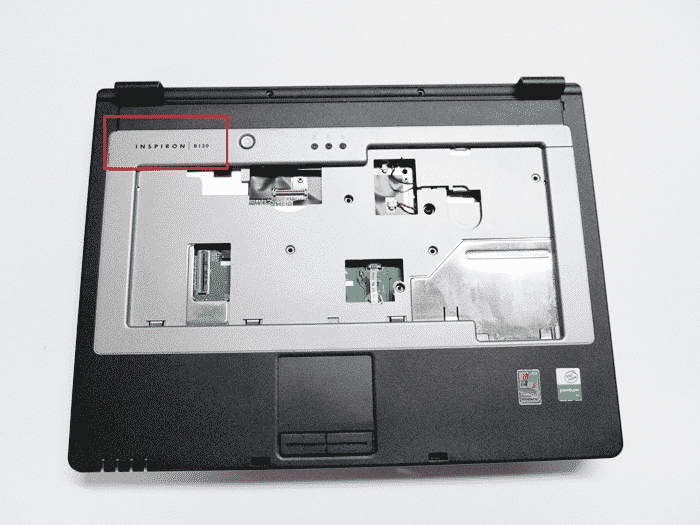
Для большинства современных гаджетов бренда узнать модель ноутбука Dell можно, даже не заглядывая вниз. Название лэптопа обычно указывается слева над клавиатурой, например, Dell Inspiron 15. У новых моделей, например, у Latitude E6420 и Inspiron 5137 посмотреть модельное название можно на шильдике внизу.
Gateway
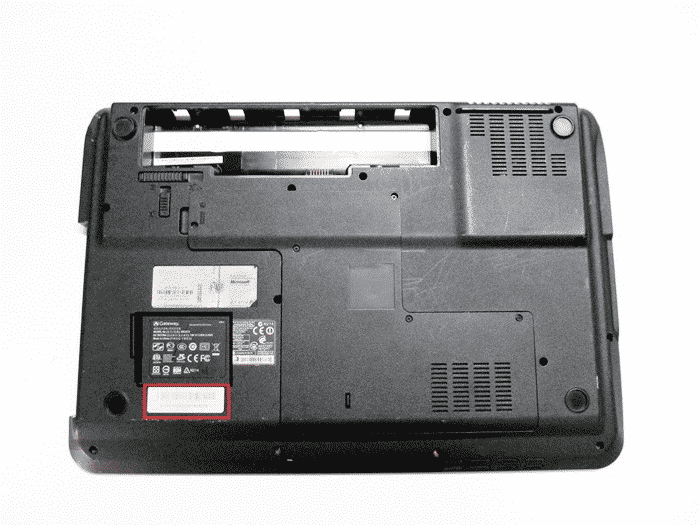
На лэптопах этой марки используется классический способ размещения названия модели – на нижней стороне корпуса. Нужный номер размещен рядом с логотипом Gateway. Наиболее популярные модели начинаются с литер «NV», например, NV72.
HP (Hewlett Packard)
Узнать модель ноутбука HP можно аналогично лэптопам Compaq, поскольку Hewlett Packard является материнской компанией для этого бренда. Названия устройства расположено на информационной наклейке внизу ноутбука (после надписи «Product») и на рамке дисплея.
Sony
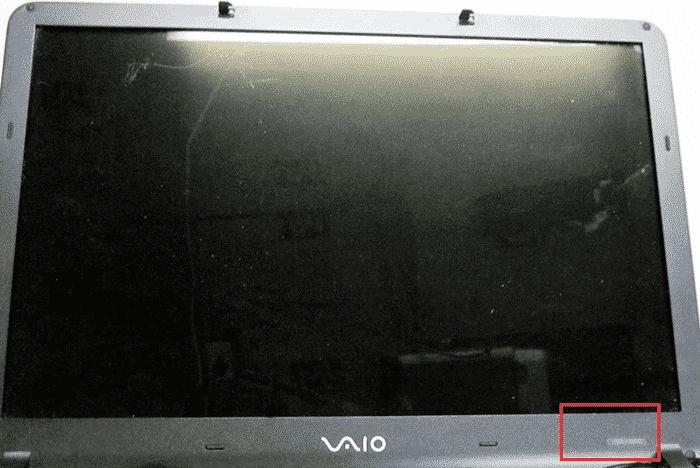
У многих пользователей возникают затруднения с тем, как узнать модель ноутбука Сони. На лэптопах японского бренда можно обнаружить определенный шифр на нижней стороне корпуса, однако это будет не обозначение модели. Необходимый номер на ноутбуках Sony размещается на рамке экрана – чаще всего в нижнем правом углу.
Toshiba
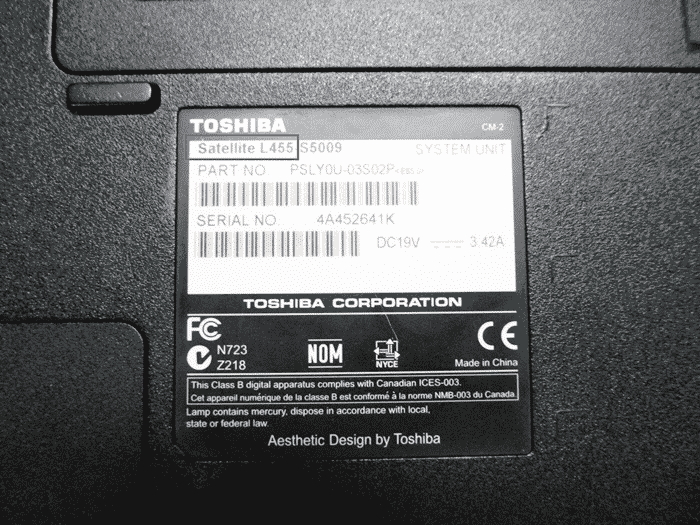
Узнать модель ноутбука Toshiba можно традиционным способом. Он указан на информационной наклейке, расположенной на нижней стороне корпуса, после логотипа бренда. Наименование устройства состоит из названия линейки (наиболее популярная серия – Satellite) и непосредственно модельного номера, например L875-S4505.
Как посмотреть модель ноутбука: средства в Windows
У многих пользователей возникают сложности с тем, где узнать модель ноутбука. После нескольких лет эксплуатации информационная наклейка на устройстве часто отсутствует совсем, либо информация на ней оказывается стертой и не читается. Однако даже в этом случае есть возможность получить нужную информацию. В частности, можно узнать модель ноутбука средствами Windows.
Командная строка
Чтобы узнать модель ноутбука через командную строку, сначала необходимо ее запустить.
Для этого используем команду «Выполнить». В ее окне которой набираем CMD и жмем OK.
Еще один вариант – воспользоваться поиском по системе. Вводим в поисковую строку CMD и после появления соответствующей строки в списке, запускаем программу.
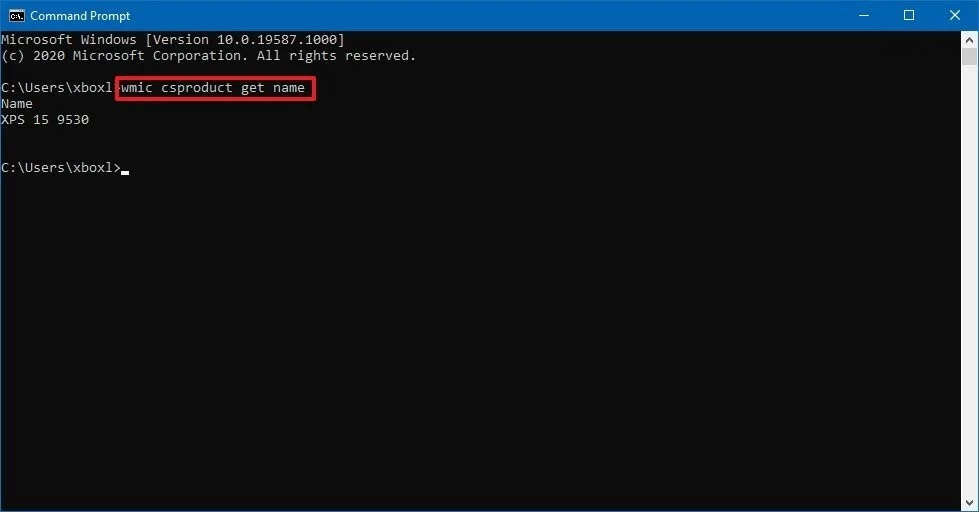
После запуска командной строки наберите в ней «wmic csproduct get name» и нажмите Enter.
Далее отображается модель лэптопа.
Сведения о системе
Узнать название и модель ноутбука можно также путем вызова системной информации. Для этого выполняем следующую последовательность действий:
- Запустить команду «Выполнить». Для этого щелкнуть по меню «Пуск» правой кнопкой мыши в открывшемся списке выбрать соответствующий пункт.
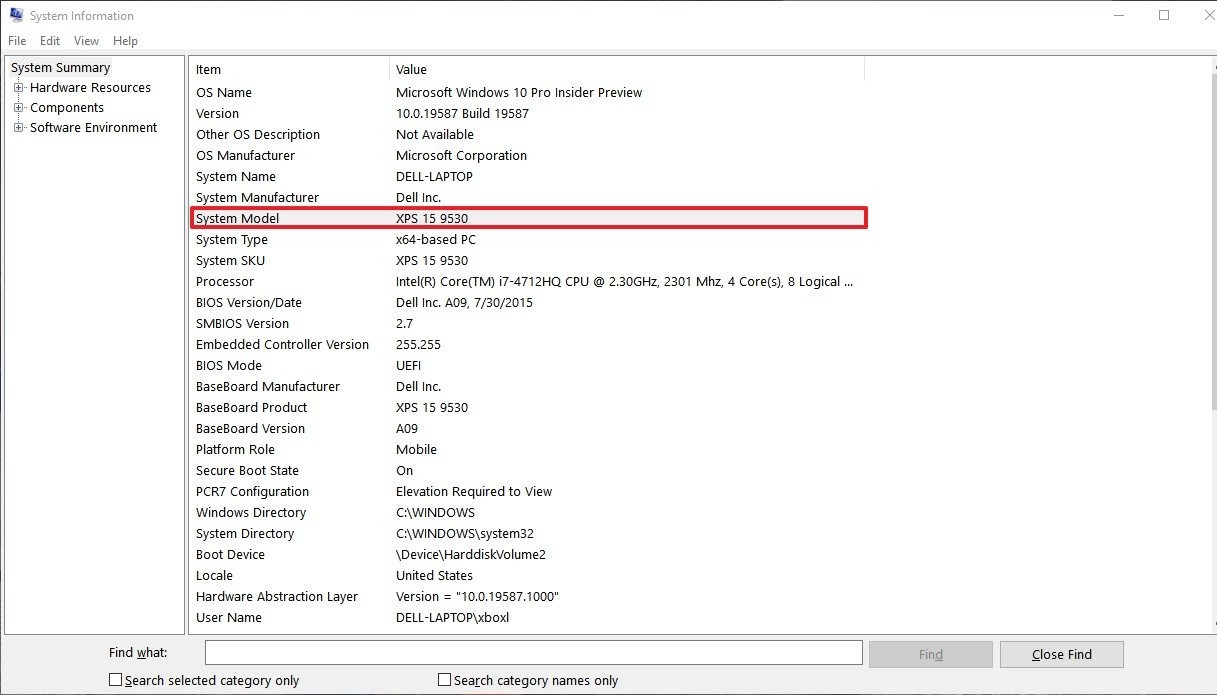
- В окне «Выполнить» набираем команду msinfo32 и нажимаем OK.
- В результате запускается системная утилита Сведения о системе.
- Здесь нас интересуют строки «Изготовитель» и «Модель», в которых указана нужная информация.
Средство диагностики DirectX
Еще один вариант, как можно узнать модель ноутбука, — это использование средства диагностики DirectX. Действуем по следующему алгоритму:
- Запускаем команду «Выполнить».
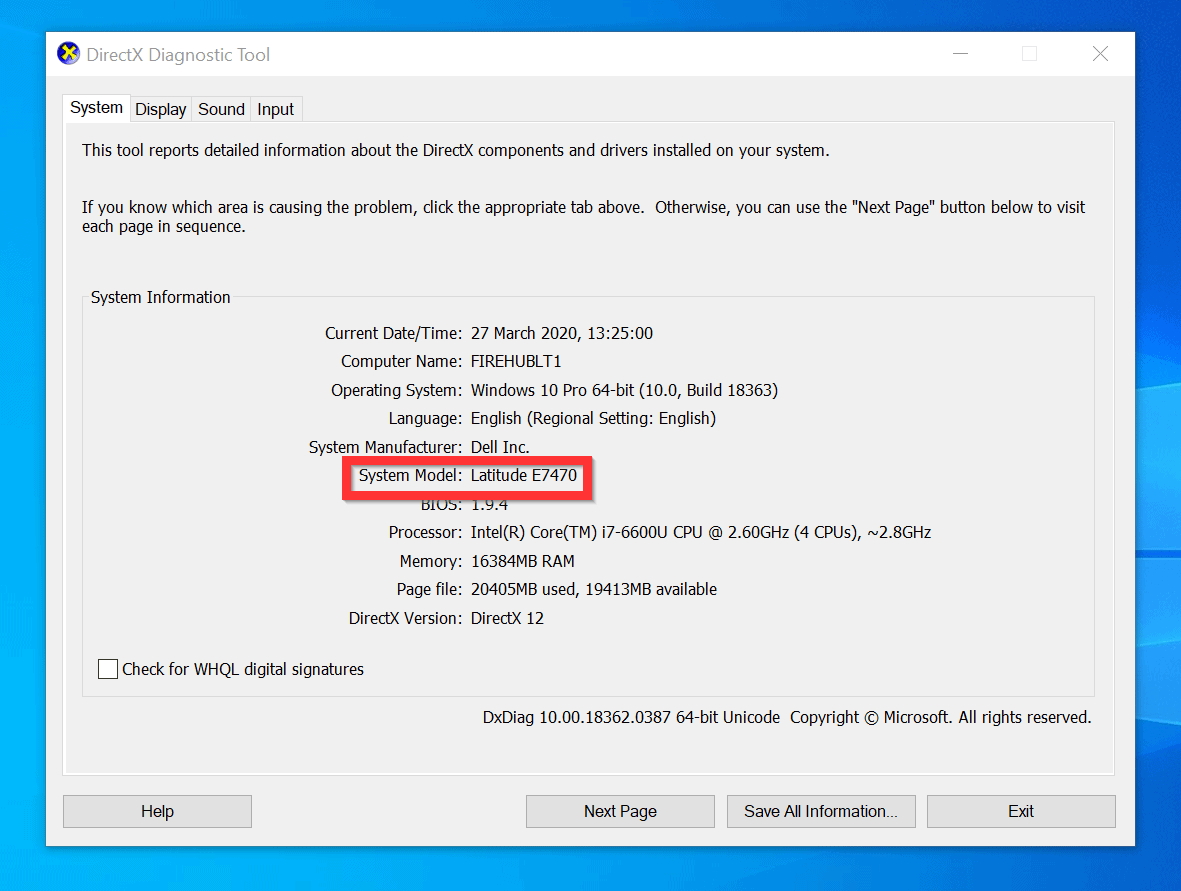
- В появившемся окне набираем dxdiag и нажимаем OK.
- В результате открывается окно DirectX.
- Переходим во вкладку «Система», где в пункте «Модель» находим необходимую информацию.
BIOS
Разберем, как узнать модель ноутбука в БИОС.
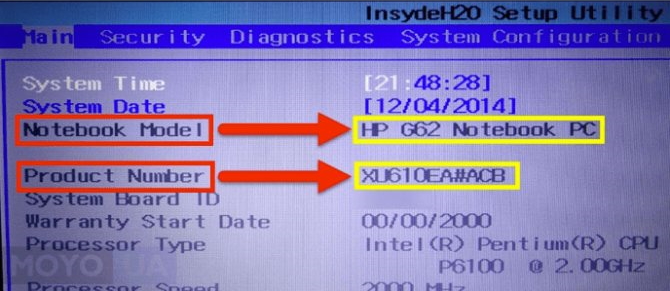
Чтобы вызывать BIOS, сразу после включения лэптопа нажмите и не отпускайте клавиши F2, Tab, Delete. В результате будет отображено меню BIOS. Во вкладке System information или Main находим пункт Product Name, где отображается модель ноута.
Свойства компьютера
Элементарный способ, который позволяет узнать модель ноутбука.
- Запускаем стандартный Проводник Windows.
- Выбираем «Этот компьютер».
- Кликаем по иконке правой кнопкой мыши.
- Кликаем на пункт «Свойства» в выпадающем меню.
- Ищем строку «Модель».
Недостаток способа в том, что он не работает на лэптопах некоторых производителей.
Узнаем модель ноутбука с помощью стороннего софта
Помимо средств Windows, которые могут срабатывать не всегда, узнать модель ноутбука можно и при помощи специальных сторонних утилит диагностики и мониторинга состояния компьютера. Помимо этого они позволяют получить сведения о комплектующих устройства, например, узнать модель видеокарты, матрицы, аккумулятора ноутбука и т.д.
К числу популярных утилит этого типа относятся:
- HWMonitor Error
- AIDA64 Error
- SiSoftware Sandra Error
- Everest Error
- Belarc Advisor
Каждую из программ можно легко скачать на сайте разработчика.
HWMonitor Error
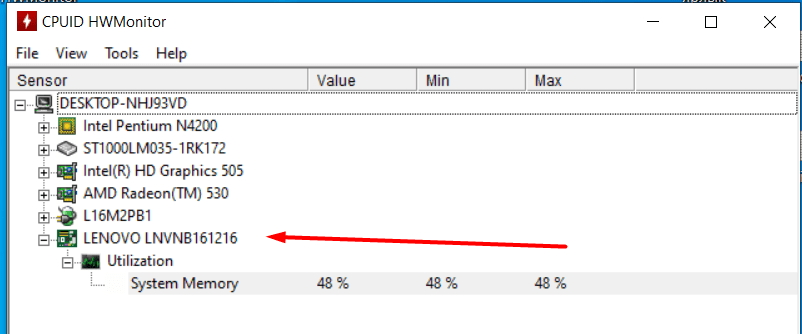
Простым видом стороннего ПО является утилита HWMonitor Error. Запустите программу на своем ПК. В окне утилиты нужно найти строку Desktop, в которой указан изготовитель и модельный номер устройства.
AIDA64 Error
Утилита AIDA64 Error относится к платному ПО, но предоставляется с триалом на 30 дней, которого вполне хватит, чтобы узнать модель ноутбука.
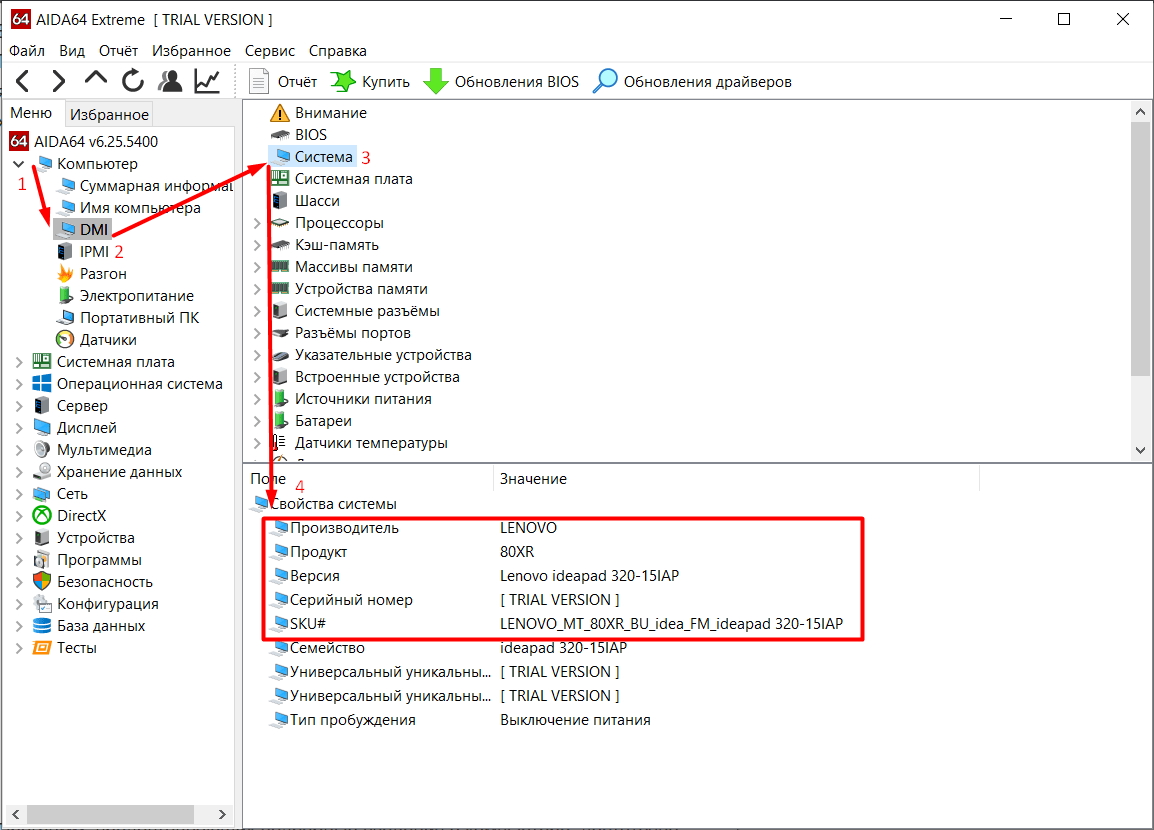
После запуска программы в левой панели рабочей области необходимо нажать на вкладку «Компьютер» и выбрать пункт DMI в выпадающем списке. Далее переходим в правую панель окна программы, где ищем строку «Система». Здесь выводятся все основные данные устройства, включая модель ноутбука.
SiSoftware Sandra Error
Еще один простой и удобный способ, как узнать модель ноутбука программно. После запуска утилиты SiSoftware Sandra Error нужно в ее рабочем окне открыть «Устройства» и выбрать «Материнская плата». Сведения о модели ПК может быть указана в строках «Версия» или «Модель». Нужно выбрать ту строку, где указан бренд и код, состоящий из букв и цифр. Это и будет название модели.
Everest Error
Утилита Everest Error позволяет легко узнать модель ноутбука Lenovo или любой другой марки. После запуска программы поочередно проходим по вкладкам и строкам:
- «Компьютер»;
- DMI;
- «Система».
В последнем окне можно найти название торговой марки и номер модели, который размещен в строке «Продукт».
Belarc Advisor
С этой утилитой вообще не потребуется предпринимать никаких дополнительных действий, чтобы узнать марку и модель ноутбука. После запуска программа автоматически сканирует систему и выдает окно с результатом. Здесь нужно найти пункт System Model, в котором указаны сведения о производителе и модели ПК.
Тачпад — Обсуждение проблем с тачпадами ноутбуков
Данная тема посвящена решению различных проблем с тачпадом ноутбука. Тачпад — это небольшая сенсорная панель под клавиатурой, которая используется как замена мышки.
Как определить модель установленного тачпада
Для этого запускаем Диспетчер устройств, в разделе Мыши и иные указывающие устройства находите тачпад. Щелкаете по нему правой кнопкой мышки и в меню выбираете Свойства. Потом переходите на вкладку Сведения и выбираете в окошке пункт ИД оборудования:
Там находите строку ACPI\. . Для тачпадов Synaptics она имеет вид ACPI\SYN. , для тачпадов ALPS — ACPI\PNP. , а для тачпадов Elantech (как на картинке выше) — ACPI\ETD. .
Драйвера для тачпадов
Драйвера для тачпадов можно скачать по следующим ссылкам:
Synaptics: скачать / скачать (актуальная версия) скачать / скачать (предыдущая версия)
ALPS: скачать / скачать (актуальная версия) скачать / скачать (предыдущая версия)
Порядок действий при возникновении проблем с тачпадом
Если у вас возникла проблема с тападом, то стоит предпринять такие действия:
0) нажать Fn + F7. Launch Manager должен быть предварительно установлен;
1) отключить ноутбук от блока питания, вытащить батарею на несколько минут, обратно ее вставить, подключить блок питания и включить ноутбук;
2) переустановить драйвера для тачпада (Synaptics, ALPS или ElanTech), а также утилиту Launch Manager. Все это вы можете найти здесь Путеводитель по разделу Драйвера;
3) попробовать откатится на раннюю точку восстановления, не поможет — обновить или переустановить систему;
4) если все предложенное выше не помогло, то стоит отнести ноутбук в сервисный центр.
Для ноутбуков,которые «из коробки» не поддерживают MultiTouch,существует модифицированный драйвер тачпада Synaptics,включающий эту функцию. Для Windows 7 этот драйвер тут: Multitouch_Driver_Acer.zip. Проверено на нескольких моделях Aspire One, Aspire 5920, Aspire 5930. Пробуем, отписываемся.
Купил ноутбук Aspire 5930G. Привез, включил, вроде все поставилось, но не работает мышка через сенсорную панель. Клавиши работают, а сама мышь не ездит. Что делать? Fn+F7 не помогло.
Сообщение отредактировал FuzzyL — 22 июля 2012 19:20
———————————————————
Notebook 1:
Acer Aspire 5930G-583G25Mi: Intel Core 2 Duo T5800 2,0 GHz, NVidia GeForce 9600M GT 512 MB DDR3, 3 GB RAM DDR2, 250 GB HDD
ОС: Windows 7 Home Premium 32-bit.8 марта 2009 12:32
Почтальоны
Репутация: 27
Сообщений: 230Вроде сам TouchPad работает, но не понятно как. Надо очень быстро и сильно по нему водить пальцем и то в данном случае он делает лишь какие то не внятные прижки мышкой. В настройках поставил чувствительность на максимум, а давление на минимум — все равно не работает. Как быть?
———————————————————
Notebook 1:
Acer Aspire 5930G-583G25Mi: Intel Core 2 Duo T5800 2,0 GHz, NVidia GeForce 9600M GT 512 MB DDR3, 3 GB RAM DDR2, 250 GB HDD
ОС: Windows 7 Home Premium 32-bit.8 марта 2009 12:56

Посетитель
Репутация: 14
Сообщений: 208