
Настройка робота-пылесоса Xiaomi Mi Robot: пошаговый тюнинг

Современные роботы-пылесосы, такие как Xiaomi Mi Robot, вполне самостоятельные и сразу готовы исполнять возложенные на них обязанности. Но в полной мере их способности можно раскрыть, предварительно проведя некоторые настройки. CHIP расскажет, как все выполнить по шагам.
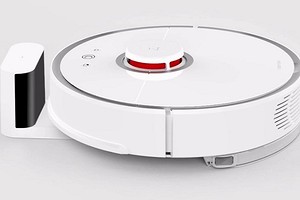
Настройка Xiaomi Mi Robot без приложения
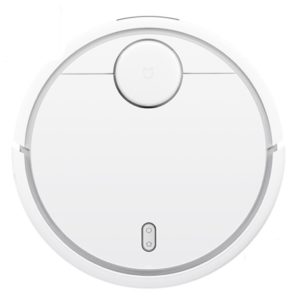
Робот-пылесос от Xiaomi поставляется без дополнительного приложения. Однако, чтобы в полной мере использовать весь объем его функций, вам нужно обязательно прочитать инструкции в этой статье.
- Сначала подключите базовую станцию к электросети и скройте лишний кабель в специальном гнезде.
- Базовая станция должна быть расположена так, чтобы было свободное расстояние 50 см влево и вправо и 100 см вперед.
- Теперь вставьте Xiaomi Mi Robot в базовую станцию. Если задние контакты правильно установлены, свет на верхней панели начинает мигать.
- Если лампочка на Xiaomi Mi Robot постоянно горит, то это означает, что аккумулятор полностью заряжен. Нажмите кнопку, чтобы включить робот-пылесос.
- Если аккумулятор заряжен достаточно, светодиод будет гореть белым светом, менее чем на 50 процентов — желтым, а менее чем на 20 процентов — красным светом.
- Важно: перед первым использованием нужно удалить все проложенные кабели, укрепить все шатающиеся предметы и перекрыть свободный доступ к ступеням, чтобы предотвратить возможное падение устройства.
Альтернативно: настроить Xiaomi Mi Robot через приложение
Если вы не хотите запускать робот-пылесос, каждый раз нажимая кнопку, интегрируйте устройство в приложение Xiaomi. С его помощью вы можете установить фиксированный график уборки или активации робота, даже не будучи дома.
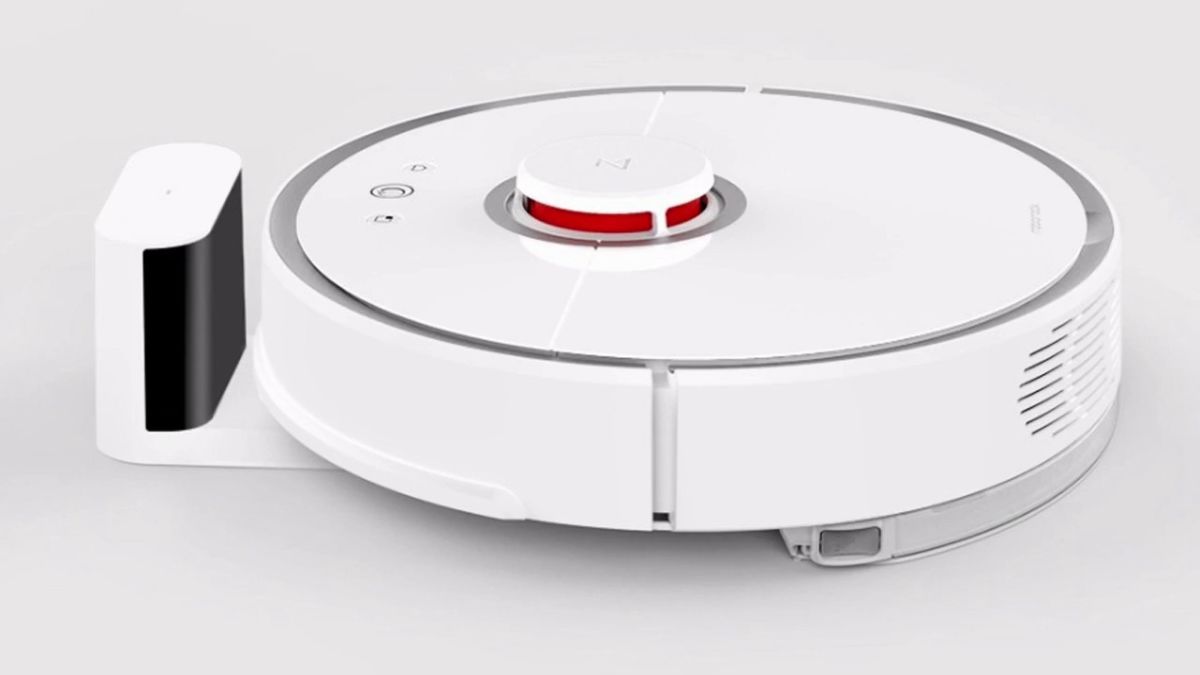
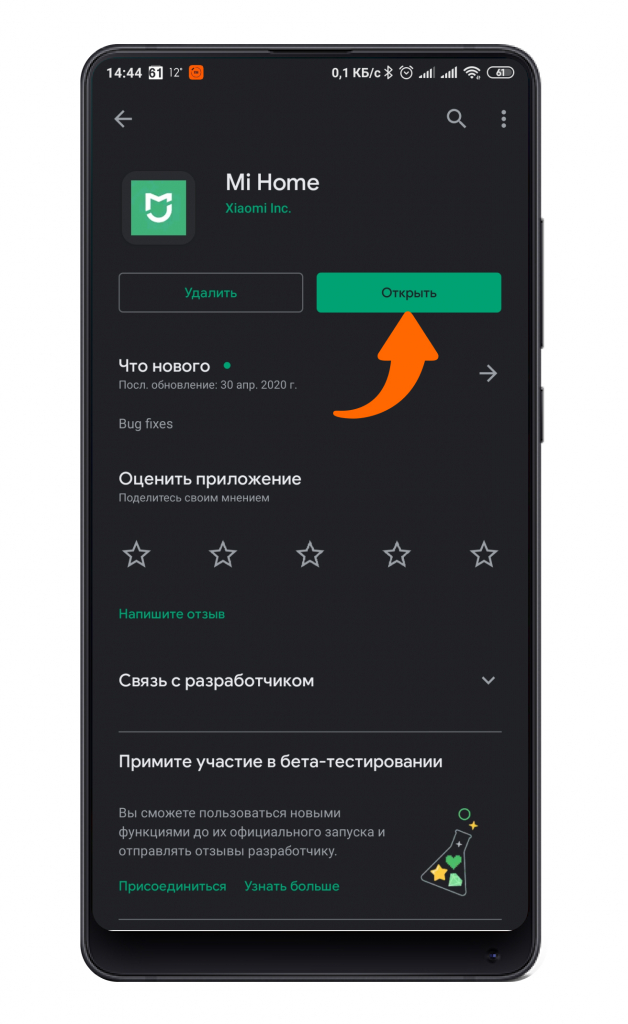
- Сначала загрузите приложение Mi Home для iOS или Android.
- Как только вы запустите приложение, вас попросят выбрать сервер. Если это возможно, то выбирайте сервер из Европы, США или Сингапура. На китайском сервере заблокированы некоторые опции, такие как, например, соединение с Amazon Alexa.
- Затем войдите в свою учетную запись или создайте новую учетную запись, нажав «Войти».
- Нажмите «Добавить устройство» в середине приложения и выберите Mi Robot из списка.
- Подключите Xiaomi Mi Robot к электропитанию и удерживайте верхнюю кнопку в течение 6 секунд. Если вы услышите сигнал, роботизированный пылесос находится подключен к приложению.
- Выберите Mi Robot, а затем ваш домашний Wi-Fi.
- Далее вы можете назначить основное местоположение, например «Кухня» для устройства, тем самым завершив настройку робота-пылесоса.
После этих действий вы можете управлять роботом-пылесосом через приложение, а также менять все остальные настройки по мере необходимости.
Читайте также:
- В Россию едет самый дешевый робот-пылесос от Ilife
- Тест и обзор робота-пылесоса Polaris PVCR 0920WV: сообразительный говорун
- Тест и обзор робота-пылесоса Hoover RoboCom 3: интеллектуальная уборка
Фото: компании-производители
⚙️ Как подключить умный пылесос Xiaomi к смартфону
Дом человека, который старается следовать трендам и идти в ногу со временем, наполнен умными помощниками. Сейчас посуду моет посудомоечная машина, еду готовит мультиварка, с грязным бельем разбирается стиральная машина. Пол также не остался без помощника: на страже его чистоты — умный пылесос Xiaomi. Как подключить устройство к смартфону и сделать его эксплуатацию еще проще?

Скачиваете и устанавливаете приложение Mi Home с помощью магазина приложений «Play Маркет».
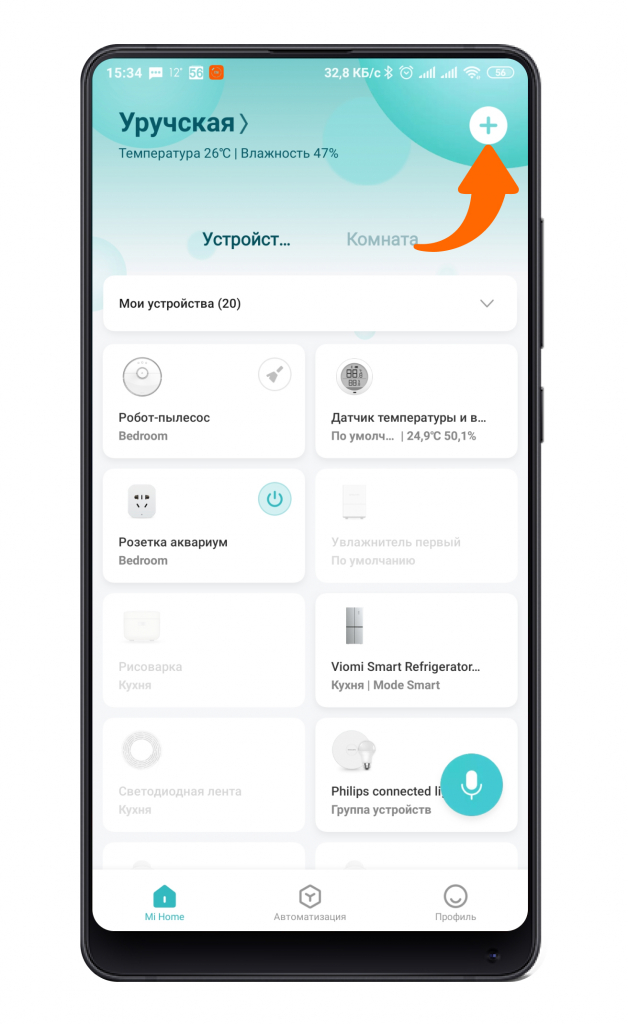
Проходите процесс авторизации и попадаете в главное меню приложения. Для добавления нового устройства нажимаете на «+» в правом верхнем углу.
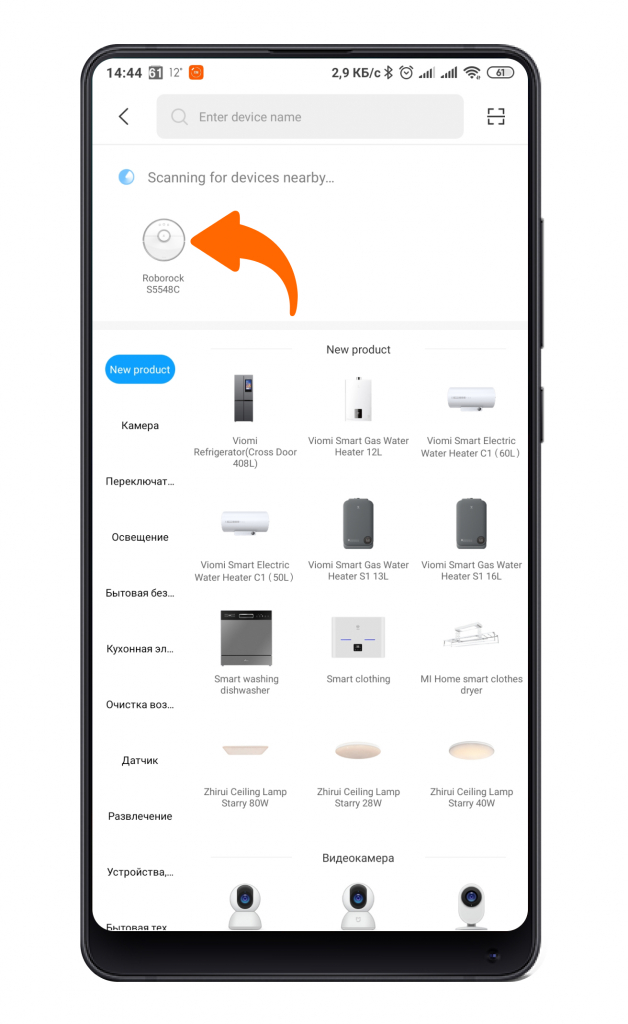
Далее выбираете необходимый пылесос из автоматически найденных или из списка вручную.
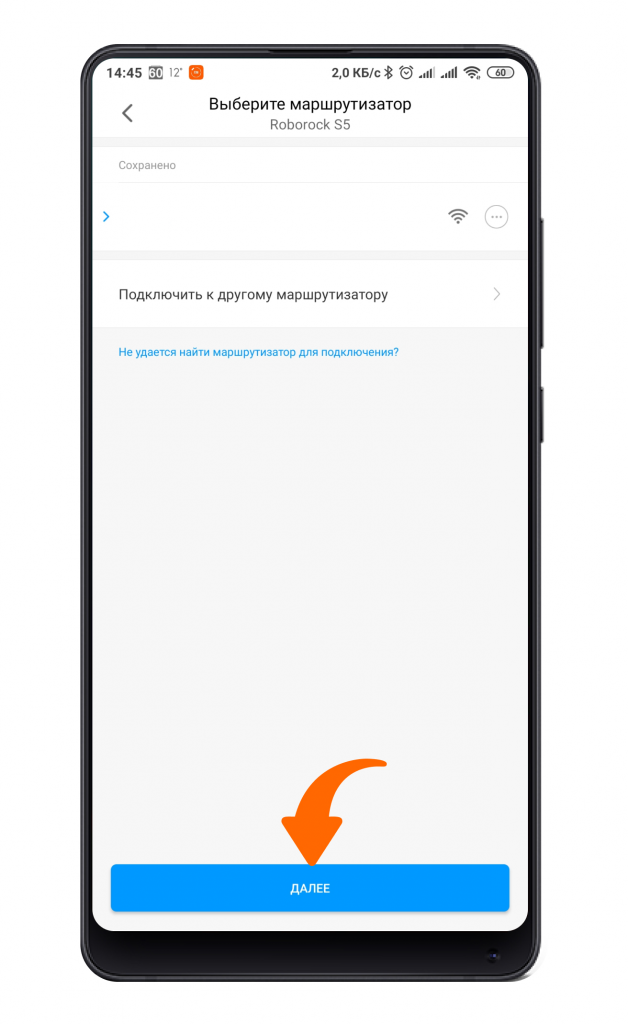
Выбираете точку доступа Wi-Fi 2,4 ГГц, вводите пароль и нажимаете клавишу «Далее».
Некоторое время для подключения, и соединение будет установлено.
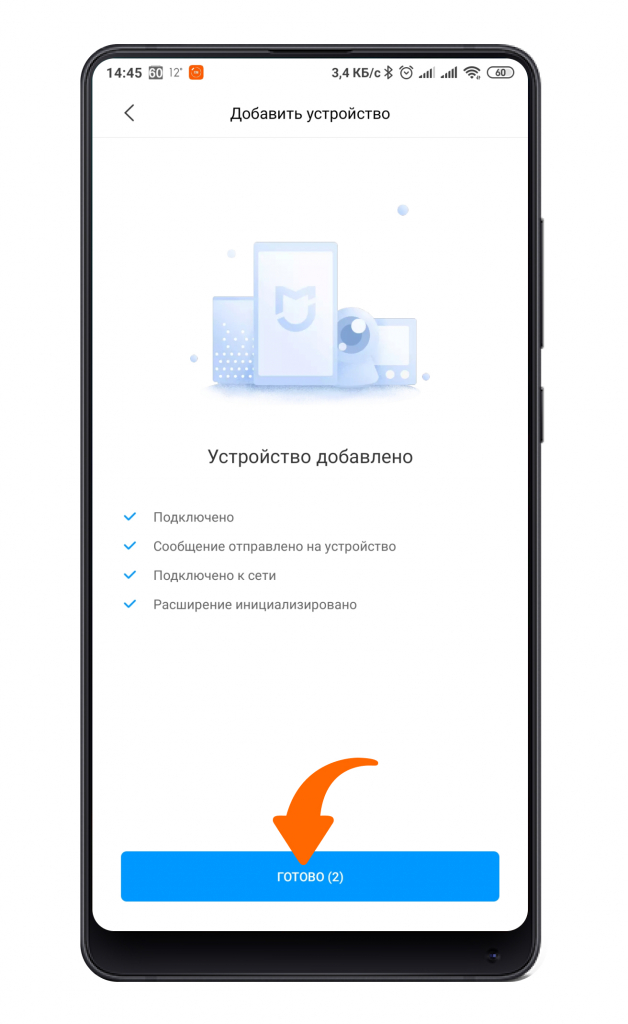
Выбираете расположение пылесоса.
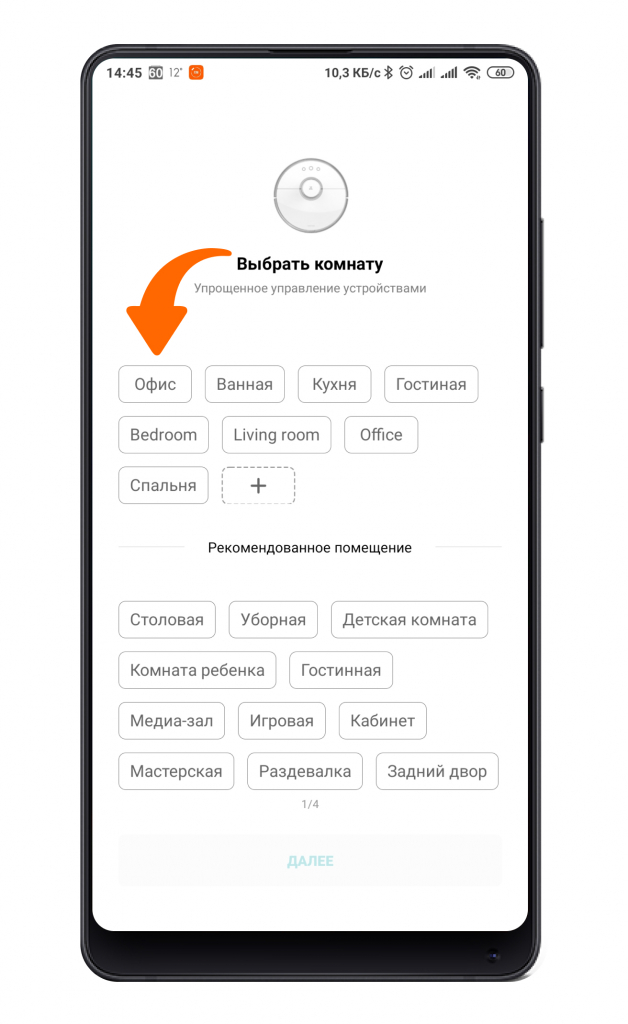
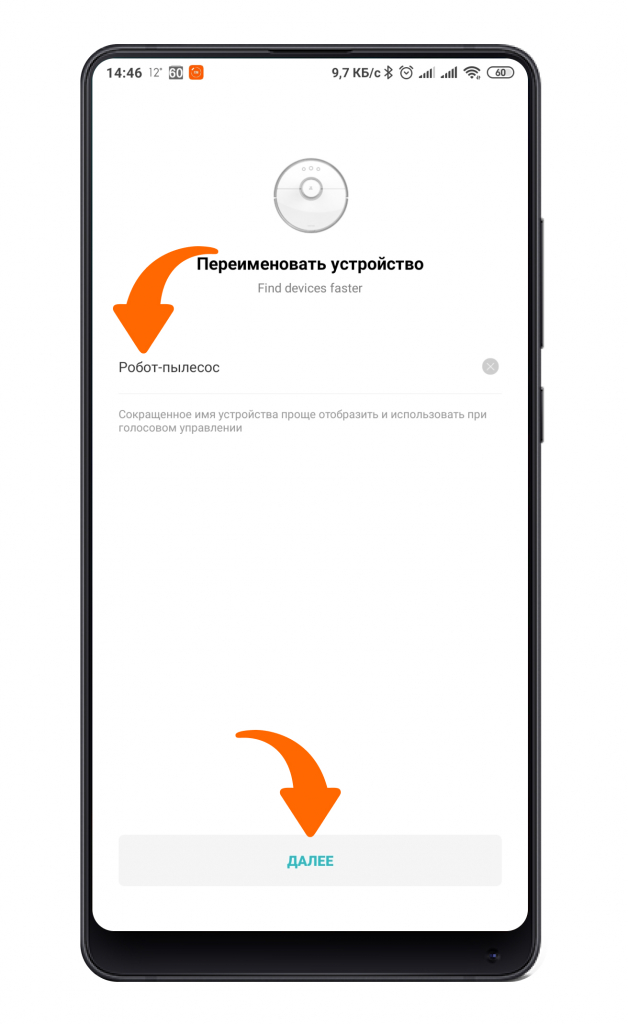
Даете персональное имя при необходимости.
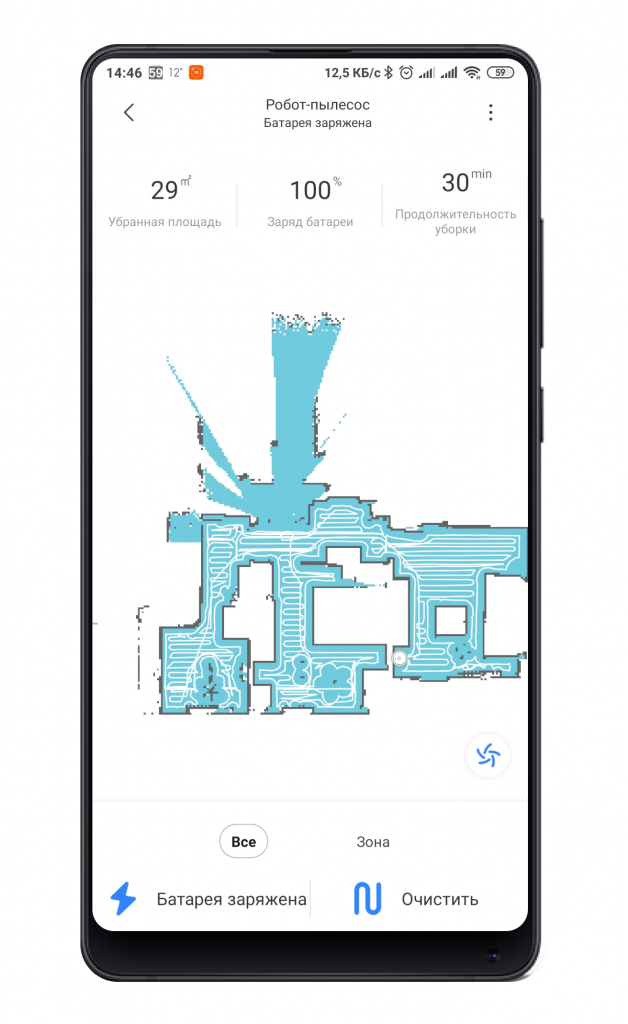
Теперь пылесос готов к работе. После первой уборки пылесос выстроит подробную карту и будет отображать статистику уборки.
Кроме того, имеются и дополнительные настройки.
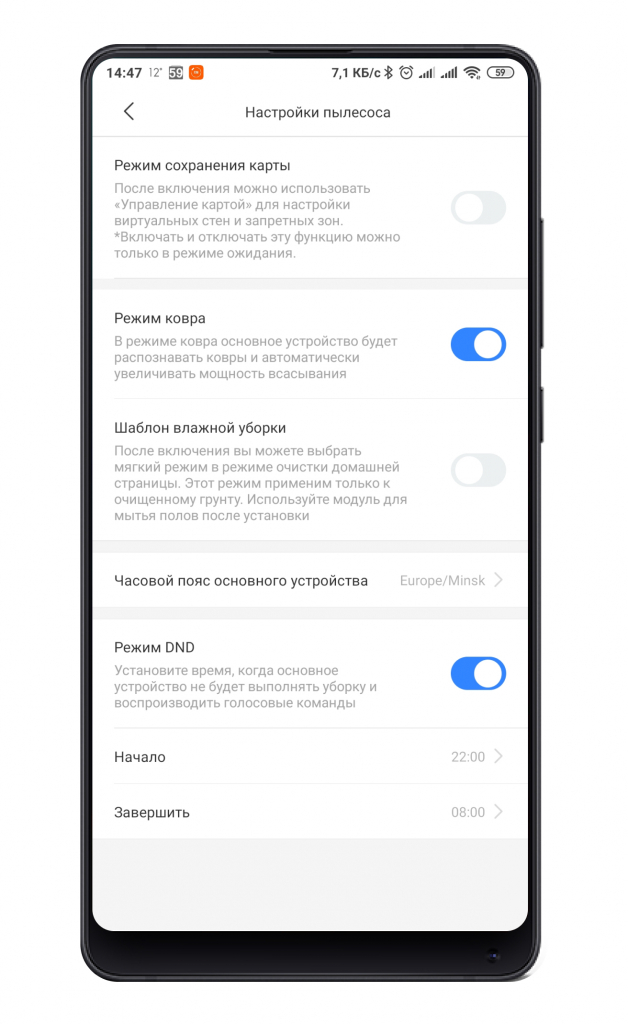
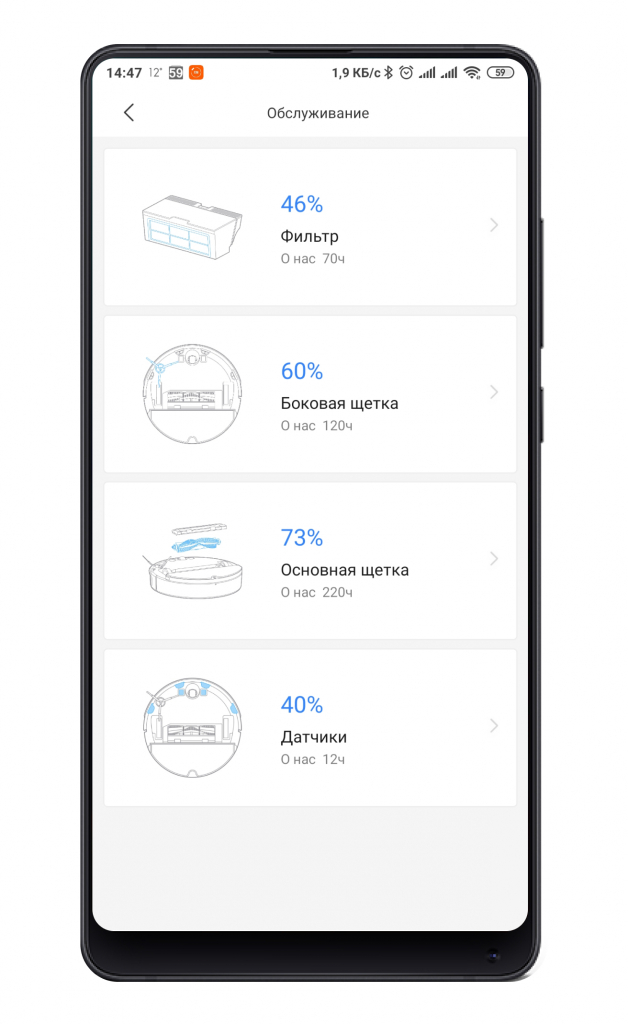
Тут же можно посмотреть и статистику использования расходных материалов.
Автор: Андрей Калиновский
Как подключить робот-пылесос Xiaomi к телефону через приложение MiHome

Чтобы в полной мере пользоваться функциями умной бытовой техники, нужно знать, как подключить робот пылесос Xiaomi Mijia Vacuum Mop к телефону. Сделать это несложно, достаточно скачать и установить приложение Mi Home, включить и зарядить синхронизируемые устройства. Также потребуется активация Wi-Fi.
Как правильно подключить робот-пылесос Xiaomi через Mi Home
Работу начинают со скачивания приложения через App Store или Play Market. После этого выполняют следующие действия.
Заряжают устройства. Перед тем, как подключить робот-пылесос Xiaomi к Wi-Fi, нужно убедиться в том, что смартфон подключен к сети с частотой 2,4 ГГц. Запускают программу Mi Home. Нажимают на значок плюса в верхней части экрана.

Устройство предлагает включить Bluetooth. После этого можно будет находить расположенные поблизости гаджеты. Для синхронизации нажимают на значок пылесоса.

Если система не распознает устройство автоматически или автоматический поиск неактивен, можно добавить пылесос вручную. Для этого используют кнопку «Добавить». В списке приборов выбирают нужный.

Перед тем как подключить робот-пылесос Сяоми к телефону, сбрасывают настройки пылесоса. Для этого удерживают 2 клавиши на корпусе прибора и дожидаются звукового сигнала.

Выбирают, к какой сети подключить робот-пылесос Xiaomi G1. Указывают Wi-Fi, к которому уже подключен смартфон. После этого начинается синхронизация и обновление устройства.

Выбирают расположение пылесоса. В дальнейшем его можно будет менять через раздел настроек.

Задают имя устройства. Желательно писать его на кириллице.

Добавить аккаунты для совместного пользования.

Как настроить робот-пылесос Xiaomi после того, как он будет подключен к Айфону или Андроиду
После синхронизации на экране отображается название и состояние устройства: пройденное расстояние, процент заряда батареи, времени уборки. В центральной части страницы находится карта дома. Для перехода в меню настроек нужно нажать 3 точки в правом верхнем углу. Клавиша «Док-станция» предназначена для отправки прибора на базу. Для начала уборки нажимают кнопку с одноименным названием.

Сдвинув экран вниз, вы откроете список расширенных настроек. Здесь есть такие функции:

- смена мощности всасывания;
- автоматический запуск пылесоса по времени;
- выбор пакетов голосовых оповещений.
Через пункт настройки устройства можно менять:

- часовой пояс для корректной работы функции автоматической уборки;
- настройки голосовых подсказок;
- громкость уведомлений;
- время, в течение которого гаджет не будет выполнять уборку и подавать звуковые сигналы.
Как подключить китайскую версию робота-пылесоса Xiaomi к Вайфаю
При попытке синхронизации нередко возникают ошибки: приложение не распознает устройство. Связано это с несоответствием регионов. Узнать версию аппарата можно через саму программу. Китайские пылесосы работают только с материковым Китаем.
Внимание! Если содержащаяся в упаковке инструкция написана полностью на китайском, вы купили именно такую версию.
Проблема решается изменением региона:
- Если вы пользуетесь международной версией, нужно перейти в раздел настроек приложения, найти пункт «Профиль». В строке «Регион» указать свою страну.
- Перед тем, как подключить китайский робот-пылесос Xiaomi 1S, нужно вместо своей страны указать «Материковый Китай». После этого программу перезагружают.
Вышеуказанные действия помогут устранить ошибку, связанную с несоответствием регионов и нормально выполнить синхронизацию.
Как подключить робот-пылесос к приложению Mi Home 2

Mi Home – универсальное приложение компании Xiaomi, с помощью которого управляются устройства системы «умный дом», в том числе робот-пылесос. Оно позволяет удаленно контролировать работу гаджета, иметь доступ к его данным, видеть его технические характеристики, состояние комплектующих и уровень заряда батареи.
Что нужно для подключения
Для того чтобы подружить умный пылесос и фирменное приложение, потребуется:
- собственно робот-пылесос Xiaomi или гаджет производства партнеров компании;
- смартфон, работающий на Android 4.4 или на iOS 9.0 или выше;
- сеть Wi-Fi, настроенная на частоту 2,4 ГГц.
Инструкция по подключению робота-пылесоса к приложению
Проблем с подключением не возникает, если все действия выполнить в нужном порядке. При этом следует учитывать некоторые нюансы и, главное, не торопиться. Верный алгоритм действий по подключению пылесоса Xiaomi (Сяоми) к приложению Mi Home:
- Скачать приложение Mi Home
- Выбрать регион
- Зарегистрироваться в приложении (или войти в аккаунт)
- Добавить ваш робот-пылесос Xiaomi в список умных устройств
- Нажать одновременно на кнопки «Дом» и «Включение» и удерживать их в течение 3 секунд до голосовой команды
- Если в приложении автоматически не появился значок робота-пылесоса, найти его самостоятельно
- Подключить в приложении сеть Wi-Fi к роботу-пылесосу
Далее мы подробно расписали данную инструкцию, чтобы вы не запутались.
1. Скачать приложение Mi Home
Для начала потребуется найти и скачать приложение Mi Home в Play Market или App Store (в зависимости от операционной системы смартфона). Официальное приложение Mi Home выглядит следующим образом:

2. Выбрать регион
После запуска приложения Mi Home надо выбрать страну и регион, который служит облачным сервисом. До недавнего прошлого умный пылесос работал только в Китае, сейчас имеется возможность подключения в другие регионы. Таким образом, нужно выбрать регион «Россия».

Если устройство предназначено для азиатского рынка, то устанавливается регион «Китай», реже «Сингапур».
Чтобы узнать, для какого региона выпущен робот-пылесос вашей марки, вы можете перевернуть устройство и взглянуть на нижнюю часть, где указана модель. Если вы увидите надпись по-китайски, то ваш регион — Китай, если надпись на английском или русском языке — соответственно, Россия.


3. Зарегистрироваться в приложении (или войти в аккаунт)
Следующий шаг – регистрация в приложении, если нет аккаунта, или вход, если регистрация имеется. И в первом, и во втором случае после того, как приложение опознает пользователя нужно нажать кнопку «Вход»/»Авторизация». Если все сделано правильно, то разработчики предлагают насладиться инновациями вместе с ними.

4. Добавить ваш робот-пылесос Xiaomi в список умных устройств
Следует понимать, что приложение Mi Home пока не знакомо с роботом-пылесосом, поэтому гаджет нужно добавить в список умных устройств. После нажатия на кнопку «Mi Home», расположенную в нижнем левом углу, нужно добавить пылесос путем нажатия значка «+», который можно увидеть в верхнем правом углу.

Приложению требуется определить местоположение устройств, находящихся рядом, поэтому нужно дать соответствующее разрешение. В дальнейшем Mi Home будет автоматически определять новые устройства и подключать их.
5. Нажать одновременно на кнопки «Дом» и «Включение» и удерживать их в течение 3 сек
Теперь нужно проделать несложную манипуляцию с роботом-пылесосом. Следует нажать одновременно на кнопки «Дом» и «Включение» и удерживать их в течение 3 секунд до голосовой команды («Wi-Fi сброшен»).

Приложение найдет устройство автоматически после сброса настроек Wi-Fi при включенном на смартфоне Bluetooth. На это будет указывать появившийся соответствующий значок.
6. Добавить устройство
Если значок не появился, то его нужно выбрать вручную, пролистав все устройства до роботов-пылесосов. Увидев картинку или наименование нужного гаджета, следует нажать на значок.


7. Подключить робот-пылесос к Wi-Fi
После сброса настроек Wi-Fi на пылесосе нужно подключиться к домашнему маршрутизатору и нажать «Далее», после чего произойдет подключение гаджета. По окончании этого процесса остается только нажать «Готово» и следовать инструкциям.


Проблемы с подключением
В некоторых случаях робот-пылесос не подключается, несмотря на то, что пользователь точно следовал инструкциям. Эта проблема решаема, если знать некоторые нюансы процесса:
- Пылесос присутствует в списке, но не подключается. Не исключено, что модель уже подключалась ранее или произошел программный сбой. После сброса настроек пылесоса проблема должна решиться.
- Неправильный Wi-Fi. Роботы-пылесосы Xiaomi могут работать с сетями на частоте 2,4 ГГц. При других параметрах Wi-Fi пылесос не сможет увидеть домашний маршрутизатор. Если роутер имеет возможность изменения частоты, то ее нужно переключить на 2,4 ГГц.
- В списке нет модели пылесоса. Это может случиться, если пылесос предназначен для китайского рынка. Определить это можно по индексу SKU, который находится на наклейке со штрих-кодом. Если в конце указано CN, то модель предназначена для китайского рынка, GL или EU – для остальных стран. Для решения проблемы нужно сменить регион на «Китай». При планировании уборки придется учитывать, что она будет планироваться по китайскому времени (MSK+05:00).

Если все сделано верно, то дальше можно переходить к настройкам умного пылесоса.


Обращайтесь в сервисный центр
В случае если у вас не получилось самостоятельно разобраться, специалисты сервисного центра Mi Fan помогут вам с этой или любой проблемой, связанной с роботом-пылесосом Xiaomi.
Обращайтесь к нам по адресу:
г. Уфа, Индустриальное шоссе, 4А, корпус 3, офис 17.
2 Comments
Добрый день. Приобрели робот пылесос. Есть видео урок как пользоваться приложением? Тк айфон, язык английский или Китай. Не понятно как ставить виртуальную стену, так же как добавить комнату для уборки. Вообщем много вопросов, но нет ответов.
Нина здравствуйте! Довольно интересный вопрос на самом деле, но видео урока к сожалению нет. У всех моделей пылесосов разные интерфейсы, и конкретно не смогу подсказать по Вашим вопросам. Но могу лишь посоветовать поставить на английский язык, сделать скриншот в приложении интерфейса с настройками и воспользоваться переводчиком через Гугл, загрузив в поисковик Ваш скриншот с приложения.