
Как включить ipv6
Протокол IPv6 поддерживается только в Windows Vista или более поздних версиях.
- Функции и комплектация устройств могут различаться в зависимости от модели и региона (см. Функции различных моделей или Обзор меню).
- Если сеть IPv6 не работает, установите для всех параметров сети значения по умолчанию и повторите попытку с помощью команды Сброс настроек .
Устройство поддерживает перечисленные ниже IPv6-адреса для сетевой печати и управления устройством.
- Link-local Address :локальный IPv6-адрес с автоматическим изменением конфигурации (адрес начинается с FE80).
- Stateless Address :IPv6-адрес, автоматически настраиваемый сетевым маршрутизатором.
- Stateful Address :IPv6-адрес, настраиваемый сервером DHCPv6.
- Manual Address :IPv6-адрес, настраиваемый пользователем вручную.
В сетевом окружении, работающем по протоколу IPv6, выполните указанные ниже действия для настройки IPv6-адреса.
С помощью панели управления
Включение IPv6
- Доступ к меню в разных моделях может осуществляться по-разному (см. Доступ в меню).
- В некоторых моделях для перехода к меню нижнего уровня может потребоваться нажать кнопку OK .
- Нажмите ( Меню ) > Сеть > TCP/IP (IPv6) > Активировать IPv6 на панели управления. Или выберите на сенсорном экране Настройка > Настройка устройства > Далее > Настройка сети > TCP/IP (IPv6) > Включить IPv6 .
- Выберите Вкл. и нажмите на кнопку OK .
- Выключите и снова включите устройство.
При установке драйвера принтера не настраивайте IPv4 и IPv6 одновременно.Рекомендуем настривать IPv4 или IPv6 .
Настройка DHCPv6-адреса
При использовании в сети сервера DHCPv6 можно установить один из указанных ниже параметров для динамической конфигурации сетевого узла по умолчанию.
- Доступ к меню в разных моделях может осуществляться по-разному (см. Доступ в меню).
- В некоторых моделях для перехода к меню нижнего уровня может потребоваться нажать кнопку OK .

- Нажмите ( Меню ) > Сеть > TCP/IP (IPv6) > Настройка DHCPv6 на панели управления. Или выберите на сенсорном экране Настройка > Настройка устройства > Далее > Настройка сети > TCP/IP (IPv6) > Настройка DHCPv6 .
- Нажмите OK , чтобы выбрать нужное вам значение.
- DHCPv6-адреса :всегда использовать DHCPv6 независимо от запроса маршрутизатора.
- Отключение DHCPv6 :никогда не использовать DHCPv6 независимо от запроса маршрутизатора.
- Маршрутизатор :использовать DHCPv6 только при запросе маршрутизатора.
Как настроить IPv6-подключение к Интернету на Wi-Fi маршрутизаторах (новый логотип)?

Дата последнего обновления: 09-24-2018 08:31:40 AM 519251
Эта статья подходит для:
Archer C1200 , Archer C5400 , Archer A2600 , Archer AX55 , Archer C4 , Archer C5200 , Archer AX53 , Archer C5 , Archer AX10 , Archer C2 , Archer AX51 , Archer AX96 , Archer A2200 , TL-WR1043N( V5 ) , Archer C80 , Archer AXE95 , Archer C8 , Archer AX10000 , Archer C3150 , Archer C9 , Archer AX50 , Archer C6 , Archer C7 , Archer AX90 , Archer AX6000 , Archer C5400X , Archer C25 , Archer C24 , Archer A20 , Archer A64 , Archer C60 , Archer C2600 , Archer A1200 , Archer C21 , Archer C20 , Archer C64 , Archer AX1800 , Archer AX206 , Archer C59 , Archer C58 , Archer AX4200 , Archer C3200 , Archer C900 , Archer A2 , Archer AX75 , Archer AX4400 , Archer C3000 , Archer AX73 , Archer C50 , Archer A10 , Archer A54 , Archer AX4800 , Archer C50 , Archer C1900 , Archer C55 , Archer C54 , Archer A2300 , Archer AXE75 , Archer A6 , Archer A7 , Archer AX72 , Archer AXE200 Omni , Archer A5 , Archer GX90 , Archer A8 , Archer A9 , Archer AX68 , Archer C2300 , Archer AX5300 , Archer C1210 , Archer AX23 , Archer AX20 , Archer C4000 , Archer AX21 , Archer A3000 , Archer C2700 , Archer AXE300 , Archer AX1500 , Archer AX60 , Archer AX11000 , Archer AX3200 , Archer AX3000
Если вашей модели нет в списке, не переживайте — возможно, её ещё просто не успели добавить. Чтобы точно убедиться в наличии или отсутствии той или иной функции, откройте продуктовую страницу интересующей вас модели и перейдите в раздел «Характеристики».
Ваш интернет-провайдер предоставляет информацию об одном из следующих типов интернет-соединения IPv6: PPPoE, Динамический IP (SLAAC / DHCPv6), Статический IP, туннель 6to4, сквозной (мост).
1.Войдите в веб-интерфейс маршрутизатора. Если вы не знаете, как это сделать, обратитесь к статьям ниже:
2. Перейдите в раздел Дополнительные настройки (Advanced ) > IPv6.
3. Включите IPv6 и выберите тип подключения к интернету, предоставленный интернет-провайдером.
Если вы не знаете тип подключения к интернету, обратитесь к интернет-провайдеру или к эксперту в соответствии с уже известной информацией, предоставленной интернет-провайдером.
4. Заполните информацию в соответствии с требованиями различных типов соединений. Красные пробелы должны быть заполнены.
1) Статический IP-адрес: заполните пробелы и нажмите Сохранить (Save).

2) Dynamic IP (SLAAC / DHCPv6): нажмите Дополнительно (Advanced) для ввода дополнительной информации, если ваш провайдер требует. Нажмите кнопку Сохранить (Save), а затем-обновить (Renew).

3) PPPoE: по умолчанию маршрутизатор использует учетную запись IPv4 для подключения к серверу IPv6. Нажмите Дополнительные настройки (Advanced), чтобы ввести дополнительную информацию, требуемую вашим интернет-провайдером. Нажмите кнопку Сохранить (Save) и нажмите кнопку Подключить (Connect).
Если интернет-провайдер предоставляет две отдельные учетные записи для подключений IPv4 и IPv6, снимите флажок Использовать один сеанс с подключением IPv4 (Use the same session with IPv4 connection) и вручную введите имя пользователя и пароль для подключения IPv6.

4) Туннель 6to4: тип подключения к интернету IPv4 является обязательным условием для этого типа подключения. Нажмите Дополнительные настройки (Advanced), чтобы ввести дополнительную информацию, если этого требует ваш провайдер. Нажмите кнопку Сохранить (Save) и нажмите кнопку Подключить (Connect).
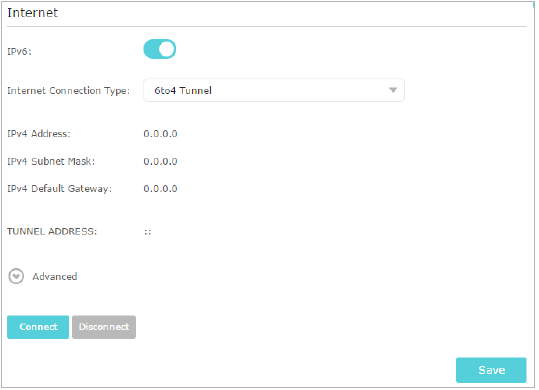
5) Pass-Through (Bridge): нажмите Сохранить (Save) и перейдите к шагу 6.

5. Настройка портов LAN. Пользователям Windows рекомендуется выбрать один из первых двух типов. Введите префикс адреса, предоставленный интернет-провайдером, и нажмите кнопку Сохранить (Save).

6. Щелкните Состояние (Status), чтобы проверить, успешно ли настроено подключение IPv6. На следующем рисунке показан пример успешной конфигурации PPPoE.

Если вы хотите узнать подробнее про каждую функцию и её настройки, пожалуйста, перейдите в раздел Загрузки и загрузите руководство пользователя для вашего устройства.
Похожие статьи
- How to set up IPv6 service for Cable ISP on the wireless router
- Что делать, если нет доступа в интернет через Wi-Fi роутер?
- What Does Running Out of IPv4 Mean? What Is IPv6?
- How to set up IPv6 service for some specific ISP like BT/Hyperoptic or SKY etc on the wireless router
Был ли этот FAQ полезен?
Ваш отзыв поможет нам улучшить работу сайта.
Что вам не понравилось в этой статье?
- Недоволен продуктом
- Слишком сложно
- Неверный заголовок
- Не относится к моей проблеме
- Слишком туманное объяснение
- Другое
Как мы можем это улучшить?
Спасибо
Спасибо за обращение
Нажмите здесь, чтобы связаться с технической поддержкой TP-Link.
Установка и настройка IP-адреса версии 6 в Windows Server 2003 Enterprise Server
В этой статье описывается установка и настройка IP-адреса версии 6 (IPv6) в среде Microsoft Windows Server 2003 выпуск Enterprise.
Применяется к: Windows Server 2003
Исходный номер базы знаний: 325449
Аннотация
Текущая версия IP-адреса (которая называется IP-адресом версии 4 или IPv4) не была существенно изменена с момента публикации RFC 791 в 1981 году. Протокол IPv4 стал надежным, легко реализуемым и совместимым и протестирован для масштабирования межсети до глобальной служебной программы, размер которой на сегодняшний день является Интернетом. Это очень важно для его первоначальной разработки.
Однако при первоначальном проектировании не предполагались следующие переменные:
- Недавний экспоненциальный рост Интернета и отсутствие адресных пространств IPv4. IPv4-адреса стали относительно неавтными. В результате некоторые организации принудительно используют переводчик сетевых адресов (NAT) для сопоставления нескольких частных адресов с одним общедоступным IP-адресом. Хотя NAT обеспечивают повторное использование частного адресного пространства, они не поддерживают безопасность сетевого уровня на основе стандартов или правильное сопоставление всех протоколов более высокого уровня. NaT также может создавать проблемы при подключении двух организаций, использующих частное адресное пространство. Кроме того, увеличение приоритета подключенных к Интернету устройств и устройств означает, что в конечном итоге будет использоваться общедоступное адресное пространство IPv4.
- Рост интернет-трафика и способность магистральных маршрутизаторов Интернета поддерживать большие таблицы маршрутизации. Из-за способа выделения идентификаторов сети IPv4 в таблицах маршрутизации магистральных маршрутизаторов Интернета регулярно используется более 70 000 маршрутов. Текущая инфраструктура интернет-маршрутизации IPv4 представляет собой сочетание плоской и иерархической маршрутизации.
- Необходимость в более простой конфигурации. Большинство текущих реализаций IPv4 необходимо настроить вручную или с помощью протокола конфигурации адреса с отслеживанием состояния, такого как протокол DHCP. Благодаря большему набору компьютеров и устройств, использующих IP-адрес, необходимо разработать более простую и автоматическую настройку адресов и других параметров конфигурации, которые не зависят от администрирования инфраструктуры DHCP.
- Требование к безопасности на уровне IP-адресов. Для частного обмена данными через общедоступный носитель, например Интернет, требуются службы шифрования, которые защищают передаваемые данные от просмотра или изменения при передаче. Несмотря на то, что теперь существует стандарт для обеспечения безопасности для пакетов IPv4 (называемых безопасностью протокола Интернета или IPSec), этот стандарт является необязательным, и частные решения являются распространенными.
- Необходимо улучшить поддержку доставки данных в режиме реального времени (также известного как качество обслуживания [QoS]).
Хотя стандарты QoS существуют для IPv4, поддержка трафика в режиме реального времени зависит от поля «Тип службы IPv4» (TOS) и идентификации полезных данных, обычно с помощью порта протокола UDP или TCP. К сожалению, поле IPv4 TOS имеет ограниченную функциональность и имеет разные интерпретации. Кроме того, идентификация полезных данных с помощью TCP и порта UDP не возможна при шифровании полезных данных пакета IPv4. Для решения этих проблем IETF разработала набор протоколов и стандартов, известных как IP-адрес версии 6 (IPv6). Эта новая версия, ранее именованная IP-The Next Generation (IPng), содержит концепции многих предлагаемых методов обновления протокола IPv4. Протокол IPv6 намеренно разработан для минимального влияния на протоколы верхнего и нижнего уровней, избегая произвольного добавления новых функций.
Установка IPv6
- Нажмите кнопку «Панель управления«, а затем дважды щелкните «Сетевые подключения».
- Щелкните правой кнопкой мыши любое подключение к локальной области и выберите пункт «Свойства».
- Нажать кнопку Установить.
- Щелкните «Протокол«, а затем нажмите кнопку «Добавить».
- Щелкните Microsoft TCP/IP версии 6 и нажмите кнопку «ОК».
- Нажмите кнопку « Закрыть», чтобы сохранить изменения в сетевом подключении.
Удаление IPv6
- Нажмите кнопку «Панель управления«, а затем дважды щелкните «Сетевые подключения».
- Щелкните правой кнопкой мыши любое подключение к локальной области и выберите пункт «Свойства».
- Щелкните Microsoft TCP/IP версии 6 в списке установленных компонентов и выберите команду «Удалить«.
- Нажмите кнопку «Да», а затем нажмите кнопку « Закрыть», чтобы сохранить изменения в сетевом подключении.
Настройка IPv6 с адресами вручную
- Нажмите кнопку «Пуск», наведите указатель мыши на «Программы«, наведите указатель мыши на » Аксессуары» и выберите команду «Командная строка».
- В командной строке введите и netsh нажмите клавишу ВВОД.
- Введите interface ipv6 , затем нажмите клавишу ВВОД.
- Введите следующую команду и нажмите клавишу ВВОД:
add address [interface=] string [address=] ipv6address - [interface =] строка: указывает имя интерфейса.
- [адрес =] ipv6address: указывает IPv6-адрес.
Для этой команды доступны дополнительные параметры. Введите add address /? в командной строке интерфейса netsh ipv6 дополнительные параметры.
Настройка атрибутов интерфейса
- Нажмите кнопку Пуск, выберите пункты Все программы, Стандартные и затем щелкните Командная строка.
- В командной строке введите netsh и нажмите клавишу ВВОД.
- Введите интерфейс ipv6 и нажмите клавишу ВВОД.
- Введите следующую команду и нажмите клавишу ВВОД:
set interface [interface=] string [[forwarding=]enabled|disabled] [[advertise=]enabled|disabled] [[mtu=] integer] [[siteid=] integer] [[metric=] integer] [[firewall=]] [[siteprefixlength=] integer] [[store=]
Эта команда использует следующие значения:
- [interface =] string: указывает имя интерфейса.
- [[пересылка =] включена | отключена]: указывает, можно ли перенаправлять пакеты, поступающие в этот интерфейс, в другие интерфейсы. Параметр по умолчанию отключен.
- [[advertise =]enabled|disabled]: указывает, отправляются ли объявления маршрутизатора в этом интерфейсе. Параметр по умолчанию отключен.
- [[mtu =] integer]: указывает максимальную единицу передачи (MTU) этого интерфейса. Если mtu не указан, используется MTU ссылки по умолчанию.
- [[siteid =] integer]: указывает идентификатор зоны области сайта. Идентификатор сайта используется для различения интерфейсов, относящихся к разным административным регионам, которые используют адресирование локального сайта.
- [[metric =] integer]: указывает метрику интерфейса, которая добавляется для маршрутизации метрик для всех маршрутов через интерфейс.
- [[брандмауэр =]< включен | >]: указывает, следует ли работать в режиме брандмауэра.
- [[siteprefixlength =] integer]: указывает длину глобального префикса по умолчанию для всего сайта.
- [[store =] active | persistent]: если указать активный, изменение будет сохраняться только до перезапуска компьютера. Если указать постоянное значение, изменение будет постоянным. Параметр по умолчанию является постоянным.
Просмотр таблицы маршрутизации IPv6
- Нажмите кнопку Пуск, выберите пункты Все программы, Стандартные и затем щелкните Командная строка.
- В командной строке введите и netsh нажмите клавишу ВВОД.
- Введите interface ipv6 , затем нажмите клавишу ВВОД.
- Введите show routes , затем нажмите клавишу ВВОД.
Чтобы просмотреть дополнительные параметры, доступные для этой команды, введите . show routes /?
Добавление маршрута IPv6
- Нажмите кнопку « Пуск», наведите указатель на пункт «Все программы», выберите пункт «Аксессуары» и нажмите кнопку » Командная строка».
- В командной строке введите и netsh нажмите клавишу ВВОД.
- Введите interface ipv6 , затем нажмите клавишу ВВОД.
- Введите следующую команду и нажмите клавишу ВВОД:
add route [prefix=]ipv6address/integer [[interface=] string] [[nexthop=]ipv6address] [[siteprefixlength=] integer] [[metric=] integer] [[publish=]] [[validlifetime=]] [[preferredlifetime=]] [[store=]] - [ префикс =] ipv6address / целое число: этот параметр является обязательным. Он указывает префикс, для которого необходимо добавить маршрут. Целое число указывает длину префикса.
- [[interface =] string]: указывает имя интерфейса или индекс.
- [[nexthop =] ipv6address]: указывает адрес шлюза, если префикс не находится по ссылке.
- [[siteprefixlength =] integer]: указывает длину префикса для всего сайта, если префикс не находится в ссылке.
- [[metric =] integer]: указывает метрику маршрута.
- [[publish =]< no | age | yes >]: указывает, объявляются ли маршруты в объявлениях маршрутов с неизменным временем существования (да), объявляются с уменьшением времени существования (возраст) или не объявляются (нет) в объявлениях маршрутов. Значение по умолчанию — «Нет».
- [[validlifetime =]< integer | infinite >]: указывает время существования, в течение которого маршрут является допустимым. Значение по умолчанию бесконечно.
- [[preferredlifetime =]< целое число | >]: указывает время существования, в течение которого предпочтительный маршрут. Значение по умолчанию равно допустимым значениям времени существования.
- [[store =]< активный | постоянный >]: указывает, будет ли изменение сохраняться только до следующего запуска (активно) или до сохраняемого (постоянного). Параметр по умолчанию является постоянным.
Этот параметр добавляет маршрут для определенного префикса. Значение времени может быть выражено в днях, часах, минутах и секундах (например, 1d2h3m4s).
Если для публикации задано значение «Нет» или «Возраст», маршрут удаляется по истечении допустимого времени существования. Если для публикации задано значение age, объявление маршрута содержит допустимое время существования, оставшееся до удаления. Если для публикации задано значение «Да», маршрут никогда не будет удален независимо от допустимого значения времени существования, а каждое объявление маршрута содержит «одинаковое» указанное допустимое время существования.
Удаление маршрута IPv6
- Нажмите кнопку Пуск, выберите пункты Все программы, Стандартные и затем щелкните Командная строка.
- В командной строке введите и netsh нажмите клавишу ВВОД.
- Введите interface ipv6 , затем нажмите клавишу ВВОД.
- Введите отображаемые маршруты для получения префикса маршрута и индекса интерфейса, по которому доступны адреса для префикса маршрута.
- Чтобы удалить маршрут, введите следующую команду и нажмите клавишу ВВОД:
delete route [prefix=] ipv6address / integer [interface=] string - [префикс =] ipv6address / **integer: указывает префикс, для которого необходимо удалить маршрут. Ipv6address — это IPv6-адрес , а целое число — длина префикса удаляемого маршрута.
- [interface =] string: указывает имя интерфейса.
Чтобы просмотреть дополнительные параметры, доступные для этой команды, введите . delete route /?
Включение переадресации IPv6
- Нажмите кнопку Пуск, выберите пункты Все программы, Стандартные и затем щелкните Командная строка.
- В командной строке введите и netsh нажмите клавишу ВВОД.
- Введите interface ipv6 , затем нажмите клавишу ВВОД.
- Введите следующую команду и нажмите клавишу ВВОД:
set interface [interface=] string [forwarding=]enabled - [interface =] string: указывает имя интерфейса.
- [пересылка =] включена: указывает, можно ли перенаправлять пакеты, поступающие в этот интерфейс, в другие интерфейсы. Значение по умолчанию — Disabled.
Вы также можете отправлять сообщения объявления маршрутизатора, добавив параметр объявления в команду, например:
set interface [interface=]string [forwarding=]enabled [advertise=]enabled Чтобы просмотреть дополнительные параметры для этой команды, введите . set interface /?
Тестирование конфигурации IPv6 с помощью команды PING
Чтобы получить конфигурацию IPv6 для компьютера:
- Нажмите кнопку Пуск, выберите пункты Все программы, Стандартные и затем щелкните Командная строка.
- В командной строке введите следующую команду и нажмите клавишу ВВОД:
netsh interface ipv6 show interface ping address % zone_id ping address % zone_id Проверка подключения IPv6 с помощью команды PING
- Нажмите кнопку «Пуск», наведите указатель на пункт «Все программы», «Аксессуары» и выберите команду «Командная строка».
- В командной строке введите следующую команду, а затем нажмите клавишу ВВОД:
netsh interface ipv6 show interface interface_name В этой команде interface_name имя интерфейса на компьютере. Например, если у вас есть интерфейс с именем Local Area Connection, введите следующую команду:
netsh interface ipv6 show interface "Local Area Connection" - Чтобы проверить связь с локальным адресом другого узла в ссылке (также известном как подсеть), ping address % zone_id введите , где адрес — это локальный адрес канала другого узла, а zone_id — индекс интерфейса для интерфейса, из которого нужно отправить пакеты проверки связи. Чтобы получить индекс интерфейса, просмотрите выходные данные netsh interface ipv6 show interface команды.
Если команда проверки связи не выполнена, проверьте локальный адрес канала другого узла и идентификатор зоны.
- Чтобы проверить связь с локальным адресом другого узла, ping address % zone_id netsh interface ipv6 show interface введите , где адрес — это локальный адрес другого узла, а zone_id — идентификатор сайта, который был в выходных данных команды. Если идентификаторы сайта не используются, не нужно использовать %zone_id часть команды. Если команда проверки связи не выполнена, проверьте локальный адрес сайта другого узла и идентификатор зоны.
- Чтобы выполнить проверку связи с глобальным адресом другого узла, ping address введите , где адрес — это глобальный адрес другого узла. Если команда проверки связи не выполнена, проверьте глобальный адрес другого узла.
- Чтобы проверить связь с другим узлом по имени, ping -6 name введите имя, которое можно разрешить в IPv6-адрес с помощью записей в файле локальных узлов или записей ресурсов AAAA, присутствующих в инфраструктуре DNS. При идентификации целевого узла по имени, а не по IPv6-адресу, необходимо включить параметр -6 . Если команда проверки связи не выполнена, убедитесь, что имя можно разрешить на IPv6-адрес.
- Чтобы проверить связь с IPv4-совместимым адресом другого узла, ping ipv4address введите, где ipv4address — это общедоступный IPv4-адрес другого узла. Если команда проверки связи не выполнена, проверьте IPv4-адрес другого узла.
Трассировка пути с помощью команды TRACERT
- Нажмите кнопку Пуск, выберите пункты Все программы, Стандартные и затем щелкните Командная строка.
- В командной строке введите следующую команду:
- tracert -6
host_name - Tracert
ipv6address % zone_id
- tracert -6
Эти команды используют следующие значения:
- Host_name имя узла удаленного компьютера.
- Ipv6address — это IPv6-адрес удаленного компьютера.
- zone_id является идентификатором зоны для адреса назначения. Идентификатор зоны для локальных адресов назначения ссылок — это индекс интерфейса, из которого требуется отправить пакеты tracert -6. Идентификатор зоны для локальных адресов назначения — это идентификатор сайта, указанный в выходных данных netsh interface ipv6 show interface команды. Не нужно использовать %zone_id часть команды для глобальных адресов назначения.
Команда tracert с параметром -6 отслеживает путь, который выполняется пакетами IPv6 с этого компьютера на другой удаленный компьютер. Команда tracert -6 использует сообщения запроса проверки связи ICMPv6 (аналогично команде проверки связи) для создания сведений отчета командной строки о каждом перекрестном маршрутизаторе и времени округления (RTT) для каждого прыжка.
Если tracert не удалось выполнить, можно использовать данные отчета командной строки, чтобы определить, какой промежуточный перенаправление маршрутизатора завершилось сбоем или замедлялось.
Просмотр конфигурации интерфейса
- Нажмите кнопку Пуск, выберите пункты Все программы, Стандартные и затем щелкните Командная строка.
- В командной строке введите и netsh -c «interface ipv6» нажмите клавишу ВВОД.
- Введите show interface [interface=] string , затем нажмите клавишу ВВОД. Эта команда использует следующее значение: [interface =] string: указывает имя интерфейса.
Примечание. Для этой команды доступны дополнительные параметры.
Просмотр соседнего кэша
- Нажмите кнопку Пуск, выберите пункты Все программы, Стандартные и затем щелкните Командная строка.
- В командной строке введите и netsh нажмите клавишу ВВОД.
- Введите interface ipv6 , затем нажмите клавишу ВВОД.
- Введите show neighbors , затем нажмите клавишу ВВОД.
Чтобы просмотреть дополнительные параметры, доступные для этой команды, введите . show neighbors /?
Просмотр целевого кэша
- Нажмите кнопку Пуск, выберите пункты Все программы, Стандартные и затем щелкните Командная строка.
- В командной строке введите и netsh нажмите клавишу ВВОД.
- Введите interface ipv6 , затем нажмите клавишу ВВОД.
- Введите show destinationcache , затем нажмите клавишу ВВОД.
Чтобы просмотреть дополнительные параметры, доступные для этой команды, введите . show destinationcache /?
Обратная связь
Были ли сведения на этой странице полезными?
Обратная связь
Отправить и просмотреть отзыв по
[Беспроводное оборудование][IPV6] Как настроить IPv6?
[Беспроводное оборудование][IPV6] Как настроить IPv6? Примечание: Пожалуйста предварительно соберите у Вашего провайдера всю необходимую информацию по настройке IPv6 (тип подключения, настройки IPv6, IP и DNS и т.д.) Шаг1: Подключите свой компьютер к маршрутизатору через проводное или Wi-Fi соединение и введите http://www.asusrouter.com для подключения к ВЕБ-графическому интерфейсу(GUI).  Подробную информацию можно найти в статье: [Беспроводное устройство] Как войти на страницу настроек роутера (WEB UI)?Шаг2: На странице авторизации введите Ваши имя пользователя и пароль и нажмите кнопку [Войти].
  Примечание: Если забыли имя пользователя и /или пароль, то пожалуйста выполните сброс настроек роутера на заводские. Подробнее в статье: [Беспроводное устройство] Как вернуть роутер ASUS к заводским настройкам?Шаг3: Последовательность настроек IPv6: (1) В секции «Дополнительные настройки» веб-меню роутера откройте вкладку “IPv6” .
(2) Выберите “Тип подключения” согласно рекомендациям Вашего провайдера.
- Интернет >Интернет соединени>Тип Интернет подключения установите [PPPoE], пожалуйста выберите IPv6 Тип подключения установите [Native]
- Интернет >Интернет соединени >Тип Интернет подключения установите [Static IP], выберите IPv6 Тип подключения установите [Static IPv6]
- Интернет >Интернет соединени >Тип Интернет подключения установите [Automatic IP], выберите IPv6 Тип подключения установите [Passthrough]
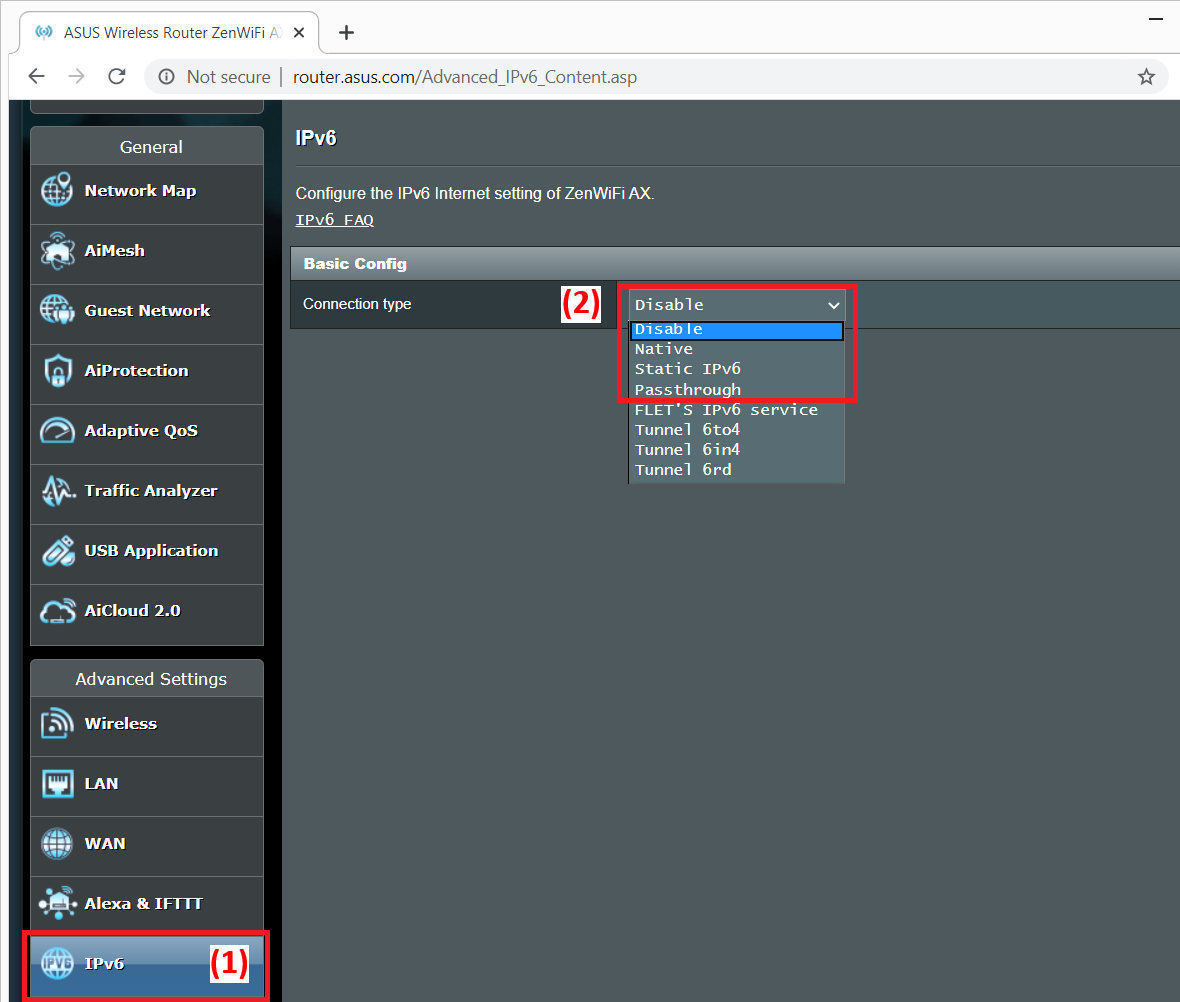
Для других вариантов настройки IPv6 пожалуйста уточните у Вашего провайдера необходимую информацию по настройкам .
FLET’s IPv6 service это услуга IPv6 для конкретных интернет-провайдеров в Японии. Пожалуйста, обратитесь к FLET’S HIKARI Official Website (flets.com), ASUS FAQ [Беспроводное устройство] Как настроить IPv6 — FLET’S IPv6 service?
Tunnel 6to4 это механизм подключения к Интернету для перехода с IPv4 на IPv6, система, которая позволяет передавать пакеты IPv6 по сети IPv4 (обычно Интернет IPv4) без необходимости настройки явных туннелей.
Tunnel 6in4 представляет собой механизм подключения к Интернету для перехода с интернет-протокола версии 4 (IPv4) на IPv6.
Tunnel 6rd (Быстрое развертывание) — это метод туннелирования IPv6, аналогичный туннелированию 6to4. Он не имеет состояния и инкапсулирует пакеты IPv6 в пакеты IPv4.
Шаг4: Тип подключения IPv6.
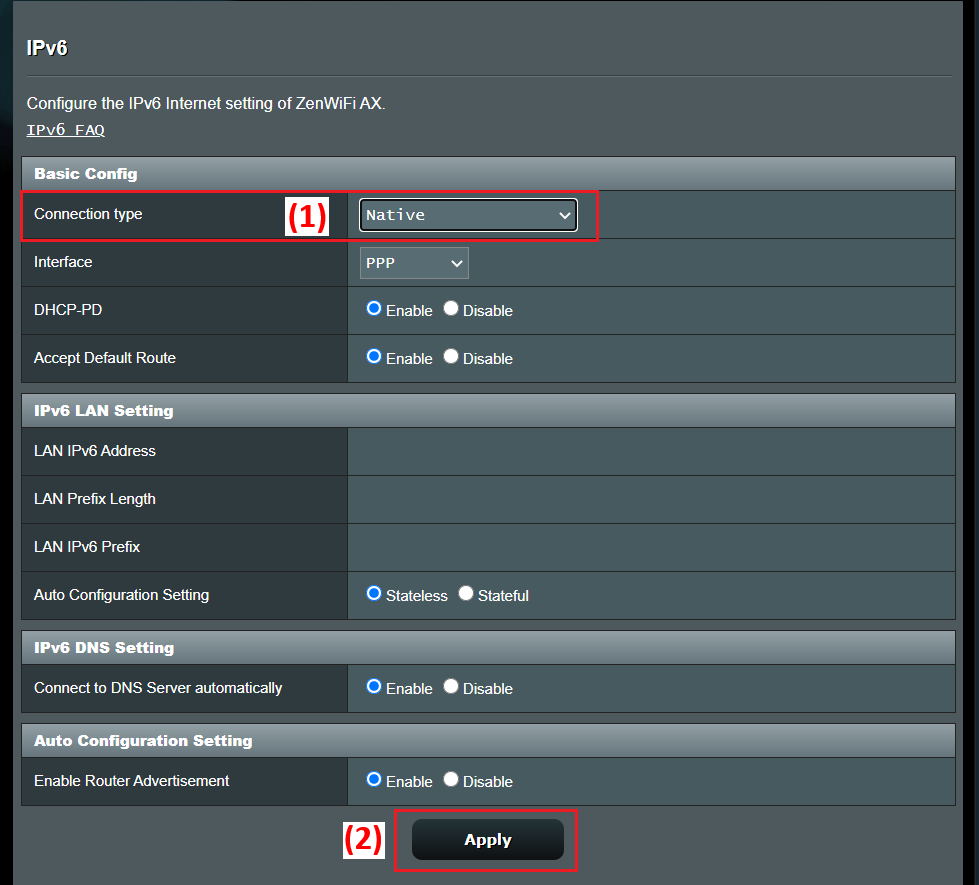
Native
(1) Выберите тип IPv6 «Native«.
(2) Нажите [Применить] для сохранения настроек.
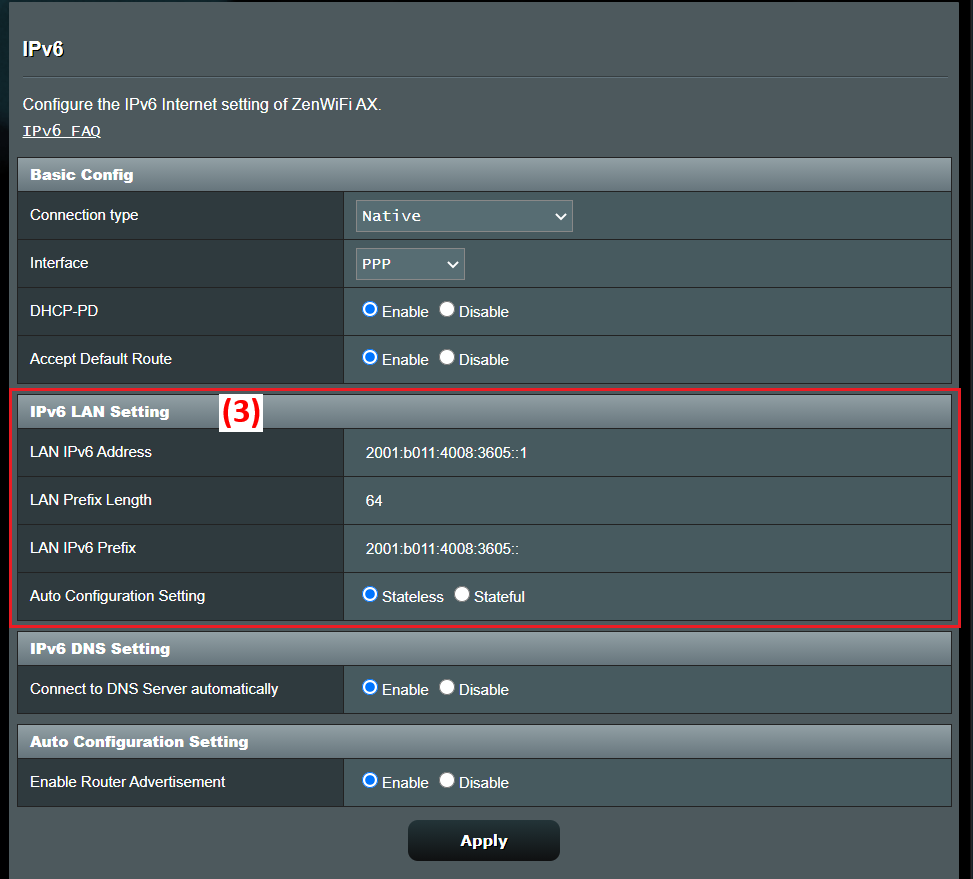
(3) Заново войдите в меню роутера. Когда в секции»IPv6 LAN setting» появится информация о настройках IPv6, это будет означать что настройка типа подключения «Native» завершена.
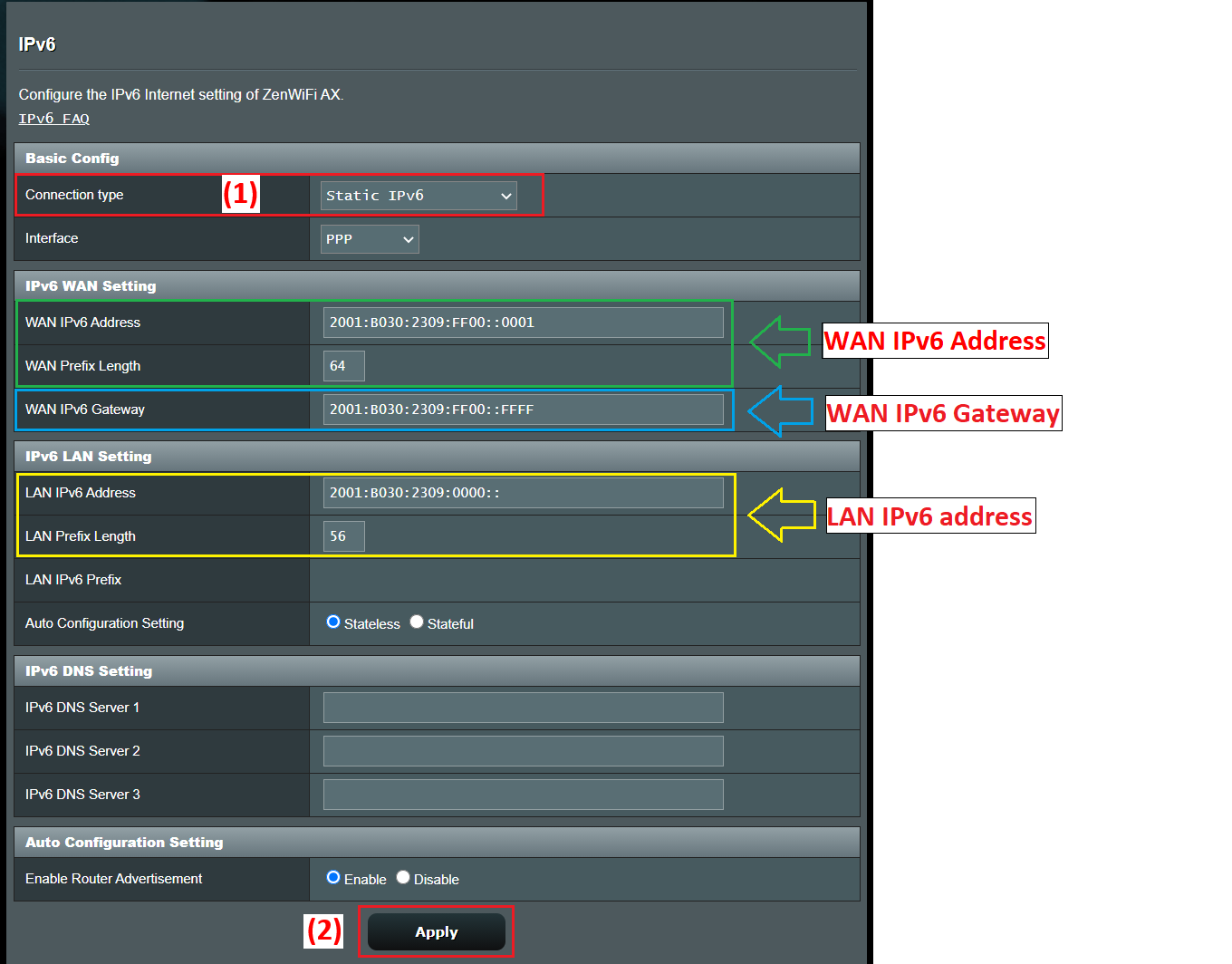
Статический IPv6
(1) Выберите тип IPv6 подключения «Статический IPv6«.
Примечание: Точную информацию по настройкам необходимо узнать у Вашего провайдера.
Например: (Диапазоны адресов варьируются в зависимости от страны/региона)
(2) Нажите [Применить] для сохранения настроек.
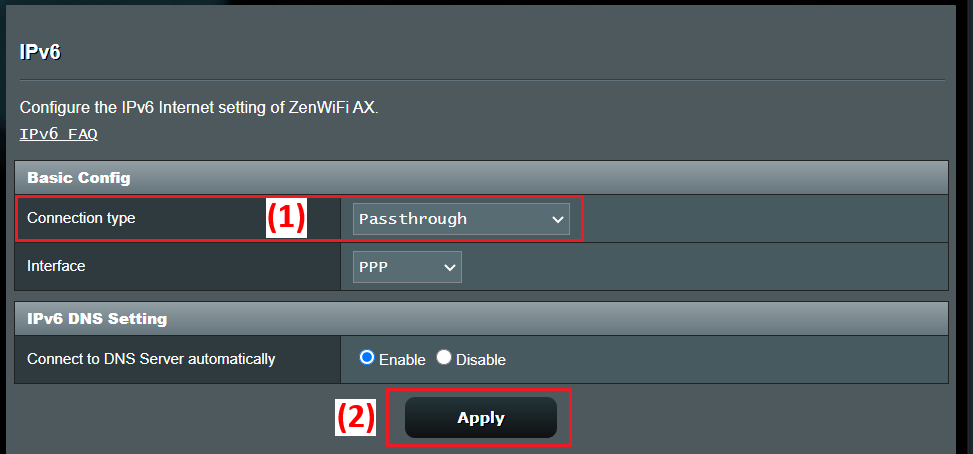
Passthrough
(1) Выберите тип подключения IPv6 «Passthrough«.
(2) Нажите [Применить] для сохранения настроек.
Шаг5: Для проверки подключения воспользуйтесь сервисом IPv6, как показано ниже:
Зайдите на тестовый веб-сайт IPv6 и после тестирования Вы сможете увидеть на странице, может ли Ваш браузер и используемая Вами сетевая служба поддерживать протокол IPv6.
- http://test-ipv6.com/
- https://ipv6-test.com/
Часто задаваемые вопросы:
1. Поддерживает роутер ASUS подключение PPPoE in IPv6?
- На данный момент, беспроводные роутеру ASUS не поддерживают PPPoE in IPV6.
2. Ошибка доступа в интернет IPv6 через роутер
a. Проверьте, верна ли соответствующая информация Вашего интернет-провайдера (ISP). Пожалуйста, перейдите на страницу настроек маршрутизатора (WEB GUI) и убедитесь, что настройки глобальной сети указаны правильно. Вы можете обратиться к Шагу3.
b. Используйте кабель, предоставленный Вашим интернет-провайдером (ISP), подключитесь к Вашему компьютеру напрямую, проверьте, может ли компьютер подключиться к Интернету IPv6.
c. Пожалуйста, убедитесь, что Ваш маршрутизатор обновлен до последней версии прошивки. Вы можете обратиться к этому часто задаваемому вопросу для получения более подробной информации. [Беспроводное устройство] Как обновить прошивку Вашего роутера до последней версии?
d. Пожалуйста, верните Вашему маршрутизатору заводское состояние по умолчанию. Вы можете обратиться к этому часто задаваемому вопросу о сбросе роутера. [Беспроводное устройство] Как сбросить настройки роутера на заводские по умолчанию?
Как скачать (Утилиту / Прошивку)?
Последние версии драйверов, программного обеспечения, прошивок и руководств пользователя можно скачать через Центр загрузок ASUS
Чтобы получить подробную информацию о Центре загрузок ASUS, воспользуйтесь ссылкой.