
Как зайти на свою страницу в электронной почте
Для входа в почту на мейле пройдите по ссылке www.mail.ru.
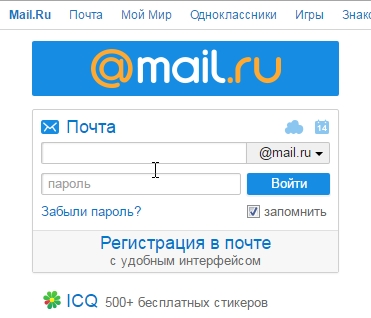
Слева в верхней части страницы будет расположено поле для входа. В нем нужно ввести имя вашего ящика и пароль.

В правой части формы авторизации располагается стрелочка, при нажатии на которую вы можете выбрать домен, на котором зарегистрирована ваша электронная почта. Помимо самого распространенного доменного имени mail.ru есть еще inbox, list, bk.
Если вы хотите чтобы ваши данные сохранились, и при следующем входе в почту вам не надо было вводить все заново, то можете поставить галочку «Запомнить».
После ввода всех данных кликаем на кнопку «Войти».
Как зайти в почту на Яндексе
Вход в Яндекс почту осуществляем по адресу www.yandex.ru

Сверху, в правом углу главной страницы Яндекса находится поле для авторизации.
Вводим в него имя ящика и пароль.Если вы осуществляете вход не со своего компьютера и не хотите чтобы данные необходимые для авторизации стали известны третьим лицам, то можете поставить галочку «Чужой компьютер», тогда они не сохранятся.
Кликаем на кнопку Войти.
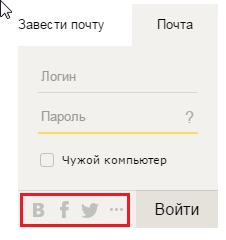
В почту на Yandex можно войти и через аккаунт в соцсетях. Для этого нужно использовать соответствующую панель в окне авторизации.
Если вы зарегистрированы в вконтакте, то нажимаете на значок вк в панели доступа.
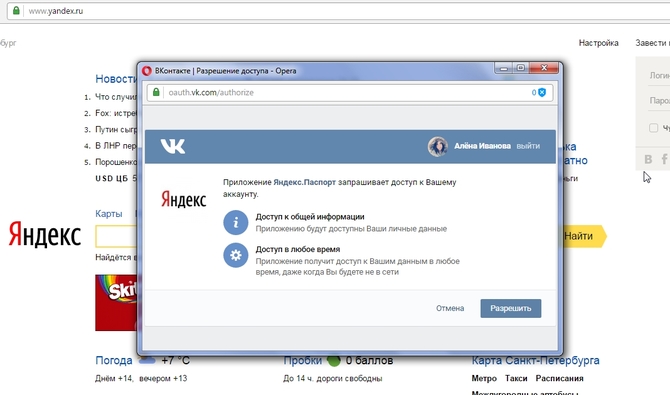
Всплывет окно:

Кликаем на «Разрешить». В окне:
Нажимаем — Я новый пользователь.
После этого вход в почтовый ящик будет осуществлен.
Почтовый ящик gmail
После того как вы пройдете по ссылке http://www.gmail.com вы окажетесь на стартовой странице Гугла.

В правом верхнем углу вы увидите надпись «Почта».
Способы удаления аккаунта Яндекс и профиля Яндекс.Деньги
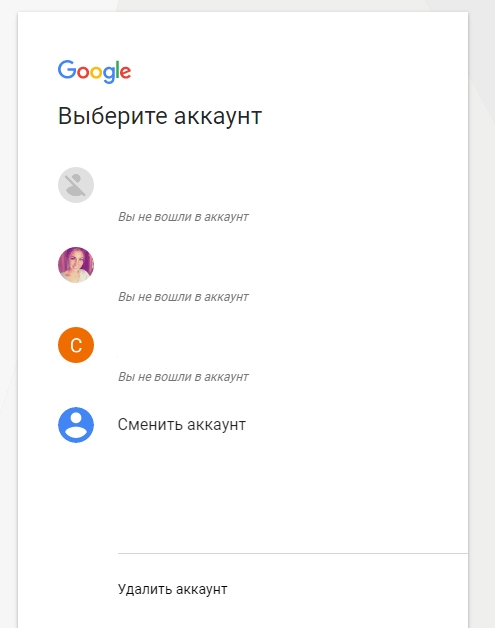
После нажатия на нее появится поле, в котором отобразятся все адреса ваших почтовых ящиков, зарегистрированные на gmail.
Выбираете нужный.

Вводите пароль и нажимаете далее.
Если вы забыли пароль, то можете обратиться к форме восстановления, нажав на кнопку Забыли пароль.
Reader Interactions
- Ира 22.05.2017
Я хотела бы спросить если мой аккаунт допустим был создан на почтовом ящике gmail , то если я зайду через Яндекс или через mail.ru я выйду на свой аккаунт,))):-)
- Юрий 22.05.2017
Нет. Если Ваш аккаунт создан на gmail, то зайти в можете только на gmail.
Если Вы имеете ввиду, зайти в почту gmail с помощью другой почты, то так тоже не получится. Нельзя зайти на gmail используя в качестве данных для регистрации другой. Такая функция существует в яндексе, однако в свой аккаунт Вы не попадете, а зайдете в новый ящик яндекса.
не могу зайти на свою почту, пишет, что страница не доступна, что делать?
- Юрий 11.04.2018
В какой именно момент появляется ошибка? В зависимости от этого могут быть различные варианты действий. В первую очередь проверьте, правильно ли Вы вводите адрес своей почты.
Как зайти на свою почту через компьютер,если забыла пароль. Почта на телефоне открывается
- Юрий 13.03.2019
В почте на телефоне смените пароль.
не могу зайти в свою почту на майл ру Все время попадаю на яндекс майл Что делать?
- Юрий 09.04.2019
Попробуйте следующее:
1. Проверьте адрес электронной почты.
2. Попробуйте другой браузер.
3. Проверьте файл hosts, расположенный в C:\Windows\System32\driver\etc. Все строчки должны начинаться со знака #, или он вообще должен быть пустым. Но только в том случае, если на компьютере целенаправленно не устанавливались перенаправления адресов.
Отменить ответ
Primary Sidebar
- Лучшие программы для Windows
- Лучшие программы для Linux
- Лучшие расширения для Chrome
- Лучшие приложения для Mac OS
- Лучшие приложения для Андроид
- Секреты Windows 10
Вход в почтовый ящик
Если данные введены верно, перед вами откроется папка «Входящие».
Если после ввода всех данных, вы увидите сообщение «Ошибка! Вы ввели неверное имя или пароль!»:
- проверьте правильность набора имени пользователя;
- проверьте правильность выбора имени домена;
- убедитесь, что пароль вводится на необходимом языке и в правильном регистре.
Если у вас не получается войти в мобильную Почту, заполните, пожалуйста, форму обратной связи.
Моя почта
В этом уроке я расскажу, как войти в свою электронную почту Майл, Яндекс или Гугл. И что делать, если адрес не открывается.
Что такое электронная почта
Электронная почта – это личный ящик в интернете. Через него принимают и отправляют письма: как обычный текст, так и файлы с компьютера — документы, фотографии, видео.
Каждый ящик имеет свой адрес. Этот адрес присваивается только одному пользователю – он не может принадлежать нескольким людям сразу.
Адрес складывается из английских знаков без пробелов и состоит из трех частей:
- Логин — название.
- @ — разделитель, называется собака . Чтобы его набрать, нужно на английской раскладке зажать клавишу Shift и цифру 2 (вверху).
- Адрес почтового сайта – адрес в интернете, где ящик находится.

Пример адреса электронного ящика
Каждый ящик в Интернете находится на каком-то почтовом сайте. Например, на сайте Яндекс или Майл.ру. И получается, чтобы зайти в свой ящик, нужно сначала открыть почтовый сайт.
Самые распространенные сайты – это mail.ru, yandex.ru и gmail.com.
Есть и другие, чуть менее популярные: rambler.ru, tut.by, ukr.net, i.ua. Это не значит, что они хуже, просто ими пользуется меньшее количество людей.
Узнать, к какому сайту принадлежит ящик, можно по его адресу. Почтовый сайт написан сразу после знака @.
- Если после @ написано mail.ru, list.ru, inbox.ru или bk.ru, то это значит, что ящик находится на сайте mail.ru.
- Если после собачки стоит gmail.com, то ящик находится на сайте gmail.com (Google).
- Если yandex.ru, yandex.by, yandex.ua, yandex.kz, yandex.com, ya.ru, то на сайте yandex.ru (Яндекс).
Как войти в почту
Как войти в почту Майл.ру . Инструкция для тех, у кого в адресе ящика указано @mail.ru, @list.ru, @inbox.ru или @bk.ru.
1 . Откройте в новой вкладке сайт mail.ru.

2 . В верхнем левом квадрате, в строке «Имя ящика», напечатайте логин – название до знака @. Нажмите на кнопку «Ввести пароль».
Например, если адрес ящика ivan.ivanov35@mail.ru, печатать нужно ivan.ivanov35

Если адрес заканчивается не на mail.ru, то в соседнем поле выберите из списка свое окончание.

3 . В строку «Пароль» напечатайте пароль от своего ящика. Он будет набираться точками – так и должно быть. Затем нажмите на кнопку «Войти».

Если всё набрано верно, откроется почта. Выглядит она вот так:

В следующий раз при заходе на Майл.ру (mail.ru) вместо окошка для входа будет другое окно:
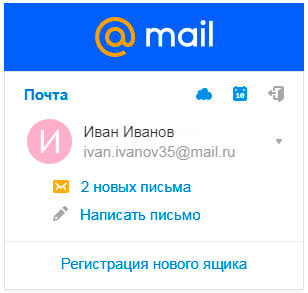
Это означает, что ваш ящик уже открыт. Набирать логин и пароль не нужно — просто нажмите на надпись «Почта».
В том случае, если вы не хотите, чтобы она каждый раз сама открывалась, внутри ящика, в правом верхнем углу, нажмите на «выход». И при следующем входе в ящик уберите птичку с пункта «Запомнить».
Как зайти в почту Яндекс . Для тех, у кого в адресе указано @yandex.ru, @yandex.by, @yandex.ua, @ yandex.kz, @yandex.com или @ya.ru.
1 . В новой вкладке откройте сайт yandex.ru.

2 . В правом верхнем прямоугольнике нажмите на кнопку «Войти в почту».

3 . Загрузится окно входа. В строку «Введите логин, почту или телефон» напечатайте свой email и нажмите «Войти».

4 . В строку «Введите пароль» напечатайте пароль от ящика и нажмите «Войти».

Если вы всё ввели правильно, откроется почта. Выглядит она вот так:

В следующий раз при заходе на сайт Яндекс (yandex.ru) в правом верхнем углу будет уже другое окошко. В нем надо просто нажать на надпись «Почта» и ящик откроется без ввода логина и пароля.

Если такой автоматический вход вас не устраивает, тогда внутри ящика, в правом верхнем углу, нажмите на свой логин. И из списка выберите «Выйти из сервисов Яндекса».
Вход в почту Гугл (Gmail) . Инструкция для тех, у кого ящик заканчивается на @gmail.com.
Перейдите на сайт gmail.com.
Часто сразу после этого ваш ящик сам и открывается. Но если этого не произошло, появится окно входа. Гугл предлагает ввести телефон или адрес почты. Телефон подойдет только в том случае, если раньше вы его прикрепляли к ящику. А так в это поле нужно ввести адрес и нажать «Далее».
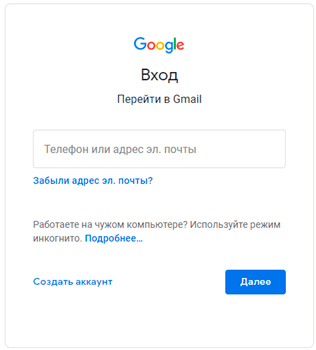
Иногда вместо окна входа открывается начальная страница Gmail. В этом случае нажмите на надпись «Войти» в верхнем правом углу.

В следующем окне напечатайте пароль и нажмите «Далее».

Если всё указано верно, откроются входящие письма.

Почему моя почта не открывается
Есть три причины, по которым человек не может попасть в свой ящик:
- Неправильный логин
- Неправильный пароль
- Ящик удален или заблокирован
Про каждый случай я сейчас расскажу. И что делать тоже расскажу. Советы банальные, но это единственно верный путь открыть свою электронную почту.
Неправильный логин . У каждого ящика есть логин. Это его уникальный идентификатор на почтовом сайте. По нему сайт может вас опознать и открыть именно ваш ящик, а не чей-то другой.
Логин состоит всегда из английских букв и/или цифр. Может в себе содержать точку, а также дефис или нижнее подчеркивание. И из этого логина формируется адрес (email).
Чтобы войти в свой ящик, нужно правильно напечатать логин. Нельзя ошибиться ни в одной букве, цифре или символе!
Например, у меня логин ivan.petrov-35. И если я вместо этого наберу ivan.petrov35, то моя электронная почта не откроется – будет выдаваться ошибка.
Кроме того, на некоторых почтовых сайтах важно правильно указать не только логин, но и окончание – ту часть, что идет после знака @. Это касается всеми любимого Майл.ру. Там окончание у ящика может быть как стандартное mail.ru, так и другое: bk.ru, list.ru или inbox.ru.
Например, у меня на Майле ящик ivan.petrov-35@list.ru . Значит, кроме правильного написания логина, нужно еще и выбрать правильное окончание. Иначе в свой ящик я попасть не смогу – сайт выдаст ошибку.
Неправильный пароль . Пароль – это ключ от ящика. Набор букв и/или цифр, которыми он открывается. Если вы ошибитесь хотя бы в одном знаке, пароль не пройдет, и сайт выдаст ошибку.

Если в пароле присутствуют буквы, то они набираются только на английском языке.
Кроме того, он чувствителен к регистру. Это значит, что если в нем есть большая буква, а вы набрали ее маленькой (строчной), то такой пароль не пройдет.
Ящик удален или заблокирован . Бывает, в ящик попасть не получается, потому что он удален с почтового сайта. То есть его просто стёрли вместе со всеми письмами.
Обычно такое случается, если адрес долгое время был не активен. Например, в ящик на Майл.ру не заходили полгода — тогда по правилам сервиса его могут удалить.
Что делать, если почта не открывается
1. Откройте «Блокнот», напечатайте туда пароль от ящика, скопируйте его и вставьте на сайт.
Для этого открываем «Пуск» и прямо в окне печатаем блокнот . Запускаем программу.

Откроется окно для печати текста. Вот туда печатаем пароль. Без пробелов!

Выделяем его и копируем. Для этого наводим курсор в конец пароля, зажимаем левую кнопку мыши и обводим его. Затем щелкаем внутри правой кнопкой мыши и выбираем «Копировать».
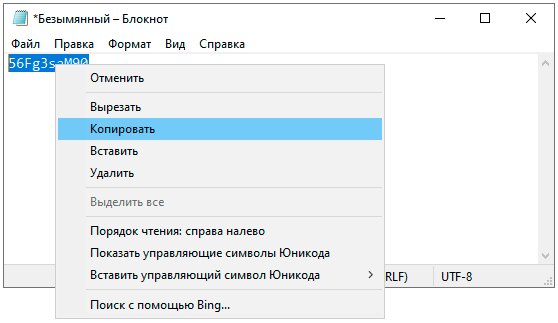
Далее переходим на почтовый сайт и вставляем скопированное. Для этого убираем из строки пароля всё, что в ней было. Затем щелкаем внутри правой кнопкой мыши и выбираем «Вставить».

Эта нехитрая процедура поможет не ошибиться при вводе. Ведь на сайте пароль набирается точками, и трудно заметить ошибку.
2. Попробуйте разные варианты логина.
Логин – это уникальный определитель ящика на почтовом сайте. Если вы укажите всего одну неправильную букву, система не сможет определить почту, а, значит, и не сможет ее открыть.
Часто люди не то, чтобы ошибаются в написании логина, а, скорее, описываются. Например, у человека адрес jan.ivanov@mail.ru . А он печатает логин yan.ivanov . Это ошибка. Даже если пароль набран правильно, ящик не откроется.
Кстати, логин, в отличие от пароля, не чувствителен к регистру. То есть вы можете его набирать буквами любого размера. Большими, маленькими – любыми, это не важно.
3 . Воспользуйтесь функцией восстановления логина и пароля.
Почтовые сайты позволяют восстанавливать доступ к ящику. Система задаст несколько вопросов о вашей почте и если ответите правильно, то попросит указать новый пароль. Сразу после этого ящик откроется.
В Mail.ru для восстановления доступа нажмите на надпись «Забыли пароль?».

В Яндексе — на «Не помню логин» или «Не помню пароль».

В Gmail.com щелкните по «Забыли адрес эл.почты?» или «Забыли пароль?».

- Ни в логине, ни в пароле не бывает пробелов.
- И логин и пароль набирается только английскими буквами.
- Пароль чувствителен к размеру букв. Если вместо большой буквы вы наберете маленькую, он не подойдет.
Если не получается вспомнить логин
Бывает и так, что пароль человек помнит, а вот адрес ящика забыл. А ведь адрес, то есть логин на почтовом сайте – это главное. Без него не получится восстановить доступ.
Можно попробовать узнать логин при помощи браузера – программы, через которую вы заходите в интернет. Для этого просто щелкните по полю для ввода адреса левой кнопкой мыши. Если повезет, появится список, где может быть написан ваш логин.

Еще один способ узнать свою почту — это обратиться к человеку, которому вы отправляли письма. Если у него сохранилось хотя бы одно письмо от вас, попросите сказать, что там указано в строке адреса. Для этого нужно открыть сообщение и посмотреть в строчку под заголовком (в верхней части).

Если сайт пишет, что ящика не существует
Бывает, почтовый сайт пишет, что указано неверное имя ящика или нет такого аккаунта.

Есть две причины, почему это происходит:
- Вы ошиблись при печати логина.
- Ящик удален.
С первой причиной всё понятно. Адрес напечатан неправильно и в системе такого логина действительно нет. Нужно просто ввести его правильно.
Но если вы уверены, что логин правильный, а сайт всё равно показывает, что такой почты не существует, значит, ящик удален. Удалить его можно самостоятельно в настройках почты. Или же это может произойти автоматически.
На некоторых почтовых сайтах такое бывает, если ящиком долго не пользоваться. Например, если в свою почту на mail.ru вы не заходили более полугода, ее могут удалить.
Адрес стирается вместе со всем содержимым. Вернуть его вы сможете, но уже без писем. Для этого нужно заново зарегистрировать почту с тем же самым названием.
Ответы на вопросы
Может ли кто-то кроме меня зайти в мой ящик?
Зайти в ваш ящик может любой человек, у которого есть от него пароль. Поэтому важно хранить его в надежном месте и никому не показывать.
Можно ли изменить адрес действующего ящика?
Нет, изменить уже открытый адрес нельзя. Можно только зарегистрировать новый.
Можно ли поменять пароль от ящика?
Поменять пароль можно в любой момент. Делается это в настройках ящика:
- Mail.ru: щелкните по своему адресу в верхнем правом углу и выберите пункт «Пароль и безопасность».
- Яндекс: щелкните по иконке шестеренки вверху справа и выберите «Безопасность».
- Гугл (Gmail): нажмите на свою иконку в правом врехнем углу, выберите «Управление аккаунтом Google». Откроется новая вкладка, где нужно перейти в «Безопасность и вход» и выбрать «Пароль».
Как выйти из своего ящика на чужом компьютере?
В Mail.ru для этого нужно нажать на иконку двери. Или на надпись «выход» в правом верхнем углу сайта.

В Яндексе нажмите на аватар (иконку справа) и выберите «Выйти».


В Gmail щелкните по аватару (иконке) в правом верхнем углу сайта и выберите «Выйти».

Я не нашел ответ на свой вопрос.
Вы можете попробовать найти ответ самостоятельно через справку почтового сайта (службу поддержки):
Или можете задать вопрос в комментариях к этой статье. Форма для отправки комментария находится чуть ниже на странице.
Как открыть свою электронную почту

Редко у какого пользователя нет собственного почтового ресурса в интернете. Если же вы еще им не обзавелись, то потребность в нем рано или поздно возникнет. В этом обзоре расскажем новичкам, как войти в электронную почту, о возможных трудностях и путях их устранения.
Что понимается под электронной почтой
Под почтовым ящиком в онлайн-версии подразумевается персональная учетная запись в глобальной сети, куда поступают письма от других пользователей и отправляются определенным адресатам. Это могут быть обычные тексты, компьютерные файлы с вложенными фото, видеороликами или документами.
У каждого такого ящика на ПК имеется уникальный адрес, привязанный к конкретному пользователю. Наименование ящика включает 3 составляющие из английских символов без пробелов:
- логин;
- знак деления – @;
- адрес сайта, где размещена почта – mail, google, яндекс, гмайл и другие.

Узнать, к какому сайту привязана онлайн-почта можно по адресу. Он указан сразу после разделителя (@):
| mail.ru, list.ru, inbox.ru, bk.ru | Майл |
| gmail.com | |
| yandex.ru, yandex.by, yandex.ua, yandex.kz, yandex.com, ya.ru | Яндекс |
Как авторизоваться
Порядок действий пользователей, имеющих почту на сайте mail:
-
Откройте вкладку с этим сайтом.


Если все манипуляции были верными, то открывается почтовый аккаунт.

В другой раз, пытаясь зайти на Майл-почту, вы увидите другую форму авторизации.

Значит, ящик открыт и вбивать ключ с паролем нет необходимости. Достаточно нажать на название адреса.
Если вам не нужно самопроизвольное открытие почтовика, закрывайте его каждый раз. Для этого внутри аккаунта имеется ссылка для выхода, располагающаяся в углу справа. Также на входной форме устраните галочку напротив пункта «Запомнить».
К сведению.
Алгоритм открытия почтового хранилища на других сайтах аналогичный.
Читайте также:
Почему не получается открыть почту
Существуют три частых причины, по которым не удается зайти в почтовый ящик:
- ошибка в логине;
- неправильно набранный пароль;
- учетная запись заблокирована либо удалена.
В каждом случае решение проблемы свое, о которых стоит рассказать.

Допущение хотя бы одной ошибки в написании почтового идентификатора лишит вас возможности открыть свой ящик. Даже отсутствие банальной точки или тире значимо и система выдает ошибку.

Поэтому надо проверить правильность написания ключа и пароля. Обязательно должна быть включена английская раскладка. Если первая буква кода большая, то не забывают переключить соответствующий регистр.
Аннулирование почтового аккаунта обычно происходит при долгой неактивности. Тогда по правилам сервиса он полностью удаляется. Блокировка происходит, когда были попытки несанкционированного проникновения на страницу.
Что предпринять при неудачной попытке входа
Первое, что рекомендуется предпринять:
-
В поисковой строке пуска пишите «Блокнот» и запускаете программу.


Подобный прием позволит исключить неточности при внесении пароля, поскольку он отображается в виде точек и увидеть ошибку нереально.
Восстановление пароля (логина)
Попытайтесь восстановить пароль или логин через специальную опцию. Последовательность действий:
-
В форме авторизации кликните по ссылке «Забыли пароль», «Забыли адрес» или что-то подобное (зависит от сервиса).

Бывает такое, что человек знает пароль, а ключ забыл. Можно попытаться узнать его через браузер. Обычно он сохраняет вводимые сведения автоматически. Наведите курсор на строку логина и щелкните левой кнопкой мыши. Если повезет, высветится список адресов, из которых вы сможете выбрать нужный.

Еще один путь решения проблемы – обратиться к человеку, которому вы хотя бы раз отправляли письмо. Если он сразу не удаляет переписку, то у него обязательно сохранился ваш адрес.

Действия при блокировке или удалении аккаунта
Случается, что при входе система пишет о неправильном адресе или отсутствии такого аккаунта.

Подобное возможно в двух ситуациях: ошибка при написании ключа или ящик утилизирован. С первым вариантом все ясно — надо элементарно вбить правильно адрес. Если же вы уверены на все 100% о его верности, то ящик удален. Это могло произойти случайно по вашей оплошности или автоматически из-за того, что им долго не пользовались.
Справка.
Вам удастся восстановить e-mail, но без содержимого. Все переписки, контакты стираются. Достаточно вновь пройти процедуру регистрации и присвоить почте тот же адрес.
Как войти на «Мою страницу» почтового сервиса через телефон
Виртуальной почтой можно пользоваться на телефоне. Только нужен выход в сеть. Зайти в электронную почту на телефоне не составит труда, воспользовавшись веб-браузером мобильника. Просто впишите в поисковик URL-адрес почтовика. Некоторые веб-сайты имеют мобильные версии – отличаются от исходников только добавленной в начале буквы m (например, m.mail.ru).
На открывшейся странице находите форму входа в почту. Дальше действуете, как на ПК. Чтобы в последующие разы не тратить время на введение URL-адреса, сохраните ссылку на страничку в браузере.
Если забыли URL-адрес мобильной версии используемого сайта, воспользуйтесь обычным адресом. После загрузки страницы система автоматически перенаправит в нужную мобильную версию. Только мобильными приложениями не всегда сподручно пользоваться из-за отсутствия в них некоторых значимых опций. К примеру, нет просмотра прикрепленных файлов. Тогда потребуется перейти на полный вариант (для этого имеется ссылка, расположенная внизу страницы).
При использовании почты можно задействовать программу-клиент. Это такие сервисы, собирающие письма. Актуальны в случае использования сразу нескольких почтовых ящиков. Создайте для каждого аккаунта свою учетную запись, а программа самостоятельно собирает корреспонденцию.
Некоторые почтовые сервисы имеют личные мобильные утилиты. К таковым относятся Яндекс, Майл.ру, Gmail. Они не только читают, но и отсылают письма. С их помощью можно общаться с другими людьми, находящимися онлайн. Программу скачивают с сайта вашего почтовика. Лучше зайти на него с мобильного браузера.
Полезные советы
Совет 1
При вхождении на почтовую страницу со своего компьютера для удобства активируйте опцию запоминания. Она работает в течение двух недель. Тогда не придется каждый раз вбивать логин с паролем. Это актуально в случае частого посещения ящика.
Совет 2
В случае просмотра почтового ресурса на стороннем ПК, не стоит ставить «птичку» напротив записи «Запомнить». После завершения работы не забывайте выйти из аккаунта путем нажатия на соответствующую ссылку в правой части экрана (верхний угол).
Совет 3
Для быстрого доступа к почтовому сервису добавьте страницу в закладки или сделайте ее стартовой.
Частые вопросы
Может ли другой человек зайти в мой онлайн-ящик?
Открыть вашу учетную запись сможет только тот, у кого имеются в распоряжении входные данные. Поэтому храните их в недоступном для посторонних глаз месте.
Реально ли изменить действующий адрес email-почты?
Нет, это невозможно. Если вы хотите другое название, то зарегистрируйте новый ящик.
Можно ли поменять пароль?
Это допустимо. Что надо сделать:
- на mail.ru: внутри почты кликните по наименованию ящика, затем на «Пароли и безопасность»;
- на Яндексе: нажмите на значок в виде шестеренки (располагается в верхнем правом углу) и «Безопасность»;
- в Гугл: жмите на иконку в правой части экрана (сверху) – «Управление аккаунтом..» — «Безопасность и вход» — «Пароль».