
Что делать, если неудачно обновил BIOS материнской платы?
Обновление BIOS занимает несколько минут. Но иногда оно может затянуться и закончиться походом в сервисный центр. А можно ли самому все починить и исправить, если BIOS обновился неудачно? Разбираемся.
Нужно ли обновлять BIOS материнской платы?
Однозначного ответа на данный вопрос нет, нужно исходить из конкретной ситуации. Попробуем разобраться, когда это нужно делать, а когда — нет.
Производители материнских плат работают над улучшением микрокода, исправляют допущенные ошибки, закрывают уязвимости.
Так, например, при первом выходе на рынок процессоры Ryzen 1000 серии имели многочисленные проблемы в совместимости и работе с оперативной памятью, которые в последствии производители материнских плат и компания AMD исправили именно с обновлением микрокода BIOS.
Заняться обновлением BIOS придется, чтобы добавить поддержку новых процессоров, как, например, для процессоров Ryzen 5000 серии, иначе компьютер не заработает.
Если у вас есть проблемы в работе, или вы собираетесь установить процессор, который еще не поддерживается вашей версией BIOS — тут без вариантов, обновляемся.
А если вы это делаете просто потому, что вышла новая версия микрокода, то стоит задуматься — а нужно ли оно вам, если и так все прекрасно работает.
При выпуске нового микрокода производители обычно указывают, какие были исправлены ошибки и что улучшено. Перед обновлением стоит с ним ознакомиться.

Если все работает как надо, лучше не трогать. Бывают случаи, что в обновленном коде допущена ошибка, и проблемы возникают именно после обновления BIOS.
Процедура обновления BIOS достаточно подробно описана в материале, как обновить BIOS и для чего это делать. В данной статье мы разберем основные ошибки и способы восстановления при неудачной прошивке.
Защита от ошибок
Производители материнских плат стараются все больше облегчить и упросить прошивку BIOS, чтобы пользователь не смог допустить ошибок. У каждого бренда материнок есть своя фирменная утилита, с помощью которой и производится обновление микрокода. Причем, помимо непосредственной прошивки BIOS она самостоятельно скачивает последнюю версию BIOS для вашей материнской платы.

Это сводит к минимуму риск выхода материнской платы из строя после прошивки. Но, увы, такая возможность есть далеко не у всех материнских плат, поэтому воспользуемся стандартным способом.
Фирменная утилита прошивальщик материнской платы имеет встроенный механизм проверки BIOS на чек сумму, чтобы вы ненароком не прошили BIOS от другой материнской платы, а так же проверяет файл BIOS на целостность перед прошивкой.
Прошивать BIOS материнской платы можно как непосредственно в среде операционной системы Windows, так и DOS. Но наиболее надежный и безопасный способ прошивки BIOS — непосредственно из самого BIOS при помощи официальной утилиты.
Прошивка BIOS из-под DOS — удел более продвинутых пользователей, и она необходима в основном для прошивки модифицированного BIOS. Прошивка из-под Windows чревата вмешательством в процесс самой операционной системы (не дай бог поймать в этот момент знаменитый синий экран смерти).
Как можно испортить прошивку BIOS
Самую большую опасность во время обновления BIOS представляет прерывание обновления, причинами может послужить:
- отключение света
- произвольная перезагрузка компьютера
- зависание компьютера
На время обновления BIOS лучше подключить компьютер к источнику бесперебойного питания.
Произвольная перезагрузка компьютера может произойти из-за разгона компонентов, поэтому перед началом обновления BIOS рекомендуется сбросить все настройки BIOS в дефолтное состояние, чтобы система была максимально стабильной.
Во время обновления BIOS на минуту может показаться, что компьютер завис и ничего не происходит, не стоит сразу жать кнопку Reset, будьте терпеливы.
Сам процесс длится несколько минут, во время прошивки не нужно нажимать никакие клавиши и вообще желательно не трогать компьютер. По окончании обновления BIOS соответствующее сообщение появится на экране монитора, и компьютер выключится, а потом снова включится или просто самостоятельно перезагрузится.
После начала процедуры обновления BIOS ее уже нельзя прерывать, это приведет материнскую плату во временно нерабочее состояние.
Способы восстановления BIOS при неудачной прошивке
Способов восстановления BIOS при неудачной прошивке не так много. Они зависят в основном от производителя платы и наличия механизмов восстановления.
Оживить BIOS материнской платы в домашних условиях можно при наличии соответствующей функции у материнской платы или программатора.
Разберем подробнее функции восстановления BIOS у различных производителей материнских плат, а также более радикальный способ с использованием программатора.
Dual BIOS (две микросхемы с одним BIOS распаяны на плате)

Суть в том, чтобы можно было восстановить BIOS, даже если вы запороли основной BIOS. На плате имеются два чипа с одинаковыми прошивками: M_BIOS и B_BIOS (main/backup), которыми программно управляет чипсет. Если контрольная сумма основного BIOS искажена, то хост подключает к пространству системной памяти резервную микросхему и подает сигнал сброса Reset. Машина перезагружается уже с кодом бэкап-биоса и предлагает восстановить Main.
Достаточно неплохая идея, но реализована она только на некоторых материнских платах: Gigabyte, AsRock и Biostar.
ASUS BIOS Flashback и Flash BIOS Button
У материнских плат Asus и MSI есть своя технология по восстановлению BIOS. Для Asus это BIOS Flashback, у MSI — Flash BIOS Button.
Материнские платы, в которых реализованы такие технологии, имеют возможность прошить или восстановить BIOS без процессора, видеокарты и памяти. Даже нет необходимости включать непосредственно саму материнскую плату.
Несмотря на разное название технологий BIOS Flashback и Flash BIOS Button, принцип их работы идентичен.
На плате есть специально обозначений USB-слот, который и используется для аварийного восстановления BIOS а так же спецаильная кнопка , после нажатия на которою и будет запущен процесс обновления BIOS.
К USB-накопителю есть требования по файловой системе и объему. Накопитель должен быть отформатирован в файловую систему FAT32, лучше использовать для этой цели программу Rufus и выполнить форматирование со следующими параметрами.

Лучше всего использовать небольшой по объему накопитель до 4-8 ГБ, а так же выбирать модель с подсветкой, чтобы визуально было более понятно, пошел процесс прошивки или нет.
Как ранее говорилось, изношенный накопитель может препятствовать нашей работе, поэтому, если с первого раза не вышло, стоит попробовать другой накопитель.
К имени, названию самого файла BIOS у каждого производителя также есть требования.
Так, например, для работы утилиты ASUS BIOS Flashback скачанный файл прошивки следует переименовать и задать атрибут CAP (C7H.CAP). В качестве имени нужно использовать модельный номер материнской платы, его можно посмотреть в инструкции к плате или воспользоваться утилитой BIOSRenamer.exe, которая переименует его самостоятельно.

Для работы утилиты Flash BIOS Button скачанный файл нужно переименовать в MSI и присвоить ему атрибут ROM (MSI.ROM).

Световые индикаторы Flash BIOS Button
- Одно мигание: FAT32 partition not found
- Два мигания: BIOS file not found
- Три мигания: BIOS file not valid — именно с этой проблемой автор лично столкнулся при форматировании накопителя средствами операционной системы Windows
- Четыре мигания: flashing process beginning
Восстановление BIOS при помощи программатора
Программатор — это устройство, специально предназначенное для считывания и записи информации в постоянное запоминающее устройство, чем, собственно, и является микросхема BIOS.
Процесс также достаточно прост. Обычно не требуется даже выпаивать микросхему, чтобы восстановить BIOS. Достаточно просто аккуратно подцепиться к самой микросхеме. В этом материале используем наиболее распространенную модель программатора CH341A Programmer и прищепку SOP8.

Для работы программатора потребуется специальный софт, который распространяется совершенно бесплатно и даже имеет русскоязычный интерфейс. В архиве будет сама программа для работы с программатором и драйвер.
Наибольшая сложность в данном процессе — правильно подцепиться к микросхеме, причем сделать это нужно до подключения программатора к компьютеру.
Первый шаг — нужно хорошо разглядеть название самой микросхемы BIOS, оно нам еще приходится, конкретно, в моем случае, на материнской плате Gigabyte GA-Z97X-SOC Force рапсаены 2 микросхемы от MACRONIX MX25L12873F. Сама микросхема BIOS имеет 8 ног, нумерация начинается от ключа, ключ обычно изображается точкой на самой микросхеме.

На прищепке нумерация ног идет с красного провода, то есть красный провод должен быть подключен к первой ноге микросхемы BIOS.
Сама прищепка по аналогии подключается к программатору, на программаторе также обозначена одна нога для подключения. Данный программатор поддерживает прошивку микросхем 24 и 25 серии, с полным списком можно ознакомиться на сайте производителя.
Подключаем программатор к компьютеру и устанавливаем драйвер.
Запускаем специальную программу для работы с программатором. Теперь нужно выбрать тип и модель микросхемы.
Далее жмем «считать», чтобы проверить правильность подключения и выбора микросхемы.

Так как мы восстанавливаем BIOS, нам не имеет смысла его сохранять перед прошивкой. Но, если прошитый BIOS рабочий, лучше сохранить его на всякий случай.
Перед прошивкой обязательно затираем содержимое микросхемы. Далее выбираем BIOS, который мы хотим прошить, жмем «записать чип». Все, наш BIOS прошит, можно выполнить проверку, чтобы убедиться, совпадает ли скачанный файл BIOS с зашитым в микросхему.
Прошивка BIOS — несложный процесс, но невнимательность и неосторожность могут привести материнскую плату во временно нерабочее состояние. А при отсутствии в материнской плате функции восстановления BIOS и без наличия под рукой программатора, обновление BIOS закончится походом в сервисный центр.
Если вы нехотите или боитесь самостотельно обновлять BIOS, можете воспользоваться услугой сервисного центра DNS.
[Материнская плата/Настольный ПК] Как сбросить настройки BIOS?
[Материнская плата/Настольный ПК] Как сбросить настройки BIOS? Примечание: Если настройки BIOS не соответствуют норме или разгон и другие факторы вызывают сбой нормальной загрузки системы, можно использовать следующие методы для сброса BIOS. Перейдите на официальный сайт ASUS, чтобы проверить модель вашей материнской платы, чтобы подтвердить положение контакта CLRTC. Сначала загрузите руководство, соответствующее вашей модели материнской платы, из ASUS Центра загрузок. Введите модель -> щелкните Руководство и Документы. (Пример: модель ROG STRIX B550-F GAMING (WI-FI)) 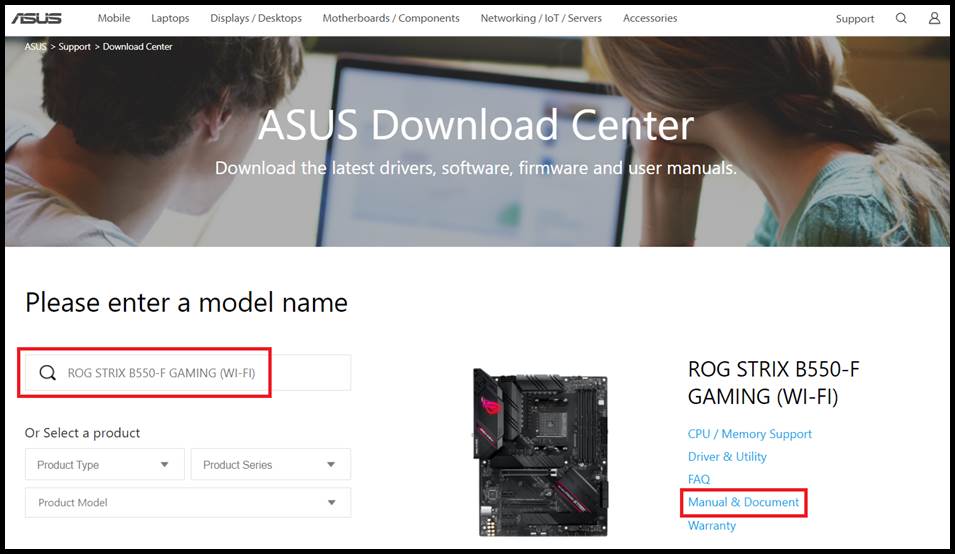
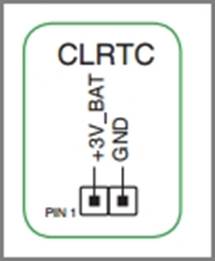
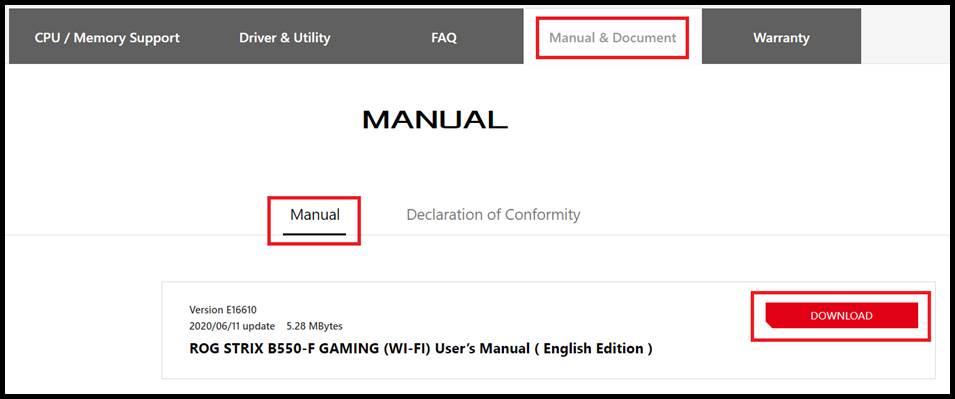 Примечание: Руководство можно получить: Найдите CLR 1. Используйте материнскую плату, чтобы очистить настройки BIOS, в зависимости от материнской платы, будут следующие методы: а. Двухконтактный тип CLRTC, пожалуйста, выключите питание и отсоедините шнур питания, прикоснитесь к двум контактам металлическим предметом, например отверткой, примерно на 5-10 секунд. После повторного подключения питания и загрузки нажмите и удерживайте клавишу удаления или клавишу F2, чтобы войти в BIOS для сброса. (Пример: ROG STRIX B550-F GAMING (WI-FI))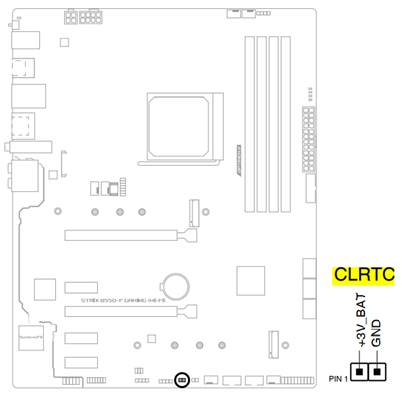
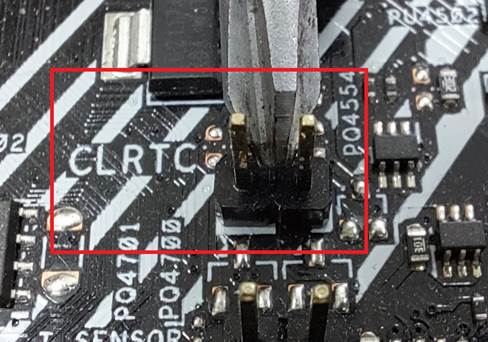 б. На материнской плате есть кнопка CLR_CMOS. Нажмите эту кнопку, когда устройство выключено и шнур питания отключен. После повторного подключения питания и загрузки нажмите и удерживайте клавишу удаления или клавишу F2, чтобы войти в BIOS для сброса. (Пример: MAXIMUS VII RANGER) Примечание: в руководстве можно найти: Найдите CLR
 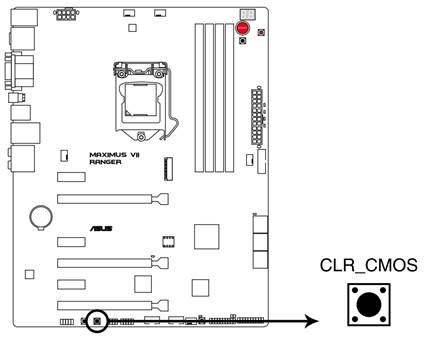 C. К вводу-выводу на материнской плате прикреплена кнопка CLR_CMOS. Пожалуйста, нажмите эту кнопку при выключении и отсоединении шнура питания. После повторного подключения питания и загрузки нажмите и удерживайте клавишу удаления или клавишу F2, чтобы войти в BIOS для сброса.
(Пример: ROG MAXIMUS XIII EXTREME) 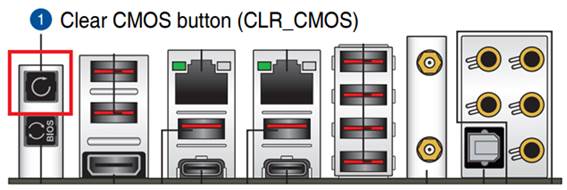 2. Перезагрузите компьютер, нажмите DEL на клавиатуре, войдите в BIOS и нажмите F5. После появления сообщения «Load Optimized Defaults» выберите Ok, и BIOS вернется к значению по умолчанию. (Пример: модель ROG STRIX B550-F GAMING (WI-FI), настройки по умолчанию с оптимизацией загрузки)
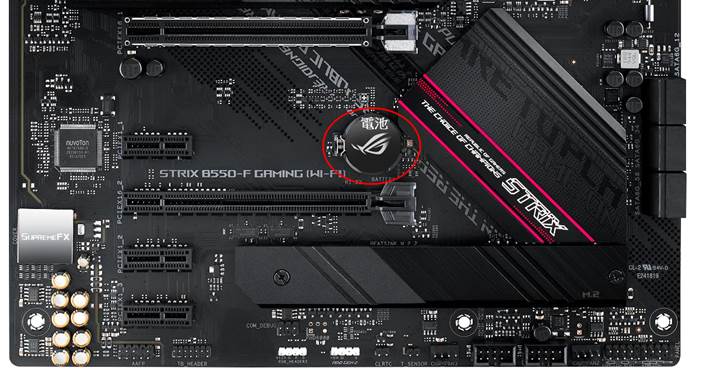
 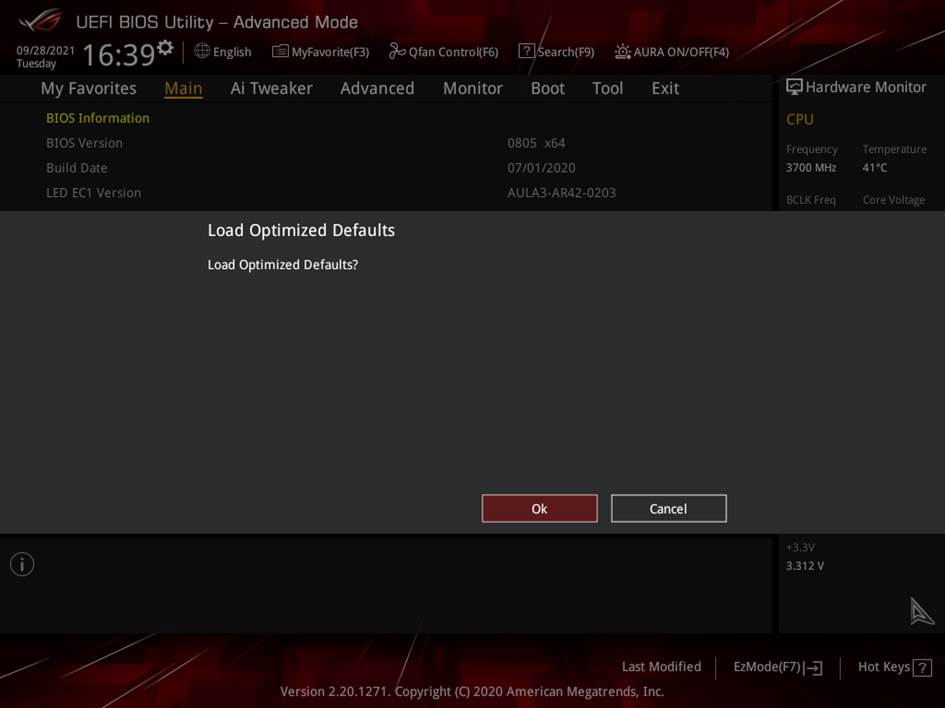 Примечание: Двухконтактный метод CLRTC или кнопка CLR_CMOS недоступны. Можно попробовать вынуть встроенный аккумулятор. После очистки CMOS переустановите аккумулятор, войдите в BIOS и нажмите F5. Когда появится «Загрузить оптимизированные значения по умолчанию», выберите «ОК», и BIOS ответит. Значение по умолчанию.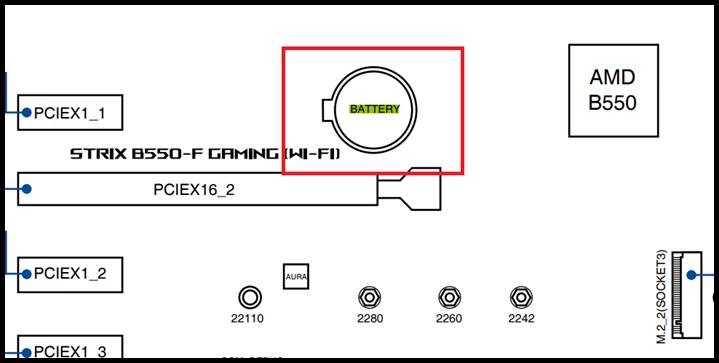
 Если проблема сохраняется, пожалуйста, обратитесь в сервисные центры: ASUS сервисные центры.
Эта информация была полезной?
Что мы можем сделать, чтобы улучшить эту статью? Отправить Пропустить
Связаться со службой поддержки
Пожалуйста, свяжитесь со службой поддержки, если информация выше не помогла решить Ваш вопрос.
Получить поддержку
- Приведенная выше информация может быть частично или полностью процитирована с внешних веб-сайтов или источников. Пожалуйста, обратитесь к информации на основе источника, который мы отметили. Пожалуйста, свяжитесь напрямую или спросите у источников, если есть какие-либо дополнительные вопросы, и обратите внимание, что ASUS не имеет отношения к данному контенту / услуге и не несет ответственности за него.
- Эта информация может не подходить для всех продуктов из той же категории / серии. Некоторые снимки экрана и операции могут отличаться от версий программного обеспечения.
- ASUS предоставляет вышеуказанную информацию только для справки. Если у вас есть какие-либо вопросы о содержании, пожалуйста, свяжитесь напрямую с поставщиком вышеуказанного продукта. Обратите внимание, что ASUS не несет ответственности за контент или услуги, предоставляемые вышеуказанным поставщиком продукта.
Продукты и информация
- Ноутбуки
- Сетевое оборудование
- Материнские платы
- Видеокарты
- Смартфоны
- Мониторы
- Показать все продукты
-
Item_other —>
- Моноблоки (All-in-One)
- Планшеты
- Коммерческое сетевое оборудование
- Серия ROG
- AIoT и промышленные решения
- Блоки питания
- Проекторы
- VivoWatch
- Настольные ПК
- Компактные ПК
- Внешние накопители и оптические приводы
- Звуковые карты
- Игровое сетевое оборудование
- Одноплатный компьютер
- Корпуса
- Компьютер-брелок
- Наушники и гарнитуры
- Охлаждение
- Chrome-устройства
- Коммерческие
-
Commercial_list.Item —>
- Моноблоки (All-in-One)
- Информационные панели
- Ноутбуки
- Настольные ПК
- Мониторы
- Серверы и рабочие станции
- Проекторы
- Компактные ПК
- Сетевое оборудование
- Материнские платы
- Игровые станции
- Data Storage
Настольные ПК HP – Восстановление BIOS
BIOS – это программное обеспечение, которое запускается после включения компьютера в первую очередь. При повреждении системы BIOS запуск ОС Windows на компьютере становится невозможен.
Система BIOS может быть повреждена во время нормальной работы с компьютером под воздействием внешних условий (например, при перепаде напряжения или сбое подачи питания), в результате сбоя обновления системы BIOS или заражения вирусом. В случае повреждения BIOS система автоматически пытается восстановить BIOS из скрытого раздела при перезагрузке компьютера. Если автоматическое восстановление BIOS не работает, можно вручную восстановить BIOS.
Если после перезагрузки компьютера наблюдаются любые из перечисленных ниже симптомов, выполните восстановление BIOS.
- ОС Windows не запускается, индикаторы клавиш caps lock или num lock мигают или компьютер 2 раза воспроизводит звуковой сигнал
- Индикатор питания или индикатор зарядки продолжает мигать
- Отображается сообщение BIOS APPLICATION ERROR 501 (ОШИБКА ПРИЛОЖЕНИЯ BIOS 501)
- После включения загрузка компьютера останавливается и отображается черный или пустой экран
- Компьютер включается, и можно услышать работу внутреннего вентилятора, при этом экран остается пустым и ОС Windows не загружается
Для профессиональных компьютеров ИТ-отдел вашей компании или локальная ИТ-служба может управлять настройками BIOS. Подтвердите это, если вы не можете получить доступ к настройкам BIOS или восстановить BIOS.
Компьютеры HP с функцией безопасности HP Sure Start не поддерживают восстановление BIOS с помощью usb-накопителя вручную, USB-ключа «4 в 1» или методов восстановления с помощью USB-накопителя. HP Sure Start автоматически исправит ошибки BIOS и микропрограммы HP с помощью отдельной резервной копии BIOS и микропрограмм HP, выделенной для контроллера HP Endpoint.
Как восстановить BIOS на компьютере или планшете Dell
В этой статье представлена информация о восстановлении BIOS и инструкции по восстановлению BIOS на некоторых компьютерах или планшетах Dell. Функция восстановления BIOS помогает восстановить компьютер при возникновении проблем с POST или загрузкой, вызванных повреждением BIOS.
Сводка: В этой статье представлена информация о восстановлении BIOS и инструкции по восстановлению BIOS на некоторых компьютерах или планшетах Dell. Функция восстановления BIOS помогает восстановить компьютер при возникновении проблем с POST или загрузкой, вызванных повреждением BIOS. . Показать больше Показать меньше
- Содержание статьи
- Свойства статьи
- Оцените эту статью
Возможно, эта статья была переведена автоматически. Если вы хотите поделиться своим мнением о ее качестве, используйте форму обратной связи в нижней части страницы.
Содержание статьи
Симптомы
Содержание:
- Что такое инструмент BIOS Recovery?
- Как начать восстановление BIOS на компьютере Dell?
- Часто задаваемые вопросы
Что такое инструмент BIOS Recovery?
Инструмент BIOS Recovery предназначен для восстановления поврежденной BIOS (это часто отображается как проблема POST или загрузки). Они основаны на технологии загрузочного блока. Основная функция программы BIOS Recovery 2 (BR2) — восстановление поврежденной системы BIOS с помощью файла восстановления BIOS, который находится на основном жестком диске компьютера или на внешнем USB-накопителе. Программа BIOS Recovery 3 (BR3) также содержит проверку запуска компьютера, но эту функцию можно также включить в BIOS, чтобы добавить автоматическую проверку в процедуру восстановления BIOS.
Как выполнить восстановление после ошибок загрузки с помощью инструмента BIOS Recovery
Продолжительность: 03:49
Субтитры: Только на английском языке
Из-за повреждения BIOS компьютер часто не может выполнить процедуру POST или загрузить операционную систему. Если ваш компьютер или планшет Dell поддерживает функцию восстановления BIOS Recovery 2 или 3, можно восстановить поврежденную BIOS при помощи способа восстановления BIOS, рекомендованного ниже для вашего компьютера или планшета Dell.
ПРИМЕЧАНИЕ. Функция восстановления BIOS поддерживается не во всех моделях компьютеров Dell. См. в разделе Ответы на часто задаваемые вопросы подробный список компьютеров и планшетов Dell, которые поддерживают функцию восстановления BIOS.
Инструменты BIOS Recovery 2 (BR2) и BIOS Recovery 3 (BR3) поддерживаются на настольных компьютерах, моноблоках, ноутбуках и устройствах-трансформерах Dell, например Dell XPS 12, а также на планшетах Dell. Существуют различные способы запуска процедуры восстановления BIOS на этих устройствах. Восстановление BIOS можно запустить следующими способами.
- Комбинация клавиш
- Комбинация кнопок
BIOS Recovery 2
- Поддерживает восстановление с основного жесткого диска компьютера и с внешнего USB-накопителя.
- Восстановление с основного жесткого диска компьютера включено в программе BIOS Setup по умолчанию. (Вы можете отключить его, но делать это не рекомендуется.)
- Восстановление данных с внешнего USB-накопителя невозможно отключить в программе BIOS Setup (включено по умолчанию).
- По умолчанию место поиска образа BIOS Recovery — внешний USB-накопитель, если он имеется. Если образ не найден на USB-накопителе или USB-накопитель отсутствует, BIOS выполняет поиск образа для восстановления на основном жестком диске. Поиск будет прекращен, если образ найти не удастся, см. раздел Ответы на часто задаваемые вопросы.
- В разделе Ответы на часто задаваемые вопросы приводятся ответы на вопросы об ошибках, которые могут возникнуть во время неудачной попытки восстановления BIOS.
- Функцию BIOS Recovery 2 можно запустить с помощью встроенной клавиатуры на ноутбуках Dell; она не поддерживает внешние клавиатуры для ноутбуков.
- На настольных компьютерах Dell функцию BIOS Recovery 2 можно запустить с помощью стандартной USB-клавиатуры. Клавиатура Bluetooth будет работать, если BIOS поддерживает процедуру POST для клавиатур Bluetooth для конкретных систем. Однако не рекомендуется использовать клавиатуры Bluetooth при попытке восстановления BIOS.
- На планшетах Dell восстановление BIOS можно запустить с помощью физических кнопок на планшете.
- На устройствах-трансформерах Dell восстановление BIOS можно запустить как с внешней клавиатуры, так и с помощью физических кнопок на компьютере.
- Восстановление BIOS нельзя запустить с помощью сенсорного экрана устройства.
BIOS Recovery 3
- BIOS Recovery 3 — это улучшенная версия функции BIOS Recovery 2. Она содержит все функции предыдущей версии, а также возможность запуска автоматического восстановления во время загрузки, если проверка целостности, которую необходимо включить в BIOS (по умолчанию она отключена) не удалась и если на жестком диске имеется образ для восстановления. Автоматическое восстановление невозможно с других носителей.
Причина
Функция восстановления BIOS доступна на некоторых настольных компьютерах, ноутбуках, моноблоках, планшетах и устройствах-трансформерах (со съемным экраном) Dell. Эта функция может помочь восстановить компьютер при возникновении проблем с POST или загрузкой, вызванных повреждением BIOS.
Разрешение
Как начать восстановление BIOS на компьютере Dell?
ПРИМЕЧАНИЕ. Процесс восстановления BIOS не зависит от операционной системы, установленной на компьютере. Функция восстановления BIOS доступна на некоторых настольных компьютерах, ноутбуках, моноблоках, планшетах и устройствах-трансформерах Dell. Для получения дополнительной информации см. таблицу в разделе Часто задаваемые вопросы.
- Настольные компьютеры/моноблоки
- Ноутбуки
- Планшеты
- Трансформеры
Как запустить BIOS Recovery на настольном компьютере или моноблоке Dell?
- Перезапустите компьютер.
- Нажмите и удерживайте клавиши CTRL + ESC на клавиатуре, пока не включится подсветка клавиатуры. (Отпустите клавиши CTRL + ESC на клавиатуре, когда включится подсветка клавиатуры.)
Примечание. На компьютерах, не оснащенных клавиатурой с подсветкой, вместо этого следует следить за индикатором клавиши Caps Lock.
- На экране BIOS Recovery выберите Сброс NVRAM (при наличии) и нажмите клавишу Enter . Выберите Отключено и нажмите клавишу Enter , чтобы сохранить текущие настройки BIOS.
Примечание. Если сброс NVRAM недоступен, перейдите к шагу 4.
- Выберите Восстановление BIOS и нажмите клавишу Enter , чтобы начать восстановление.
- Компьютер Dell может несколько раз перезапуститься во время восстановления BIOS.
- В зависимости от BIOS устройства нужно выбрать вариант Recover BIOS или Load BIOS Defaults.
Комбинацию клавиш CTRL + ESC можно использовать для запуска восстановления BIOS на компьютерах, где внешняя клавиатура является основным способом ввода. Это относится к настольным компьютерам, моноблокам и ноутбукам Dell. На этих устройствах поддерживаются следующие типы клавиатур:
- PS/2, клавиатура
- USB, клавиатура
- Клавиатура Bluetooth будет работать, если BIOS поддерживает процедуру POST для клавиатур Bluetooth для конкретных систем. Dell Technologies рекомендует использовать USB-клавиатуру для восстановления BIOS.
Как запустить BIOS Recovery на ноутбуке Dell?
Перед запуском BIOS Recovery убедитесь, что аккумулятор ноутбука Dell заряжен хотя бы на 10%.
- Убедитесь, что ноутбук выключен, и отсоедините адаптер переменного тока.
- Нажмите и удерживайте клавиши CTRL + ESC на клавиатуре.
- Подсоедините адаптер переменного тока к ноутбуку.
- Удерживайте клавиши CTRL + ESC на клавиатуре, пока не включится подсветка клавиатуры (отпустите клавиши CTRL + ESC , когда включится подсветка клавиатуры).
ПРИМЕЧАНИЕ. На компьютерах, не оснащенных клавиатурой с подсветкой, вместо этого следует следить за индикатором клавиши Caps Lock.
- На экране BIOS Recovery выберите Сброс NVRAM (при наличии) и нажмите клавишу Enter . Выберите Отключено и нажмите клавишу Enter , чтобы сохранить текущие настройки BIOS.
ПРИМЕЧАНИЕ. Если сброс NVRAM недоступен, перейдите к шагу 6.
- Выберите Recover BIOS или Load BIOS Defaults и нажмите клавишу Enter, чтобы начать восстановление.
- Компьютер Dell может несколько раз перезапуститься во время восстановления BIOS.
- В зависимости от BIOS устройства нужно выбрать вариант Recover BIOS или Load BIOS Defaults.
ПРИМЕЧАНИЕ. Это работает немного по-другому для ноутбуков Alienware. Выполните указанные ниже шаги.
- Выключите компьютер и отсоедините адаптер переменного тока.
- Одновременно нажмите и удерживайте нажатыми клавиши CTRL и ESC и перейдите к следующему шагу.
- Подключите кабель адаптера переменного тока и нажмите кнопку питания на ноутбуке.
- Удерживайте клавиши CTRL + ESC на клавиатуре, пока не включится подсветка клавиатуры (отпустите клавиши CTRL + ESC, когда включится подсветка клавиатуры).
ПРИМЕЧАНИЕ. На компьютерах, не оснащенных клавиатурой с подсветкой, вместо этого следует следить за индикатором клавиши Caps Lock.
- Выберите Recover BIOS или Load BIOS Defaults и нажмите клавишу Enter, чтобы начать восстановление.
- Компьютер Dell может несколько раз перезапуститься во время восстановления BIOS.
- В зависимости от BIOS устройства нужно выбрать вариант Recover BIOS или Load BIOS Defaults.
Как запустить BIOS Recovery на планшете Dell?
Перед запуском BIOS Recovery убедитесь, что аккумулятор планшета Dell заряжен хотя бы на 50%.
- Убедитесь, что планшет выключен, и отсоедините адаптер переменного тока.
- Нажмите и удерживайте нажатой кнопку уменьшения громкости.
- Подключите адаптер переменного тока к планшету.
- Удерживайте клавиши CTRL + ESC на клавиатуре, пока не включится подсветка клавиатуры (отпустите клавиши CTRL + ESC , когда включится подсветка клавиатуры).
ПРИМЕЧАНИЕ. На компьютерах, не оснащенных клавиатурой с подсветкой, вместо этого следует следить за индикатором клавиши Caps Lock.
- На экране BIOS Recovery выберите Сброс NVRAM (при наличии) и нажмите клавишу Enter . Выберите Отключено и нажмите клавишу Enter , чтобы сохранить текущие настройки BIOS.
ПРИМЕЧАНИЕ. Если сброс NVRAM недоступен, перейдите к шагу 6.
- Выберите Recover BIOS или Load BIOS Defaults и нажмите клавишу Enter, чтобы начать восстановление.
- Планшет Dell может несколько раз перезапуститься во время восстановления BIOS.
- В зависимости от BIOS устройства нужно выбрать вариант Recover BIOS или Load BIOS Defaults.
Как запустить BIOS Recovery на трансформере Dell?
Трансформеры Dell с основным сенсорным вводом поддерживают оба способа.
Способ 1. Комбинация клавиш
- Убедитесь, что устройство выключено, и отсоедините адаптер переменного тока.
- Нажмите и удерживайте клавиши CTRL + ESC на клавиатуре.
- Подсоедините адаптер переменного тока к устройству.
- Удерживайте клавиши CTRL + ESC на клавиатуре, пока не включится подсветка клавиатуры (отпустите клавиши CTRL + ESC , когда включится подсветка клавиатуры).
ПРИМЕЧАНИЕ. На компьютерах, не оснащенных клавиатурой с подсветкой, вместо этого следует следить за индикатором клавиши Caps Lock.
- На экране BIOS Recovery выберите Сброс NVRAM (при наличии) и нажмите клавишу Enter . Выберите Отключено и нажмите клавишу Enter , чтобы сохранить текущие настройки BIOS.
ПРИМЕЧАНИЕ. Если сброс NVRAM недоступен, перейдите к шагу 6.
- Выберите Recover BIOS или Load BIOS Defaults и нажмите клавишу Enter, чтобы начать восстановление.
- Компьютер Dell может несколько раз перезапуститься во время восстановления BIOS.
- В зависимости от BIOS устройства нужно выбрать вариант Recover BIOS или Load BIOS Defaults.
Способ 2. Комбинация кнопок
- Убедитесь, что планшет выключен, и отсоедините адаптер переменного тока.
- Нажмите и удерживайте нажатой кнопку уменьшения громкости.
- Подсоедините адаптер переменного тока к планшету.
- Отпустите кнопку уменьшения громкости.
- На экране BIOS Recovery выберите Сброс NVRAM (при наличии) и нажмите клавишу Enter . Выберите Отключено и нажмите клавишу Enter , чтобы сохранить текущие настройки BIOS.
- Выберите Восстановление BIOS и нажмите клавишу Enter , чтобы начать восстановление.
ПРИМЕЧАНИЕ. Компьютер Dell может несколько раз перезапуститься во время восстановления BIOS.
ПРИМЕЧАНИЕ. Инструмент BIOS Recovery нельзя запустить с помощью сенсорного экрана устройства-трансформера Dell.
Дополнительная информация
Часто задаваемые вопросы
Ниже приведены ответы на часто задаваемые вопросы о восстановлении BIOS.
ПРИМЕЧАНИЕ. Чтобы просмотреть материал по определенной теме, нажмите на заголовок соответствующего раздела ниже.
Какие компьютеры и планшеты Dell поддерживают функцию BIOS Recovery?
Приведенная ниже таблица поможет вам определить версию BIOS Recovery, которая установлена на вашем планшете или компьютере Dell:
| BIOS Recovery 1 | |||||||
|---|---|---|---|---|---|---|---|
| Если ваш компьютер Dell приобретен до декабря 2015 года и указан в списке ниже, то он поддерживает BIOS Recovery 1. | |||||||
| Alienware | Inspiron | Vostro | Latitude | OptiPlex | Precision | Планшет | XPS |
| Alienware X51 R3 | Inspiron 3059 All-in-one | Vostro 3250 / 3650 / 3653 | Latitude 3470 / 3570 | OptiPlex 3040 | Precision Mobile 3510 | Venue 10 Pro 5056 | XPS 12 9250 |
| Alienware Echo 13 R2 | Inspiron 3459 All-in-one | Моноблоки Vostro 5450 | Latitude 3640 / 3560 | OptiPlex 3240 | Precision Mobile 5510 | Venue 8 Pro 5855 | XPS 13 9350 |
| Alienware Echo 15 R2 | Inspiron 5459 All-in-one | Vostro 3459 / 3559 | Latitude 5175 / 5179 | OptiPlex 5040 | Precision Mobile 7510 / 7710 | XPS 15 9550 | |
| Alienware Echo 17 R3 | Inspiron 7459 All-in-one | Vostro 5459 | Latitude 7370 | OptiPlex 7040 | Рабочие станции Precision 3420 | XPS 8900 | |
| Inspiron 3158 / 3153 | Latitude E5270 | OptiPlex 7440 | Рабочие станции Precision 3620 | ||||
| Inspiron 3250 / 3153 | Latitude E5470 | ||||||
| Inspiron 3459 / 3559 | Latitude E5570 | ||||||
| Inspiron 5457 / 5557 | |||||||
| Inspiron 5459 / 5559 / 5759 | |||||||
| Inspiron 7359 / 7353 | |||||||
| Inspiron 7559 | |||||||
| Inspiron 7568 | |||||||
| BIOS Recovery 2 | |||||||
| Все компьютеры Dell, поставляемые после декабря 2015 г. и оборудованные набором микросхем Intel SkyLake, поддерживают BIOS Recovery 2. | |||||||
| BIOS Recovery 3 | |||||||
| Все компьютеры Dell, поставляемые после августа 2016 г. или оборудованные набором микросхем Intel Kaby Lake, поддерживают BIOS Recovery 3. | |||||||
ПРИМЕЧАНИЕ. По мере усовершенствования этой технологии ожидается выпуск новых версий, содержащих улучшения этих способов восстановления.
Как определить, поддерживает ли мой компьютер Dell функцию BIOS Recovery?
Если компьютер в рабочем состоянии, выполните следующие действия, чтобы определить, поддерживает ли ваш компьютер Dell функцию BIOS Recovery.
- Перезапустите компьютер.
- Нажмите клавишу F2 на клавиатуре несколько раз, пока компьютер не войдет в программу BIOS Setup.
- Если в программе BIOS Setup имеется параметр Восстановление BIOS с жесткого диска, значит, ваш компьютер Dell поддерживает BIOS Recovery 2.
- Если параметр Восстановление BIOS с жесткого диска включен и в программе BIOS Setup можно задать значение для поля Автоматическое восстановление BIOS, значит, ваш компьютер Dell поддерживает BIOS Recovery 3.
Если ваш компьютер НЕ в рабочем состоянии, проверьте, указан ли он в приведенной выше таблице или был ли он произведен после декабря 2015 г. и оснащен набором микросхем Intel Skylake. Если да, компьютер должен поддерживать функцию BIOS Recovery 2 и можно попробовать выполнить восстановление BIOS.
Если ваш компьютер НЕ в рабочем состоянии, проверьте, указан ли он в приведенной выше таблице или был ли он произведен после августа 2016 г. и оснащен набором микросхем Intel Kaby Lake. Если да, компьютер должен поддерживать функцию BIOS Recovery 3 и можно попробовать выполнить восстановление BIOS.
ПРИМЕЧАНИЕ. Могут быть небольшие вариации в описании этой функции для разных типов BIOS на компьютерах Dell. Если в программе BIOS Setup имеется параметр Восстановление BIOS с жесткого диска, значит, ваш компьютер Dell поддерживает функцию BIOS Recovery.
Как настроить функцию автоматического восстановления, если она есть?
Автоматическое восстановление можно настроить только на тех компьютерах, которые поддерживают BIOS Recovery 3. Системы не поставляются с включенной функцией автоматического восстановления. Чтобы включить ее, следуйте приведенным ниже инструкциям.
- Функция автоматического восстановления доступна только при восстановлении BIOS с жесткого диска.
- Автоматическое восстановление недоступно при восстановлении BIOS с USB-накопителя.
- Функция автоматического восстановления не выполняет поиск образа для восстановления на USB-накопителе.
- Функция автоматического восстановления выполняет поиск образа для восстановления только на жестком диске.
- Перезапустите компьютер.
- Нажмите клавишу F2 на клавиатуре несколько раз, пока компьютер не войдет в программу BIOS Setup.
- Найдите группу Обслуживание и страницу Восстановление BIOS в программе BIOS Setup.
- Найдите поле Восстановление BIOS с жесткого диска, которое должно быть включено. (Если оно не включено, включите его.)
- Для поля Автоматическое восстановление BIOS, которое по умолчанию отключено, измените значение на «Включено».
- Найдите поле Всегда выполнять проверку целостности и измените значение по умолчанию («Отключено») на «Включено».
Когда этот параметр настроен, функция восстановления BIOS будет автоматически восстанавливать BIOS без вмешательства пользователя при возникновении проблем во время загрузки компьютера.
Где находится файл BIOS Recovery?
- Для тех компьютеров, которые поддерживают восстановление BIOS, файл BIOS Recovery уже находится на жестком диске компьютера в разделе ESP/EFI.
- Если файл BIOS Recovery НЕ удается найти на жестком диске, причина может быть в следующем:
- жесткий диск был заменен после того, как система покинула завод;
- вы изменили BIOS с «UEFI» на «Legacy boot»;
- вы заменили образ компьютера после его получения с завода;
- вы установили на компьютере новую операционную систему и отформатировали жесткий диск.
- Чтобы получить файл восстановления для Dell BIOS, используйте сервисный код компьютера Dell и скачайте файл BIOS.exe на сайте Dell Драйверы и скачиваемые материалы. Вы можете использовать другой компьютер для скачивания этого файла, но обязательно используйте сервисный код поврежденного компьютера.
- Сохраните файл BIOS.exe на рабочем столе.
- Переименуйте файл в BIOS_IMG.rcv, изменив имя файла и расширение.
- Если вы не можете найти расширение файла, перейдите к значку Windows «Пуск» и введите Параметры папок.
- Выберите Вид, снимите флажок «Скрывать расширения для зарегистрированных типов файлов» и нажмите кнопку OK.
- Нажмите правой кнопкой мыши на файл, сохраненный на рабочем столе. Теперь расширение для файла .exe отображается, и его можно изменить.
Как создать внешний USB-накопитель для выполнения восстановления BIOS на компьютере или планшете Dell?
Чтобы создать внешний USB-накопитель для выполнения восстановления BIOS, вам потребуется следующее:
- Рабочий компьютер.
- Пустой USB-накопитель.
- Скачайте последнюю версию BIOS для вашего компьютера или планшета Dell с сайта Драйверы и скачиваемые материалы.
ПРЕДУПРЕЖДЕНИЕ. Все данные на USB-накопителе будут удалены. Обязательно сохраните файлы и папки с USB-накопителя, прежде чем создавать USB-накопитель для восстановления.
Создание USB-накопителя.
- Подключите USB-накопитель к компьютеру.
- Нажмите клавиши Windows + E, чтобы открыть Проводник файлов (также известный как Проводник Windows).
- Нажмите правой кнопкой мыши на USB-накопитель и выберите Форматировать.
- Измените Файловую систему на FAT32.
- Установите флажок рядом с пунктом Быстрое форматирование.
- Нажмите кнопку Пуск, чтобы начать форматирование USB-накопителя.
- Скопируйте файл BIOS на USB-накопитель. Откройте окно командной строки в режиме администратора.
- В Windows 10, Windows 8.1 или Windows 8: нажмите клавиши Windows + X на клавиатуре, чтобы открыть меню опытного пользователя, и выберите пункт Командная строка (администратор).
- В Windows 7 или Windows Vista: нажмите клавишу Пуск и введите командная строка в поле поиска. Нажмите правой кнопкой мыши пункт cmd в окне результатов поиска и выберите пункт Запуск от имени администратора.
- В окне командной строки введите cd x: и нажмите клавишу Enter (где x — буква USB-накопителя). Вы можете найти букву диска USB-накопителя в Проводнике файлов (также известном как Проводник Windows).
- Введите dir и нажмите клавишу Enter на клавиатуре. Должно отобразиться имя загруженного файла BIOS.
- Введите ren xxxxx.exe BIOS_IMG.rcv и нажмите клавишу Enter. Замените xxxxx на имя скачанного файла BIOS.
ПРИМЕЧАНИЕ. Добавьте пробел между xxxxx.exe и BIOS_IMG.rcv.
ПРИМЕЧАНИЕ. Для владельцев компьютеров Alienware и XPS рекомендуется использовать метод восстановления с USB-накопителя. Если индикатор сбоя самодиагностики мигает в последовательности 3, 6 или 3, 7 во время запуска компьютеров Alienware R5, R6, R7, R8 или XPS 8910, вы можете найти пошаговые инструкции по поиску и устранению неисправностей в статье база знаний Dell Инструкции по восстановлению BIOS при возникновении проблемы «Нет POST» на настольных компьютерах OptiPlex, Alienware, XPS, Vostro и Inspiron.
Как сохранить текущие настройки BIOS при сбросе до заводских значений по умолчанию во время восстановления BIOS?
На некоторых компьютерах и планшетах Dell имеется параметр для сохранения настроек BIOS перед запуском процедуры восстановления. Если этот параметр отображается после запуска функции BIOS Recovery 2, и вы хотите сохранить текущие настройки BIOS, выберите пункт, который отключает сброс NVRAM.
Предупреждение. По умолчанию для параметра Сброс NVRAM установлено значение Включен. При этом будут удалены все настройки BIOS. Некоторые компьютеры и планшеты Dell могут не иметь функции сброса NVRAM.
Как восстановить BIOS без внешнего USB-накопителя?
По умолчанию место поиска образа для восстановления BIOS — внешний USB-накопитель, если он имеется. Если USB-накопителя нет, используется образ для восстановления на основном жестком диске.
ПРИМЕЧАНИЕ. Если образа для восстановления нет на основном жестком диске или если на поврежденном компьютере имеется проблема «Нет POST» или «Нет загрузки», тогда единственным вариантом будет создать USB-накопитель для восстановления.
Как создать раздел EFI для BIOS Recovery на новом жестком диске?
После замены жесткого диска необходимо соблюсти следующие условия, чтобы переустановить функцию BIOS Recovery на компьютерах, на которых она предусмотрена.
- В BIOS необходимо установить параметр «UEFI», а НЕ «Legacy Boot».
- Необходимо переустановить операционную систему и установить 64-разрядную Windows 7 или более позднюю версию операционной системы Windows.
- Необходимо снова перепрограммировать BIOS до самой последней версии, даже если уже установлена последняя версия. (Это создаст файл BIOS Recovery в разделе EFI.)
ПРИМЕЧАНИЕ. Некоторые старые компьютеры Dell могут не поддерживать функцию BIOS Recovery даже с последней версией BIOS.
Как восстановить BIOS, если жесткий диск зашифрован или защищен паролем в BIOS?
Функции BIOS Recovery 2 и 3 не поддерживаются для зашифрованного жесткого диска или жесткого диска, защищенного паролем в BIOS. Программа установки BIOS Recovery пытается найти образ восстановления на жестком диске, но в конечном итоге завершается сбоем.
Если вы можете войти в BIOS, попробуйте отключить пароль жесткого диска и попытаться восстановить BIOS.Как восстановить BIOS, если жесткий диск был заменен или если образ для восстановления недоступен на жестком диске?
Чтобы восстановить функцию BIOS Recovery на компьютере, который поставляется с этой функцией, выполните следующие действия:
- В BIOS необходимо установить параметр «UEFI», а НЕ «Legacy Boot».
- Необходимо переустановить операционную систему и установить 64-разрядную Windows 7 или более позднюю версию операционной системы Windows.
- Необходимо снова перепрограммировать BIOS до самой последней версии, даже если уже установлена последняя версия. (Это создаст файл BIOS Recovery в разделе EFI.)
ПРИМЕЧАНИЕ. Некоторые старые компьютеры Dell могут не поддерживать функцию BIOS Recovery, даже если на компьютере установлена последняя версия BIOS.
Во время восстановления BIOS я слышу звуковые сигналы или индикаторы мигают в определенной последовательности. Что мне делать?
Функция восстановления BIOS использует индикацию звуковыми сигналами или светодиодными индикаторами при наличии ошибок в процессе восстановления. Если вы услышите звуковые сигналы или увидите мигание светодиодных индикаторов в определенной последовательности во время восстановления BIOS, попробуйте выполнить следующие действия.
- Выключите компьютер или планшет Dell.
- Снова запустите процесс восстановления BIOS.
- Если вы все еще слышите звуковые сигналы или видите мигание светодиодных индикаторов, попробуйте вместо этого создать USB-накопитель для восстановления.
- Если по-прежнему не удается завершить процесс восстановления, обратитесь в службу технической поддержки Dell.
Рекомендованные статьи
Вот несколько рекомендованных статей.
- Обновления Dell BIOS
- Компьютер Dell не включается, или на нем не загружается ОС Windows с такими ошибками, как «No Bootable Device»
- Обновление BIOS из меню однократной загрузки (F12)
- Как сбросить или очистить пароль BIOS

Истек срок гарантии? Нет проблем. Посетите сайт Dell.com/support, введите сервисный код Dell и просмотрите наши предложения.
ПРИМЕЧАНИЕ. Предложения доступны только для пользователей персональных компьютеров в США, Канаде, Великобритании, Франции, Германии и Китае. Предложение не распространяется на серверы и системы хранения.
Свойства статьи
Затронутый продукт
Alienware, Inspiron, OptiPlex, Vostro, XPS, G Series, G Series, Alienware, Inspiron, Latitude, Vostro, XPS, Latitude Tablets, Venue, XPS Tablets, Fixed Workstations, Mobile Workstations
- Автоматическое восстановление недоступно при восстановлении BIOS с USB-накопителя.