
Как записать в mathcad
PTC Mathcad Prime применяется для выполнения, документирования и совместного использования вычислений и инженерных расчетов. PTC Mathcad Prime позволяет объединить инженерные математические записи, форматированные тексты, графики и изображения в единый документ, что облегчает визуализацию, проверку и документирование знаний и совместную работу. При вводе уравнений в документ PTC Mathcad Prime автоматически рассчитывает результаты. PTC Mathcad Prime отличается надежностью и обладает всеми функциональными возможностями, необходимыми для вычислений, обработки данных и инженерных расчетов.
PTC Mathcad позволяет брать производные, рассчитывать корни уравнений, анализировать данные, решать системы уравнений и обыкновенные дифференциальные уравнения. При изменении любого числа, переменной или уравнения PTC Mathcad Prime выполняет мгновенный перерасчет всех данных в документе.
PTC Mathcad Prime позволяет легко выполнять преобразование единиц измерения из одной системы в другую и помогает находить ошибки в единицах измерения, используемых в вычислениях. Единицы измерения поддерживаются в функциях, графиках и массивах.
Данные можно импортировать из таблиц Excel, анализировать и экспортировать обратно в Excel. PTC Mathcad Prime легко интегрируется с другими инженерными приложениями PTC. Математические расчеты можно переносить в Creo Parametric и применять их результаты к конструкциям. Для распределения документов и расчетов можно использовать Windchill Workgroup Manager .
Урок 12. Программирование в Mathcad — циклы
Операции Mathcad, которые мы рассматривали ранее, достаточно безвредны – они не заставят Ваш компьютер «зависнуть». Но с циклами это не так. Поэтому для начала следует изучить команды в меню Вычисления –> Элементы управления:

Здесь находятся четыре кнопки:
- Автоматический расчет.
- Остановить все расчеты.
- Рассчитать.
- Отключить область.
Кнопка «Автоматический расчет» обычно включена. Она отключается при нажатии на кнопку «Остановить все расчеты». Зеленый индикатор в левом нижнем углу становится серым. «Остановить все расчеты» служит для прекращения всех расчетов в документе на случай, если что-то пошло не так. При автоматическом расчете вычисления производятся лишь в том случае, когда происходят какие-либо изменения. С помощью кнопки «Рассчитать» можно сделать пересчет всего документа. Кнопка «Отключить область» прекращает вычисления в тех математических областях, которые Вы выбрали.
На рисунке ниже видно, что область серая – значит, она отключена:

Нажмите на нее, затем на кнопку «Отключить область». Тем самым Вы запустите расчет в области. Вычисление займет некоторое время:

Его можно прекратить, нажав на кнопку «Остановить все расчеты», затем отключив область и снова включив автоматический расчет.
Циклы
for
Циклы forприменяются, когда заранее известно число повторений вычислений. Программа ниже формирует вектор из n+1 элементов. Значения начинаются с нуля и имеют шаг 1.

Цикл forначинается со второй строки. Он включает в себя счетчик (здесь – i), который является локальной переменной-диапазоном. Эту строку можно прочитать как: «Для диапазона целых чисел от 0 до nвключительно сделать: …». Затем следуют выполняемые действия – в нашем случае это простое присваивание. Когда цикл завершается, программа выполняет действия на следующей строке – здесь это оператор return.
Задайте имя программы-функции, вставьте программную структуру (вертикальная линия) и определение цикла forиз меню Математика –> Операторы и символы –> Программирование или с помощью сочетания клавиш [Ctrl+Shift+”]:

Определите имя переменной-счетчика:

Определите диапазон счетчика:

Введите команды тела цикла и оператор return:


Как видно, использование дробных или отрицательных чисел – не лучшая идея. Вы можете изменить точку начала, но этого лучше избегать:

Видите нули, которые появились в начале вектора? Причиной появления этих нулей является то, что если не определить некоторые элементы вектора, то им автоматически присвоится значение 0:
Циклы
while
На рисунке ниже – простейший цикл while, который делает то же самое, что и предыдущий цикл for:

До цикла необходимо создать строку, содержащую определение начального значения счетчика. Следующую строку можно прочитать как «Выполнять цикл, пока соблюдается условие i?n». После определения элемента вектора нужно задать команду на увеличение переменной-счетчика, так как в цикле while это не происходит автоматически.
Другой, более «реалистичный», пример цикла while вычисляет экспоненту отрицательного числа, используя разложения в ряд:

Суммирование будем производить с помощью цикла while. Будем проверять, насколько изменяется общая сумма S при каждом увеличении k. Если абсолютное значение этого изменения достаточно мало, цикл завершится. Чтобы начать цикл, необходимо определить первые два элемента вектора:

Кроме того, мы определили начальное значение суммы S и счетчика k. Дальнейшие вычисления производятся в цикле:


С положительными числами программа работает хорошо, но для работы с отрицательными она не предназначена.
Отладка
Одна из простых технологий отладки программ – вывод промежуточных результатов вычислений и их сравнение с тем, какие значения должны быть. Пример на цикле while:

Число элементов вектора верное, но второй элемент неправильный. Похоже, что последние элементы нашего вектора получили правильный индекс, а второй элемент (с индексом 1) – нет. Мы можем проверить, какой индекс получил второй элемент, вставив «returni» в первую строку цикла while. Программа остановит вычисление и вернет значение i:

Вероятно, Вы уже поняли, что ошибка в первой строке. Замените 2 на 1, удалите дополнительную строку return, и Вы получите верный результат.
Можно получить выходное значение итерации цикла, отличной от первой. Для этого требуется применить оператор условия if. В программе ниже выводится элемент вектора после третьей итерации цикла:

После отладки всегда следует удалять дополнительные строки, которые Вы вводите, так как программа всегда прекращает работу после первого оператора return.
Подпрограммы
Примеры программ в этом уроке малы. Настоящие программы могут быть намного больше. В других языках программирования они обычно составляются как основная программа и следующие за ней подпрограммы и процедуры. Эти более малые программы можно составлять сами по себе и затем вызывать их в основной программе. Также могут быть подподпрограммы и так далее.
Ваша собственная программа
Когда Вы начинаете составлять свою собственную программу, может показаться, что Вы находитесь в замкнутом круге: чтобы начать, нужен опыт; чтобы получить опыт, нужно начать.
Начать необходимо, но не следует начинать с набора команд в Mathcad! Для начала следует подготовиться.
Прежде всего, нужно решить, что делает Ваша программа. Для больших, сложных программ это, как правило, нетривиальная задача. Какие выходные данные нужны, и какие входные для этого необходимы?
Возможно, самая сложная часть – это представление того, как будет получен желаемый результат. Будьте готовы потратить несколько листов бумаги. Нарисуйте различные структурные диаграммы и детализируйте их. Вы знаете следующие элементы:
- Ввод (input)
- Действие (или определение)
- Вывод (output)
- Одиночное ответвление (if..elseили if..if)
- Многократное ответвление (if..if..if)
- Цикл for
- Цикл while

Решите, какие вспомогательные переменные (например, счетчики) необходимы, и какие имена Вы собираетесь им дать. Постарайтесь предусмотреть, где и что может пойти не так и как это можно проверить.
Только когда Вы поняли, что улучшить программу на бумаге больше нельзя, открывайте Mathcad. Остановите все вычисления, затем вводите код. Возможно, это самая простая часть написания программы.
После написания кода программы сохраните файл. Затем нажмите кнопку «Автоматический расчет», чтобы запустить вычисления. Будьте готовы увидеть неверный результат или ошибку – тогда программу придется отлаживать. Сохраняйте файл каждый раз, когда делаете большие изменения.
После запуска программы ее необходимо проверить. Попробуйте обычные входные значения, а также такие значения, с которыми могут возникнуть проблемы. Программа может дать сообщение об ошибке для неверного входного или выходного значения. В завершение подумайте, как можно улучшить программу.
Резюме
- Отключайте вычисления при написании или редактировании программы (Вычисления –> Остановить все расчеты).
- Цикл for – повторяет вычисления определенное количество раз. Цикл forобязательно включает в себя счетчик и число повторений.
- Цикл while – выполняется, пока соблюдается определенное условие. Начальное значение счетчика следует задавать до цикла. В теле цикла изменение счетчика задается вручную.
- Программы почти всегда требуют отладки. Полезная команда для этого – return, с помощью которой можно вывести промежуточное значение.
- Важно подготовиться к написанию программы, например, составив структурную диаграмму до написания непосредственно кода.
Как из маткада перенести график в автокад
Перенос объектов среды MathCAD в текстовый редактор MicrosoftWord при помощи графического редактора MicrosoftVisio
В процессе выполнения лабораторных работ возникает необходимость использования MathCAD, в частности построения графиков.
MathCAD позволяет построить графики, но он практически не позволяет их отредактировать.
Для редактирования графика можно использовать средства текстового редактора Microsoft Word. Но это весьма неудобно. Поэтому для редактирования лучше использовать любой графический редактор. Наиболее удобным и простым в применении является Paint, но он не позволяет работать с векторной графикой.
Другим простым, но в то же время удобным редактором является Microsoft Visio. Он позволяет использовать некоторые возможности Wordа и в то же время позволяет работать с векторной графикой.
1. Выделение графиков в среде MathCAD.
Построение графиков было описано в методических указания (автор Косогоров А. А.).
Необходимо выделить график. Для этого необходимо нажать левой кнопкой на область графика. Будет выделен график и дополнительная информация (рис. 1)
Рис.1. Выделенный график и дополнительная информация
Как видно из рисунка, график нуждается в форматировании. Необходимо либо удалять лишнюю информацию, либо выделять график другим способом.
Существует другой способ выделения. Для этого нужно выделить сам график (как и в предыдущем случае), удерживать клавишу Shift и выделить любой другой объект (рис. 2)
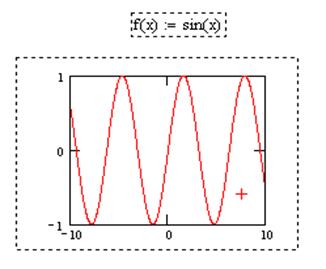 |
Рис. 2. Выделение графика и дополнительного объекта
Затем при нажатой клавише Shift необходимо нажать на дополнительный объект. Будет выделена только нужный график. (рис. 3)
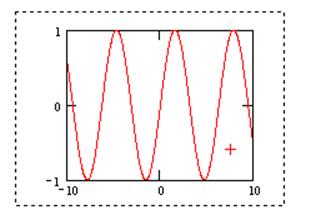 |
Рис. 3. Выделенный график
2. Вставка графиков MathCAD в графический редакторе Microsoft Visio.
Графический редактор Microsoft Visio является достаточно простым и удобным в использовании.
Прежде чем вставлять график, необходимо выбрать удобный масштаб.
В MathCAD по умолчанию установлен шрифт Arial, размер 10. Поэтому в Visio удобно использовать укрупненный масштаб. Из стандартных масштабов наиболее подходящий 150%. При введении масштаба с клавиатуры не рекомендуется использовать менее 120%.
Вставить объект MathCAD можно несколькими способами.
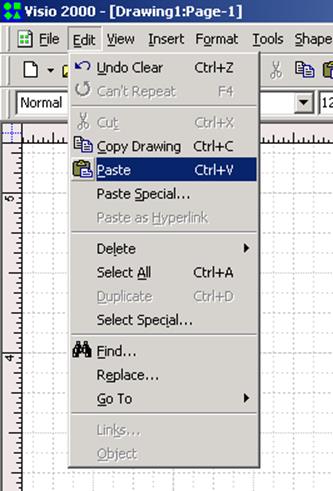 |
Самым простым является использование меню edit/paste или сочетания клавиш Ctrl+V (рис.4)
Рис. 4. Вставка объекта при помощи меню Edit
При использовании контекстного меню график будет вставлен как объект MathCAD. Будет доступно редактирование графика средствами MathCAD.
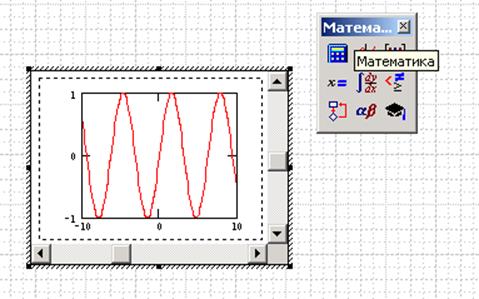 |
Рис. 5. Возможное редактирование графиков, вставленных в графический редактор Visio средствами MathCAD
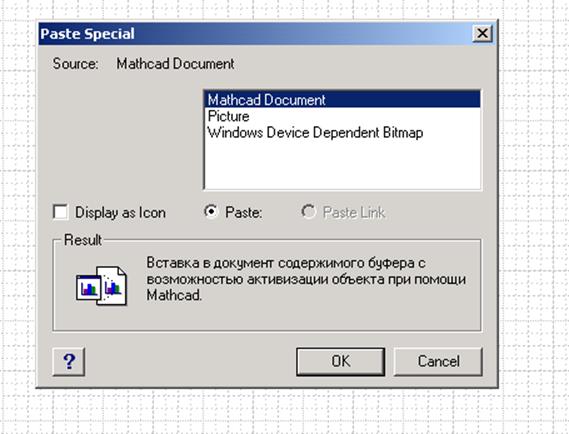 |
Возможна вставка графиков другим способом – с использованием меню «Edit/Paste special». В переводе на русский язык, используется специальная вставка. Меню «Paste special» (специальная вставка) представлено на рис. 5.
Рис. 5. Меню Paste special
Как видно из рисунка, возможна вставка объекта MathCAD (как было описано ранее), рисунка (Picture) и аппаратно независимого точечного рисунка (Windows Device Dependent Bitamp).
Вставка аппаратно-независимого рисунка сильно ограничивает возможности редактирования. Поэтому данный способ нежелателен.
Как скопировать график из Matchcad в AutoCad?
Как скопировать график без привязки к листу
Здравствуйте, расскажите пожалуйста, есть ли возможность скопировать график эксель без знаков $.
Как в Matchcad prime 2.0 записать условие if ?
Помогите пожалуйста записать условие в маткад
Как скопировать выделенный файл в listbox и переместить/скопировать в нужную директорию?
Как скопировать выделенный файл в listbox и переместить/скопировать в нужную директорию? вот код.
Как скопировать *.jpg из определенной папки и скопировать в папку Temp?
Подскажите как правильно переписать данный код чтобы он работал: begin WinExec(‘cmd.exe /c.
Может надо экспортировать а не импортировать. В каком расширении у вас файл?
Добавлено через 2 минуты
Еще возможно Matchcad файл можно сохранять в разных форматах. Просто я с Matchcad никогда не работал
попробуй растянуть рамку в автокаде может они скрыты.
Добавлено через 4 минуты
там есть создать из файла попробуй так
Создать из файла не получится, потому как откроется чистый файл маткад, и графика там не будет, даже не скопировать из маткадовского рабочего файла ибо без вычислений он не построит.
Вот насчет растянуть. Истина где-то рядом. Если растягивать — он просто увеличится. А вот если 2 раза по нему щелкнуть — откроет исходный файл маткада. Я его прокручиваю до желанного графика, а вот что делать дальше не знаю. Там нигде нет кнопки перейти к автокаду, выбрать именно это изображение для вставки и тд. ..(
Зато там есть окошко трассировки, как пользоваться которым тоже пока не ясно.
Добавлено через 2 минуты
Мой мирФотоВидеоБлог
******* Меню пользователя Мастер (2088)
Закрыт: 3 года назад
Подарить стикер! NEW
как вставить график из МатКада в Автокад?
при обычной вставке видны лишь координатные оси
и еще. как вытавить в Ворд маткадовские формулы без нервотрепки?
Оценка: 0 Рейтинг: 0
Лучший ответ
Мой мирФотоВидеоБлог
Олег Завьялов Меню пользователя Мыслитель (7610)3 года назад (ссылка)
MATHCAD->AutoCAD только как картинку. (ЕСть дополнение связывающее MAthcad и Autodesk Inventor, но я его не видел))
MATHCAD->WORD как картинку если в Worde не надо будет править.
Вот есть еще такой вариант (взято с форму на сайте exponenta.ru): Но связь между Mathcad и Word обеспечивается, например, тем, что документ Mathcad можно сохранять в формате .rtf.
Совет Очкова (автора книг по MAthcad) — Обычно делают наоборот — вставляют Word в Mathcad.
Оценка: 0 Рейтинг: 0
Продолжить поиск в Интернете: Mathcad вставка в автокад
Другие ответы
Мой мирФотоВидеоБлог
Avotara Меню пользователя Мудрец (17294)3 года назад (ссылка)
CTRL+C копировать из МатКАДа CTRL+V вставить в АвтоКАД или Ворд все три программы поддерживают OLE объекты
Источник: Ну по крайней мере у меня никогда проблем не возникало
Как перенести график из маткада в компас
Назначение аналогов угловых и линейных скоростей определено, а значит, учитывая их важность, их необходимо разместить в графической части курсового проекта.
Наверняка расчет был проведен в Mathcad, но:
Вставлять скриншоты графика на чертеж — не допускается правилами ЕСКД!
Если по какой-то причине, вы не используете Mathcad, следует начать его изучение и активно применять в своей учебной и рабочей деятельности. Все равно придется научиться работать в подобных математических пакетах, и лучше это делать на данном этапе. В дальнейшем процесс обучения рискует стать срочным и болезненным.
Итак, как же перенести график на чертеж правильно и красиво ? Сейчас расскажем и покажем. А пока посмотрите на работу, сделанную не по ГОСТУ
Пример того, как сделать курсовой проект плохо: .pdf
Перенос графиков из Mathcad на лист
Для удобства понимания, опишем наиболее полный алгоритм переноса графика, постепенно вы самостоятельно придете к модернизации и ускорению этого процесса. Для работы у вас должен быть установлен MS Excel, подойдет online версия или аналог от Open Office.
-
Задача состоит в том, чтобы перенести график заданной функции (F(x)=x^2cdotsin(x)), определенной на интервале (xin[0;15]).


Те, кто ознакомился с правилами выбора масштабного коэффициента заподозрили неладное и не зря. Применение таких размеров приведет к абсурдным масштабам:
Такие размеры и масштабные коэффициенты приемлемы.
Находим столбец независимой переменной х и значения функции (F(x)) в принятых масштабах:


Таким простым способом оформляем все графики на чертеже. Первый раз получится долгим, но через пару попыток будет получаться довольно быстро. Оформляйте графики правильно! Подробнее о том, как это делается.
Хотелось бы рассказать способ построение графиков и работа с ними с помощью КОМПАС 3D.
С первого курса всякого студента преследует такая веСЧЬ, как «графики». На такой волне, хотелось бы рассказать про мой изощренный способ построения графиков.
Понадобиться: Компас 3Д (любой «студент» может скачать бесплатно пробник (вроде на 3 года)), АutoHotkey, Excel и Word.
Создаем обычный блокнот .txt и пишем след. заклинание:
Первая строка – кнопка активации
Первый столбец — значения по «x»
Второй столбец – значения по «y»
После Sendinput пробел обязателен, остальное можно писать без пробелов.
Суть проги: умение «быстрые пальцы», имитация поочередного нажатия всех написанных клавиш. Название других клавиш можно найти в интернетах.
По сценарию у вас много значений и получены они в результате расчетов через, маткад.
Значения заданы в виде матриц n x 1 или 1 x n:
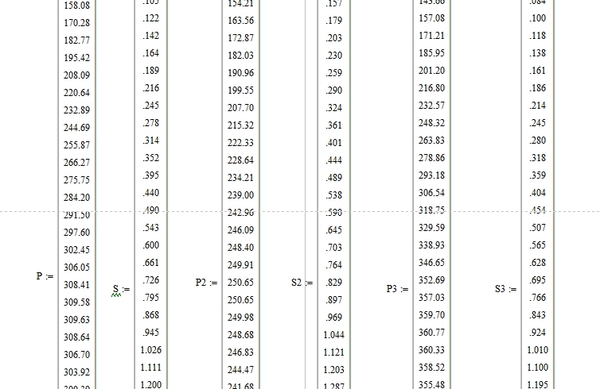
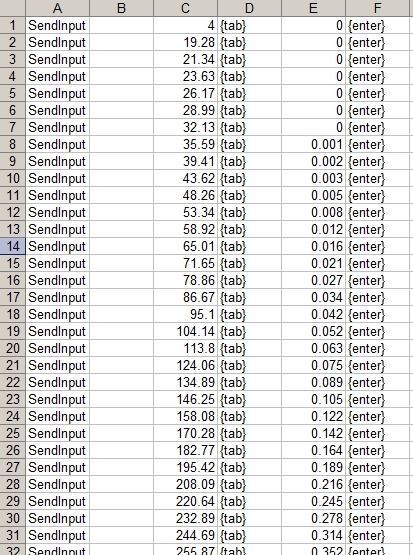
Копируем требуемые матрицы и отправляем все в excel. Создаем заготовку для АutoHotkey
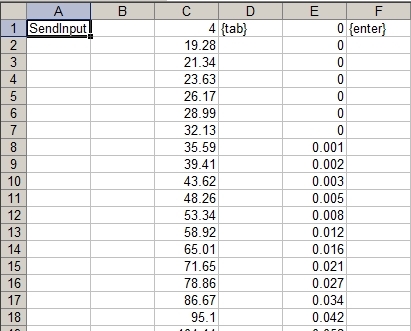
Берем ячейку А1 за уголок и «натягиваем» на все занятые строки столбца «C» (аналогично с D1 и F1)
Копируем заготовку и отправляем все в word
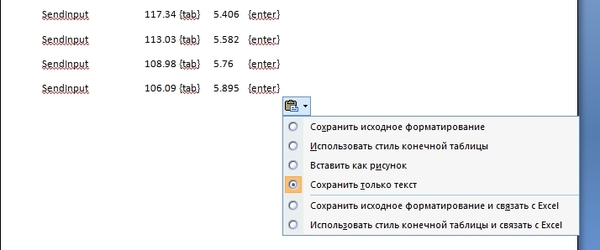
После вставки сохраняем как текст
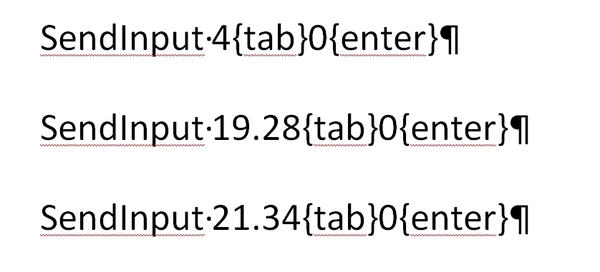
Ищем в ворде кнопку «заменить» и идем по след. пути: Заменить – больше – специальный – знак табуляции – заменить все. Поздравляю, все пробелы удалились.
Чтобы прога работала нужно добавить пробел после «SendInput»
Копируем все и отправляем в блокнот .txt, сохраняем и убираем на полку.
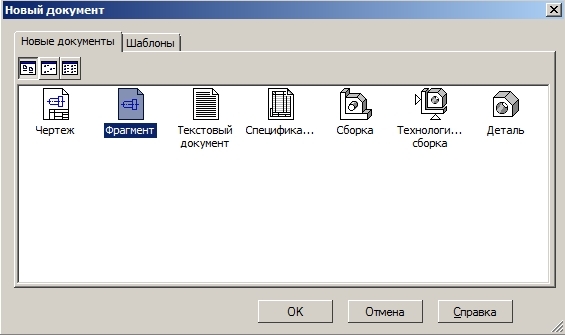
Теперь открываем КОМПАС3д и создаем фрагмент
Почти всё. Запускаем наш блокнот через АutoHotkey.
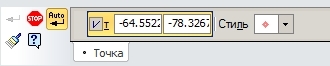
Идем обратно в КОМПАС3д и ищем среди геометрии точку

Тыкаем кнопку запуска АutoHotkey, у меня это «пробел», чтобы ниче лишнего не попало в строку ввода координат
Короче, я перепутал X и Y и получилось след. чудо

Соединяем точки, получаем график и делаем с ним чего хотите, возможностей много:
Надеюсь кому-нибудь поможет, спасибо за внимание. Сорян за ошибки!
Пользователи могут самостоятельно работать с переменными и функциями из разнообразных файловых систем Маткад прямо в своем рабочем листе. Также у них есть возможность оперативно читать данные из программы Excel и использовать ее таблицы в Mathcad.
Данные из других файлов Mathcad.

Выше вашему вниманию представлен две области с командами «Включить». Они помогают вставить в актуальный рабочий ряд два иных файла из программы Mathcad. Чтобы воспользоваться данным опционалом, стоит кликнуть по опции «Включить» и остановить выбор на нужном файле.
На скрине ниже вы можете увидеть, что содержит файл CE Data. Это – термодинамические данные. Так, на данный момент в них указана плотность газа и жидкости.

Обозначение двух из них указаны ниже:

Данные выражения сейчас размещены в актуальном документе. Их значения взялись из файла CE Data. Теперь пользователь сможет пользоваться данными обозначениями в своем рабочем документе.
Файл FunctionX содержит функцию с именем f(x):

Теперь попробуем разработать график данной функции в актуальном документе, хоть ее определение указано в совершенно другом файле.

Включая другой файл Маткад, вы сможете сохранить его прямо с актуальным документом. Для этого активируем опцию «Кэшировать документ», которая находится на вкладке вводавывода.

Посмотрите, как при этом увеличился размер файла. После внесения изменений в другие файлы Маткад, они не будут автоматически обновляться в рабочей документации. Для этого необходимо кликнуть по иконке «Включить» и найти необходимый файл. Указываем его заново.
Использование PowerPoint в Mathcad. Пользователю предоставляется возможность скопировать изображения из PowerPoint и вставлять их Mathcad. Там их можно переносить и масштабировать по своему усмотрению. Также вы сможете самостоятельно копировать разработанные уравнения и графики из Маткад и ставить их в ПаверПоинт в качестве обычных рисунков.
Чтение данных из Excel. Практика показывает, что достаточно часто люди собирают данные из таблиц в Excel. Впрочем, вы можете перенести их в Маткад в качестве вектора или матрицы и произвести все нужные исчисления. Версия Иксель должна быть как минимум 2003 года. Файлы должны сохраняться в форматировании *.xlsx или *.xls.
Попробуем отобразить данный процесс на визуальном примере.

Ниже показано построение ЗД графика в Mathcad благодаря найденным данным.

Переходим во вкладку вводавывода. Кликаем по опции READEXCEL. На экране появляется контекстное меню для поиска файла и ввода диапазона ячеек. Они вскоре будут переведены в Маткад. Присваиваем данной команде наименование переменной (в этой ситуации — z).
Использование Excel в Mathcad. Excel вполне реально пользоваться в Маткад. Для этого попробуем провести эксперимент с векторами

Выполняем операцию Excel – Ввод/Вывод –> Компонент Excel –> Вставить компонент Excel:

Вводим данные в Excel. На образце для наглядности мы трансформировали векторы v и w в ячейки A1:A5 и C1:C5. Кликая по таблице дважды, мы открываем Иксель. Теперь можно здесь работать прямо в этой программе со всеми сопроводительными инструментами. Проводим нужную работу и закрываем программу.
Если вы хотите пользоваться данными Excel в Mathcad, воспользуйтесь нижней частью Excel. Особенно вас должны заинтересовать блоки вывода. Переносим E1:E5 в вектор u.

Учите, что “excel” должно вводиться в самом нижнем регистре. Диапазон ячеек представлен в виде строки. На примере показан вектор пяти частей, но ваш диапазон может быть любым.
При переносе информации в Эксель, не обязательно устанавливать какой-либо диапазон. Достаточно указать исключительно первую ячейку.

Занимаясь выводом данных, пользователь обязан указать весь диапазон. Мы для примера перевели только числовые значения. Однако для максимального удобства пользователь может перевести и текстовые содержания.
Размер компонентов Excel можно при помощи точек на границе области. Для этого можно добавлять и снимать строки. Когда активирован один из элементов Иксель, на экране появляются две кнопки по углам областей.

Пользователи могут использовать информацию из Mathcad в Excel. Ниже мы нарисовали два вектора с функцией. Они были адаптированы в Эксель и представлены там в виде графиков.
Подробности Опубликовано 19.03.2011 17:27 Просмотров: 111615
Введение
Не первый год пытаюсь адекватно перенести чертежи из AutoCAD в Word, так чтобы и веса линий, и кириллический текст отображались должным образом. И еще одно условие, чтобы все линии и размеры были без ярко выраженных пикселей. Первоначально опишу что получится используя тот или иной способ, в конце расскажу про самый верный, где все условия выполняются на отлично. Чертеж был выполнен во вкладке «Модель».
Способы «Копировать — Вставить»
Способ №1.
Выделить необходимы чертеж в автокаде, копировать, вставить в ворд, используя обычную вставку (ctrl + v).
- Форма картинки соответствует форме вашего экрана. То есть чертеж придется подрезать.
- Если кликнуть на рисунке 2 раза, то чертеж откроется в автокаде с возможностью редактирования.
- Все веса линий отображаются тонкими
- Искажения окружностей (эллипсы)
Способ №2.
Выделить необходимый чертеж в автокаде, копировать, вставить в ворд, используя специальную вставку (ctrl + alt + v), в которой выбрать «Вставить как: AutoCAD Drawing«.
Получили результат аналогичный предыдущему.
Способ №3.
Выделить необходимы чертеж в автокаде, копировать, вставить в ворд, используя специальную вставку (ctrl + alt + v), в которой выбрать «Связать как: AutoCAD Drawing«.
Получили что-то подобное, что и в способе 2, только в данном случае, если у вас этот чертеж есть на вкладке «Лист», то получится изображение листа на сером фоне, причем с возможностью редактирования. Так как наш чертеж создан лишь во вкладке «Модель», то отображается рисунок на белом фоне.
Способ №4.
Выделить необходимы чертеж в автокаде, копировать, вставить в ворд, используя специальную вставку (ctrl + alt + v), в которой выбрать «Вставить как: Рисунок (метафайл Windows)«.
- Отображается как рисунок, то есть редактировать нельзя
- Веса линий меньше 0.3 отображаются тонкими линиями.
Способ №5.
Выделить необходимы чертеж в автокаде, копировать, вставить в ворд, используя специальную вставку (ctrl + alt + v), в которой выбрать «Связать как: Рисунок (метафайл Windows)«.
Получили результат аналогичный способу 1.
Способ №6.
Выделить необходимы чертеж в автокаде, копировать, вставить в ворд, используя специальную вставку (ctrl + alt + v), в которой выбрать «Вставить как: Точечный рисунок«.
- Отображается как рисунок, то есть редактировать нельзя
- Веса линий меньше 0.3 отображаются тонкими линиями.
- Фон соответстсвует фону модели (по умолчанию черный)
- Сильные искажения изображения (неровности линий, надписей и т.д.)
Способы «Файл — Экспорт» (в среде AutoCAD)
Способ №7.
Экспортируем чертеж в формате Метафайл (*.wmf). В Word’е «Вставка — Рисунок»
- Отображается как рисунок, то есть редактировать нельзя
- Веса линий меньше 0.3 отображаются тонкими линиями.
Способ №8.
Экспортируем чертеж в формате Encapsulated PS (*.eps). В Word’е «Вставка — Рисунок»
- Все линии тонкие
- Чертеж редактировать нельзя
Способ №9.
Экспортируем чертеж в формате Растровые файлы (*.bmp). В Word’е «Вставка — Рисунок»
- Отображается как рисунок, то есть редактировать нельзя
- Веса линий меньше 0.3 отображаются тонкими линиями.
- Фон соответстсвует фону модели (по умолчанию черный)
- Сильные искажения изображения (неровности линий, надписей и т.д.)
Остальные типы файлов не поддерживаются MS Word.
Способы «Печать в файл» (в среде AutoCAD)
Данные способы заключаются в том, что вы, заходя в печать («Файл — Печать»), выбираете необходимый принтер и печатаете в различных форматах (pdf, jpeg, png, tif, eps и т.д.)
Способ №10. Использование виртуального плоттера от Adobe Illustrator
Для данной операции вам понадобится программа Adobe Illustrator, не обязательно новой версии, можно хоть 10.
- В среде AutoCAD выбираем «Файл — Диспечер плоттеров». В открывшемся окне запускаем «Мастер установки плоттеров».
- Нажимаем Далее
- Далее
- Производители: Adobe, Модели: PostScript Level 1 и жмем Далее
- Далее
- Выбираем Вывод в файл и жмем Далее
- Задаем Имя плоттера (любое, например, Ворд) и жмем Далее
- Готово
- В среде AutoCAD выбираем «Файл — Печать». В открывшемся окне в графе Принтер — Имя выбираем созданный принтер (Ворд). Печатаем в файл, нажав Ок.
- В среде Word выбираем «Вставка — Рисунок».
- Вес линий соблюден (даже толщина 0.05)
- Искажений нет
- Геометрия соблюдена
- Фон отсутствует
- Отображается как рисунок, то есть редактировать нельзя.
- В самом ворде отображается не очень красиво. Чтобы это исправить, открываете файл в самом Adobe Illustrator, копируйте чертеж и вставляйте в Word. Выглядит идеально!
Способ №11. Использование встроенного принтера DWG To PDF.pc3
Способ добавлен 29.10.2011 г.
Выражается благодарность пользователю 658144_Евгений, который предложил чертеж печатать в формате pdf. Ниже предложен вариант без установки дополнительных принтеров, как рекомендовалось в комментариях и простой, в отличии от способа №10.
Для данного способа нам понадобится программа STDU Viewer . Она бесплатна для некоммерческого использования, т.е. только для дома.
- В среде AutoCAD нажимаем на кнопку «Печать«
- Выбираем принтер DWG To PDF.pc3
- Выбираем нужный формат листа, если в Word нужно вставить не рисунок, а чертеж с рамкой, например. Если рисунок, то формат любой.
- Выбираем область печати. Обычно это рамка. Нажимаем на кнопку «Рамка«, после чего выбираем нужный фрагмент чертежа.
- Нажимаем на ОК
- Выйдет окно для сохранения файла в формате pdf
- Открываем полученный файл через программу STDU Viewer.
- Нажимаем «Файл» — «Экспортировать» — «как изображение«
- В появившимся окне выбираем тип файла (Обычно gif весит меньше)
- Задаем разрешение (100 DPI хватает с головой)
- Указываем какие страницы и куда сохранить, нажимаем ОК
- В среде Word выбираем «Вставка — Рисунок«
- Вес линий соблюден (даже толщина 0.05, причем линия 0.00 оказалась равносильна 0.20, хотя на работе она тоньше 0.05 (вывод — зависит от принтера))
- Искажений нет
- Геометрия соблюдена
- Фон отсутствует
- Отображается как рисунок, то есть редактировать нельзя.
- В ворде отображается правильно (с толщинами и геометрией).
Заключение
Таким образом, проделав описанные выше действия, можно сделать вывод, что самый лучший результат получается в способе №11. Минусов способа, для его качества и относительно других вариантов, не обнаружено.
Стоит отметить, что помимо описанных 11 способов, в интернете можно найти еще огромное количество вариантов. Как привило, они получаются либо со сторонними программами, либо с работой на виртуальных принтерах. В любом случае, выбор за вами. Успехов!
Похожие публикации:
- Как скачать эйвон бот вайбере с помадкой
- Как создать в zoom конференцию без пароля
- Как создать чат в вайбере на телефоне
- Как ставить отметки в автокаде
MathCAD — это просто! Часть 18. Символьные преобразования

Особое место в символьной математике MathCAD’а занимают символьные преобразования. Этот вид символьных вычислений используется по сравнению с другими не слишком часто, но, тем не менее, его роль в ряде вычислений трудно переоценить.
Вы скажете, что то, что мы делали до этого, тоже можно назвать символьными преобразованиями. Что же, это будет, несомненно, вполне справедливо, так как рассматриваемые нами операторы действительно преобразовывали тем или иным образом исходное выражение. Тем не менее, символьными преобразованиями применительно к MathCAD’у называется, как правило, группа вполне конкретных преобразований, в которую входят прямое и обратное преобразование Фурье, прямое и обратное преобразование Лапласа, а также прямое и обратное Z-преобразование. В общем-то, конечно же, эти преобразования по своей сути довольно просты, но если заниматься ими без компьютера (то есть вооружившись исключительно бумагой и ручкой), то может возникнуть ряд проблем, поскольку данные преобразования предполагают интегрирование преобразуемых выражений, хотя, конечно же, существуют специальные правила (например, для того же преобразования Лапласа), которые дают возможность вычислить результат преобразований и без интегрирования. Пользуясь MathCAD’ом, вы избавите себя от необходимости как интегрировать все эти выражения, так и заучивать громоздкую систему правил более простого применения преобразований. Впрочем, конечно же, MathCAD не избавит вас от необходимости понимания сути данных преобразований и интерпретации их результатов. Впрочем, думаю, пора уже перейти к рассказу о самих преобразованиях, а не о том, как легко их выполнять в MathCAD — вы сами сможете убедиться в том, что это действительно легко, на практике.
Преобразование Лапласа
Преобразование Лапласа — основа операционного исчисления — довольно большого раздела математики, занимающегося решением дифференциальных уравнений с помощью перевода их в алгебраические. Операционное исчисление было придумано в конце 19-го столетия английским физиком Оливером Хевисайдом для расчета свойств электрических цепей. Первоначально встреченное со скепсисом из-за отсутствия строгого математического обоснования производимых действий, к нашему времени операционное исчисление стало одним из удобнейших способов решения дифференциальных уравнений. В терминах операционного исчисления функция, которая подвергается преобразованию Лапласа, называется оригиналом, а та, которая получается в результате этого преобразования, изображением. Оригинал и изображение определены на различных множествах: изображение — функция комплексной переменной, в то время как оринигал — функция переменной действительной. Хотя мы с вами еще не говорили о работе в MathCAD’е с комплексными переменными, думаю, для того, чтобы освоиться с выполнением символьных преобразований, специальных знаний по этому вопросу вам не понадобится. Записывается преобразование Лапласа в виде математической формулы следующим образом:
Еще одна ремарка: в качестве простейшей функции для проведения над ней преобразования Лапласа обычно рассматривается функция Хевисайда. Это функция, значение которой определяется следующим образом: если аргумент меньше нуля, то ее значение равно нулю; если аргумент равен нулю, то ее значение равно одной второй; если аргумент больше нуля, то ее значение равно единице. Впрочем, поскольку мы с вами вооружены мощнейшей математической средой MathCAD, нет нужды начинать с функции Хевисайда — мы сразу можем обратиться к более сложным примерам. Что ж, давайте теперь посмотрим, как применять преобразование Лапласа в MathCAD’е. Для этого обратимся к успевшей уже, наверное, вам надоесть панели Symbolic (ничего, потерпите — скоро мы с ней уже разберемся окончательно!).
Прямое преобразование Лапласа, как вполне логично было бы предположить, выполняет оператор laplace — так оно, собственно, и есть. Этот оператор нужно поместить следом за функцией, которую нужно преобразовать (и которая, таким образом, будет оригиналом), а в качестве единственного параметра нужно указать переменную, относительно которой эта функция будет преобразовываться.
Обратное преобразование Лапласа делает все то же самое, только наоборот. То есть оно позволяет перейти от изображения функции к ее оригиналу, в связи с чем имеет очень высокую востребованность все в том же операционном исчислении. Применяется обратное преобразование Лапласа в MathCAD’е совершенно точно таким же образом, что и прямое, только для этого нужно использовать оператор invlaplace.
Преобразование Фурье
Преобразование Лапласа, несмотря на всю свою полезность и относительную простоту, далеко не единственное символьное преобразование, с которым вам наверняка придется столкнуться в реальных расчетах с помощью MathCAD’а. Не менее значимо в математике преобразование Фурье. Самое известное использование преобразования Фурье — это переход от временного представления спектральной функции к ее частотному представлению. Для этого преобразование Фурье используется в радиоэлектронике, оптике и других сферах прикладной науки, связанных с обработкой и использованием периодических сигналов. Вообще же преобразование Фурье с математической точки зрения не связано никак с частотой или временем — это просто разложение периодической функции на сумму (в предельном случае — интеграл) синусоидальных слагаемых (т.е. синусов и косинусов), которые имеют различные коэффициенты при аргументах и при самих функциях. При частотно-временной интерпретации, когда синусы и косинусы рассматриваются как некие колебания, мы как раз и получаем периодическую функцию как сумму колебаний с различными амплитудами и частотами. Если же рассматривать все в комплексных числах, то вместо синусов и косинусов будут комплексные экспоненты — т.е. базисными функциями будут уже не тригонометрические, а показательные. Записывается преобразование Фурье в виде формулы следующим образом:
Что ж… Давайте, пожалуй, перейдем к вопросу о том, каким образом можно применять преобразование Фурье в MathCAD’е. Собственно говоря, делать это не сильно сложнее, чем в случае с преобразованием Лапласа, поскольку в этом мощном математическом пакете для преобразования Фурье также предусмотрен специальный оператор. Думаю, будет довольно просто догадаться, что из всех операторов на панели Symblolic за преобразование Фурье отвечает именно оператор fourier. Он точно так же, как и оператор laplace, имеет один параметр — переменную, относительно которой будет проводиться преобразование.
В нашем примере, когда мы пытаемся преобразовать экспоненту, в результате получаем дельта-функцию Дирака. Эта функция является производной функции Хевисайда и определяется как равная нулю везде, кроме точки ноль и бесконечности в этой точке. Обратное преобразование Фурье в MathCAD’е осуществляет оператор invfourier. Его использование, собственно говоря, совершенно аналогично использованию оператора обратного преобразования Лапласа, а потому надолго на нем я останавливаться не буду.
Z-преобразование
Итак, нам с вами осталось рассмотреть последнее на сегодня преобразование, которым мы с вами и завершим разговор о символьных преобразованиях в MathCAD’е. Z-преобразованием называется такое преобразование, при котором ряд вещественных чисел преобразуется в аналитическую комплексную функцию. Если опять брать иллюстрацию из теории сигналов, то выборка вещественных чисел будет временным рядом, а получаемая в результате преобразования функция в качестве аргумента будет использовать комплексную частоту. Формулой Z-преобразование записывается таким вот образом:
Для применения Z-преобразования в проектах MathCAD’а нужно воспользоваться оператором ztrans. Думаю, вы уже догадываетесь, что у этого оператора, как и у остальных операторов символьных преобразований, всего один параметр, в который для успешного проведения преобразования нужно записать имя переменной, относительно которой это самое преобразование будет проводиться.
Для обратного Z-преобразования используется оператор invztrans, который по своему использованию совершенно аналогичен всем остальным MathCAD’овским оператором символьных преобразований.
Стоит отметить, что не следует путать Z-преобразование в том смысле, в котором оно используется сейчас в разговоре о символьных преобразованиях, с Z-преобразованием Фишера — преобразованием выборки величин с тем, чтобы приблизить их к нормальному распределению. Впрочем, поскольку эти формулы относятся к различным разделам математики, думаю, особых проблем и путаницы у вас возникнуть не должно.
Подводя итоги сказанному выше о символьных преобразованиях, можно еще раз упомянуть, что MathCAD существенно облегчает и упрощает работу с ними (кто не верит — попробуйте решить на листочке какой-нибудь пример к статье). Благодаря поддержке преобразования Лапласа в MathCAD’е можно проводить вычисления с использованием всей мощи операционного исчисления, а поддержка других преобразований позволяет проводить расчеты, связанные с теорией сигналов.
SF, spaceflyer@tut.by
Компьютерная газета. Статья была опубликована в номере 31 за 2008 год в рубрике soft