
Какая команда приостанавливает пакетный файл?
Этот раздел научит вас одной из многих полезных вещей, которые нужно знать о языке сценариев — пакетном файле; Добавление задержки/паузы/тайм-аута в пакетный файл.
Тайм-аут
Тайм-аут
Самый простой способ сделать задержку или паузу на определенное время — это использовать стандартную команду TIMEOUT . Чтобы сделать тайм-аут, который длится ровно одну минуту, мы набираем:
Что здесь происходит?
Сначала мы используем команду TIMEOUT с параметром /T (что просто означает время ожидания), затем мы указываем количество секунд ожидания. В этом случае. 60 секунд.
Тайм-аут с параметром /NOBREAK
Если мы возьмем предыдущий пример и запустим его в BATCH-файле: timeout /t 60, то, ожидая эти 60 секунд, вы фактически сможете прервать тайм-аут, нажав любую клавишу на клавиатуре. Чтобы этого не произошло, мы просто добавляем в конец параметр /NOBREAK.
При этом тайм-аут составит 60 секунд, и если вы хотите прервать тайм-аут, вам придется нажать (CTRL-C) на клавиатуре.
Когда он делает тайм-аут, он будет отображать:
Чтобы скрыть сообщение, используйте аргумент NUL (для объяснения NUL: нажмите здесь)
Пауза
Чтобы приостановить выполнение сценария, просто используйте команду PAUSE.
Появится текст Нажмите любую клавишу, чтобы продолжить. . . , затем добавьте новую строку при вводе пользователем.
Допустим, мы хотим создать программу «Hello World», и после того, как мы нажмем что-нибудь на клавиатуре, мы хотим, чтобы она вышла из программы с помощью команды EXIT.
Здесь используется команда ECHO, чтобы сказать «Hello World». Затем мы используем команду PAUSE, которая отображает «Нажмите любую клавишу, чтобы продолжить». . . а затем используем команду EXIT для завершения текущего BATCH-скрипта.
Во время паузы отображается:
Скрыть подсказку «Нажмите любую клавишу для продолжения».
Чтобы скрыть сообщение, мы перенаправляем вывод на специальное устройство с именем nul. На самом деле это не настоящее устройство, но все, что мы на него отправляем, выбрасывается.
Пинг
Одной из наиболее часто используемых команд для задержки на определенное время является ping .
Это выведет на ваш пакетный файл/консоль следующее:
Скрыть выделенный текст
Просто добавьте >nul в конце команды, чтобы перенаправить ее на null.
Это ничего не выведет.
Сон
Сон
В более старых системах Windows тайм-аут недоступен. Однако мы можем использовать команду сна.
Очень понятно; спать 1 секунду. Однако команда sleep устарела и должна быть заменена командой timeout.
Инструмент командной строки Windows PAUSE предназначен для приостановки выполнения пакетного файла. Команда позволяет приостановить текущий запущенный файл, пока пользователь не нажмет любую клавишу.
ПАУЗА
Инструмент командной строки Windows PAUSE предназначен для приостановки обработки пакетного файла. Читайте дальше, чтобы узнать больше об этой команде.
Строка CMD
CMD Line — это текстовый интерфейс, который передает команду от пользователя в ОС.
Интерпретатор командной строки CLI
Интерпретатор командной строки (CLI) для Windows — CMD.EXE. Кроме того, вы можете использовать PowerShell, который может автоматизировать многие задачи системного администрирования, и эти задачи недоступны в командной строке. С помощью CLI вы можете общаться со своей системой, вводя текст в командах. В результате ваша система отвечает на текст, который вы ввели ранее, а затем пользователь может перейти к следующей появившейся командной строке.
Чтобы открыть окно команды «Выполнить»
Окно команд запуска помогает запускать программы, открывать файлы и папки. И есть несколько способов открыть диалоговое окно команды запуска. Это окно команды запуска удобно для быстрого перехода к нужной программе.
С помощью сочетания клавиш:
Метод быстрого доступа к окну команды запуска является наиболее часто используемым. Также этот способ есть во всех версиях Windows. Вам нужно одновременно нажать клавиши Windows + R, чтобы открыть диалоговое окно «Выполнить команду».
Что делает команда PAUSE?
Инструмент командной строки Windows PAUSE предназначен для приостановки выполнения пакетного файла. Эта команда используется в пакетном файле компьютера. В результате это позволяет текущему файлу приостанавливаться, пока пользователь не нажмет любую клавишу. Эта команда является внутренней командой. Команда паузы используется в конце скрипта, чтобы дать пользователю время прочитать выходной текст.
Синтаксис
Появится сообщение: «Нажмите любую клавишу, чтобы продолжить. . .”
- Чтобы скрыть сообщение, вы можете использовать

- Используя CTRL+S на клавиатуре, можно использовать выполнение пакетного сценария, и это также работает для приостановки одной команды, например, в виде длинного списка DIR /s. Нажав любую клавишу, можно продолжить операцию.
- Команда PAUSE используется в конце скрипта только для того, чтобы дать пользователю время прочитать выводимый текст. В качестве альтернативы ее можно выполнить с помощью CMD/K в скрипте как
- Приведенная выше команда выполнит сценарий, и окно останется открытым для любого дальнейшего ввода. Без редактирования вы можете запустить тот же скрипт в «автоматическом режиме», что является преимуществом CMD /K.
Вердикт
В этом руководстве мы описали инструмент командной строки Windows PAUSE с его синтаксисом. Если у вас есть какие-либо предложения или вопросы относительно этой статьи, сообщите нам об этом в разделе комментариев,
мы вскоре сообщим вам об этом.
Статьи по теме
Инструмент командной строки Windows MSIEXEC представляет собой программу установки Microsoft Windows. Этот инструмент командной строки предназначен для установки и выполнения действий в установщике Windows.
Утилита командной строки TASKLIST отображает запущенные в данный момент приложения и службы, а также показывает задачи, выполняемые на локальном и удаленном компьютере.
Утилита командной строки Windows для сброса сеанса предназначена для удаления сеанса удаленного рабочего стола или сброса хост-сервера сеанса удаленного рабочего стола.
Команда Sleep/Wait — очень полезная команда, которая используется для приостановки на заданное время во время выполнения пакетного сценария. Другими словами, эта команда упрощает выполнение команды в течение заданного времени.
Вы можете оказаться в ситуации, когда вам нужно запустить серию командных строк одну за другой, но с временной задержкой между ними. В этом случае пригодится команда sleep. В этой статье показано, как использовать команду sleep в пакетных сценариях Windows.
Примечание. В Windows нет прямой команды Sleep, как в Linux, поэтому для достижения того же результата необходимо использовать другой метод. Кроме того, для реализации пакетного сценария не требуются привилегии root.
1) Использование тайм-аута для перехода в спящий режим
timeout — это старая команда Windows, представленная в Windows 2000, которая используется для добавления задержки между двумя задачами.
Пример 1: базовый тайм-аут в пакетном скрипте
@echo off
echo Первая задача здесь .
echo Приблизительно 10-секундная задержка.
timeout /t 10
echo Вторая задача.
пауза
Здесь у нас есть две задачи, и мы вставили сценарий тайм-аута, который ждет 10 секунд до завершения первой задачи перед запуском второй задачи.
Недостаток: это покажет ненужное «Ожидание 0 секунд, нажмите клавишу, чтобы продолжить». И когда вы нажмете любую клавишу, он перейдет к следующей задаче. Это хороший способ сообщить пользователю безопасный путь отхода от сна.
Пример 2: Тайм-аут только с клавишей CTRL + C для пропуска
Здесь /nobreak не позволяет прерывать или пропускать режим сна с помощью любой клавиши. Но нажатие комбинации клавиш CTRL+C заставит закрыть пакетную обработку и немедленно закрыть программу.
Пример 3. Переход в спящий режим без сообщения об истечении времени ожидания
Добавление части >nul, чтобы команда ничего не выводила на экран. Он подавляет обратный отсчет времени.
Еще один вариант использования тайм-аута выглядит следующим образом:
При этом откроется калькулятор, затем подождите 5 секунд, прежде чем открывать блокнот. Не забудьте включить и && между каждым блоком. Вы можете продолжить каскадирование, как показано ниже
Откроется калькулятор, затем подождите 3 секунды, пока откроется блокнот, затем подождите 4 секунды, пока откроется редактор реестра.
Недостатки TIMEOUT
- Невозможно выполнить задержку в доли секунды. т.е. вроде timeout /t 0.5 не работает. И выдаст
сообщение об ошибке «Ошибка: указано недопустимое значение времени ожидания (/T). Допустимый диапазон: от -1 до 99999) - Невозможно использовать второе значение больше 99999
2) Использование Ping to Delay для перехода в спящий режим
Пинг фактически используется для определения того, отвечает ли ресурс на запрос. Ping отправляет запрос к ресурсу и ждет ответа одну секунду. В результате полезно использовать его как функцию задержки. Даже если он ждет одну секунду, он может получить ответ через несколько миллисекунд. Однако, как только вы пропингуете последний пакет здесь в десятом запросе, он автоматически остановится.
Ресурс, который мы пингуем здесь, — это localhost, который представляет собой локальную петлю, и он отвечает мгновенно в течение миллисекунды, но должен ждать 1 секунду каждый. А здесь, в примере, мы ждем почти 10 секунд перед выполнением следующей строки.
Использование Ping для задержки с несуществующим IP
Здесь ждем 10 секунд. Здесь мы должны пропинговать несуществующий IP-адрес, и если он существует, он не будет работать. -w указывает на ожидание, и здесь оно ожидает 10000 мс, вы можете изменить это значение. И по умолчанию пинг будет запрашивать 4 раза до ресурса. Здесь -n 1 указывает запрос только 1 раз.
Использование Ping для задержки менее чем на 1 секунду.
Просто замените 10 000 мс на что-нибудь меньшее, чем 1000 мс. например 500 мс, как показано ниже
Использование Powershell в Command для задержки
Просто следуйте приведенному ниже простому примеру, если вы хотите использовать команды Powershell из командной строки:
введите эту команду в командной строке или пакетном файле. Эта команда будет удерживать экран в течение 5 секунд. Вы можете изменить от 5 до любого числа. Это может быть полезно в случае сбоя или проблемы с командой Windows.
Waitfor.exe — это небольшая утилита, входящая в состав Windows 7 и более поздних версий. Эта программа предназначена для прослушивания именованного сигнала и ответа на него. Посетите здесь для получения дополнительной информации.
В версии для Windows нет режима сна и ожидания команды. Лучшей альтернативой является команда Timeout, как описано выше. В Linux вы можете просто использовать: sleep n в терминале, где n — время в секундах.
Простой способ сделать это в пакетном файле до и после задачи, которую вы хотите приостановить или приостановить, выглядит следующим образом:
тайм-аут /t 5 /nobreak >nul

сообщить об этом объявлении
Всякий раз, когда мы запускаем любой пакетный файл, на короткое время появляется окно командной строки, и оно продолжается одновременно. Вы не видите, какие команды выполнялись в командной строке из-за пакетного файла.
В пакетном файле есть команды, которые выполняют действия, связанные с системой, и эти команды выполняются последовательно. Так что, если вы хотите контролировать свои пакетные файлы и предотвратить автоматическое закрытие командной строки при их запуске?
Оглавление
Ниже приведены три способа предотвратить закрытие окна командной строки после выполнения команд. Выберите наиболее подходящий для вас вариант.

Откройте пакетный файл в Блокноте, щелкнув его правой кнопкой мыши и выбрав «Изменить» в списке.

Затем вставьте следующую команду в конец пакетного файла
Далее сохраните файл, нажав «Ctrl+S», и закройте блокнот. Дважды щелкните файл .bat. Вы увидите, что CMD останется открытым, пока вы этого хотите.

Это очень простой и удобный способ предотвратить закрытие окна командной строки после выполнения команд.
Второй способ, который я вам покажу, тоже простой.

Отредактируйте файл bat, щелкнув его правой кнопкой мыши и выбрав «Редактировать» из списка. Ваш файл откроется в блокноте.
Теперь добавьте слово «ПАУЗА» в конец файла bat. Окно командной строки будет оставаться открытым до тех пор, пока вы не нажмете ни одну клавишу.

Вы можете легко увидеть каждую команду, которая была запущена в результате bat-файла в CMD, пока вы не нажимаете никакую клавишу.
Вы можете предотвратить закрытие окна командной строки после выполнения команд, добавив ключ реестра в реестр Windows. Для этого введите в блокноте следующий код и сохраните файл с расширением .reg.

Дважды щелкните сохраненный файл после его сохранения. Windows сохранит значения реестра в реестре. Запустите любую команду или пакетный сценарий в CMD сейчас, и окно командной строки останется открытым, пока вы его не закроете.
Все это быстрые и простые способы оставить окно командной строки открытым, чтобы вы могли настраивать и отслеживать каждую команду, выполняемую с помощью пакетного файла или сценария Powershell. Если у вас есть другие вопросы, пожалуйста, прокомментируйте ниже. Большое спасибо.
Читайте также:
- Серии AMD Radeon 6600m и 6700m указывают объем памяти
- Как уменьшить пинг в играх для PS4
- Как узнать какая шина на материнской плате
- Пограничная сеть, как отключить
- Ricoh sp 150, какой тонер использовать
Как остановить команду в командной строке
Приостанавливает обработку пакетной программы, отображая запрос, Press any key to continue . . .
Синтаксис
Параметры
| Параметр | Description |
|---|---|
| /? | Отображение справки в командной строке. |
Комментарии
Если нажать клавиши CTRL + C для завершения пакетной программы, появится Terminate batch job (Y/N)? следующее сообщение:. Если нажать клавишу Y (да) в ответ на это сообщение, пакетная программа завершает работу и управление возвращается операционной системе.
Команду Pause можно вставить перед разделом пакетного файла, который, возможно, не будет обрабатываться. Когда Pause приостанавливает обработку пакетной программы, можно нажать клавиши CTRL + C, а затем нажать клавишу Y , чтобы остановить пакетную программу.
Примеры
Чтобы создать пакетную программу, предлагающую пользователю изменить диски на одном из дисков, введите:
В этом примере все файлы на диске в диск A копируются в текущий каталог. После того как в сообщении появится запрос на добавление нового диска в дисковод а, команда Pause приостанавливает обработку, чтобы можно было изменить диски и нажать любую клавишу, чтобы возобновить обработку. Эта пакетная программа выполняется в бесконечном цикле — команда goto Begin отправляет интерпретатор команд в начальную метку пакетного файла.
Командная строка: основные команды.
Рубрики Настройка
Командная строка Windows, как правило, не используется большинством пользователей, возможно потому, что не все знают, какие команды нужно использовать в том или ином случае, какой полезной она может иногда оказаться, как открыть командную строку или вообще – что это такое?
Если вы являетесь одним из таких пользователей, я надеюсь, эта статья поможет вам начать ее использовать. Возможно, вы просто подзабыли какую-то команду, и здесь я надеюсь вам помочь.
На первый взгляд rj может показаться скучным, сложным или же бесполезным инструментом, но уверяю вас, это не так!
Вас также может заинтересовать:
Эта статья предназначена исключительно как введение в некоторые из множества полезных команд.

Основные команды cmd.
1. Принудительная остановка запущенного процесса Ctrl+C
Первая команда, которую вам следует знать это одновременное нажатие двух клавиш Ctrl и С . Это сочетание останавливает практически любую команду. Если вы обнаружили ошибку во введенной команде, вы можете просто стереть ненужные символы с помощью кнопки backspace, но, если вы уже запустили не то, что требовалось, можете использовать комбинацию Ctrl+C .
Внимание! Эта команда не волшебная палочка! Она не сможет отменить те процессы, которые не могут быть отменены, поэтому будьте аккуратны!
2. Вызов справки по команде /?
Второй командой, которую вам следует запомнить, является /? . Набрав эти два символа после другой команды, вы увидите справку по интересующей вас команде. Например:

3. Информация о вашем сетевом подключении ipconfig
Данная команда отобразит информацию о вашем подключении по локальной сети:

Более полную информацию о вашем компьютере вы сможете узнать, набрав команду ipconfig/all .
4. Проверка пинга (проверка соединения) ping
Допустим, у вас подключены два компьютера по Ethernet кабелю (как обжать кабель для создания локальной сети между двумя компьютерами мы уже рассматривали ранее). Вам нужно быть уверенным, что между ними есть соединение. Для этого вам нужно с компьютера, ip-адрес которого 192.168.0.1 запустить ping 192.168.0.5 (где 192.168.0.5 – это ip-адрес второго компьютера).
Если все в порядке, то перед вами появятся пинги. Если же что-то сделано не так, у вас будет надпись Заданный узел недоступен. Остановить данную команду вы сможете с помощью сочетания клавиш Ctrl+C .
5. Выход из командной строки exit .
Командой exit вы можете закрыть окно командной строки.
6. Копирование файлов xcopy .
Очень полезный инструмент для копирования файлов. Допустим, вы хотите скопировать фотографии с диска C на внешний диск.
Наберите xcopy c:фото f:фото /s /e (где f – это внешний диск).
6. Проверка времени time .
Если вам необходимо настроить часы на вашем компьютере, напечатав time , вам будет представлено текущее время. И здесь же вам предложат изменить время на правильное.
7. Открыть новое окно командной строки cmd или start .
Введите команду cmd или start и перед вами откроется новое окно командной строки. Вы также можете просто очистить действующее окно. Для этого наберите команду cls (очистить экран).
8. Проверка системных файлов sfc / scannow .
Вредоносное ПО иногда пытается заменить файлы ядра системы с измененными версиями для того, чтобы получить контроль над системой. Проверка системных файлов может быть использована для проверки целостности файлов системы Windows. Если какие-либо файлы оказываются поврежденными или удаленными, то они будут заменены.
9. Информация об установленных драйверах driverquery .
Если вы хотите увидеть, какие драйверы установлены на вашем ПК, вы можете сделать это, запустив команду driverquery . Эта команда предоставляет информацию о каждом драйвере, который у вас используется.
Если вам нужно немного больше информации, вы можете добавить латинскую букву V (вот, как это будет выглядеть driverquery-V ) .
10. Узнать ip-адрес сайта nslookup site.ru
Наберите в командной строке nslookup сайт.ru, чтобы узнать ip-адрес сайта site.ru.
11. Вставить текст
Для того, чтобы вставить текст в командную строку вам нужно, как обычно, скопировать его из источника, а затем просто кликнуть один раз правой кнопкой мышки в области черного экрана.
В заключении хочу добавить, что работая с командной строкой, следует быть аккуратным и не вводить команды, которые вы не знаете.
Это видео заставит вас улыбнуться:
Итак, сегодня мы увидели, что командная строка иногда может быть очень полезной и познакомились с некоторыми командами, которые могут помочь вам в той или иной ситуации. Надеюсь, данная статья оказалась полезной для Вас и вы нашли то, что искали! Удачи Вам!
Тонкости работы в командной строке Windows
Недавно я вырос из лютого эникея в очень большой компании, до скромного сисадмина надзирающего за сетью в 10 ПК. И, как очень ленивый сисадмин, столкнулся с задачами по автоматизации своей деятельности. Полгода назад я еще не знал, что в командной строке Windows есть конвейеры. Это стало первым шокирующим открытием. И я пошел дальше, и выяснилось, что там, где я раньше писал утилитки на C#, Delphi или громоздкие скрипты с вложенными циклами, можно было обойтись парой команд forfiles или robocopy .
Не буду рассказывать о банальностях, типа о перечислении файлов и папок клавишей Tab . Под хабракатом расскажу о том, что может быть полезно начинающим админам и эникеям.
Горячие клавиши
Начнем с горячих клавиш, ведь сначала необходимо изучить, что нам может дать рабочая среда.
F1 — В консоли эта клавиша работает в точности как и стрелка вправо, т.е. выводит по одному символу из последней введенной (либо выбранной в истории) команды.
F2 + — Выводит последнюю введенную команду до указанного символа. Например, если последняя введенная вами команда выглядела вот так:
то после нажатия комбинации клавиш F2 + 5 вы получите:
F3 — Выводит последнюю, и только последнюю, в истории команду целиком.
F5 — Выводит последние введенные команды по порядку, также как и стрелка вверх.
F6 — Вставляет символ EOF на текущую позицию командной строки, что аналогично нажатию комбинации Ctrl + Z.
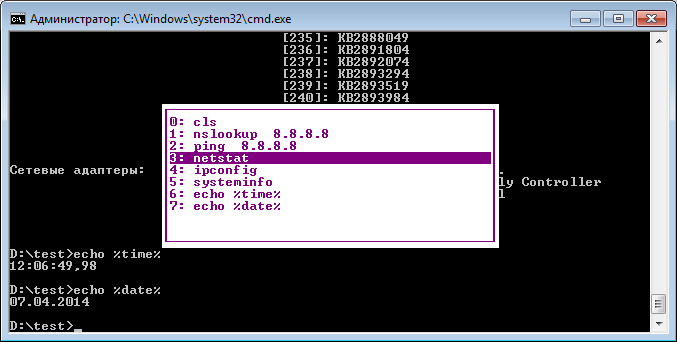
F7 — Диалоговое окно, содержащее историю команд.
Alt + F7 — Очищает историю команд.
+ F8 — Перебирает команды, которые начинаются с символов уже введенных в командную строку.
Если перед нажатием F8 ничего не вводить, то эта клавиша будет работать как и стрелка вверх, но с небольшим отличием — перебор строк будет осуществляться циклично, т.е. после первой команды из списка будет выведена последняя.
F9 + — Вставляет команду из истории под соответствующим номером. К примеру, в ситуации приведенной на скрине выше при нажатии комбинации F9 + 4 в консоли появится:
Операторы командной строки
Я, давным-давно, когда был маленький, даже не представлял как можно работать в консоли без графического интерфейса. Ведь вывод команд порой занимает десятки страниц, а если надо выбрать оттуда какие-то данные, то и постраничный вывод не спасет. Но однажды я поставил на старый комп FreeBSD, открыл хандбук и просто голова кругом пошла от открывшихся возможностей. Там можно перенаправить вывод команды на вход другой команды и это называется конвейером.
Оператором конвейера в *nix и cmd, является символ вертикальной черты.
Например, вывод всех текстовых файлов в текущей папке покажет команда
Оператор объединения команд
Пример: Команда1 & Команда2 – сначала выполнятся Команда1, а уже потом Команда2
Оператор И
Пример: Команда1 && Команда2 — Команда2 будет выполняться только в том случае, если произошло успешное выполнение Команды1
Оператор ИЛИ
Пример: Команда1 || Команда2 — Команда2 будет выполняться только в том случае, если Команда1 не смогла выполниться.
- (Команда1 & Команда2) && Команда3 – Если Команды1 и Команды2, выполнятся успешно, произойдет выполнение Команды3.
- (Команда1 & Команда2) || Команда3 — Если Команды1 и Команды2, не выполнятся, произойдет выполнение Команды3.
Спасибо за внимание! Жду критики и предложений…
Для тех, кто не в теме, циркумфлекс(вот этот знак «^») означает нажатие клавиши с Ctrl (^C = Ctrl +C ).
^C — Прерывает команду, ну это все знают.
^S — Приостанавливает выполнение команды, а потом запускает.
^I — Аналог Tab, перебирает папки и файлы.
^M — Аналог Enter.
^H — Аналог Backspace.
^G — Написав в пакетном файле команду echo ^G можно пикать системным динамиком(спикером).
(Команды ^I и ^H , получены мной методом «научного тыка», еще есть ^J но не знаю, что она делает)
Похожие публикации:
- Как открыть устройства и принтеры в виндовс 7
- Как открыть файл xsb справки бк в pdf
- Как отличить msata от mini pci e
- Как отменить переименование файлов в одно имя
Как сделать задержку в bat файле
Приостанавливает обработку пакетной программы, отображая запрос, Press any key to continue . . .
Синтаксис
Параметры
| Параметр | Description |
|---|---|
| /? | Отображение справки в командной строке. |
Комментарии
Если нажать клавиши CTRL + C для завершения пакетной программы, появится Terminate batch job (Y/N)? следующее сообщение:. Если нажать клавишу Y (да) в ответ на это сообщение, пакетная программа завершает работу и управление возвращается операционной системе.
Команду Pause можно вставить перед разделом пакетного файла, который, возможно, не будет обрабатываться. Когда Pause приостанавливает обработку пакетной программы, можно нажать клавиши CTRL + C, а затем нажать клавишу Y , чтобы остановить пакетную программу.
Примеры
Чтобы создать пакетную программу, предлагающую пользователю изменить диски на одном из дисков, введите:
В этом примере все файлы на диске в диск A копируются в текущий каталог. После того как в сообщении появится запрос на добавление нового диска в дисковод а, команда Pause приостанавливает обработку, чтобы можно было изменить диски и нажать любую клавишу, чтобы возобновить обработку. Эта пакетная программа выполняется в бесконечном цикле — команда goto Begin отправляет интерпретатор команд в начальную метку пакетного файла.
Задержка времени (пауза, тайм-аут) в бат-файле
Вот, нашёл в Сети рабочий пример для устройства задержки времени
(пауза, тайм-аут) при выполнении команды в bat-файле:
echo wscript.Sleep 30000>»%temp%\sleep30.vbs»
cscript //nologo «%temp%\sleep30.vbs»
del «%temp%\sleep30.vbs»
Работает в любой ОС Windows, аж бегом
Зачем нужна задержка (пауза, тайм-аут) при выполнении команды в bat-файле?
У всех – по-разному.
Лично мне она (пауза) понадобилась вот для чего:
– Взял простенький bat-файл для очистки временных папок и бросил его в АВТОЗАГРУЗКУ
Прикололся, типа – чтобы этот батничек чистил временные каталоги при запуске системы.
Текст батника вытащил из стандартного Total Commander-a:
cmd /c title Очистка временной папки &cd/d %temp%&rd/s/q %temp% 2>nul &cd/d %tmp%&rd/s/q %tmp% 2>nul &cd/d C:\Windows\Prefetch &del *.pf 2>nul &cd/d C:\Windows\Temp&rd/s/q c:\windows\temp 2>nul
Всё-бы ничего, да только такая процедура очистки временных папок при загрузке –
сносит полезные файлы и система выдаёт окно ошибки
Досадно.
Однако, устройство паузы в 30 сек. решило всю проблему.
И система грузится, и папки темпов — чистятся.
Полный текст bat-файла стал теперь таким:
echo wscript.Sleep 30000>»%temp%\sleep30.vbs»
cscript //nologo «%temp%\sleep30.vbs»
del «%temp%\sleep30.vbs»
cmd /c title Очистка временной папки &cd/d %temp%&rd/s/q %temp% 2>nul &cd/d %tmp%&rd/s/q %tmp% 2>nul &cd/d C:\Windows\Prefetch &del *.pf 2>nul &cd/d C:\Windows\Temp&rd/s/q c:\windows\temp 2>nul
Прим. Лошади понятно, что изменив цифру 30 на своё значение,
можно получить другие величины паузы в секундах в bat-файле.
Начиная с VISTA, в операционных системах семейства Windows присутствует команда TIMEOUT. Эта команда принимает значение таймаута, равного фиксированному периоду времени ожидания (в секундах) до выполнения команды или ожидание до нажатия клавиши. Имеется также параметр, зaдающий игнорирование нажатий клавиш.
Синтаксис
TIMEOUT [/T] 50 [/NOBREAK]
Параметры
/T 50 Таймаут = 50 сек. Время ожидания в секундах. Допустимый интервал: от -1 до 99999 секунд. Значение, равное -1 задает неограниченное время ожидания до нажатия клавиши. /NOBREAK Игнорировать нажатия клавиш, ждать указанное время. /? Отображение справки в командной строке.
TIMEOUT /?
TIMEOUT /T 10
TIMEOUT /T 300 /NOBREAK
TIMEOUT /T -1
Весь текст примера можно внести в bat-файл,
запустить и посмотреть, как это работает.
Впечатляет.
Как сделать задержку в bat файле
Рассмотрим основные варианты организации ожидания ( паузы ) в bat / cmd файлах.
Для решения этой задачи в операционных системах, начиная с VISTA, присутствует команда timeout. Так, для ожидания 10 секунд следует выполнить команду.
Если не использовать параметр /NOBREAK, то ожидание может быть прервано нажатием любой клавиши.
Поскольку эта задача вставала перед разработчиками задолго до появления этой утилиты, те, у которых операционная система младше, могут воспользоваться накопившемся опытом.
Для организации паузы есть специальная утилита, входящая в состав Resource Kit (Ресурскита).
Пакеты Microsoft Windows Deployment Kit и Windows Resource Kit бесплатно распространяется microsoft.com. Этот пакет содержит ряд полезных и. как бы так сказать. других утилит.
Если вы уже устали бродить по бескрайним просторам сайта microsoft.com, постоянно возвращаясь на одни и те же страницы, то можете скачать эту утилиту здесь
Как и во многих других случаях, может помочь утилита nircmd.
(На момент написания страницы описание возможностей утилиты было здесь. C этим списком я рекомендую ознакомится, даже если для текущей задачи будет использовано другое решение.)
На просторах интернета можно найти утилиту wait.exe. Точнее, даже несколько разных, включая исходные тексты программы. Поэтому я не привожу здесь параметров вызова, смотрите их описание.
Для организации паузы можно использовать утилиты, ожидающих определенное событие заданное время.
При условии, что событие не наступит, получается ожидание требуемого интервала времени.
Так, паузу можно создать при помощи команды ping:
-n 1 — выполнить один запрос
-w 100000 — ждать ответа 100 секунд
(значение указывается в миллисекундах)
10.10.254.254 — IP адрес, который заведомо не существует в локальной сети (важно!), следовательно, никогда не ответит на ping т. е. событие не наступит.
>nul — перенаправление всего вывода команды ping в никуда.
Еще одно решение — посылать пинг на заведомо существующий адрес — т. е. самому себе. Количество посылаемых пакетов должно быть на единицу больше количества ожидаемых секунд. Так, для ожидания 5 секунд следует выполнить команду:
В том же пакете Ресурскит есть утилита choice, которую при известной доле извращенности можно использовать для тех же целей:
Для любителей экзотики.
Можно вычислить время окончания интервала ожидания и занять чем-то несчастный процессор до наступления этого события. Как результат — пауза организована только средствами bat / cmd.
Привожу слегка исправленный пример, взятый с сайта http://www.oszone.net.
0,-3% :: пауза на 15 секунд call :sleep 15 :: Другие действия echo Сейчас %time:
0,-3% pause goto :EOF :sleep echo Пауза на %1 секунд. set /a ftime=100%time:
6,-3%%%100+%1 if %ftime% GEQ 60 set /a ftime-=60 :loop set ctime=%time:
6,-3% if /i %ftime% NEQ %ctime% goto :loop exit /b 0
Данная процедура позволит организовать задержку в выполнении. Время ожидания должно быть меньше 60 сек.
Для вопросов, обсуждений, замечаний, предложений и т. п. можете использовать раздел форума этого сайта (требуется регистрация).
Новый раздел о средствах командной строки в рамках этого же проекта расположен здесь
Похожие публикации:
- Как заштриховать фигуру в ворде
- Где айтюнс на маке
- Где в экселе предварительный просмотр
- Как зарегистрироваться в лд плеер
Команда NET USE подключение\отключение сетевого диска
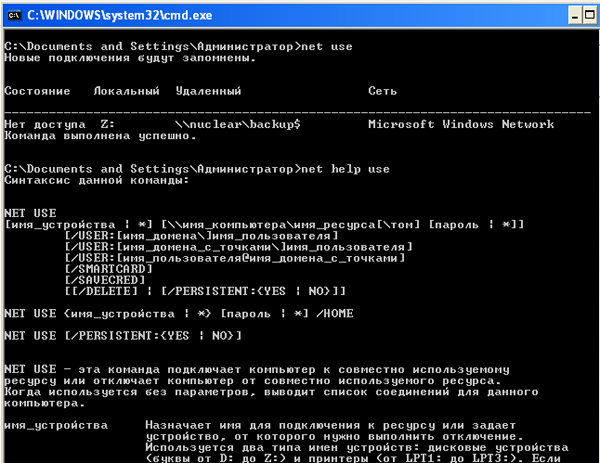
В командной строке NET USE используется для подключения и отключения от общих сетевых ресурсов (дисков) и для вывода сведений о текущих подключениях. Когда команда используется без параметров, выводится список всех подключений данного компьютера. От себя хочу отметить, что команду Net use можно использовать и при работе с Windows 10.
Синтаксис команды NET USE
Для отображения справки для указанной команды net следует ввести команду net help use.
- net use [<имя_устройства|*>] [\\имя_компьютера\ресурс[\том]] [<пароль|*>]] [/user:[имя_домена\]] [/user:[имя_домена_с_точкой\]имя_пользователя] [/user: [имя_пользователя@имя_домена_с_точкой] [/savecred] [/smartcard] [>]
- net use [имя_устройства [/home[<пароль|*>] [/delete:
- net use [/persistent:
- Имя_устройства — задает имя ресурса при подключении или имя устройства при отключении. Существует два вида имен устройств: имена для дисковых устройств (то есть, диски с буквенными обозначениями от D: до Z:) и для принтеров (соответственно, от LPT1: до LPT3:). Ввод звездочки (*) вместо имени определенного устройства обеспечит присвоение такому устройству ближайшего доступного имени.
- \\имя_компьютера\имя_ресурса — указывает имя сервера и общего ресурса. Если параметр «имя_компьютера» содержит пробелы, все имя компьютера от двойной обратной черты (\\) до конца (например, «\\Computer Name\Share Name») должно быть заключено в прямые кавычки («). Имя компьютера может иметь длину от 1 до 15 знаков.
- \том — задает имя тома системы NetWare. Для подключения к серверам Netware необходимо установить и запустить клиент для сетей NetWare.
- Пароль — задает пароль, необходимый для подключения к общему ресурсу. Введите звездочку (*) для вывода приглашения на ввод пароля. При вводе с клавиатуры символы пароля не выводятся на экран.
- /user — задает другое имя пользователя для подключения к общему ресурсу.
- имя_домена — задает имя другого домена. Пропуск параметра «имя_домена» приводит к тому, что команда net use использует имя домена, заданное при входе в систему.
- имя_пользователя — указывает имя пользователя для подключения.
- имя_домена _с_точкой — указывает полное имя домена, в котором присутствует учетная запись пользователя.
- /savecred — сохраняет введенные учётные данные для дальнейшего использования.
- /smartcard — указывает необходимость считывания учетных данных со смарт-карты для сетевого подключения. При наличии нескольких смарт-карт появится запрос на указание одной из них.
- /delete — отменяет указанное сетевое подключение. Если подключение задано с символом звездочки (*), будут отменены все сетевые подключения.
- /persistent: — управляет постоянными сетевыми подключениями. По умолчанию берется последнее использованное значение. Подключения без устройства не являются постоянными. Выбор значения Yes приводит к сохранению всех существующих соединений и восстановлению их при следующем подключении. При выборе значения No выполняемые и последующие подключения не сохраняются. Существующие подключения восстанавливаются при следующем входе в систему. Для удаления постоянных подключений используется ключ /delete.
- /home — подключает пользователя к его основному каталогу.
Как видите, синтаксис команды довольно таки длинный, однако следует отметить, что на практике используются не все ее параметры.
Примеры команды NET USE
Таким образом, команда NET USE подключает или отключает компьютер от общего ресурса. Хотя у команды NET USE довольно обширный синтаксис в реальной жизни используются не все ее параметры. Попробуем разобраться в работе этой популярной команды и привести реальные примеры, которые пригодятся в работе.
- Для вывода сведений о текущих подключениях введите команду net use.
- Для подключения сетевого диска командой net use с именем диска Z: из общего каталога Public2$ компьютера \\Nuclear следует ввести команду — net use z: \\Nuclear\Public2$
- Пример отключение сетевого диска net use delete. Для отключения от каталога \\Nuclear\Public2$ подключенного сетевого диска в системе с именем Z: служит команда — net use z: /delete
- Чтобы подключить общую папку Backup$ с компьютера Nuclear под пользователем administrator так, как если бы он подключался из домена Podryad.local, следует ввести — net use d: \\Nuclear\Backup$ /user:Podryad.local\administrator
- В том случае, если название компьютера состоит из нескольких слов и между ними есть пробелы, то все имя компьютера от двойной обратной черты до конца должно быть заключено в прямые кавычки. Например, для подключения к совместно используемому ресурсу Share1 на сервере «Сервер 1» команда будет иметь вид — net use k: \\»Сервер 1″\Share1
- Для восстановления текущих подключений при следующих входах в сеть, независимо от будущих изменений, служит команда net use /persistent:yes.
Новое видео — Net Use подключение\отключение сетевых дисков в командной строке Windows
Рекомендуем для просмотра:
Похожие темы:
- NET VIEW — просмотр списка общих ресурсов — 08/07/2010 10:09
- NET SHARE — управление общими ресурсами — 08/07/2010 10:04
- NET FILE — просмотр открытых сетевых файлов — 08/07/2010 10:00