
Проблемы активация iMessage: ошибка, затянувшееся ожидание активации
Несмотря на высокую степень дружелюбности системы iOS, все же иногда у пользователей возникают разнообразные проблемы, одной из которых может стать невозможность активации iMessage. Об этом при попытке воспользоваться сервисом сообщает устройство, выводя на дисплей сообщения «Ожидание активации», «Не удалось выполнить активацию» или «При активации произошла ошибка». Что делать в таких случаях?
Исправляем проблему активации iMessage
Вариантов по устранению проблемы активации сервиса передачи сообщений несколько.
1. Перезапуск iMessage.
Во-первых, можно попробовать просто перезапустить iMessage. Сделать это можно в «Настройки» > «Сообщения». Отключите iMessage, перезагрузите устройство и вновь запустите службу передачи сообщений.
Не помогло? Идем дальше.
2. Сброс настроек сети.
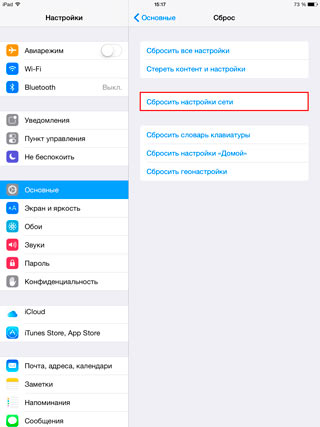
Избавить себя от томительно-бесконечного ожидания активации может сброс настроек сети. Для этого запустите приложение «Настройки» и идите в «Основные» > «Сброс» > «Сбросить настройки сети». После перезагрузите устройство и попробуйте вновь запустить iMessage.
3. Укажите свои данные.
Вероятно, устройство вас не опознало, поэтому пробуем указать информацию о себе. Для этого запускаем приложение «Настройки» и переходим в раздел «Почта, адреса, календари», где нас интересует пункт «Мои данные».
Здесь нам необходимо, в открывшемся списке контактов, выбрать самих себя. Не нашли свое имя? Запускаем приложение «Контакты» и добавляем информацию о себе. После указания данных «ожидание активации» в iMessage должно прекратиться.
4. Выход/вход в учетную запись iMessage.
Зайдите в приложение «Настройки», отыщите раздел «Сообщения», где нас интересует строка «Отправка/прием». В подразделе «Отправка/прием» можно выполнить выход из учетной записи, тапнув по AppleID, а затем вновь залогиниться.
5. Перепрошивка iPhone или iPad.
На случай тотального нежелания сервиса активироваться на вашем устройстве рекомендуется выполнить перепрошивку девайса. Инструкция по перепрошивке iPhone или iPad здесь.
Исправить ошибку активации iMessage с помощью профессиональных способов

Размещено от Лиза Оу / 29 мая, 2023 09:00
Я гуляю с друзьями и должен сообщить маме о моем местонахождении. Однако диалоговое окно «Активация iMessage» продолжает появляться на экране моего iPhone и сообщает, что во время активации произошла ошибка. Что мне делать, чтобы исправить эту ошибку? Помоги мне, пожалуйста.
Вы можете столкнуться с различными ошибками при использовании iMessage на устройстве iOS. Возможно, ваша активация iMessage застряла в iMessage, ожидая шага активации, но так и не активировавшись. Подобные диалоговые окна и экраны означают одно и то же. Они указывают на ошибку в процессе активации вашего iMessage. Естественно, это мешает вам использовать приложение и общаться с семьей и друзьями.

Однако вам не нужно беспокоиться, так как в этой статье уже перечислены решения для вашей проблемы с устройством. Но сначала позвольте нам помочь вам понять, почему такая ошибка возникает во время активации вашего приложения iMessage. Это даст вам подсказку относительно того, что вам может понадобиться сделать, чтобы решить проблему. И как только вы выясните проблему, в этой статье будут рассмотрены методы с простыми руководствами по устранению проблемы с активацией iMessage на вашем устройстве.

FoneLab позволяет переводить iPhone / iPad / iPod из режима DFU, режима восстановления, логотипа Apple, режима наушников и т. Д. В нормальное состояние без потери данных.
- Исправить отключенные проблемы системы iOS.
- Извлечение данных с отключенных устройств iOS без потери данных.
- Это безопасно и просто в использовании.
- Часть 1. Почему возникает ошибка активации iMessage
- Часть 2. Как исправить ошибку активации iMessage
- Часть 3. Часто задаваемые вопросы об ошибке активации iMessage
Часть 1. Почему возникает ошибка активации iMessage
Возможны несколько причин и ситуаций, почему вы видите сообщения, например, неудачная активация iMessage на ваших устройствах Apple. И первое, что вы должны проверить, когда это произойдет, — включен ли iMessage в настройках. Прежде чем искать проблемы, убедитесь, что он активирован, чтобы не тратить время на поиск несуществующей проблемы. Напротив, вы также можете проверить, активирован ли режим полета вашего устройства. Если это так, вы должны отключить его, потому что его включение ограничивает использование Wi-Fi или сотовых данных, что приводит к ошибке в iMessage.
Между тем, ошибка при активации iMessage также может возникать из-за неправильных настроек времени и даты. Если это ситуация с вашим устройством, это может быть причиной ошибки вашего приложения. Чтобы решить эту проблему, перейдите в настройки своего устройства, найдите параметр «Данные и время» и исправьте его. Вот некоторые из возможных случаев ошибки активации. Возможны и другие причины помимо этих, и вы можете попытаться решить их в следующих частях.
Часть 2. Как исправить ошибку активации iMessage
Независимо от того, исправили ли вы ошибку активации в своем iMessage, приведенные ниже методы помогут вам решить эту проблему. Попробуйте их, используя простые шаги.
Способ 1. Попробуйте FoneLab iOS System Recovery
FoneLab iOS Восстановление системы — это многогранный инструмент для восстановления, который может исправить различные проблемы на устройствах iOS. Независимо от того, используете ли вы iPad, iPhone или iPod Touch, эта программа может восстановить практически все в системе вашего устройства. Сюда входят возникающие ошибки в приложении iMessage, отключенный айфон, iPhone, который не может обновляться, не включается, не заряжается и т. д. Вы можете наслаждаться его удобством и эффективностью во время процесса. Кроме того, FoneLab iOS System Recovery также содержит больше ключевых функций, которые вы можете использовать при необходимости.
FoneLab позволяет переводить iPhone / iPad / iPod из режима DFU, режима восстановления, логотипа Apple, режима наушников и т. Д. В нормальное состояние без потери данных.
- Исправить отключенные проблемы системы iOS.
- Извлечение данных с отключенных устройств iOS без потери данных.
- Это безопасно и просто в использовании.
Обратитесь к удобным инструкциям ниже в качестве примера, чтобы исправить ошибку активации iMessage на iPhone с помощью FoneLab iOS Восстановление системы:
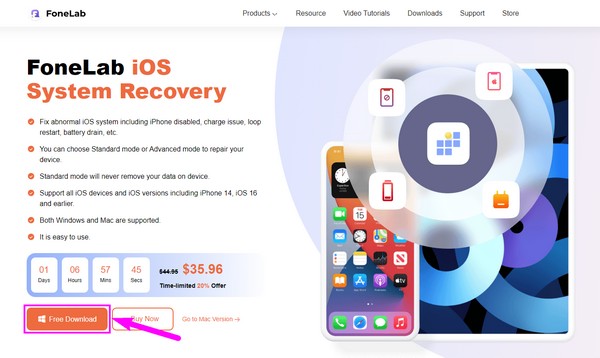
Шаг 1 Защитите файл FoneLab iOS System Recovery, войдя на сайт программы и нажав кнопку Бесплатная загрузка кнопка. Если ваш компьютер Windows, выберите кнопку с логотипом Windows, но если это Mac, нажмите сначала Перейти к версии Mac вариант, чтобы увидеть один с логотипом Apple. Вы можете установить и запустить программу, как только у вас будет файл на вашем компьютере.
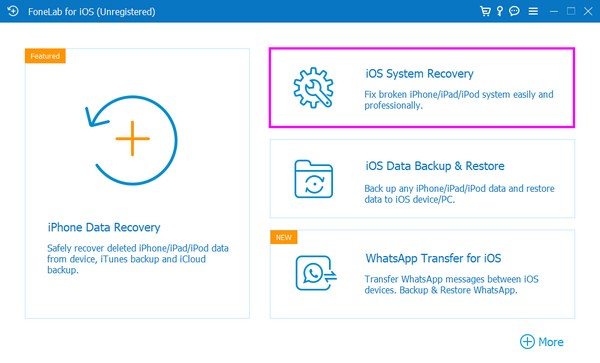
Шаг 2 Основные функции инструмента восстановления будут отображаться при его запуске. Помимо функции восстановления системы, вы можете получить доступ к функциям восстановления данных iPhone, резервного копирования и восстановления данных iOS и WhatsApp Transfer для iOS. Вы можете попробовать их когда-нибудь, но нажмите Восстановление системы iOS пока что, затем нажмите «Пуск» в следующем интерфейсе.
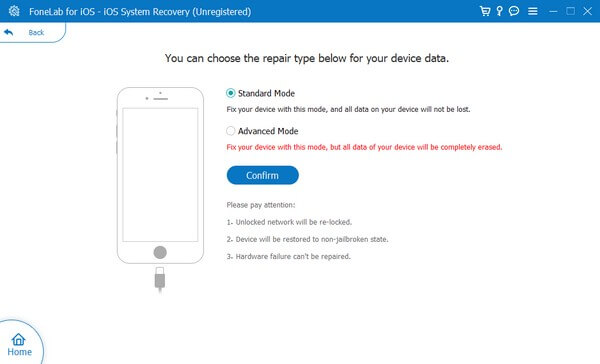
Шаг 3 Используйте USB-кабель, подключив оба конца к компьютеру и зарядным портам для подключения. После этого выберите между Стандарт or Фильтр Режим на интерфейсе. Имейте в виду, что Фильтр режим восстановления решит проблему с вашим устройством, но цена полного удаления всех ваших данных. После выбора нажмите подтвердить для продолжения.
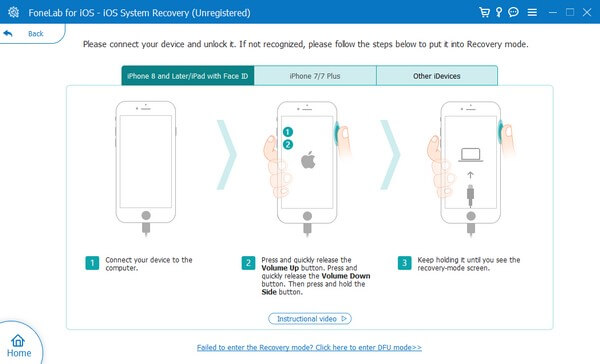
Шаг 4 В следующем интерфейсе будут представлены экранные руководства для различных устройств и версий iOS. Выберите свое устройство, чтобы увидеть соответствующие инструкции, и правильно следуйте им, чтобы войти в режим восстановления. Программа исправит ошибку iMessage на вашем устройстве iOS при загрузке прошивки.
FoneLab позволяет переводить iPhone / iPad / iPod из режима DFU, режима восстановления, логотипа Apple, режима наушников и т. Д. В нормальное состояние без потери данных.
- Исправить отключенные проблемы системы iOS.
- Извлечение данных с отключенных устройств iOS без потери данных.
- Это безопасно и просто в использовании.
Метод 2. Сбросить настройки сети
Если ошибка связана с подключением к Интернету, вы можете попробовать сбросить настройки сети вашего устройства. Это вернет настройки Wi-Fi, сотовой связи и т. д. к заводским значениям. Таким образом, он удалит ошибки, которые могли возникнуть.
Следуйте несложным инструкциям ниже, чтобы исправить активацию iMessage, не удалось войти в систему, сбросив настройки сети:
Шаг 1 Получите доступ к значку засорения, чтобы просмотреть свое устройство Настройкизатем нажмите Общие вкладка Далее выберите Перенос или сброс iPhone опцию.
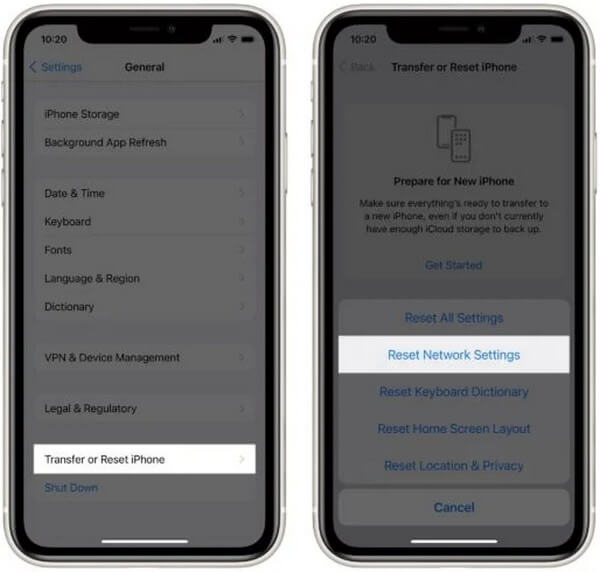
Шаг 2 Нажмите «Сброс» на следующем экране. Благодаря этому вы увидите параметры сброса для вашего устройства. Выбирать Сброс настройки сети из списка.
Шаг 3 Ожидайте, что ваше устройство выключится после этого. Подождите, пока он сбросится, пока процесс не завершится. Он снова автоматически включится, а затем вы сможете попробовать использовать приложение iMessage и посмотреть, правильно ли оно работает.
Способ 3. Обновите устройство iOS
Между тем, устаревшая iOS также вызывает сложности для устройства. Вы можете попробовать обновить его сейчас, если вы не обновляли его какое-то время. Apple выпускает новые обновления iOS не только для того, чтобы предложить новые функции для вашего устройства. Он также исправляет мелкие ошибки, которые могут вызывать ошибки на вашем устройстве. Таким образом, обновление iOS может исправить ошибку в вашем iMessage.
Следуйте приведенным ниже инструкциям, чтобы исправить ошибку активации iMessage, возникшую во время ошибки активации, путем обновления версии iOS:
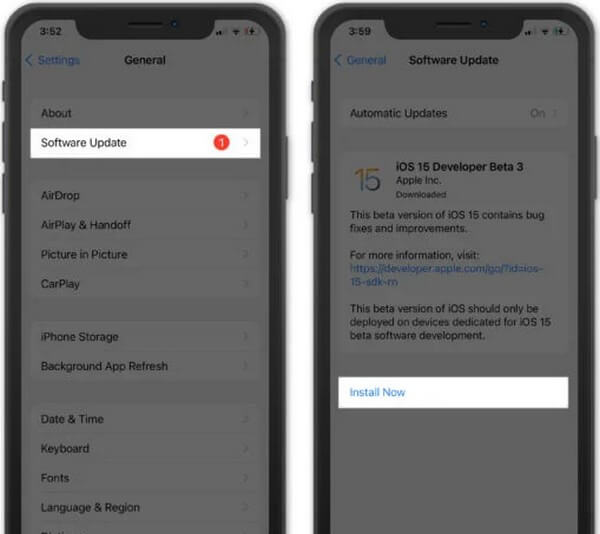
Шаг 1 Перейдите в Настройки на вашем iOS-устройстве. После этого отправляйтесь в Общие раздел и нажмите Обновление ПО.
Шаг 2 Оттуда вы увидите, доступно ли новое обновление iOS. Если это так, коснитесь установить сейчас вкладку в нижней части, чтобы обновить iOS.
FoneLab позволяет переводить iPhone / iPad / iPod из режима DFU, режима восстановления, логотипа Apple, режима наушников и т. Д. В нормальное состояние без потери данных.
- Исправить отключенные проблемы системы iOS.
- Извлечение данных с отключенных устройств iOS без потери данных.
- Это безопасно и просто в использовании.
Часть 3. Часто задаваемые вопросы об ошибке активации iMessage
1. Почему мой номер телефона не работает в iMessage?
SMS-сообщения, возможно, не активировали ваш номер телефона в iMessage. Убедитесь, что ваше устройство подключено к сети Wi-Fi или сотовой сети, чтобы активация прошла успешно. Кроме того, последняя версия приложения iMessage должна быть самой новой версией. Затем следуйте инструкциям на вашем устройстве, чтобы правильно настроить свой номер телефона. Если это все еще не работает, попробуйте выйти и снова войти, чтобы повторить процесс.
2. Как сбросить настройки приложения iMessage?
Перезагрузите iMessage, войдя в приложение «Настройки», а затем Сообщения раздел. Как только вы увидите Шеззаде вариант, выключите его, затем перезагрузите устройство iOS. Когда он включится, перейдите к Настройки и разрешите Шеззаде снова вариант. После этого проверьте и посмотрите, есть ли проблема с приложением.
Спасибо, что выбрали эту статью, чтобы понять ошибку активации iMessage. С помощью надежных процессов, описанных выше, вы можете успешно исправить ошибки в iMessage.
FoneLab позволяет переводить iPhone / iPad / iPod из режима DFU, режима восстановления, логотипа Apple, режима наушников и т. Д. В нормальное состояние без потери данных.
- Исправить отключенные проблемы системы iOS.
- Извлечение данных с отключенных устройств iOS без потери данных.
- Это безопасно и просто в использовании.
Статьи по теме
- Как разблокировать отключенный iPhone
- Как исправить застревание iPad на логотипе Apple
- Как вывести iPhone из режима восстановления
Якщо не вдається ввімкнути iMessage або FaceTime чи виконати вхід у ці програми на iPhone
Щоб використовувати iMessage або FaceTime, їх потрібно активувати на iPhone. Якщо під час спроби активації відображається повідомлення про помилку, виконайте наведені нижче дії.
- Очікування активації
- Помилка активації
- Сталася помилка активації
- Не вдалося ввійти, перевірте з’єднання з мережею
- Не вдається зв’язатися із сервером iMessage. Спробуйте ще раз.

Що потрібно для входу
- Переконайтеся, що ви підключилися до стільникової мережі передачі даних або до мережі Wi-Fi.
- Переконайтеся, що на пристрої інстальовано останню версію iOS або iPadOS.
- Упевніться в правильності налаштування часового поясу. Перейдіть у «Параметри» > «Загальні» > «Дата і час».
Якщо ви використовуєте iPhone, щоб активувати номер телефону для програм iMessage і FaceTime, потрібна функція обміну SMS-повідомленнями. Залежно від оператора за надсилання SMS-повідомлення може стягуватися плата.
Якщо з’явиться підказка «SMS-повідомлення для активації FaceTime та iMessage можуть бути платними», натисніть «OK», щоб дозволити можливі платежі за SMS.
Вимкніть і перезапустіть програми iMessage і FaceTime
- Перейдіть до меню «Параметри» > «Повідомлення» і вимкніть iMessage.
- Перейдіть до меню «Параметри» > FaceTime і вимкніть FaceTime.
- Перезапустіть iPhone.
- Знову ввімкніть iMessage і FaceTime.
Якщо через 24 години біля номера телефону досі немає позначки в розділі «Налаштування»
Оператору зв’язку може знадобитися до 24 годин, щоб підтвердити ваш номер телефону в компанії Apple. Зверніться до оператора зв’язку та впевніться, що ви можете надсилати й отримувати SMS-повідомлення, і зачекайте до 24 годин після виконання наведених вище кроків з усунення несправностей.
Натомість використовуйте адресу електронної пошти для входу в програму «Повідомлення» чи FaceTime
Ви також можете використовувати свою адресу електронної пошти в iMessage і FaceTime. Виконайте вхід на сторінці облікового запису Apple ID та перегляньте всі зареєстровані в ньому адреси електронної пошти, зокрема адресу, яку ви намагаєтеся підтвердити. Якщо адресу електронної пошти вказано неправильно, її можна оновити. Потім натисніть «Надіслати ще раз» поруч з адресою електронної пошти, яку потрібно підтвердити.
Щоб вибрати адресу електронної пошти для використання з програмою «Повідомлення», виконайте наведені нижче дії.
- У програмі «Параметри» торкніть «Повідомлення».
- Натисніть «Надсилати/отримувати», а потім виберіть адресу електронної пошти.
Щоб вибрати адресу електронної пошти для використання із FaceTime, виконайте наведені нижче дії.
- У програмі «Параметри» торкніть «FaceTime».
- Прокрутіть екран до розділу «Зв’язок із вами у FaceTime через» і виберіть адресу електронної пошти.
У разі використання в програмі «Повідомлення» як номера телефону, так і адреси електронної пошти для тих самих контактів можуть створюватися окремі гілки бесід. Налаштуйте номер телефону чи адресу електронної пошти як основний спосіб надсилання та отримання повідомлень.
Програма FaceTime доступна не в усіх країнах і регіонах.
Інформація про продукти, вироблені не компанією Apple, або про незалежні веб-сайти, які не контролюються та не тестуються компанією Apple, не носить рекомендаційного характеру та не рекламується компанією. Компанія Apple не несе жодної відповідальності за вибір, функціональність і використання веб-сайтів або продукції сторонніх виробників. Компанія Apple також не несе відповідальність за точність або достовірність даних, розміщених на веб-сайтах сторонніх виробників. Зверніться до відповідного постачальника за додатковою інформацією.
Почему не активируется imessage на iphone
Будь в курсе последних новостей из мира гаджетов и технологий
iGuides для смартфонов Apple

Что делать, если не работает FaceTime или iMessage на iPhone, iPad и Mac

Олег Воронин — 29 июля 2022, 10:30
Устройства Apple обладают важной отличительной чертой: сегодня они максимально самодостаточны прямо «из коробки». Большинство необходимых пользователю приложений и сервисов установлены на них по умолчанию.
К таким приложениям относятся FaceTime и iMessage. Любопытно, что в России общение через iMessage не получило особой популярности, а вот FaceTime-звонки очень распространены. Их ценят за стабильность сигнала и отличное качество картинки в видеовызове.
Однако эти сервисы не лишены глюков. Кроме того, Apple немного замудрила их настройку и использование. Из-за этого пользователь иногда сталкивается с проблемами в их работе: не отправляется сообщение в iMessage, не проходит или срывается исходящий звонок FaceTime, или наоборот — не доходят входящие.
В этом тексте мы собрали все причины, по которым FaceTime и iMessage могут не работать. Проверьте.
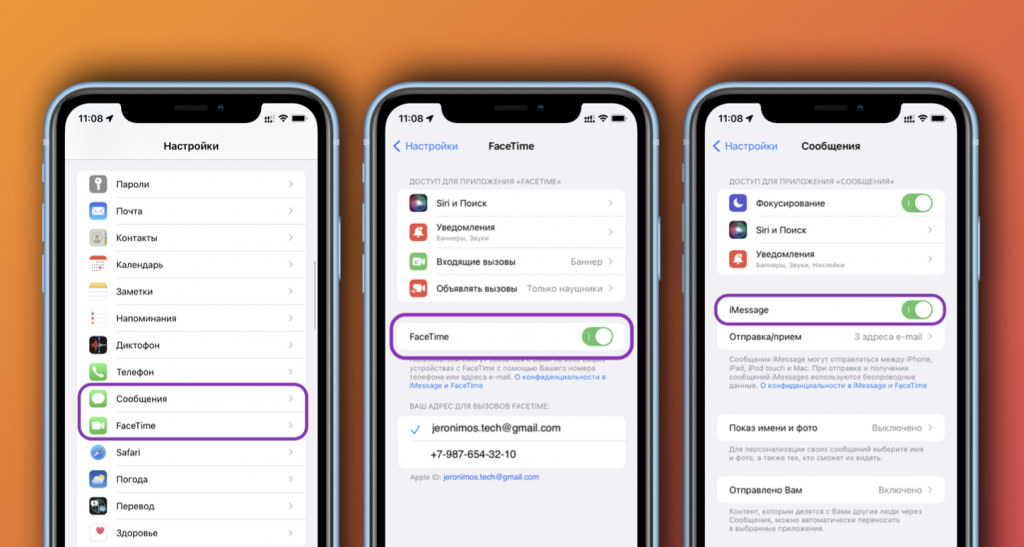
Прежде всего, FaceTime и iMessage необходимо включить. Обычно они автоматически включаются при первом входе в Apple ID на устройстве, но в некоторых случаях этого не происходит. Пройдите в «Настройки» → FaceTime и включите тумблер. Потом перейдите в «Настройки» → iMessage и сделайте то же самое. Дождитесь активации. Возможно, устройство попросит вас ввести пароль от Apple ID.
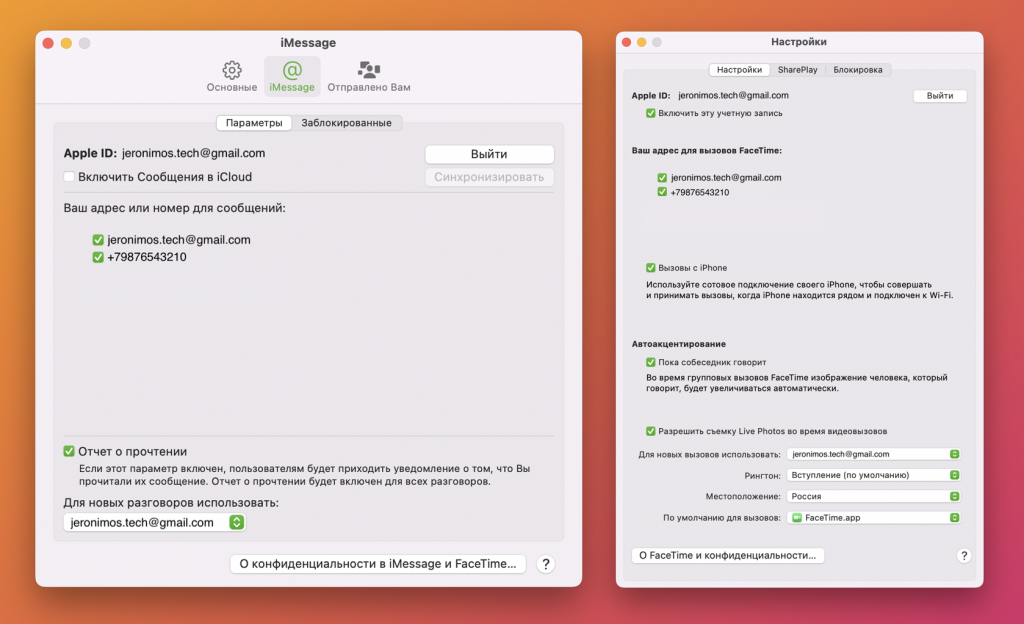
Чтобы активировать FaceTime и iMessage на Mac, откройте каждое из этих приложений по очереди, и пройдите в настройки уже внутри них.
Как пользоваться
Проблемы могут возникнуть из-за того, что FaceTime и iMessage — немного «замудреные» сервисы, и взаимодействие с ними немного отличается от того, к чему мы привыкли в WhatsApp или Telegram.
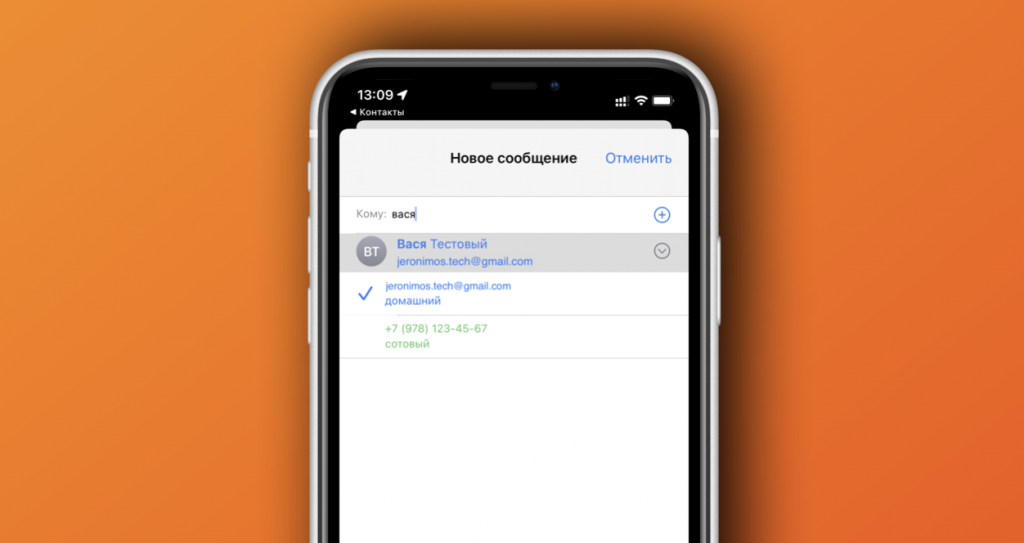
Вот как правильно начать разговор в iMessage:
- Откройте приложение «Сообщения» и нажмите на «листок с ручкой»
- В поле для ввода наберите имя контакта и нажмите на него, когда оно отобразится синим шрифтом. Если имя написано зеленым, значит к этому контакту не привязан аккаунт iMessage.
Или:
- Откройте карточку нужного вам контакта
- Нажмите на иконку сообщения — девайс «перебросит» вас в iMessage и предложит написать сообщение. Если имя получателя написано зеленым, то отправится обычное СМС, а если синим — iMessage.
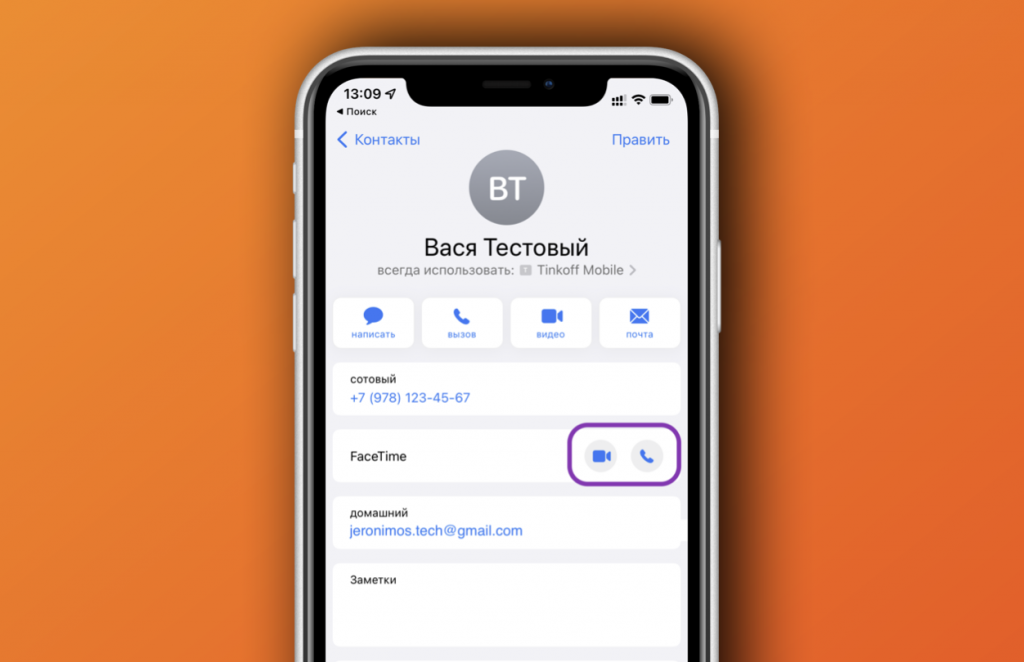
Как правильно начать звонок FaceTime:
- Откройте карточку контакта собеседника
- Дождитесь появления блока FaceTime и нажмите на «трубку» для голосового вызова или на «камеру» для видеозвонка.
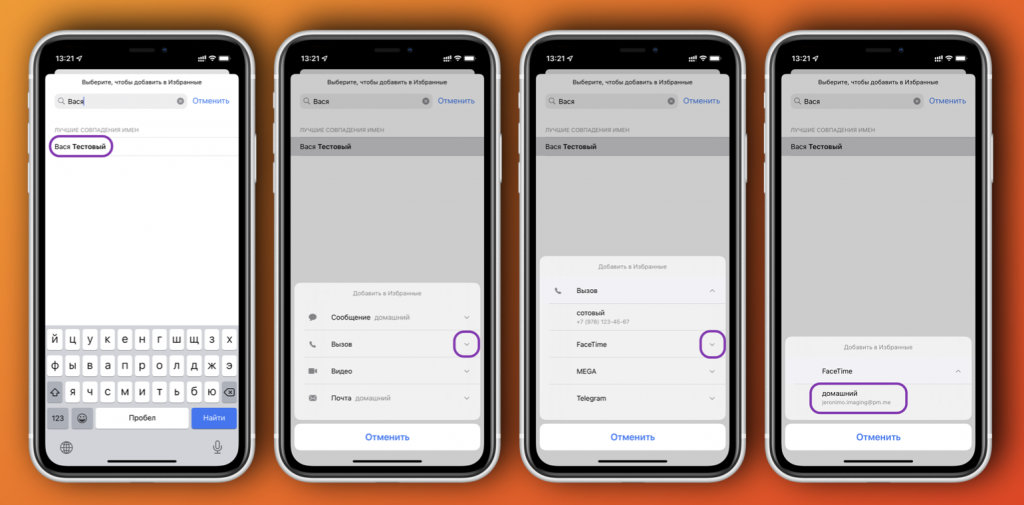
Кстати, для FaceTime есть один полезный совет: чтобы каждый раз не проходить всю эту процедуру, просто сохраните FaceTime-контакт себе в «Избранное»:
- Откройте приложение «Телефон» и перейдите во вкладку «Избранное» (значок звезды)
- Нажмите «плюс» в углу экрана и найдите нужный контакт; тапните на него
- Во всплывающем окне нажмите стрелочку в строчке «Вызов» → FaceTime и выберите нужную строку.
Ошибка активации
Указанные сервисы работают по двум адресам: номер телефона и email, привязанный в Apple ID. Можно использовать как один, так и сразу оба адреса. Активируется номер телефона посредством отправки СМС за рубеж, и с недавних пор российские операторы берут плату за это сообщение. Отсюда могут появиться несколько ошибок.
- Активация номера. Если на счете мало денег, то FaceTime и iMessage могли просто не активироваться на ваш номер телефона. Проверьте статус активации, зайдя в «Настройки» → FaceTime или iMessage. Если возле тумблера зависла надпись «Ожидание активации», то пополните счет примерно на 20-30 рублей, после чего стоит вынуть и повторно вставить SIM-карту. Подтвердите активацию сервисов во всплывающем окне.
- Смена SIM-карты. Если вы недавно установили новую SIM-карту, или просто на время вставляли другую, то активация FaceTime и iMessage сбилась. Нужно установить вашу основную SIM-карту и пройти процесс, описанный выше. Кстати, бывает так, что вы сменили номер, и он успешно активировался, а собеседник по привычке пытается связаться с вами через iMessage или FaceTime по старому номеру — конечно же, ничего не получится.
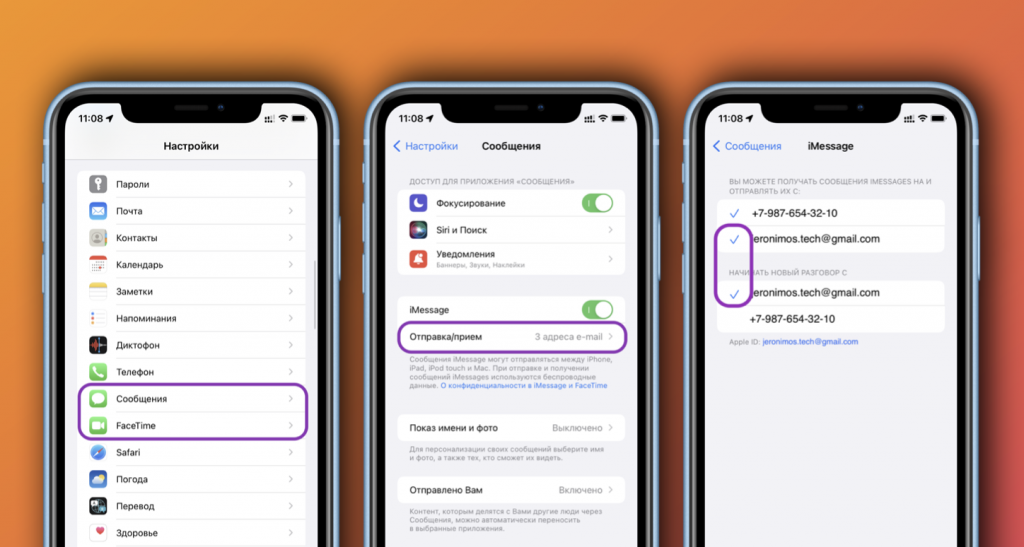
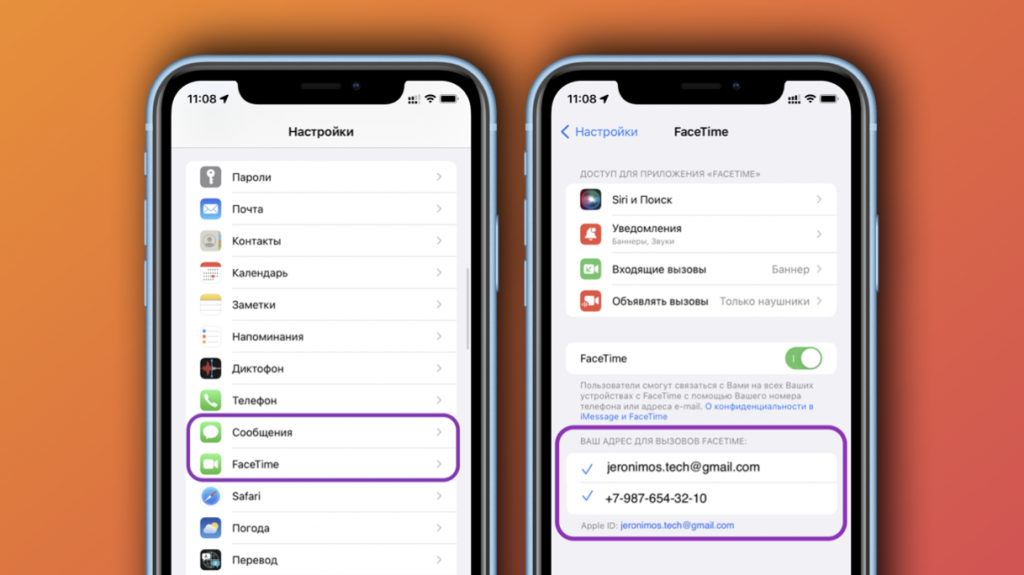
- Активация email. Чтобы FaceTime и iMessage всегда оставались в рабочем состоянии, активируйте их на свой email-адрес, привязанный к Apple ID. Для этого пройдите в «Настройки» → FaceTime либо iMessage → «Отправка/прием» либо «Ваш адрес для вызовов» и установите галочку напротив своего email. Теперь ваши собеседники могут добавить этот адрес в вашу карточку контакта и связь с вами будет всегда, независимо от SIM-карты.
- Ошибка у собеседника. Всё перечисленное выше может касаться и другой стороны — именно поэтому к вам не смогут дозвониться. Для перестраховки попросите у собеседника email, привязанный к его Apple ID, и добавьте этот адрес в его карточку контакта. Так шансов для успешного коннекта будет гораздо больше.
Издержки России
В некоторых регионах FaceTime или iMessage отказывается подключаться без VPN. Попробуйте, если у вас «слетает» исходящий вызов.
После проверки всех указанных параметров сервисы должны работать исправно.
Ранее мы рассказали, как демонстрировать экран своего iPhone или iPad во время звонка FaceTime.