
Не слышу собеседников в Discord, что делать?
Не слышите своих лучших друзей на Discord? Мы вас понимаем. Проблема, скорее всего, связана с настройками звука. Вот восемь исправлений, которые позволят вам быстро вернуться к разговору.
Исправление 1: перезапустите Discord
Излюбленное решение ИТ-специалистов по всему миру; закройте Discord и снова откройте его. Простой сброс часто может закрыть любые пробелы и исправить все проблемы. Включите перезагрузку Windows для хорошей меры, а также.
Или обновите Discord, нажав «ctrl» и «r». Приложение выполняет свою магию и возвращается со свежим слоем цифровой краски.
Проблема также может быть временной, и корень может быть найден в проблеме кодирования или ошибке в самом приложении Discord. Чтобы исправить это, загрузите Discord в свой веб-браузер и проверьте, слышите ли вы других людей.
Discord очень быстро решает проблемы и выпускает обновления, а это лишь временная мера.
Исправление 2: проверка оборудования
Часто правильное решение является самым простым. Убедитесь, что разъемы для наушников/микрофона надежно подключены к аудиовходам и выходам ПК, особенно если у вас есть рабочий стол, где башня находится под столом и редко проверяется.
Игровые гарнитуры часто поставляются с общей кнопкой отключения звука для ввода и вывода. Убедитесь, что вы случайно не нажали на него.
Производители гарнитур и микрофонов постоянно выкачивают новые драйверы для устранения проблем. Проверьте, есть ли у вас последняя версия, просмотрев сайт поставщика вашей конкретной модели. В ситуации, когда вам требуется специальное программное обеспечение для вашего аксессуара, убедитесь, что оно также обновлено.
Исправление 3: отключите стороннее программное обеспечение для изменения голоса
Изменения голоса, которые изменяют тембр и качество голоса в голосовых каналах Discord, — все в моде. К сожалению, они имеют тенденцию возиться с тонко настроенной аудиосистемой Discord и вызывают проблемы. В качестве меры предосторожности отключите любое программное обеспечение, соответствующее данному описанию, а затем проверьте, устранила ли оно проблему.
Исправление 4: Discord Settings — устройство вывода и выходной объем

Discord предлагает ряд вариантов настройки, чтобы получить аудио, как вам нравится. Перейдите в «Настройки пользователя», нажав на значок шестеренки рядом с вашим аватаром в правом нижнем углу окна Discord. В левом меню нажмите «Голос и видео». Прокрутите весь путь вниз и нажмите «Сброс настроек голоса», чтобы получить чистую доску для устранения проблемы (выполнение этого может очень хорошо решить проблему в целом, поэтому не забудьте протестировать, прежде чем продолжить с шагами ниже).
Прежде всего, убедитесь, что вы выбрали правильные устройства ввода и вывода из соответствующих выпадающих меню. Выбор зависит от того, какие периферийные устройства и аксессуары вы используете. Для начала выберите «По умолчанию».
Если это не сработает, и у вас есть игровая гарнитура со встроенным микрофоном, выберите тот вариант, который подходит для вашего устройства. Discord издает полезный небольшой звуковой сигнал для выбранного устройства, когда оно выбрано. Слушайте аудио триггер в наушниках и вашем устройстве.
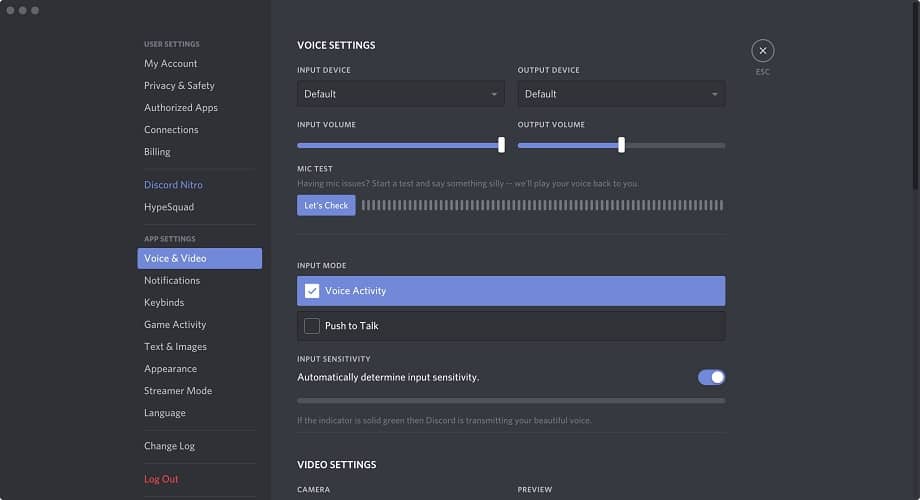
Затем убедитесь, что ползунок «Громкость звука» не установлен на ноль, и, если он есть, переместите его вправо на приемлемую величину или полностью, если вы чувствуете себя особенно опрометчиво и не беспокоитесь о долговечности своего слуха.
Когда закончите, нажмите удобную кнопку «Давайте проверим» и прочитайте стихотворение, спеть стих из вашей любимой песни или произнесите абсолютную тарабарщину, чтобы запустить микрофонный тест. Мы не столько тестируем микрофон, сколько заставляем Discord вернуть звук вашего голоса.
Если вы слышите свой голос, значит, все хорошо, и мы решили проблему. Введите случайный голосовой канал и проверьте, слышите ли вы других пользователей.
Если у вас по-прежнему возникают проблемы, переключите «Режим ввода» чуть ниже между «Активностью голоса» и «Нажми и говори», чтобы проверить, какой режим работает лучше всего.
Исправление 5: Настройки Discord — Дополнительно
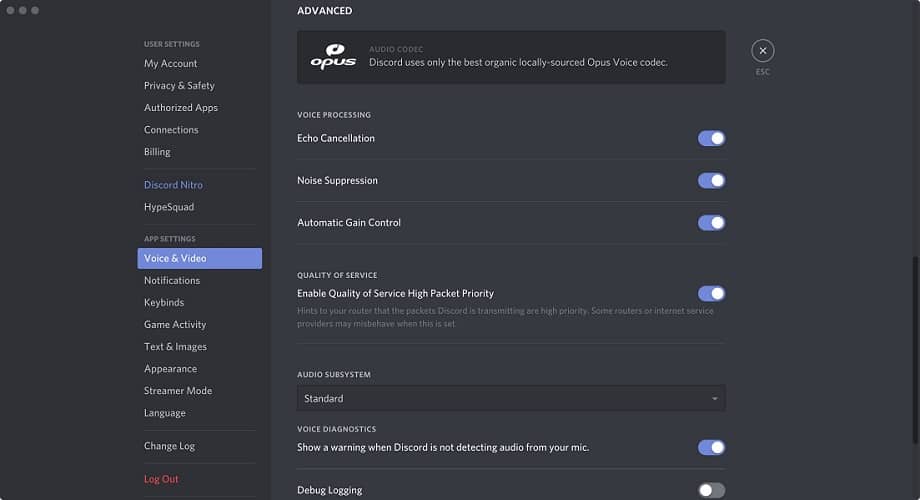
Находясь в настройках «Voice & Video», прокрутите вниз до раздела «Advanced» и найдите раскрывающееся меню «Audio Subsystem». Убедитесь, что для подсистемы установлено «Стандартное» вместо «Экспериментальное». Изменение подсистемы требует сброса Discord, нажмите «ОК», когда будет предложено сделать это.
Discord использует экспериментальные, чтобы проверить последние изменения под капотом. Они не всегда полируются или оптимизируются, что может вызвать множество проблем.
В расширенном разделе расширите раздел «Качество обслуживания» и отключите опцию «Обеспечение высокого приоритета качества обслуживания». Как объясняется в описании, эта функция иногда может нанести ущерб интернет-провайдерам и маршрутизаторам / модемам.
Исправление 6: настройки звука Windows
Возможно, проблема не в Discord, а в том, как ваши аудиоустройства настроены в Windows. Вывод, т. Е. Голос других людей в голосовом канале, направляется не на тот динамик или гарнитуру.
Перейдите к значку динамика/громкости на панели задач, щелкните его правой кнопкой мыши и выберите «Открыть настройки звука» или «Воспроизвести устройства» в зависимости от используемой версии Windows.
Когда появится окно «Звук», убедитесь, что на выбранной вкладке вверху есть «Воспроизведение». Запишите нужное устройство и щелкните по нему правой кнопкой мыши. Выберите «Установить как устройство по умолчанию», затем сделайте то же самое и выберите «Установить как устройство связи по умолчанию». Обнадеживающая зеленая галочка появляется однажды, чтобы указать устройство по умолчанию.
В маловероятном сценарии, когда ваше устройство не отображается в списке на вкладке «Воспроизведение», просто щелкните правой кнопкой мыши в любом месте списка и выберите «Показать отключенные устройства», а также «Показать отключенные устройства». Когда ваше устройство появится, щелкните правой кнопкой мыши и «Включить» его. Теперь убедитесь, что вы установили «Устройство по умолчанию» и «Устройство связи по умолчанию», как указано выше.
Исправление 7: Простые проверки
Возьмите их с щепоткой соли, но мы решили, что лучше всего включить их для новичков Discord.
Во-первых, убедитесь, что человек, которого вы надеетесь услышать (скорее всего, ваш друг, с которым можно связаться по электронной почте, телефону, IRL, почтовому голубю и т. Д.), Хорошо и действительно тявкает, а не сидит в тишине, потому что он стеснительный или пытается их рука в троллинге.
Во-вторых, проверьте, чтобы громкость микрофона на конце динамика была достаточно громкой, чтобы звук их голоса был воспринят и передан Discord.
Исправление 8: обращение в поддержку Discord
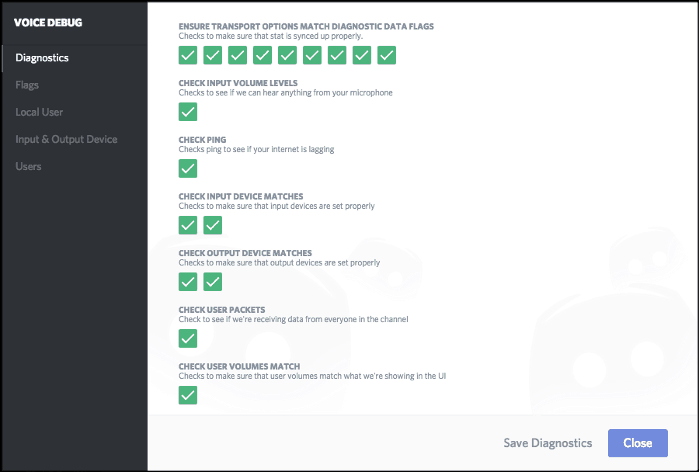
Если ничего не помогает и проблема не устраняется, то Discord является вершиной пирамиды технической компании, предоставляющей отзывчивые и дружественные услуги поддержки. Discord включает полезную функцию отладки VoIP, результаты которой вы можете отправить в Discord для расследования. Компания предоставляет подробное руководство о том, как сделать это прямо здесь.
Насколько публикация полезна?
Нажмите на звезду, чтобы оценить!
Средняя оценка / 5. Количество оценок:
Оценок пока нет. Поставьте оценку первым.
Что делать, если не слышно друг друга в Discord
В мессенжджере Discord можно вести обычную переписку. Но довольно часто это приложение используется для голосового общения. И вот именно в этот момент может произойти ситуация, когда не слышно друг друга в Дискорде. Что же можно предпринять, если у вас нет звука. Почему собеседник перестал вас слышать. Причин здесь немного, и связаны с настройками программы, неисправным звуковым драйвером, либо особенностями операционки.

Почему в Discord собеседникам не слышно друг друга
Считается, что главная проблема кроется в некорректных настройках. Особенно с этим часто сталкиваются те, кто только начинает осваивать новый для себя мессенджер. Чаще всего они связаны с неправильно установленными устройствами для ввода и вывода звука.
Могут быть и иные проблемы, впрочем, они встречаются гораздо чаще, и относятся к работе в мессенджере через персональный компьютер или ноутбук. В частности, здесь могут быть такие сложности:
- Нет разрешения для доступа к микрофону в настройках самого ПК.
- Испорчены звуковые драйвера, они могли устареть или повредиться.
- Поврежденные файлы самого Дискорда.

Но еще одной проблемой могут стать обычные системные сбои. Они вызываются нередко переполнением кэша, и одновременным включением нескольких приложений. Излюбленное решение специалистов айтишников – перезагрузка софта и телефона. Отключите смартфон на несколько минут, снова включите, откройте приложение, и проверьте – появился ли звук.
Обратите внимание! Иногда может помочь перезагрузка. Но только в случае, если в приложении установлены все необходимые настройки.

Что делать, если в Дискорде не слышно друг друга
Первое, что вам нужно проверить, это убедиться – а включен ли ваш микрофон и динамики. Неправильные настройки параметров, часто приводят к отсутствию звука при общении. Мессенджер предлагает пользователям ряд настроек, которые позволяют получать аудио по его условиям. Что потребуется сделать:
- Откройте после входа в мессенджер раздел настроек, тапнув на шестеренку около аватара.
- Слева откроется меню, где нужно выбрать раздел «Голос и видео».
- Прокрутите открывшую страницу вниз.
- Найдите здесь кнопку «Сброс настроек голоса», нажмите на нее.
- Вы получите чистую доску, которая может устранить проблему.
Теперь вам следует убедиться, что у вас выбраны верные устройства для ввода и вывода. Это можно просмотреть в соответствующих пунктах меню этого же раздела. Попробуйте выбрать «По умолчанию», есть вероятность, что вариант сразу же сработает.

Если нет, то используете гарнитуру с микрофоном, выбрав тот вариант, который лучше всего подходит для вашего устройства. Когда выбор сделан правильно, мессенджер издаст характерный звуковой сигнал.
Так же есть кнопка «Давайте проверим», используя ее, вы можете произнести несколько фраз и протестировать работоспособность микрофона. Если все работает, то вы увидите изменение цветовой полоски на экране.
Как исправить отсутствие звука в Дискорде на ПК
При использовании компьютерной версии софта, часто могут быть такие же проблемы. Поэтому для начала повторите действия в разделе «Голос и видео». Здесь нужно установить все необходимые параметры, и проверить корректность активированных устройств ввода и вывода. Так же убедитесь в, что на самом ПК есть разрешение доступа к микрофону.

Причиной, вызывающей невозможность слышать другу друга в Дискорде через компьютер, могут стать устаревшие драйевера. В этом случае поможет их переустановка. Вам поможет следующая инструкция:
- Вызовите диспетчер устройств на рабочем столе компьютера.
- Выполните команду «devmgmt.msc».
- Откройте раздел с названием «Звуковые, игровые и видеоустройства».
- Отыщите здесь наименование вашей аудиокарты.
- Правой кнопкой мышки кликните по нему.
- В меню выберите пункт «Обновить драйвер».
- В следующем окне установите опцию автообновления.
При обнаружении новой версии драйвера, система загрузит его. После окончания его установки, на экране появится уведомление об этом. Останется перезагрузить компьютер, и проверить, как работает звук в Дискорде.
Частые вопросы:
- Почему вас или собеседника плохо слышно в Discord
- Как добавить друга в Дискорд Онлайн на телефоне
- Как посмотреть список друзей друга в Discord
- Как в Discord добавить друга на компьютере
Почему меня не слышно в Дискорде?
Жалоба «Меня не слышно в Дискорде» встречается так часто – будьте уверены, вы не одиноки в своей беде! Давайте вместе поищем причину возникновения проблемы, а затем вы сможете воспользоваться готовым решением. Читайте обзор!
Настройки программы
«Меня не слышно в Дискорде, что делать?» — именно таким вопросом задаются сотни пользователей, столкнувшихся с проблемой. Действительно, очень неприятно, если вы говорите, а до собеседника не долетает ни слова.
Первое, на что действительно стоит обратить внимание – это настройки мессенджера. Отсюда мы и начнём!
Хотите стать пользователем без единого нарушения? Тогда эта статья точно для тебя, скорее читай!
Проверьте, не отключили ли вы микрофон в программе. Это можно сделать специально (и забыть об этом) или случайно кликнуть по кнопке, не заметив результата. Проверить проще простого: на нижней панели рядом с вами есть иконка микрофона. Она не должна быть перечёркнута! Микрофон зачеркнут? Просто нажмите ещё раз, чтобы включить запись звука!

Если вопрос «Почему меня не слышат в Дискорде?» появляется только на конкретном сервере – опасайтесь. Возможно, вас замьютил администратор, потому что вы создавали лишний шум, нарушали правила или мешали другим общаться. А может, он замьютил вас по ошибке?
В любом случае, посмотрите на панель с именами участников – она находится в правой части экрана (если вы не видите список пользователей, нажмите на иконку с человечками наверху). Напротив вашего имени есть красный значок перечёркнутого микрофона? Вас отключил администратора. Понятно, почему «меня не слышат в Дискорде», а что делать? Свяжитесь с админом иным способом – напишите сообщение на канал или в личные сообщения. Спросите о причинах блокировки и попросите вас размьютить.
Режим рации
Не спешите покидать приложение – это ещё не все тонкости настроек, о которых стоит знать. Как быть, если меня не слышно, когда сворачиваю Дискорд – и только в этих случаях?
При возникновении такой проблемы можете быть уверены – ошибка в том, что вы включили режим рации в браузере! Давайте поговорим о нем подробнее?
Этот режим позволяет общаться только после нажатия определённой клавиши (вы сами устанавливаете кнопку). Нажали – пошла запись голоса. Нажали ещё раз – микрофон отключается, вас никто не слышит.
Единственный ответ на вопрос, почему при сворачивании Дискорда меня не слышно – неправильно используемый режим рации. Дело в том, что в браузере он работает в ограниченном виде (полноценно реализован только в десктопном приложении). Вы обязательно должны все время держать веб-страницу открытой! Как только вы сворачиваете браузер или переключаетесь на другую вкладку, начинаются проблемы.
Если постоянно думаете о том, почему в Discord меня не слышат, просто отключите режим рации (или пользуйтесь десктопной программой, а не веб-версией).
- Зайдите в мессенджер и нажмите на кнопку «Настройки пользователя» на нижней панели слева;
- Выберите вкладку «Голос и видео» в меню с левой стороны экрана;
- Справа появится окно настроек, где нужно отключить тумблера напротив кнопки «Режим рации» .

Такое простое объяснение, почему собеседник не слышит меня в Дискорде – часто о включённой рации попросту забывают! Скорее проверьте свои параметры и отключите режим, если это необходимо.
Возможности роли
Вы знаете, что все участники серверов наделены соответствующими ролями? Их устанавливает владелец, а пользователи могут действовать исключительно в рамках определённых прав.
Вы думаете: «И почему меня не слышно в Дискорде?», но даже не вспоминаете о ролях. А стоило бы! Если проблема возникает на одном определённом сервере, обратитесь в администрацию и задайте этот вопрос.
Напомним, как работают роли:
- Откройте свой сервер через панель слева;
- Нажмите на название наверху и перейдите к настройкам;
- В меню выберите «Роли» .

Здесь можно создавать новые, редактировать старые – и отдавать эти права всем участникам сообщества. Во вкладке «Права» устанавливаются такие голосовые разрешения:
- говорить;
- подключаться к голосовым каналам;
- включать видео.
Напишите админу сервера «Меня не слышат в Дискорде!» и попросите о соответствующих разрешениях. Возможно, вам не откажут.
Проблемы с устройством
Давайте вернёмся к настройкам пользователя (в мессенджере шестерёнка находится снизу слева). Перейдите на вкладку «Голос и видео» и удостоверьтесь, что в разделе «Микрофон» указано верное устройство!
Это важно как для тех, кто пользуется десктопом, так и для тех, кто говорит: «Меня не слышно в Дискорде с телефона». Возможно, из-за технических неполадок система потеряла устройство и микрофон попросту не работает!

А теперь проверьте работоспособность девайса, позвонив через другой мессенджер (если речь о телефоне – сделайте голосовой вызов). Проблемы не пропадают? Возможно, стоит подключить другой микрофон или обратиться к специалисту по ремонту.
Надоел ник? Его же можно сменить, а еще сделать его невидимым, прочитай статью, чтобы узнать как это сделать
Собеседник в Discord не слышит меня, хотя я говорю громко в микрофон! Знакомая проблема? Теперь вы знаете, что делать.
Не слышу друга, а он меня слышит
Среди всего многообразия приложений для общения, Discord отличается своим широким функционалом и уникальными возможностями: любители поиграть в компьютерные игры могут, не отрываясь от игры, продолжать общаться между собой.
При этом все юзеры данного продукта отмечают, что качество общения на платформе Discord находится на очень высоком уровне, и вместе с тем программа потребляет мало ресурсов устройства, на котором стоит данный программный продукт. Однако, иногда пользователи Discord могут столкнуться с проблемой, когда в процессе беседы не слышно собеседника. Почему же возникает такая проблема и как ее исправить?
Причины, почему не слышно собеседника в Discord
Итак, если в Discord не слышно собеседника, то это может быть обусловлено следующими проблемами:
- Наиболее примитивная причина – устройство для передачи голосовых сообщений не подключено, не работает или же вообще отсутствует.
- На этапе запуска игры само приложение перестает работать.
- Неправильно выполненные настройки программного обеспечения.
Теперь давайте рассмотрим, как же решить проблему, когда в Discord не слышно собеседника.
Почему мне не слышно собеседника?
Если в процессе общения на платформе Discord вы не слышите человека «на том конце провода», то, в первую очередь, рекомендуем вам проверить, работает ли аудио в других приложениях.
Запускаем аудиофайл и проверяем колонки либо наушники.
Способ 1
Как поступаем, если на ПК звук есть, а в Discord – он отсутствует:
- Запускаем приложение Discord. Заходим в пользовательские настройки, нажав шестеренку в нижней части экрана, рядом со своим ником.

- Далее переходим во вкладку «Голос и видео». В данном окне выбираем нужное устройство для вывода звука. Само устройство можно посмотреть на ПК через «Устройства воспроизведения» во вкладке «Воспроизведение». Там будут указаны все устройства, подключенные к вашему ПК.

- Если звук не появился, то удостоверьтесь в том, что напротив ника собеседника значок наушников не перечеркнут. Если он присутствует, то нажимаем на иконку, которая находится в нижней части экрана. Такое действие включит динамик. Тут же можно активировать и микрофон.

- Перезапускаем мессенджер, за счет чего все изменения вступят в силу. И, если вы все сделали верно, то после этого все должно заработать.
Способ 2
В том случае, если после проделанных манипуляций вы все равно не слышите собеседника, то можно сделать следующим образом:

- Заходим на голосовой канал, кликаем правой кнопкой мыши на нике юзера, с которым вы разговариваете, и увеличиваем громкость. В этих же настройках проверяем, не стоит ли в поле «заглушить» отметка. Если она имеется, то снимаем ее.
- При включенной голосовой связи проверяем, не зачеркнуты ли значки микрофона и динамика напротив ника собеседника. Если зачеркнуты, то кликаем по ним в левом нижнем углу окна один раз левой кнопкой мыши, и они автоматически снимутся.

В том случае, если собеседник во время разговора с вами слышит только себя, то, вероятнее всего, звук доносится из динамиков на вашем устройстве.
Отодвиньте микрофон от колонок и подключите гарнитуру. В большинстве случаев такие манипуляции помогают наладить звук.
Итог
В данном обзоре были рассмотрены основные причины отсутствия звука во время беседы на платформе Discord и методы его отладки.
Все что нужно, чтобы собеседник слышал вас, это провести ряд несложных манипуляций, с которыми сможет справиться даже более-менее начинающий юзер мессенджера Discord.