
Что можно делать с помощью программы microsoft powerpoint
Примечание: Мы стараемся как можно оперативнее обеспечивать вас актуальными справочными материалами на вашем языке. Эта страница переведена автоматически, поэтому ее текст может содержать неточности и грамматические ошибки. Для нас важно, чтобы эта статья была вам полезна. Просим вас уделить пару секунд и сообщить, помогла ли она вам, с помощью кнопок внизу страницы. Для удобства также приводим ссылку на оригинал (на английском языке).
PowerPoint 2019 включает несколько функций, которые отсутствовали в предыдущих версиях.
Визуальные эффекты
В PowerPoint 2019 появился переход «Трансформация», который обеспечивает плавную анимацию на слайдах.
Интерактивное оглавление для PowerPoint
Чтобы сделать презентацию PowerPoint более динамичной и настроить навигацию по ней, добавьте в нее оглавление. Оно позволяет во время проведения презентации переходить к определенным слайдам, разделам и частям в том порядке, в каком вы захотите. При этом во время перехода отображается специальный эффект.
По многочисленным просьбам в PowerPoint 2019 добавлен такой же маркер для выделения текста, как и в Word. Он позволяет выбирать разные цвета для выделения, чтобы подчеркнуть определенные фрагменты текста в презентации.
Добавление рисунков и других файлов мультимедиа
Эффектная векторная графика
Вы можете вставлять изображения в формате масштабируемой векторной графики (SVG) и редактировать их, создавая профессионально оформленные презентации. У таких изображений можно изменять цвет, а их масштабирование и изменение размера не приводят к потере качества. Office поддерживает SVG-файлы с примененными фильтрами.

Преобразование значков SVG в фигуры
Преобразование изображения или значка SVG в фигуру Office позволяет разбить SVG-файл на части и отредактировать отдельно каждую из них.
Использование трехмерных моделей для просмотра объектов со всех сторон
Создавайте привлекательные и творчески оформленные презентации с помощью трехмерных моделей. Легко вставляйте такие модели в документ, а затем поворачивайте их на 360 градусов.
Оживляйте трехмерные модели в презентациях с помощью перехода «Трансформация», который создает эффект кинематографической анимации при смене слайдов.
Упрощенное удаление фона

Мы упростили удаление и изменение фона изображения. PowerPoint автоматически определяет общую область фона, так что вам больше не нужно рисовать прямоугольник вокруг переднего плана изображения. Карандашом, которым отмечаются области для сохранения или удаления, теперь можно рисовать и произвольные, а не только прямые линии.
Кроме того, карандаш , с помощью которого отмечаются нужные и ненужные участки, теперь может рисовать не только прямые, но и произвольные линии.
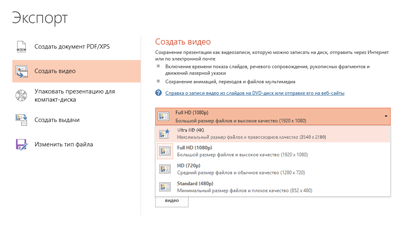
Экспорт в видео с разрешением 4K
При экспорте презентации в видео теперь можно использовать разрешение 4K.
Вы можете записывать закадровый текст, видео и даже жесты рукописного ввода. Все нужные для этого функции находятся на дополнительной вкладке «Запись».

Рисование и создание рукописных заметок
Настраиваемый портативный набор перьев
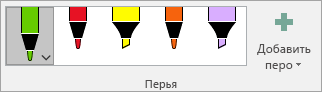
Создайте персональный набор перьев, маркеров и карандашей для рукописного ввода и пользуйтесь ими во всех приложениях Office.
Эффекты рукописного ввода
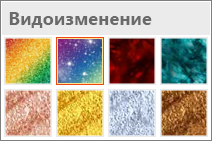
Выражайте свои идеи с помощью «металлических» эффектов для перьев и рукописного ввода («Радуга», «Галактика», «Лава», «Океан», «Золото», «Серебро» и т. д.), а также различных цветов.
Ластик для сегментов рисунков от руки
Ластик для сегментов позволяет точно удалять ненужные фрагменты с рисунков, выполненных от руки. Он «стирает» рукописный фрагмент до места его пересечения с другой линией.
Линейка для рисования прямых линий
На устройствах с сенсорным экраном можно выбрать линейку на вкладке Рисование, чтобы нарисовать прямые линии или выровнять группы объектов. Линейка устанавливается в любом положении (горизонтальном, вертикальном или под каким-либо углом) благодаря настройке наклона в градусах.

Другие новые возможности
Воронкообразные диаграммы и диаграммы с картами
С помощью воронкообразных диаграмм можно отобразить значения виде пропорциональных секторов, расположенных по убыванию. ПОДРОБНЕЕ
Преобразуйте географические данные в диаграмму с картой, чтобы выявить скрытые закономерности, тенденции и возможности. ПОДРОБНЕЕ
Показ слайдов с помощью цифрового пера
Используйте ручку Surface или другое перо с кнопкой Bluetooth для смены слайдов.
Инструкция по созданию презентации в Microsoft Power Point
Довольно часто во время выступления с докладом или отчетом, презентацией новой программы или продукта, возникает необходимость визуализировать перед публикой некоторую информацию. Самой популярной программой для этого является Microsoft PowerPoint 2007 – среда для создания презентаций с различными эффектами. Теперь практически ни одно мероприятие, такое как семинар, конференция, защита диплома не обходится без графического сопровождения, созданного в Power Point. Развитие технологий позволило воспроизводить презентации не только на экране компьютера или телевизора, а и на интерактивных досках и с помощью проекторов.
Обзор Power Point
Сделать презентацию на компьютере – это не единственная особенность в Microsoft Power Point. С этой программой возможно:
Видео: делам презентацию
Составляющие презентации
Презентация состоит из слайдов, количество которых практически не ограничено. Они последовательно собираются в один файл с расширением «.ppt», который открывается на любом компьютере, где установлена программа Microsoft Power Point.
Слайды могут показываться с электронного носителя, а могут быть распечатаны на бумаге.
На слайдах можно размещать все, что нужно для демонстрации:
Слайды в Power Point можно настраивать и изменять:
Первоначальное окно редактора в программе выглядит следующим образом:
В строке Меню содержатся все важные команды программы, а на панель инструментов вынесены основные и часто используемые опции. Эту панель можно редактировать, добавляя или убирая определенные элементы. Нажав на кнопку «Создать слайд», на экране появиться пустой шаблон, над которым и предстоит работать.
Левая панель отображает все слайды, из которых состоит презентация. Они могут быть в виде своих миниатюрных копий, а могут отображаться структурированным текстом, отображая заголовки или содержание слайда. Также в этой панели можно перемещать и менять местами расположение слайдов. На области задач (она находится справа) будут отображаться действия, которые можно использовать в процессе создания показа. Внизу экрана есть область Заметок, где можно вписывать все комментарии к создаваемому слайду, которые видно только в процессе работы над презентацией.
Все области на рабочем экране можно увеличивать или уменьшать, поместив курсор на их линии окончания.
Как сделать свою презентацию шаг за шагом
Создать презентацию для интерактивной доски возможно несколькими способами:
Если рассмотреть подробнее, то в новой демонстрации нужно самостоятельно делать всю разметку, стили оформления, шрифты и т.д. Переделывание готовой презентации не даст в конечном итоге уникальный продукт. Выбор шаблона похож на предыдущий способ и позволяет использовать готовые графические и дизайнерские разработки от создателей программы. Если воспользоваться мастером «Автосодержания», программа задаст Вам вопросы, и на основе ответов создаст нужный шаблон презентации.
Начало создания
Для начала создания показа слайдов, необходимо открыть нужную программу.
Это можно сделать через:
В открытой программе появится рабочее окно, в котором необходимо выбрать один из ранее перечисленных способов создания показа слайдов.
Видео: Презентация в программе Power Point 2007
Делаем по шаблону
Можно создать красивую презентацию с помощью большого количества шаблонов Power Point. Они включают в себя готовые, в плане оформления, слайды, куда необходимо вносить данные. В оформлении шаблонов учтено:
Создать показ слайдов из шаблона можно через меню:
Выбираете нужный шаблон и нажимаете «Создать». В рабочей области появится слайд выбранного стиля, который можно редактировать.
Загрузка слайдов
Чтобы создать новый слайд, следует нажать на соответствующую кнопку панели инструментов. Также это можно сделать, нажав правой кнопкой мыши по миниатюре слайда в окне слева, выбрав эту же команду.
В области структуры презентации можно копировать или удалять слайды, если их выделить и нажать соответствующие кнопки клавиатуры. Или через меню, открываемое правой кнопкой мыши при нажатии на слайд.
Также слайды можно менять местами:
Менять разметку готового слайда возможно через:
В специальных полях на слайде осуществляется ввод текста. При разметке слайда место под текст уже выделяется автоматически, но можно также добавить его в другие места через пункт панели управления «Вставка-Надпись». В появившееся поле следует вводить текст.
Размер поля ввода будет расширятся по мере добавления текста. Закончить ввод можно, щелкнув на любую свободную область слайда.
Вставить рисунок или свою картинку можно через команду:
Или нажав на рисунок в самом макете слайда:
В открывшемся окне следует выбрать нужное местоположение файла и саму картинку, а потом нажать кнопку «Вставить». Если выбрать «Клип», будет предложено найти изображение среди стандартных картинок программы.
Любое поле на слайде можно перемещать и менять его размеры.
Для этого следует:
В слайд возможно добавить звук, видео, таблицы, графики, диаграммы и автофигуры. Их кнопки есть в рабочей области слайда и в меню «Вставка». Вариантов каждого объекта довольно много, а доступное оформление Microsoft Power Point дает возможность быстро в них разобраться.
Новый дизайн
Изменять дизайн сайта можно через меню:
В нем есть подразделы:
Можно применить выбранную тему, как ко всему показу, так и к отдельному слайду. Цветовая схема в рамках конкретной темы тоже может изменяться. Для этого нажмите соответствующую графу в области дизайна. Выберите схему и нажмите на ней правой кнопкой мыши, применив ее или ко всей презентации, или к выбранному слайду: Фоном можно сделать свое изображение или заливку:
В этом окне можно выбрать тип заливки:
Форматирование текста – важный этап в создании показа слайдов. От читабельности теста зависит очень многое.
Для редактирования следует:
По умолчанию каждая новая строка в тексте воспринимается, как маркированный список. Это изменяется через панель инструментов. Также Power Point содержит кнопки для установки специальных эффектов, направления текста, изменения интервалов между строками и т.д. При выделении в рабочей области слайда графического изображения, на панели инструментов появиться вкладка «Работа с рисунками».
Там можно изменять:
Видео: Презентация за 10 минут
Анимация
Наполненным информацией слайдам желательно придать красивую визуализацию. Это делается с помощью «Эффектов анимации» в области задач «Дизайн слайда». Из большого списка эффектов можно выбрать любой для каждого объекта на слайде. Тогда во время демонстрации они будут красиво появляться на экране. Один эффект накладывается на один слайд, но можно нажать кнопку «Применить ко всем слайдам», и он будет на всех слайдах презентации.
Также можно настроить анимацию для каждого объекта на слайде:
Тогда появится с правой стороны панель, где можно каждому объекту добавить отдельный эффект, а также настроить его скорость, звуковое сопровождение и время появления.
Добавляем переходы
Переход используют при смене одного сайта на другой. Новый слайд может появляться сразу или постепенно. Постепенное появление делает презентацию более красивой и интересной.
Для настройки перехода нужно выделить слайд и зайти в:
Завершение
В конце работы над презентацией следует настроить параметры самого показа слайдов, чтобы избежать неприятных моментов во время выступления. Это делается в пункте «Показ слайдов» — «Настройка демонстрации»:
Тут задаются все основные параметры показа:
Также в меню «Показ слайдов» можно скрыть слайды, которые временно не нужны для показа, но которые удалять нельзя.
Просмотреть готовую работу можно, нажав на кнопку «С начала»:
Сохранить презентацию можно через иконку сохранения в самом верху окна, а можно через меню PowerPoint:
Microsoft Power Point – доступная и простая программа для создания презентаций на компьютере. Множество визуальных эффектов и тем оформления позволят в быстрые сроки создать оригинальную и уникальную презентацию для своего публичного выступления или школьного задания.
PowerPoint – программа для создания презентаций с огромными возможностями

PowerPoint – первый инструмент, который приходит в голову, когда нужно представить что-то перед классом, коллективом или на собрании. Но создание слайдов презентаций – не единственная возможность программы PowerPoint.
Поговорим о возможностях PowerPoint и принципах работы с этой программой.
СОДЕРЖАНИЕ
Назначение PowerPoint
Основное назначение PowerPoint – создание деловых и учебных презентаций.
Помимо этого, с помощью PowerPoint мы можем создавать инфографику, плакаты, электронные курсы и даже мультипликацию!
С PowerPoint мы можем легко донести свои идеи, поделиться своими историями с аудиторией. Вместо того, чтобы описывать свой продукт устно, мы можем показать людям визуальные образы. «Лучше один раз увидеть, чем сто раз услышать». И с PowerPoint у нас есть возможность передать тысячи слов с помощью всего нескольких слайдов в своем слайд-шоу!
Результат работы мы можем сохранять не только в формате презентаций, но и формате видео, изображений, PDF и многих других форматах.
Таким образом, PowerPoint – мощное программное обеспечение для создания широкого класса электронных материалов мультимедийного формата.
На каких устройствах можно использовать PowerPoint
PowerPoint (сокращенно PP или PPT) – это одна из программ, входящих в пакет Microsoft Office, которая поставляется в комплекте с Microsoft Word, Excel и другими программами.
Мы можем использовать поверпоинт и на Windows, и на Mac OS. Также есть мобильные приложения PowerPoint. А через интернет доступен Microsoft Office 365 (https://www.office.com/), в состав которого также входит PowerPoint.
Принципы работы с PowerPoint
Презентации PowerPoint состоят из слайдов.
Каждый отдельный слайд может содержать текст, изображения и другие медиафайлы, например аудиоклипы и видео.
Внутри слайдов можно настраивать анимацию любых объектов.
Между слайдами можно тоже включать эффекты, анимированные переходы, чтобы сделать презентацию более привлекательной.
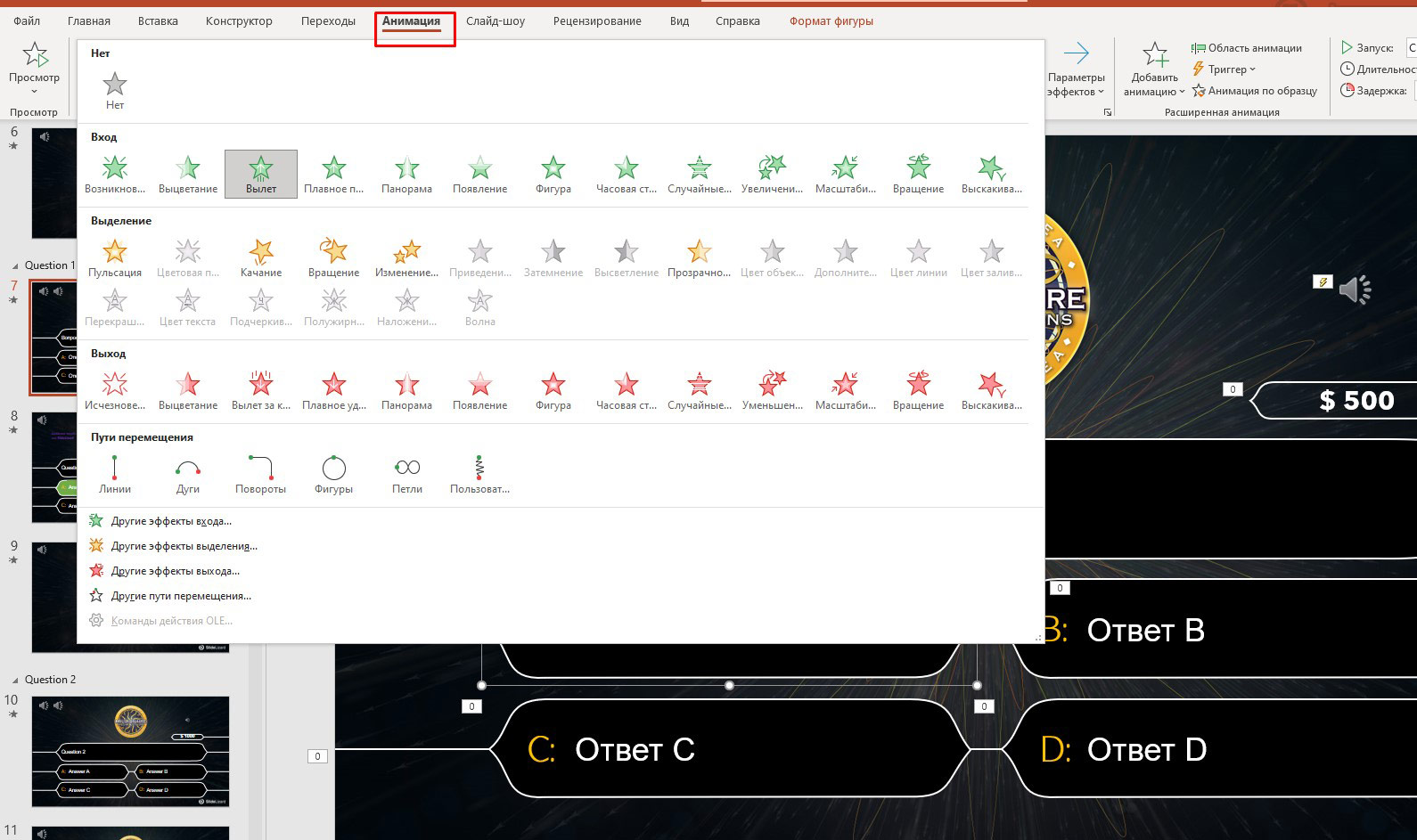
Большинство презентаций PowerPoint создаются на основе шаблона, который включает в себя цвет фона или изображение, стандартный шрифт и выбор из нескольких макетов слайдов. Изменения в шаблоне можно сохранить в «мастер-слайд», в котором хранится основная тема слайдов, используемая в презентации. При внесении изменений в мастер-слайд, например при выборе нового фонового изображения, изменения распространяются на все остальные слайды. Благодаря этому все слайды презентации будут выглядеть одинаково.
При представлении презентации PowerPoint докладчик может выбрать автоматическую смену слайдов через заданные интервалы времени или управлять слайдами вручную. Сменять слайды можно с помощью мыши, клавиатуры или пульта дистанционного управления.
Презентации PowerPoint можно создавать и просматривать с помощью Microsoft PowerPoint, с помощью мобильного приложения или онлайн сервиса для создания и просмотра презентаций. Также презентации поверпоинт можно импортировать и экспортировать с помощью Apple Keynote, программы для создания презентаций от Apple для платформы Macintosh.
Как правило, для просмотра презентаций используют мультимедийный проектор с трансляцией на большой экран.
Направления применения PowerPoint
1. PowerPoint на лекциях, семинарах в учебных организациях.
Это наиболее популярное направление применения PowerPoint.
Вместо того, чтобы во время урока фиксировать информацию на доске, преподаватели заранее готовят слайды и демонстрируют их в нужном месте на уроке. Это существенно экономит время преподавателя. Ведь записи на доске занимают время.
Используя слайды PowerPoint на уроке, преподаватель может акцентировать внимание на любом объекте любого слайда и взаимодействовать с обучающимися. Для работы со слайдами есть специальные инструменты – электронная указка, маркер и другие.
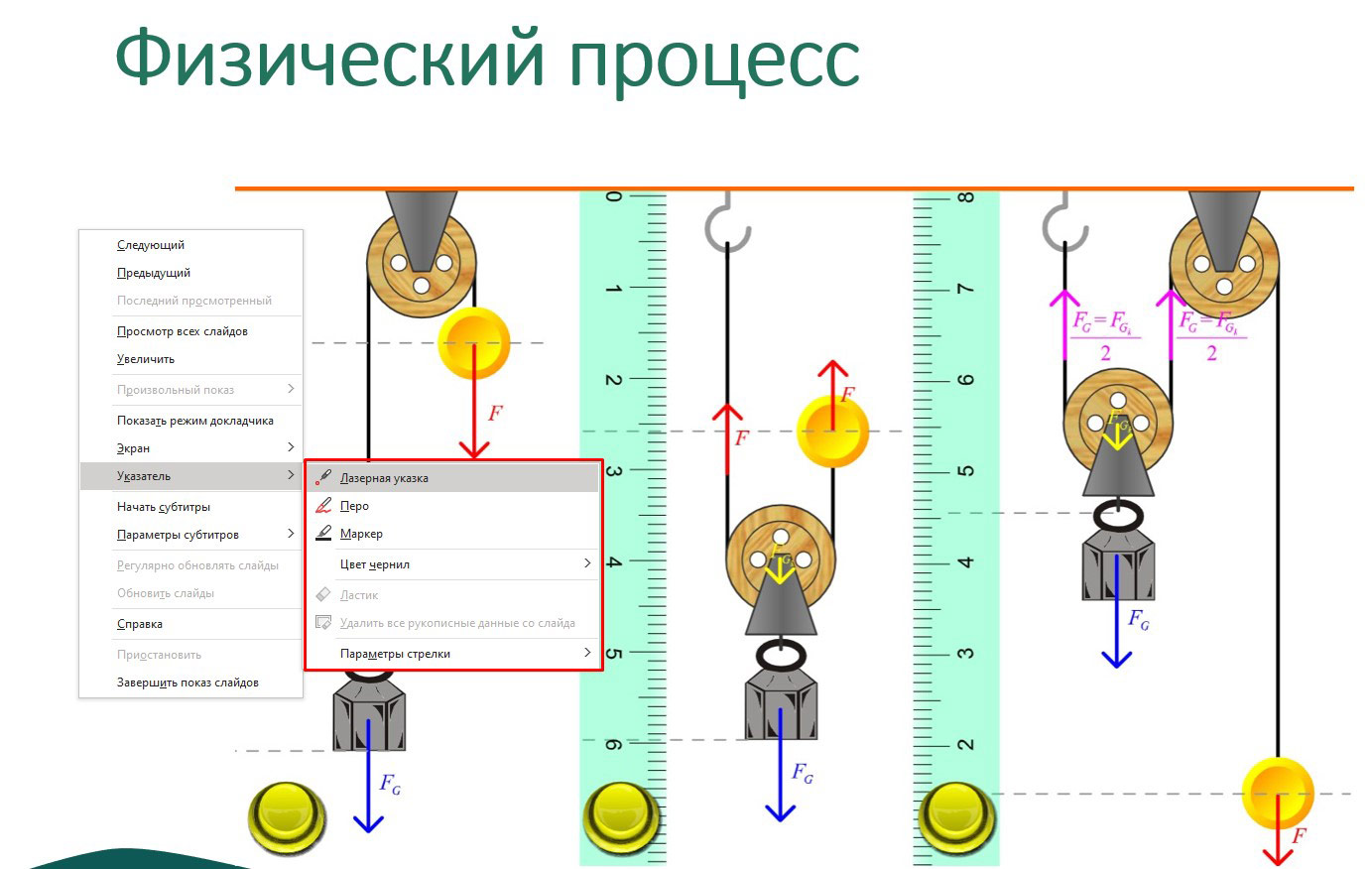
Если слайды презентации PowerPoint сделаны увлекательными и запоминающимися, то и интерес обучающихся повысится, и материал лучше запомнится.
2. PowerPoint для бизнес-презентаций, рекламных презентаций и т.п.
В бизнесе слайды используются в качестве визуального дополнения речи докладчика.
Независимо от того, что является предметом, доклада мы можем использовать PowerPoint, чтобы более глубоко, доходчиво представить свою позицию, донести свою точку зрения.
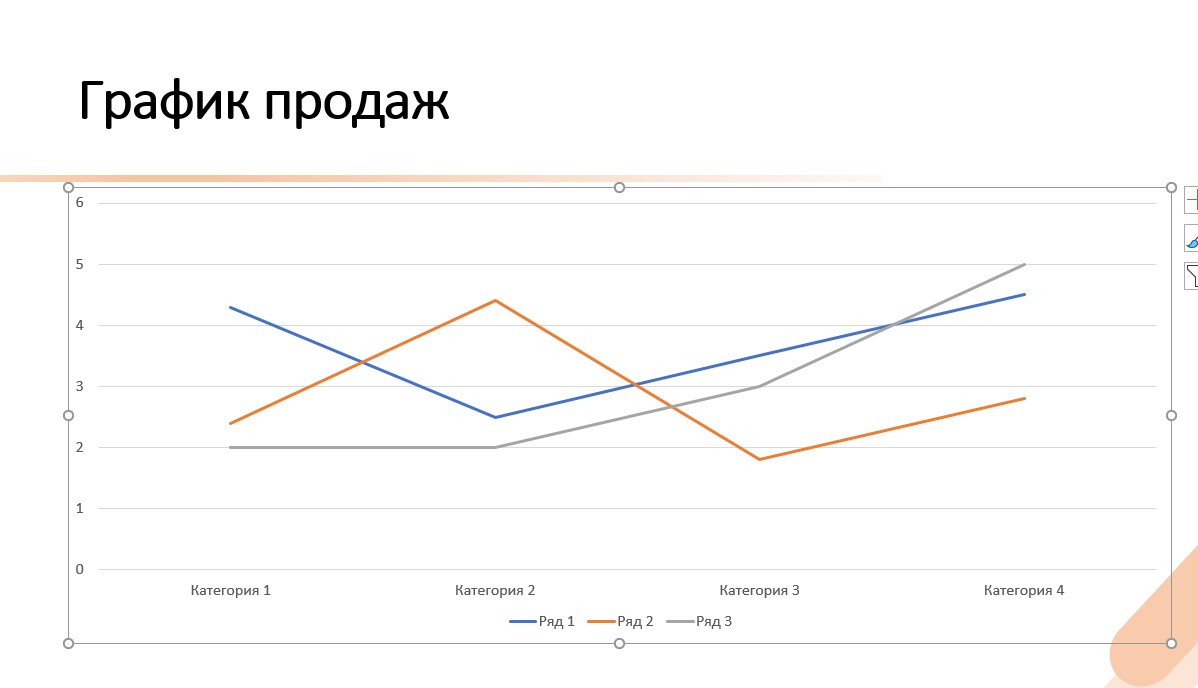
Более эффектно и убедительно воспринимаются фактические результаты, представленные на хорошо оформленной таблице или графике, чем просто упомянутые в устной форме факты.
3. Использование PowerPoint для создания электронных пособий.
Людям нравится наглядные пособия. Они экономят время. А еще дают понимание процессов в динамике. С помощью таких пособий без труда можно разобраться в чем угодно. И поверпоинт поможет создать такие пособия!
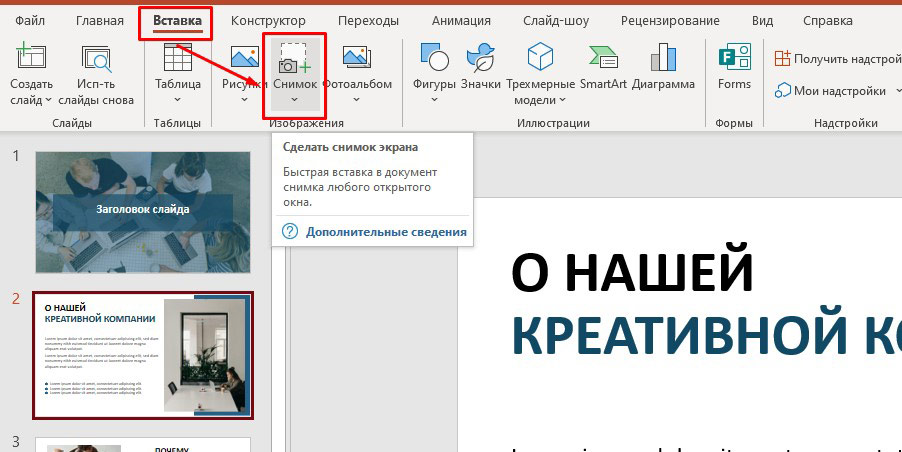
При создании учебных пособий в PowerPoint мы можем использовать снимки экрана (статические изображения экрана) или записывать свои действия на экране.
Начиная с версии PowerPoint 2016 можно делать скриншоты с использованием встроенного инструмента Снимок:
Также можно сделать видеозапись экрана. В версиях PowerPoint 2013, 2016 и более поздних мы можем легко записать свой экран, выбрав Запись экрана:
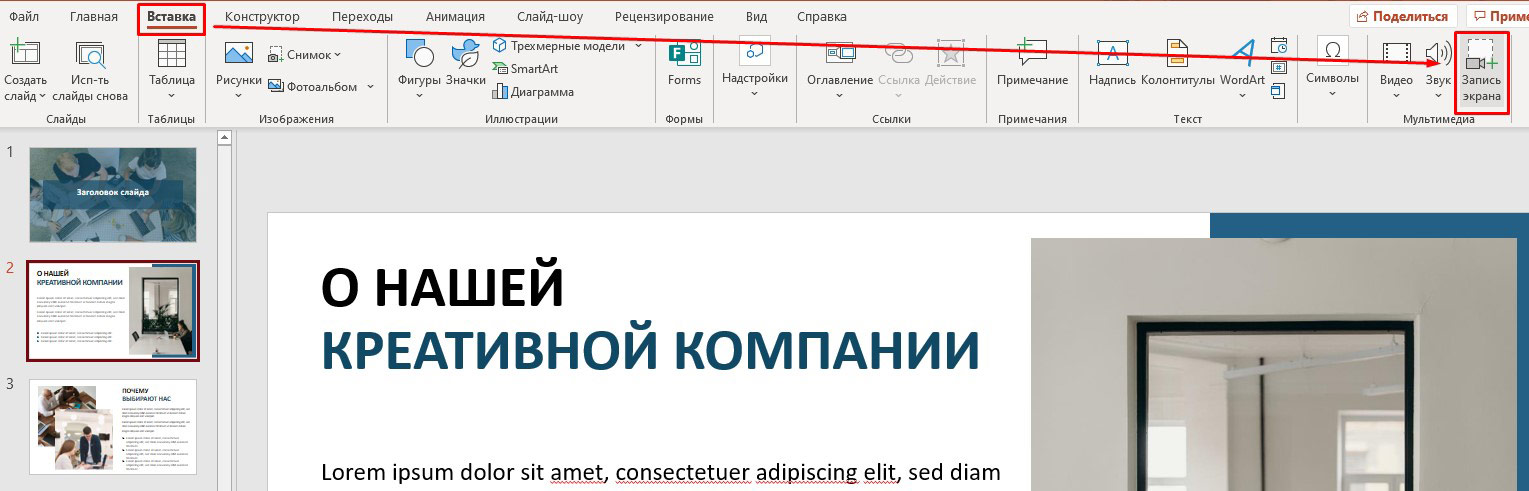
Для записи можно выбирать весь экран или определенную область. Все, что происходит в этой выбранной области записывается в видео.
Также можно записать закадровый дикторский голос во время записи экрана.
Есть возможность записать действия, производимые указателем мыши. Включение этой опции помогает зрителям лучше понять то, что происходит на экране.
Если проводится презентация в прямом эфире, то можно использовать лазерную указку для привлечения внимания зрителей к нужным деталям.
Готовые видео пособия можно использовать на локальном компьютере, а можно загрузить на YouTube, вставить ролики на свой сайт.
4. Применение PowerPoint для создания инфографики, визуальных резюме и другой графики.
За что мы ценим инфографику?
Во-первых, инфографика получает больше репостов в социальных сетях, статьях. А следовательно, появляется больше обратных ссылок, что, в свою очередь, ведет к увеличению авторитетности ресурса.
Во-вторых, люди ценят свое время. И для них важно быстрее разобраться в сути факта, проблемы. И когда не нужно читать тысячу слов, а получить всю необходимую информацию в одной инфографике – это прекрасно!
Возможно, кто-то удивится, но создать инфографику в PowerPoint не очень сложно!
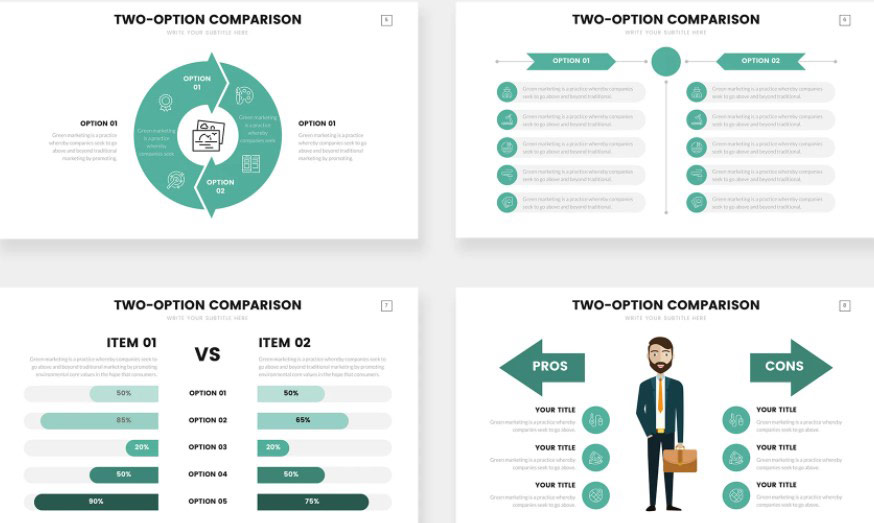
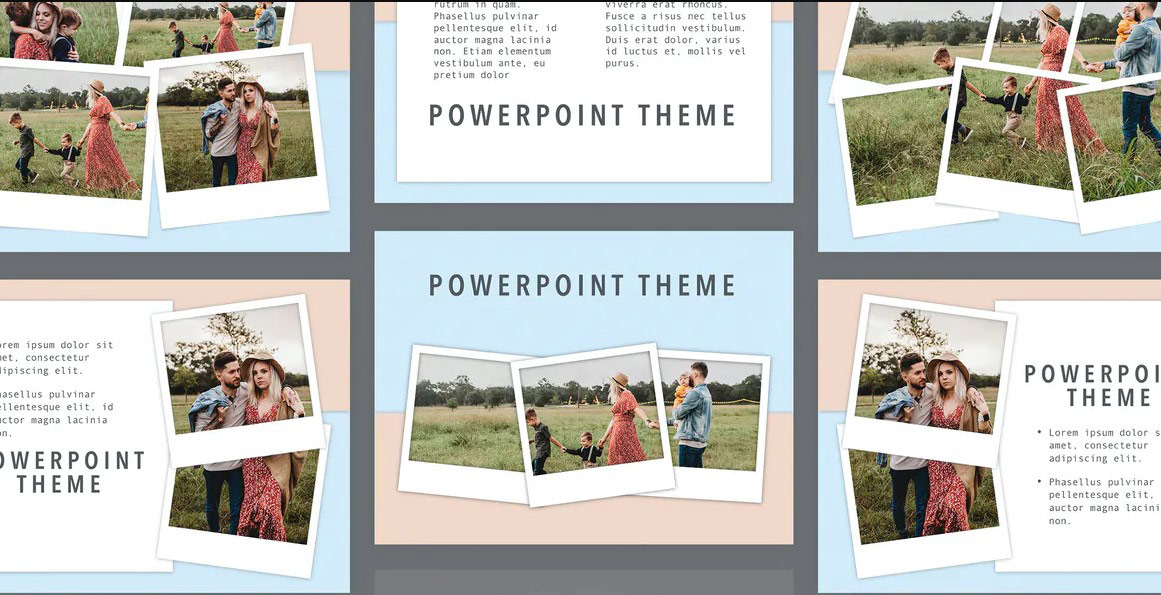
5. Использование PowerPoint для создания слайдшоу из фотографий.
Побывали в отпуске и не знаете, как эффектно поделиться впечатлениями? А может быть много снимков с дня рождения? Открываем PowerPoint и создаем слайдшоу! У программы для этого есть все возможности – наложение музыки, добавление эффектных переходов, надписей, стикеров и даже видео. А если нет под рукой компьютера и ноутбука, то сделать это можно и в смартфоне, используя приложение. Кстати, смартфон можно подключить к проектору и показать готовое слад шоу на большом экране!
С помощью PowerPoint мы можете создавать уникальные и динамичные слайд-шоу как для удовольствия, так и для бизнеса. А если слайдшоу экспортировать в видеоформат, то большинство зрителей даже не догадаются, что сделана вся красота в PowerPoint!
6. PowerPoint для выставочных стендов и рекламных киосков (автономные презентации).
Речь идет о слайд-шоу, которые запускаются и циклически повторяются. Такая модель применения PowerPoint применима на выставках, конференциях. Из таких слайд-шоу, которые крутятся в фоновом режиме, потенциальные клиенты могут узнать о компании, о продукции и услугах компании.
Создание автоматических зацикленных слайд-шоу не предполагает специфических знаний и способностей. В программе присутствуют все необходимые инструменты.
Краткая история и версии PowerPoint
Программа PowerPoint ведет свою историю с середины 80-х годов!
За время существования программа сменила несколько версий, стала гибкой и функциональной.
В настоящее время PowerPoint распространяется в основном по подписке Microsoft 365. В зависимости от подписки могут быть доступны десктопные и/или облачные версии PowerPoint.
Также существуют версии PowerPoint в виде мобильных приложений под различные операционные системы.
Как использовать PowerPoint бесплатно?
PowerPoint Online – это сервис от компании Microsoft, которым может воспользоваться любой, у кого есть подключение к интернет.
В бесплатной версии PowerPoint есть некоторые ограничения. Тем не менее, в сервисе можно создать полноценную презентацию.
Заключение
Благодаря своей универсальности и надежным функциям и инструментам PowerPoint по-прежнему является лидером среди инструментов для создания презентаций.
Мы можем расширить набор функций, загрузив плагины PowerPoint.
На протяжении десятилетий Microsoft проделала отличную работу по поддержанию PowerPoint в актуальном состоянии. Разработчики обновляют программное обеспечение каждые несколько лет и добавляют функции, которые позволяют PowerPoint конкурировать с другими программами и сервисами для создания презентаций. Конкуренция, возможно, усилилась с годами, но никто еще не сказал, что Keynote, Google Slides, Prezi, Slidebean, Visme или любое другое программное обеспечение для презентаций захватило гигантскую долю рынка PowerPoint.
Компьютерная грамотность с Надеждой

Заполняем пробелы — расширяем горизонты!
Что такое Word: возможности, разные версии, бесплатные аналоги
Компьютер или ноутбук используется для работы с разными файлами: тексты, аудио, видео, графика, презентации и т.п. Программу, которая предназначена для работы с текстами, называют текстовым редактором. Что такое Word и при чем тут тексты?
p, blockquote 1,0,0,0,0 —>
p, blockquote 2,0,0,0,0 —>
p, blockquote 3,0,0,0,0 —>
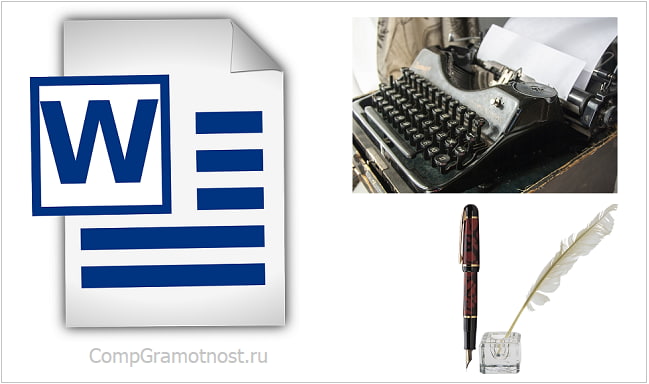
Word – это программа для набора и оформления текста. Такая программа является текстовым редактором.
p, blockquote 4,0,0,0,0 —>
В переводе с английского «Word» означает «слово».
p, blockquote 5,0,0,0,0 —>
В программе Word можно создавать тексты разной степени сложности: заметка, статья, реферат, курсовая или дипломная работа, книга.
p, blockquote 6,0,0,0,0 —>
О возможностях текстового редактора Word
Ранее для набора текста была предназначена печатная (или пишущая) машинка. И там, чтобы исправить что-то в тексте, приходилось перепечатывать заново всю страницу или даже несколько страниц. Правда, были дорогие пишущие машинки со специальной красящей лентой, которые позволяли делать незаметные исправления букв, замену одних букв текста на другие. Но такие машинки были большой редкостью.
p, blockquote 7,0,0,0,0 —>
Благодаря появлению компьютеров и текстовых редакторов работа с текстами сильно упростилась. В том числе, перестало быть проблемой внесение любых исправлений и дополнений в тексты.
p, blockquote 8,0,0,0,0 —>
В Word имеется много инструментов, чтобы красиво и наглядно оформить тексты. Для оформления текста можно выбрать размер, стиль и цвет шрифта. В текст можно вставить картинку, рисунок, фото, график, таблицу, список, формулы, диаграммы и ссылки на другие материалы.
p, blockquote 9,0,0,0,0 —>
Для удобства перемещения по тексту можно оформить заголовки и содержание текста, а также вставить колонтитулы и при необходимости добавить водяные знаки.
p, blockquote 10,0,0,0,0 —>
Файл, созданный в Word, можно легко распечатать на принтере. Для этого в программе имеется команда «Печать». Кстати, программа Word была одной из первых разработок, которая позволяет печатать страницы на принтере точно так, как они выглядят на экране. При печати не происходит сдвигов текста или перемещений картинок.
p, blockquote 11,0,0,0,0 —>
Если Вы хотите создать новый документ в программе Word, то увидите перед собой чистый лист бумаги на экране вашего устройства. Можно сразу печатать текст или вставить, например, картинку. Если закончилась первая страница, тогда автоматически будет добавлена следующая страница. В любое время можно открыть свой текст в этой программе, чтобы внести в него исправления, либо продолжить работу с ним.
p, blockquote 12,0,1,0,0 —>
Что в имени тебе моем?
Файлы Word называются документами. В том числе, название связано с форматом doc (сейчас это docx), что является сокращением от английского «document».
p, blockquote 13,0,0,0,0 —>
Какой формат у файлов, которые созданы в Word? Пользователь сохраняет текст, который он напечатал в программе Word, в формате docx. До Word 2003 включительно у файлов был старый формат doc. Также Ворд позволяет создавать и другие форматы документов, например, pdf. Данный формат широко распространен и применяется на практически всех устройствах, в том числе на мобильных телефонах, смартфонах, планшетах.
p, blockquote 14,0,0,0,0 —>
Приведем пример имени файла, созданного в Word. Такой файл получает имя, например, test1.docx или text5.docx.
p, blockquote 15,0,0,0,0 —>
Программа Word и ее бесплатные аналоги
Допустим, Вам прислали файл в формате docx. Как открыть такой файл, чтобы узнать его содержимое? Для этого на компьютере должна быть программа, которая откроет текстовый файл. Как быть, если нет такой программы? Надо ее установить, желательно с официального сайта.
p, blockquote 16,0,0,0,0 —>
Получается, что программа Word (или ее аналог) нужна, чтобы открыть файл docx, а также чтобы создать и редактировать документ. Иногда, правда, файлы с расширением .doc и .docx открываются и без установки программы Word, поскольку эти расширения стали признанным стандартом.
p, blockquote 17,0,0,0,0 —>
На официальном сайте Word можно использовать программу один месяц, а потом потребуется приобрести лицензию. Microsoft Office и программа Word из данного офисного пакета являются платными продуктами.
p, blockquote 18,0,0,0,0 —>
Есть различные бесплатные аналоги Word, выполняющие похожие фукции. Наиболее популярными из них являются Libre Office и Open Office. Между этими двумя офисными пакетами принципиальных отличий нет. При желании можно попробовать каждый из них, чтобы выбрать для себя подходящий вариант.
p, blockquote 19,0,0,0,0 —>
p, blockquote 20,0,0,0,0 —>
Если ведется совместная работа над каким-либо серьезным документом, то используют Microsoft Office. В этом случае не возникает проблем, что в общем документе, например, не совпадает форматирование из-за использования разных офисных программ.
p, blockquote 21,0,0,0,0 —>
Очень популярным и бесплатным является приложение Google Docs (docs.google.com). Работает с форматом docx и doc.
p, blockquote 22,0,0,0,0 —>
Огромный плюс состоит в том, что есть доступ из облака. И поэтому документ в Гугл Документах можно открыть на любом устройстве, имеющем выход в интернет.
p, blockquote 23,0,0,0,0 —>
Другой плюс в том, что в Гугл Документах есть бесплатный инструмент – голосовой ввод. Благодаря этой возможности можно говорить текст голосом, а компьютер (ноутбук, планшет. смартфон) будет записывать вашу речь в виде текста. Вы говорите, а на экране автоматически печатается ваша речь. И при этом не надо стучать по клавишам – замечательно!
p, blockquote 24,1,0,0,0 —>
Разные версии программы Word и пакета Microsoft Office
Word входит в состав офисного пакета Microsoft Office. Кроме текстового редактора, в этот пакет также входят электронные таблицы Excel, презентации PowerPoint, программа для работы с электронной почтой Outlook и др.
p, blockquote 25,0,0,0,0 —>
Word и Microsoft Word – это разные наименования одной и той же программы. Кому как удобно, тот так ее и называет. Она входит в состав офисного пакета Microsoft Office.
p, blockquote 26,0,0,0,0 —>
Microsoft – это компания, которая создала операционную систему Windows, а также разработала офисные программы Office. Была основана Биллом Гейтсом. Microsoft специализируется в области разработки программного обеспечения.
p, blockquote 27,0,0,0,0 —>
Первый офисный пакет появился в 1990 году, он назывался Office 1.0. Потом было создано много офисных программ. До сих пор используют версии Office 2003, Office 2007, Office 2010, Office 2013. Также выпущен Office 2016 и Office 2019. Причем, Office 2016 был представлен 29 июля 2015 года вместе с операционной системой Windows 10.
p, blockquote 28,0,0,0,0 —>
В соответствии с разными версиями Office есть разные версии текстового редактора: Word 2003, 2007, 2010, 2013, 2016, 2019. При переходе от версии 2003 к 2007 был сменен формат файлов от doc к docx. Формат .docx является более экономичным с точки зрения расходования памяти, он занимает меньше места на жестком диске компьютера или в памяти мобильного устройства, чем прежний формат .doc.
p, blockquote 29,0,0,0,0 —>
О возможностях пакета Microsoft Office
Файлы, созданные с помощью пакета Microsoft Office, хорошо «понимают» друг друга и отлично взаимодействуют между собой. Например, Word «дружит» с Excel. Допустим, если в табличном редакторе Excel создана какая-то таблица, то ее можно перенести через буфер обмена в редактор Word. И там, в текстовом редакторе появится эта же таблица с теми же данными внутри нее и с тем же форматированием, с теми же размерами или с пропорциональными размерами.
p, blockquote 30,0,0,0,0 —>
Также программы Word и Excel могут взаимодействовать наоборот. Созданная в текстовом редакторе Word таблица может быть перенесена в Excel, где ее данные можно дополнительно обработать с помощью дополнительных возможностей Excel.
p, blockquote 31,0,0,0,0 —>
Что интересно и полезно, так это то, что даже простые тексты можно переносить из текстового редактора в табличный редактор Excel. При этом текст автоматически преобразуется в таблицу. Эту таблицу можно будет обработать средствами Excel. А потом можно обратно преобразовать таблицу без особого труда Excel в текст Ворд. Таким нехитрым способом можно, например, упорядочить какой-то список, сделанный в текстовом редакторе.
p, blockquote 32,0,0,0,0 —>
Таким же образом, программа Word «дружит» с остальными программами, входящими в состав офисного пакета Microsoft Office. Поэтому тексты из Word можно помещать в презентации PowerPoint, отправлять по электронной почте с помощью программы Outlook и делать с ними многое другое.
p, blockquote 33,0,0,0,0 —>
Как правильно: текстовый редактор или текстовый процессор
Текстовый редактор – это программа для простого ввода текста и его редактирования. В Windows есть встроенная бесплатная программа Блокнот. Несмотря на кажущуюся простоту Блокнота, стоит отметить, что системные администраторы активно используют Блокнот в своей работе. Вызвано это тем, что текст, созданный в Блокноте, не имеет лишнего форматирования, это «чистый» текст.
p, blockquote 34,0,0,0,0 —>
Блокнот является примером простого текстового редактора. Но простота становится и некоторым ограничением в применении. Например, текст из Блокнота невозможно распечатать точно в таком же виде, как он виден на экране монитора – распечатка получится несколько иная.
p, blockquote 35,0,0,0,0 —>
Текстовый процессор, в отличие от редактора, предоставляет много дополнительных инструментов для работы с текстом. С этой точки зрения программу Word можно смело назвать текстовым процессором.
p, blockquote 36,0,0,1,0 —>
С другой стороны, в настоящее время Word принято называть текстовым редактором. Этот термин является более распространенным и понятным большинству пользователей по сравнению с несколько туманным понятием «текстовый процессор».
p, blockquote 37,0,0,0,0 —>
Таким образом, программу Ворд можно назвать и текстовым редактором, и текстовым процессором. Более популярным является название «текстовый редактор», которое прижилось у большинства пользователей.
p, blockquote 38,0,0,0,0 —>
Слово «Ворд» в русском языке
Word по-русски можно произнести как «Ворд». В русский язык много слов и терминов ИТ-сферы пришло из английского языка. Например, слово computer – «компьютер». В русском языке изначально использовались термины: ЭВМ – электронно-вычислительная машина, либо «вычислитель». Сейчас слово «компьютер» прочно обосновалось в русском языке.
p, blockquote 39,0,0,0,0 —>
Как Вы думаете, можно ли в русском языке склонять слово «Ворд» (например, «у меня нет Ворда»)?
p, blockquote 40,0,0,0,0 —>
На экзамене, конечно, лучше сказать, что не установлена программа Microsoft Word. В курсовой, дипломной или иной работе тоже надо писать, что не установлена программа Microsoft Word. Однако программе Word уже более 30 лет, и в разговорной речи слово «Ворд» уже давно склоняется.
p, blockquote 41,0,0,0,0 —>
Слово «Ворд», заимствованное из английского языка, в русском языке подчиняется правилам русского языка. «Ворд» имеет мужской род, единственное число и склоняется по падежам:
- Именительный падеж (отвечает на вопросы: Кто? Что?) – ворд
- Родительный падеж (отвечает на вопросы: Кого? Чего?) – ворда
- Дательный падеж (отвечает на вопросы: Кому? Чему?) – ворду
- Винительный падеж (отвечает на вопросы: Кого? Что?) – ворд
- Творительный падеж (отвечает на вопросы: Кем? Чем?) – вордом
- Предложный падеж (отвечает на вопросы: О ком? О чем?) – ворде
Мы говорим по-русски «ворд», и при этом понимаем не дословный перевод «слово», а многофункциональный текстовый редактор (текстовый процессор). Вот так, благодаря техническому прогрессу в IT-сфере, принципиально меняются значения вроде бы простых и понятных слов: «слово» («word») становится не просто словом, а удобной программой.
p, blockquote 43,0,0,0,0 —>
p, blockquote 44,0,0,0,0 —>
p, blockquote 45,0,0,0,0 —>
p, blockquote 46,0,0,0,0 —>
p, blockquote 47,0,0,0,0 —>
p, blockquote 48,0,0,0,0 —> p, blockquote 49,0,0,0,1 —>
10 лучших инструментов визуализации данных на 2022 год

Инструменты, доступные в бизнес-плане, помогут работать с теми данными, которые генерируют бизнес-процессы. В созданном рабочем пространстве можно без проблем визуализировать данные и изменять их.
Инструменты визуализации данных также идеально подходят для создания графики о конкретных событиях, проектах, а также для создания аналитических и информационных сводок.
Такие инструменты могут радикально отличаться друг от друга. Мы составили этот список, чтобы помочь вам выбрать лучший и самый подходящий именно для вас вариант.
Что такое инструмент визуализации данных?
Прежде чем мы приступим к составлению нашего списка, давайте выясним, что же такое инструмент визуализации данных.
В двух словах: это программа, которая берет данные из определенного источника и превращает их в визуальный контент. Например: диаграммы, графики, таблицы, информационные панели и тому подобное.
Инструменты визуализации данных помогут в работе над чем угодно: от простых круговых диаграмм до сложных интерактивных форм и графиков. Хитрость заключается в том, чтобы выбрать инструмент, который обладает всеми необходимыми функциями.
К счастью, некоторые инструменты более универсальны, чем другие: одни просты в использовании, другие требуют длительного обучения.
В эту статью мы включили 10 инструментов визуализации данных для разных задач. Приступим:
1 Visme

Visme — это не просто инструмент визуализации данных. Функционал его гораздо шире, практически это целая мастерская возможностей!
Используя полный набор инструментов: конструктор графиков, шаблоны диаграмм и библиотеку виджетов данных, — вы можете легко создавать визуализации данных различных типов и направлений.
Самое приятное то, что вы можете добавить эти визуализации в любой проект, над которым вы работаете в Visme; например в предложение, презентацию, отчет или инфографику.

Настройка шаблонов диаграмм в Visme! Посмотреть сейчас
Visme объединяет бизнес-аналитику с интерактивным дизайном, чтобы помочь вам создавать визуализации данных, которые не только легко читать и понимать, но и выглядят потрясающе.
Что можно делать в Visme?
Конструктор графиков Visme позволяет легко создавать линейные диаграммы, гистограммы, круговые диаграммы, точечные диаграммы и многие другие. Виджеты данных в Visme идеально подходят для визуализации картографических данных, массивов, таблиц, процентов и многого другого.
Импортируйте в реальном времени данные из Google Таблиц и создавайте информационные панели для отслеживания бизнес-идей. Вы также можете легко создавать отчеты в социальных сетях, отчеты о продажах и статистические прогнозы, используя широкий спектр готовых шаблонов.
Но не стоит верить мне на слово.
Вот видео, в котором показано, как Visme помогает визуализировать данные.



Для кого это придумано?
Технически Visme предназначен для всех, кому нужно визуализировать данные и графику для совершенно различных целей.
Например, вы сможете легко создать диаграмму для блога, оформить отчет, торговое предложение, социальные сети, школьные отчеты, презентации и многое другое. Visme предназначен для удобного создания красивых и профессиональных мультимедиа-эффектов, независимо от вашего уровня подготовки.
Кстати, Visme предлагает множество ресурсов, чтобы развить ваши дизайнерские способности и максимально эффективно использовать инструменты, предоставляемые в редакторе.
Visme — это то, что вам нужно, если вы ищете великолепное средство визуализации данных.
Настройте этот шаблон презентации персонально для себя Редактировать и скачать
Сколько это стоит?
У Visme есть бесплатный план с множеством опций, которые помогут вам ознакомиться с платформой.
Если вы хотите получить доступ к премиум-функциям, у нас есть предусмотрено несколько вариантов: стандартный план стоит $12,25 в месяц, а Бизнес план — $24,75 в месяц, при ежегодной оплате. Что же касается корпоративных решений: обязательно свяжитесь с нами и мы будем рады составить для вас персональное предложение.
Специальное предложение
Учетная запись преподавателя стоит $48 за семестр, а для студента — $96 в год. Также действует скидка 25% для некоммерческих организаций.
2 Tableau

Tableau — один из самых известных инструментов визуализации бизнес-информации. В Tableau визуализация лежит в основе всего.
Инструменты визуализации и анализа данных внутри Tableau произвели революцию в способах управления данными предприятий.
Замечательно то, что они предлагают частную аналитику и работу с данными для корпораций и предприятий, однако, у них также есть Tableau Public.
Tableau Public — это бесплатная платформа, доступная для всех. Данные можно импортировать из электронной таблицы или вводить вручную.
Основные различия между Tableau Desktop (TD) и Tableau Public (TP) заключаются в следующем.
- Конфиденциальность: все визуализации, созданные с помощью TP, доступны для просмотра всем в сообществе Tableau и за его пределами. TD имеет параметры конфиденциальности для создания проектов с защитой паролем или полностью закрытых.
- Инструменты визуализации: TD имеет больше инструментов и возможностей, чем TP. Но TP сам по себе достаточно мощный.
- Источники данных: при использовании TD у вас есть множество источников данных, которые можно интегрировать. В TP вы можете импортировать только Excel и текстовые файлы.
Что можно делать с Tableau?
Вместе с Tableau, вы можете создать практически любой тип визуализации: от простой диаграммы до творческих и интерактивных визуализаций, подобных приведенной ниже о The Beatles.

Некоторые говорят, что возможности Tableau практически безграничны. Нам больше всего нравится в Tableau то, что вы можете встроить визуализацию, созданную с помощью этого инструмента, в проект, коммерческое предложение или отчет, созданные в Visme. Таким образом, вы возьмете лучшее от инструментов!
Для кого это придумано?
Tableau предназначен для всех, кто заинтересован в использовании данных в качестве движущей силы бизнеса, общества, окружающей среды и всего мира.
Например, Tableau может помочь:
- Крупные корпорации анализировать большие данные
- Журналисты визуализировать мировые событи
- Студенты проводить анализ данных
Сколько это стоит?
Tableau Public полностью бесплатен.
Desktop версия стоит от 70 долларов в месяц (с пользователя). Tableau может использоваться как Tableau Online с Tableau Server, но также может быть размещен на частном сервере.
3 Infogram

Infogram, теперь часть Prezi, является универсальным средством визуализации данных онлайн. Инструмент предлагает разнообразные и обширные возможности. Вам не нужна учетная запись Prezi, чтобы использовать его.
Инструмент визуализации данных Infogram какое-то время был одним из фаворитов благодаря простому, удобному интерфейсу. Визуализации, которые вы можете создать с Infogram, незамысловаты, а научиться использовать его довольно легко.
Что можно делать с Infogram?
Infogram содержит более 30 типов диаграмм и отдельных карт, которые вы можете настроить на свое усмотрение. Недавно они добавили графику для социальных сетей и другие эффекты для ваших визуализаций.
Примечательной особенностью инструмента является библиотека шаблонов: это проекты, идеально подходящие для отслеживания данных компании и поиска различных тенденций.

Создавайте потрясающие диаграммы и графики! Зарегистрироваться. Это бесплатно.
Для кого это придумано?
Infogram отлично подходит для владельцев бизнеса, которые хотят анализировать свои данные, и крупных компаний, которым необходимо демонстрировать данные в проектах, и информационных отчетах.
Этот инструмент также подходит для создателей контента, студентов и журналистов, которые хотят визуализировать часть информации.
Это также идеальный инструмент для тех, кому нужно модифицировать проект на основе реальных данных.
Сколько это стоит?
Существует бесплатная ограниченная версия Infogram, которая отлично подходит для знакомства с приложением. Стоимость варьируется от 19 долларов для личных до 149 долларов для корпоративных планов.
4 datapine

datapine — это универсальный инструмент бизнес-аналитики и визуализации данных. Удобный интерфейс, позволяет каждому участвовать в аналитическом процессе независимо от уровня технических навыков.
Благодаря набору мощных функций, таких как интуитивно понятный интерфейс, интерактивные панели мониторинга и настраиваемые отчеты, пользователи могут взаимодействовать со своими данными на более глубоком уровне. Можно создавать увлекательную историю данных с более чем 25 типами диаграмм и 80+ шаблонами информационных панелей.
datapine служит инструментом для командной работы, поскольку включает в себя несколько вариантов совместного использования. Каждый член команды или соответствующая заинтересованная сторона смогут безопасно работать с данными.
Что можно делать с datapine?

В комплексе с интерактивными панелями мониторинга и визуализацией, датапин представляет собой решение, которое сопровождает пользователей на всех этапах процесса анализа данных от интеграции до создания отчетов. Вот некоторые возможности этого инструмента:
- Легко визуализируйте и интегрируйте свои источники данных при помощи интерактивных панелей мониторинга.
- Создавайте классические диаграммы: линейные, столбчатые, гистограммы и даже более редкие и сложные. Работайте с интуитивно понятным интерфейсом.
- Параметры интерактивного построения диаграмм позволяют фильтровать данные и легко адаптировать их, чтобы отвечать на важные бизнес-вопросы и поддерживать любое обсуждение.
- Автоматизируйте ваши отчеты и отправляйте их определенным пользователям в запланированное время или делитесь ими по ссылке.
Для кого это придумано?
datapine предназначен для всех, кто хочет использовать данные в процессе принятия решений. Его интуитивно понятный интерфейс был разработан для пользователей любого уровня — от стажера до высшего руководства и опытного аналитика данных.
Их интерфейс позволяет неопытным пользователям создавать потрясающие диаграммы всего несколькими щелчками мыши, а окно SQL дает профессионалам возможность написания кода вручную (или использовать существующие сценарии.
datapine гордится тем, что делает анализ данных демократичным, помогая предприятиям из разных отраслей удобно управлять данными.
Сколько это стоит?
Их планы подписки начинаются с 249 долларов в месяц (с доплатой 12 долларов за добавление нового пользователя). Для клиентов предусмотрены индивидуальные цены, основанные на их конкретных потребностях.
datapine также предлагает для потенциальных клиентов 14-дневную бесплатную пробную версию без функциональных ограничений.
5 Whatagraph

Whatagraph — это инструмент визуализации данных, который предлагает аналитику для социальных сетей, PPC, SEO и email-кампаний.
Визуальная аналитика создается на основе разных интеграций: от Twitter до Google Analytics. Визуализации данных Whatagraph также можно настроить в соответствии с вашим брендом с помощью шаблонов white label.
Что можно делать с Whatagraph?
Основная функция визуализации данных Whatagraph — продемонстрировать и проанализировать маркетинговые кампании в социальных сетях и по электронной почте.
Вы можете интегрировать его и создавать уникальные аналитические панели инструментов, которые выглядят просто потрясающе.

Для кого это придумано?
Whatagraph идеально подходит для маркетологов, которым необходимо создавать визуальные информационные панели для клиентов. Используя интеграции с различными маркетинговыми каналами, пользователи могут легко составлять отчеты и другие документы.
Whatagraph также полезен для менеджеров социальных сетей, которые хотят отслеживать сразу все социальные платформы. Отчеты настраиваются в соответствии с потребностями каждого пользователя.
Сколько это стоит?
Самые скромные планы (5 пользователей и 25 источников данных) начинаются от 199 долларов в месяц. Полнофункциональный план стоит до 699 долларов в месяц (для неограниченного количества пользователей и настраиваемыми источниками данных.)
6 Sisense

Sisense — это следующий инструмент бизнес-аналитики для визуализации данных.
Технически Sisense предназначен для создания информационных панелей. Но возможности инструмента гораздо шире этого. Он создан специально для визуализации действительно больших объемов данных.
Разработчики могут создавать приложения для аналитики с помощью Sisense API. Это отлично подходит для крупных корпораций, например в здравоохранении и производстве.
Платформа также помогает владельцам бизнеса создавать персональные информационные панели в соответствии с их потребностями.
Что можно делать с Sisense?
С Sisense вы можете создавать информационные панели для отслеживания любого типа данных. От маркетинга в социальных сетях до здравоохранения, производства и многого другого.
Панели мониторинга могут быть созданы пользователем в соответствии с данными, которые необходимо анализировать.
Инструмент интуитивно понятен и предлагает интерактивные виджеты, такие как диаграммы различных видов и многое другое.

Для кого это придумано?
Sisens предназначен для всех, кому необходимо визуализировать и анализировать большие наборы данных. Нет такой отрасли, в которой не работал бы Sisense.
Возможности разработчиков создавать приложения и способность простых пользователей создавать информационные панели очень впечатляет.
Сколько это стоит?
Цены обозначены на сайте. Пользователь должны узнает стоимость индивидуально. Цена формируется в зависимости от потребностей. Нужно заполнить форму, и команда Sisense свяжется с вами.
7 DataBox

DataBox — еще один инструмент панели управления данными, который чуть менее надежен, чем Sisense.
В DataBox можно самостоятельно создавать панели с интеграцией нескольких источников данных. Кроме того, разработчики предлагают множество шаблонов на выбор.
Стиль информационных панелей DataBox немного отличается от других в той же нише. Цвета богаче и глубже, что идеально подходит для людей, которым нравится использовать dark mode (темный режим) на ноутбуках.

our browser does not support the video tag.
Готовы создать собственную визуализацию данных?
- Выбирайте из 20+ типов диаграмм и графиков
- Настройте цвета, темы и все остальное
- Добавляйте интерактивные кнопки и анимацию
- Добавляйте в свои презентации и отчеты
Что можно делать с DataBox?
DataBox предназначен исключительно для создания информационных панелей и аналитических приложений для мобильных устройств и компьютеров.
Информация на веб-сайте DataBox рассказывает, как этот инструмент помогает аналитикам данных прогнозировать производительность. Они также предлагают обучение бизнес-аналитиков.
Для кого это придумано?
Шаблоны в DataBox ориентированы в основном на маркетологов, таких как HubSpot или Google Analytics. Это отличный инструмент для аналитиков бизнес-данных, которые хотят отслеживать усилия своей команды.
Сколько это стоит?
DataBox предлагает бесплатно надежный план, который поможет вам начать работу. Стартовый план для 5 пользователей начинается с 72 долларов в месяц. Цены агентства по запросу. Цены агентства по запросу.
8 ChartBlocks

ChartBocks — это простой в использовании инструмент визуализации данных для создания диаграмм и графиков. Недавно он был интегрирован с Ceros (инструментом для создания интерактивного контента).
Пользователи могут получить доступ к диаграммам ChartBlocks из своей панели управления Ceros или непосредственно с сайта ChartBlocks.
Графики с ChartBlocks размещаются на D3.js и полностью адаптированы для публикации на любой платформе и просмотра на любом устройстве. Пользователи могут легко вставить диаграмму в свои проекты Ceros.
Что я могу делать с ChartBlocks?
С помощью ChartBlocks вы можете создать любой тип диаграммы или графика. Их инструмент для создания диаграмм полностью настраивается и может быть настроено в соответствии с рекомендациями бренда или цветовой палитрой проекта.
Данные для диаграмм можно импортировать из электронных таблиц, SQL или ввести вручную.

Для кого это придумано?
ChartBlocks предназначен для всех, кому нужно создать диаграмму для отчета или проекта. Этот инструмент визуализации данных относительно прост в использовании, а обучение не требует особых затрат.
В зависимости от тарифного плана у пользователей есть набор возможностей для создания увлекательных диаграмм.
Сколько это стоит?
Существует бесплатный план, который позволяет использовать до 50 активных графиков, что идеально подходит для новичков. Тарифные планы стоят до 65 долларов в месяц. Предусмотрены дополнительные функции: интеграция API и опрос данных в реальном времени.
9 DataWrapper

DataWrapper — это инструмент визуализации данных для создания диаграмм, карт и таблиц.
Все диаграммы, созданные с помощью DataWrapper, адаптированы к мобильным устройствам: любая визуализация подстраивается под размер экрана.
Что можно сделать с DataWrapper?
С помощью DataWrapper вы можете создавать практически любые типы диаграмм, настраиваемые карты и адаптивные таблицы. Настроить визуализацию легко с помощью встроенных инструментов дизайна. Диаграммы можно легко отправить или распечатать.
Поскольку визуализации DataWrapper можно экспортировать как код, любые диаграммы и графики, созданные с помощью этого инструмента, можно добавлять в ваши проекты Visme.

Создавайте интерактивные карты для визуализации географических данных! Зарегистрируйтесь бесплатно
Для кого это придумано?
Этот инструмент визуализации данных предназначен для всех, кому нужно создать диаграмму, график, таблицу или карту. От студентов до журналистов и маркетологов — действительно нет предела тому, кто может использовать DataWrapper.
Цель их инструмента — помочь пользователям создавать диаграммы и графики, которые хороши даже без профессиональных навыков дизайна и программирования.
Сколько это стоит?
У DataWrapper есть бесплатный план с множеством функций, а для еще более широкого спектра возможностей предусмотрен тарифный план $599 в месяц. Цены для предприятий по запросу.
10 Google Charts

Последний инструмент визуализации данных в нашем списке — Google Charts.
Это единственный инструмент в списке, которому необходимы базовые знания кодинга. Если вы не умеете писать код, то изучение Google Charts может потребовать значительных усилий.
Любую диаграмму Google Chart можно легко встроить в веб-сайт или онлайн-платформу. Данные могут быть статическими или динамическими в зависимости от их источника.
Самое лучшее в Google Charts — это то, что он абсолютно бесплатный. Программу удобно использовать как в личных, так и в коммерческих проектах.

Создавайте потрясающие диаграммы и графики! Зарегистрируйтесь бесплатно
Что можно делать с Google Charts?
С помощью Google Charts вы можете создавать множество типов пользовательских диаграмм и графиков, в том числе анимированные. Все в Google Charts построено с помощью кода, но как только вы освоите его, это станет проще.
Для кого это придумано?
Это идеальный инструмент визуализации данных для тех из вас, кто хочет полного контроля. Тем не менее, нужно знать HTML и JavaScript, чтобы действительно оценить его по достоинству.
Итог: Google Charts предназначены для всех, кому необходимо визуализировать данные в простой и удобной для чтения форме.
Сколько это стоит?
Google Charts можно использовать абсолютно бесплатно.
Еще один инструмент, который позволяет контролировать бизнес-данные, — это калькулятор BeProfit Shopify. Он интегрируется с ведущими рекламными платформами, автоматически извлекает соответствующие данные из вашего магазина Shopify и представляет все на простой для понимания панели инструментов с диаграммами и графиками.
Наблюдайте за прибылью и расходами вашего магазина, чтобы оптимизировать бизнес. BeProfit — Profit Tracker доступен в магазине приложений Shopify.
Узнайте, как визуализировать данные с помощью блога Visme
Мы большие поклонники красивого контента. Вот почему в блоге Visme так много полезных статей, которые помогают создавать собственные эффектные и эффективные визуализации данных.

Ознакомьтесь со статьями о создании гистограмм и диаграмм, о том, как создавать интерактивные карты и даже о превращении сухих скучных данных в увлекательные и захватывающих мультимедийные истории.
Визуализируйте данные с помощью Visme
С Visme легко самостоятельно визуализировать данные. Для вас предоставлен выбор из более чем сотни шаблонов: от отдельных диаграмм и графиков до многостраничных презентаций, отчетов и предложений.
Конструктор позволяет создавать более 20 различных типов графиков и диаграмм, каждый из которых может быть полностью настроен и анимирован как вы того пожелаете.
Наши виджеты данных, карты, блок-схемы и таблицы дополняют набор инструментов, доступных в редакторе Visme. Любым вашим проектом по визуализации данных, разработанным с помощью Visme, можно поделиться всего за пару кликов.
Начните работу с бесплатной учетной записью Visme, пройдите тест-драйв уже сегодня!
Как использовать ChatGPT: полный список источников и инструментов

Появление массово доступных технологий генерации контента на основе систем ИИ стало настоящим откровением, даже для людей, давно следящих за развитием сферы ИТ. А у многих обычных пользователей такие перемены вызвали нечто вроде футурошока.
Еще недавно для потоковой генерации уникальных изображений или текстов нужно было прибегать к услугам высококлассного специалиста. Сегодня создать качественную цифровую картину или написать блестящее резюме для устройства на работу, стало возможно буквально «за пару кликов»
Одной из наиболее ярких и спорных технологий, революционно меняющих нашу привычную жизнь, стал генеративный чат-бот с искусственным интеллектом ChatGPT от компании OpenAI. Уже сейчас этот инструмент способен генерировать на приемлемом уровне узкопрофильные тексты, поддерживать общение на интересующие пользователей темы, писать код и даже успешно сдавать профессиональные и академические экзамены. Сложно представить задачу, связанную с текстом, которую ChatGPT не смог бы выполнить, нужно лишь правильно составить запрос.
О том, что такое ChatGPT, какие технологии лежат в его основе и как запустить чат-бот в России написано уже достаточно, поэтому здесь мы не будем подробно останавливаться на подобных вопросах. Этот обзор будет посвящен практическим способам использования ChatGPT. В нем мы дадим подробный список источников, с помощью которых умный чат-бот можно превратить в незаменимого помощника в разных областях — от написания статей на разных языках до создания «с нуля» собственного сайта.
Что такое GPT
GPT-3 — основная технология, лежащая в основе ChatGPT. Как указывает ее аббревиатура Generative Pre-training Transformer (анг. «генеративный предобученный трансформер»), GPT представляет собой генеративную языковую модель, основанную на архитектуре «трансформер», созданной специалистами по ИИ из Google Brain еще в 2017 году. Эта модель способна обрабатывать большие объемы текста и обучаться очень эффективно выполнять задачи обработки естественного языка (NLP).
Кстати. «Преобразование» (transformation) — это тип обработки данных, который выполняется над последовательностью элементов, таких как слова в предложении или символы в слове. А «трансформер» или «преобразователь» (transformer) — это модель машинного обучения, специально предназначенная для обработки последовательностей элементов с помощью преобразований.
Модель GPT-3, в частности, имеет размер 175 миллиардов параметров, что делает ее самой большой языковой моделью из когда-либо обученных на данный момент. Хотя ожидалось, что модель GPT-4, представленная общественности 14 марта 2023 года, намного превзойдет свою предшественницу, ее создатели опровергли эти слухи.
Для работы GPT нужно «обучить» на большом объеме текста. Например, модель GPT-3 обучалась при помощи суперкомпьютера Microsoft Azure AI на наборе из 175 млрд. параметров, который включал текстовый блок из более, чем 8 млн. документов и более 10 млрд. слов (всего 740 Гб текстовых данных). Для тренировки GPT-3 также использовалось обучение с подкреплением, основанное на отзывах людей.
Что можно делать с помощью ChatGPT

-
- Создавать уникальные тексты на нескольких языках. Чтобы не просто писать статьи, но и расширить их аудиторию на несколько языковых зон, можно конечно воспользоваться переводчиками от Google или Яндекс. Однако всегда есть риск потерять важную часть контекста. При правильно созданном запросе, ChatGPT автоматически сгенерирует тексты на русском, английском, итальянском или китайском, которые будут правильно передавать все смысловые и культурные оттенки, специфичные для данного языка.
- Понятно объяснять сложные темы. Иногда просто «гуглить» недостаточно для четкого понимания. Чтобы самостоятельно разобраться в таких темах, как «червоточины» в пространственно-временном континууме, темная материя или теория струн потребуется не только прочитать большой объем текста, но и иметь немало базовых знаний. ChatGPT же можно попросить «объясни это, как будто мне 5 лет».
- Получить работу мечты. Для того чтобы повысить шанс трудоустройства на конкретную должность, специалисты рекомендуют составлять резюме персонализированное под ее специфику. Готовые шаблоны будут выглядеть в глазах HR специалиста слишком слабо, зато подробный запрос к ChatGPT повысит шансы на идеальное резюме до небес. Если заветный «офер» получен, чат-бот поможет также подготовиться к собеседованию — подготовит список возможных вопросов на интервью и правильных ответов на них
- Писать, отлаживать и пояснять код. ChatGPT поможет написать целые блоки фрагментов функционального кода с нуля или быстро найти проблему, сэкономив часы на поиске неуместной запятой. Возможности чат-бота в разработке впечатляют. Однако совсем расслабляться и развертывать код от ChatGPT сразу на рабочем сервере может быть не самой лучшей идеей.
- Находить блестящие идеи. Когда стоит задача придумать концепцию для тематической вечеринки или найти оригинальное решение для будущей перепланировки дома, можно тратить часы, забивая запросы в Яндекс. А можно попросить об этом ChatGPT и наслаждаться результатом.
- Создавать музыку в любом жанре. Одна из самых сильных сторон ChatGPT — «ученая креативность». В отличие от многих менее развитых ИИ-решений, чат-бот имеет дело не только с бездушными технологическими концепциями, но также разбирается и в творческих начинаниях, в том числе в написании музыки.
- Решать математические задачи. Как и любой продвинутый ИИ, ChatGP невероятно силен в задачах по точным наукам. Нужно лишь четко и лаконично изложить проблему — чат-бот представит понятный пошаговый алгоритм решения любой задачи из курса высшей математики.
- Придумывать веселые шутки. Писатели-фантасты предполагали, что даже самым умным роботам сложно будет разобраться в тонких нюансах человеческого юмора. Однако ChatGPT смог бы их приятно удивить. Конечно, чат-боту с искусственным интеллектом далеко до уровня великих комиков, но вовремя найти подходящий случаю анекдот или остроумную цитату он точно способен.
- Поговорить с умным собеседником. Несмотря на все дополнительные возможности, полученные от искусственного интеллекта, ChatGPT — это прежде все чат-бот. Его базовый функционал будет очень полезен, когда нужно срочно обсудить с кем-то (или с чем-то, в случае с роботом) волнующую тему или предоставить автоматизированную обратную связь посетителям своего сайта.
Клиенты не могут войти на сайт из-за DDoS? Хватит терпеть убытки! Подключите интеллектуальную DDoS-защиту CyberFlow и забудьте о проблемах!
После беглого знакомства с основами технологии, пора переходить к практике. Ниже будет приведен большой список источников и инструментов для работы с ChatGPT. Для удобства перечень разбит на подразделы, соответствующие сфере или способу применения ресурса.
Важно! Этот обзор ориентирован в первую очередь на тех, кто неплохо знаком с основами программирования, поэтому опирается на инструменты, представленные в GitHub — крупнейшем сервисе для хостинга ИТ-проектов. По этой же причине, для работы с ресурсами из списка потребуется знание английского, хотя бы на начальном уровне.
Официальные ресурсы

Знакомство с ChatGPT логичнее всего начать с ресурсов, принадлежащих создателям этого полезного инструмента — компании OpenAI.
- Официальный репозиторий OpenAI на GitHub.
- Официальное приложение ChatGPT.
- Документация по OpenAI API.
- Библиотеки сообщества разработчиков OpenAI.
- Блог ChatGPT.
- Практические примеры использования ChatGPT.
- Инструкция к официальному API от OpenAI.
- Дискорд-канал OpenAI.
- Форум по ChatGPT от официального сообщества разработчиков OpenAI.
Обучение

Эти ресурсы помогут быстро разобраться с настройкой чат-бота и начать получать преимущества от его практического использования.
- Introducing ChatGPT — вводная статья о ChatGPT в официальном блоге OpenAI.
- «ChatGPT полный курс для начинающих» — обучение азам практической работы с ChatGPT от Stepik.
- The Complete ChatGPT Course — образовательна программа по основам ChatGPT, ChatGPT Plus и GPT4 от Udemy.
- ChatGPT Complete Guide — краткий гид по ChatGPT от Udemy.
- ChatGPT Tutorial — видеокурс по основам работы с ChatGPT от Adrian Twarog.
- How to use ChatGPT? — 5 практических кейсов по ChatGPT, видеокурс для начинающих от 1littlecoder.
- How I Coded An Entire Website Using ChatGPT — видеокейс по созданию первого сайта с помощью ChatGPT от Nick White.
- Advanced ChatGPT Guide — продвинутый видеокурс по ChatGPT, включая создание сайта от Adrian Twarog.
- «Как заработать с помощью ChatGPT?» — курс, освещающий коммерческое применение ChatGPT от Udemy.
- Analysing Data with ChatGPT — видеоруководство по применению ChatGPT для машинного обучения и анализа данных от JCharisTech.
- ChatGPT For Cybersecurity — видеогид по использованию ChatGPT для кибербезопасности от HackerSploit
- Let’s Build ChatGPT 2.0 — создание продвинутой версии ChatGPT с использованием React JS, простых HTML и CSS от Adrian Twarog.
API

API или «интерфейс прикладного программирования» — надежный мост, связывающий несколько технологических решений вместе. Этот список поможет добавить впечатляющие возможности ChatGPT к существующим программным продуктам или стекам разрабатываемых приложений.
- ChatGPT — облегченный пакет для взаимодействия с API ChatGPT от OpenAI. Использует реконструированный официальный API (gpt-3.5-turbo).
- chatgpt-api — неофициальный API для JS/TS.
- PyChatGPT — API ChatGPT на основе TLS с автоматической регенерацией токенов, отслеживанием разговоров, поддержкой прокси и другими полезными функциями.
- commitgpt — автоматическая генерация коммитов с помощью ChatGPT.
- chatgpt-wrapper — API для взаимодействия с ChatGPT при использовании в Python и Shell.
- gptchatteR — экспериментальная, неофициальная оболочка для взаимодействия с ChatGPT в R.
- OpenAISwift — клиентская библиотека API OpenAI для Swift. Библиотека реализованна как оболочка вокруг ChatGPT и OpenAI HTTP API.
- chatgpt-java — облегченный пакет для взаимодействия с API ChatGPT от OpenAI. Использует реконструированный официальный API.
- chatgpt-api — неофициальный API ChatGPT, основанный на WhatsApp GPT Даниэля Гросса.
- openaigo — API-клиент OpenAI (ChatGPT) для Go.
- flutter_chatgpt_api — API, позволяющий использовать ChatGPT из Flutter/Dart.
- chatgpt_api_dart — неофициальный API ChatGPT для Dart.
- ChatGPT-API-server — сервер API для ChatGPT.
- easyChatGPT — неофициальный, но элегантный интерфейс API ChatGPT, использующий автоматизацию браузера, которая обходит обнаружение облачных вычислений и повторные проверки.
- chatgpt-io — невероятно быстрый клиентский API ChatGPT, работающий без использования браузера.
- node-chatgpt-api — API-сервер ChatGPT.
- whetstone.chatgpt — простая облегченная библиотека, в которой реализованы завершения API ChatGPT. Дополнения для поддержки изображений и других бета-функций находятся в разработке.
- ChatGPT-API-server — сервер API для ChatGPT.
- ChatGPTSwift — доступ к ChatGPT API с помощью Swift.
- chatapi-single — простой и мощный сервер ChatGPT-API.
- EdgeGPT — реконструированный API чата Bing от Microsoft.
- OpenAI-DotNet — быстрая облегченная библиотека DotNet для OpenAI API.
- chatgpt-api-server — сервер веб-API ChatGPT на базе Flask, который может отвечать как через браузер, используя формы Flask, так и напрямую через запросы POST/GET.
- chatgpt-web-api — Java-версия ChatGPT SDK.
- ChatGPT-PHP — настоящий ChatGPT PHP SDK (не GPT-3).
- ruby-openai — API OpenAI + Ruby. Теперь с ChatGPT и Whisper.
- openai-kotlin — клиент API OpenAI для Kotlin с мультиплатформенными возможностями и функциональностью сопрограмм.
- ChatGPTAPIFree — простой прокси-API с открытым исходным кодом, который позволяет бесплатно получить доступ к OpenAI ChatGPT API.
- Simple-ChatGPT-API-Desktop — Простой API ChatGPT для рабочего стола.
- ChatGPTKit — пакет Swift для связи с ChatGPT API от OpenAI.
- CallGPT — очень простой способ обратиться к ChatGPT API с пользовательского компьютера.
Кстати. Наряду с API, в ChatGPT был реализован и автоматизированный способ интеграции — через плагины, специально разработанные для языковых моделей. Прагины ChatGPT обеспечивают более надежное и безопасное взаимодействие чат-бота со сторонними приложениями, однако существенно ограничивают гибкость настройки и кастомизации.
Браузерные расширения
Нейросеть и браузер — не конкуренты, а союзники. Интеграция чат-бота ChatGPT в предпочитаемый браузер позволит значительно расширить функциональные возможности последнего и значительно улучшить пользовательский опыт.
- chatgpt-google-extension — расширение для браузера, которое интегрирует ChatGPT в популярные поисковые системы, включая Google, Baidu, Bing, DuckDuckGo, Brave, Yahoo и Naver, с отображением ответов ИИ в результатах поиска.
- ChatGPT-Google — расширение Chrome, которое интегрирует ChatGPT (неофициальный) в поиск Google.
- chatgpt-advanced — расширение для браузера ChatGPT, которое дополняет подсказки чат-бота результатами поисковика.
- chatgpt-chrome-extension — расширение ChatGPT для Chrome. Интегрирует ChatGPT в каждое текстовое поле в Интернете.
- Promptheus — расширение Chrome, позволяющее использовать голос вместо ввода текста для общения с ChatGPT.
- ChatGPT-Assistant — мощное расширение, которое дополняет возможности просмотра веб-сайта ChatGPT такими функциями, как создание выборок страниц.
- ChatGPT-pdf — расширение Chrome для загрузки истории ChatGPT в PNG, PDF или ссылку для общего доступа.
- ChatGPT_Extension — простое расширение Chrome (Manifest V3), позволяющее получить доступ к ChatGPT OpenAI из любого места в Интернете.
- chat-gpt-search-extension — расширение браузера для отображения ответа ChatGPT вместе с результатами поиска. Поддерживает Google, Baidu, Bing, DuckDuckGo, Brave, Yahoo, Naver, Yandex, Kagi и Searx.
- chat-gpt-assistant — расширение для интеграции ChatGPT практически в любой браузер.
- chatgpt-extension — расширение загружает ChatGPT на текущей вкладке, позволяя использовать ChatGPT во время рабочего сеанса. Чтобы активировать ChatGPT, нужно просто щелкнуть по иконке расширения на панели инструментов браузера или использовать сочетание клавиш «Ctrl + \».
- chat-gpt-soliloquy — расширение для Chrome, позволяющее ChatGPT вести диалог с самим собой.
- ChatGPT for Search Engine — расширение браузера для отображения ответа ChatGPT вместе с результатами поисковой системы, поддерживает Chrome, Edge, Firefox.
- assistant-chat-gpt — расширение для браузера Chrome, которое встраивает ChatGPT в качестве голосового помощника.
- tweetGPT — расширение для Chrome, которое генерирует твиты и ответы с помощью chatGPT.
- YouTube_Summary_with_ChatGPT — простое расширение Chrome (Manifest V3), которое позволяет получать как расшифровки видео YouTube, так и сводку видео с помощью технологии искусственного интеллекта.
- gpt-best-chrome — расширение Chrome для сохранения потоков ChatGPT с использованием инструмента шеринга gpt.best.
- ChatGPT-API-agent — агент ChatGPT API (версия Firefox).
- hey-addy-chatgpt — помощник по работе с электронной почтой на платформе ChatGPT.
- GPT-Cookies — расширение для Chrome, позволяющее легко копировать в буфер обмена файлы cookie и пользовательский агент ChatGPT одним щелчком мыши.
- ChatGPT History — расширение для браузера, позволяющее сохранять историю разговоров ChatGPT. С помощью него можно легко просмотреть свои прошлые разговоры и вернуться к ним позже.
- chat-gpt-jupyter-extension — расширение для браузера, предоставляющее различные вспомогательные функции ИИ в ноутбуках Jupyter на базе ChatGPT.
- Chat-GPT-for-Gmail — расширение для браузера для заполнения электронной почты с помощью ChatGPT.
- ChatGPT-SelfChat — расширение для браузера, позволяющее объединить два экземпляра GPT-чата.
- chatgpt-to-notion — расширение, созданное на основе фреймворка Plasmo и Typescript, привносит возможности ChatGPT в рабочее пространство Notion.
- chatgpt-soliloquy — расширение для Chrome, позволяющее ChatGPT вести диалог с самим собой.
- chatgpt-review-rebuttal-extension — расширение браузера для создания и ответов на отзывы на платформе OpenReview с помощью ChatGPT.
- bing-chat-for-all-browsers — добавление Bing Chat в Chrome и Firefox.
- chatgpt-google-summary-extension — расширение для отображения сводных результатов поиска ChatGPT рядом с результатами Google.
- gpt2markdown — расширение для браузера, которое экспортирует разговоры с ChatGPT в формат Markdown.
- writely — расширение для Chrome на базе искусственного интеллекта, улучшающее письмо и чтение.
- GPT-Prompter — расширение для получения быстрой подсказки (в виде выделенного текста) для OpenAI GPT-3 и ChatGPT API. Доступно в интернет-магазине Chrome и надстройках для браузера Firefox.
- sharegpt — расширение, позволяющее легко делиться постоянными ссылками на разговоры с ChatGPT со своими друзьями.
- ChatGPT-History-Downloader — расширение Google Chrome, помогающее загружать историю чатов с помощью OpenAI ChatGPT.
- Summarize — браузерный помощник на базе искусственного интеллекта, который мгновенно суммирует содержание любой статьи и текст.
Другие расширения
Расширения с ChatGPT будут полезны не только пользователям браузеров. Эти инструменты также помогут усилить новыми функциями привычные десктопные и веб-приложения
- chatgpt-vscode — расширение Visual Studio Code, которое интегрирует ChatGPT API, позволяет задавать вопросы на естественном языке и получать ответы от ИИ непосредственно в редакторе.
- chatgpt.nvim — плагин, который позволяет запрашивать ChatGPT внутри буфера текстового редактора Neovim.
- chatgpt-raycast — неофициальное расширение ChatGPT для рейкастинга.
- docGPT — ChatGPT как дополнение к редактору Google Docs.
- vscode-chatgpt — расширение кода Visual Studio для поддержки ChatGPT.
- chatgpt-vscode-plugin — плагин Visual Studio Code для ChatGPT, созданный при помощи только лишь ChatGPT.
- ChatGPT.nvim — плагин Neovim для взаимодействия с чат-ботом OpenAI GPT-3, обеспечивающий простой интерфейс для изучения GPT-3 и НЛП.
- vim-chatgpt — плагин Vim для ChatGPT
- MenuChatGPT — ChatGPT как элемент строки состояния для macOS
- ExplainThisCode — расширение VSCode, которое использует API ChatGPT для предоставления пояснений к коду.
- ChatGPT-Gnome-Desktop-Extension — расширение Gnome для работы с ChatGPT из строки меню рабочего стола.
- ScribeAI — расширение ChatGPT для VSCode.
- AI Engine: ChatGPT Chatbot, Content Generator, GPT 3 & 4 — плагин WordPress, который позволяет добавить на сайт чат-бота в стиле ChatGPT с помощью простого шорткода.
- AutoWriter: AI Post Generator — плагин WordPress на базе ИИ помогает создавать высококачественный контент для веб-сайта, используя языковую модель OpenAI GPT-3.
- gpt3-wordpress-post-generator — плагин создает посты WordPress, используя API OpenAI GPT-3, библиотеку OpenAI Python для вызовов API, а также библиотеку WordPress XML-RPC.
Боты

Чат-бот — основная функциональность популярного инструмента от OpenAI. Неудивительно, что создание ботов на основе ИИ — один из самых обширных и интересных пунктов списка ресурсов для ChatGPT.
- chatgpt-telegram — собственный бот GPTChat Telegram, который создается с помощью одной команды.
- chatGPT-telegram-bot — ранняя версия телеграмм-бота с ChatGPT.
- chatgpt-telegram-bot — бот ChatGPT для Telegram на основе Node.js. Работает с защитой Cloudflare.
- wechat-chatgpt — добавление ChatGPT в Wechat через RPA (Robotic Process Automation) SDK Wechaty.
- ChatGPT-wechat-bot — помощник WeChat на основе NodeJS и Webchaty
- chatgpt-twitter-bot — бот Twitter на базе ChatGPT от OpenAI.
- chatGPT-discord-botchat — бот OpenAI chatGPT для разногласий.
- ChatGPT-ProBot — про-бот GitHub на основе GPTChat.
- chatGPTLineBot — линейный бот на основе GPTChat.
- ChatGPTSlackBot — ChatGPT для Slack Bot.
- chatgpt-speech-to-text — простой голосовой чат-бот, использующий модель ChatGPT для генерации ответов на голосовой ввод пользователя.
- Discord-ChatGPT-Bot — бот Discord ChatGPT.
- chatgpt-telegram — Telegram-бот для ChatGPT.
- ChatGPT-macOS — взаимодействуйте с ChatGPT из строки меню macOS.
- ChatGPT-Telegram-Bot — чат-бот Telegram с искусственным интеллектом и ChatGPT в fly.io.
- ChatGPTDiscord — бот Discord для взаимодействия с API ChatGPT.
- ChatGPT Teams Bot app — приложение, позволяющее общаться с ChatGPT в Microsoft Teams.
- chatgpt-bot — Discord-бот для взаимодействия с ChatGPT.
- GPT3Discord — надежный, но простой интерфейс GPT3 с Discord.
- matrix-chatgpt-bot — интеграция ChatGPT в децентрализованный клиент-серверный протокол Matrix.
- whatsgpt — бот WhatsApp для ChatGPT с поддержкой нескольких пользователей.
- chatgpt-discord — запуск собственного бота GPTChat Discord с помощью одной команды.
- slack-chat-gpt — Slack-бот с поддержкой ChatGPT.
- LINE-Bot-ChatSummarizer — суммирующий чат-бот, который позволяет использовать ChatGPT для подведения итогов группового чата.
- chatgpt_telegram_bot — Telegram-бот ChatGPT (быстро и без ограничений).
- chatgpt-whatsapp — простой бот WhatsApp, который использует ChatGPT OpenAI для ответа на вводимые пользователем данные. Включает поддержку отправки отложенных сообщений cron.
- GPT-Linebot-python-flask-on-vercel — бот для разворачивания предложений Python/Flask в облачной среде Vercel.
- chatgpt-whatsapp — бот WhatsApp с синтезом речи через ChatGPT.
- wpp-chatgpt — простой бот WhatsApp, использующий OpenIA API.
- BotWhatsapp — бот ChatGPT для WhatsApp
- ChatGPT-Binance-Trading — простой торговый бот, использующий алгоритм торговли ChatGPT.
- text-surfer — пример GPT-бота, который может быстро обработать большой объем текста или документации, а затем ответить на вопросы по прочитанному.
- Hephaestus — бот для телеграмм с искусственным интеллектом, разработанный с использованием API OpenAI ChatGPT и Dall-E.
- Telegram Chatbot using OpenAI — это скрипт Python для чат-бота Telegram, который использует API OpenAI для генерации ответов на вводимые пользователем данные.
- chatbot-telegram — бот, который позволяет настроить и запустить Telegram ChatGPT с помощью одной простой команды.
- GPT-Telegramus — реализация ChatGPT и DALLE в виде Telegram-бота.
- chatgpt-bot-nodejs — бот ChatGPT с NodeJs.
- GPT-Discord-Bot — пример бота Discord, написанного на JavaScript, который использует модели text-davinci-003, Dall.E 2 и text-moderation-004 с множеством функций.
- chatgpt-bot — бот Discord, взаимодействующий с неофициальным API ChatGPT.
- ChatGPT-DiscordBot — обновленный бот Discord, который генерирует ответы, используя ChatGPT.
- askrella — бот WhatsApp, который использует OpenAI GPT и DALLE для ответа на вводимые пользователем данные.
- Whatsapp_Instagram_Messanger_ChatGPT_OpenAI — чат-бот, интегрированный с WhatsApp, с использованием API OpenAI.
- openai-whatsapp-chatbot — приложение для создания чат-ботов, использующее OpenAI GPT3 и DALL-E для ответа на входящие сообщения из WhatsApp и создания изображений.
- ChatGPT-Line-Bot — репозиторий, позволяющий интегрировать ChatGPT в Line.
- TelegramGPT — минималистичный Telegram-бот ChatGPT с историей разговоров.
- slack-chatgpt — интеграция ChatGPT в Slack с помощью Cloudflare Workers.
- chatgpt-telegram-bot — бот Telegram, реализованный на официальном API ChatGPT от OpenAI (gpt-3.5-turbo-0301).
- chatGPT-discord-bot — интеграция ChatGPT в собственный бот для Discord.
- SirChatalot — бот Telegram, работающий на новом OpenAI API для ChatGPT и Whisper.
- discourse-chatbot — адаптер облачного чат-бота для Discourse, поддерживающий технологии OpenAI.
- TeleGPT — готовый бот ChatGPT для Telegram.
Библиотеки

Эти библиотеки ChatGPT станут отличными дополнениями к базовым возможностям популярных языков программирования.
- summarize.site — суммирование веб-страницы с помощью ChatGPT.
- OpenAIAuth — библиотека аутентификации OpenAI для ChatGPT.
- talk-to-chatgpt — JS-библиотека, позволяющая пользователям взаимодействовать с ИИ ChatGPT с помощью голоса, без ввода вручную.
- liboai — библиотека C++17 для полноценного доступа к API OpenAI.
- TalkGPT — JS-библиотека, позволяющая легко взаимодействовать с ChatGPT в среде исполнения Node.js с помощью голосового ввода.
- react-native-chatgpt — оболочка вокруг ChatGPT, позволяющая беспрепятственно интегрировать чат-бот в приложения React Native. Обрабатывает аутентификацию, потоковые ответы и отслеживает разговоры. 100% на стороне клиента.
- ChatGPT-Official — простой модуль Node.js для создания ChatGPT с использованием официального API OpenAI.
- Sekiryu — скрипт на Python, который выполняет автоматическую декомпиляцию и анализ бинарных файлов с помощью предпочитаемого декомпилятора и ChatGPT.
Приложения

Приложения ChatGPT позволят работать с нейросетью непосредственно в среде любимой операционной системы.
- chatgpt-mac — простое и понятное приложение, которое интегрирует ChatGPT в строку меню macOS, позволяя быстро получить к нему доступ с помощью сочетания клавиш (Cmd+Shift+G).
- chatgpt-desktop — неофициальное настольное приложение OpenAI ChatGPT с открытым исходным кодом для Mac, Windows и строки меню Linux с использованием Tauri и Rust.
- ChatGPT — десктопное приложение ChatGPT.
- ChatGPT-Mac-MenuBar — добавление ChatGPT от OpenAI в строку меню Mac как профессионал.
- ChatGPT_production — игра-сапер, созданная с помощью ChatGPT.
- Quest — веб-приложение, которое интегрирует GPT-3 с поиском Google.
- chatgpt-clone — кастомный ChatGPT на основе OpenAI API и фреймворка Streamlit.
- ChatGPT-macOS — запуск ChatGPT из строки меню macOS.
- AskAI — удобный, встроенный в iOS интерфейс для взаимодействия с ChatGPT и сохранения чатов. Он почти полностью написан на SwiftUI и использует архитектуру MVVM, а также Midjourney для создания изображений на движке чата.
- chatgpt-resume-builder — конструктор резюме с OpenAI ChatGPT.
- ChatGPT-Flutter-AIChatBot — приложение для чата, созданное с использованием платформы Flutter и языковой модели OpenAI GPT-3.
- ChatGPT — клиент ChatGPT C# для графического пользовательского интерфейса.
- widget — AI-помощник для работы с корпоративными документами.
- ChatGPTAndroid — ChatGPT для Android.
- chatgpt-voice-assistant — голосовой помощник на основе языковой модели OpenAI ChatGPT. В настоящее время доступен на шести языках.
- CoverGPT — приложение ChatGPT, позволяющее создать персонализированное и отформатированное сопроводительное письмо для конкретной должности на основе резюме.
- chatgpt-mobile — мобильное приложение ChatGPT, созданное с использованием React Native, Expo и Webview.
- chat-gpt-enhanced — ChatGPT с расширенным количеством функций.
- HeyChatGPT — простое приложение для iOS, которое позволяет взаимодействовать с ChatGPT с помощью голоса.
- ChatGPT — простое приложение-клон ChatGPT, основанное на библиотеке OpenAI и построенное на PHP. История чата сохраняется с помощью файлов cookie, а для проекта требуется использование ключа API и включенный SQLite3.
- ChatGPT — клон ChatGPT с использованием openAI API.
- TrippingLettuce — ИИ создает статьи для WordPress и подбирает к ним изображения.
- chatgpt_please_improve_my_paper_writing — оболочка ChatGPT с градиентным интерфейсом для улучшения научных и специализированных текстов.
- ChatGPTFreeApp — веб-приложение с открытым исходным кодом, которое позволяет вам бесплатно эксперементировать с API OpenAI ChatGPT.
- chatgpt-raycast — взаимодействие с ChatGPT из командной строки.
- AIShader — генератор шейдеров на базе ChatGPT для Unity.
- ChatGPT — приложение для macOS и iOS для связи с ChatGPT.
- chatty — приложение чат-бота, созданное с помощью ChatGPT API.
- chatbox — кроссплатформенный настольный клиент для OpenAI API, включающий инструмент быстрой отладки и управления.
- chatgpt-i18n — ИИ для конвертации JSON-файлов.
- ChatPaper — ChatGPT для краткого изложения документов из крупнейшего электронного архива arXiv.
- ohmygpt — быстрое разворачивание веб-приложение на основе ChatGPT.
- ChatGPT-Paper-Reader — репозиторий предоставляет простой интерфейс, использующий модель gpt-3.5-turbo для локального чтения академических статей в формате PDF.
- Sensitive-Topic-History-Quiz — игра-викторина, полностью написанная искусственным интеллектом, включая код JS, стили CSS и вопросы.
Интерфейс командной строки / CLI

Интеграция ChatGPT с интерфейсом командной строки дает пользователям возможность взаимодействовать с инновационным ИИ-инструментом в привычном цифровом окружении.
- askai — интерфейс командной строки для ChatGPT.
- chatgpt-api — HTTP API-клиент ChatGPT и интерфейс командной строки.
- chatgpt — консольный клиент ChatGPT на Golang.
- search — клиент CLI Google, написанный ИИ, который обходит капчу и ограничение скорости с помощью функции «предварительного просмотра» предупреждений Google.
- StackExplain — помощник на ChatGPT, который поможет быстро разобраться в причинах системных сообщений об ошибке.
- assistant-cli — удобный инструмент командной строки для ChatGPT.
- cligpt — ChatGPT в терминале.
- go-assistant — приложение CLI для взаимодействия с ChatGPT.
- terminalGPT — ChatGPT в терминале.
- chatGPT-shell-cli — простой скрипт оболочки для использования ChatGPT в терминале и DALL-E с терминала.
- chatgpt_cli — этот скрипт позволяет использовать ChatGPT в интерфейсах командной строки. Работает на терминалах Linux, Mac Terminal и в командной строке Windows.
- shellgpt — запросы к ChatGPT из командной строки.
- Houston — ИИ-помощник и генератор сценариев для терминала, который позволяет выполнять широкий спектр задач с помощью простых инструкций на естественном языке.
- AiShell — простой код Python, который подключается к ChatGPT и выполняет возвращенные результаты.
- gpt-chatbot-cli — минималистичный подсказка CLI для взаимодействия с ChatGPT и сохранения записей сеансов.
- mindflow-cli — работа с кодом непосредственно из командной строки или Visual Studio Code.
- ata — ChatGPT в терминале.
- openai-chatgpt — ChatGPT в терминале.
- chatgpt — CLI-приложение для работы с ChatGPT.
- DirectAI — запросы к ChatGPT через API OpenAI в терминале.
- aicommits — интерфейс командной строки, который записывает коммиты с помощью ИИ.
- command_line_chatgpt — чат-бот командной строки, использующий ChatGPT API от OpenAI.
- gptcli — ChatGPT в командной строке с официальным API от OpenAI (gpt-3.5-turbo).
- chatgpt — CLI для ChatGPT.
- shell_gpt — инструмент повышения производительности из командной строки на базе ChatGPT, который поможет выполнять задачи быстрее и эффективнее.
- aichat — чат с ChatGPT-3.5 в терминале.
- command-ai — ChatGPT в терминале.
- loz — инструмент интерфейса командной строки, основанный на ChatGPT, который позволяет использовать каналы Unix совместно с другими Unix-инструментами.
- chatgpt_cli — легкая оболочка официального API ChatGPT в терминале.
- gogpt — ChatGPT в терминале.
- PowerGPT — работа в Windows PowerShell с использованием естественного языка.
- ai.py — однофайловый скрипт Python, помогающий получать ответы от ChatGPT API в командной строке.
- heygpt — простой стандартный интерфейс для ChatGPT API.
- linux-command-gpt — работа с командами Linux на естественном языке с помощью ChatGPT.
- CodeGPT — интерфейс командной строки для написания коммитов, созданный на языке Go с использованием официального ChatGPT API (gpt-3.5-turbo). Автоматически устанавливает хук prepare-commit-msg.
Запросы / Подсказки

Чтобы искусственный интеллект смог дать ответ, который поразит воображение вашей целевой аудитории, ChatGPT должен получить грамотно сформулированный и подробный запрос или «промпт» (от англ. prompt, «подсказка»).
В целом, алгоритм промпта для ChatGPT хорошо известен — он должен содержать роль или портрет виртуального «автора» (например, текст должен писаться от имени журналиста или ученого), описывать структуру повествования, задавать целевую аудиторию, стилистику и форму подачи (таблица, список, текст с абзацами). Однако, с помощью дополнительных инструментов можно сделать запросы к ChatGPT более эффективными, а, соответственно, получить и более качественный результат.
- PromptHero — крупнейший бесплатный сервис для промпт-инжинеринга. Помимо ChatGPT, работает с подсказками для таких ИИ-моделей, как Midjourney, Stable Diffusion и DALL-E.
- PromptBase — маркетплейс промптов, где можно покупать и продавать подсказки для ChatGPT, Midjourney, DALL-E и Stable Diffusion.
- awesome-chatgpt-prompts — промпты для ChatGPT с проверенной эффективностью.
- AIPRM for ChatGPT — расширение Chrome для автоматизации создания промптов для ChatGPT.
- ChatGPT-Prompts — большой репозиторий подсказок для ChatGPT.
- awesome-chatgpt-suggestions — коллекция подсказок ChatGPT для различных задач.
- ChatGPT-Prompts-In-50Languages — промпты ChatGPT на 50 языках.
- ChatGPT-Prompts — подсказки использования ChatGPT/API, которые помогут реализовать 100% производительности чат-бота.
- chatgpt-prompts — коллекция из более чем 140 полезных подсказок для GPT-3.
- awesome-chatgpt-content-creation-prompts — репозиторий с примерами хорошо продуманных подсказок для создания контента.
- ChatGPT3-Free-Prompt-List — руководство и структура для создания подсказок ChatGPT3.
- gpt-jailbreaks — репозиторий методов обхода фильтров содержимого GPT и ChatGPT.
- ChatGPT-Data-Science-Prompts — хранилище 60 полезных подсказок по дата-сайенс для ChatGPT.
- Instructgpt-prompts — коллекция подсказок на основе инструкций ChatGPT и GPT-3.5 для создания и классификации текста.
- promptlib — коллекция подсказок и обёрток для ChatGPT и GPT-3.
- ChatGPT-MidJourney-prompt — модель генерации подсказок на основе ChatGPT для MidJorney.
- click-prompt — операции с подсказками для ChatGPT одним щелчком мыши.
- 400+ChatGPT-Prompts — сотни готовых шаблонов подсказок для ChatGPT на анлийском.
- ChatGPT cheatsheet — памятка, где перечислены подсказки и советы по эффективному использованию ChatGPT со всего мира.
Разное
- Futurepedia — большая коллекция АИ-инструментов, в которой можно найти немало альтернатив ChatGPT или приложений для повышения эффективности работы с этим чат-ботом.
- FutureTools — еще один крупный каталог разбитых на категории инструментов с искусственным интеллектом, где большое внимание уделено ChatGPT и схожим технологиям.
- chatgpt-python — неофициальный Python SDK для OpenAI ChatGPT.
- DAILA — помощник, позволяющий использовать ChatGPT для улучшения декомпиляции.
- chatgpt-conversation — разговор с ChatGPT на естественном языке.
- chat-gpt-ppt — ChatGPT для автоматической генерации документов в формате PowerPoint (PPT).
- gptlang — новый язык программирования, работающий в ChatGPT.
- chatgpt-exporter — экспорт и шеринг историй разговоров с ChatGPT.
- Alice — ChatGPT для доступа к реальному терминалу.
- chatgpt-action — ChatGPT для автоматизации ревью кода.
- ChatGPT Matrix Style — ChatGPT в стиле «Матрицы».
- ChatARKit — ChatGPT для создания дополненной реальности с использованием естественного языка
- chat-gpt — сохранение разговоров с ChatGPT.
- chatgpt-clone — клон ChatGPT с использованием модели GPT-3 text-davinci-003 и DALL.E для генерации изображений.
- chatgpt-go — ChatGPT SDK, написанный на Golang.
- chatgpt-github-actions — автоматизация проверки кода с использованием языковой модели ChatGPT. Интеграция с Github Actions.
- voice_chatgpt — голосовой помощник с ChatGPT, принимающий запросы на естественном языке и отвечающий реалистичной синтезированной речью.
- OpenAI-Checker — сервис проверки IP-адреса на возможность получить доступ к службам OpenAI.
- ChatGPT-Proxy — переадресация запросов и добавление cookie CloudFlare.
- commitgpt — позволяет автоматически генерировать коммиты при правках кода с помощью ChatGPT.
- kubernetes-chatgpt-bot — бот ChatGPT для автоматизации работы с Kubernetes и Prometheus.
- aiac — генератор инфраструктуры как кода (IaC) на базе ИИ.
- FinGen — генератор результатов на основе ChatGPT, помогающий экономить время тестировщиков на проникновение и предоставлять более удобочитаемые результаты.
- beelzebub — безопасный фреймворк-ханейпот с лоу-кодом, с возможностью простой настройки с помощью yaml.
Заключение
Модели ИИ на основе ChatGPT и GPT-3 стали основой для множества технологических решений, расширяющих область применения искусственного интеллекта. Благодаря обширному списку ресурсов, представленных в этой статье, потенциал этих передовых инструментов станет доступнее для каждого. Независимо от того, нужно ли вам оптимизировать рабочие процессы или найти более эффективный способ взаимодействия с компьютерами, в этом обзоре наверняка найдется подходящий инструмент.