
Какие бывают индикаторы аккумулятора у ноутбука
Современная техника и отдельные её элементы часто оснащаются элементами контроля, позволяющими лучше понимать состояние устройства и помогают определять ошибки. Батареи ноутбука не являются исключением. Для экономия места вместо дисплеев на корпусе ноутбука размещают различные светодиоды. Их может быть разное количество и у них могут быть разные цвета.
Где располагается индикатор АКБ
- Около порта, куда втыкается зарядное устройство;
- Около кнопки включения;
- Справа сверху над клавиатурой;
- На нижней части дисплея;
- На передней торцевой части.
В таких местах имеется несколько светодиодов, которые могут указывать не только на уровень поступления электрического тока от адаптера, но и на включенный Wi-Fi, Bluetooth, звук и то, что устройство сейчас включено, даже если дисплей отключен.
Лампочка может гореть, как постоянно, так и в прерывисто. Цвет индикации, а также режим свечения зависит от модели ноутбука, поэтому прежде чем приступить к эксплуатации этого вида техники, следует изучить режимы работы светового диода.

Значение индикаторов батареи
Далее будут приведены наиболее часто встречающиеся режимы работы индикатора ноутбука.
Мигает индикатор заряда батареи
Если индикатор моргает во время зарядки лэптопа, то в зависимости от модели переносного компьютера это может указывать на различные режимы работы устройства. Индикатор также может светиться различным цветом.
- Зелёная лампочка. Если мигает зелёная лампочка, то, например, в таких моделях ноутбуков, как Dell это свидетельствует о том, что процесс зарядки батареи подошёл к концу и можно отключать зарядное устройство.
- Красная лампочка. На переносных компьютерах MSI мигание красной лампочки говорит о том, что аккумулятор зарядился на 100%.
- Серая лампочка. В обычном режиме работы ноутбука, вне зависимости от модели, индикатор заряда батареи не должен гореть серым цветом, поэтому если такая ситуация возникла, то это может указывать на неисправность лэптопа.
- Синяя лампочка. Если мигает синяя лампочка индикатора заряженности батареи, то на многих устройствах это говорит о наличии нормального процесса зарядки аккумулятора лэптопа.
- Жёлтая лампочка. Жёлтым цветом лампочка начинает мигать на ноутбуках Asus, когда заряд батареи находится на критическом уровне. В лэптопах марки Sony такая индикация будет говорить о том, что ёмкость аккумулятора восстановлена на 100%. Переносные компьютеры Samsung таким же образом проинформируют пользователя о неисправности батареи.

Горит лампочка аккумулятора
- Зелёная лампочка. Если горит постоянным зелёным цветом лампочка на ноутбуках Asus, Samsung и Lenovo, то это указывает на то, что зарядка окончена и зарядное устройство может быть отключено. На устройства марки Aser немигающий сигнал этого цвета укажет на то, что питание переносного компьютера осуществляется от сети. На компьютерах Dell аналогичная индикация будет свидетельствовать о наличии активной зарядки от адаптера.
- Красная лампочка. На некоторых моделях ноутбуков, если горит классная лампочка, то батарея уже заряжена на 100%.
- Серая лампочка. Серый индикатор может указывать на неисправность системы зарядки аккумулятора лэптопа.
- Синий светодиод. Синий немигающий сигнал, на некоторых моделях батарей, указывает на нормальный процесс зарядки устройства.
- Жёлтый индикатор. Жёлтый или оранжевый немигающий сигнал на ноутбуках Asus, Toshiba, Xiaomi указывает на необходимость зарядки аккумулятора. Аналогичный сигнал на устройствах Aser и Sony будет говорить о том, что в данный момент происходит процесс интенсивного восстановления заряда от ЗУ. На переносных компьютерах Dell, немигающий жёлтый сигнал будет означать, что заряженность аккумулятора находится на критически низком уровне.
Кроме перечисленных цветов, индикация зарядки на ноутбуке может осуществляться белым цветом. Например, на устройствах марки HP такой сигнал будет указывать на полную заряженность батареи.
Ничего не горит и не моргает
Если при зарядке Macbook не пытается сообщить световой индикацией о статусе восстановления батареи, то это будет говорить о том, что зарядное устройство, батарея или лэптоп неисправны. Пустой индикатор, в некоторых моделях ноутбуков, может быть в результате отключения этой функции в операционной системе компьютера.
Но наиболее часто лампочка не включается по причине отсутствия напряжения на контактах штекера зарядного устройства. Если нет индикации по этой причине, то достаточно приобрести новый адаптер либо отремонтировать неисправный, чтобы полностью восстановить данную функцию. Иногда требуется почистить окислившиеся медные контакты, чтобы полностью восстановить работоспособность переносного компьютера.

Очень редко отсутствие индикации может быть вызвано перегоранием светодиода. При наличии подобной неисправности можно разобрать ноутбук и попытаться припаять взамен неисправной детали новый элемент такого же типа. При выполнении этой работы следует обязательно соблюдать осторожность, чтобы не повредить хрупкие элементы печатной платы, а подключение светодиода должно обязательно производиться с учётом полярности.
Если батарея уже отслужила свой ресурс, то лучше не дожидаться её полной гибели, а осуществить замену детали. Таким образом удастся продлить срок службы ноутбука и зарядного устройства, ведь с новым аккумулятором нагрузка на электрические элементы переносного компьютера резко снизится.
Заключение
Знать какого цвета должны быть лампочки на ноутбуке очень важно, ведь таким образом компьютер «общается» со своим владельцем. Своевременное обнаружение неисправности позволит на раннем этапе устранить проблему самостоятельно, но даже если потребуется профессиональный ремонт, то восстановление работоспособности ноутбука, в этом случае, обойдётся дешевле.
Остались вопросы, не удалось решить проблему или есть чем дополнить статью? Тогда напишите нам об этом в комментариях. Это поможет сделать материал более полным и полезным!
Мигает лампочка зарядки аккумулятора на ноутбуке, но зарядка не происходит?
Ноутбуки всех производителей снабжаются индикаторами, позволяющими отследить изменения в работе батареи питания. О ее состоянии можно следить по цвету индикатора и по его миганию. Разные производители используют разные цветовые обозначения, но если мигает лампочка зарядки аккумулятора на ноутбуке, обычно это свидетельствует о низком уровне заряда. Если зарядка не происходит, причины неисправности могут скрываться в неисправности батареи или блока питания.
Общие сигналы индикации для всех ноутбуков
О состоянии батареи можно судить в первую очередь по цвету индикации. Обычно синий, зеленый или фиолетовый цвет сообщают о высоком уровне заряда аккумулятора, а красный или оранжевый – о низком. Если лампочка зарядки аккумулятора на ноутбуке моргает красным цветом, это говорит о том, что аккумулятор разряжен, и ноутбук требуется как можно скорее подключить к сети.
Иногда красный цвет индикатора сохраняется уже после подключения к сети, он меняется на зеленый только после того, как батарея наберет определенную величину заряда. Если мигает лампочка зарядки аккумулятора на ноутбуке, но зарядка не происходит, необходимо обратить внимание на индикатор на панели Windows. При разрядке до определенного уровня система добавит к значку батареи восклицательный знак в желтом треугольнике, при падении заряда до критического уровня или при проблеме с аккумулятором на значке появляется крестик в красном круге.
Сигналы индикации самых распространенных ноутбуков
Ниже перечислены основные состояния индикаторов зарядки батареи у ноутбуков самых известных фирм. По ним можно определить, в каком состоянии находится аккумулятор:
- Asus. Зеленый индикатор говорит об уровне заряда около 100% при работе ноутбука от сети. Оранжевым индикатор становится при снижении заряда ниже 95% и подключении к сети. Индикатор не горит, когда ноутбук работает от АКБ, и уровень заряда составляет выше 10%. При приближении к критической отметке загорается мигающий оранжевый индикатор.
- Acer. Зеленый индикатор говорит о питании от сети, а желтый загорается во время зарядки АКБ.
- Dell. Зеленый индикатор говорит о процессе зарядки, мигающий зеленый – о том. что зарядка завершена. Мигающий оранжевый говорит о снижении уровня заряда, а ровный оранжевый свет – о критически низком заряде.
- Sony. Если оранжевый индикатор горит ровно – идет зарядка, мигает – зарядка заканчивается. Если индикатор начинает быстро мигать оранжевым цветом, это свидетельствует о неполадках батареи или о ее неправильной установке.
- Lenovo. Индикатор имеет только два варианта работы: при нормальном уровне заряда он выключен, при необходимости подзарядки он начинает гореть оранжевым.
- Samsung. Зеленый цвет свидетельствует о заряженной батарее, желтый – о процессе зарядки. Мигающий индикатор свидетельствует о том, что батарея питания неисправна.
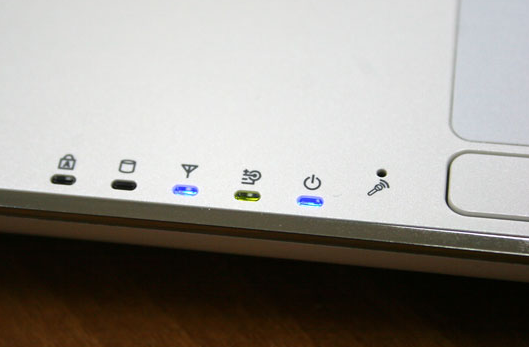
На разных моделях ноутбуков HP используется своя система индикации, поэтому о состоянии батареи можно узнать по индикатору Windows. Дополнительно можно установить утилиту HP Support Assistant.
При любых неполадках в работе АКБ рекомендуется отнести ноутбук в сервисный центр и не пытаться вскрыть и отремонтировать батарею самостоятельно. Нередко такой ремонт приводит к еще более серьезным неисправностям, угрожающим работе всего устройства, поэтому лучше сразу доверить дело профессионалам.
Если батарея будет признана негодной к дальнейшему использованию, у нас вы можете приобрести оригинальные модели для любых современных ноутбуков, а также недорогие совместимые аккумуляторы от лицензированных производителей.
Не горят индикаторы на ноутбуке?
Не горят индикаторы на ноутбуке, и устройство не включается – распространенная неисправность, с которой сталкиваются владельцы переносных устройств. Такая проблема возникает по разным причинам: некоторые из них можно устранить только в условиях сервисного центра, а с некоторыми вполне можно справиться самостоятельно. Каждый владелец ноутбука должен знать, почему на ноутбуке не горят индикаторы и возникают проблемы с запуском, а также уметь определить проблемы с зарядным устройством и батареей питания. Рассмотрим несколько типичных неисправностей.
Что делать, если ноутбук перестал включаться?
Если устройство никак не реагирует на нажатую кнопку включения, такая проблема может возникать по нескольким основным причинам:
- Вышел из строя блок питания, а аккумулятор полностью разрядился. В таком случае при нажатии на кнопку включения индикатор питания должен несколько раз мигнуть, показав, что уровень заряда критически низкий, а внешнего подключения к сети нет. При таких неисправностях блок питания придется поменять.
- Нарушен контакт в гнезде блока питания, поврежден кабель. Это распространенные неисправности: гнездо выходит из строя при резких рывках или перемещении ноутбука с подключенным шнуром. Гнездо и кабель блока питания нужно заменить для восстановления работоспособности.
- Короткое замыкание на южном или северном мосту. В подобных случаях проблема решается только в сервисе с помощью полной разборки устройства и выпаивания пострадавших микросхем.

Ноутбук не может зарядить батарею
Если не горит индикатор зарядки на ноутбуке, то есть устройство работает от сети, но не заряжает аккумулятор, самыми распространенными являются следующие причины неполадок:
- Батарея вышла из строя. Если не горит индикатор батареи на ноутбуке, то ее чаще всего проще заменить, чем ремонтировать. Срок службы даже очень хороших аккумуляторов редко превышает 4 года, и со временем их приходится полностью менять. В противном случае ноутбук потеряет мобильность и станет аналогом ПК.
- Не хватает мощности блока питания. Проблема возникает из-за неправильного подбора блока при замене. Важно подобрать полностью совместимую модель с соответствующими характеристиками.
- Проблема в цепях питания. Если не горит индикатор питания на ноутбуке, это может свидетельствовать о проблемах в работе контроллера, для устранения причины поломки устройство придется разбирать в условиях сервисного центра. Проблемы с внутренним модулем требуют профессиональной диагностики на специальном оборудовании.
Иногда бывает так, что нет питания от сети, при этом ноутбук может работать от аккумулятора. Причины проблемы – либо неисправность работы контроллера, либо проблемы с гнездом питания. В редких случаях ноутбук не запускается именно из-за батареи: она может вызвать сбой на материнской плате, чаще всего такое происходит при попытке установить несовместимый аккумулятор стороннего производителя.
При любых аппаратных неисправностях не рекомендуется самостоятельно разбирать ноутбук, если нет опыта такой работы и профессиональных знаний. Доверив устройство непроверенным «умельцам», вы рискуете получить еще более серьезные повреждения, которые потребуют долгого и дорогостоящего ремонта.
Если неполадки в работе вызваны сломанной батареей или неисправным блоком питания, вы легко сможете их устранить, выбрав в нашем интернет-магазине новые комплектующие от лицензированных производителей. На все товары в каталоге предлагаются доступные цены, наши консультанты помогут определиться с выбором и найти наиболее подходящий вариант для решения проблемы.
Мигает индикатор батареи на ноутбуке
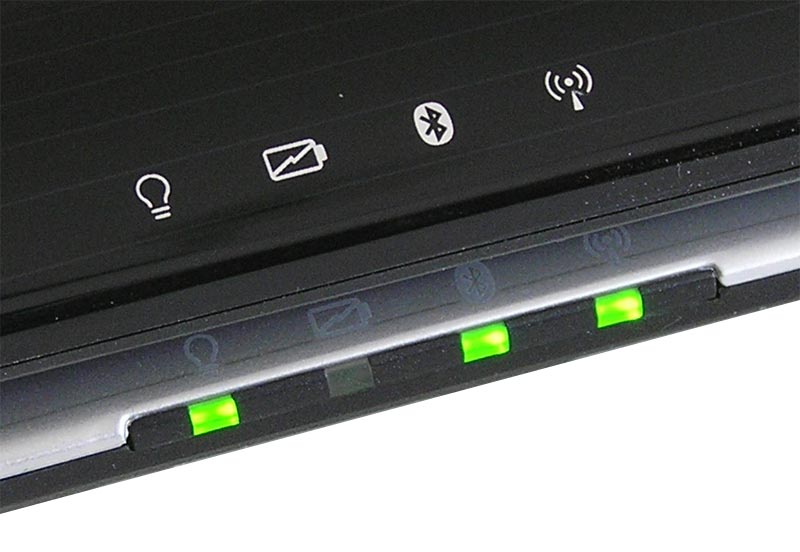
Люди, которые не осведомлены о принципах работы компьютерной техники и ноутбуков иногда задаются вопросом, по какой причине на них периодически мерцает индикатор батареи. Мировые производители придерживаются строгих норм производства популярных моделей и оснащают их подобными индикаторами, чтобы оперативно информировать пользователя в реальном времени о состоянии батареи.
Эти миниатюрные индикаторы имеют 4 сигнальных режима: выключенный, постоянное горение, частое и редкое мигание, что говорит человеку о текущем состоянии аккумулятора. Известные компании-производители в изготовлении ноутбуков руководствуются совершенно непохожими техническими нормами, поэтому один и тот же сигнал с точки зрения пользователя означает разное состояние, даже в линейке моделей одной и той же фирмы. Это приводит к постоянной путанице и замешательству, когда неопытному юзеру тяжело понять, по какой причине индикатор аккумулятора мигает и что с этим делать.
Характерные общие сигналы со значениями для большинства моделей
Индикация всегда зависит от того подключили ли вы устройство к сети или оставили на какое-то время в автономном режиме. Как правило, о полном достаточном заряде аккумуляторной батареи сигнализирует один из трех цветов, а именно синий/зеленый/фиолетовый. Опытные инженеры на большинстве ноутов предусмотрели отдельную индикацию зарядки, которая дает понять о продолжающемся процессе зарядки. Таким образом, может мигать зеленый/синий или в ряде случаев фиолетовый цвет при нормальном процессе и оранжевый с красным при некоторых проблемах.
О полностью исправной и рабочей батарее говорят первые 3 варианта цвета не зависит от периодичности мерцания или постоянного «горения». Оранжевое свечение дает четкое представление о текущей непрерывной зарядке АКБ.
Логика мигающего индикатора проста – он быстро привлекает внимание, информируя о предельно низком заряде батареи. Устройство может выключиться в любую минуту с потерей важных несохраненных данных. Разработчики Hardware побеспокоились максимально быстро уведомить потребителей о систематическом снижении заряда относительно определенного уровня. Для этого существует мигающий ярко-красный или оранжевый цвет индикатора. Здесь нет ничего необычного — мигание прекратится, когда подключится блок питания к энергосети.
Другая ситуация – индикатор систематически и перодически мигает красным после вашего сетевого подключения. Это должно непременно насторожить, ведь на лицо явная проблема. Скорее всего, неисправен блок питания или, что еще хуже – сама батарея, ведь покупка новой обойдется гораздо дороже.
Но не стоит раньше времени беспокоиться и впадать в панику. Возможно, вышел из строя сам индикатор, или запрограммирован на сохранение ярко оранжевого или красного цвета даже после выполненного подключения зарядного устройства и перестанет гореть, когда достигнет высокой степени зарядки.
Индикация АКБ в ОС Windows. О чем говорит красный крестик на графическом обозначении батареи
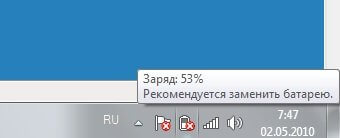
Если вы не сориентировались в состояниях индикатора на контрольной панели устройства, воспользуйтесь программными средствами Windows. Посмотрите на системный трей в правом нижнем углу панели задач. Значок в виде электрической вилки подсказывает о подключенном через блок питания к сети ноутбуке. Непродолжительная задержка курсора на значке вызовет окно с достоверной информацией уровня заряда. Для выведения на экран более детальной информации, кликните иконку батареи мышкой. Электровилка появляется вместе с иконкой в случае текущего состояния подключения к энергосети.
Программные средства системы также прекрасно оповещают о частичной разрядке аккумуляторной батареи путем добавления треугольника желтого цвета с большим восклицательным знаком к иконке все того же трея. Если диагностика Windows показала критический уровень зарядки – на иконке АКБ тут же появляется красный крестик. А это уже серьезный повод задуматься о работоспособности и возможной замене аккумуляторного элемента.
В любом случае, для собственного успокоения и принятия нужного решения, вы можете найти детальную информацию о состоянии в разделе панели управления операционной системы — «Энергопитание».
Среди технических параметров вы сможете подобрать необходимый план энергосбережения, который продлит срок эксплуатации батареи.