
Автоматические субтитры в Android 10 теперь и на русском языке
Вчера мы сообщали вам о том, что компания Google обновила системное приложение Device Personalization Services, которое в операционной системе Android, кроме всего прочего, отвечает также и за функцию «Автоматические субтитры».
Обновление порадует тех пользователей Android 10, кто с нетерпением ожидал появления русского языка в автоматических субтитрах: если раньше эта функция была доступна исключительно на английском, то теперь текст в субтитрах отображаются также и на русском.
Вот как это выглядит в реальности:
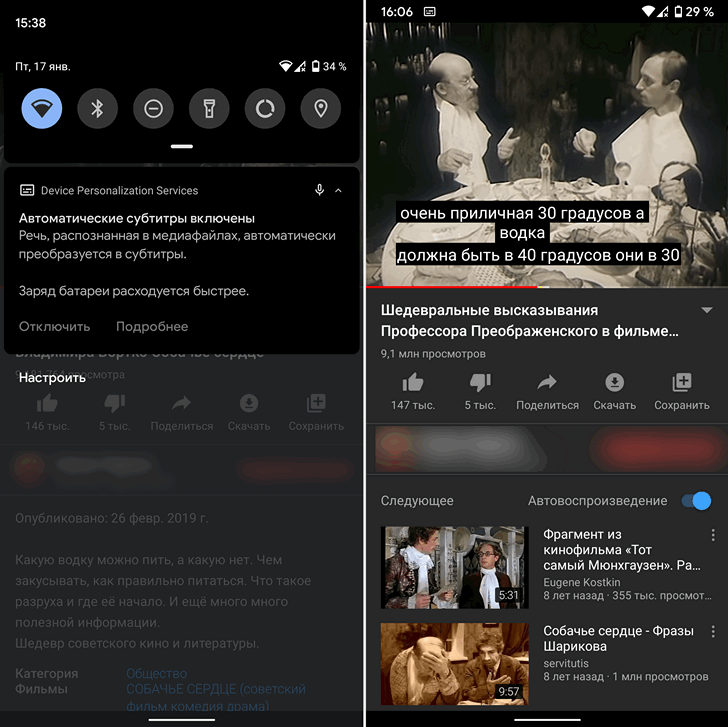
Напомним, что функция «Автоматические субтитры» в Android 10 появилась изначально на смартфонах Google Pixel 4, а позже она стала доступна владельцам более ранних моделей смартфонов этой компании. Однако, при желании вы можете активировать её и на устройствах других производителей с самой свежей на сегодняшний день версией операционной системы Google на борту.
Как включить функцию Автоматические субтитры на Android 10 устройствах описано в этой статье.
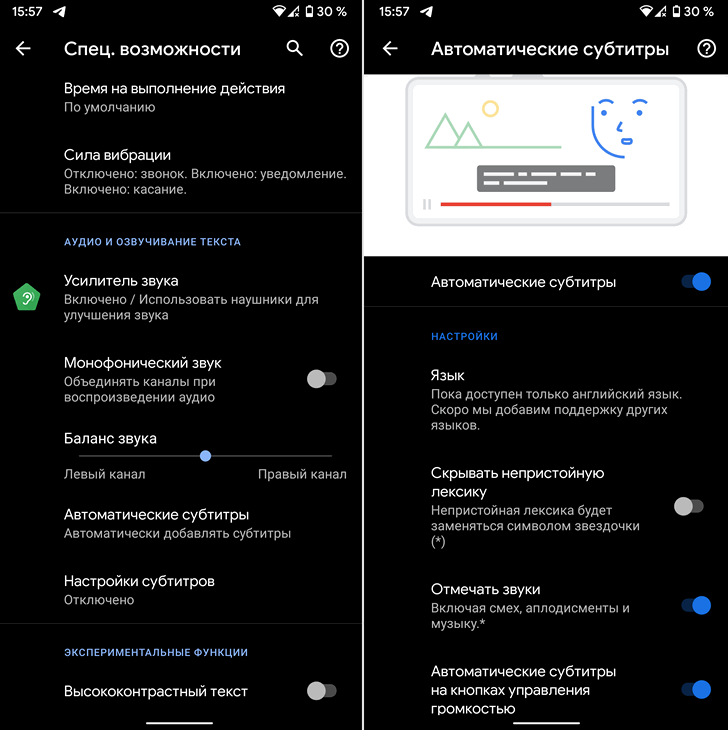
Доступ к управлению этой функцией вы можете получить в меню настроек системы, в одноименном разделе:
Похожие материалы:
- android 10
- автоматические субтитры
- советы и подсказки
Как добавить субтитры к видео: ТОП-10 приложений для Android и iPhone

При создании видео иногда возникает необходимость добавить субтитры. Это можно сделать при монтаже видео на компьютере, либо на телефоне. В данной статье разберем приложения для добавления субтитров к видео на Android и iPhone и их основные возможности.

Реклама: Реклама. Erid 2VtzqvSTQ86

Реклама. Erid 2VtzqvSTQ86
Читайте также: Как попасть в рекомендации Reels
Зачем добавлять субтитры на видео
Некоторые авторы вообще не задумываются о субтитрах при создании видеоконтента. Либо считают, что они не нужны. Но иногда люди смотрят видео без звука (чаще всего с телефона). Например, когда едут в метро. Еще звук может быть отключен на площадке по умолчанию или пользователь сам отключил его в настройках приложения. Чтобы пользователь захотел специально включить звук при просмотре конкретной сторис, его должен заинтересовать видеоряд. А это не всегда получается. Без звука и титров аудитория может пропустить важную информацию. А еще есть люди с патологиями слуха, и они тоже могут быть зрителями вашего контента. Окей, у YouTube и VK Видео есть автоматические субтитры и для их генерации сторонние приложения не нужны. Искусственный интеллект распознает язык, который используется в видео и преобразовывает голос в текст. Изменить язык субтитров, а также отредактировать текст можно в Творческой студии в разделе редактирования видео. Это важно, потому что ИИ частенько ошибается и получается белиберда. Особенно бывает заметно в видео на русском. Также можно загрузить на Ютуб свои заранее подготовленные субтитры. Кроме обычных видео и Shorts на YouTube, пользователи смотрят много видеоконтента и на других платформах. И для них все же стоит добавлять субтитры отдельно. Рассказываем, какие приложения использовать. Есть программы, которые работают по принципу автоматических субтитров на YouTube (то есть, сами преобразовывают голос в текст), а есть такие, где можно просто вручную добавить текст поверх видео. Рассмотрим оба варианта. Это интересно: Как удалить неактивных подписчиков в Инстаграм*
5 приложений для создания субтитров на Android
Что использовать владельцам устройств на Андроид:
1. Kaptioned — Automatic Subtitles for Videos

Как понятно из названия, приложение Kaptioned создает автоматические субтитры. Путем преобразования голоса в текст. Можно изменить шрифт, цвет текста, добавить цветной фон для субтитров. Из недостатков — нельзя поменять горизонтальное выравнивание текста, то есть, субтитры размещаются только по центру.
2. FilmoraGo — Видеоредактор

FilmoraGo — мобильный видеоредактор от создателей Wondershare Filmora (программы для монтажа видео на компьютере). Добавление текста поверх видео — лишь одна из функций, так что приложение можно использовать для полноценного монтажа. Для субтитров доступно несколько шрифтов. Кроме добавления текста есть эффекты, стикеры, своя библиотека музыки, оверлеи, современные переходы. Можно экспортировать видео в HD качестве и разрешении 1080p.
3. Film Maker Pro

Film Maker Pro — аналог FilmoraGo. Это тоже видеоредактор, но менее известный. Для текста доступно более 100 шрифтов + есть отдельные шаблоны для субтитров. Кроме текста в редакторе есть более 50 фильтров и более 100 дополнительных эффектов. А также музыка и переходы. В Film Maker Pro даже можно работать со встроенным инструментом для замены фона. Бесплатный экспорт видео в формате 720p, 1080p, 4K.
4.Voicella

Voicella — приложение для автоматического создания субтитров. Кроме них поддерживается перевод текста на более, чем 40 языков. Соответственно, есть 2 функции: «Добавить субтитры» и «Перевести и добавить субтитры». Автоперевод можно отредактировать — исправить или удалить некоторые слова. Также есть редактор самого текста — можно поменять шрифт, изменить цвет и добавить плашку с фоном.
5. Написать текст на видео и обрезать видео. Редактор от Oddyssey Apps Ltd.

Данный редактор позволяет добавить текст поверх видео и установить его длительность. Есть шрифты и палитра цветов. Это мини программа для монтажа и кроме текста в ней можно добавлять стикеры, рисовать карандашом поверх видео и обрезать видеоролик. Полезная статья: Как быстро набрать много просмотров в Reels
5 приложений для добавления субтитров к видео на iPhone
Что использовать владельцам Айфонов и Айпадов:
1. Clips

Clips — это мобильный редактор, созданный Apple. Выпущен еще в 2017 году, но продолжает пользоваться популярностью. Идеален для создания субтитров, так как автоматически генерирует анимированные титры на основе речи спикера. Они отображаются на экране синхронно с голосом пользователя под ритм его речи. То есть, не нужно специально анимировать текст или устанавливать его длительность. Кроме добавления субтитров в приложении есть эффекты, стикеры, эмодзи, музыка. Также в Clips можно найти эффекты дополненной реальности. Есть возможность снимать селфи-сцены внутри 360‑градусных видеопанорам. Для использования последней версии приложения требуется iOS 14.5 или более новая.
2. iMovie

iMovie — один из самых популярных видеоредакторов на iOS, и создан он тоже корпорацией Apple. Здесь есть готовые шаблоны сцен для видео с титрами, переходами, фильтрами и музыкой. У текста можно менять шрифт, цвет, размер, расположение. Можно сохранять видео с разрешением до 4K и частотой 60 кадр/с. Или сразу экспортировать ролик в соцсети.
3. Clipomatic

Clipomatic — приложение для создания субтитров. Как и Clips, он распознает речь и создает автоматические титры. В нем есть кнопка записи голоса. Для текста доступно несколько стилей. Приложение распознает больше 40 самых популярных языков. Также есть фильтры и эмодзи для дополнительного редактирования. Для записи видео и добавления субтитров доступно 3 главных инструмента: «Камера», «Микрофон» и «Распознавание речи».
4. MixCaptions: Субтитры для видео

MixCaptions — еще одно приложение для автоматического добавления субтитров. Оно попроще предыдущих, в нем создается минималистичный белый текст на полупрозрачной плашке. Но это не назовешь минусом, так как полученные субтитры не перетягивают на себя внимание. А значит, не будут отвлекать зрителей от просмотра видео. Есть и другие шрифты, а при желании можно сделать текст цветным. Субтитры добавляются на готовое видео длительностью до 10 минут. Можно изменить расположение текста (внизу, вверху или по центру видео). Приложение распознает 23 языка.
5. Overvideo

Overvideo — это мини-редактор для быстрого создания видео. Работает просто — выбираем ролик на телефоне, пишем вручную текст, добавляем музыку, сохраняем. Для редактирования субтитров доступно более 100 стильных шрифтов, есть возможность настроить размер текста и добавить эффекты.
Заключение
- 10 сайтов для накрутки просмотров Reels
- Как добавить субтитры в CapCut
- Почему упал охват в сторис?
- 10 парсеров аудитории в Инстаграм*
*Заблокирован на территории РФ и принадлежит Meta, признанной в России экстремистской организацией.
Как включить живые субтитры на смартфонах Samsung Galaxy


Google анонсировал функцию Live Caption в Android 10 еще в 2019 году, хотя в то время она не была широко доступна. Однако теперь эта функция доступна как часть Android 11 на нескольких устройствах, включая телефоны Samsung, работающие на базе OneUI 3.1 на Android 11. Live Caption — полезная функция для майя, поскольку она может автоматически добавлять титры к любому видео или аудио, воспроизводимому на вашем телефоне, даже голосовые записи и голосовые сообщения. Интересно, что вам даже не нужно подключение к Интернету, чтобы это работало. Итак, если вы используете телефон Samsung Galaxy, вот как включить на нем функцию Live Captions.
Как включить живые субтитры на телефонах Samsung
Эта функция не включена по умолчанию, поэтому вам нужно выполнить несколько настроек, чтобы настроить ее. Вот как включить Live Caption на телефоне Samsung Galaxy:
1. Перейдите в приложение «Настройки» на телефоне и выберите «Специальные возможности».
2. Теперь нажмите «Улучшения слуха», а затем выберите «Живые субтитры».
3. Когда вы находитесь в меню Live Caption, включите переключатель рядом с Live Caption.


Вот и все. Теперь вы начнете видеть автоматические субтитры для каждого голоса, воспроизводимого на вашем телефоне. Вы также можете проверить параметры здесь, чтобы персонализировать свои живые субтитры.
Первый вариант — изменить языкоднако на данный момент доступен только вариант на английском языке. Вы также можете скрыть плохие слова, включив Скрыть ненормативную лексику опции. Наконец, чтобы показывать смех и музыку, вы можете включить Параметр «Показать звуковые метки».

Следует отметить, что при использовании функции «Живые субтитры» она обнаруживает речь на носителе и автоматически генерирует субтитры, поэтому для этой функции требуется дополнительная батарея.
Отключить живые субтитры на телефонах Samsung
Если вы хотите отключить живые субтитры на своем телефоне Samsung, вы можете просто выполнить те же действия, что и выше, и отключить переключатель. Помимо этого, вы также можете добавить эту функцию на панель быстрых настроек, а затем ее можно отключить, просто проведя пальцем вниз и коснувшись.
Если вы хотите использовать более простой метод, просто выполните шаги, упомянутые выше, и в меню «Живые субтитры» включите последний параметр — «Живые субтитры» в регуляторе громкости. Когда вы это делаете, он добавляет кнопку-переключатель к элементам управления громкостью, поэтому вы можете быстро включать и выключать его с помощью кнопок громкости. Вот как:


i) Нажмите клавишу увеличения или уменьшения громкости и коснитесь трех точек в верхней части панели, чтобы открыть регулятор громкости.
II) Коснитесь значка в верхнем левом углу, чтобы включить или отключить интерактивные субтитры.
Речь шла о том, как включить и использовать живые субтитры на телефонах Samsung Galaxy. Чтобы получить больше таких советов, следите за обновлениями!
Похожие посты:
- Обзор Samsung Galaxy Note 10 Lite: демократизация работы с S Pen
- Обзор Samsung Galaxy S20 +: стандартный носитель для флагмана Android
- Обзор Samsung Galaxy Watch 4: часы, основанные на обещаниях
- Советы и хитрости для Samsung Galaxy S20: инсайдерское руководство по S20FE, S20, S20 + и S20 Ultra
- Советы и хитрости Samsung Galaxy S20: Руководство для S20, S20 + и S20 Ultra
- Обзор Samsung Galaxy Note 20 Ultra: для тех, кто идет впереди
- Советы и хитрости Samsung Galaxy S21: освоите S21, S21 + и S21 Ultra
- Советы и рекомендации по Samsung Galaxy S22: освойте S22, S22+, S22 Ultra
- Советы и рекомендации по Samsung Galaxy S22: освойте S22, S22+, S22 Ultra
- Список пользовательских прошивок Android 11 — неофициально обновите свой телефон Android!
Специальные возможности
Создавая любой продукт, мы с самого начала придаем большое значение специальным возможностям. Наши команды выясняют, как используются устройства, какие препятствия при этом могут возникнуть и как устроена повседневная жизнь людей с ограниченными возможностями. В итоге у нас получается не просто новое приложение или устройство. Используя инклюзивный подход, мы стремимся создать возможности для познания мира, которые будут доступны всем.
Новый способ общения
Новый способ общения
Благодаря приложению «Прямая расшифровка» у глухих и слабослышащих пользователей появилась возможность по-новому общаться с людьми без нарушений слуха.
Специальные возможности при воспроизведении медиаконтента
Специальные возможности при воспроизведении медиаконтента
В 2009 году мы добавили для видеороликов на YouTube новую функцию – автоматические титры. Теперь мы подумали: что если сделать ее доступной для контента за пределами YouTube?
Фильтрация шумов и усиление нужных звуков
Фильтрация шумов и усиление нужных звуков
Как технологии Android помогают людям лучше слышать.
Специальные возможности
Все используют устройства по-разному. Вот почему мы берем передовые технологии и спрашиваем себя: «Как это поможет реальному человеку решить ту или иную проблему?» Так мы создаем инструменты, которые позволяют людям узнавать больше об окружающем мире, и сервисы, упрощающие общение благодаря мгновенному преобразованию речи в текст. Мы не просто изучаем потребности пользователей, но и разрабатываем решения, которые помогают сделать жизнь немного лучше.