
База знаний
Эта статья поможет разобраться каким образом можно изменить шрифт различных элементов на сайте работающим под управлением WordPress. Мы разберем несколько способов.
Стандартный набор тем имеющихся в WordPress по умолчанию, после установки движка, достаточно скуп по функционалу. В том числе в них нет и настроек связанных с изменением шрифтов. Для нас это хорошо, так как поняв как изменить шрифт заголовков статей в стандартных темах WordPress, мы без труда это сделаем и на других темах. Именно заголовков, потому что это наиболее информативный элемент нашего сайта на WordPress, и владельцы сайтов зачастую хотят изменить шрифт именного этого элемента на сайте.
Хочется отметить, что перегружать сайт различными шрифтами не стоит. Достаточно использовать пару, максимум тройку, шрифтов на вашем сайте. В тексте желательно использовать только различное форматирование одного и того же шрифта: курсив, жирность, подчеркивание, размер. Мнение, что загрузив сайт различными шрифтами мы сделаем его более красивым и стильным, ошибочно. Если только у вас не стоят иные задачи и вы это делаете намеренно, и это, допустим, входит в вашу концепцию.
Итак перейдем к способам изменения шрифта на сайте WordPress.
Перед любыми изменениями вносимыми вами на сайт желательно создать полную резервную копию вашего сайта. Эта привычка убережет вас от множества проблем при работе с ваши сайтом.
В настройках темы WordPress
Как уже было сказано выше в стандартных темах WordPress нет встроенных настроек шрифтов. Поэтому пользователям стандартных тем этот способ не подойдет. Это вариант для тех у кого установлена другая тема WordPress. Все зависит, конечно от конкретной темы, говорить однозначно, что настройка шрифтов есть во всех темах будет не верно, но вероятность того, что вы найдете эту настройку в своей теме очень высока.
Итак как изменить шрифт заголовка статьи в настройках темы? Почему именно заголовка статьи, сказано было уже выше. В конце, концов этот пример наиболее нагляден и информативен.
В административной части, сайта на WordPress, идем в настройки темы по пути — Внешний вид — Настроить и оказываемся на странице настроек нашей темы. Скорее всего вы увидите раздел Типографика, Типография, Typography, Шрифты или что либо подобное, в зависимости от вашей темы WordPress. Переходим в этот раздел и настраиваем шрифт заголовка H1 или H2, именно он применяется в WordPress для заголовков статей.
Как правило, на предложат список системных шрифтов, поддерживаемых большинством браузеров по умолчанию, и большой список Google шрифтов. Остановимся подробнее на Google шрифтах.
Google fonts это библиотека свободных шрифтов для сайтов. Шрифт Google нужного семейства и начертания подгружается браузером с серверов Google вместе с вашим сайтом. Библиотека Google предлагает, на момент написания статьи, более 959 различных шрифтов. Отметим сразу, что большинство шрифтов не поддерживает кириллицу и использовать их на русскоязычном сайте смысла нет. На момент написания статьи, кириллических шрифтов в библиотеке нашлось 106.
Открыв длинный список Google шрифтов в настройках темы, мы столкнемся с ситуацией подбора шрифтов методом тыка. Большинство изменений не приведет к результату, так как только каждый десятый шрифт поддерживает кириллицу. Простой выход заключается подборе нужного нам шрифта на сайте Goole Fonts, переключив настройку Language на Cyrillic. Выбрав понравившийся нам шрифт, мы легко найдем его в длинном списке в настройках темы WordPress. На картинке выше приведен пример изменения шрифта заголовка статьи WordPress, с использованием темы GeneratePress, на компактный Open Sans Condensed. В некоторых темах есть возможность прямо в настройках выбора шрифта указать, что нам необходимы только кириллические шрифты, но это есть далеко не во всех темах.
Мы разобрали как изменить шрифт заголовка статьи WordPress используя возможности настройки темы.
Подключение Google шрифтов к сайту WordPress методом непосредственного редактирования файлов темы
Этот способ подойдет тем кто использует любые темы WordPress, так как мы будем вносить изменения непосредственно в код файлов темы.
Сразу предупрежу, что способ подойдет тем, кто хоть не много знаком с разметкой html и файлами CSS стилей и не пугается их редактировать. Так же не забывайте о предварительном резервном копировании сайта.
Начнем с предварительного выбора понравившегося вам шрифта на сайте Google Fonts. Находим нужный шрифт и нажимаем на знак + в правом верхнем углу контейнера со шрифтом. Можно выбрать несколько шрифтов если нужно подключить к сайту WordPress несколько шрифтов.

Затем открываем всплывающее наверх окно в правом нижнем углу — Family Selected. Переходим во вкладку CUSTOMIZE и отмечаем, что нам нужны кириллические шрифты.

Во вкладке EMBED выбираем @IMPORTи копируем код, в нашем случае это:
@import url('https://fonts.googleapis.com/css?family=Poiret+One&display=swap&subset=cyrillic');Теги и
копировать не нужно.
Мы отказываемся от варианта редактирования html-заголовка нашего сайта по причине того, что прямое редактирование кода темы не совсем корректно. Мы используем мощную систему CMS WordPress и при очередном обновлении нашей темы можем потерять сделанные нами вручную изменения.
Корректный способ добавления этого кода к нам в тему через её настройки в Административной панели WordPress вашего сайта. Внешний вид — Настроить — Дополнительные стили.
После добавления этого кода в Дополнительные стили при каждой новой загрузке сайта клиентским браузером будут загружаться выбранные вами шрифты с серверов Google.
Настало время указать браузеру какие именно элементы вашего сайта должны использовать этот шрифт, добавив код дополнительного стиля в настройки вашей темы WordPress. Само правило необходимо взять из того же окна Family Selected на сайте Goggle Fonts на вкладке EMBED чуть ниже.
В нашем случае это:
font-family: 'Poiret One', cursive;Теперь найдем какому конкретно элементу нашего сайта присвоить это правило. Сделать это можно с помощью инструментов для вебмастеров браузеров Chrome или Firefox. Перейдем на страницу с любой записью на вашем сайте и выделим текст заголовка. В меню правой кнопки мыши выберем — Посмотреть код или Исследовать элемент, в зависимости от используемого вами браузера.

Из приведенного примера видно, что заголовку статьи в используемой нами теме GeneratePress был присвоен класс .entry-title. В разных темах заголовку статьи может быть присвоен разный класс. Тут нужно повнимательней изучить код сайта в браузере и найти нужный нам класс. Попробуем использовать использовать класс .entry-title, полученный нами при изучении кода темы GeneratePress, в настройках Дополнительных стилей. Необходимо добавить следующий код:
.entry-title

При изучении кода стандартной темы WordPress Twenty Nineteen, можно увидеть что для заголовков статей используется класс .entry .entry-title:

Вставляемый в этом случае код:
.entry .entry-title
Добавить CSS стиль в тему сайта на WordPress можно несколькими способами, включая описанный нами :
- Добавить код в файл стилей на прямую из файлового менеджера на хостинге или отредактировать его локально скачав по FTP;
- Добавить код в файл стилей из административной панели WordPress в Редакторе стилей темы;
- Добавить код стиля в настройках Дополнительных стилей используемой темы WordPress.
У первых двух способов, как уже говорилось в этой статье, есть свои недостатки. При обновлении темы скорее всего будут обновлены и файлы с css стилями и вы потеряете свои настройки шрифтов. Так же нужно отметить, что некоторыми темами используются, так называемые mini файлы со стилями, сжатые или минимизированные файлы, трудно понятные человеком, но быстро читаемые браузером. В административной части WordPress, в редакторе некоторых тем, сжатые css файлы не отображаются .
Внедрение стороннего шрифта на сайт.
Это пожалуй самый продвинутый добавить сторонний шрифт на сайт. Файлы со шрифтами хранятся на вашем сервере, вместе с файлами сайта. В этом случае вы не зависите от сторонних сервисов. Загрузка шрифта происходит быстрее. Выбор шрифтов практически не ограничен.
Более того есть случаи когда это единственный выход внедрения шрифта на сайт. Допустим нужен конкретный шрифт, а он на сервисе Google Fonts не имеет кириллического начертания. Например шрифт Raleway на Google Fonts не поддерживает кириллицу. Этот же шрифт можно найти в интернете с поддержкой русских букв. Например на сайте WebFonts.pro. На этом же сайте можно найти множество других шрифтов, очень красивых и оригинальных.
Рассмотрим процесс внедрения шрифта в стандартную тему Twenty Nineteen сайта WordPress, на примере шрифта Raleway скаченного с сайта WebFonts.pro
Скачиваем архив с файлами шрифта по ссылке данной выше.
Нужно разархивировать содержимое архива в отдельную директорию у себя локально на компьютере. Открыв файл demo.html в браузере выберем нужное нам начертание шрифта. Чтобы получить начертания скаченных нами шрифтов, нужно открывать именно из разархивированной директории, а не из архива.
На мой взгляд, очень элегантно для заголовка смотрится начертание Raleway Thin:

Сохраним css правило из примера на демо странице для его внедрения на сайт:
.your-style
Как мы уже выяснили ранее в этой статье в теме Twenty Nineteen для заголовков статей используется класс .entry .entry-title .
Отредактируем полученный нами код и получим:
.entry .entry-title
Далее нужно в любом файловом менеджере используемом вами для доступа к файлам сайта открыть директорию /wp-content/themes/twentynineteen/fonts/ и закачать туда все файлы со шрифтами полученными нам в архиве. Файлы demo.html и stylesheet.css закачивать на сайт не нужно. Они очень наглядно показывают пример внедрения скаченного шрифта на сайт.
У себя локально на компьютере открываем файл с примерами стилей stylesheet.css
Находим фрагмент кода, понравившегося нам начертания:
@font-face
Необходимо отредактировать в этом коде путь до файла со шрифтом на нашем сайте. В нашем случае это: /wp-content/themes/twentynineteen/fonts/ .
Получим следующий код:
@font-face < font-family: 'Raleway'; src: url('/wp-content/themes/twentynineteen/fonts/Raleway-Thin.eot'); src: local('/wp-content/themes/twentynineteen/fonts/Raleway Thin'), local('Raleway-Thin'), url('/wp-content/themes/twentynineteen/fonts/Raleway-Thin.eot?#iefix') format('embedded-opentype'), url('/wp-content/themes/twentynineteen/fonts/Raleway-Thin.woff') format('woff'), url('/wp-content/themes/twentynineteen/fonts/Raleway-Thin.ttf') format('truetype'); font-weight: 100; font-style: normal; >Далее будем использовать уже описанный нами в этой статье способ внедрения css стиля на сайт через настройки Дополнительных стилей темы. Внешний вид — Настроить — Дополнительный стили.
Приведу еще раз весь код который необходимо добавить:
@font-face < font-family: 'Raleway'; src: url('/wp-content/themes/twentynineteen/fonts/Raleway-Thin.eot'); src: local('/wp-content/themes/twentynineteen/fonts/Raleway Thin'), local('Raleway-Thin'), url('/wp-content/themes/twentynineteen/fonts/Raleway-Thin.eot?#iefix') format('embedded-opentype'), url('/wp-content/themes/twentynineteen/fonts/Raleway-Thin.woff') format('woff'), url('/wp-content/themes/twentynineteen/fonts/Raleway-Thin.ttf') format('truetype'); font-weight: 100; font-style: normal; >.entry .entry-title

Вы этой статье мы подробно разобрали как внедрить шрифт на сайт под управлением CMS WordPress несколькими способами.
- WordPress
- 114 Пользователи нашли это полезным
Связанные статьи
Фавикон это значок вашего сайта или страницы в интернете. Используется браузерами, приложениями и.
Не для кого не секрет что заголовок страницы важный компонент SEO и он необходим на страницах со.
В сети есть так называемые службы обновления или, другими словами, службы слежения за.
В этой инструкции рассмотрим вариант смены пароля от администратора WordPress в случае его.
Как изменить шрифт текста с помощью свойтва CSS font-family.

Еще одна задача при работе текстом — это изменение шрифта, которым он написан. В различных ситуациях тот или иной шрифт может лучше вписываться в дизайн страницы.
Сейчас небольшая заметка, в которой я хотел бы рассказать о способе, как можно менять шрифт текста с помощью технологии CSS.
Для решения этой задачи используется специальное свойство, которое называется
font-family
Синтаксис здесь следующий:
font-family: имя шрифта [, имя шрифта[, . ]] | inherit
Больше моих уроков по HTML, CSS и верстке сайтов здесь.
В качестве значений этого свойства перечисляется серия шрифтов, которые могут быть применены к выбранному элементу. Каждый новый шрифт указывается через запятую.
Если со свойством inherit все более менее понятно, шрифт элемента будет заимствоваться от шрифта элемента его родителя, но почему указывается именно серия шрифтов?
Со шрифтами есть одна большая проблема: если какой-то шрифт установлен на вашем компьютере, это совсем не означает, что он также будет установлен на каком-либо другом компьютере.
Для того, чтобы подстраховаться и обеспечить отображение вашего текста в нужном графическом стиле на большинстве компьютеров, перечисляют целую серию шрифтов.
Самый большой приоритет среди указанного списка имеет шрифт, который указывается самым первым. Компьютер в первую очередь ищет именно его. Если этот шрифт не установлен на данном компьютере, то следующим ищется шрифт, который указан после запятой и.т.д. до того момента, пока не дойдем до одного из стандарных шрифтов: serif, sans-serif, cursive, fantasy или monospace.
Один из стандартных шрифтов, как правило, указывается самым последним, хотя это условие не является обязательным.
Итак, давайте на конкретном примере посмотрим, каким образом можно использовать свойство font-family и менять шрифт текста какого-либо элемента.
Имеем элементы абзацев, каждый из которых мы сейчас оформим разными шрифтами:
Абзац 1
Абзац 2
Абзац 3
В данном примере не указывается серия шрифтов, а задается один конкретный шрифт, который должен быть применен к абзацу. Это является не самым лучшим решением, поэтому, чаще всего, лучше подстраховаться.
Абзац 1
В общем, особых трудностей в работе со свойством font-family возникнуть не должно. Все довольно просто и интуитивно понятно.
Больше моих уроков по HTML, CSS и верстке сайтов здесь.
Изменение шрифтов, цветов и тем в Visual Studio
Область применения: Visual Studio Visual Studio для Mac
  Visual Studio Code
Шрифты и цвета в Visual Studio можно изменять различными способами. Например, можно изменить заданную по умолчанию темную тему (также называемую «темным режимом») на светлую тему, синюю тему, тему с дополнительным контрастом или тему, которая соответствует вашим параметрам системы. Также можно изменить шрифт по умолчанию и размер текста в IDE в и редакторе кода.
Ознакомьтесь с записью блога Обновленный пользовательский интерфейс Visual Studio 2022, чтобы получить дополнительные сведения о корректировках коэффициента контрастности цвета и о новом шрифте Cascadia Code, который мы добавили, чтобы сделать среду Visual Studio более доступной для всех.
Шрифты и цвета в Visual Studio можно изменять различными способами. Например, вы можете изменить синюю тему по умолчанию на темную тему (так называемый «темный режим»). При необходимости вы также можете включить контрастную тему. и изменить шрифт по умолчанию и размер текста в IDE в и редакторе кода.
Изменить цвет темы
Изменить цветовую тему фрейма интегрированной среды разработки и окон инструментов в Visual Studio можно следующим образом:
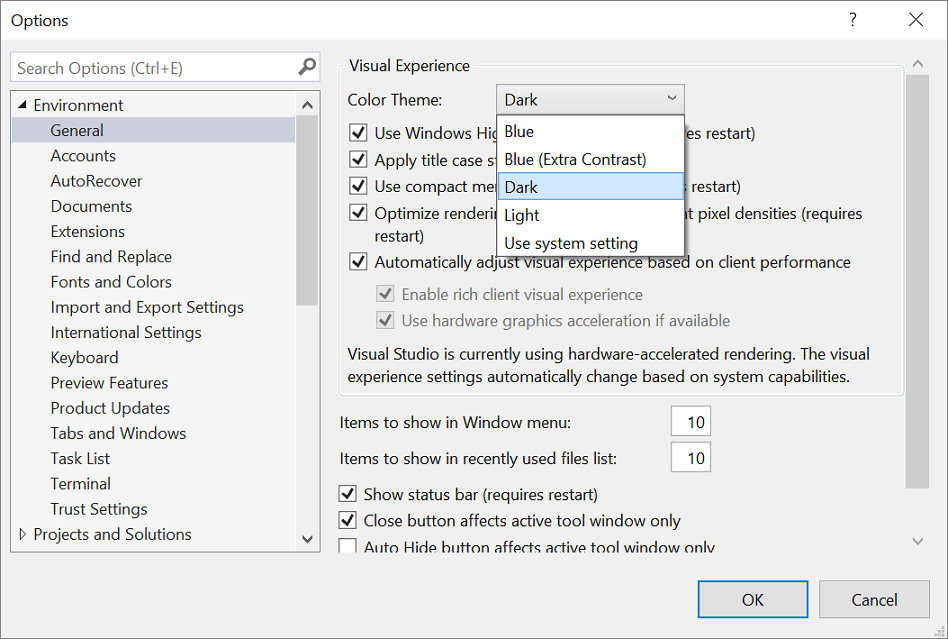
- В строке меню выберите пункт Сервис>Параметры.
- В списке параметров выберите «Общие среды>«.
- В списке «Цвет» выберите темную тему по умолчанию , светлую тему, синюю тему или синюю (дополнительную контрастность). Можно также выбрать тему, используемую Windows, выбрав параметр Использовать системные настройки.
Примечание. При изменении цветовой темы шрифты текста и их размер в интегрированной среде разработки возвращаются к значениям по умолчанию или ранее настроенным значениям.
Совет Требуется больше тем? Ознакомьтесь с широким набором настраиваемых тем в магазине Visual Studio Marketplace. Дополнительные сведения о примерах новых настраиваемых тем Visual Studio 2022 на основе VS Code см. в записи блога Новая коллекция тем Visual Studio.
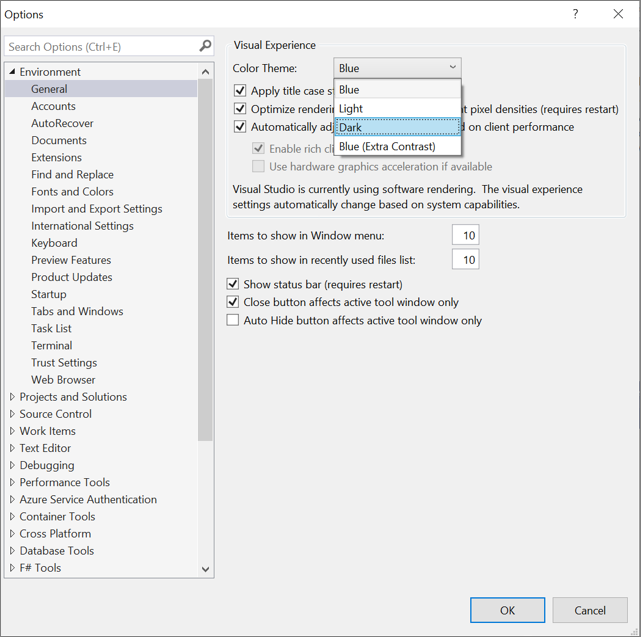
- В строке меню выберите пункт Сервис>Параметры.
- В списке параметров выберите «Общие среды>«.
- В списке «Цвет» выберите тему blue по умолчанию, светлую тему, темную тему или синюю (дополнительную контрастность).
Примечание. При изменении цветовой темы шрифты текста и их размер в интегрированной среде разработки возвращаются к значениям по умолчанию или ранее настроенным значениям.
- Конструктор цветовых тем для Visual Studio 2019.
- Редактор цветовых тем для Visual Studio 2017
Изменение шрифтов и размера текста
Шрифт и размер текста можно изменить для всех окон фреймов IDE и инструментов или только для определенных окон и текстовых элементов. Кроме того, шрифт и размер текста можно изменить в редакторе.
Изменение шрифта и размера текста в интегрированной среде разработки
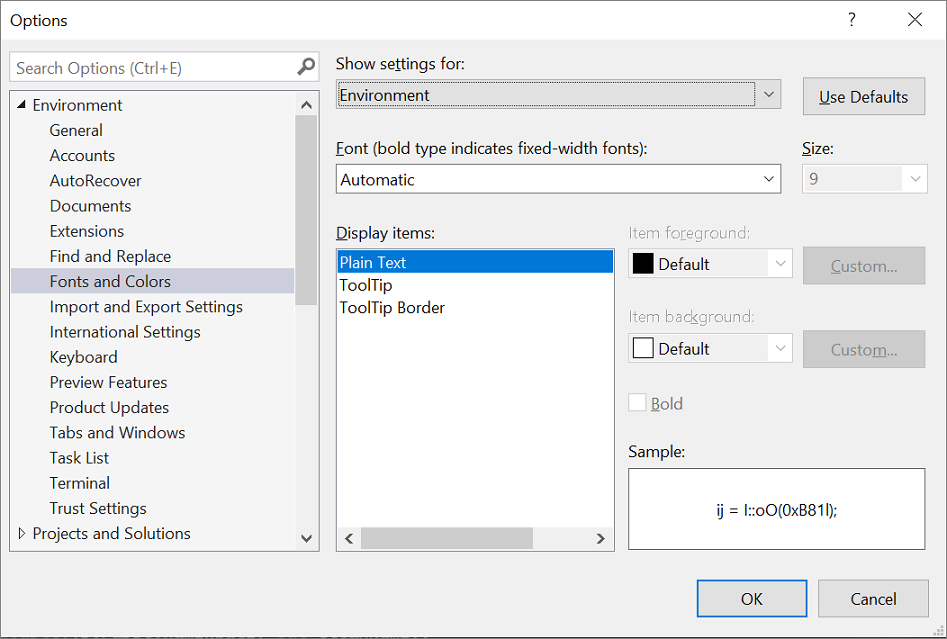
- В строке меню выберите пункт Сервис>Параметры.
- В списке параметров выберите «Шрифты среды >» и «Цвета».
- В списке «Показать параметры» выберите «Среда«.
Примечание. Если вы хотите изменить шрифт только для окон инструментов, в списке «Показать параметры» выберите «Все текстовые окна«.
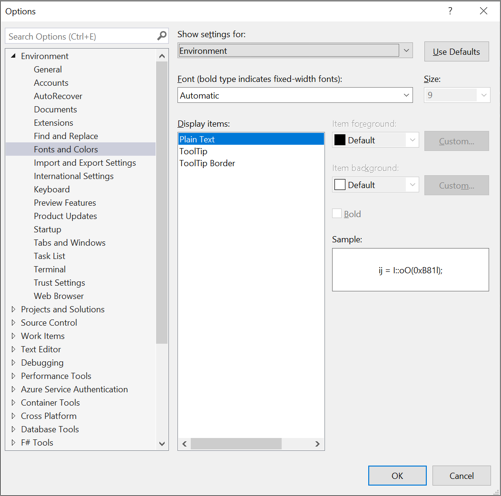
- В строке меню выберите пункт Сервис>Параметры.
- В списке параметров выберите «Шрифты среды >» и «Цвета».
- В списке «Показать параметры» выберите «Среда«.
Примечание. Если вы хотите изменить шрифт только для окон инструментов, в списке «Показать параметры» выберите «Все текстовые окна«.
Изменение шрифта и размера текста в редакторе
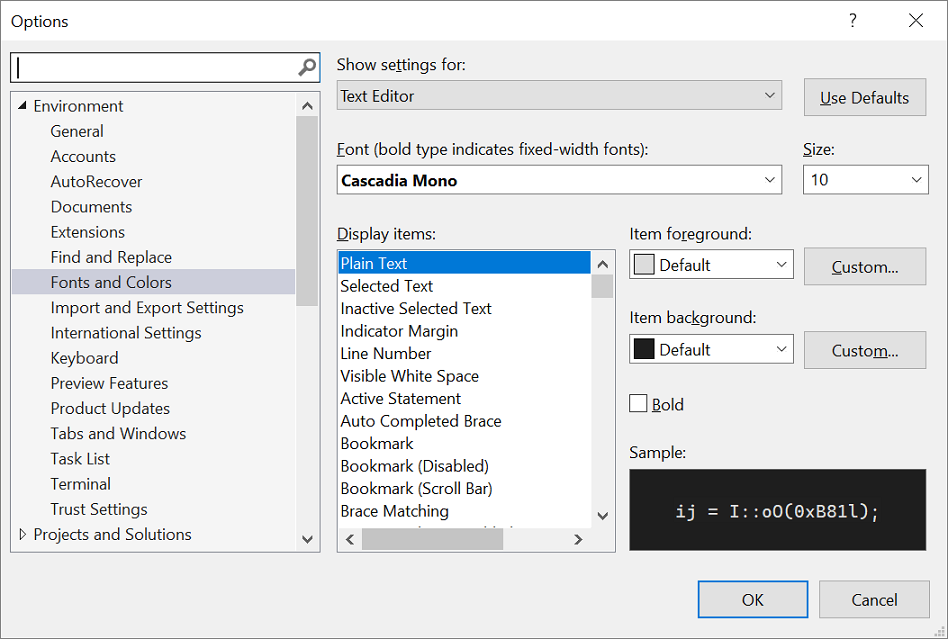
- В строке меню выберите пункт Сервис>Параметры.
- В списке параметров выберите «Шрифты среды >» и «Цвета».
- В списке Показать параметры для выберите Текстовый редактор.
- Чтобы изменить шрифт и размер текста для редактора, измените значения параметров Шрифт и Размер.
- Выберите соответствующий элемент в области Отображаемые элементы и затем измените параметры Основной цвет элемента и Фоновый цвет элемента.
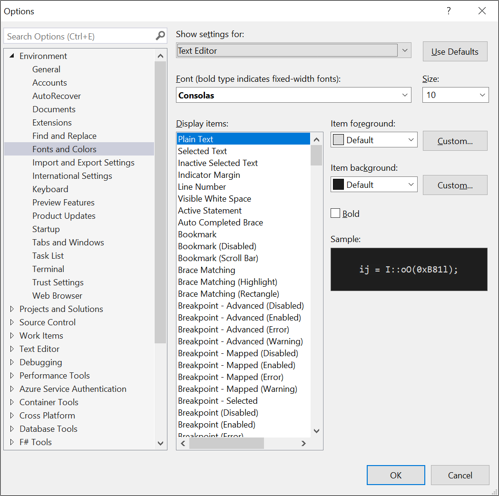
- В строке меню выберите пункт Сервис>Параметры.
- В списке параметров выберите «Шрифты среды >» и «Цвета».
- В списке Показать параметры для выберите Текстовый редактор.
- Чтобы изменить шрифт и размер текста для редактора, измените значения параметров Шрифт и Размер.
- Выберите соответствующий элемент в области Отображаемые элементы и затем измените параметры Основной цвет элемента и Фоновый цвет элемента.
Дополнительные сведения об изменении шрифтов и цветов в специальных возможностях см. в разделе Настройка параметров специальных возможностей на этой странице. Дополнительные сведения о всех элементах пользовательского интерфейса, для которых можно изменить шрифт и цветовые схемы, см. в этой статье.
Настройка языковых параметров редактора
Вы можете внести различные изменения в редактор кода, чтобы он соответствовал выбранному языку программирования. Например, можно изменить форматирование скобок в C#, чтобы они появлялись в текущей строке или на новой строке, и т. д. Сведения о настройке редактора кода см. в разделе Настройка параметров редактора для определенного языка.
Настройка параметров специальных возможностей
В мире нейроразнообразия мы стремимся поддерживать разные категории учащихся, а также пользователей с ослабленным зрением. Поэтому предлагаем следующие варианты шрифтов и цветовых тем:
- Можно использовать шрифт Cascadia Code с более пропорциональными буквами, цифрами и символами, чтобы их можно было легко отличить друг от друга. Шрифт Cascadia Code также включает лигатуры кода.
- Параметр высокой контрастности можно использовать для всех приложений и пользовательского интерфейса на компьютере. Цветовую тему с дополнительной контрастностью можно использовать только для Visual Studio.
Использование шрифта Cascadia Code
Новый шрифт Cascadia Code включает шрифт Cascadia Mono, который по умолчанию используется в Visual Studio 2022. Оба этих шрифта более удобные для чтения, однако шрифт Cascadia Code также включает лигатуры кода, которые преобразуют последовательность символов в глиф. Лигатуры кода (или глифы) позволяют пользователям с легкостью понять, что они означают.
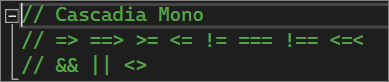
На следующем снимке экрана показан пример шрифта Cascadia Mono по умолчанию и перечислены наборы символов, включающие математические символов, которые могут встретиться в процессе работы над кодом.
На следующем снимке экрана показан пример шрифта Cascadia Code, где тот же ряд символов, показанных ранее, теперь преобразован в лигатуры кода или глифы.
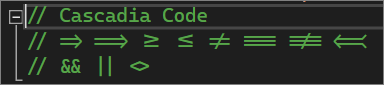
Обратите внимание, что в последней строке текста на снимке экрана шрифта Cascadia Code показано, как уменьшается пробел между повторяющимися символами, что также упрощает их восприятие.
Порядок переключения между шрифтами Cascadia:
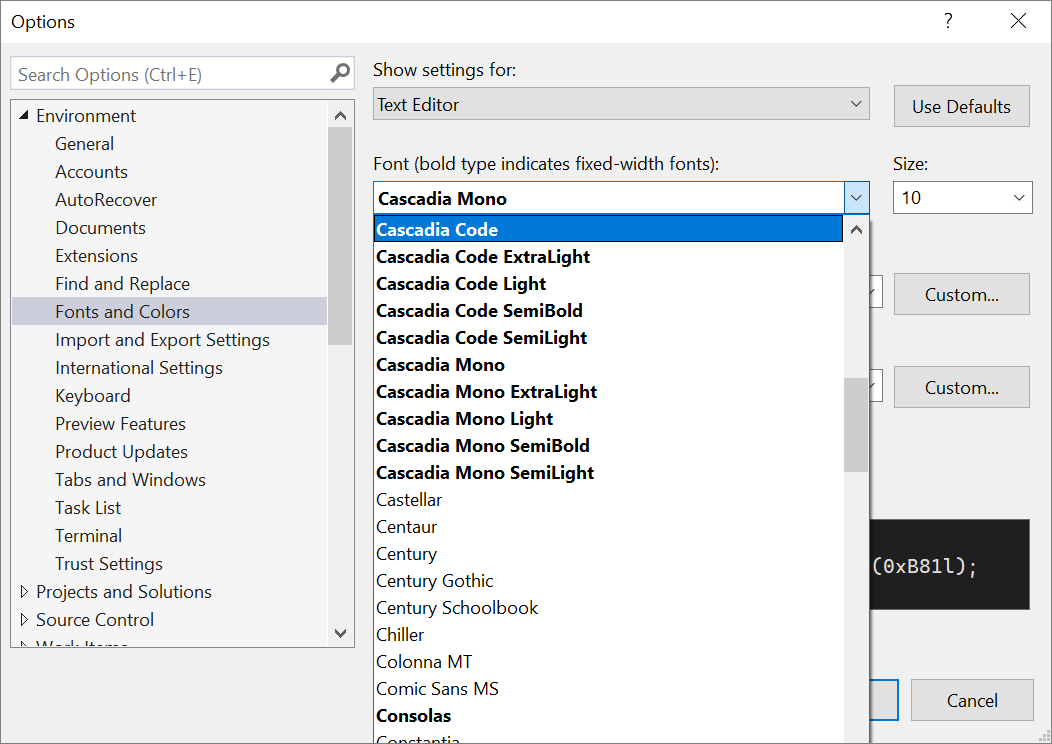
- Перейдите в раздел «>Параметры параметров >среды>» и «Цвета».
- В раскрывающемся списке Шрифт выберите либо шрифт Cascadia Code, либо шрифт Cascadia Mono, а затем нажмите кнопку ОК.
При слабом зрении можно использовать специальные параметры цветовой темы. Параметр высокой контрастности можно использовать для всех приложений и пользовательского интерфейса на компьютере. Дополнительный параметр контрастности также можно использовать только для Visual Studio.
Использование высокой контрастности Windows
Чтобы переключить режим высокой контрастности Windows, используйте одну из следующих процедур:
- В Windows или любом приложении Майкрософт нажмите сочетание клавиш Левая клавиша ALT+Левая клавиша SHIFT+PRTSCN.
- В Windows выберите «Пуск>«Параметры > Ease of Access. Затем в разделе «Визуальное зрение » в Windows 10 и более поздних версиях выберите «Высокая контрастность«.
Предупреждение Параметр высокой контрастности Windows влияет на все приложения и пользовательский интерфейс на компьютере.
Использование параметра дополнительной контрастности для Visual Studio
Чтобы переключить режим дополнительной контрастности в Visual Studio, используйте следующие процедуры:
- В строке меню в Visual Studio выберите «Параметры инструментов>«, а затем в списке параметров выберите «Общие среды».>
- В раскрывающемся списке «Цветная тема» выберите тему «Синий (дополнительная контрастность») и нажмите кнопку «ОК«.
Если вам требуется параметр специальных возможностей для цветов или шрифтов, но в настоящее время в Visual Studio он недоступен, сообщите нам, выбрав раздел Предложить функцию на странице сообщества разработчиков Visual Studio. Дополнительные сведения об этом форуме и возможностях его использования см. в статье Предложить функцию для Visual Studio.
Дополнительные специальные возможности в Visual Studio
Visual Studio также включает функции, помогающие людям с ограниченными возможностями письма. Например, Visual Studio поддерживает раскладки клавиатуры Дворака, что упрощает ввод часто используемых символов.
Также можно настроить сочетания клавиш по умолчанию, доступные в Visual Studio. Дополнительные сведения см. на следующих страницах:
- Определение и настройка сочетаний клавиш
- Практическое руководство. Работа только с клавиатуры
- Сочетания клавиш в Visual Studio
Visual Studio также включает автозавершение для методов и параметров; Дополнительные сведения см. в разделе IntelliSense в Visual Studio.
Существуют и другие способы настройки специальных возможностей Visual Studio. Например, можно изменить поведение всплывающих окон, текстовых окон инструментов, кнопок панели инструментов, индикаторов полей и т. д.
Отображаемые диалоговые окна и команды меню могут отличаться от описанных здесь. Они зависят от текущих параметров или выпуска. Чтобы изменить параметры, выберите в меню Сервис пункт Импорт и экспорт параметров. Дополнительные сведения см. в разделе Сброс параметров.
Изменение поведения всплывающих окон
Visual Studio отображает всплывающие окна в редакторе. Эти всплывающие окна содержат сведения, которые упрощают написание кода, например параметры для завершения функции или оператора. Такие окна могут быть удобны для лиц, испытывающих затруднения при вводе с клавиатуры. Тем не менее, некоторые пользователи могут обнаружить, что окна перехватывают фокус в редакторе кода, и это может вызывать проблемы.
Вот как отключить всплывающие окна:
- В меню Сервис выберите Параметры.
- Выберите «Текстовый редактор>» «Общие языки».>
- Снимите флажки Отображать автоматически список членов и Сведения о параметрах.
Вы можете изменить порядок окон в интегрированной среде разработки (IDE) так, как вам удобно. Любое окно инструментов можно закрепить, сделать плавающим, скрыть или скрывать автоматически. Дополнительные сведения об изменении макетов окон см. в этой статье.
Изменение параметров текстовых окон инструментов
Вы можете изменить параметры для текстовых окон инструментов, таких как командное окно, окно Интерпретация и окно вывода, используя меню Средства>Параметры>Среда>Шрифты и цвета.
Если в раскрывающемся списке Показать параметры для выбран пункт [Все окна текстовых инструментов], значение по умолчанию указано как По умолчанию в раскрывающихся списках Основной цвет элемента и Цвет фона элемента. Нажмите кнопку «Пользовательская», чтобы изменить эти параметры.
Вы также можете изменить параметры отображения текста в редакторе. Это делается следующим образом.
- В меню Сервис выберите Параметры.
- Выберите шрифты среды >и цвета.
- Выберите нужный пункт в раскрывающемся списке Показать параметры для. Чтобы изменить размер шрифта для текста в редакторе, выберите текстовый редактор. Чтобы изменить размер шрифта для текста в текстовых окнах инструментов, выберите [Все окна текстовых инструментов]. Чтобы изменить размер шрифта для текста подсказки в редакторе, выберите подсказку редактора. Чтобы изменить размер шрифта для текста в всплывающем заполнения инструкции, выберите «Завершение инструкции».
- В списке Отображаемые элементы выберите Обычный текст.
- В поле Шрифт выберите новый тип шрифта.
- В поле Размер выберите новый размер шрифта.
Совет Чтобы сбросить размер текста для текстовых окон инструментов и редакторов, выберите «Использовать значения по умолчанию«.
Изменение цвета для текста, индикаторов полей, пустого пространства и элементов кода
Вы можете изменить цвета по умолчанию для текста, индикаторов полей, пустого пространства и элементов кода в редакторе. Это делается следующим образом.
- В меню Сервис выберите Параметры.
- В папке «Среда» выберите шрифты и цвета.
- В поле Параметры для выберите Текстовый редактор.
- В списке Отображаемые элементы выберите элемент, отображение которого необходимо изменить, например Обычный текст, Поле индикаторов, Видимое пустое пространство, Имя атрибута HTML или XML-атрибут.
- Выберите настройки отображения в следующих полях: Основной цвет элемента, Фоновый цвет элемента и Полужирный.
- Нажмите ОК.
Чтобы задать высокую контрастность цветов для всех окон приложений в операционной системе, нажмите левую клавишу ALT+левую клавишу SHIFT+PRINT SCREEN. Если программа Visual Studio запущена, закройте и снова откройте ее, чтобы применить режим высокой контрастности.
Добавление текста на кнопки панели инструментов или изменение текста
Для повышения удобства панели инструментов можно добавить текст для кнопок панели.
Назначение текста кнопкам панели инструментов
- В меню «Сервис» выберите «Настроить«.
- В диалоговом окне Настройка выберите вкладку Команды.
- Выберите панель инструментов и выберите имя панели инструментов, которая содержит кнопку, для которой будет отображаться текст.
- В списке выберите команду, которую требуется изменить.
- Выберите » Изменить выделение«.
- Выберите изображение и текст.
Изменение отображаемого текста кнопки
- Повторно выберите вариант «Изменить выделение«.
- В поле «Имя» введите новый подпись для выбранной кнопки.
Поддержка специальных возможностей
Дополнительные сведения о функциях, продуктах и услугах, которые повышают доступность работы в Windows для людей с ограниченными возможностями, см. в разделе Продукты и службы корпорации Майкрософт, поддерживающие специальные возможности. Дополнительные сведения о том, как получить документацию по продуктам Майкрософт в форматах с поддержкой специальных возможностей, см. в разделе Документация в альтернативных форматах на странице Продукты и службы корпорации Майкрософт, поддерживающие специальные возможности.
Сведения о специальных возможностях, представленные на этой странице, предназначены только для пользователей, которые приобрели лицензии на продукты корпорации Майкрософт в США. Если вы приобрели продукт за пределами США, можно просмотреть список адресов и телефонных номеров службы технической поддержки корпорации Майкрософт на веб-сайте Microsoft Accessibility. Можно обратиться в представительство, чтобы узнать, доступен ли тип продуктов и услуг, описанных на этой странице, в определенном регионе. Информация о специальных возможностях доступна на других языках.
См. также
- Функции редактора кода в Visual Studio
- Персонализация интегрированной среды разработки и редактора Visual Studio
Изменение размера, цвета и шрифта выбранных слов (с использованием Font и Span)
Эта статья — о том, как изменить внешний вид вашего текста или какой-либо его части. К примеру, если вы захотите сделать определённое слово в записи красным . Если вам нужно изменить шрифт или другие параметры текста всего журнала в целом (а не только некоторых слов), то прочтите раздел справки Как изменить шрифт для всего моего журнала?.
Шрифт и другие параметры текста изменяют два различных HTML-тэга: и . У каждого из них есть свои достоинства и недостатки, так что выбирать один из них вам придётся самостоятельно. Ниже будут описаны оба тэга.
Плюсы:
1. Может быть использован для изменения внешнего вида текста вашей Биографии на странице «О пользователе» (вы можете изменить свою биографию здесь), а не только ваших записей в журнале.
2. Начинающим пользователям проще обращаться с этим тэгом, он интуитивно более понятен, чем .
Минус:
1. Не рекомендован к использованию и может некорректно восприниматься перспективными версиями браузеров (хотя поддерживается всеми нынешними). Не поддерживается в XHTML.
Плюс:
1. Широко используется и будет поддерживаться браузерами значительно дольше, чем . Поддерживается в XHTML.
Минусы:
1. Не может быть использован для изменения внешнего вида Биографии, хотя подходит для модификации текста ваших записей в журнале. 2. Менее удобен и понятен для неопытных пользователей, чем .
Size
Для изменения размера слов(а) вставьте в текст следующее:
При этом нужно заменить размер текста на требуемый размер. Значение этого параметра — целое число от 1 до 7. Вы также можете вписать «+» или «-» перед числом, если вы хотите увеличить или уменьшить (соответственно) текущий/стандартный размер текста на заданное вами число.
Цвет
Для изменения цвета слов(а) используйте следующее:
Вы должны заменить код цвета на шестнадцатиричный код того цвета, который вам необходим. Список некоторых цветовых кодов можно увидеть вот здесь.
Шрифт
Шрифт слов(а) изменяется вот так:
Вам следует вместо шрифт вписать название того шрифта, который вы хотите использовать (например, sans-serif). При желании вместо одного шрифта можно перечислить несколько, разделив их запятой. Если вы сделаете так, браузер отобразит первый шрифт из перечисленных, если он установлен на компьютере, где просматривается ваша страница; если он не установлен, браузер попытается вывести на экран второй и т. д.
Комбинации
Все вышеперечисленные параметры могут быть использованы в любых комбинациях в одном тэге. Например, следующий код выдаст на экран текст размера 4, голубого цвета и в шрифте comic sans ms:
Вот что отобразится:
Размер
Для изменения размера слов(а) вставьте в текст:
При этом размер текста нужно заменить на тот размер, который вы хотите использовать — на целое число от 1 и выше. Учтите, что тот размер, который вы используете в , и тот, который работает в , никак не соотносятся. В нашем примере размер измеряется в пунктах (или «pt» — от английского «point»). Обычный размер текста — 12 пунктов.
Цвет
Для изменения цвета слов(а) используйте:
При использовании этого тэга следует вместо код цвета вставить нужный шестнадцатиричный код цвета. Список некоторых цветовых кодов размещён вот здесь.
Шрифт
Шрифт слов(а) изменяется следующим образом:
Вы должны заменить шрифт на название того шрифта, который вы хотите увидеть (к примеру, sans-serif). Вместо одного шрифта можно перечислить несколько, разделяя их запятой; тогда браузер отобразит первый шрифт из перечисленных, если он установлен на компьютере, где просматривается ваша страница; если он не установлен, браузер попытается вывести на экран второй и т. д.
Комбинации
Вы можете использовать любую комбинацию этих параметров в одном тэге. Например, следующая комбинация выдаст на экран текст размером в 16 пунктов, зелёного цвета и в шрифте trebuchet ms:
С помощью тэга текст можно модифицировать и гораздо более серьёзно. Как именно — можно увидеть в этой статье.