
Построение перпендикулярных линий
Команда «Перпендикулярная линия от точки» вычерчивает перпендикулярную или радиальную линию от выбранной точки на имеющемся на чертеже объекте.
Выберите местоположение точки на перпендикуляре, затем задайте расстояние, указав две точки или с помощью ввода значения.
Для построения перпендикуляра или радиуса
- Выберите вкладку «Главная» панель «Рисование» раскрывающийся список «Линия» «Создать перпендикулярную линию от точки» . В командной строке введите «ПерпендикулярнаяЛиния».
- Выберите объект — дугу или линию, от которого надо продлить линию.
- Укажите на объекте точку, от которой будет продлена линия.
- Чтобы указать расстояние, щелкните на чертеже или введите значение.

Вкладка «Главная» панель «Рисование» раскрывающийся список «Линия» «Создать перпендикулярную линию от точки» .
Меню «Линии/Кривые» «Создание линий» «Перпендикулярная линия от точки»
Как построить перпендикуляр к прямой в AutoCAD
Как построить перпендикуляр к прямой в AutoCAD. Просто допустим есть прямая, в плоскости, которая проходит под углом к горизонту, как опустить к ней перпендикуляр??
#2 Ответ от Геннадий aka PG 2 декабря 2004г. 15:23:37
- Геннадий aka PG
- Восстановленный участник
- На форуме с 4 апреля 2002г.
- Сообщений: 1,348
- Спасибо: 0
Re: Как построить перпендикуляр к прямой в AutoCAD
Ну, во-первых нужна точка от которой строить перпендикуляр, а во-вторых, когда задашь эту первую точку как точку линии, то вторую найдешь через привязки, как перпендикуляр к прямой.
#3 Ответ от Stiva 2 декабря 2004г. 17:31:58
Re: Как построить перпендикуляр к прямой в AutoCAD
повернуть прямую на 90град. с копированием. Получится перпендикуляр.
#4 Ответ от duckson 2 декабря 2004г. 17:39:20
Re: Как построить перпендикуляр к прямой в AutoCAD
> Stiva
Правильно! А чтобы получить ось поворота надо воспользоваться советом Геннадия.
#5 Ответ от Vitalij 2 декабря 2004г. 17:58:02
Re: Как построить перпендикуляр к прямой в AutoCAD
> duckson
В таком случае, как описал Stiva ничего узнавать не надо
#6 Ответ от Bonsl 2 декабря 2004г. 18:02:34
Re: Как построить перпендикуляр к прямой в AutoCAD
1. Берешь и рисуешь две окружности с центрами, расположенными на этой прямой и с условием, что эти окружности друг с другом пересекаются. Затем точки пересечения окружностей соединяешь прямой. Перпендикуляр готов!
2. Рисуешь rectangle с начальной и конечной точкой на данной прямой, затем rotate с начальной точкой, которая лежит на прямой и поворачиваешь его с привязкой точки к этой же прямой. Потом «взрываешь» rectangle и удаляешь ненужные остатки.
3. Наверное, есть еще много способов, это что сразу пришло. )
Построение перпендикуляра к заданной прямой
1. Выполнение геометрических построений в системе компьютерного черчения КОМПАС
Построение перпендикуляра
к заданной прямой
28.07.2019
1
2. Начертить объекты, заданные по условию :
1.
2.
Начертим объекты, заданные по условию: проведём прямую и
точку М на ней
Ввести обозначения
28.07.2019
2
3. На равных расстояниях от точки М построить на прямой точки А и В:
1.
3.
Выбрать инструмент Ввод окружности и
построить окружность произвольного радиуса с
центром в точке М
Обозначить точки пересечения окружности с
прямой буквами А и В.
28.07.2019
3
4. Построить две окружности с центрами в точках А и В с радиусом АВ:
1.
2.
Выбрать инструмент Ввод окружности и построить две окружности с
радиусами, равными длине отрезка АВ, с центрами в точках А и В (с
помощью Геометрического калькулятора и меню Между двумя
точками)
Пересечение окружностей обозначить буквами P и Q
28.07.2019
4
5. Через точки пересечения окружностей провести прямую:
1.
2.
Соединить точки
пересечения
окружностей отрезком (в
режиме ручного ввода)
Данная прямая пройдёт
через точку М и будет
перпендикуляром к
прямой а
28.07.2019
5
Привязки в Автокаде (Аutocad). Объектная привязка в Автокад.
Рассмотрим, как настроить привязки в Автокаде. Почти всегда в AutoCAD требуется чертить объекты, точно привязывая их друг к другу. Например, точно построить отрезок, начинающийся из угла уже построенного прямоугольника. Далее мы вам расскажем, как работать с Автокадом, включить привязки в Автокаде и правильно их настроить.
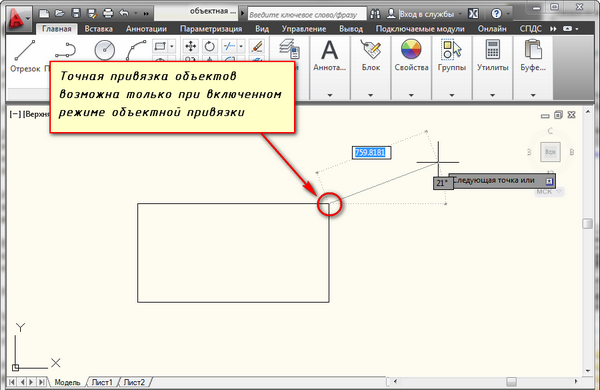
Чтобы подобные построения можно было выполнять с помощью мыши, в системе AutoCAD предусмотрен режим «объектной привязки». Когда мы начнем строить отрезок и подведем курсор к углу прямоугольника, то курсор автоматически «притянется» к нужной точке.
Объектная привязка в автокаде служит для осуществления автоматического точного привязывания задаваемых мышью точек к характерным точкам объектов, имеющимся на чертеже.
Чтобы осуществить объектную привязку в (autocad) автокад, необходимо выполнить следующие шаги:
Включение/выключение привязки в автокаде осуществляется нажатием ЛКМ (левой кнопки мыши) на пиктограмму «Привязка» на строке состояния. Чаще всего я использую горячую клавишу вызова — F3.
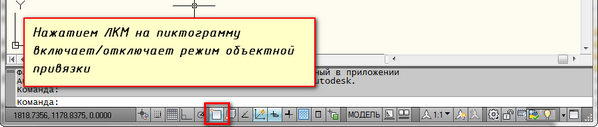
У этого режима «объектной привязки» в autocad имеется множество методов. Например, один метод привязки в автокаде (autocad) указывает, как курсор должен привязываться к прямолинейным отрезкам. Другой — дает возможность привязаться к середине отрезка, и так далее.
Настроить режим объектной привязки в автокаде можно в диалоговом окне «Режимы рисования» ➾ вкладка «Объектная привязка».
Вызываем это окно следующим образом.
- Наводим курсор мыши на пиктограмму «Объектная привязка».
- Нажимаем ПКМ правой кнопки мыши.
- В появившемся контекстном меню выбираем пункт «Настройка».
Вот как выглядит вкладка «Объектная привязка» в окне «Режимы рисования» в autocad.
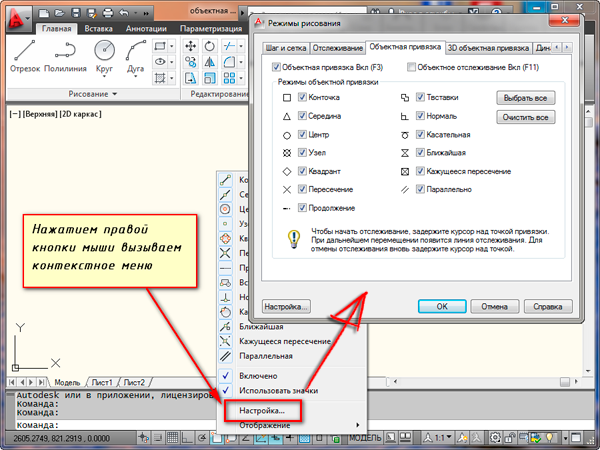
На вкладке содержится перечень всевозможных методов объектной привязки в автокаде. Каждый метод имеет свои характерные точки, связанные с определенными объектами.
Возле каждого метода объектной привязки в autocad (автокад) показан внешний вид маркера, появляющегося в районе соответствующей характерной точки при «привязывании» к ней курсора.
Для наглядности описание методов объектной привязки я свел в таблицу.
| Метод объектной привязки | Объекты, к которым применяется привязка | Характерные точки метода объектной привязки |
|---|---|---|
| Конточка | Отрезки, дуги и сплайны |
Конечные точки объектов |
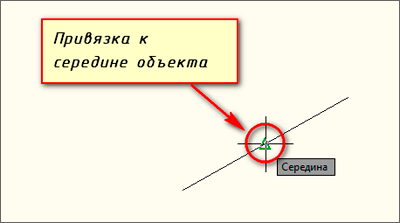
| Середина | Отрезки, дуги, сплайны |
Привязка будет осуществляться к серединам объектов |
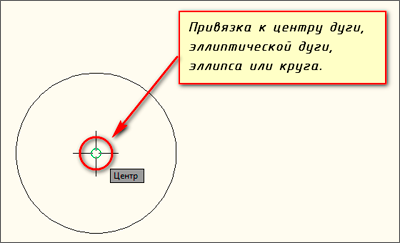
| Центр | Круги, эллипсы и дуги |
Центры кругов, эллипсов и дуг |
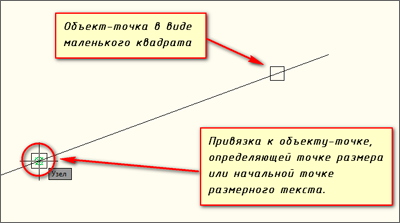
| Узел | Специальные объекты Точка |
Привязка в автокаде (autocad) осуществляется к центру точки |
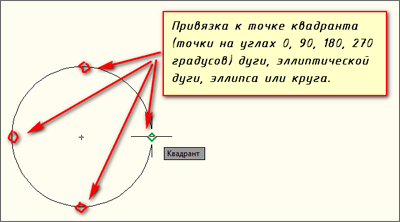
| Квадрант | Круги, эллипсы и дуги |
Точки, делящие указанные объекты на квадранты (четверти). Это точки, соответствующие углам 0, 90,180 и 270 градусов |
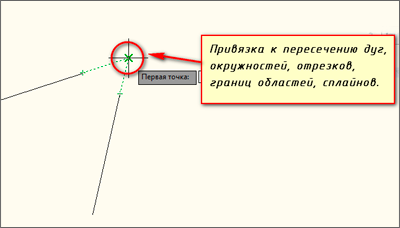
| Пересечение | Пересечение любых объектов |
Точки пересечения объектов |
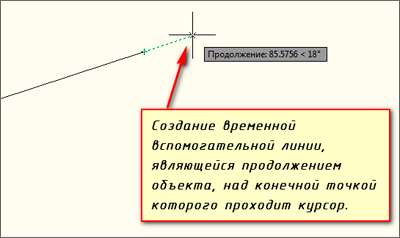
| Продолжение | Условная линия, являющаяся продолжением отрезков и дуг |
Точки на линиях, образующих продолжение отрезков, дуг и полилиний. Для срабатывания данного метода необходимо установить курсор на конец отрезка или дуги и немного подождать. Затем следует двигать курсор, как бы продолжая линию или дугу. Появится пунктирная линия, которая является условным продолжением объекта. А на пунктире появится привязка в виде косого знака «+». |
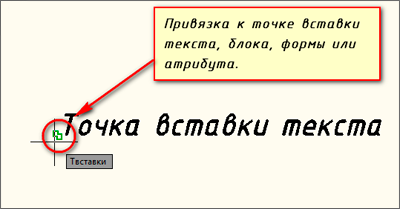
| Твставки | Блоки, атрибуты блока и текст |
Для блоков привязка привязка в автокаде (autocad) будет производиться к базовым точкам вставки. О тексте в autocad и его характерных точках вставки читайте в другом уроке. |
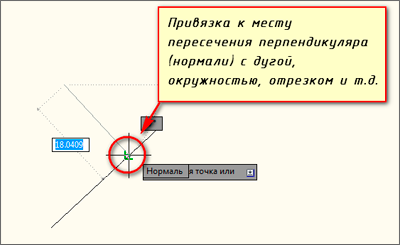
| Нормаль | Прямолинейные отрезки, дуги, круги, эллипсы и сплайны |
Точки на объектах в предполагаемом месте окончания перпендикуляра. Этот метод позволяет строить перпендикуляры к различным объектам в автокаде. |
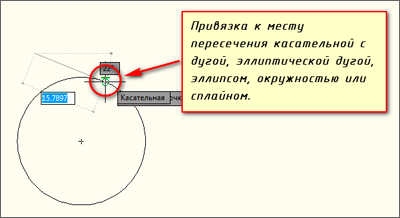
| Касательная | Дуги, круги и эллипсы |
Характерная точка появляется в предполагаемой точке касания. Этот метод позволяет строить касательные к дугам, кругам и эллипсам |
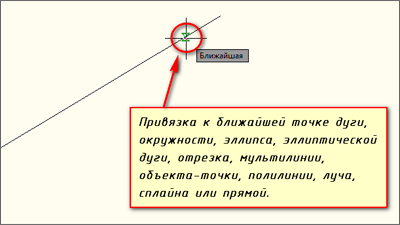
| Ближайшая | Все объекты | Привязка происходит к точке, в данный момент наиболее близко расположенной к курсору |
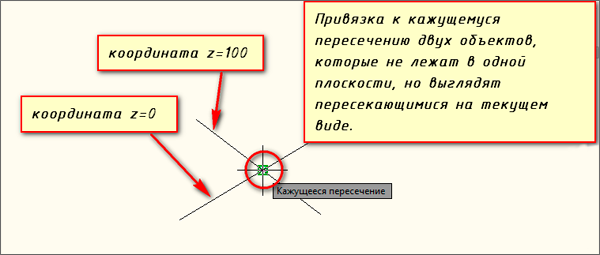
| Кажущееся пересечение | Все объекты | Позволяет осуществить привязку к воображаемому пересечению объектов. При этом характерная точка высвечивается в воображаемой точке пересечения |
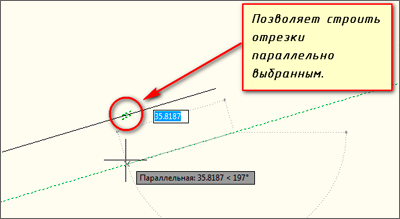
| Параллельно | Отрезки | Позволяет строить отрезки параллельно выбранным. Сначала надо построить первую точку параллельного отрезка. Затем подвести курсор к исходному объекту, параллельно которому мы будем строить отрезок. Необходимо немного подождать, пока маркер связи не изменит вид на знак «+». Затем перемещайте курсор из начальной точки параллельно выбранному объекту. При этом появится вспомогательная пунктирная линия, проходящая точно параллельно выбранному объекту. |
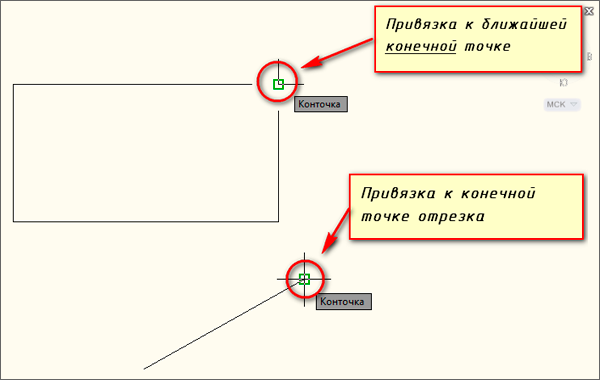
Для наглядности приведу пример каждого из методов объектной привязки в autocad на рисунках.
Освойте профессию проектировщика
Научитесь быстрому черчению, освоите прикладное 3D, автоматизируете создание ведомостей и спецификаций.