
Как подчеркнуть текст в google таблицах?
Задача: поставить нижнее подчеркивание всему тексу, находящемуся в ячейке / ячейках.
- В меню гугл таблиц кликнуть мышью на «Формат»
- Перевести курсор мыши на подменю «Текст»
- Перевести курсор мыши в модальное меню, выбрав «Подчеркнутый текст»
- Кликнуть мышью на этот подпункт
Весь текст в ячейке станет подчеркнутым. Отменить подчеркивание — повторить алгоритм, либо прожать комбинацию горячих клавиш: Ctrl+Z.

Как подчеркнуть только выбранные слова в ячейках?
Иногда требуется подчеркнуть только отдельные слова, сделав на них акцент:
- Двойным щелчком мыши кликаем на ячейку с текстом
- Выбираем нужное слово, зажав левую кнопку мыши
- Прожимаем комбинацию клавиш: Ctrl+U
Нижнее подчеркивание подставится только под выбранные слова в тексте. Чтобы отменить команду, прожмите ту же комбинацию, либо: Ctrl+Z.

Как подчеркнуть саму ячейку, в которой текст?
Чтобы подчеркнуть не сам текст, а только ячейку, в которой текст:
- Выберите ячейку, которую нужно подчеркнуть
- В меню щелкните мышью на пиктограмму форматирования сетки таблиц (черный квадратик)
- В модальном меню кликнуть мышью «Нижняя граница»
- Выставить желаемый формат нижней границы в том же модальном меню
Отменить процедуру аналогичным способом или уже известной комбинацией клавиш: Ctrl+Z.
Как подчеркнуть букву в гугл док
Содержание
Добавить подпись
Этот прием позволит украсить любой документ. Вот как добавить подпись к тексту.
- Поставьте курсор там, где хотите добавить подпись.
- Нажмите «Вставка» — «Рисунок» — «Новый».
- Найдите иконку с линией и нажмите на перевернутый треугольник. Выберите «Рисованная».
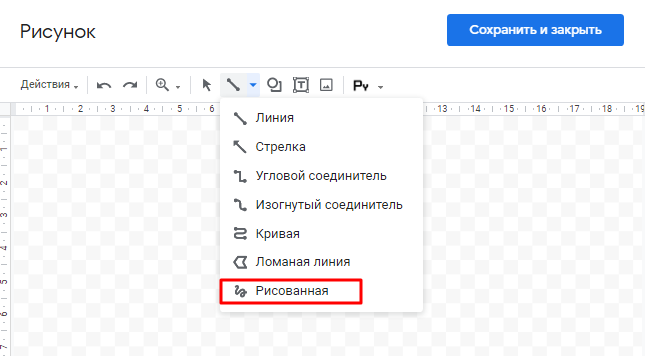
Можно нарисовать не только подпись, но и временную шкалу. Для этого потребуются инструменты «Стрелка», «Линия» и «Ломаная линия».
Вставить надстрочные и подстрочные символы
Правильно форматировать уравнения или химические формулы можно с помощью этих настроек.
- Выберите «Формат» — «Текст» — «Надстрочный» или «Подстрочный».
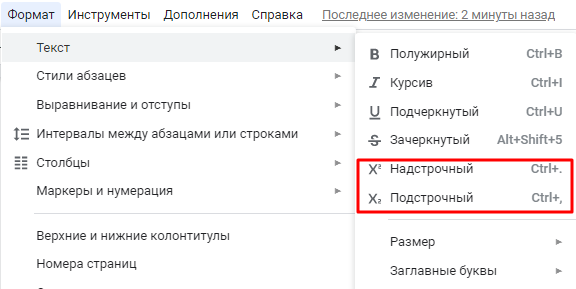
Это можно сделать и с помощью горячих клавиш:
- надстрочный: Ctrl + . (command + .);
- подстрочный: Ctrl + , (command + ,).
Создать границу
На самом деле, в Google Документах не предусмотрена возможность добавить границу. Однако есть обходные пути.
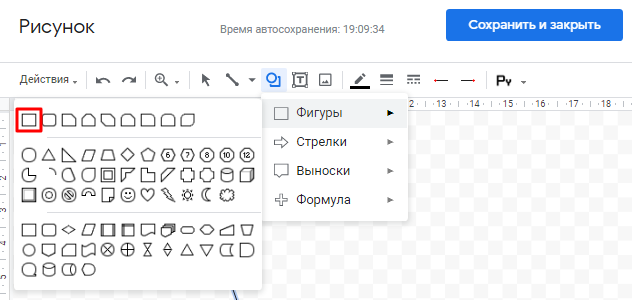
- выберите «Вставка» — «Рисунок» — «Новый»,
- нажмите «Фигура» и выберите в блоке прямоугольник,
- нарисуйте прямоугольник и нажмите «Сохранить и закрыть»,
- позже вы сможете отредактировать размер и форму рамки в документе, перетягивая границы.
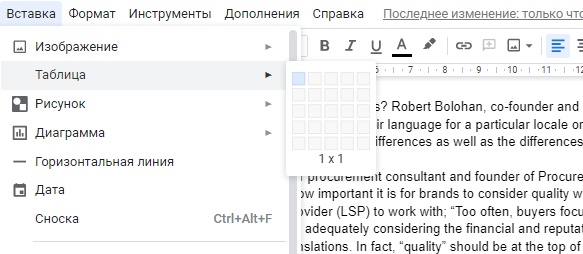
- нажмите «Вставка» — «Таблица» — 1×1,
- на странице появится квадрат, который можно растянуть на всю страницу,
- меняйте стиль границ (толщину или цвет линии), выбрав «Формат» — «Таблица» — «Свойства таблицы»,
- чтобы увеличить пространство между границей и текстом, можно использовать пункт «Поля ячеек».
Зачеркнуть текст
В Google Документах есть кнопки, чтобы выделить текст курсивом или полужирной заливкой. Чтобы зачеркнуть его, потребуется немного больше манипуляций:
- выделите текст, который нужно зачеркнуть,
- нажмите «Формат» — «Текст» — «Зачеркнутый».
Также это можно сделать с помощью сочетания клавиш Ctrl + Shift + x (Windows) или command + shift + x (Mac OS).
Создать содержание
Этот инструмент позволит добавить удобную навигацию в длинном документе. Вот как это сделать:
- поставьте курсор там, где требуется добавить содержание (например в начале текста),
- нажмите «Вставка» — «Оглавление» (последний пункт всплывающего меню).
Второй способ — включить отображение структуры. Для этого на вкладке «Вид» нажмите «Показать структуру документа». Но эта возможность действует лишь при просмотре. Если файл требуется распечатать, используйте оглавление.
Изменить цвет фона
Зачем нужен скучный белый, если Google Документы позволяют изменить цвет страниц? Эта функция особенно полезна, если документ должен соответствовать корпоративному стилю.
- Нажмите «Файл» — «Настройки страницы».
- Выберите цвет в соответствующем поле.
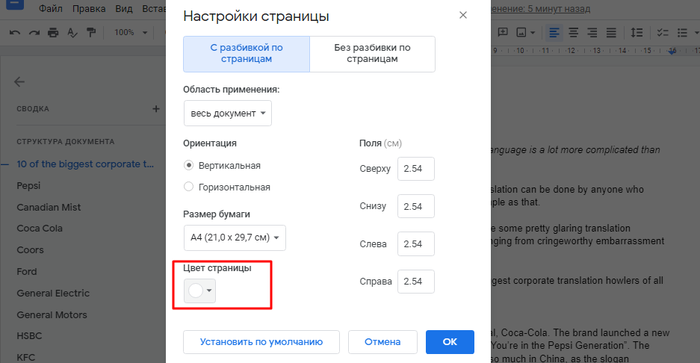
- Если выбранный цвет вам очень нравится, можно установить его по умолчанию с помощью соответствующей кнопки.
Добавить рамку изображения
Чтобы выделить изображения в Google Документах, используйте рамку.
- Выберите изображение и нажмите на иконку «Цвет границ».
- В открывшемся поле можно будет выбрать необходимый цвет. Для ввода кода HEX нажмите на + под словом «Другой».
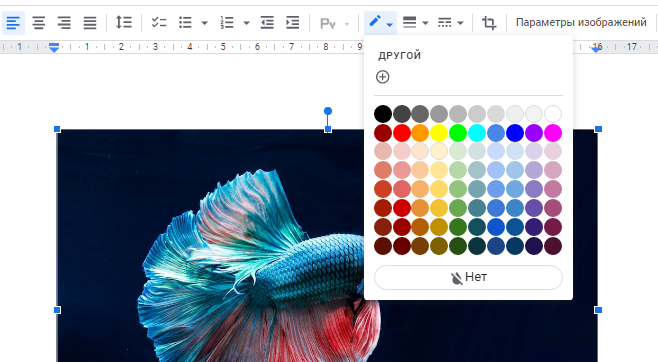
- Также можно настроить толщину и стиль границы.
Добавить новые шрифты
По умолчанию Google Документы используют Arial. Чтобы добавить другие шрифты, следуйте этим шагам:
- нажмите на название шрифта Arial и выберите пункт «Другие шрифты»,
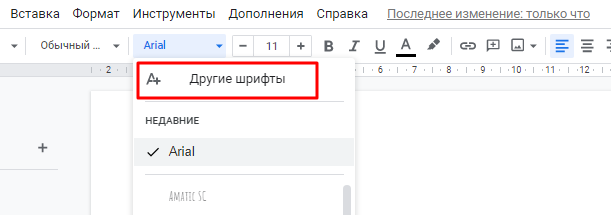
- найдите название нужного шрифта,
- нажмите на него, и название появится среди стандартных шрифтов.
Фото на обложке: Unsplash
Подписывайтесь на наш Telegram-канал, чтобы быть в курсе последних новостей и событий!
16 функций в Google Docs, которые помогут вам работать быстрее и эффективнее

Google Docs — как Word, только лучше. В нём можно работать онлайн и офлайн с компьютера или смартфона. А ещё в Документах есть функции, которые упрощают работу с текстом. Собрала в статье те, какими пользуюсь каждый день.
Обратите внимание: чтобы работать в Google Docs, вам нужен почтовый ящик в Gmail. Зарегистрируйтесь, если у вас его ещё нет, или авторизуйтесь. Работать с сервисом можно через Google Диск — он доступен всем владельцам ящика в Gmail.
Новый документ через браузерную строку
Чтобы создать документ, в Google Диске можно нажать правой кнопкой мыши на любое пустое поле. Откроется окно, в котором нужно выбрать новый документ. А ещё таблицу, презентацию, форму и т. п.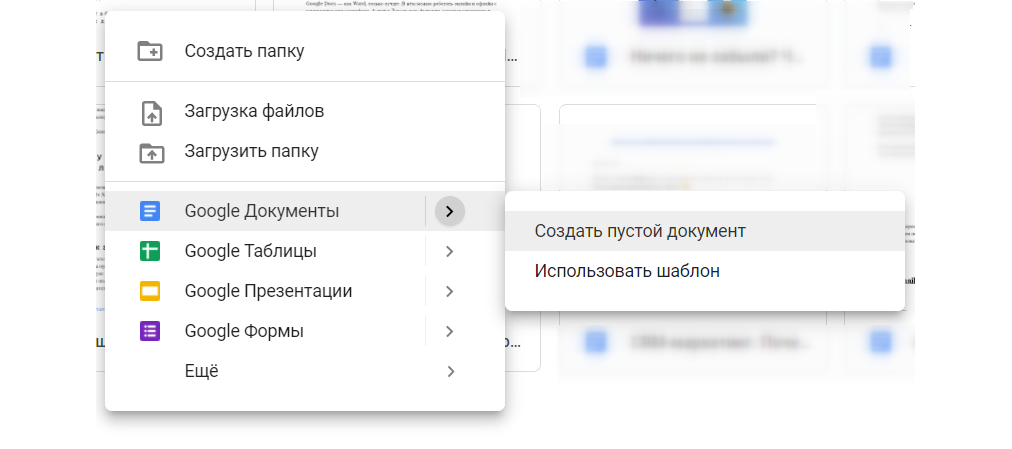
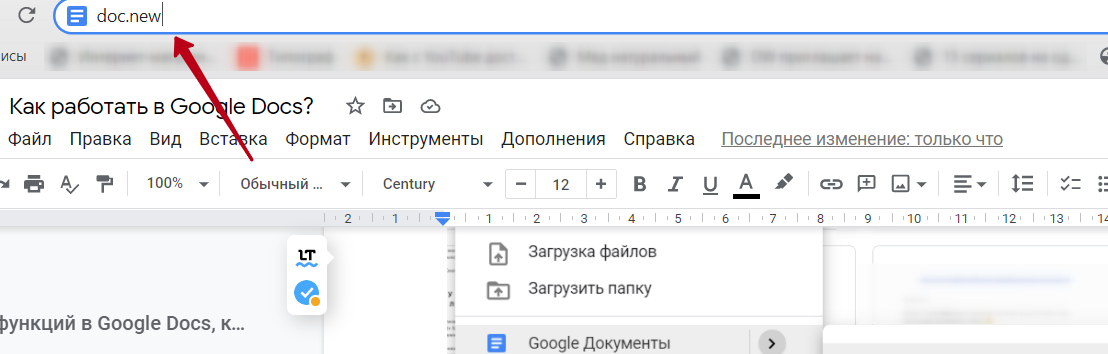
Но есть и другой способ. Введите в поисковую строку браузера doc.new или docs.new. Новый файл откроется в этой же вкладке и сохранится в главной папке вашего Google Диска.
Перевод файла .doc(x) в Google Docs и обратно
Я работаю только в Google Документах, Word в моём компьютере не активирован, работать в нём нельзя. Но клиенты и коллеги иногда присылают файлы в формате .doc(x) — их право. Выход в такой ситуации — перевести документ в Google Docs.
Всё, что нужно сделать, — загрузить файл в Google Disc и открыть его. Система переформатирует документ в удобный формат. Правда, могут слететь настройки форматирования.
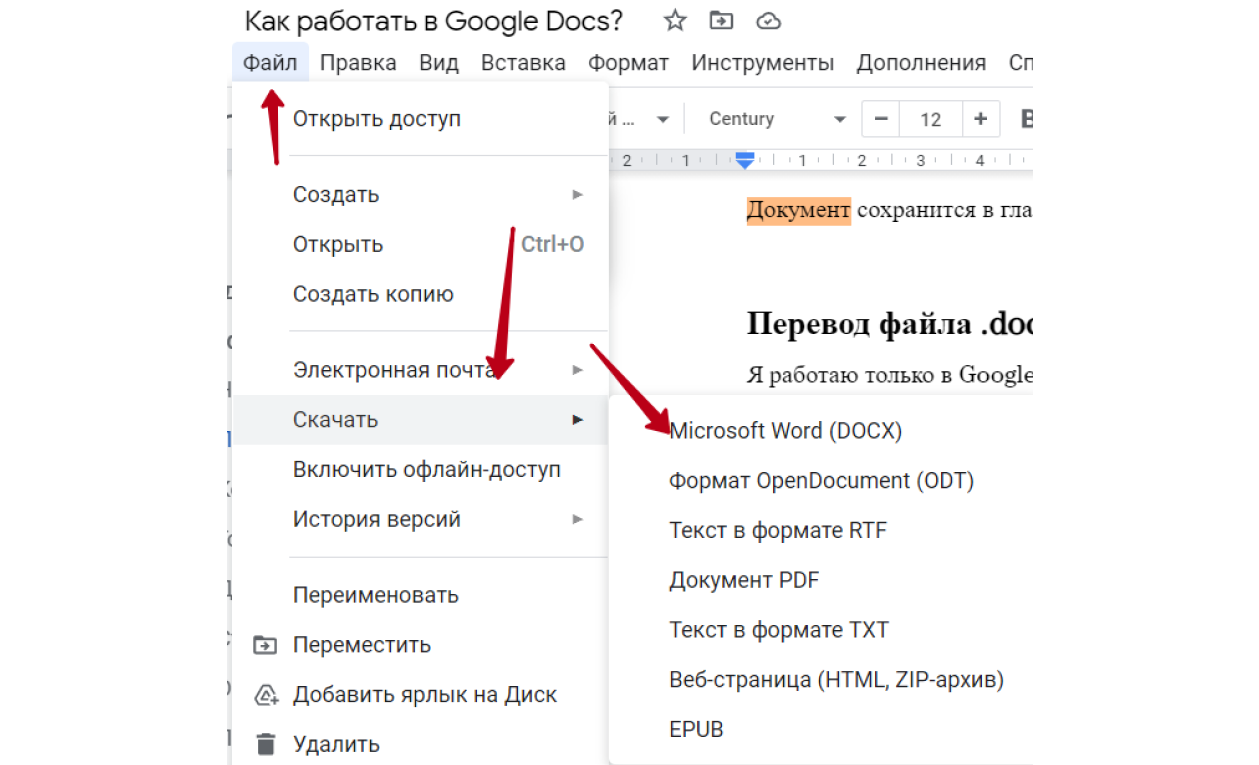
А если нужно отправить клиенту файл в формате .doc(x)? Откройте вкладку «Файл», найдите пункт «Скачать» и выберите нужный формат. Файл сохранится в таком виде, как вам нужно.
Комментарии и советы
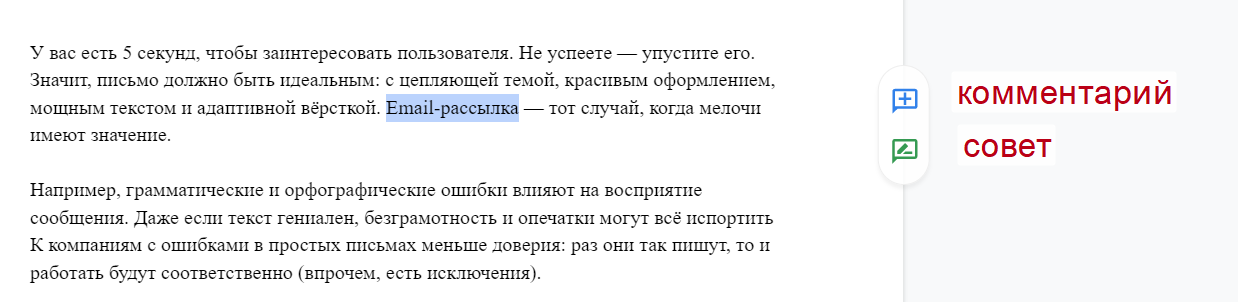
Я работаю в связке с маркетологом и дизайнером. Чтобы отправить или получить обратную связь, мы оставляем друг другу комментарии в Google Docs. Чтобы оставить комментарий, нужно выделить текст, на котором вы хотите заострить внимание коллеги. Справа появятся две иконки: комментарий и совет.
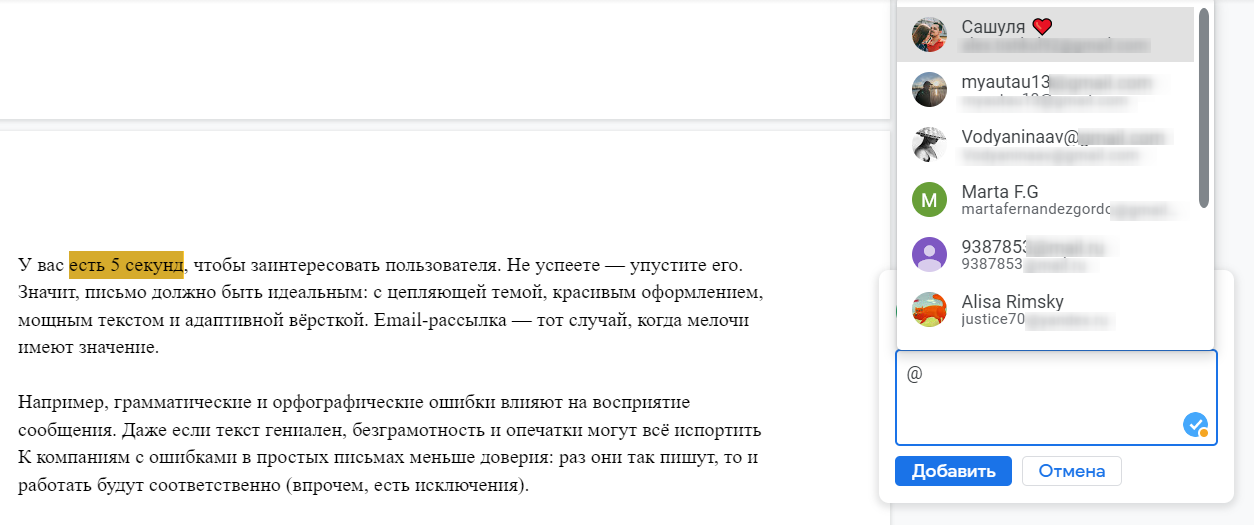
Нажмите на нужную иконку. «Комментарий» — это окошко, в котором вы пишете, чего хотите от коллеги: добавить изображение, упростить текст, указать источник и т. п. Если хотите упомянуть человека, начните комментарий с @. Google предложит почтовые адреса из ваших контактов — выберите нужный. Коллега получит на почту уведомление, что его упомянули в документе.
«Совет» — это предложения, которые могут вносить коллеги в ваш текст: добавить слова или знаки препинания, удалить блок, переписать абзац и т. п. В отличие от комментариев, советы появляются в тексте. Они выделены зелёным цветом. Справа отображаются все предложенные действия. Вы как автор можете принять или отклонить предложение. Если примете, правка «встроится» в текст, если отклоните — исчезнет.
Горячие клавиши
Комбинации на клавиатуре используют, чтобы быстрее отформатировать и отредактировать текст, упростить навигацию по документу. Скорее всего, вы знаете комбинации «Скопировать» Ctrl (⌘ — для MacOS) + С и «Вставить» Ctrl (⌘) + V. Но в Google Docs их более 140. Вот самые популярные:
Ctrl + A — выделить весь текст.
Ctrl + F — искать по документу.
Ctrl + H — найти и заменить.
Ctrl + B — выделить текст полужирным шрифтом.
Ctrl + U — подчеркнуть текст.
Ctrl + I — выделить текст курсивом.
Ctrl + К — вставить или изменить ссылку.
Ctrl + Alt + цифра 1-6 — создать стиль заголовка.
Ctrl + Shift + 7 — создать нумерованный список.
Ctrl + Shift + 8 — создать маркированный список.
Ctrl + / — вызвать меню с горячими клавишами.
Все комбинации собраны в руководстве «Быстрые клавиши в Google Документах».
Добавить документ в избранное
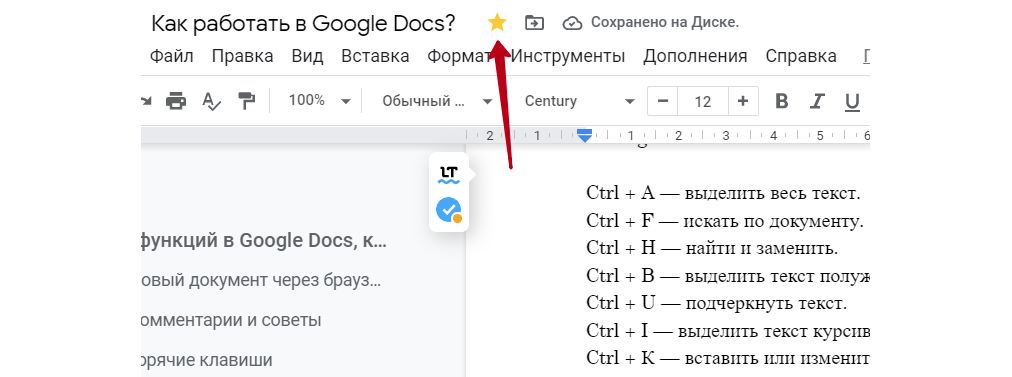
Справа от названия файла есть иконка звёздочки. Нажмите на неё, и документ станет «избранным».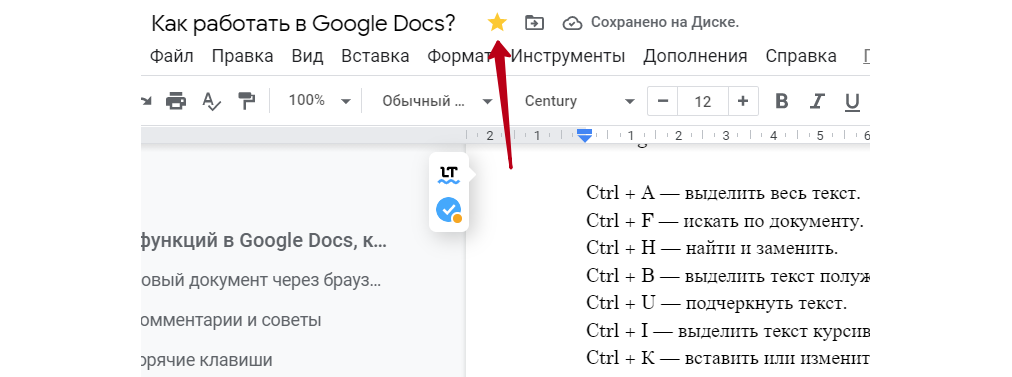
 Зачем это нужно? Даже если у вас много папок в Google Диске, вы легко найдёте нужный файл. Он будет доступен в разделе «Помеченные».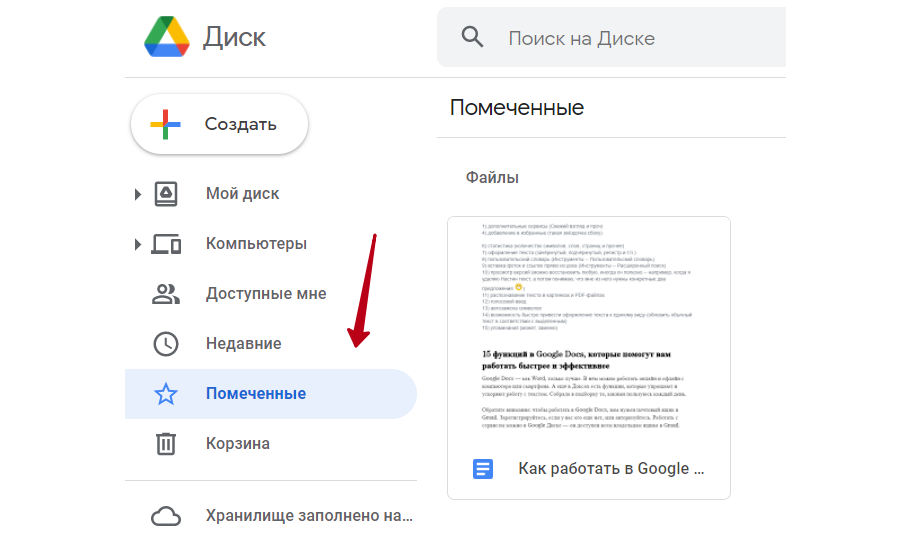
Статистика
Хотите узнать, сколько в вашем документе страниц, слов, символов с пробелами и без? Всё это смотрите в статистике. Её можно вызвать комбинацией Ctrl + Shift + С или через раздел «Инструменты».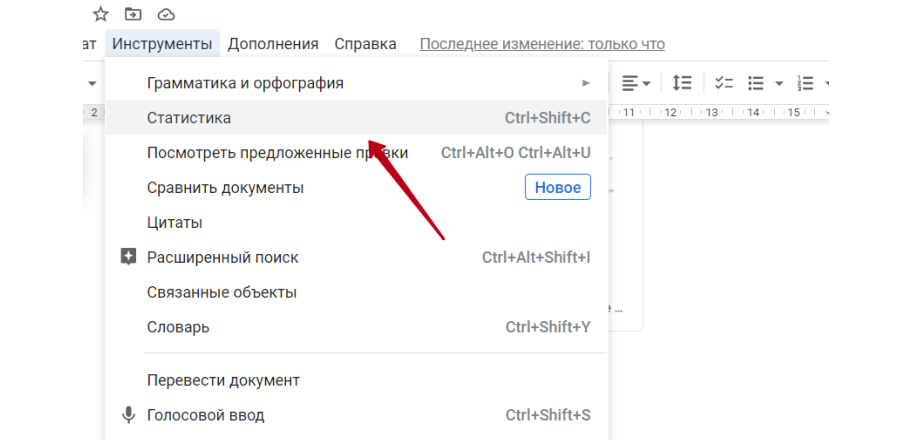
Статистика отобразится на всплывающем экране.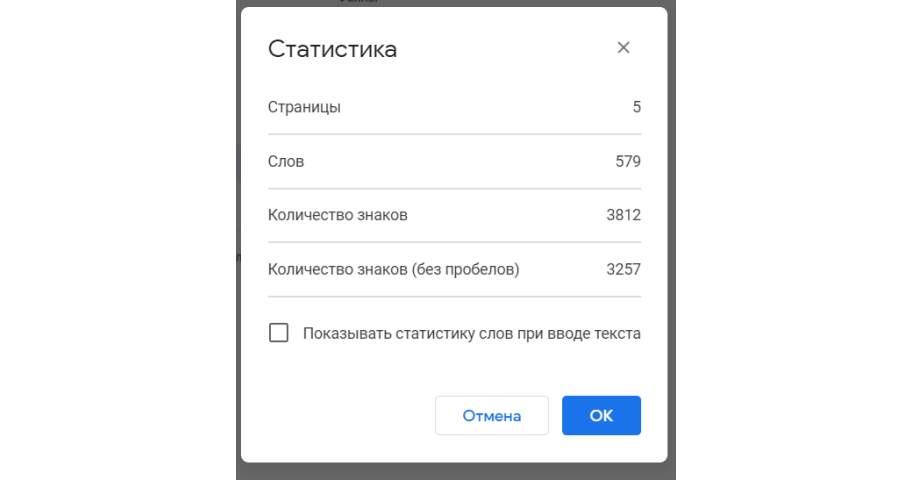
В пункте «Показывать статистику слов при вводе текста» можете поставить галочку. Тогда слева в документе появится окошко, в котором будет та же информация.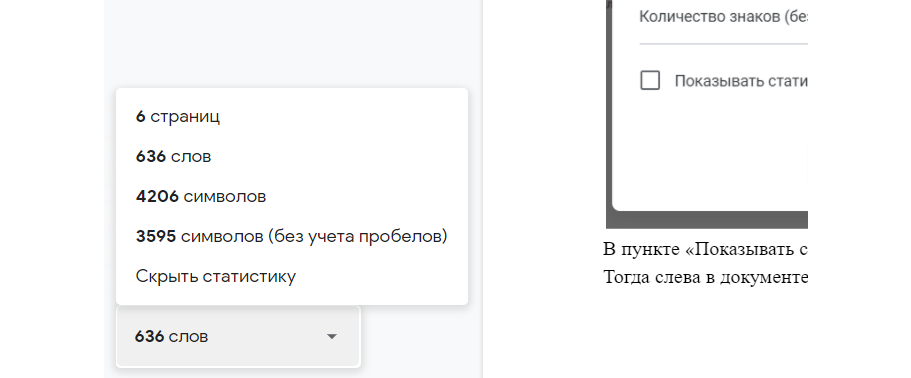
Оформление текста
В верхней панели Документов есть вкладка «Формат». В ней много инструментов, помогающих оформить текст: стили, выравнивание и отступы, столбцы, межстрочный интервал, нумерация и т. п.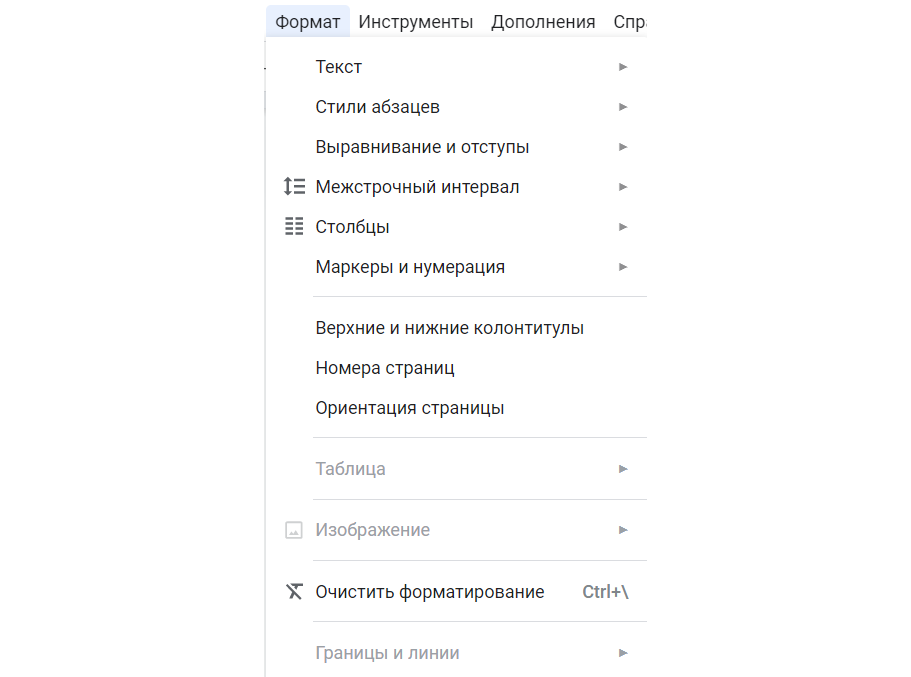
Обращаю ваше внимание на пункт «Текст». В нём есть полезные функции вроде зачёркивания, замены регистра и над- и подстрочных знаков. Их также можно вызвать горячими клавишами.

Пользовательский словарь
В разделе «Инструменты» вы можете попросить систему проверять орфографию и грамматику. Ошибки допускают все, и Google помогает их обнаружить.
Скорее всего, вы будете использовать термины, которых система ещё не знает. Чтобы не раздражаться из-за красных подчёркиваний, добавьте такие слова в пользовательский словарь.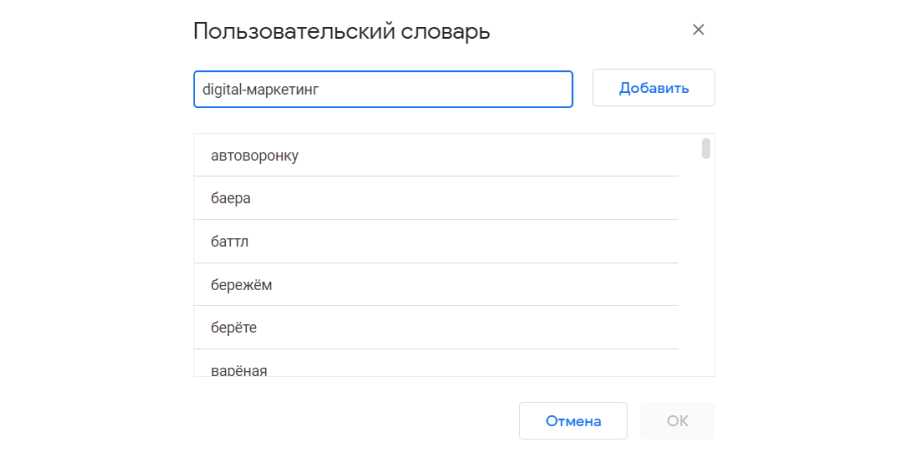
Готово, теперь Google поймёт вас лучше и не будет подчёркивать ставшие известными слова.

Просмотр версий
Иногда работа в документе ведётся несколько дней: я пишу статью, маркетолог вносит правки, я правлю правки, маркетолог оставляет новые комментарии… Случается, я удаляю комментарий и потом вспоминаю, что забыла учесть его.
К счастью, Google хранит все версии документа. Вы сможете обратиться к истории и найти нужный комментарий, даже если коллега оставил его неделю назад. Все они хранятся в истории версий.
Нажмите на текст — в правой части документа откроется история версий.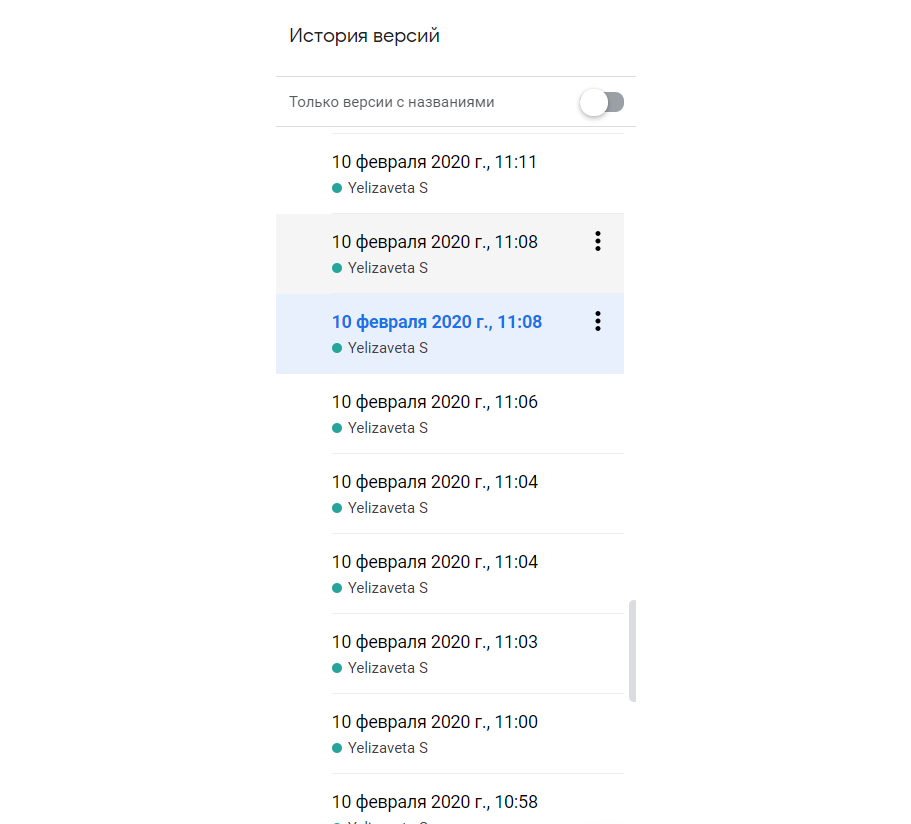
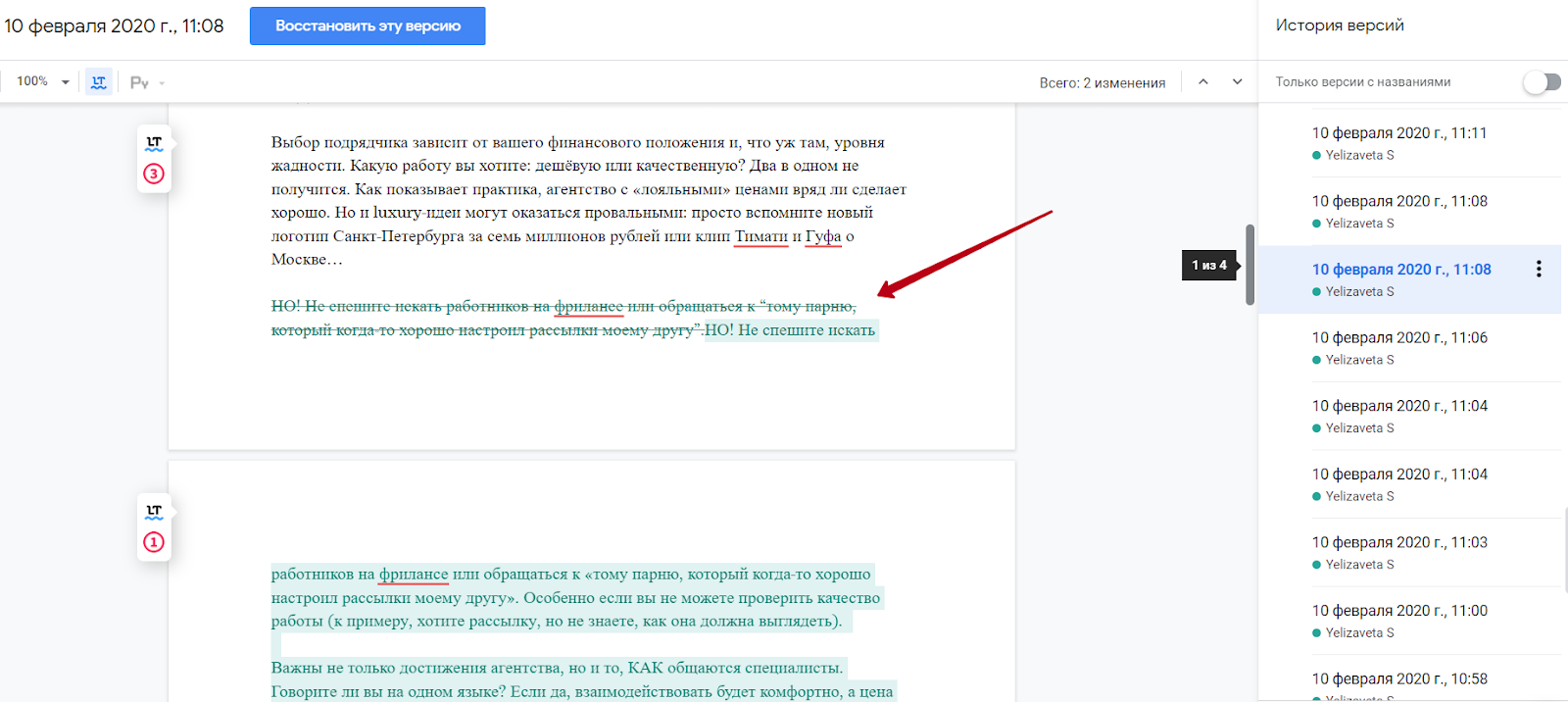
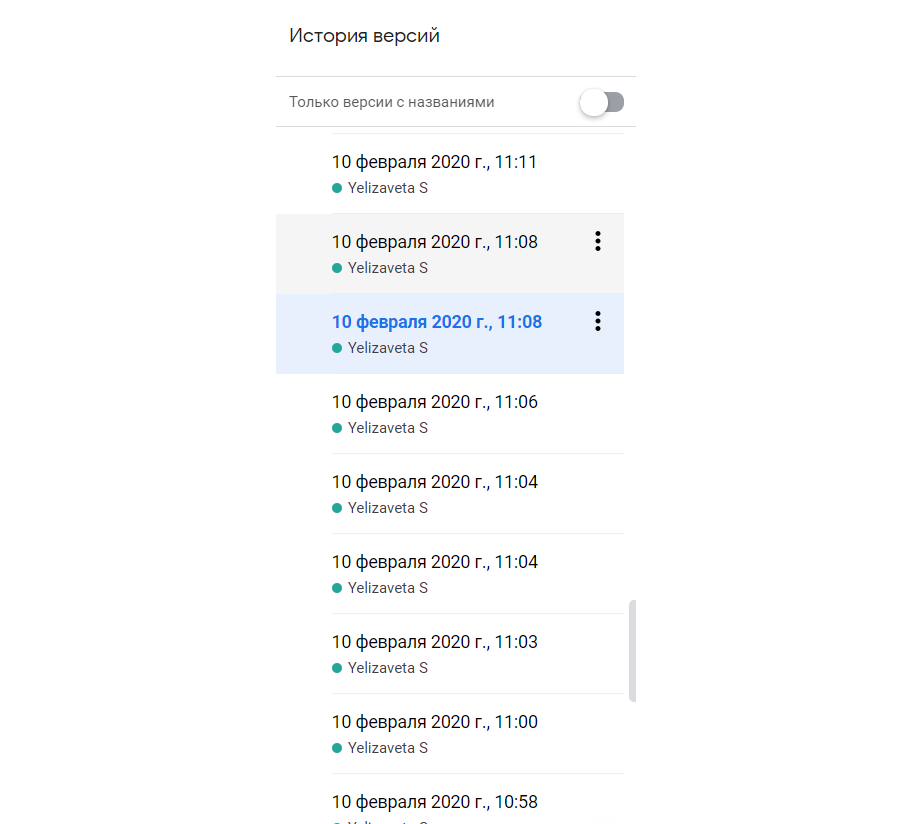 Выберите любую версию, нажмите на неё. Вы увидите, каким был документ в тот момент. Удалённые или добавленные части будут выделены зелёным шрифтом или зачёркнуты.
Вы можете скопировать предложения, которые случайно удалили из новой версии, или восстановить прежнюю версию. В первом случае скопируйте текст клавишей Ctrl + С и нажмите на стрелочку назад. Во втором нажмите на кнопку «Восстановить эту версию».


Автозамена символов
Не все символы, например, тире, есть на стандартной клавиатуре, а типографская раскладка Бирмана в моём ноутбуке постоянно сбивается. В такие моменты спасает автозамена. Её можно настроить в пункте «Инструменты» — «Настройки», правая вкладка «Замена».
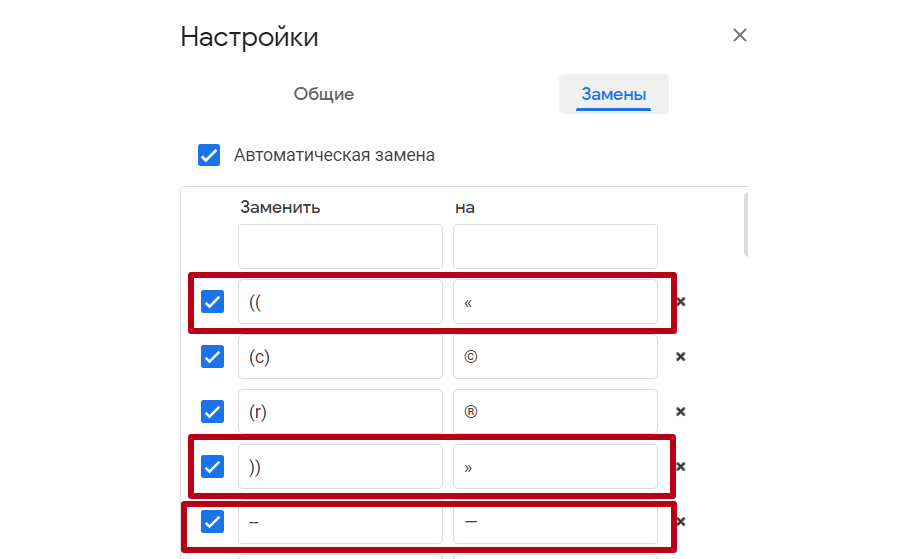
Вы можете прописать свои правила: например, двойной дефис будет автоматически заменяться тире, а двойные скобки — кавычками-ёлочками.
Вставка фотографий и ссылок в документе
Google интегрировал поисковую систему в Документы. Это удобно, когда вы пишете статью и хотите дополнить её визуалом. Чтобы найти изображение или ссылку, во вкладке «Инструменты» выберите пункт «Расширенный поиск». В правой части документа откроется вкладка. В ней будет строка поиска. Введите запрос и нажмите Enter.

Результаты появятся в той же вкладке в разделах «Интернет», «Картинки» и «Диск».
Вставьте в документ нужные вам картинки или ссылки. Не забудьте указать источник. Мы ведь уважаем авторские права? 🙂
Распознавание текста в изображениях и PDF-файлах
Если у вас есть картинка с текстом или пдф-файл и вы хотите перевести их в текст, используйте возможности Google Docs. Загрузите документ в Диск. Откройте файл с помощью Google Документов.
Инструмент допускает ошибки, но в целом работает отлично. В любом случае так намного быстрее, чем печатать текст вручную. Слева — текст из .pdf, справа — автоматически переведённый текст в Google Doc.


Голосовой ввод
Если вы устали писать, но работать надо, попробуйте функцию голосового ввода. Она неплохо справляется с малыми объёмами текста и понимает команды вроде «точка», «запятая», «двоеточие» и т. п.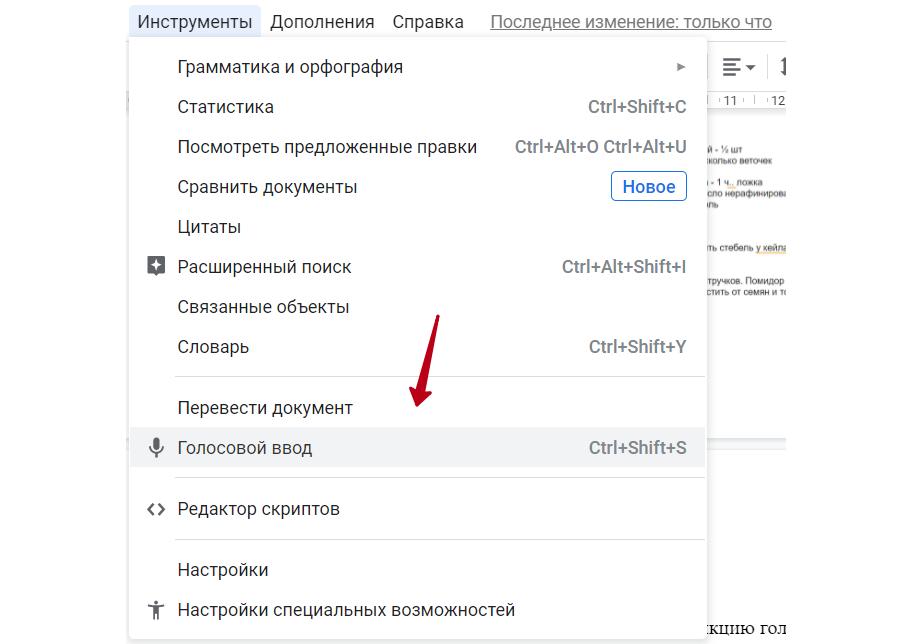
Чтобы запустить функцию, введите комбинацию Ctrl + Shift + S или включите её через «Инструменты». Слева появится иконка микрофона. Во время записи она будет гореть красным. Нажмите на неё, чтобы остановить запись. Обратите внимание: голосовой ввод работает только в браузере Chrome.

Дополнительные сервисы
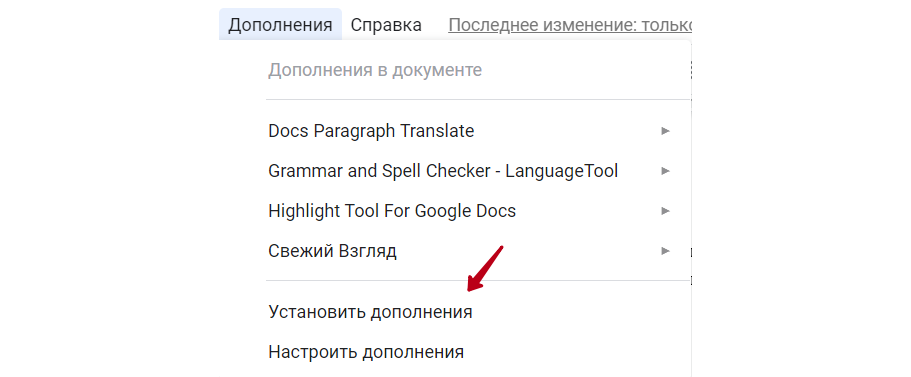
В Google Docs можно добавить приложения, с которыми будет ещё удобнее работать. Они находятся во вкладке «Дополнения», пункт «Установить дополнения».
Выбрав этот пункт, вы попадёте в Google Workspace Marketplace. Здесь десятки дополнений для маркетологов, копирайтеров, дизайнеров.
Приложения устанавливаются напрямую в Google Docs, не грузят систему и не утяжеляют документ. Мы пользуемся этими сервисами:
- Свежий взгляд. Проверяет текст, находит ненамеренные тавтологии, плеоназмы, повторения слов. Иногда очень выручает.
- Docs Paragraph Translate. Переводит целые абзацы прямо в документе. Удобно, когда работаю с английским, немецким или испанским текстом.
- Grammar and Spell Checker — LanguageTool. Находит орфографические, грамматические, смысловые ошибки. Поддерживает 25 языков.
- Highlight Tool For Google Docs. Набор маркеров, которыми можно выделять важные моменты в тексте.
Доступ офлайн
В Google Документах можно работать автономно. При этом вы сможете редактировать имеющиеся файлы и создавать новые. А когда подключитесь к интернету, изменения синхронизируются.
Чтобы активировать функцию, в Google Диске перейдите в настройки — они скрываются за иконкой шестерёнки.
В пункте «Общие настройки» увидите графу «Офлайн-доступ». Поставьте галочку и нажмите на кнопку «Готово».


Что в итоге?
Google Docs — онлайн-сервис для тех, кто имеет дело с текстом. В нём можно работать автономно, самому или с коллегами, с привлечением дополнительных сервисов. Удобно обсуждать торговые предложения, утверждать или корректировать скрипты, работать над техническими заданиями или коммерческими предложениями для клиентов, даже если вы работаете не из офиса.
Как выделить текст в Google Документах
Выделение текста – хороший способ привлечь внимание к определенным словам или фразам, которые вы действительно хотите выделить для читателя. В Документах Google есть встроенный инструмент, который позволяет вам это делать.
Выделение текста в Документах Google на рабочем столе
Для начала запустите любой браузер на рабочем столе и откройте документ Google Docs, содержащий текст, который вы хотите выделить. Выделите текст, который хотите выделить, щелкнув и перетащив на него курсор.
Программы для Windows, мобильные приложения, игры — ВСЁ БЕСПЛАТНО, в нашем закрытом телеграмм канале — Подписывайтесь:)
Выбранный текст выделяется синим цветом. Это только для того, чтобы показать пользователю, какой текст выделен – выделение носит временный характер и исчезнет, когда вы в любом месте документа.

Затем щелкните значок «Маркер» в строке меню. Этот значок находится рядом с инструментами форматирования текста, выделенными жирным шрифтом, курсивом и подчеркиванием.

Появится меню с палитрой разных цветов на выбор. Чтобы выбрать цвет, щелкните его мышью.
Если вы не можете найти в палитре именно тот цвет, который ищете, нажмите «Пользовательский».

Появится новое окно с парой опций, позволяющих получить именно тот цвет, который вы ищете. Если вы знаете шестнадцатеричный код цвета, вы можете ввести его в текстовое поле справа от «Шестнадцатеричный». Кроме того, вы можете настроить оттенок и оттенок цвета, щелкая и перетаскивая кружки в каждом соответствующем параметре.
Когда вы будете довольны выбранным цветом, нажмите «ОК».

Выбранный текст теперь выделен.

Чтобы удалить выделение из текста, выберите выделенный текст, щелкнув и перетащив на него курсор, щелкните значок выделения в строке меню, а затем щелкните «Нет» в раскрывающемся меню.

Затем выделение будет удалено с выделенного текста.
Выделение текста в Документах Google на мобильном устройстве
Вы также можете выделить текст прямо из мобильного приложения на iOS или Android. Коснитесь значка, чтобы запустить Документы Google на мобильном устройстве, а затем откройте документ, содержащий текст, который вы хотите выделить.
Оказавшись в документе, коснитесь значка «Изменить» в правом нижнем углу экрана.

Затем выберите текст, который вы хотите выделить, коснувшись текста пальцем, а затем перетащив синие маркеры по обе стороны от текста, проведя пальцем по экрану.

После выбора коснитесь значка Highlighter, расположенного над экранной клавиатурой.

Внизу экрана появится меню «Цвет выделения». Выберите оттенок и оттенок, который вы хотите использовать, касаясь каждой соответствующей опции.

После выбора коснитесь экрана в любом месте, чтобы закрыть меню «Цвет выделения». Выбранный текст будет выделен.

Чтобы убрать выделение с текста, выберите выделенный текст, коснитесь значка «Маркер», а затем коснитесь «Нет цвета».

Нажмите в любом месте экрана, чтобы закрыть меню «Цвет выделения», и выделение будет удалено с выделенного текста.
Вот и все. Выделение текста в документе позволяет читателю просматривать его содержимое, быстро извлекая всю важную информацию, которую, по вашему мнению, он должен знать. Однако Google Docs – не единственное приложение, которое позволяет выделять текст – вы также можете выделять текст в Microsoft Word.
Программы для Windows, мобильные приложения, игры — ВСЁ БЕСПЛАТНО, в нашем закрытом телеграмм канале — Подписывайтесь:)