
СЧЁТЕСЛИ (функция СЧЁТЕСЛИ)
С помощью статистической функции СЧЁТЕСЛИ можно подсчитать количество ячеек, отвечающих определенному условию (например, число клиентов в списке из определенного города).
Самая простая функция СЧЁТЕСЛИ означает следующее:
- =СЧЁТЕСЛИ(где нужно искать;что нужно найти)
- =СЧЁТЕСЛИ(A2:A5;»Лондон»)
- =СЧЁТЕСЛИ(A2:A5;A4)
СЧЁТЕСЛИ(диапазон;критерий)
Имя аргумента
диапазон (обязательный)
Группа ячеек, для которых нужно выполнить подсчет. Диапазон может содержать числа, массивы, именованный диапазон или ссылки на числа. Пустые и текстовые значения игнорируются.
критерий (обязательный)
Число, выражение, ссылка на ячейку или текстовая строка, которая определяет, какие ячейки нужно подсчитать.
Например, критерий может быть выражен как 32, «>32», В4, «яблоки» или «32».
В функции СЧЁТЕСЛИ используется только один критерий. Чтобы провести подсчет по нескольким условиям, воспользуйтесь функцией СЧЁТЕСЛИМН.
Примеры
Чтобы использовать эти примеры в Excel, скопируйте данные из приведенной ниже таблицы и вставьте их на новый лист в ячейку A1.
Количество ячеек, содержащих текст «яблоки» в ячейках А2–А5. Результат — 2.
Количество ячеек, содержащих текст «персики» (значение ячейки A4) в ячейках А2–А5. Результат — 1.
Количество ячеек, содержащих текст «яблоки» (значение ячейки A2) и «апельсины» (значение ячейки A3) в ячейках А2–А5. Результат — 3. В этой формуле для указания нескольких критериев, по одному критерию на выражение, функция СЧЁТЕСЛИ используется дважды. Также можно использовать функцию СЧЁТЕСЛИМН.
Количество ячеек со значением больше 55 в ячейках В2–В5. Результат — 2.
Количество ячеек со значением, большим или равным 32 и меньшим или равным 85, в ячейках В2–В5. Результат — 1.
Количество ячеек, содержащих любой текст, в ячейках А2–А5. Подстановочный знак «*» обозначает любое количество любых символов. Результат — 4.
Количество ячеек, строка в которых содержит ровно 7 знаков и заканчивается буквами «ки», в диапазоне A2–A5. Подставочный знак «?» обозначает отдельный символ. Результат — 2.
Распространенные неполадки
Возможная причина
Для длинных строк возвращается неправильное значение.
Функция СЧЁТЕСЛИ возвращает неправильные результаты, если она используется для сопоставления строк длиннее 255 символов.
Для работы с такими строками используйте функцию СЦЕПИТЬ или оператор сцепления &. Пример: =СЧЁТЕСЛИ(A2:A5;»длинная строка»&»еще одна длинная строка»).
Функция должна вернуть значение, но ничего не возвращает.
Аргумент критерий должен быть заключен в кавычки.
Формула СЧЁТЕСЛИ получает #VALUE! ошибка при ссылке на другой лист.
Эта ошибка возникает при вычислении ячеек, когда в формуле содержится функция, которая ссылается на ячейки или диапазон в закрытой книге. Для работы этой функции необходимо, чтобы другая книга была открыта.
Рекомендации
Помните о том, что функция СЧЁТЕСЛИ не учитывает регистр символов в текстовых строках.
Критерий не чувствителен к регистру. Например, строкам «яблоки» и «ЯБЛОКИ» будут соответствовать одни и те же ячейки.
Использование подстановочных знаков
В критериях можно использовать подстановочные знаки — вопросительный знак (?) и звездочку (*). Вопросительный знак соответствует любому отдельно взятому символу. Звездочка — любой последовательности символов. Если требуется найти именно вопросительный знак или звездочку, следует ввести значок тильды (~) перед искомым символом.
Например, =СЧЁТЕСЛИ(A2:A5;»яблок?») возвращает все вхождения слова «яблок» с любой буквой в конце.
Убедитесь, что данные не содержат ошибочных символов.
При подсчете текстовых значений убедитесь в том, что данные не содержат начальных или конечных пробелов, недопустимых прямых и изогнутых кавычек или непечатаемых символов. В этих случаях функция СЧЁТЕСЛИ может вернуть непредвиденное значение.
Для удобства используйте именованные диапазоны.
ФУНКЦИЯ СЧЁТЕСЛИ поддерживает именованные диапазоны в формуле (например, =COUNTIF(fruit;»>=32″)-COUNTIF(fruit;»>85″). Именованный диапазон может располагаться на текущем листе, другом листе этой же книги или листе другой книги. Чтобы одна книга могла ссылаться на другую, они обе должны быть открыты.
Примечание: С помощью функции СЧЁТЕСЛИ нельзя подсчитать количество ячеек с определенным фоном или цветом шрифта. Однако Excel поддерживает пользовательские функции, в которых используются операции VBA (Visual Basic для приложений) над ячейками, выполняемые в зависимости от фона или цвета шрифта. Вот пример подсчета количества ячеек определенного цвета с использованием VBA.
Дополнительные сведения
Вы всегда можете задать вопрос эксперту в Excel Tech Community или получить поддержку в сообществах.
Подсчет количества строк или столбцов в Excel
Если вам нужен быстрый способ подсчета строк, содержащих данные, вы можете выбрать все ячейки в первом столбце этих данных (возможно, это не столбец A). Просто щелкните заглавную кнопку столбца. В строке состояния в правом нижнем углу окна Excel вы можете подсчитать количество строк.
Сделайте то же самое, чтобы подсчитать количество столбцов, но в этот раз щелкните селектор строки в левой части строки.
Затем в области состояния отображается количество, что-то вроде этого:

Если вы выберете всю строку или столбец, Excel подсчитываются только ячейки, содержащие данные. Если вы выберете блок ячеек, будет подсчитано количество выбранных ячеек. Если выбранная строка или столбец содержит только одну ячейку с данными, строка состояния останется пустой.
- Если вам нужно подсчитать символы в ячейках, см. подсчет символов в ячейках.
- Если вы хотите узнать, сколько ячеек имеет данные, см. подсчет непустых ячеек с помощью счёта СЧЁТ.
- Вы можете управлять сообщениями, которые отображаются в панели состояния, щелкнув правой кнопкой мыши ее и щелкнув элемент, который вы хотите увидеть или удалить. Дополнительные сведения см. в Excel состояния.
Дополнительные сведения
Вы всегда можете задать вопрос эксперту в Excel Tech Community или получить поддержку в сообществах.
Формула для подсчета количества ячеек в Excel по условию
В арсенале программы Excel присутствует несколько функций выполняющие вычислительные операции по условию пользователя. Большая часть из них вообще являются самыми часто используемыми функциями в формулах Excel такие как: ЕСЛИ, СУММЕСЛИ, ВПР и др. На этот раз рассмотрим формулы с достаточно популярной функцией СЧЁТЕСЛИ для подсчета количества значений по условию.
Как посчитать количество уникальных значений с условием в Excel
Ниже на рисунке представлена таблица стран с показателями ВВП за 2000-2005 год. Допустим нам необходимо узнать сколько раз показатель ВВП превышал 500 миллиардов долларов. Данный критерий выборки данных из исходной таблицы определен условием в ячейке F1 . Поэтому формула выгладит так:
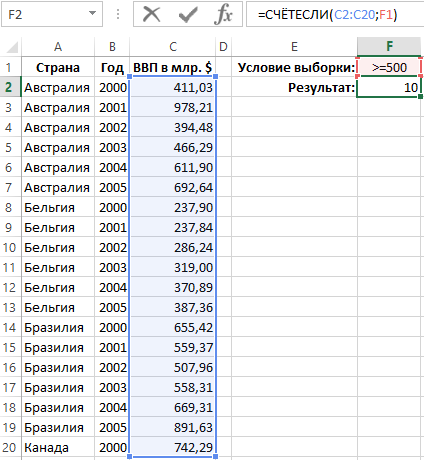
Функция СЧЁТЕСЛИ работает очень похоже на функцию СУММЕСЛИ. Даже ее аргументы заполняются аналогичным способом. Главное отличие заключается в названии и в соответственному ему по смыслу возвращаемому итоговому результату вычисления – значения выполняющие условия подсчитываются количественно, а не суммируются.
Еще одним существенным отличием является отсутствие опционального необязательного для заполнения третьего аргумента, который имеется в СУММЕСЛИ. Этот аргумент позволяет функции СУММЕСЛИ суммировать значения с другого диапазона ячеек, а не только тот диапазон, который охватывает условие своим логическим выражением. В случае с функцией СЧЁТЕСЛИ в этом нет никакого смысла, так как подсчет значений в другом диапазоне возвращал бы тот же результат. Сразу стоит отметить что функция СЧЁТЕСЛИ считает количество непустых ячеек.
Обратите внимание, что в данном примере используется немного нестандартная техника заполнения аргументов функции для указания критериев условия, просто ссылка на F1. Традиционно применяется объединение символом амперсант (&) строки с оператором сравнения и ссылки на ячейку с числовым значением. Выглядит это так: «>=»&F1, при этом в ячейке содержится только лишь число. В этом примере ячейка у нас сразу содержит текстовое значение. Таким образом объединение оператора сравнения со значением уже выполнено заранее. Такой подход вполне приемлемый для данной функции и абсолютно некорректный для функции СУММЕСЛИ. Для нее второй аргумент критерий можно заполнить в этом случаи только лишь двумя способами «>=»&F1 или «>=500».
Альтернативная формула для условного счета количества ячеек в Excel
Для подсчета количества ячеек по условию можно также использовать функцию СУММПРОИЗВ. Обратите внимание ниже на рисунок и формулу:
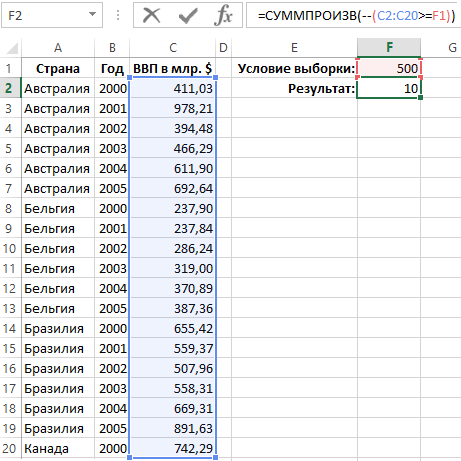
В итоге был получен аналогичный результат вычисления другой формулой.
Наверняка вы заметили двойной минус в аргументе функции СУММПРОИЗВ. Внутри скобок создается табличный массив логических значений ИСТИНА и ЛОЖЬ. В Excel эти значения могут быть использованы для математических операций, так как ИСТИНА=1, а ЛОЖЬ=0. Знак минус перед скобками заставляет изменять значения и выполняет арифметические операции с таблицей массива в памяти. Например, -(1)=-1. А так как мы используем двойной минус мы не изменяем положительное число на отрицательное, то есть: —(1)=1.
Каждое полученное логическое значение ИСТИНА изменяется на единицы благодаря первому знаку минусу, но правда на отрицательное число -1. В этот же момент значение ЛОЖЬ так же меняется на число 0. А уже с помощью второго знака минуса мы обратно меняем все отрицательные числа на положительные, а на нулевые значения минус не имеет влияния. В итоге после суммирования всех положительных чисел и нулей получаем правильный результат вычисления, возвращаемый формулой.
- Excel Formula Examples
- Создать таблицу
- Форматирование
- Функции Excel
- Формулы и диапазоны
- Фильтр и сортировка
- Диаграммы и графики
- Сводные таблицы
- Печать документов
- Базы данных и XML
- Возможности Excel
- Настройки параметры
- Уроки Excel
- Макросы VBA
- Скачать примеры
Подсчет чисел или дат на основе условия
Для подсчета чисел или дат, которые соответствуют одному условию (например, больше, меньше, больше или равно или меньше или равно), используйте функцию СЧЁТЕIF. Для подсчета чисел или дат, которые попадают в диапазон (например, больше 9000 и при этом меньше 22500), можно использовать функцию СЧЁТЕ ЕСЛИМН. Кроме того, можно также использовать суммПРОИВ.
Пример
Примечание: Вам потребуется настроить ссылки на формулы в ячейках, указанные здесь, в зависимости от того, где и как вы копируете эти примеры в Excel листе.