
Как проверить IP-адрес на Android
Последнее обновление 14.08.2019, 19:07 от пользователя IP-адрес – это уникальный номер, назначенный каждому интернет-устройству, позволяющий идентифицировать их через интернет-провайдеров. Хотя IP-адреса часто связаны с компьютерами и ноутбуками, они также подключаются к мобильным телефонам. В этом руководстве мы расскажем, как нужно искать IP-адрес Android-устройства.
- Просмотреть IP-адрес на Android
- Что такое IP-адрес
- Как найти IP-адрес на Android
Просмотреть IP-адрес на Android
Что такое IP-адрес
IP-адрес – это идентификационный номер, назначенный каждому устройству, подключенному к Интернету.
Как найти IP-адрес на Android
Чтобы найти IP-адрес Вашего телефона, перейдите в меню Настройки (bold>Settings) > Сведения о телефоне. Нажмите Состояние.
IP-адрес Вашего телефона появится на экране вместе с другой информацией, как то IMEI или адрес Wi-Fi МАС:

Мобильные операторы и интернет-провайдеры также предоставляют так называемый публичный IP-адрес. Ваш общедоступный IP-адрес будет в таком формате:
197.225.30.74
Когда Вы подключаетесь к веб-сайту, Ваш IP-адрес будет отображаться последним. Также можно получить дополнительную информацию, такую как номер порта, имя Вашего поставщика услуг Интернета или локальный IP-адрес (указанный в настройках телефона).
Изображение: © Adrien — Unsplash.com
Контент нашего сайта создается в сотрудничестве с экспертами в области IT и под руководством основателя CCM.net Жана-Франсуа Пиллу. CCM — ведущий международный сайт о технологиях, доступный на 11 языках.
Похожие запросы
- Мой ip-адрес телефона
- Как узнать свой ip-адрес на телефоне — Лучшие ответы
- — Лучшие ответы
- Ip адрес по номеру телефона — Полезные советы -Сотовая связь
- Как изменить ip адрес компьютера — Полезные советы -Сеть
- Узнать свой ip адрес — Полезные советы -Интернет
- Url-адрес как узнать на телефоне — Полезные советы -YouTube
- Как найти компьютер по ip адресу — Полезные советы -Сеть
Что такое IP-адрес, каким он бывает и как его узнать. Тут всё, что нужно знать
Интернет создает мнимое ощущение анонимности, когда мы можем регистрироваться на сайтах под выдуманным ником и писать все, что заблагорассудится. Но в момент полной свободы в чате или на форуме обязательно найдется человек, который пригрозит вычислить вас по IP и организовать личное общение. Что это за 2 магические буквы, на что они влияют, и может ли кто-то с их помощью узнать ваше местоположение. Сегодня ответим на эти и другие важные вопросы, связанные с IP-адресом.

Хакеры прямо сейчас вычисляют вас по IP (нет)
IP-адрес — что это

У каждого устройства в интернете есть свой IP
Аббревиатуру IP можно расшифровать, как Internet Protocol, но по факту IP представляет собой числовой идентификатор устройства в сети. То есть, когда вы подключаетесь к интернету, вашему смартфону или компьютеру назначается уникальный номер, который передается сайту. Но зачем ему эта информация?
⚡ Подпишись на Androidinsider в Дзене, где мы публикуем эксклюзивные материалы
Тут все как с обычной почтой, когда еще не было «этих ваших интернетов». При отправке письма мы указываем на конверте отправителя и получателя. Адресат нужен, чтобы Игорь Иванович Печкин знал, кому нужно доставить послание. А адресант (отправитель) — чтобы получатель понял, кто ему прислал письмо.
То же самое происходит и с IP. Когда вы посещаете сайт, будь то google.com или androidinsider.ru, интернет-ресурс должен понимать, кому он должен отправить информацию, чтобы вы увидели на своем экране интересующую публикацию. Для этого сайт использует ваш IP-адрес, посылая все запрашиваемые сведения.
IPv4 и IPv6 — разница

IPv6 — новый стандарт адреса
Стандартный IP-адрес состоит из 4-х чисел, разделенных точками (пример — 109.155.209.163), и присваивается каждому устройству в сети. Число указывается в промежутке 0-255. Но это касается только адресов IPv4 (IP 4-й версии). Их недостаток заключается в том, что при такой системе расчета можно использовать чуть больше 4-х миллиардов IP. А на нашей планете, как вы понимаете, намного больше умных устройств, которые подключаются к интернету.
❗ Поделись своим мнением или задай вопрос в нашем телеграм-чате
Поэтому ваш адрес может состоять из еще большего количества чисел и — главное — букв (например, 2001:0db7:84a3:0000:0000:8a1e:0350:7834). Это тоже IP, но уже другой версии — IPv6. Он практически не имеет ограничений на количество уникальных адресов. На деле они есть, но выражаются в октиллионах. Во, как! Ну а разница IPv4 и IPv6 заключается исключительно в адресном пространстве. Для IPv4 — 32 бита, а для IPv6 — 128 бит.
Внешний и внутренний IP
Помимо того, что есть разные версии одних и тех же IP-адресов, они могут быть внутренними и внешними. Первые используются для идентификации вашего смартфона внутри одной сети (например, когда вы подключаетесь дома к Wi-Fi). Этот адрес нужен маршрутизатору, который делится с вами интернетом. А вот внешний IP-адрес используется сайтами вроде нашего, чтобы вы могли знакомиться с нашими интересными публикациями.
Статический и динамический IP
И последнее, о чем мы обязательно должны сказать в вводной части. IP бывает статическим и динамическим. Как следует из названия, первый тип адреса является постоянным, а второй — меняется (со временем или при переподключении). Скорее всего, у вашего смартфона динамический IP. Таким он является не из-за конфиденциальности, а из-за недостаточного количества свободных адресов стандарта IPv4.
Как узнать свой IP
Способ определения IP отличается в зависимости от того, какой адрес вы хотите узнать: внешний или локальный. Для каждого варианта есть отдельная инструкция, поэтому будьте внимательны.
Узнать локальный IP
Напомню, что локальный IP назначается вашему телефону в рамках одной сети (например, при подключении к Wi-Fi). Чтобы узнать свой внутренний IP-адрес, сделайте следующее:
- Откройте настройки телефона.
- Перейдите в раздел «Wi-Fi».
- Откройте параметры используемой сети.
- Изучите представленную здесь информацию.
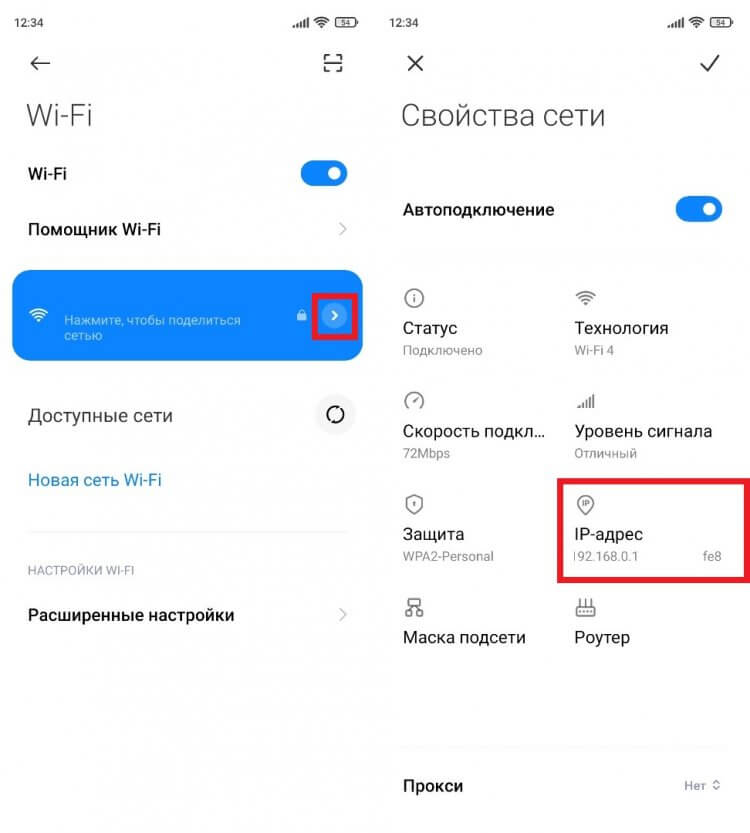
Узнать IP можно в настройках вайфай-соединения
Этот способ помогает узнать IP внутри Wi-Fi сети. При использовании мобильного соединения нужно действовать немного иначе:
- Откройте настройки устройства.
- Перейдите в раздел «О телефоне», а затем поочередно откройте вкладки «Все параметры» и «Общая информация».
- Обратите внимание на пункт «IP-адрес».
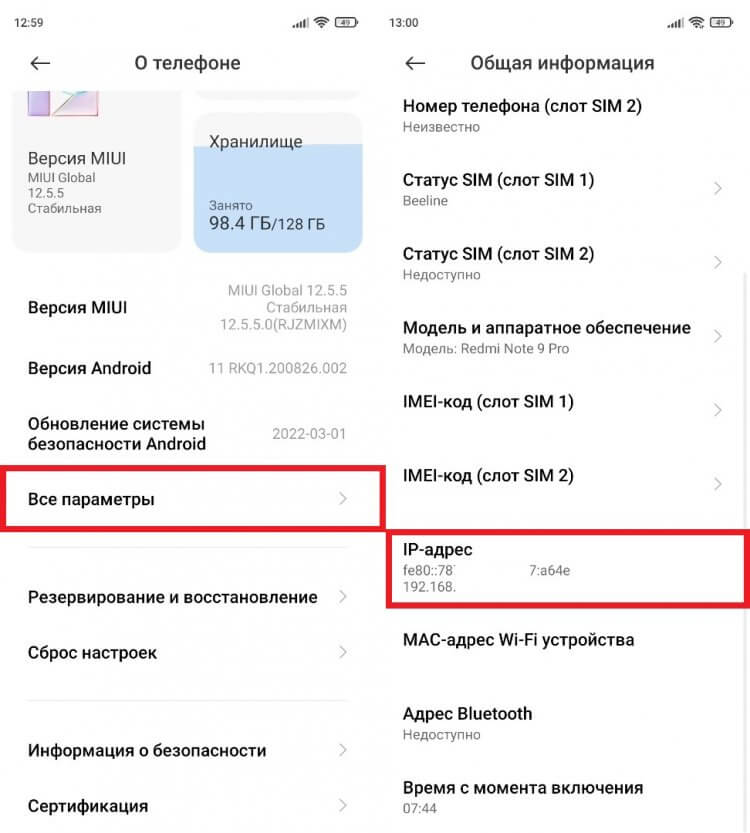
В настройках могут быть указаны сразу 2 ваших IP
Как и в настройках Wi-Fi, здесь может быть указано сразу 2 адреса: IPv4 и IPv6. Оба идентификатора являются внутренними и не видны сайтам, которые вы посещаете.
�� Загляни в телеграм-канал Сундук Али-Бабы, где мы собрали лучшие товары с АлиЭкспресс
Узнать внешний IP
Чтобы определить внешний IP, нужно воспользоваться специальным веб-сервисом. Например, Интернетометром от Яндекса. Посетите сайт и ознакомьтесь с представленной здесь информацией. Также вы можете пойти еще более простым путем, введя запрос «Мой IP» в любом поисковике. Еще 1 вариант — установить специальное приложение вроде Узнать IP адрес от разработчика Walhala Dynamics.
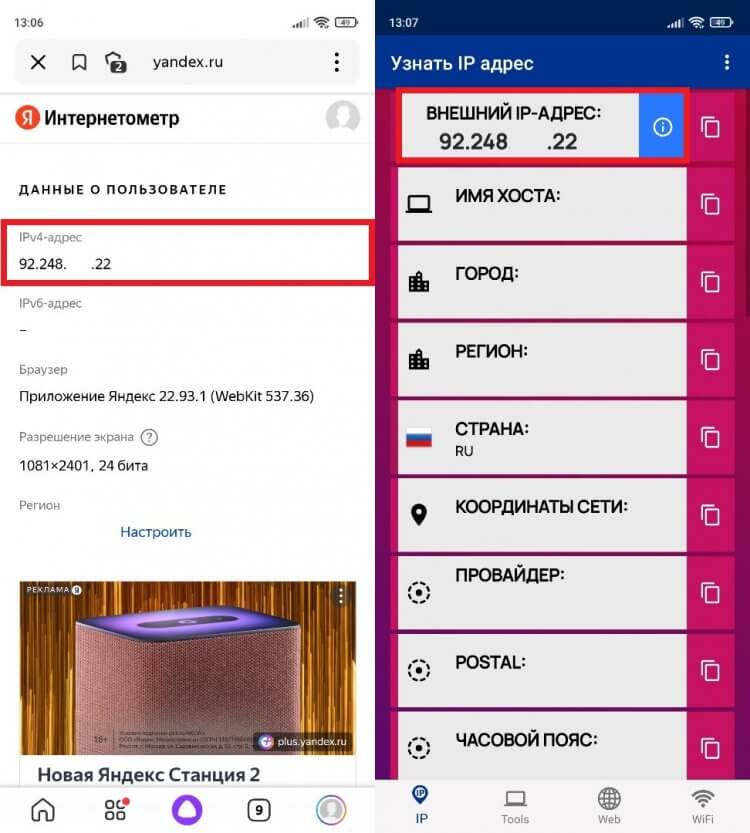
Внешний IP можно проверить через интернет
Статический или динамический IP — как узнать
Скорее всего, на вашем телефоне используется изменяемый IP-адрес, который назначается DHCP-сервером. Делается это для того, чтобы каждому человеку, подключающемуся к интернету, хватило адреса версии IPv4. Ведь их, напомню, всего чуть более 4-х миллиардов, а умных устройств в мире намного больше. Узнать, статический или динамический IP у вас, можно опытным путем. Для этого определите внешний IP-адрес прямо сейчас, перезагрузите смартфон и повторите операцию снова. Если значение изменится — у вас динамический IP.
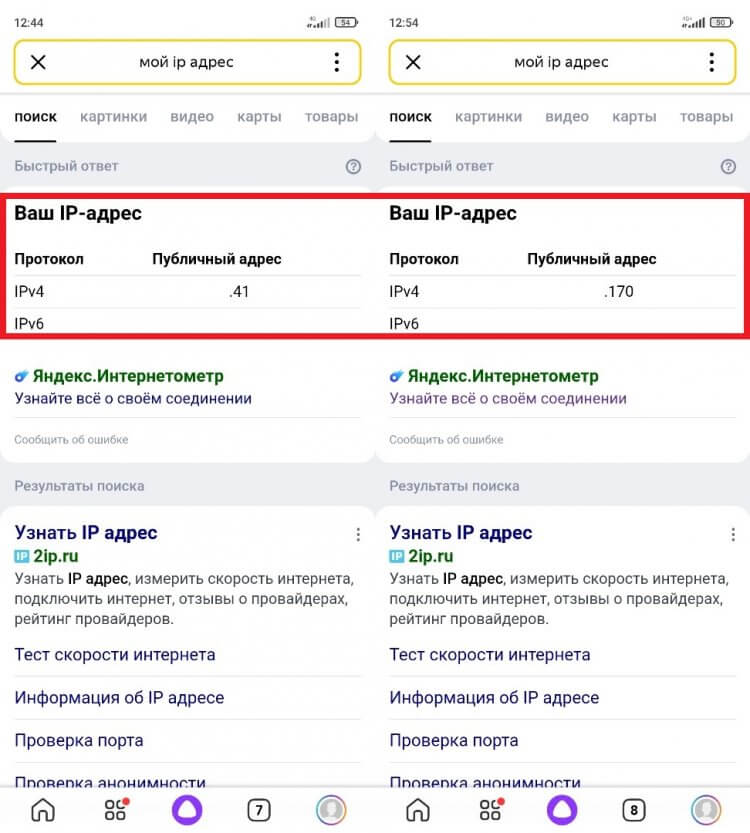
Если после перезагрузки смартфона изменилось последнее число вашего IP — адрес динамический
Статический IP — как сделать
Казалось бы, динамический IP — это хорошо, ведь при каждом новом подключении у вас меняется адрес, что дает хоть какое-то ощущение анонимности. Однако многим людям требуется именно статический IP. Например, для размещения сервера или веб-сайта. Но обычно нужно это только компаниям, а не простым пользователям. Если же вы очень хотите сделать статический IP, обратитесь к своему провайдеру. Он предоставит вам соответствующую услугу. Правда, за дополнительную плату. Альтернативный вариант — использование VPN-сервиса с выделенным IP.
Можно ли вычислить по IP

Возможно, кто-то прямо сейчас вычисляет вас
Вот мы и подобрались к главному вопросу, ответ на который вы ждете больше всего. Можно ли вычислить адрес по IP и провести разъяснительную беседу, если вы позволили себе грубость в общении с другим человеком? Нет. Вы можете выдохнуть с облегчением. Ведь чтобы узнать адрес по IP, нужно сопоставить как внешний, так и внутренний IP, информацию о котором не получают сторонние веб-сайты. А знание только внешнего IP-адреса позволит злоумышленнику понять лишь, каким провайдером вы пользуетесь и в каком регионе.
⚡ Подпишись на Androidinsider в Пульс Mail.ru, чтобы получать новости из мира Андроид первым
Как изменить IP-адрес
Если же вы все равно сильно напуганы угрозами оппонента, который мнит себя одним из главных хакером деревни Лохово, перезагрузите смартфон, и ваш IP-адрес изменится. Более надежный вариант — воспользоваться VPN-сервисом. Тогда даже хакер из Бухалово не поймет, из какой страны вы с ним спорите о том, что лучше: Samsung или Xiaomi.

Теги
- Новичкам в Android
- Технология Wi-Fi
Как узнать IP адрес телефона или смартфона
IP адрес – это адрес вашего телефона или смартфона в компьютерной сети, к которой он подключен. Например, когда вы подключаетесь к Wi-Fi сети, точка доступа выдает вам IP адрес и в дальнейшем связь между вашим устройством и точкой доступа выполняется с использованием данного адреса. Таким же способом IP адрес выдается и используется при подключении телефона к Интернету через сеть мобильного оператора (мобильный интернет).
IP адрес бывает внутренним и внешним. Внутренний IP – это IP адрес, который используется во внутренней локальной сети, например, внутри Wi-Fi сети или внутри сети мобильного оператора. Внешний IP адрес – это адрес, который используется для выхода в Интернет. В данной статье мы расскажем, как узнать внутренний и внешний IP адрес телефона или смартфона на базе операционных систем Android и iOS.
Как проверить внутренний IP адрес при подключении к Wi-Fi
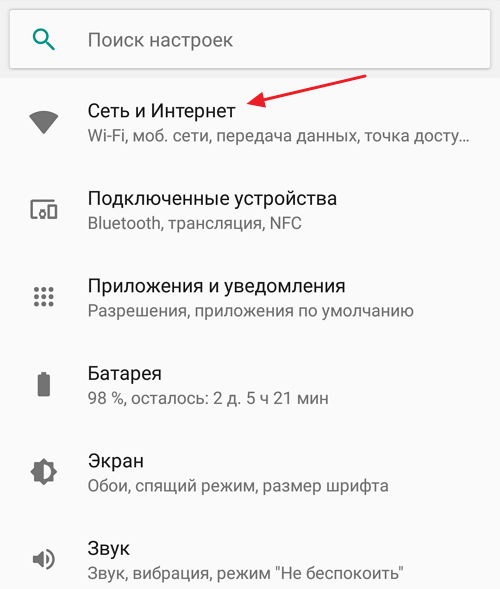
Если у вас телефон с операционной системой Android, то для того, чтобы узнать его внутренний IP адрес, который был получен при подключении к беспроводной сети Wi-Fi, вам необходимо обратиться к настройкам. Для этого откройте приложение «Настройки» и перейдите в раздел «Сеть и Интернет» (данный раздел имеет такое название в Android 8.1, в вашем телефоне названия разделов настроек могут немного отличаться).
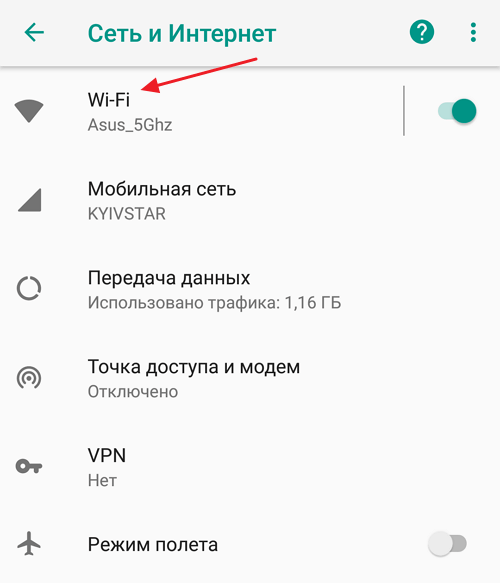
А потом откройте подраздел «Wi-Fi».
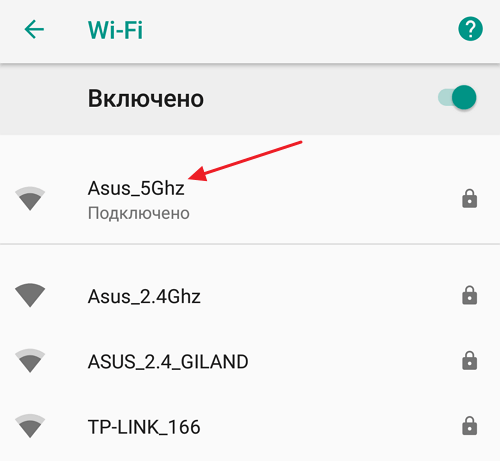
Здесь вы увидите список Wi-Fi сетей, которые доступны рядом с вами. В верху этого списка будет находиться сеть, к которой вы подключены. Откройте данную сеть, для того чтобы узнать IP адрес и получить доступ к другим настройкам.
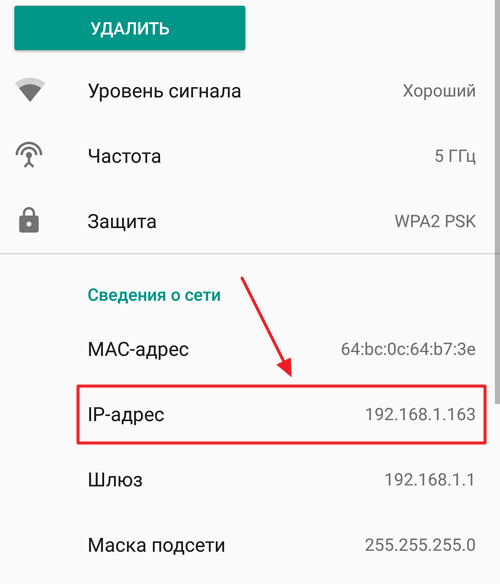
В результате вы попадете на страницу с информацией о Wi-Fi сети, к которой вы подключены. Здесь можно удалить информацию о сети, посмотреть уровень сигнала, проверить используемую частоту и защиту, а также узнать другую информацию о подключении. Если вы пролистаете данную страницу вниз, то сможете узнать IP адрес, который был выдан вашему телефону при подключении к этой сети.
В устройствах с операционной системой iOS (а это iPhone, iPad и iPod) доступ к информации об IP адресе осуществляется схожим образом. В данном случае вам также нужно открыть приложение «Настройки» и перейти в раздел «Wi-Fi».
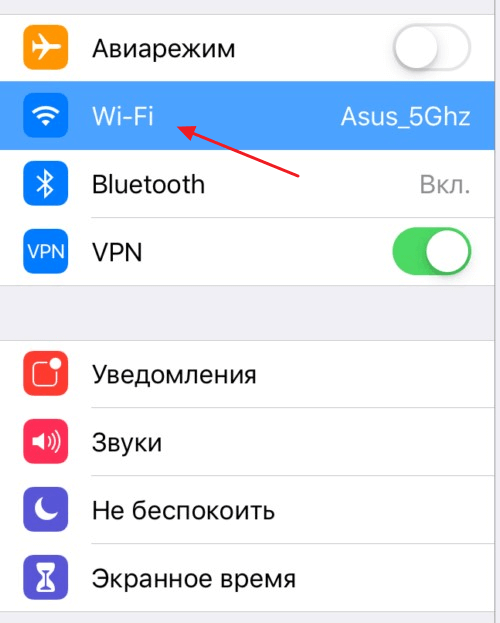
После этого откроется список доступных Wi-Fi сетей. В верху этого списка будет находиться сеть, к которой вы подключены. Выберите ее для просмотра подробной информации.
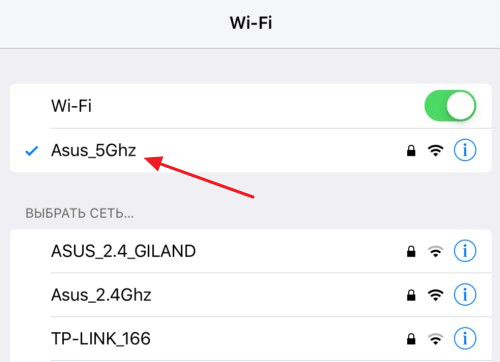
Так вы попадете на страницу с информацией о подключенной Wi-Fi сети. Здесь можно воспользоваться опцией «Забыть эту сеть» или отключить автоматическое подключение.
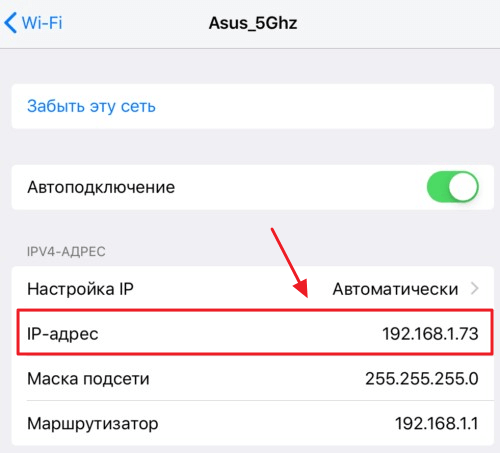
Также здесь будет техническая информация, там вы сможете узнать IP адрес, который был выдан вашему телефону при подключении к данной сети.
Как проверить внутренний IP адрес при подключении к мобильному интернету
На Android также можно узнать внутренний IP адрес, который телефон получает при подключении к мобильному интернету (3G, 4G). Для этого нужно зайти в приложение «Настройки», открыть раздел «Сеть и Интернет» и выключить подключение к Wi-Fi. Это заставит телефон переключится на использование мобильного интернета, и мы сможем посмотреть внутренний IP адрес, который используется в данном случае.
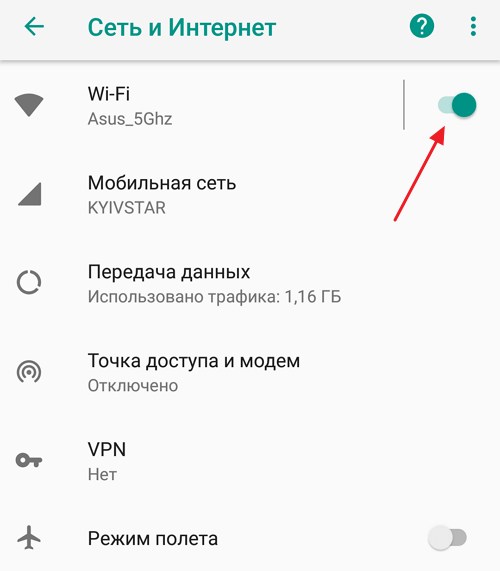
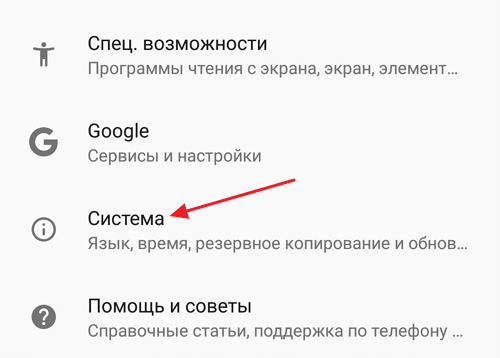
После того как Wi-Fi отключен, вам нужно вернуться на главный экран настроек Андроида, пролистать его в самый конец и перейти в раздел «Система».
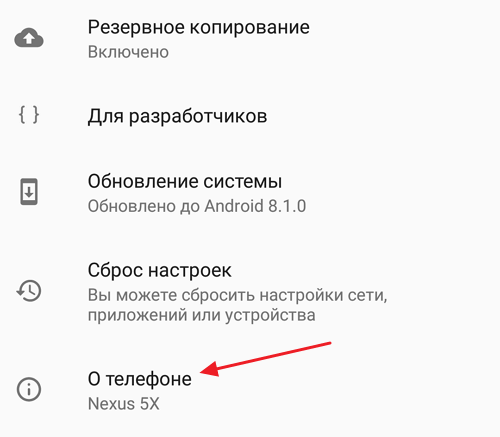
После этого нужно снова пролистать настройки в конец и перейти в подраздел «О телефоне».
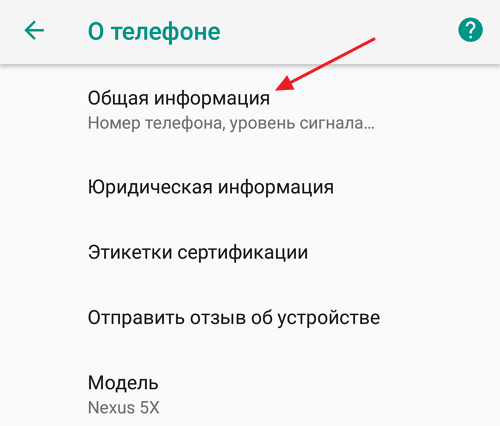
После этого переходим в подраздел «Общая информация».
В результате перед вами откроется экран с информацией о телефоне. Здесь можно узнать информацию об аккумуляторной батарее, SIM-карте и IMEI-коде, а также проверить другие данные. Среди прочего здесь можно узнать и внутренний IP адрес телефона, который был получен при подключении к мобильному интернету.
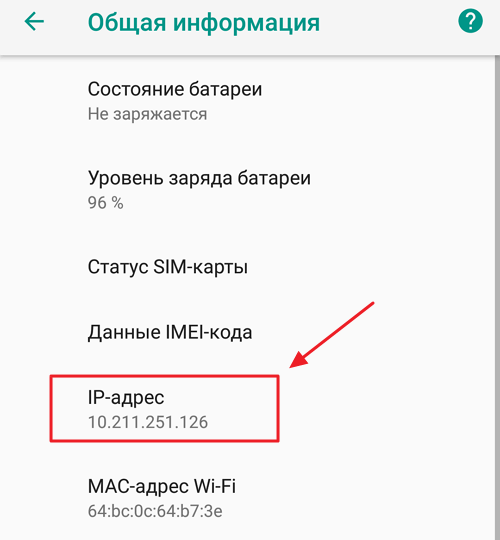
Обратите внимание, если Wi-Fi сеть не отключить, то здесь будет указан внутренний IP адрес, который был выдан точкой доступа Wi-Fi, а не мобильным оператором.
Как узнать внешний IP адрес телефона или смартфона
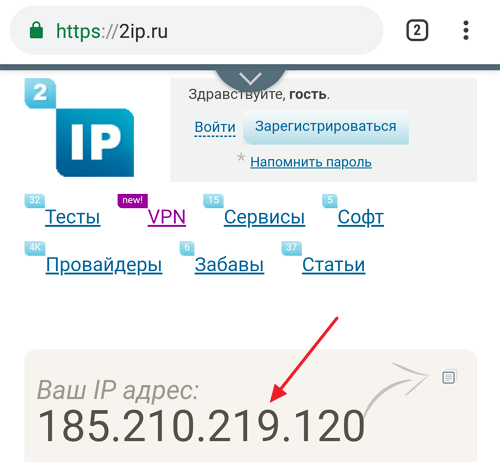
Если вам нужно узнать внешний IP адрес вашего телефона или смартфона, то это можно сделать с помощью различных интернет сервисов. Например, можно воспользоваться сайтом 2ip.ru. Достаточно зайти на главную страницу данного сайта с помощью любого браузера, и вы сразу увидите свой внешний IP-адрес.
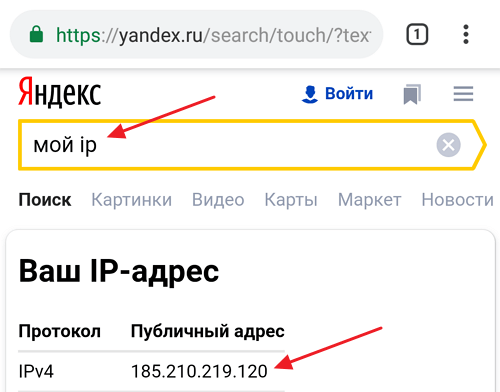
Также вы можете ввести в поисковую строку Яндекс поисковый запрос «мой IP» и Яндекс сразу выдаст вам информацию о вашем IP адресе.
Нужно отметить, что проверка внешнего IP адреса одинаково работает как на телефонах с Android, так и на телефонах с iOS. Также нужно помнить, что внешний IP адрес будет отличаться в зависимости от вашего способа подключения к Интернету. При подключении через Wi-Fi вы будете получать один IP адрес, а при использовании мобильного интернета другой.
- Что такое APN в настройках телефона
- Что такое трафик в мобильном телефоне
- Как узнать IP адрес на Android
Чтобы посмотреть IP-адрес локальной сети на iOS-устройстве:
В блоке IPv4-адрес найдите поле Маршрутизатор и посмотрите IP-адрес.
Чтобы посмотреть IP-адрес локальной сети на Android-устройстве:
На планшете зайдите в Настройки → Подключения и выберите Wi-Fi.
Нажмите на название активной сети и удерживайте касание 2 секунды.
В открывшемся окне выберите Управление параметрами сети.
Поставьте галочку возле Показать дополнительные параметры.
Найдите поле Управление маршрутизатором с локальным IP-адресом.
Чтобы посмотреть IP-адрес локальной сети на устройстве с macOS:
Нажмите в левом верхнем углу на и выберите Системные настройки.
Перейдите в Сеть и нажмите Дополнительно.
Откройте вкладку TCP/IP.
Найдите поле Маршрутизатор и посмотрите IP-адрес локальной сети.
Чтобы посмотреть IP-адрес локальной сети на компьютере или моноблоке с ОС Windows:
Нажмите в левом нижнем углу на ��.
Напишите cmd и нажмите Enter.
В командной строке напишите ipconfig и нажмите Enter.
Найдите поле Основной шлюз с локальным IP-адресом.
☝️ У разных моделей устройств могут отличаться названия разделов в настройках. Если у вас не получилось самостоятельно найти раздел или в вашем заведении настроена многоуровневая локальная сеть, напишите нам в чат, мы поможем посмотреть IP-адрес локальной сети.
Чтобы поменять IP-адрес локальный сети, проверить или изменить диапазон адресов DHCP-сервера, настроить разные Wi-Fi-сети в заведении, зайдите в веб-интерфейс роутера.
Нашли ответ на свой вопрос?