
Как в MathCad построить несколько графиков на одном рисунке (в одной координатной плоскости)
В предыдущей статье мы рассказывали как легко строить графики в MathCad-е. Это действительно несложно, однако иногда при решении задач по ТОЭ или ОТЦ возникает необходимость построить сразу два или больше графика на одной координатной плоскости — так визуально удобно наблюдать взаимодействие нескольких величин. Для этого можно использовать два основных способа
Несколько графиков в одном масштабе
Допустим, известны зависимости тока и напряжения на каком-либо элементе цепи i(t)=sin(t), u(t)=5cos(t).
Как и в предыдущем случае, запускаем MathCad и в любом месте записываем формулы:
В верхнем меню выбираем пункт Insert(Вставить) > Graph > X-Y Plot
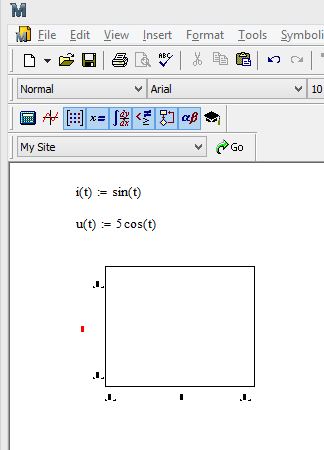
На место красного маркера вписываем левую часть каждого уравнения. После того, как введено первое выражение «i(t)», нужно нажать клавишу »
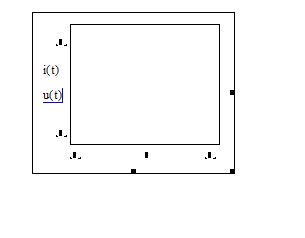
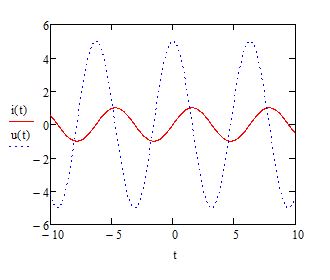
Указываем на горизонтальной оси переменную «t» и получаем вполне симпатичный график:
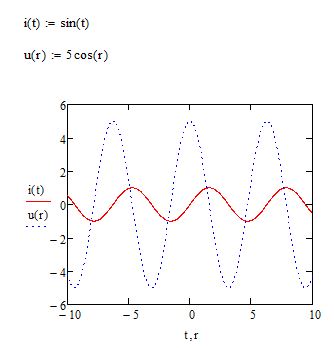
Главный недостаток такого способа как раз вытекает из того, что здесь единая система координат, а значит масштаб подгоняется под величину с наибольшими значениями в положительной или отрицательной областях. Из-за этого величины, имеющие существенно меньшие значения, могут теряться на графика. Вот, например, тот же график, но в формуле напряжения у косинуса множитель не 5, а 50. Линия тока практически превращается в прямую:
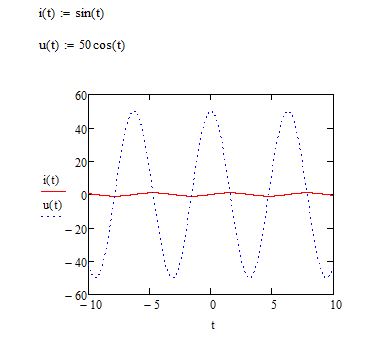
В таком случае лучше использовать второй способ
Графики в разных масштабах
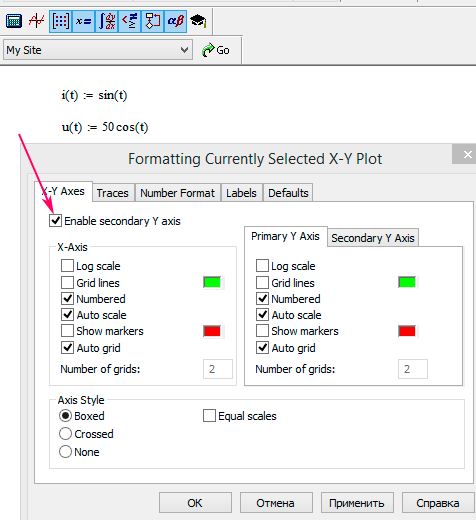
Для этого нужно вызвать форму оформления графика (через меню или дважды щелкнув на любой его точке). В этой форме ставим галочку в поле «Вторичная ось Y»:
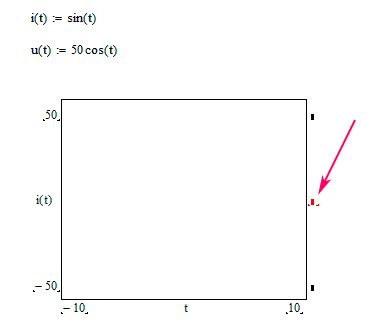
Нажимаем «Применить» и видим, что справа появилась возможность записывать формулы:
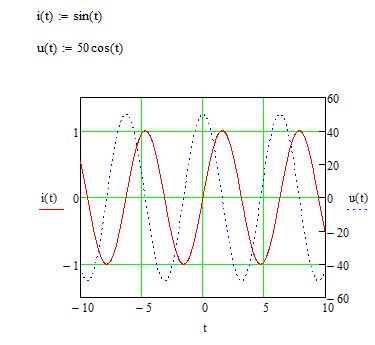
Впишем туда выражение для напряжения. Сразу видно, что MathCad подогнал графики каждый под свой масштаб:
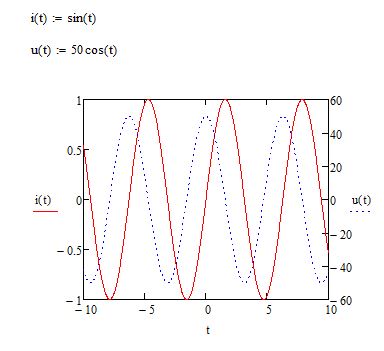
Дело теперь за малым — оформить работу. Увеличим машстаб для тока до максимального значения 1.5, чтобы кривая не упиралась в оси — это выглядить не очень красиво. И добавим координатную сетку:
Надеемся, что наши советы помогут вам быстро и качественно построить графики любых наборов данных.
Как разместить на одном шаблоне два графика
Как в MathCad построить несколько графиков на одном рисунке (в одной координатной плоскости)
В предыдущей статье мы рассказывали как легко строить графики в MathCad-е. Это действительно несложно, однако иногда при решении задач по ТОЭ или ОТЦ возникает необходимость построить сразу два или больше графика на одной координатной плоскости — так визуально удобно наблюдать взаимодействие нескольких величин. Для этого можно использовать два основных способа
Несколько графиков в одном масштабе
Допустим, известны зависимости тока и напряжения на каком-либо элементе цепи i(t)=sin(t), u(t)=5cos(t).
Как и в предыдущем случае, запускаем MathCad и в любом месте записываем формулы:
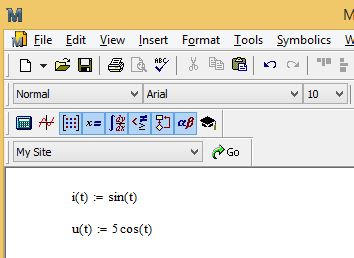
В верхнем меню выбираем пункт Insert(Вставить) > Graph > X-Y Plot
На место красного маркера вписываем левую часть каждого уравнения. После того, как введено первое выражение «i(t)», нужно нажать клавишу «
Указываем на горизонтальной оси переменную «t» и получаем вполне симпатичный график:
Главный недостаток такого способа как раз вытекает из того, что здесь единая система координат, а значит масштаб подгоняется под величину с наибольшими значениями в положительной или отрицательной областях. Из-за этого величины, имеющие существенно меньшие значения, могут теряться на графика. Вот, например, тот же график, но в формуле напряжения у косинуса множитель не 5, а 50. Линия тока практически превращается в прямую:
В таком случае лучше использовать второй способ
Графики в разных масштабах
Для этого нужно вызвать форму оформления графика (через меню или дважды щелкнув на любой его точке). В этой форме ставим галочку в поле «Вторичная ось Y»:
Нажимаем «Применить» и видим, что справа появилась возможность записывать формулы:
Впишем туда выражение для напряжения. Сразу видно, что MathCad подогнал графики каждый под свой масштаб:
Дело теперь за малым — оформить работу. Увеличим машстаб для тока до максимального значения 1.5, чтобы кривая не упиралась в оси — это выглядить не очень красиво. И добавим координатную сетку:
Надеемся, что наши советы помогут вам быстро и качественно построить графики любых наборов данных.
Как объединить графики в экселе?
В программе эксель часто приходиться объединять несколько графиков. Классическим примером является отображение на одном графике показателей «Выручки» и «Чистой прибыли».
Сложность отображения данных графиков заключается в том, что числа могут еще отличаться на порядок. Давайте рассмотрим на примере данного примера, как можно объединить в программе эксель графики.
Первый шаг. Перед нами таблица, в которой представлены показатели «Выручки» и «Чистой прибыли». Выделим первые две строки (ячейки с «В1» по «D3»), после перейдем на верхнюю панель настройки, где войдем во вкладку «Вставить», где в блоке «Диаграммы» нажмем на иконку с надписью «График» и выберем первый тип графика.

Второй шаг. Построили первый график. Теперь добавим дополнительную ось, чтобы график выглядел более презентабельно. Для этого выделим коричневую линию, после нажмем на правую кнопку мыши, в появившемся меню выбираем «Формат ряда данных».

Третий шаг. На экране появится меню «Формат ряда данных», в закладке «Параметры ряда» ставим точку напротив строки «По вспомогательной оси». После можно закрыть данное меню.

Четвертый шаг. Теперь изменим тип графика синий линии, для этого её выделим и нажмем правую кнопку мыши. В появившемся меню выберем «Изменить тип диаграммы для ряда».

Пятый шаг. В открывшемся меню, выберем закладку «Гистограмма», где выберем первый вид графика, после нажмем на кнопку «ОК». Вы, конечно, можете выбрать любой нужный вам график.

Шестой шаг. Теперь следует поменять данные на оси «Х», так как там стоят цифры 1, 2, 3, а надо, чтобы были года. Для этого выделим график, нажмем на правую кнопку мыши, чтобы появилось меню, в котором выберем «Выбрать данные».

Седьмой шаг. На экране отобразится меню «Выбор источника данных», в левой его части есть блок «Подписи горизонтальной оси», нажмите на кнопку «Изменить».

Восьмой шаг. Появится небольшое меню, в котором нажмите на иконку в виде сеточки и выделите диапазон ячеек «В1» по «D1». После закрываем все меню.

Девятый шаг. Поменяем название легенд, вместо «Ряд1» и «Ряд2» напишем «Чистая прибыль» и «Выручка». Для этого снова выполняем седьмой шаг и попадаем в меню «Выбор источника данных». Но теперь смотрим на правую часть меню «Элементы легенд», сначала выделим строку «Ряд1» и нажмем на кнопку «Изменить», в появившемся меню пишем «Выручка», затем выделяем «Ряд2» и меняем название на «Чистая прибыль».

Десятый шаг. Сделаем подписи оси графиков, для этого нужно вставить блок для надписи. На верхней панели настроек заходим во вкладку «Вставка», там нажимаем иконку «Надпись» и подписываем оси: «руб.» и «года».

Таким образом, мы объединили в программе эксель два графика, одному из них сделали дополнительную ось, плюс сделали их разными типами.
Как создать комбинированную диаграмму
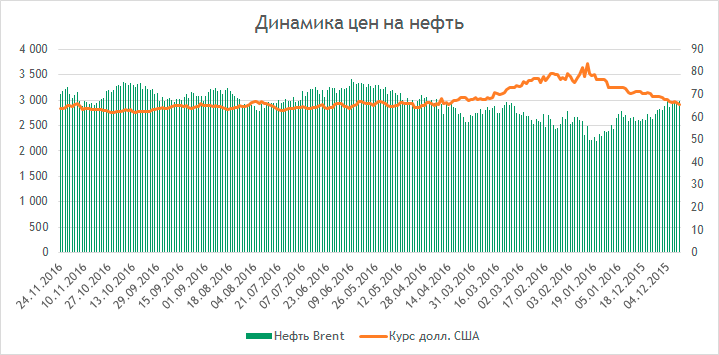
К примеру вам необходимо сделать диаграмму с динамикой цен на нефть, а также вывести на диаграмму курс доллара.
Если мы создадим обычную гистограмму, то она будет не информативна из-за большого разброса между ценой и курсом. На рисунке справа показано как это выглядит. Ряд с курсом доллара слился с осью x.
Чтобы этого избежать нужно создать комбинированную диаграмму и расположить значения курса доллара на вспомогательной оси.
Создание комбинированной диаграммы
Опишем этапы создания комбинированной диаграммы. Строить ее мы будем на основе 3-х столбцов: Дата, Нефть Brent и Курс долл. США. Скачать пример вы можете нажав на кнопку Скачать в начале статьи.
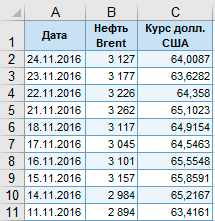
- Выделим диапазон с данными начиная с ячейки A1 и заканчивая последней ячейкой в столбце C.
- Перейдите на вкладку меню Вставка и в группе Диаграммы выполните команду Вставить комбинированную диаграмму.
- Выберите второй тип гистограммы: Гистограмма с группировкой и график на вспомогательной оси.

- В результате получится комбинированная диаграмма, как на рисунке ниже, в которой курс доллара размещен на вспомогательной оси справа. Дополнительно можно добавить названия диаграммы и подписи осей для большей информативности.
Похожие публикации:
- Как перенести профиль пользователя на другой диск windows 7
- Как переносить длинные строки в python
- Как перестать писать говнокод
- Как переустановить торрент
Mathcad как построить несколько графиков в одной системе координат

В статье рассмотрены основные возможности построения графиков в программе mathcad. Для инженерных и студенческих расчетов, как правило, достаточно знать следующие методы построения графиков:
Построение графика по точкам
Чтобы построить график по точкам в декартовой системе координат необходимо задаться исходными данными. Создадим две матрицы-столбца, назовем их X и Y соответственно и заполним их значениями. Для создания матриц-столбцов воспользйтесь панелью Matrix. В панели matrix нажмите на кнопку под названием Matrix and vector. В появившемся окне введите количество строк и столбцов. Для матрицы-столбца количество столбцов будет очевидно ровно одному. Количество строк зависит от количества точек. В нашем случае это 9 точек. После внесения данных нажмите ОК (см. рис. 1)
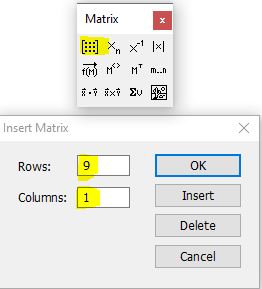
Рис. 1. Создание матриц-столбцов
В свободном поле mathcad появится пустая матрица-столбец. Поместите курсор в матрицу и с использованием клавиш «стрелка» и «пробел» добейтесь положения курсора, как показано на рисунке 2а ниже. После чего введите с клавитуры символ двоеточия «:«. У вас должна получиться маска как на рисунке 2b. Теперь вы можете присводить содержимое матрицы какой то переменной. Например переменной X (см. рис. 2c). Заполните матрицу в соответсвии с рисунком 2 и затем повторите те же самые действия для создания матрицы-столбца Y.
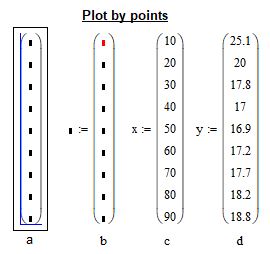
Рис. 2. Заполнение матриц-столбцов для графика
На панели Graph найдите кнопку X-Y plot и щелкните по ней левой кнопкой мыши. У вас появится маска для построения графика. В черных прямоугольниках можно вводить имена осей абсцисс и ординат, а так же область отображения кривой графика (см. рис. 3)
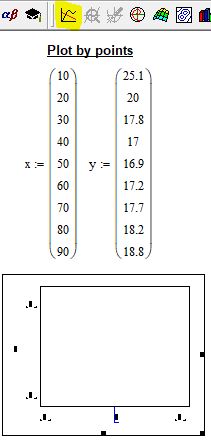
Рис. 3. Создание заготовки для графика
Введите под осью абсцисс имя матрицы-столбца X, а слева от оси ординат имя матрицы-столбца Y. В окне графика вы увидите ломаную линию, соединящие координаты, указанные в матрицах столбцах (см. рис. 4)
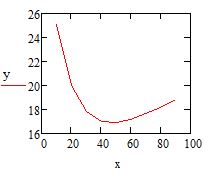
Рис. 4. График по точкам
Оформление кривой графика по умолчанию, как правило, лишено наглядности и читабельности. Средства mathcad позволяют настраивать отображение графиков. Для этого щелкните 2 раза левой кнопкой мыши по изображению графика и в появившемся окне настройте внешний вид кривой, координатных осей и прочих элементов. Возможности mathcad позволяют: изменять цвет линий, их толщину и тип; нанести сетку на поле графика; подписывать оси координат; изменять формат числовых данных; вводить дополнительную (вторичную, второстепенную) ось ординат. После настройки всех элементов нажмите ОК и вы заметите, что ваш график приобрел более привлекательный вид (см. рис. 5)
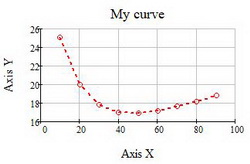
Рис. 5. Настройка отображения графика
Построение графика функции f(x)
Возможно самой распространенной задачей в студенческой и инженерной практике является построение графика функции f(x). В mathcad это делается в следующем порядке. С помощью клавиатуры и панели calculator вводится функция f(x), как показано на рис. 6. Для создания функции необходимо использовать равно с двоеточием «:=» (опертор присваивания). Далее в панели Graph найдите иконку X-Y Plot, щелкните по ней и создайте заготовку для графика. В черных прямоугольниках-маркерах введите имя функции и название аргумента. После отображения кривой зайдите в свойства графика и настройте отображение вашей кривой
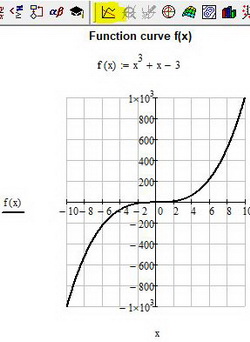
Рис. 6. Построение графика функции f(x)
Чтобы построить два графика и более на одном поле (в тех же осях координат) сделайте следующее: введите вторую функцию, например y(x):=. , поместите курсор мыши в маркер поля графика, где уже указана первая функция f(x) и введите запятую. Таким образом mathcad зоздаст второй маркер для ввода очередной функции. Введите вашу вторую функцию и нажмите enter. Если имя аргумента обеих функций совпадает, то вторая кривая отобразится в поле графика, в противном случае, под осью абсцисс введите через запятую имя аргумента второй функции. Образец можно посмотреть ниже на рис. 7
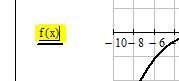
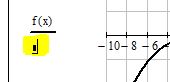
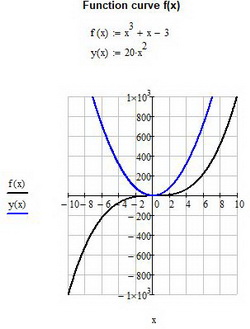
Рис. 7. Построение двух графиков функции
Построение эпюры в mathcad
Чтобы построить классическую эпюру в mathcad нужно выполнить следующие действия:
— ввести функцию в виде y = f(x), как это показано в примерах выше;
— ввести такназываемую ранжинрованную переменную в виде i = a, a-dt..b с определенным шагом dt;
— создать поле графика и ввести туда функции f(x) и f(i) с соответствующими аргументами
— настроить визуализацию функции f(i) в соответствии с требованиями к оформлению эпюр в вашем ВУЗе или компании
Ранжированная переменная по сути является матрицей-столбцом, разница лишь в том, что значение элементов в нее входящих представляют из себя определенную закономерность или последовательность чисел. Ранжированную переменную можно ввести воспользовавшись кнопкой Range Variable из панели Matrix. Первый маркер отвечает за начальное значение последовательности, второй — за конечное. По умолчаию шаг последовательности равен 1. Если после первого элемента ввести символ запятой и в появившемся маркере ввести следующее число вашей последовательности, то таким образом вы определите шаг, с которым будет заполняться ваша последовательность. Обратите внимание на пример ниже.
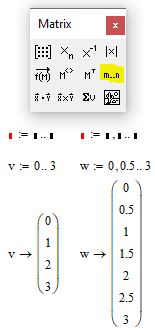
Рис. 8. Ввод ранжированной переменной
Ранжированные переменные можно использовать для построения эпюр распределения физических величин. Для этого постройте ваш исходный график одним из методов, описанных выше. Пусть это будет график f(x):=x^2. Затем создайте ранжированную переменную с шагом 0.5 как указано в примере ниже
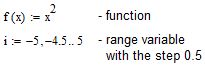
Рис. 9. Ввод ранжированной переменной
Далее создайте поле для графика и около оси ординат введите две функции: f(x) и f(i). Под осью абсцисс также введите соответсвующие аргументы: x и i. Вы должны увидет обычную параболу как на рисунке ниже
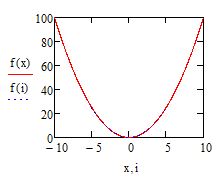
Рис. 10. Построение эпюры. Шаг 1
Для получения эпюры нужно настроить отображение функции f(i) в свойствах графика. Щелкните 2 раза по графику чтобы вызвать меню настройки отображения графика. Перейдите во вкладку traces. В списке Legend Label найдите имя trace 2. В столбце Type для trace 2 из выпадающего списка выберете тип графика stem. В столбце Symbol уберите отображение элементов. Во вкладке X-Y Axes выберете для Axis Style тип Crossed. Нажмите ОК и вы увидете эпюру. Вы можете настроить ее внешний вид по желанию.
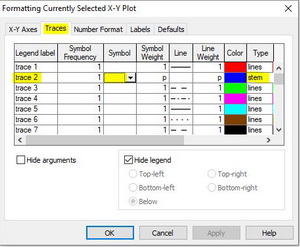
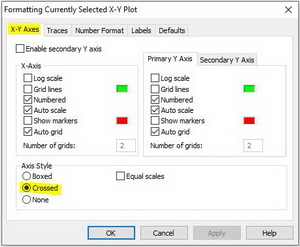
Рис. 11. Построение эпюры. Шаг 2
В итоге вы увидите, что на графике появились вертикальные линии, которые распределены по оси абсцисс с шагом, который вы указали в ранжированной переменной. Изменяя параметры этой переменной можно настроить отображение эпюры. Эпюра готова (см. рис. 12)
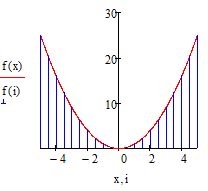
Рис. 12. Построение эпюры. Шаг 3
Построение графика в полярных координатах в mathcad
Введите функцию, которую необходимо построить в полярных координатах. Для примера возьмем y(x):=2*sin(3*x+0.5)
Для построения графика в полярных координатах нажмите кнопку Polar Plot из панели Graph
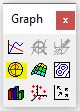
Рис. 13. Создание загатовки для графика в полярных координатах
Вы увидете пустое поле графика. В черном маркере слева введите имя введенной функции y(x). В маркере снизу введите аргумент x и нажмите enter. Вы увидете «трилистник». Внешний вид графика можно настроить щелкнув два раза по графику левой кнопкой мыши. В появившемся окне представлен широкий набор инструментов для настройки отображения.
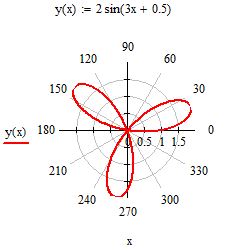
Рис. 14. Построение графика в полярной системе координат

Donec eget ex magna. Interdum et malesuada fames ac ante ipsum primis in faucibus. Pellentesque venenatis dolor imperdiet dolor mattis sagittis. Praesent rutrum sem diam, vitae egestas enim auctor sit amet. Pellentesque leo mauris, consectetur id ipsum sit amet, fergiat. Pellentesque in mi eu massa lacinia malesuada et a elit. Donec urna ex, lacinia in purus ac, pretium pulvinar mauris. Curabitur sapien risus, commodo eget turpis at, elementum convallis elit. Pellentesque enim turpis, hendrerit tristique.
Lorem ipsum dolor sit amet, consectetur adipiscing elit. Duis dapibus rutrum facilisis. Class aptent taciti sociosqu ad litora torquent per conubia nostra, per inceptos himenaeos. Etiam tristique libero eu nibh porttitor fermentum. Nullam venenatis erat id vehicula viverra. Nunc ultrices eros ut ultricies condimentum. Mauris risus lacus, blandit sit amet venenatis non, bibendum vitae dolor. Nunc lorem mauris, fringilla in aliquam at, euismod in lectus. Pellentesque habitant morbi tristique senectus et netus et malesuada fames ac turpis egestas. In non lorem sit amet elit placerat maximus. Pellentesque aliquam maximus risus, vel venenatis mauris vehicula hendrerit.
Interdum et malesuada fames ac ante ipsum primis in faucibus. Pellentesque venenatis dolor imperdiet dolor mattis sagittis. Praesent rutrum sem diam, vitae egestas enim auctor sit amet. Pellentesque leo mauris, consectetur id ipsum sit amet, fersapien risus, commodo eget turpis at, elementum convallis elit. Pellentesque enim turpis, hendrerit tristique lorem ipsum dolor.
Mathcad как построить несколько графиков в одной системе координат
Построение графиков в Mathcad
Для построения графиков в Mathcad можно воспользоваться функцией Вставка > График > Тип графика или панелью инструментов График (рис. 1.11). Поддерживаются следующие типы графиков:
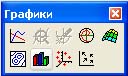
- двумерный («X-Y график»);
- в полярных координатах («Полярный график»);
- линии уровня («Контурный график»);
- столбчатая диаграмма («3D панели»);
- поверхность («Поверхностный график»);
- векторный («Векторное поле»).
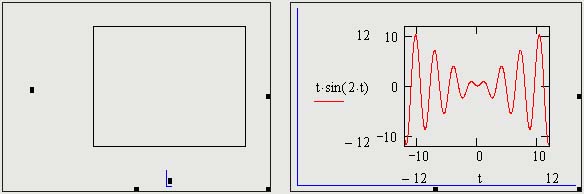
При выборе режима построения двумерного графика в координатных осях Х-У на рабоче листе создается шаблон (на рис. 1.12 слева) с полями-заполнителями для задания отображаемых данных по осям абсцисс и ординат (имена аргументов и функций или выражения для них, а также диапазоны изменения значений). Заполнитель у середины оси координат предназначен для переменной или выражения, отображаемого по этой оси. Заполнители для граничных значений появляются после ввода аргумента и/или функции. Граничные значения по осям выбираются автоматически в соответствии с диапазоном изменения величин, но их можно задать, щелкнув в области соответствующих полей-заполнителей и изменив значения в них.
В правом фрагменте рис. 1.12 показан заполненный параметрами шаблон, причем диапазоны значений по осям определены вручную. Отметим, что эти значения видны только в режиме редактирования графика (наличие углового курсора на рисунках свидетельствует, что блок с графиком в данный момент выделен).
По оси абсцисс можно отложить простую переменную, задав для нее граничные значения (как на рис. 1.12), диапазон (о формировании диапазонов см. раздел «Работа с матрицами»), вектор значений. В заполнителях у оси ординат обычно помещают функции, выражения или векторы. На рис. 1.13 значения аргументов и трех функций размещены в столбцах двумерной ьатрицы. На графике отображены значения элементов из соответствующих столбцов.
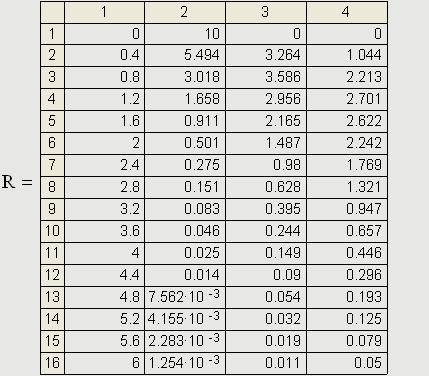
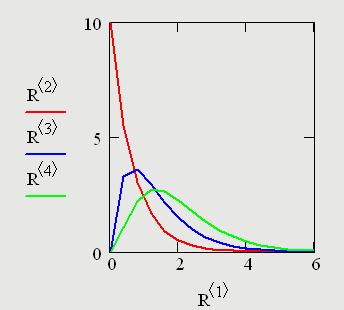
В одной графической области можно построить несколько графиков. Для этого надо у соответствующей оси перечислить несколько выражений через запятую (см. рис. 1.13).
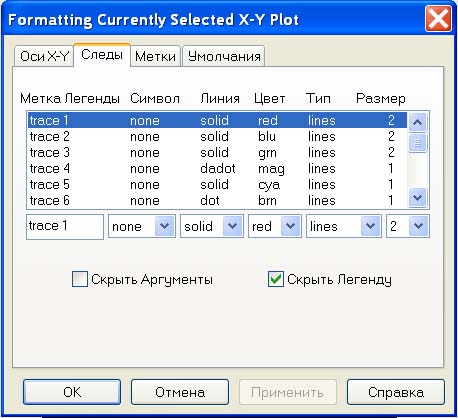
Разные кривые изображаются разным цветом, а для форматирования графика надо дважды щелкнуть на области графика. Для управления отображением построенных линий служит вкладка Следы (Traces) в открывшемся диалоговом окне (рис. 1.14). Текущий формат каждой линии приведен в списке, а под списком расположены элементы управления, позволяющие изменять формат. Поле Метка легенды (Legend Label) задает описание линии, которое отображается только при сбросе флажка «Скрыть описание» (Hide Legend). Список Символ (Symbol) позволяет выбрать маркеры для отдельных точек, список Линия (Line) задает тип линии, список Цвет (Color) — цвет. Список Тип (Туре) определяет способ связи отдельных точек, а список Размер (Width) — толщину линии. Приведенные на рис. 1.14 параметры соответствуют графику, отображенному на предыдущем рисунке.
Аналогичным образом строится и форматируется график в полярных координатах, а для графиков других типов предварительно следует создать матрицы значений координат точек.
Для построения простейшего трехмерного графика, необходимо задать матрицу значений. Отобразить эту матрицу можно в виде поверхности, столбчатой диаграммы или линий уровня. Для отображения векторного поля значения матрицы должны быть комплексными. В этом случае в каждой точке графика отображается вектор с координатами, равными действительной и мнимой частям элемента матрицы. Во всех этих случаях после создания области графика необходимо указать вместо заполнителя имя матрицы, содержащей необходимые значения.
Для построения параметрического точечного графика командой требуется задать три вектора с одинаковым числом элементов, которые соответствуют х-, у- и z-координатам точек, отображаемых на графике. В области графика эти три вектора указываются внутри скобок через запятую. Аналогичным образом можно построить поверхность, заданную параметрически. Для этого надо задать три матрицы, содержащие, соответственно, х-, у- и z-координаты точек поверхности. В шаблоне в области графика эти три матрицы указываются в скобках через запятую.
Таким образом, можно построить практически любую криволинейную поверхность, в том числе с самопересечениями.
Занятие 3. Построение графиков функций в пакете Mathcad Графические области
Графические области делятся на три основных типа — двумерные графики, трехмерные графики и импортированные графические образы. Двумерные и трехмерные графики строятся самим MathCAD на основании обработанных данных.
Построение одного графика в декартовой системе координат
П остроение графиков в пакете Mathcad осуществляется с помощью панели инструментов Graph (Графики) см. рис. 1., которая открывается с панели инструментов Math (Математика). Построим график функции .
Для построения графиков в пакете Mathcad необходимо сначала задать функцию, по которой будет строиться график. Для этого указывается имя функции y, а в скобках обязательно обозначается ее аргумент x. После чего функции присваивается значение какой-то формулы: y(x):= (см. рис. 2).

После написания всей формулы необходимо щелкнуть на чистой области поля и выбрать на панели инструментов Graph двумерный график в декартовой системе координат .
П еред вами появится чистое поле, со знаками для ввода. Вниз вводится имя аргумента, а справа полностью указывается имя функции. После щелчка мышью вне графика появится изображение – график готов.
Примечание: обратите внимание, что в Mathcad при построении графиков функций не нужно определять аргумент х. По умолчанию программа сама строит график в диапазоне от -10 до 10 с учетом области определения.
Настройка графика
Если Вам необходимо сменить диапазон для значений х, то следует один раз щелкнуть по графику, а затем под шкалой указать минимальное (начальное) и максимальное (конечное) значение х (см. рис. 3).
Кроме того, после двойного щелчка по графику появляется дополнительный диалог его настройки. Здесь, в закладке X—Y Axes, можно указать наличие линий координатной сетки поставить флажок в поле Grid Lines. По умолчанию строится две вертикальных и горизонтальных линии. Однако, если снять флажок Auto Grid, можно указать произвольное количество линий сетки, как по горизонтали, так и по вертикали.
Закладка Traces позволяет изменить тип, толщину, цвет линии графика. В этом диалоговом окне слева находятся номера графиков, а правее производятся все настройки с соответствующим графиком (см. рис. 3).

При желании можно менять масштаб графика, увеличивать его отдельные области. Для этого на панели инструментов Graph имеется инструмент Zoom (масштаб). Для того, чтобы он стал активным следует выделить график щелчком мыши. Затем щелкнуть по инструменту нужному , а затем после появления вспомогательной панели следует мышью выделить необходимую область увеличения на графике (см. рис. 4).
Построение нескольких графиков на одной координатной плоскости
Д ля построения графиков на одной координатной плоскости сначала необходимо задать их в виде формул. Обратите внимание, что имена функций должны быть различны, а имя аргумента одинаковое. Далее, как и в первом случае, следует вызвать инструмент построения двумерного графика в декартовой системе координат с панели инструментов Graph, где внизу указать имя аргумента. Для того, чтобы справа появилось место для указания имени второго графика после ввода первого необходимо поставить запятую (см. рис. 5).
Как в MathCad построить несколько графиков на одном рисунке (в одной координатной плоскости)
В предыдущей статье мы рассказывали как легко строить графики в MathCad-е. Это действительно несложно, однако иногда при решении задач по ТОЭ или ОТЦ возникает необходимость построить сразу два или больше графика на одной координатной плоскости — так визуально удобно наблюдать взаимодействие нескольких величин. Для этого можно использовать два основных способа
Несколько графиков в одном масштабе
Допустим, известны зависимости тока и напряжения на каком-либо элементе цепи i(t)=sin(t), u(t)=5cos(t).
Как и в предыдущем случае, запускаем MathCad и в любом месте записываем формулы:
В верхнем меню выбираем пункт Insert(Вставить) > Graph > X-Y Plot
На место красного маркера вписываем левую часть каждого уравнения. После того, как введено первое выражение «i(t)», нужно нажать клавишу «
Указываем на горизонтальной оси переменную «t» и получаем вполне симпатичный график:
Главный недостаток такого способа как раз вытекает из того, что здесь единая система координат, а значит масштаб подгоняется под величину с наибольшими значениями в положительной или отрицательной областях. Из-за этого величины, имеющие существенно меньшие значения, могут теряться на графика. Вот, например, тот же график, но в формуле напряжения у косинуса множитель не 5, а 50. Линия тока практически превращается в прямую:
В таком случае лучше использовать второй способ
Графики в разных масштабах
Для этого нужно вызвать форму оформления графика (через меню или дважды щелкнув на любой его точке). В этой форме ставим галочку в поле «Вторичная ось Y»:
Нажимаем «Применить» и видим, что справа появилась возможность записывать формулы:
Впишем туда выражение для напряжения. Сразу видно, что MathCad подогнал графики каждый под свой масштаб:
Дело теперь за малым — оформить работу. Увеличим машстаб для тока до максимального значения 1.5, чтобы кривая не упиралась в оси — это выглядить не очень красиво. И добавим координатную сетку:
Надеемся, что наши советы помогут вам быстро и качественно построить графики любых наборов данных.
Похожие публикации:
- Autocad и autodesk в чем разница
- Mirrtext в автокаде что это
- Аксонометрия в архикаде как сделать
- Значение должно быть целым числом mathcad как исправить
7. Гистограммы, линейные графики и диаграммы с областями

В think-cell нет отличия между простыми гистограммами и гистограммами с накоплением. Если вы хотите создать простую гистограмму, введите только один ряд (одну строку) данных в таблице. Чтобы быстро ознакомиться с гистограммами, изучите пример в главе Введение в создание диаграмм.
Линейчатые диаграммы в think-cell — это просто повернутые гистограммы, которые можно использовать точно так же. Кроме того, вы можете создавать диаграммы-бабочки, размещая две линейчатые диаграммы рядом друг с другом. Для это примените функции поворота (см. раздел Поворот и переворот элементов) и масштаба (см. раздел Такой же масштаб). Затем удалите метки категории для одной из диаграмм.

Инструкции по созданию диаграммы с накоплением и группировкой см. в разделе Диаграмма с группировкой.
Чтобы изменить ширину столбца, выберите сегмент и перетащите один из маркеров к половине высоты столбца.

В подсказке отображается полученный во время перетаскивания промежуток. Чем шире столбец, тем меньше промежуток и наоборот, так как ширина диаграммы не меняется при изменении ширины столбцов. Ширина промежутка отображается как процент от ширины столбца, то есть 50 % означает, что ширина каждого промежутка равна половине ширине столбца.
Изменение ширины одного столбца приведет к изменению ширины всех других столбцов. Ширина всех столбцов всегда одинакова. Сведения о диаграмме с различной шириной столбцов, которая зависит от данных, см. в разделе Диаграмма Mekko. Сведения о том, как сделать отдельные промежутки шире, см. в разделе Промежуток между категориями.
7.2 Диаграмма с группировкой


Диаграмма с группировкой — это вариант гистограммы с накоплением, в которой сегменты расположены рядом друг с другом.
Диаграмму с группировкой можно объединить с графиком, выбрав сегмент с рядом и выбрав параметр График в элементе управления типом диаграммы этого ряда.
Чтобы разместить группы сегментов рядом, можно создать диаграмму с накоплением и группировкой.

Чтобы создать диаграмму с накоплением и группировкой, выполните следующие действия.
- Вставьте диаграмму с накоплением.
- Выберите сегмент и перетащите маркер ширины столбца на половину высоты столбца, пока в подсказке не появится строка «Промежуток 0 %».
- Нажмите на базовую линию, где требуется вставить промежуток, и перетащите стрелку вправо, пока в подсказке не появится строка «Промежуток категории 1». Эти действия необходимо повторить для всех кластеров.
Если число столбиков в кластере четное, метку нельзя выровнять по центру для всего кластера. В этом случае используйте текстовое поле PowerPoint в качестве метки.
7.3 100% диаграмма

100%-диаграмма — это вариант гистограммы с накоплением, в которой все столбцы обычно дополняются до одинаковой высоты (например, до 100 %). Метки 100%-диаграммы поддерживают свойство содержимого метки, которое позволяет выбрать, будут ли отображаться абсолютные значения, проценты или и то, и другое (Содержимое меток).

С помощью think-cell можно создавать 100%-диаграммы, значения столбцов которой необязательно равно 100 %. Если итоговое значение столбца не равно 100 %, он отображается соответствующим образом. Дополнительные сведения о заполнении таблицы см. в разделе Абсолютные и относительные значения.
7.4 График


В графике (также называемом профилограммой при повороте на 90°) для связи точек данных, принадлежащих к одному ряду, используются линии. Внешний вид графика определяют элементы управления схемой линий, типом линии и фигурой маркера на перемещаемой панели инструментов. Дополнительные сведения об этих элементах управления см. в разделе Форматирование и стили. Метки для точек данных по умолчанию не отображаются, но их можно включить с помощью кнопки

Добавить метку точки в контекстном меню графика.
Если значения категории графика — это строго увеличивающиеся числа или даты и их можно интерпретировать таким образом в соответствии с форматом числа метки оси, тогда ось X автоматически изменится на ось значений (см. раздел Ось значений). Если используются даты, формат даты можно изменить, выбрав все метки категорий (см. раздел Множественный выбор) и введя формат в элементе управления (см. раздел Коды форматов дат). Чтобы отобразить больше меток, чем помещается по горизонтали, можно использовать поворот меток (см. раздел Поворот метки).
Ось X может переключиться с режима категории на режим значений, только если выполняются следующие условия.

- Все ячейки категорий в таблице содержат числа, а в качестве формата ячеек Excel выбрано значение Общий или Число либо все ячейки категорий в таблице содержат даты, а в качестве формата ячеек Excel выбрано значение Дата .
- Числа или даты в ячейках категорий строго увеличиваются слева направо.
- Для оси Y не включен параметр Клетки между категориями (см. раздел Размещение оси значений). Если только это требование мешает перейти в режим оси значений, вы можете использовать параметр
На графике также может отображаться вторая ось значений Y. Дополнительные сведения см. в разделе Вторая ось.
Если выбран параметр Использовать функцию «Заполнять сверху» Excel (см. раздел Цветовая схема), цвет заливки в параметрах форматирования Excel используется следующим образом.
- Цвет заливки ячейки, содержащей имя ряда, определяет цвет линии.
- Цвет заливки ячейки каждой точки данных определяет цвет этой точки данных.
7.4.1 Сглаженные линии
Если вы хотите, чтобы линии на графике были сглажены, включите этот параметр. Сначала нажмите правой кнопкой мыши на нужную линию, а затем нажмите кнопку

Преобразовать в гладкий график .
7.4.2 Интерполяция
На графиках, диаграммах с областями и 100%-диаграммах кнопку

Интерполировать можно использовать для отображения диаграммы с линейной интерполяцией всех отсутствующих в ряду данных значений. На графиках интерполяцию можно включить и отключить для отдельных рядов на диаграмме. На диаграммах с областями ее можно использовать только для всей диаграммы, так как ряды расположены друг над другом.
7.5 Пределы погрешностей
Пределы погрешностей можно использовать для обозначения отклонений на графиках и диаграммах с накоплением. С помощью пределов погрешностей можно создать следующую диаграмму.


- Создайте график с тремя рядами данных. Первый ряд обозначает верхнее отклонение, второй ряд — среднее отклонение, а третий ряд — нижнее отклонение.
- Щелкните правой кнопкой мыши центральную линию и выберите
Выберите один из пределов погрешностей, чтобы изменить фигуру и цвет маркера для верхнего и нижнего отклонения, а также тип линии для всех пределов погрешностей. Вы также можете выбрать отдельный маркер предела погрешностей, чтобы изменить только его свойства.
При выборе предела погрешностей на каждом его конце появляется маркер. Их можно перетащить, чтобы выбрать, какие линии должны охватывать пределы погрешностей. Вы также можете отобразить интервалы вместо отклонений вокруг центрального значения, если предел погрешностей будет охватывать только две смежные линии.
7.5.1 Диаграмма футбольного поля
Используя поворачиваемый график и строки погрешностей можно создавать диаграммы футбольного поля. Их можно использовать для визуализации низких и высоких значений элемента и разброса между ними.

Для создания диаграммы футбольного поля:

- создайте поворачиваемый вправо график (профилограмму)
- Введите нижние и верхние значения в таблице
Если ваш первый диапазон данных размещен сверху горизонтальной оси Y, можно либо изменить протяженность вертикальной оси (см. Ось значений), либо перетащить ось Y вверх. Обратите внимание: в последнем случае вертикальная ось превратится в ось категорий, в результате чего точки данных будут равномерно распределены вертикально, а не на основании численных значений или дат в ряде категорий.
Используя больше двух рядов и добавляя несколько строк погрешностей между парами, можно создавать более сложные диаграммы футбольного поля. Например, можно добавить третий ряд со средними значениями и добавить две строки погрешностей разного цвета над и под ним.
7.6 Диаграмма с областями 100%-диаграмма с областями
7.6.1 Диаграмма с областями


Диаграмма с областями можно представить графиком с накоплением, в котором точки данных представляют сумму значений категорий, а не отдельные значения. Внешний вид диаграмм с областями настраивается с помощью элемента управления цветовой схемой. Метки для точек данных по умолчанию не отображаются, но их можно включить с помощью кнопки

Добавить метку точки в контекстном меню диаграммы с областями. Кнопку

Добавить итоги в контекстном меню диаграммы с областями можно использовать для отображения меток с итоговыми значениями. Вы можете включить линейную интерполяцию, нажав кнопку

Интерполировать (см. раздел Интерполяция).
Если выбран параметр Использовать функцию «Заполнять сверху» Excel (см. раздел Цветовая схема), цвет заливки Excel для ячейки метки ряда определяет цвет заливки области этого ряда.
7.6.2 диаграмма с областями


100%-диаграмма с областями — это вариант диаграммы с областями, в которой сумма всех значений в категории обычно представляет 100 %. Если сумма значений в категории отличается от 100 %, то диаграмма будет отображаться соответствующим образом. Дополнительные сведения об указании значении данных см. в разделе Абсолютные и относительные значения. В метках 100%-диаграммы с областями могут отображаться абсолютные значения, проценты или и то, и другое (Содержимое меток). Вы можете включить линейную интерполяцию, нажав кнопку
Интерполировать (см. раздел Интерполяция).
7.7 Смешанная диаграмма


Смешанная диаграмма объединяет сегменты графика и гистограммы на одной диаграмме. В разделах График и Гистограмма и гистограмма с накоплением подробно описывается использование таких сегментов.
Чтобы преобразовать ряд сегментов, просто выделите линию и выберите параметр Сегменты стека в элементе управления типом диаграммы (см. раздел Тип диаграммы). Чтобы преобразовать сегменты в линию, просто выделите сегмент ряда и выберите параметр Линия в элементе управления типом диаграммы. У источников данных графиков, диаграмм с накоплением и смешанных диаграмм одинаковый формат.

Эту функцию можно использовать в гистограммах с накоплением и группировкой, а также в графиках.