
Что такое футаж для видеомонтажа
Если вы любите создавать видео, вам наверняка приходилось использовать футажи. Футаж – это короткий видеоролик, сделанный специально для видеомонтажа. Это может быть анимированный фон, шаблон с текстом, спецэффект на прозрачном фоне или видеофрагмент с определенной тематикой (природа, спорт, путешествия и другое). Применение футажей позволяет сделать видео более зрелищным. Ниже вы можете посмотреть различные примеры футажей.
Футажи для видео бывают трех типов.
Простые футажи – это готовые видеофрагменты, которые при монтаже помещаются на одну дорожку с редактируемым видео. Их можно использовать в качестве заставок: например, вставить в начало фильма футаж с обратным отсчетом времени.
Футажи с альфа-каналом – это видео с прозрачным фоном, обычно в формате MOV. Такие футажи помещаются на отдельную видеодорожку и накладываются поверх основного видео. Яркие примеры футажей с альфа-каналом – вспышки, взрывы, языки пламени.
Футажи с однотонным фоном – это видео, в которых объекты помещены на цветной (обычно зеленый) фон. По содержанию эти видео могут быть такими же, как и футажи с альфа-каналом. Чтобы использовать футажи с однотонным фоном, нужно предварительно этот фон удалить. О том, как это сделать, мы расскажем чуть позже. Открыв видео ниже, вы сможете увидеть примеры футажей с зеленым фоном, а также бесплатно скачать футажи для использования в своих фильмах.
Где найти футажи
В Интернете есть множество сайтов, на которых можно купить качественные футажи для видеомонтажа, – например, iStock, Shutterstock и Adobe Stock. Проблема в том, что цены на этих сайтах достаточно высокие, а пробный период отсутствует. Мы предлагаем вам попробовать сервис Storyblocks Video. На этом сайте вы сможете найти короткие видеоролики для любого случая: от кинематографичных спецэффектов до свадебных футажей и шаблонов для дня рождения. Пройдя по ссылке ниже, вы сможете получить 7-дневный бесплатный доступ к обширной библиотеке красивых тематических футажей.
Допустим, вы скачали на свой компьютер футаж со взрывом, переходом или другим эффектом на прозрачном или однотонном фоне. Как работать с ним дальше? Чтобы добавить футаж в ваш фильм, вам понадобится программа для монтажа видео. Мы рекомендуем Movavi Video Editor – простую и удобную программу на русском языке. Итак, давайте разберемся, как наложить футаж на видео с помощью Video Editor от Movavi.
Как вставить футаж в видео
Вступление: Как сделать наложение в iMovie шаг за шагом?
Почему iMovie является хорошим вариантом для редактирования видео на Mac OS X?
Есть несколько причин, которые делают iMovie одним из лучших приложений для редактирования видео на Mac OS X:
1. Удобный интерфейс
Не все, кто создают фильмы, являются профессионалами или имеют большой опыт в редактировании видео. Apple, похоже, понимает этот факт, поэтому iMovie рассматривается как инструмент для редактирования видео для пользователей-любителей macOS и iOS.
Удобный интерфейс позволяет легко понять функции, которые вы намерены использовать. Все инструменты, которые могут потребоваться, находятся в быстром доступе и помогают создавать высококачественные видео.
2. Пользовательские элементы
Независимо от того, собираетесь ли вы сделать наложение в iMovie или какие-то сложные эффекты, пользователи могут легко добавлять элементы, которые не только подходят для видео, но и улучшают его настрой. Есть множество шаблонов, которые можно выбрать для улучшения качества видео.
3. Эффекты и улучшения
iMovie предоставляет пользователям множество специальных эффектов и улучшений для видео, что поможет вам сделать качество высоким. Приложение предлагает фильтры, темы, музыку и звуковыми эффектами. Пользователи могут добавлять закадровый голос и использовать это для повествования.
Теперь, давайте перейдем к подробной инструкции наложения видео в iMovie.
Наложение на видео в iMovie: Как сделать наложение на видео в iMovie?
1. Начните с открытия нового проекта iMovie. Нажмите на iMovie и выберите «Preferences». Выберите диапазон кадров, который вы собираетесь использовать в PIP, как только оно появится на временной шкале.
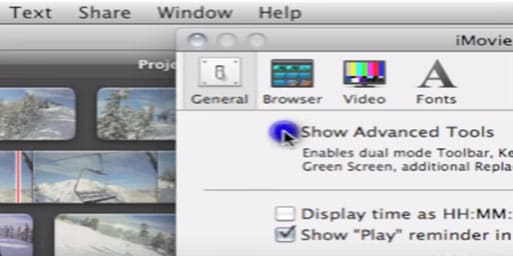
2. Отметьте опцию «Show Advanced Tools». . В противном случае вы не сможете выполнить несколько задач, включая наложение видео. Чтобы добавить слой фотографии на видео, убедитесь, что выбрана кнопка камеры.
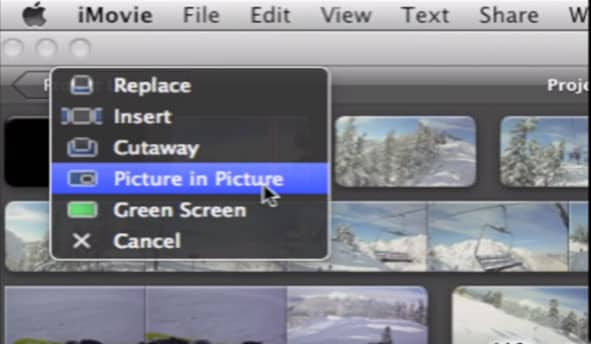
3. Выберите фотографию и перетащите ее на видеоклип, на который вы хотите наложить ее. Появится окно, выберите команду «Picture in Picture». Картинка в картинке появится поверх клипа, на который она должна быть наложена.
4. В окне видео можно настроить размер и размещение фотографии. Чтобы изменить положение накладываемого клипа, его можно перетащить в нужное место внутри видео. Вы также можете перетащить точки окончания, чтобы сократить или удлинить его.
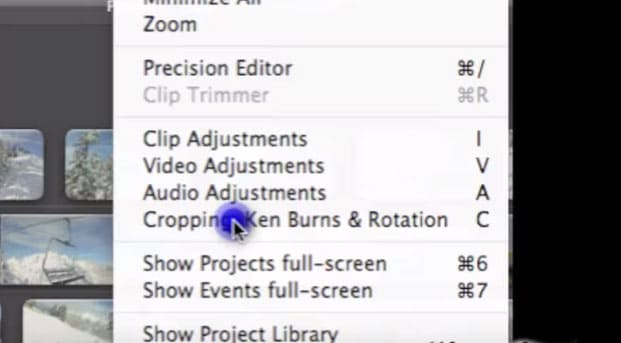
5. Чтобы добавить движение к фотографии выберите «Window» на верхней панели инструментов, затем спуститесь вниз и нажмите «Cropping Ken Burns & Rotation». Затем вы можете использовать эту опцию для добавления и удаления анимации. У вас есть возможность подогнать и обрезать фотографию и добавить анимацию в фото.
6. После завершения всех настроек вы сможете сохранить, экспортировать и поделиться видео на необходимой платформе.
Примечание: Этот же процесс можно использовать для наложения видео на другое видео. Однако следует отметить, что iMovie не может накладывать несколько видео или изображений одновременно.
Вы не пользователь Mac? Попробуйте лучшую альтернативу iMovie для Windows — Filmora Video Editor
Как мы уже упоминали, iMovie — это любительский инструмент для редактирования видео Mac. Так что если вы не пользователь Mac, или полупрофессионал или профессионал редактирования видео, то вам, возможно, стоит найти более профессиональный редактор, программу для наложения видео в Windows, наложения нескольких снимков или видео на Mac, в то же время, и приложение для применения других эффектов на видео, верно? Тогда Filmora Video Editor может стать лучшим вариантом для вас.
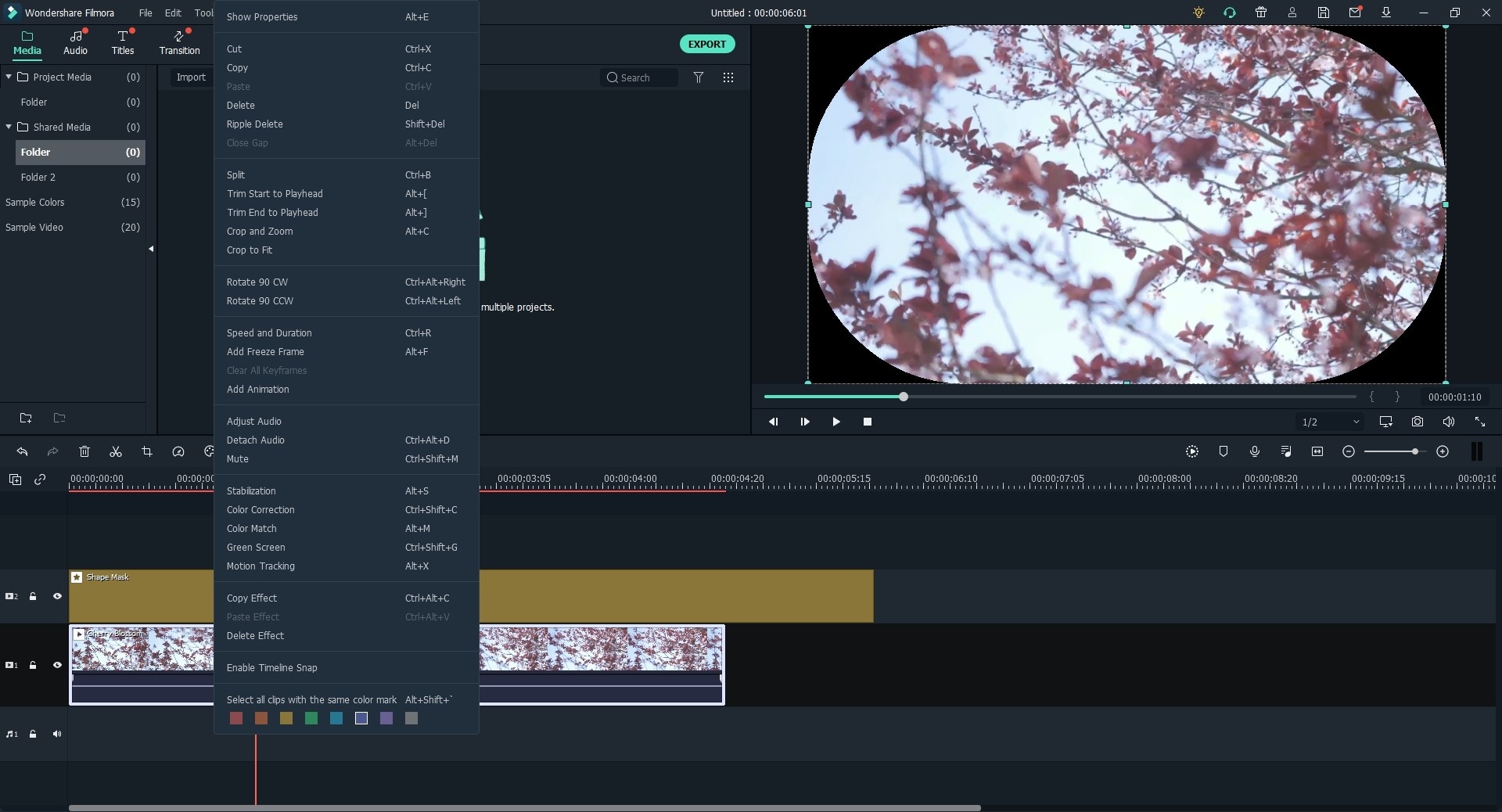
Filmora Video Editor совместима с Windows и Mac и удовлетворяет потребности разных пользователей. Она не только позволяет редактировать, обрезать, разделять видео за несколько кликов, но также помогает применять расширенные эффекты, включая картинка в картинке, зеленый экран, разделенный экран, добавлять переходы, фильтры и т. д.
Давайте рассмотрим основные функции:
- За несколько кликов в Windows и Mac вы выполните наложение картинки, видео, текста и т. д. В отличие от iMovie, программа позволяет накладывать множество видео, картинок на видео одновременно.
- Поддерживает множество форматов файлов и девайсов, импорт файлов в медиатеку Filmora — проще простого. Экспорт отредактированных видео в более, чем 20 различных выходных форматов.
- Ряд предустановленных элементов, которые можно включить в видео для повышения качества.
- .
How to Overlay Videos in iMovie Alternative Software?
1. Запустите Filmora Video Editor на вашем ПК или Mac, затем выберите «Full Feature Mode». Вы увидите интерфейс, как показано ниже: нажмите на большой значок «Import Media Files Here», чтобы загрузить медиафайлы, которые вы будете использовать в медиатеке.
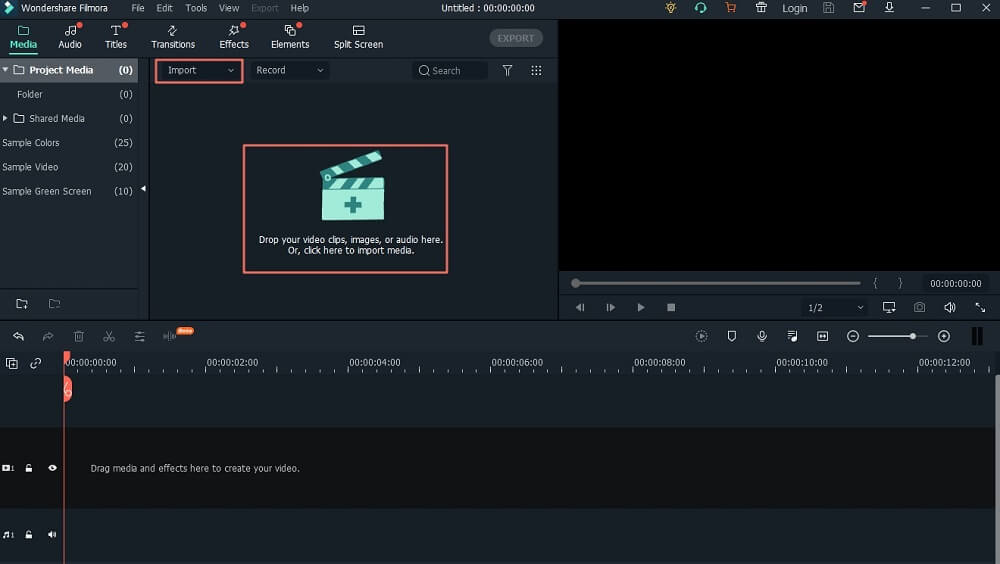
2. Чтобы применить эффект «Picture in Picture» к видео, выполните следующие действия:
— Найдите фоновое видео и нажмите значок «+», чтобы добавить видео на основную временную шкалу видеотрека.
— Вернитесь в медиатеку и найдите видео или изображение, которое вы хотите наложить. Щелкните правой кнопкой мыши на него и нажмите «Apply to PIP».
— Теперь, измените размер наложения видео или изображения, также можете дважды щелкнуть на наложенное медиа и кнопку «Advanced», чтобы настроить наложение, как вам нравится.
[Внимание] если вы хотите наложить более 1 клипа на фоновое видео, вы можете перетащить видео на другую видеотрек на временной шкале. Затем повторите описанные выше действия, чтобы настроить наложение.
Для получения более подробной информации о том, как редактировать видео, вы можете нажать на ссылку.
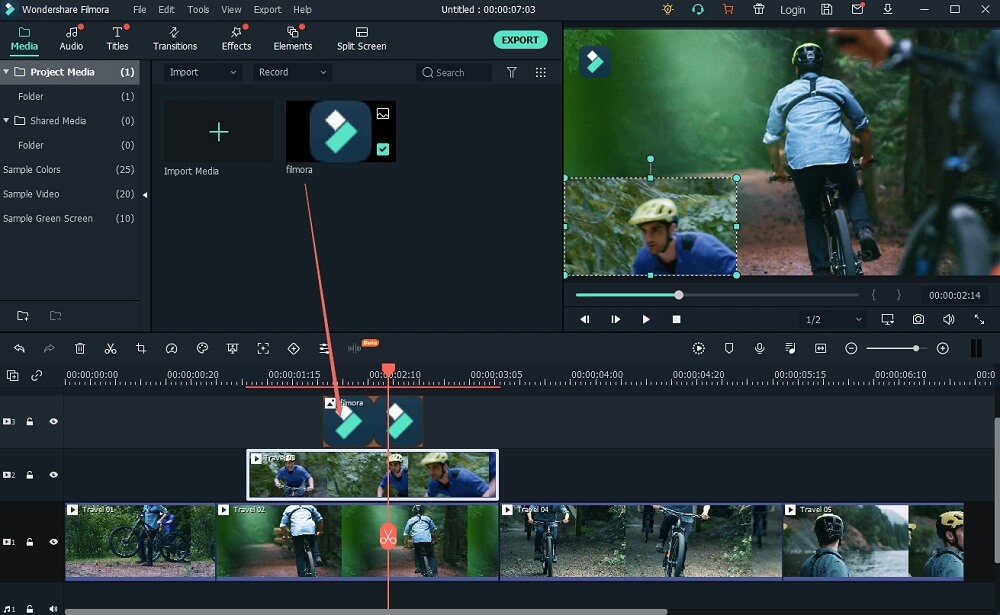
3. Предварительный просмотр отредактированных видео и когда эффекты будут готовы, нажмите кнопку «Export», чтобы выбрать выходной формат, устройство или платформу для сохранения отредактированных видео с наложением.
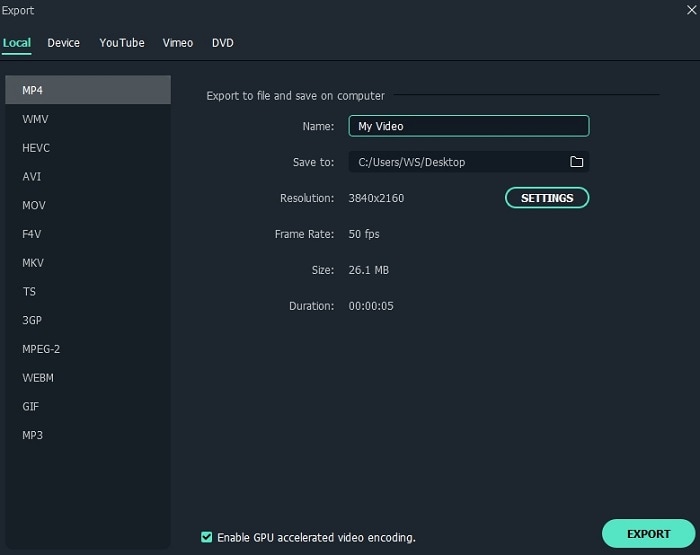
Теперь, ваша очередь!
После просмотра, как накладывать видео в iMovie и альтернативном программном обеспечении, какую программу вы готовы попробовать в первую очередь?
На наш взгляд:
Если вам нужны только основные эффекты редактирования на Mac, то iMovie может полностью подойти для этих целей.
Но если вам нужны расширенные инструменты редактирования, или вы не используете компьютер Mac, то альтернативное программное обеспечение iMovie — Filmora Video Editor может стать идеальным решением для вас.
Эта программа позволяет вам воплотить все ваши идеи в реальность за несколько кликов и поможет вам создать удивительный видеоролик или титры на видео, переходы, фильтры и т. д.
КАК ДОБАВИТЬ ФУТАЖ НА ВИДЕО — CAP CUT — VN

#video_sola #capcut #vn �� В этом видео вы узнаете как убрать зеленый/синий/черный фон с футажа, чтобы наложить красивый эффект на эдит или любое видео в приложении capcut или vn: �� что такое футаж �� добавляем футаж в приложении vn 1:16 �� добавляем футаж в приложении capcut 2:50 �� Рекомендую посмотреть: Как скачать музыку фильм на iPhone или iPad | приложение Documents https://youtu.be/RYpjjVUOMB8 ♡ СПАСИБО ЗА ЛАЙК, ПОДПИСКУ И КОММЕНТАРИЙ♡ Пожалуйста, подпишитесь на канал video_sola — монтаж видео на телефоне, если Вам полезны мои видео https://www.youtube.com/c/videosola ��Включите маленький звонок, чтобы получать уведомления и первым(-ой) смотреть видео video_sola
Показать больше
Войдите , чтобы оставлять комментарии.
3 способа добавить эффект падающего снега на видео или фото: работаем с футажами и создаем снежную анимацию

 4.7 Оценок: 95 (Ваша: )
Создаете зимний видеоролик или новогоднюю анимированную открытку? Добавьте на в кадр движущиеся снежинки, чтобы создать волшебную атмосферу! В этой статье мы расскажем, как сделать эффект падающего снега на видео в программе ВидеоШОУ. Этот продвинутый видеоредактор с эффектами включает в себя готовые снежные шаблоны и позволяет работать со слоями. В нем есть три способа создания анимации снегопада: с помощью готовых пресетов, ручных настройек и наложения файла GIF.
Посмотрите видеоурок, где наглядно показано, как наложить снежинки на видео:

Способ №1. Используем природные эффекты из каталога
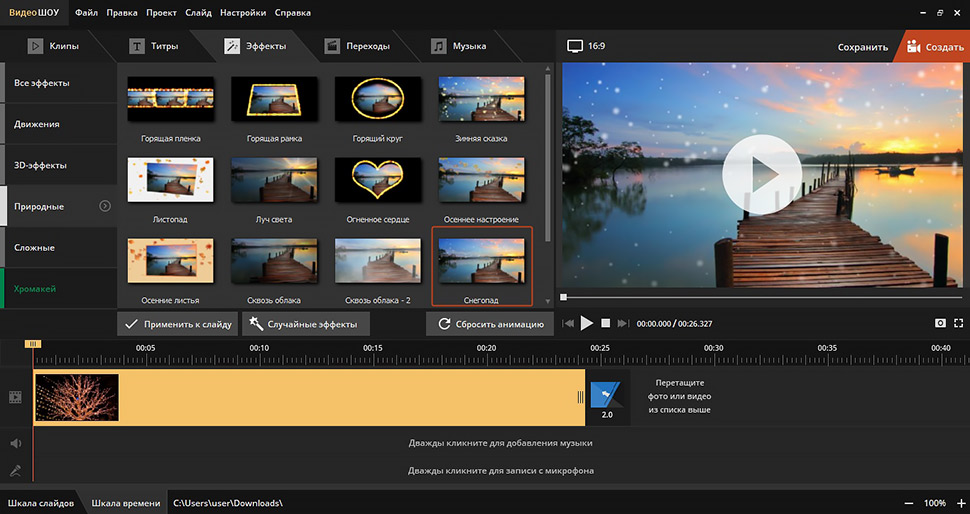
Самый быстрый способ создать снежную видеокартинку – применить видеоэффект из коллекции программы. Запустите софт и найдите папку с видеофайлами при помощи проводника. Выделите клип и добавьте на таймлайн, кликнув кнопку «Добавить в проект». Примените к видео один из встроенных эффектов со снегом Перейдите в каталог «Эффекты» и кликните по разделу «Природные». Среди пресетов с готовой анимацией под снежную тематику подпадают целых три варианта: «Зимняя сказка», «Снегопад» и «Среди снега». Проиграйте каждый, чтобы оценить, подходит ли этот стиль оформления для вашего видеоклипа или нет. Чтобы наложить футаж падающего снега на видеоряд, нажмите кнопку «Применить к слайду» или кликните два раза. Для клипа ниже мы применили эффект «Снегопад». Благодаря каталогу эффектов мы преобразили видео в один клик мыши Анимация падающего снега будет длится на протяжении всего видео. Если эффекты из каталога не отражают ваше видение кадра, настройте все параметры движения вручную, воспользовавшись следующим способом. Хотите все это уметь? Скачайте программу ВидеоШОУ и следуйте инструкции!
Способ №2. Создаем анимацию снегопада или метели с нуля
ВидеоШОУ предлагает возможность наложить на видео эффект снега, настроив оформление, скорость и траекторию движения снежинок полностью на свой вкус. Для начала загрузите видеофайл в программу и кликните по кнопке «Редактировать слайд» в окне проигрывателя. После этого нажмите «Добавить слой» и выберите «Эффекты снега, листопада и др.». 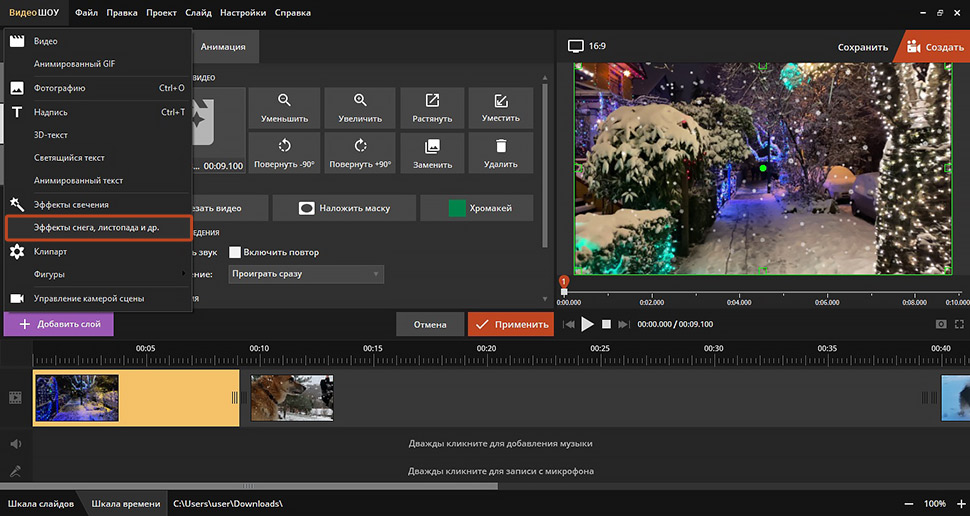 При желании вы можете создать эффект снегопада на видео или фото своими руками Выделите вкладку «Снег» и нажмите на вариант, который вам приглянулся. В появившемся окне вы увидите различные вариации анимированных пресетов, которые отличаются типом, количеством и размером снежинок, а также направлением и скоростью их перемещения по кадру. Выберите наиболее подходящую заготовку и нажмите «Добавить на слайд».
 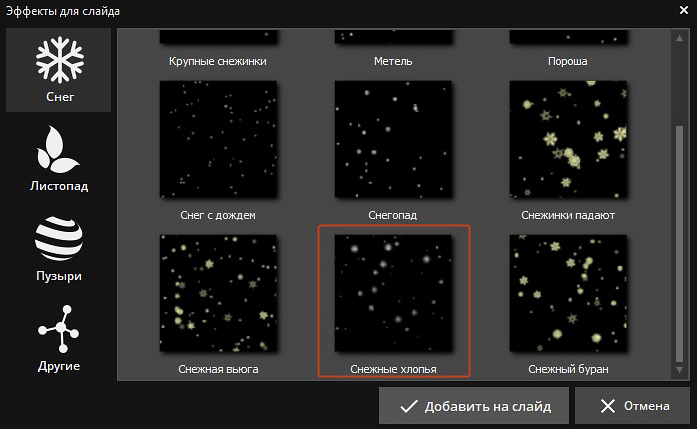 На начальном этапе вам нужно выбрать основу для собственной анимации со снежинками В окне «Свойства» вы можете в деталях изменить внешний вид и режим анимации под свою задумку. В поле «Изображения эффектов» устанавливается формат снежных хлопьев – есть узорные и крупные снежинки, которые позволят добиться сказочной атмосферы, а также полупрозрачные и круглые, больше подходящие для реалистичных кадров.
 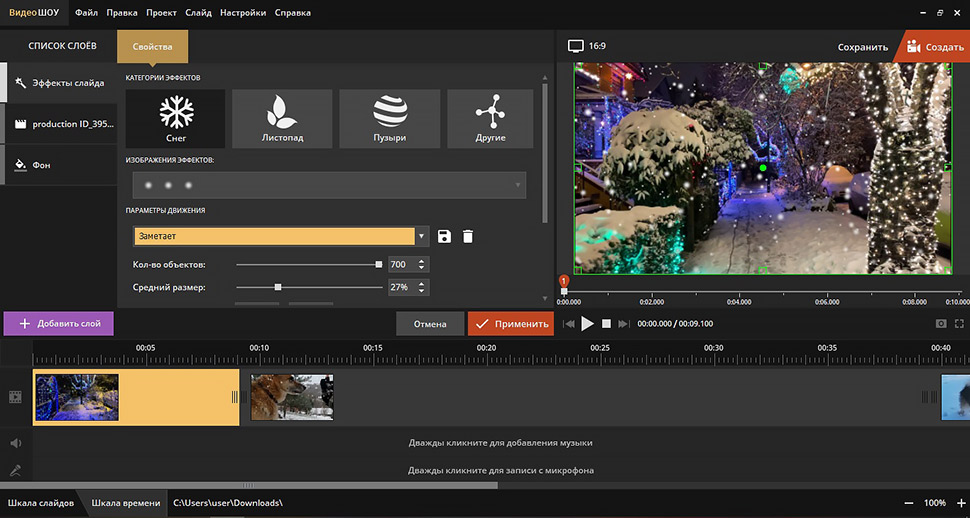 Помимо внешнего вида снежинок вы можете настроить параметры их движения в кадре «Параметры движения» влияют на траекторию и интенсивность движения снежинок. Устанавливая разные пресеты из списка, вы можете получить в видео эффект легкого снежка или сильной метели в зависимости от целей. Также тут можно настроить размер и количество частиц, скорость падения и таяния. Чтобы создать симуляцию сильного ветра и вьюги, настройте вектор направления – таким образом снежинки будут лететь под тем углом, который вы укажете. Хотите создать еще более профессиональный эффект? Кликните «Другие параметры». В этом окошке находятся детальные настройки создаваемого снегопада. В строке «Тип движения» можно установить режим «Кружение» (соответственно, движение по кругу) и «Колебательное» (хлопья бросает из стороны в сторону). Параметр «Размах» влияет на силу покрытия снежных хлопьев.
 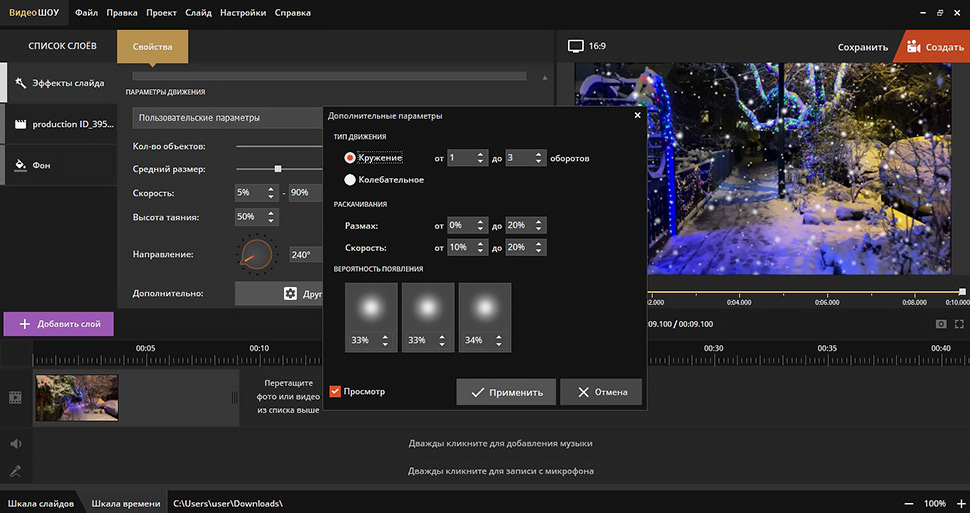 Экспериментируйте с настройками, чтобы добиться максимально реалистичного эффекта Если вы хотите узнать, как добавить анимацию падающего снега на фото, то процесс точно такой же, только вместо видеофайла добавьте на шкалу времени статичное изображение. Мы смогли добиться эффекта неспешного натуралистичного снегопада в кадре После того, как вы подберете нужные параметры, нажмите «Применить». Теперь вы можете экспортировать видеоклип на компьютер. Для этого нажмите кнопку «Создать» и выберите тип сохранения. Таким образом вы можете применять эффекты к неограниченному количеству видеофайлов и объединить несколько видео в одно.
Способ №3. Накладываем поверх видео гиф со снежинками
Если у вас под рукой есть файл GIF со снежными завихрениями, его также можно использовать, чтобы наложить анимированный снег на фото или клип. Так вы сможете добиться более реалистичного эффекта или, наоборот, создать сказочную заснеженную картинку. Неважно, добавляете ли вы гифки с прозрачным фоном или без – вы можете вручную отрегулировать наложение в редакторе. 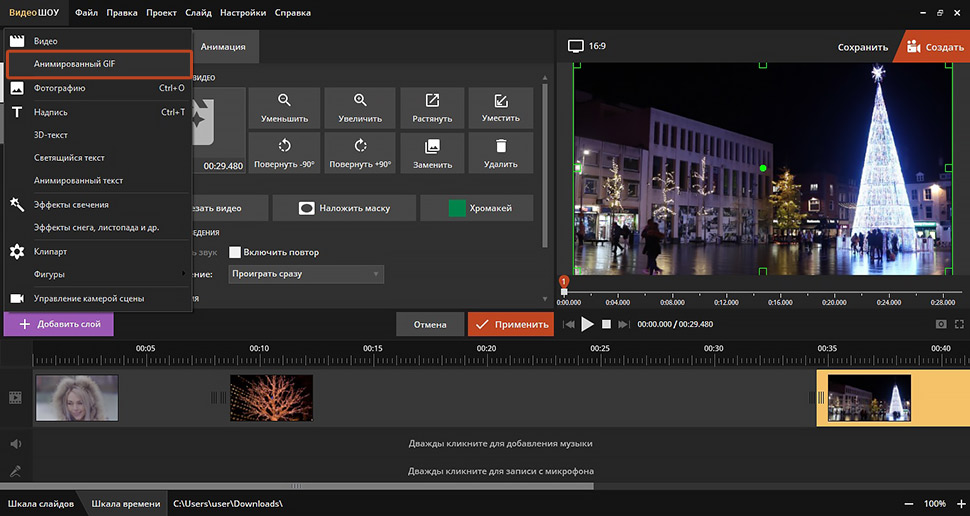 Откройте файл во внутреннем редакторе и загрузите слой с гифкой Снова перейдите в редактор слайдов и кликните «Добавить слой». Выберите пункт «Анимированный GIF». Найдите на компьютере анимацию со снегом и подгрузите в программу. Захватите новый слой и растяните его на весь экран.
 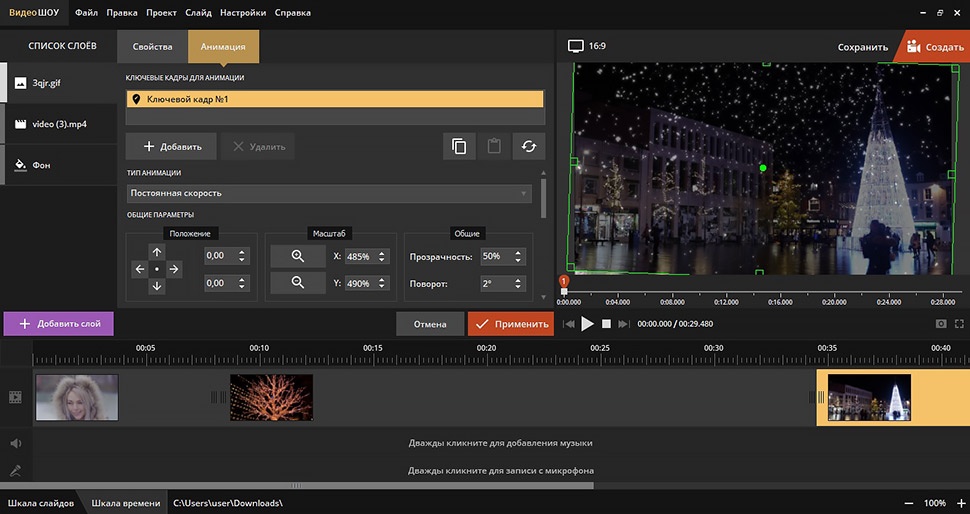 Расположите гифку поверх видео и настройте степень прозрачности В окне настроек раскройте вкладку «Анимация» и подберите подходящие параметры прозрачности. Также вы можете развернуть гифку на любой угол и таким образом получить эффект снежных вихрей. Несколько простых действий и мы получили реалистичный эффект снегопада на видео Теперь, когда вы знаете, как добавить эффект снега на видео, вы можете создавать анимированные открытки, украсить домашние видеоролики и сделать интересное видео для Ютуба или поздравительную сториз в ВК. ВидеоШОУ поддерживает множество дополнительных полезных функций, например, вы можете встроить в анимацию музыку или добавлять надписи вроде «Let it snow». Все это вы можете опробовать лично, скачав бесплатно редактор ВидеоШОУ по кнопке ниже.