
Создание или изменение списка иллюстраций
Чтобы создать список иллюстраций, которые содержатся в документе, примените стиль к подписям иллюстраций, а затем соберите список с помощью этих подписей.
Выполните одно из указанных ниже действий.
Создание списка иллюстраций с помощью встроенных стилей
- Щелкните в том месте документа, куда нужно вставить список иллюстраций.
- В меню Вставка выберите команду Оглавление и указатели, а затем откройте вкладку Список иллюстраций.
- Выберите пункт Параметры и установите флажок Стиль.
- Во всплывающем меню Стиль выберите имя стиля, который используется для названий иллюстраций, а затем нажмите кнопку ОК.
- В поле Форматы выберите одно из оформлений.
- Выберите другие нужные параметры.
Обновление списка иллюстраций
После добавления новых иллюстраций в документ можно обновить существующий список иллюстраций, чтобы включить в него новые элементы. Word повторно создаст список иллюстраций, чтобы отразить изменения. Можно обновить весь список или только номера страниц.
- Удерживая нажатой клавишу CONTROL, щелкните список иллюстраций, а затем выберите пункт Обновить поля.
- Выберите нужный параметр.
Изменение стиля списка иллюстраций
При изменении списка иллюстраций Word создает его повторно, чтобы отразить изменения.
- Щелкните список иллюстраций.
- В меню Вставка выберите команду Оглавление и указатели, а затем откройте вкладку Список иллюстраций.
- Выберите пункт Параметры и установите флажок Стиль.
- Во всплывающем меню Стиль выберите имя стиля, который используется для названий иллюстраций, а затем нажмите кнопку ОК.
- В поле Форматы выберите параметр Из шаблона и нажмите кнопку Изменить.
- В диалоговом окне Стиль нажмите кнопку Изменить.
- Выберите нужные параметры.
Списки иллюстраций. Оглавления
Списки иллюстраций Чтобы создать Список иллюстраций 13 необходимо в поле Название диалогового окна Оглавление и указатели, Рис. 31 (Вставка/Ссылка/Оглавление и указатели, вкладка Список иллюстраций) указать тип Названий, которые требуется включить в список. Также в данном окне можно установить и другие параметры Списка: Форматы, Заполнитель и т.п. При построении списка иллюстраций Microsoft Word выполняет поиск названий, сортирует их по номерам и отображает список иллюстраций в документе. Рис. 31 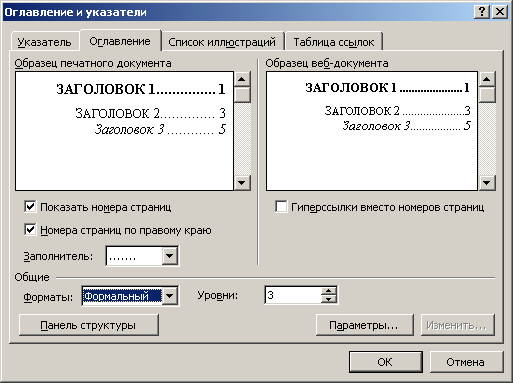 Рис. 32 Замечание. Не забывайте, что в случае изменения Названий в документе необходимо обновить список иллюстраций (F9) в выделенном списке. Оглавления Наиболее простым способом создания оглавления является использование встроенных форматов уровней структуры или стилей заголовков. Если встроенные форматы уровней структуры или стили заголовков уже используются, выполните следующие действия. Щелкните место вставки оглавления. Затем выполните команды Вставка/Ссылка/Оглавление и указатели, вкладка Оглавление. В диалоговом окне Оглавление и указатели (Рис. 32) можно воспользоваться одним из готовых решений оформления Оглавления (поле Форматы). Выберите другие параметры оглавления. При щелчке на кнопку OK окна Оглавление будет вставлено на выбранное курсором место в документе. Замечания
- При сборке оглавления можно указать стили, в том числе пользовательские, которыми в документе оформлены заголовки, подлежащие включению в оглавление (Параметры);
- При возникновении ошибок необходимо проанализировать лишние абзацы на предмет ошибочного назначения Стилей.
При помощи диалогового окна Оглавление и указатели (Рис. 31, Рис. 32) также можно автоматически сгенерировать списки Указателей и Таблицы ссылок. Подробного описания данных команд не приводим по причине интуитивного их понимания и наличия полноразмерной Справки в MS Word.
-
Задание к лабораторной работе
Используя возможности MS Word XP, выполнить приведенное ниже задание к лабораторной работе. 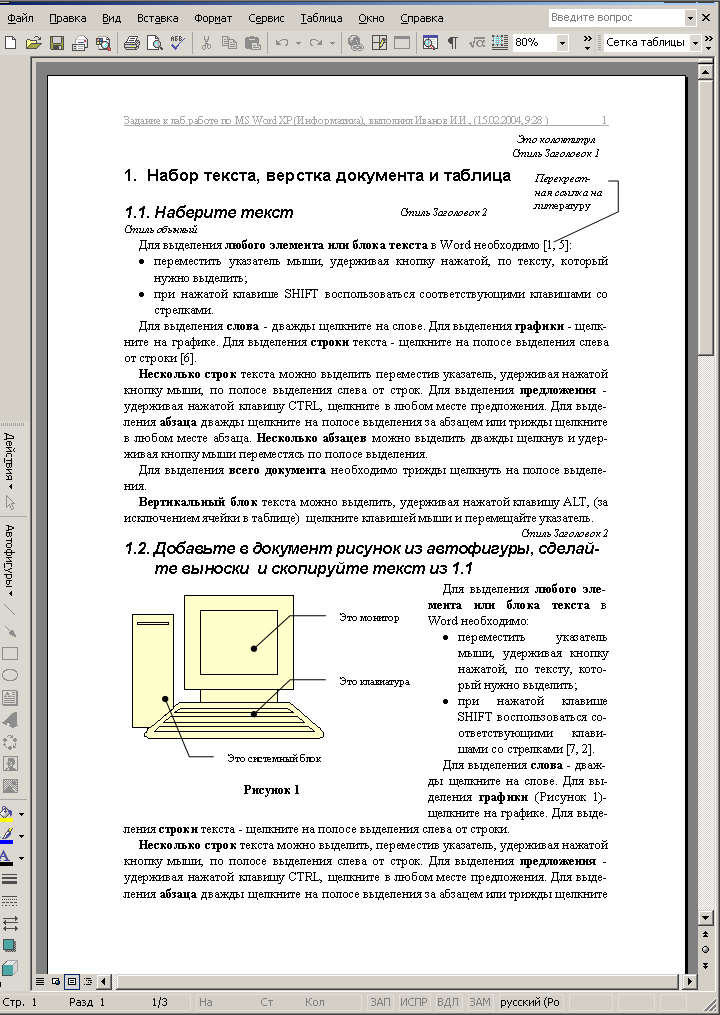
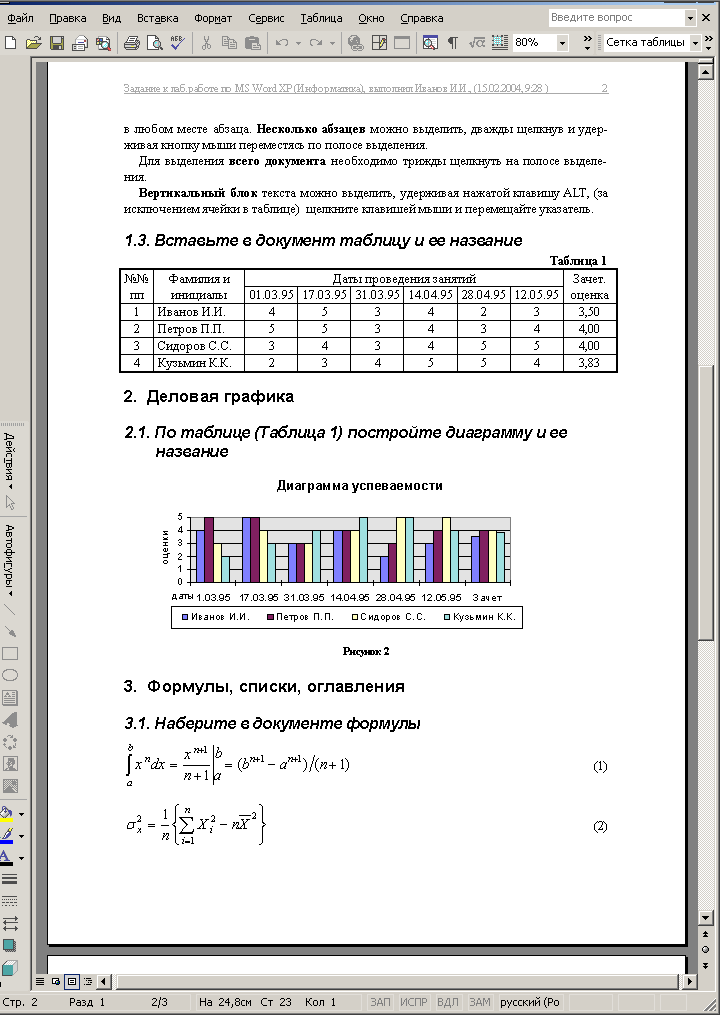
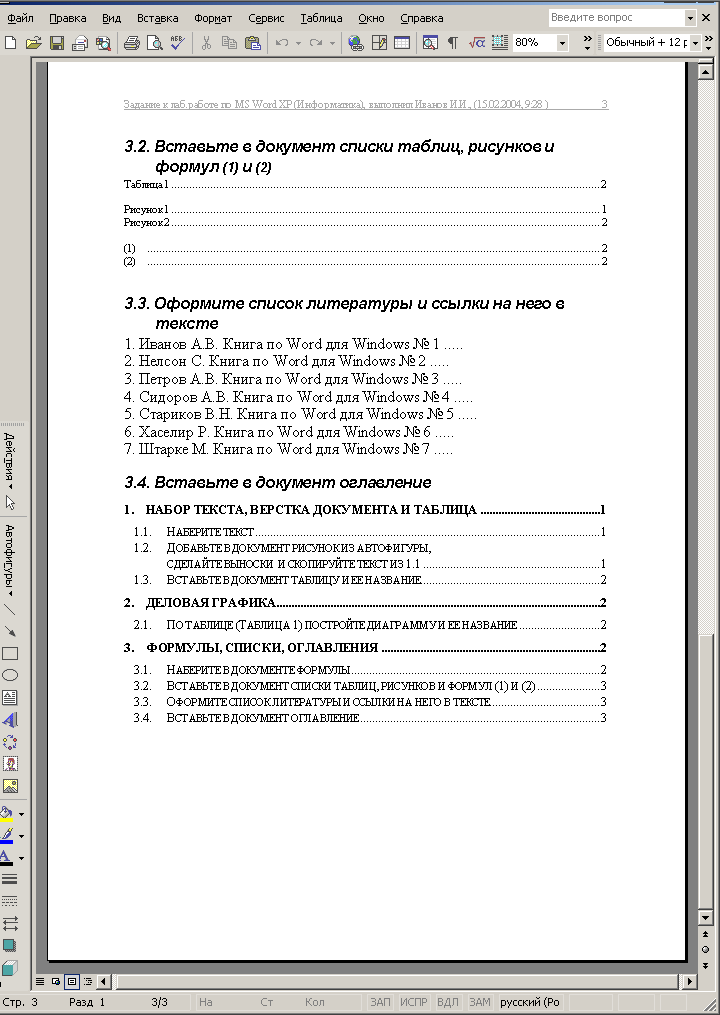
- Опишите возможности MS Word XP.
- Каков интерфейс MS Word XP?
- Каковы возможности получения справки в MS Word XP?
- Каким образом создать документ используя шаблон и как создать шаблон?
- Что такое стиль и для чего необходимы стили?
- Как создать стиль в MS Word XP?
- Каким образом задать размер бумаги?
- Каковы основные правила ввода текста?
- Каковы основные правила перемещения по документу и выделения при помощи клавиатуры?
- Каковы основные правила перемещения по документу и выделения при помощи мыши?
- Как осуществляется ввод колонтитулов и для чего они необходимы?
- Назовите способы создания таблиц.
- Как выполняется выбор одной ячейки, строки, столбца, всей таблицы?
- Как выполняется добавление и удаление строк и столбцов?
- Как изменить высоту строки таблицы (ширину столбца)?
- Опишите последовательность действий, необходимых для объединения нескольких ячеек одной строки.
- Опишите последовательность действий, необходимых для обрамления таблицы заданным типом линии с заданной толщиной.
- Как выполняется заполнение (заливка) отдельных ячеек таблицы, всей таблицы?
- Как выполняются вычисления в таблицах?
- Каким образом иллюстрировать документ MS Word XP формулами?
- Какие Вы знаете особенности редактирования формул?
- Как выполнить рисунок средствами MS Word XP?
- Назовите основные отличия Рисунков от Изображений.
- Каким образом происходит группировка и выравнивание объектов рисунка?
- Как выполняется импорт графических объектов в документ MS Word XP?
- Назовите варианты вставки диаграммы в документ?
- Каковы основные принципы редактирования диаграммы?
- Как осуществляется ввод формул в MS Word XP?
- Как правильно оформить список литературы и ссылки на нее?
- Как правильно оформить названия и ссылки на них?
- Обновление только номеров страниц. Используется в том случае, если добавлялся или удалялся текст в документе.
- Обновление оглавления целиком. Используется в том случае, когда помимо добавления, удаления текста, в документе изменялись заголовки, помещенные в оглавление, добавлялись новые заголовки, изменялось форматирование.
- примените стиль Заголовок 1к абзацам «Общие положения…», «Заявление о предоставлении…» (вторая страница), «Информация договора …» (третья страница), «Рекламная информация» (пятая страница);
- примените стиль Заголовок 2к абзацам «Детализация договора…» (третья страница), «График платежей» (четвертая страница); «Обслуживаемые регионы» (пятая страница);
- на первой странице курсор установите после абзаца «Содержание комплекта:»
- выполните команду Вставка \ Ссылка \ Оглавление и указатели, в оглавление соберите заголовки двух уровней, номера страниц по правому краю.
- символ структуры для заголовков с подчиненным текстом,имеющих подчиненные заголовки и абзацы обычного текста;
- символ структуры для заголовков без подчиненного текста;
- символ для абзаца основного текста.
- Создание таблицы путем ввода данных.
- Создание таблицы в документе
- Создание простых документов Являясь структурным элементом интегрированной среды, текстовый редактор Microsoft Word сам представляет собой интегрированную среду для создания…
- Создание структуры документа средствами ms word». Приложение 1 Практическая работа №1 Создание структуры документа средствами MS Word». Цель работы: Освоить приёмы работы с панелью инструментов…
- Собрать перечень объектов Рисунок
- Собрать перечень объектов Таблица
- Дать определение понятию Поле
- Обновить поля в документе функциональной клавишей F9
- Выравнивание посередине
- Полужирное начертание
- Интервал до абзаца – 12 пт
Интервал после абзаца – 6 пт (эти значения вводятся с Панели быстрого доступа – см. Урок 18 Панель быстрого доступа) - Образец печатного поля даётся нам для контроля над своими действиями, все изменения, которые мы вводим в диалоговом окне, тут же отображаются в Образце.
- Нелепо отменять режим «Показать номера страниц». Хотя… Если начальник потребует от вас перечень таблиц, его же (начальника) не интересуют номера страниц.
- Режим «Показать номера по правому краю» очень удобен, отменять его незачем.
- Заполнитель помогает взгляду чётко проследить направление от текста к соответствующему номеру:
- Форматы предлагает список оформления нашего перечня:
- А вот это очень важно, потому что именно здесь мы выбираем, какой перечень будет собираться: Список таблиц или Список рисунков:
- Если убрать галочку на режиме «Полное название», остаётся только название объекта без его нумерации:
- Если вы будете создавать веб-документ, то для контроля вам понадобится этот образец.
- А вот это важно. Убедительная просьба – не делать, а просто посмотреть на картинку. Если мы оставим режим «Гиперссылки вместо номеров страниц», то получим такую картину:
- выравнивание посередине
- полужирное начертание
- интервал до абзаца – 12 пт
интервал после абзаца – 6 пт (эти значения вводятся с Панели быстрого доступа – см. Урок….) - Собрать перечень объектов Рисунок
- Собрать перечень объектов Таблица
- Дать определение понятию Поле
- Обновить поля в документе функциональной клавишей F9
- Word
- Абзац
- Встроенные стили
- Диалоговое окно
- Дизайн документов
- Непечатаемые символы
- Перечень объектов
- Перечень рисунков
- Перечень таблиц
- Поле
- Символ конца абзаца
- Список иллюстраций
- Тонкости Word
- Урок вступительный. Системный подход к изучению офисных программ
- Урок 1. Непечатаемые символы
- Урок 2. Выделение текста в документе
- Урок 3. Шаблон документа и его изменение
- Урок 4. Стиль абзаца
- Урок 5. Стиль текста. Применение готовых стилей
- Урок 6. Форматирование по образцу
- Урок 7. Изменение стиля текста
- Урок 8. Интервал, выравнивание, отступ
- Урок 9. Создание собственного стиля
- Урок 10. Диалоговое окно Абзац
- Урок 11. Интервал после абзаца
- Урок 12. Обновление стиля текста
- Урок 13. Встроенные стили
- Урок 14. Стили текста в новом документе
- Урок 15. Лишние стили текста
- Урок 16. Буфер обмена
- Урок 17. Настройка Word
- Урок 18. Панель быстрого доступа в Word
- Урок 19. Команды на Панели быстрого доступа
- Урок 20. Списки
- Урок 21. Номер в списке
- Урок 22. Начать список с 1
- Урок 23. Многоуровневый список
- Урок 24. Создание многоуровневого списка
- Урок 25. Форматирование многоуровневого списка
- Урок 26. Уменьшить отступ или увеличить отступ
- Урок 27. Список в Word. Секреты
- Урок 28. Заголовки в документе. Структура документа
- Урок 29. Название объекта
- Урок 30. Список иллюстраций или Перечень объектов
- Урок 31. Перекрестная ссылка в документе
- Урок 32. Номер названия объекта
- Урок 33. Новое название объекта
- Урок 34. Системная папка «AppData» и шаблон Normal
- Урок 35. Список по умолчанию в шаблоне Normal
- Урок 36. Шаблон документа по умолчанию
- Урок 37. Разрыв страницы
- Урок 38. Колонтитул
- Урок 39. Разрыв раздела
- Урок 40. Многоколоночный текст
- Урок 41. Границы печатного поля
- Урок 42. Титульный лист – особая форма страницы
- Урок 43. Колонтитулы к разным разделам
- Урок 44. Уровни структуры
- Урок 45. Оглавление
- Урок 46. Стили текста документа
- Урок 47. Поиск в документе
- Урок 48. Многоуровневый пользовательский список
- Урок 49. Управление стилями
- Урок 50. Пользовательский шаблон
- Урок 51. Таблица. Начало пути
- Урок 52. Ячейка таблицы
- Урок 53. Текст в таблице
- Урок 54. Гриф «Утверждение»
- Урок 55. Заголовок таблицы
- Урок 56. Таблица по умолчанию
- Урок 57. Таблица в текст и обратно
- Урок 58. Тема документа
- Урок 59. Распознавание документа
- Урок 60. Макрос для таблицы
- Урок 61. Макрос преобразования страницы
- Урок 62. Автозамена
- Урок 63. Текст в формате *.txt
- Урок 64. Верхний индекс
- Урок 65. Замена символов
- Урок 66. Создание списка в тексте
- Урок 67. Организатор стилей текста
- Урок 68. Формат номера
- Урок 69. Рисунок в тексте
- Урок 70. Рисунок в Word
- Урок 71. Изображение в Word
- Урок 72. Рисование в Word
- Урок 73. Рисование Word
- Урок 74. Табуляция
- Урок 75. Сноска в документе
- Урок 76. Текущая дата
- Урок 77. Таблицы Word и Excel
- Урок 78. Автотекст
- Урок 79. Смотри таблицу
- Урок 80. Ссылка без закладки
- Урок 81. Переносы в тексте
- Урок 82. Указатели
- Урок 83. Элементы указателя
- Урок 84. Формат указателя
- Урок 85. Словарь указателя
- Урок 86. Нумерация таблиц
- Урок 87. Приложение в структуре документа
- Урок 88. Таблица в приложениях
- Урок 89. Шаблон договора
- Урок 90. Удаление всех закладок
- Урок 91. Макрос объединенный
- Урок 92. Текстовое поле
- Урок 93. Дата
- Урок 94. Раскрывающийся список
- Урок 95. Висячие предлоги
Свежие записи
- Урок 95. Висячие предлоги
- Урок 94. Раскрывающийся список
- Урок 93. Дата
- Урок 92. Текстовое поле
- Excel 54. Условное форматирование
Свежие комментарии
- Elena к записи Урок 95. Висячие предлоги
- jeff59 к записи Урок 95. Висячие предлоги
- Elena к записи Урок 17. Настройка Word
- igorkosten к записи Урок 17. Настройка Word
- Elena к записи Урок 31. Перекрестная ссылка в документе
Архивы
- Октябрь 2023 (1)
- Сентябрь 2023 (3)
- Июль 2023 (1)
- Июнь 2023 (2)
- Май 2023 (2)
- Апрель 2023 (1)
- Февраль 2023 (1)
- Январь 2023 (3)
- Ноябрь 2022 (2)
- Сентябрь 2022 (1)
- Август 2022 (4)
- Июль 2022 (4)
- Июнь 2022 (5)
- Май 2022 (8)
- Апрель 2022 (5)
- Февраль 2022 (6)
- Январь 2022 (3)
- Декабрь 2021 (2)
- Ноябрь 2021 (5)
- Октябрь 2021 (3)
- Сентябрь 2021 (1)
- Июль 2021 (1)
- Июнь 2021 (6)
- Май 2021 (1)
- Апрель 2021 (4)
- Март 2021 (5)
- Февраль 2021 (1)
- Январь 2021 (2)
- Ноябрь 2020 (2)
- Октябрь 2020 (1)
- Сентябрь 2020 (1)
- Июль 2020 (5)
- Июнь 2020 (2)
- Май 2020 (2)
- Апрель 2020 (3)
- Март 2020 (3)
- Февраль 2020 (1)
- Декабрь 2019 (2)
- Ноябрь 2019 (2)
- Сентябрь 2019 (1)
- Август 2019 (3)
- Июль 2019 (2)
- Май 2019 (2)
- Апрель 2019 (4)
- Март 2019 (1)
- Февраль 2019 (1)
- Январь 2019 (4)
- Декабрь 2018 (1)
- Сентябрь 2018 (1)
- Август 2018 (1)
- Июнь 2018 (1)
- Май 2018 (1)
- Апрель 2018 (2)
- Март 2018 (3)
- Февраль 2018 (3)
- Январь 2018 (8)
- Декабрь 2017 (2)
- Ноябрь 2017 (5)
- Октябрь 2017 (5)
- Сентябрь 2017 (11)
- Август 2017 (8)
Рубрики
Мета
Copyright © 2017-2020 При копировании активная ссылка на источник обязательна
Контрольные вопросы
Создание списка иллюстраций

2. Выполнить команду Вставка \ Ссылка \ Оглавление и указатели.
3. В диалоговом окне Оглавление и указатели(Рисунок 92)перейти на вкладку Список иллюстраций.
4. Выбрать формат списка иллюстраций из списка Форматы.
5. Выбрать название объекта из списка Название, для которого создается список иллюстраций.
6. Чтобы обеспечить переход из списка иллюстраций к объекту, указанному в нем, необходимо установить флажок Гиперссылки вместо номеров страниц (установлен по умолчанию).
7. Указать остальные параметры и ОК.
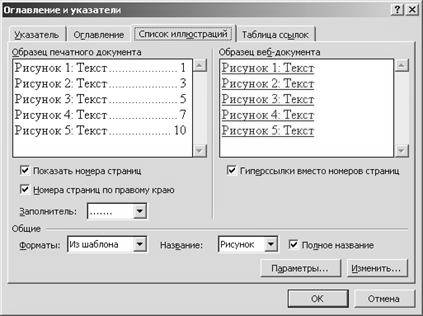
Рисунок 92 Диалоговое окно Оглавление и указатели. Создание списка иллюстраций
Обновление списка иллюстраций
Если после сборки списка иллюстраций в тексте документа изменяется или удаляется какой-либо объект, сам список иллюстраций необходимо обновить: выделить и нажать клавишу F9. Также можно обновить список иллюстраций, вызвав на нем правой кнопкой мыши контекстное меню и выполнив команду Обновить поле.
Оглавление – это перечень заголовков документа с указанием номера страниц, где они расположены.
Создание оглавления включает два этапа. Первый этап – форматирование заголовков, включаемых оглавление, встроенными стилями заголовков . Второй этап – это собственно создание оглавления.
При создании оглавления в тексте собираются все заголовки, отформатированные с помощью встроенных стилей заголовков (Заголовок 1 – Заголовок 9), сортируются по уровню заголовка, добавляются номера страниц, где они расположены.
Оглавление используется для быстрого перемещения по документу: каждый заголовок в оглавлении является гиперссылкой. И для перехода к соответствующему заголовку в документе необходимо при нажатой клавише Ctrlвыполнить щелчок по заголовку в оглавлении.
Примечание. Можно создавать оглавление, применяя встроенные стили заголовков Word (Заголовок 1 – Заголовок 9), а также используя свои пользовательские стили заголовков.
Рассмотрим алгоритм создания оглавления с использованием встроенных стилей.
1. К заголовкам в тексте, которые включаются в оглавление, применить встроенные стили (Заголовок 1 – Заголовок 9).
2. Установить курсор в место вставки оглавления.
3. Выполнить команду Вставка \ Ссылка \ Оглавление и указатели.
4. В диалоговом окне Оглавление и указатели(Рисунок 93) перейти на вкладку Оглавление.
5. Выбрать формат оглавления из списка Форматы.
6. В поле Уровниопределить количество уровней заголовков, включаемых в оглавление.
7. Для того чтобы обеспечить переход к соответствующему заголовку в тексте документа, необходимо установить флажок Гиперссылки вместо номеров страниц(установлен по умолчанию).
8. Для отображения номеров страниц в оглавлении использовать флажки Показать номера страници Номера страниц по правому краю.
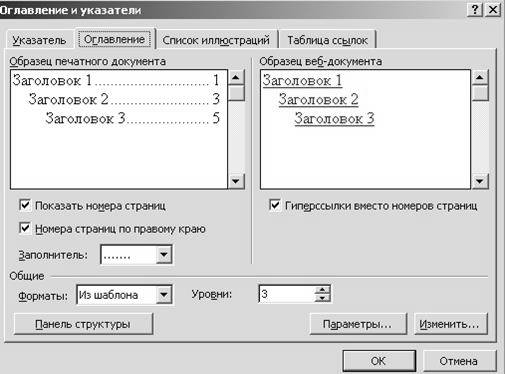
Рисунок 93 Диалоговое окно Оглавление и указатели. вкладка Оглавление.
Если в тексте документа изменяется или удаляется какой-либо заголовок, помещенный в оглавление, необходимо обновить его. Для этого оглавление выделяется и нажимается клавиша F9. Также можно обновить оглавление, вызвав на нем правой кнопкой мыши контекстное меню и выполнив команду Обновить поле.
Возможны два варианта обновления оглавления (Рисунок 94):
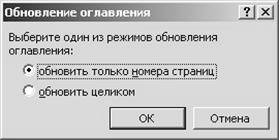
Рисунок 94 Диалоговое окно Обновление оглавления
1. В документе Кредит.docсоздайте оглавление. Для этого:
2. Измените название любого заголовка в тексте документа и обновите оглавление.
Режим структуры используется для просмотра и редактирования документов сложной структуры.
В режиме структуры абзац, отформатированный одним из 9 встроенных стилей заголовков (Заголовок 1 – Заголовок 9), называется заголовком.У каждого заголовка есть отступ, который показывает в структуре уровень вложенности. Абзац, не являющийся заголовком (то есть не отформатированный одним из встроенных стилей заголовков), называется основным текстом. Режим структуры позволяет удобно просматривать структуру всего документа, изменять уровень вложенности заголовков и перемещать большие фрагменты текста перемещая только заголовки этого текста.
Для перехода в режим структуры выполняется команда Вид \ Структура или нажимается кнопка Режим структуры на горизонтальной полосе прокрутки (Рисунок 95).
Рисунок 95 Переход в режим структуры
Слева в окне отображается полоса стилей. Для изменения ее ширины выполнить команду Сервис \ Параметры, в диалоговом окне Параметры перейти на вкладку Види задать значение в поле ширина полосы стилей. В полосе стилей отображается стиль заголовка соответствующего уровня (Заголовок 1 – Заголовок 9) или стиль основного текста.
При переходе в режим структуры отображается панель инструментов Структура (Рисунок 96).

Рисунок 96 Панель инструментов Структура
В режиме структуры (Рисунок 97) слева от каждого абзаца изображается:
Все эти символы структуры, а также отступы, отображаемые в режиме структуры, не видны в обычном режиме просмотра документа и не выводятся на печать.
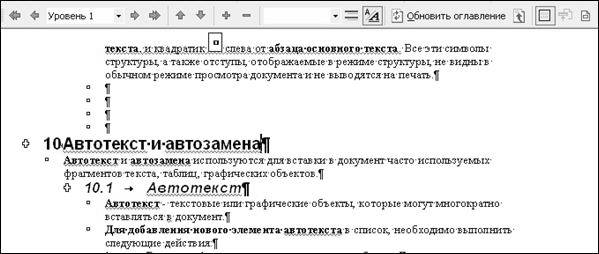
Рисунок 97 Документ в режиме структуры

В режиме структуры удобно сворачивать подчиненные заголовки и основной текст при реорганизации документа. При сворачивании структуры текущего заголовка скрываются абзацы основного текста и подчиненные заголовки. При разворачивании структурытекущего заголовкаони отображаются. Чтобы свернуть структуру заголовка, необходимо выполнить двойной щелчок по значку слева от заголовка. Под заголовком появляется серая полоса (Рисунок 98).
Рисунок 98 Сворачивание уровня структуры
Чтобы развернуть структуру заголовка, также необходимо выполнить двойной щелчок по значку  слева от заголовка. Для сворачивания / разворачивания структуры заголовка можно использовать кнопки
  Развернутьи
  Свернутьна панели инструментов Структура.
Чтобы свернуть текст документа до заголовков определенного уровня, выбрать уровень в списке Показать уровень на панели инструментов Структура.
Рисунок 99 Выбор уровня заголовка
Для работы со структурой документа удобно отображать не весь текст абзаца, а только его первую строку с помощью кнопки  Показать только первую строкуна панели инструментов Структура. Для отображения форматирования абзацев текста использовать кнопку
  Отобразить форматированиена панели инструментов Структура.
Для выделения заголовка и всех подчиненных заголовков с основным текстом выполняется одинарный щелчок по значку слева от заголовка. Для выделения текста заголовка без подчиненных заголовков и основного текста выполняется щелчок слева от заголовка указателем мыши . Для выделения нескольких заголовков или абзацев основного текста щелкнуть слева от текста указателем мыши и перетащить его, не отпуская кнопку мыши, вверх или вниз. Надо помнить, что щелчок слева от абзаца в режиме структуры выделяет весь абзац текста, а не одну строку. Если у заголовка свернуты подчиненные заголовки и основной текст, при выделении заголовка они все-равно выделяются.
При реорганизации документа в режиме структуры удобно перемещать заголовки и основной текст вверх и вниз по структуре, тем самым меняя порядок их расположения в документе. Для этого перетаскиваются символы структуры , , . При перетаскивании отображается горизонтальная линия, указывающая текущую позицию перетаскиваемого абзаца (Рисунок 100). При перетаскивании символа заголовка также перемещаются на новое место подзаголовки и подчиненный основной текст. Для перемещения вверх / вниз только заголовка или основного текста в структуре документа использовать кнопки  Вверхи
  Вниз, предварительно отобразив для заголовка весь подчиненный текст.
Рисунок 100 Перетаскивание абзаца вверх / вниз в режиме структуры
При реорганизации документа в режиме структуры удобно повышать или понижать уровень заголовка, преобразовывать основной текст в заголовок или заголовок в основной текст. Для этого перетаскиваются правее или левее символы структуры , , . При перетаскивании отображается вертикальная линия, указывающая текущую позицию перетаскиваемого абзаца (Рисунок 101).
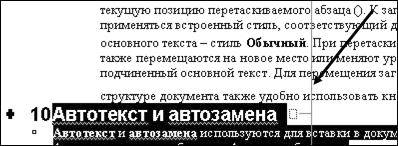
Рисунок 101 Перетаскивание абзаца вправо / влево в режиме структуры
К заголовку будет автоматически применяться встроенный стиль, соответствующий данному уровню, а абзацу основного текста – стиль Обычный. При перетаскивании символа заголовка также перемещаются на новое место или меняют уровень подзаголовки и подчиненный основной текст. Для перемещения вправо / влево только заголовка или основного текста в структуре документа использовать кнопки  Повысить уровеньи
  Понизить уровень, предварительно отобразив для заголовка весь подчиненный текст. Для преобразования выделенного заголовка в основной текст использовать кнопку
  Понизить до обычного текста.Для преобразования абзаца в заголовок самого верхнего уровня (стиль Заголовок 1) использовать кнопку
  Повысить до заголовка 1.
Для создания структуры документа можно использовать один из двух способов.
3. В режиме структуры для каждого абзаца, являющегося заголовком, с помощью кнопок , и назначить соответствующие уровни (к этим абзацам автоматически применяется один из встроенных стилей заголовков Заголовок 1 – Заголовок 9). Абзацы, не являющиеся заголовками, с помощью кнопки понизить до уровня обычного текста (к этим абзацам автоматически применяется стиль Обычный).
4. В режиме Разметка структура или в режиме Обычный применить к абзацам, которые определяются как заголовки, один из встроенных стилей заголовков (Заголовок 1 – Заголовок 9), соответствующий уровню заголовка.
1. Просмотрите структуру документа Кредит.doc.
2. Сверните структуру до заголовков 1-го уровня.
3. Разверните структуру до заголовков 2-го уровня.
4. Отобразите весь текст документа.
Автотекст и автозамена
Автотекст и автозамена используются для вставки в документ часто используемых фрагментов текста, таблиц, графических объектов.
Автотекст — текстовые или графические объекты, которые могут многократно вставляться в документ.
Для добавления нового элемента автотекста в список:

1. Выделить фрагмент текста, рисунок или таблицу. Для сохранения текста с параметрами форматирования включить символ абзаца ( ) в выделенный фрагмент.
2. Выполнить команду Вставка \ Автотекст \ Автотекст. В диалоговом окне Автозаменаактивизируется вкладка Автотекст(Рисунок 102).
3. В поле Имя элемента ввести имя элемента автотекста и нажать кнопку Добавить. Новый элемент появится в списке элементов автотекста.
Примечание. По умолчанию элементы автотекста сохраняются во всех активных шаблонах и доступны во всех документах Word. Чтобы сделать элемент автотекста доступным только в определенном шаблоне, указать этот шаблон в списке Шаблоны.
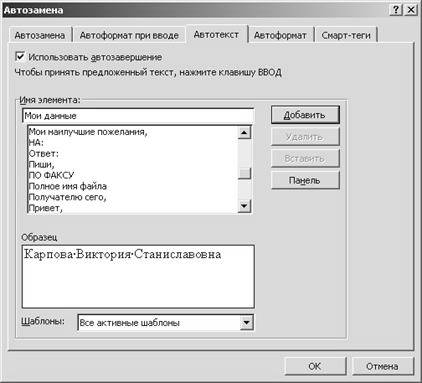
Рисунок 102 Диалоговое окно Автозамена. Вкладка Автотекст
1. Создайте новый документ Word и сохраните его с именем Автотекст и автозамена.doc
2. В документе введите свои личные данные: фамилию, имя, отчество.
3. Создайте элемент автотекста, содержащий ваши фамилию, имя, отчество, назовите его Мои данные.
4. Создайте в этом же документе таблицу размером 2 столбца и 3 строки по образцу:
| Фамилия | Имя |
| Новикова | Ирина |
| Волкова | Марина |
5. Создайте элемент автотекста, содержащий таблицу, и назовите его Список группы
Для вставки элемента автотекста в документ:
1. Установить курсор в место вставки элемента автотекста.
2. Выполнить команду Вставка \ Автотекст \ Автотекст. В диалоговом окне Автозаменаактивизируется вкладка Автотекст.
3. В списке элементов автотекста выделить необходимый элемент и нажать кнопку Вставить.
1. В документе Автотекст и автозамена.doc вставьте элемент автотекста Мои данные.
2. В этом же документе вставьте элемент автотекста Список группы
Для удаления элемента автотекстаиз списка выполнить команду Вставка \ Автотекст \ Автотекст,в диалоговом окне Автозаменана вкладке Автотекст выделить в списке удаляемый элемент автотекста и нажать кнопку Удалить.
Примечание. Для создания и вставки элементов автотекста удобно пользоваться панелью инструментов Автотекст(команда Вид \ Панели инструментов \ Автотекст).
Автозаменапозволяет автоматически исправлять часто встречающихся орфографических, грамматические ошибки и ошибки при вводе текста, автоматически вставлять символов (например, ™), автоматическая вставлять текст и рисунки. В стандартный список элементов автозамены включается большинство наиболее часто используемых символов, которые удобно добавлять в документ, вводя с клавиатуры символы замены или сочетание клавиш.
Для добавления элемента автозамены в список элементов:
1. Выполнить команду Сервис \ Параметры автозамены. В диалоговом окне Автозаменаактивизируется вкладка Автозамена(Рисунок 103).
2. В поле Заменить ввести текст, который автоматически будет заменяться при вводе другим текстом или рисунком.
3. В поле Наввести новый текст или рисунок, на который будет заменяться обозначенный текст, и нажать кнопку Добавить.
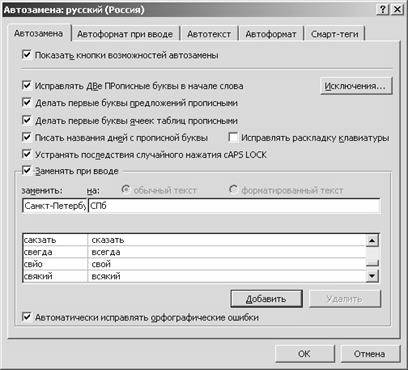
Рисунок 103 Диалоговое окно Автозамена. Вкладка Автозамена
При вводе текста в документе после нажатия клавиши пробел или любого другого знака препинания, происходит замена его на соответствующий элемент автозамены.
1. В документе Автотекст и автозамена.docсоздать элемент автозамены, позволяющий заменять при вводе Санкт-Петербургна СПб.
2. Введите в этом документе текст «Санкт-Петербург».После нажатия клавиши пробел этот текст должен быть заменен на элемент автозамены «СПб».
Для удаления элемента автозамены из списка выполнить команду Сервис \ Параметры Автозамены.В диалоговом окне Автозаменана вкладке Автозамена выделить в списке удаляемый элемент автозамены и нажать кнопку Удалить.
Редактор формул предоставляет комфортный инструмент для создания математических формул в тексте. Для входа в редактор формул использовать последовательность команд: Вставка /Объект /Microsoft Education 3.0.
Открывается окно программы редактора формул и панель инструментов Формула с математическими значками и символами (Рисунок 104).
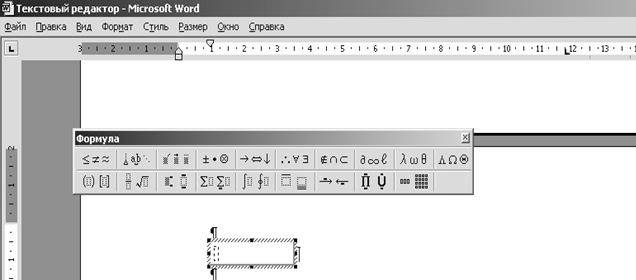
Первая строка панели включает математические операторы, символы, типовые наименования переменных. Вторая строка представляет набор математических шаблонов для разработки формулы.
Алгоритм использования редактора формул:
1. Установить в тексте позицию формулы. Запустить редактор формул.
2. Курсор находится в области ввода формулы. На панели инструментов Формулы активизировать кнопку Шаблоны сумм и выбрать соответствующий шаблон (Рисунок 105).
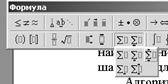
3. В области над и под знаком суммирования внести соответствующие символы.

4. Курсор установить в область под знаком суммы, активизировать кнопку Шаблоны дробей и радикалов ( ). Выбрать шаблон дроби.
5. В области числителя дроби активизировать кнопку Шаблоны дробей и радикалов, выбрать шаблон корня.
6. Самостоятельно сформировать остальные позиции формулы.
7. Вернуться в документ. Проверить формулу.
Задание для самостоятельной работы. Сформировать формулу в документе в соответствии с образцом.
Статьи к прочтению:
Разработка диалоговых окон в Excel, часть 5. Выпадающие списки ComboBox
Похожие статьи:
Список иллюстраций или Перечень объектов
Не скажу, что приходится часто составлять перечень объектов, но надо быть готовым к любым неожиданностям.
Я надеюсь, что вы назначили объектам названия по всему документу. Если же нет… Скачайте документ тут. Как всегда, включаем режим Непечатаемые символы и открываем область задач Стили.
По окончании урока вы сможете:
1. Список иллюстраций или Перечень объектов Рисунок
Рисунок и объект – это два разных типа объектов и «вгонять их в один перечень как-то не «комильфо». Поэтому перечни будут отдельными. Давайте решим, где будут располагаться перечни рисунков и таблиц. Чаще всего перечни объектов располагают в конце документа. Вот и отправимся в конец документа, нажав одновременно на клавиатуре клавиши CTRL+End.

Шаг 1. Щёлкаем Enter, набираем «Перечень рисунков» и ещё раз Enter именно здесь будет начинаться наш перечень):

Шаг 2. Выделяем абзац «Перечень рисунков» (одиночный щелчок по полосе выделения напротив абзаца – абзац ведь состоит из одной строчки, смотри Урок 2) и форматируем его:
Но при этом я не стала создавать новый стиль. Такой вид абзаца встречается в документе в единичных случаях. Зачем захламлять список стилей в области задач Стили?
| Совет | Новый стиль имеет смысл создавать, если абзацев определённого вида встречается не менее 5 раз. |

Шаг 3. Устанавливаем курсор перед свободным символом конца абзаца сразу и назначаем Список иллюстраций (Лента Ссылки → группа команд Названия → команда Список иллюстраций):

Чтобы было понятно, где находится эта команда, я покажу её на полноэкранном режиме:

Шаг 4. Щёлкаем ЛМ по кнопке Список иллюстраций:
А вот теперь теория. Я считаю, что надо учится читать диалоговые окна. Это половина успеха работы в любой прикладной программе. Итак…


Если заполнителя не будет, то пострадает зрительное восприятие текста. Сравните:

Как правило, формат «Из шаблона» вполне устраивает заказчиков деловых документов, но вы можете поэкспериментировать.

Поскольку договорились, что мы собираем Перечень рисунков, то щёлкаем ЛМ в выпадающем меню по слову «Рисунок» в выпадающем меню.

Обратили внимание, что образец поменялся?

Я что-то не припомню случая, когда мне это понадобилось, но на всякий случай…

Мы получим два новых стиля: Гиперссылка и Перечень рисунков. Вы скажете: подумаешь, всего два стиля. Но я встречала документы, в которых было 603 стиля, и эти стили появились исключительно в результате неграмотной работы в Word. В этом случае говорить о преимуществах работы со стилями просто не приходится. Конечно, стиль «Гиперссылка» можно удалить (на одном из следующих уроков я расскажу, как это сделать).

Шаг 5. Отрываем диалоговое окно «Список иллюстраций» и устанавливаем следующие значения:

Нажмите ОК. Получили такую картину:
И получили мы новый стиль в области задач Стили (вспомним Урок 13 Встроенные стили). Когда вставляешь Список иллюстраций, то в области задач Стили автоматически появляется встроенный стиль Перечень рисунков – это идеология Word
Я обещаю, что на одном из следующих уроков я научу вас скрывать не нужные для работы встроенные стили.
2. Составление перечня таблиц
Шаг 1. Щёлкаем Enter (давайте договоримся, что перечень таблиц будет располагаться сразу после перечня рисунков) и набираем «Перечень таблиц» и ещё раз Enter.

Шаг 2. Выделяем абзац «Перечень таблиц» (одиночный щелчок по полосе выделения напротив абзаца – абзац ведь состоит из одной строчки, смотри Урок 2) и форматируем его:
Шаг 3. Открываем диалоговое окно «Список иллюстраций». Лента Ссылки → группа команд Название → кнопка Список иллюстраций:

Шаг 4. Устанавливаем в диалоговом окне «Список иллюстраций» следующие значения:
Перевожу на русский язык.
| Понять и запомнить! | Мы дали команду Word’у : Собрать вместе все абзацы, имеющие Стиль «Название таблицы» и показать номер страницы, на которой расположена каждая таблица. и Word послушно исполнил нашу команду |
Наиболее внимательные товарищи могут спросить: а зачем мы делали различные стили для названий таблиц и рисунков? Ведь в диалоговом окне Список иллюстраций есть чёткое разделение по названию. Отвечаю: исключительно потому, что эти два вида абзаца имеют различное форматирование, что оговорено в нормативных документах по оформлению документации.

Итак, мы получили такую картину:
| Вывод | Любой перечень объектов (рисунков, диаграмм, таблиц, схем) имеет стиль «Перечень рисунков» |
Смотрите как интересно получается: диалоговое окно, при помощи которого мы вставляем перечень объектов, называется «Список иллюстраций», а сам перечень объектов имеет стиль «Перечень рисунков». Или оговорка разработчиков или недогляд переводчиков.
Вы обратили внимание, что при вставке перечень рисунков и перечень таблиц окрашены в серый цвет? Мы подошли вплотную к важному понятию «Поле в Word».
3. Понятие «Поле». Обновление Поля
Я пересмотрела массу информацию по офисным программам, но нигде не нашла определения, что же такое «Поле»? Попробую дать своё определение.
| Понять и запомнить! | Поле – это зарезервированный участок в документе, который отображает изменения определённого типа в документе. |
Каждое поле имеет свою ограниченную функцию и свой код (а вот о кодах полей много-много позже). Например, поле Оглавление, поле Номер страницы, поле Дата.
Преимущество использования полей состоит в том, что вставленное содержимое (дата, номер страницы, оглавление и т.п.) обновляется автоматически при каждом изменении. Например, если вы работаете над документом в течение нескольких дней, то поле «Time» (текущая дата) будет изменяться каждый день.

Если вы поставили номер страницы при помощи команды Номер страницы (лента Вставка → группа команд Колонтитулы → команда Номер страницы):

то в дальнейшем, при создании новых страниц, номер будет проставляться автоматически. Номера в списке, названия объектов – это тоже поле, но каждое со своими функциями и со своим кодом. Правда, попутно вы получите два новых стиля в области задач Стили:
Ничего, мы научимся с этим бороться.
Понять, что перед нами поле легко: при выделении поле окрашивается в серый цвет (хотя в Параметрах можно этот режим Отображение поля в сером цвете отключить, но поле при этом останется полем).
А теперь поговорим о поле Список иллюстраций.

Шаг 1. Нажмём с клавиатуры клавишу Ctrl. Не отпуская клавишу Ctrl, подводим курсор к номеру страницы «5», напротив названия рисунка «Рисунок 7. Электросеть». Курсор превращается в руку. Дожидаемся, когда появится надпись «Текущий документ Нажмите Ctrl и щёлкните ссылку» (это очень важно!):

Щёлкаем ЛМ и перескакиваем на страницу номер «5» на название рисунка «Рисунок 7. Электросеть». Текстовый курсор стоит в начале абзаца:
На уроке 28 Заголовки в документе и структура документа я давала понятие «Навигация в документе». Чем больше по объёму текстовый документ, с которым вы работаете, тем сложнее в нём ориентироваться, выискивая нужное место. Word обеспечивает быстрый переход к нужному участку документа. Навигация по заголовкам позволяет просматривать заголовки документа и быстро переходить от одного заголовка документа к другому. Разумеется, такой тип навигации возможен только в том случае, если вы пользуетесь стилями Заголовков.
Что из себя представляет список рисунков или таблиц, которые мы вставляли? Это перечень ссылок на определённые абзацы в документе. Следовательно, щёлкнув по этой ссылке, мы переместимся на соответствующее название объекта.

Шаг 2. Удаляем абзац «Рисунок 7. Электросеть»:
И переходим к Перечню рисунков.

Шаг 3. Нажимаем в любом месте поля «Перечень рисунков» ПМ. Появляется контекстное меню:

Нажимаем команду «Обновить поле» и получаем такую картину:
И с изумлением видим, что после Рисунка 6 идёт Рисунок 8. Но название рисунка – это название объекта, а я уверяла вас, что это поле. Всё правильно! Мы с вами обновили поле, которое отвечает за сборку перечня рисунков. А поле «Название рисунка» мы не трогали.
Вывод: надо отправиться к полю «Название рисунка 8», нажать ПМ и из контекстного меню выбрать команду «Обновить поле»:

И по очереди обновить поле у всех следующих рисунков. Хорошо, что рисунков немного. А если много? Страшно представить объём работы.
Я никогда так не делаю. Я обновляю все поля целиком. Давайте удалим любое название таблицы. Например, «Таблица 2. Группы стандартов» на странице 1 Удалить надо вместе с символом конца абзаца.

Шаг 4. Выделяем абзац «Таблица 2. Группы стандартов» (см. Урок 2):
и удаляем его клавишей Delete с клавиатуры.
Чтобы лучше были видны изменения в документе, перейдите на последнюю страницу, там, находятся Перечень рисунков и Перечень таблиц.

Шаг 5. Выделяем весь документ, одновременно нажимая клавиши Ctrl+A (см. Урок 2). Или трижды щёлкнуть ЛМ по полосе выделения:

Шаг 6. Нажимаем замечательную клавишу F9 на клавиатуре:

И появляется окно:
Сейчас перед нами стоит задача: обновить всё целиком, а не только номера страниц.

Шаг 7. Устанавливаем в окне «Обновление списка иллюстраций» радиоточку «обновить целиком» и нажимаем ОК:
Не пугайтесь, если окно «Обновление списка иллюстраций» выскочит ещё один раз – ведь у нас два списка иллюстраций, два перечня. Опять устанавливаем в окне «Обновление списка иллюстраций» радиоточку «обновить целиком» и нажимаем ОК.
И любуемся обновлённым перечнем рисунков и таблиц:

Как видите, все номера рисунков и таблиц идут по порядку. Можете просмотреть весь документ и убедиться, что номера названий рисунков и таблиц тоже идут по порядку.
| Понять и запомнить! | Функциональная клавиша F9 отвечает за обновление всех (!) полей в документе |
Теперь вы сможете:
При редактировании документа я не боюсь назначать новые названия объектов или удалять имеющиеся. Я сразу определяю место для перечня объектов. Я не опасаюсь копировать и вставлять информацию с полями в любой другой документ. Просто на завершающем этапе я обновляю поля при помощи функциональной клавиши F9. Чего и вам желаю!
Вам будет интересно:

Урок 10. Диалоговое окно Абзац

Урок 67. Организатор стилей текста

Секрет 1. Презентация за 10 минут
Оставьте первый комментарий
Комментировать Отменить ответ
Для отправки комментария вам необходимо авторизоваться.