
Как отключить и включить медленный режим в Дискорде, если он жрет ФПС
Дискорд удивляет разнообразием функционала. Изначально этот сервис разрабатывался как игровой мессенджер, а потому значительная часть функций в большинстве случаев непонятна тем, кто никогда не играл по сети с друзьями или вовсе не устанавливал Дискорд. Остальные же знают, что современные чаты не всегда удобны, а иногда раздражительны, если в них много участников. Мы расскажем, как эту проблему решает медленный режим, как его включить или отключить в Дискорде.
Что означает медленный режим
Внешне название этой функции немного озадачивает. Разработчики постоянно стремятся ускорить каждый процесс в собственной программе, зачем им что-то нарочно замедлять. Да и что именно они замедляют – игры, загрузку экрана или даже компьютер? Нет, все мимо. Медленный режим – это специальная встроенная в Дискорд функция, которая позволяет задать минимальный период времени между двумя сообщениями. Говоря более простым языком, с помощью этой функции администратор может запретить участникам отправлять второе сообщение через некоторое время после первого. Сделано это по разным причинам. Вот одни из них:
- Защита от спама и флуда. Неважно, кто спамит чат – бот или человек, их легко остановит медленный режим.
- Контроль больших серверов. В них каждый второй будет пытаться вставить свое слово, что приводит к хаосу. Да еще и постоянные уведомления обязательно выведут из себя. С замедлением чата каждый дважды задумается о том, что хочет сказать.
- Дополнительная нагрузка. По сути, появление нового сообщения практически никак не грузит компьютер, но когда эти сообщения появляются тысячами, то зависание Дискорда обеспечено.
- Отсутствие контроля. Всякие споры может решить модератор, да только не всегда он в сети. Если на канале начнется хаос, то Slow mode уменьшит его последствия до прихода администратора.

В общем, описываемая функция спасает как в этичном, так и в техническом плане. Еще больше радует то, что его можно настроить на отдельные каналы, что и рекомендуется сделать.
Как его включить или выключить
Во-первых, для управления функцией необходимо быть администратором сервера, на котором вы находитесь. Дальше алгоритм настройки зависит от типа устройства, где стоит мессенджер.
Для Windows
Пользователи Desktop-версии особо чувствительно относятся к теме чатов. На то есть одна причина – оверлей. При его включении Дискорд всегда работает в фоне, потому постоянные уведомления обеспечены. А еще сообщения постоянно расходуют интернет-трафик и прочие ресурсы. В общем, если хотите, чтобы Дискорд не жрал пинг или ФПС, то режим стоит включить. Алгоритм действий:
- Откройте Дискорд и перейдите в нужный сервер.
- Кликните ПКМ по злосчастному каналу и выберите «Настроить канал» в появившемся контекстном меню.
- Перейдите в раздел «Обзор». Впрочем, он открывается по умолчанию.

- Перетащите ползунок с лейблом «Медленный режим». С помощью него регулируется задержка между сообщениями. Значение ползунка может находиться в промежутке между 5 секундами и 6 часами включительно.

- Сохраните изменения. Для этого кликните по зеленой кнопке, появившейся в нижней части экрана.
Готово. Кстати, так как вы администратор, на вас это правило распространяться не будет. Об этом сообщит текстовое уведомление под строкой ввода сообщения в чате.
Для телефона
Для мобильников под управлением Android и iOS алгоритм похожий:
- Откройте Дискорд.
- Перейдите в нужный сервер. Для этого кликните по трем горизонтальным линиями в левой верхней части экрана.
- Несколько секунд держите название нужного канала, чтобы открылось меню настроек.
- Выберите время задержки.
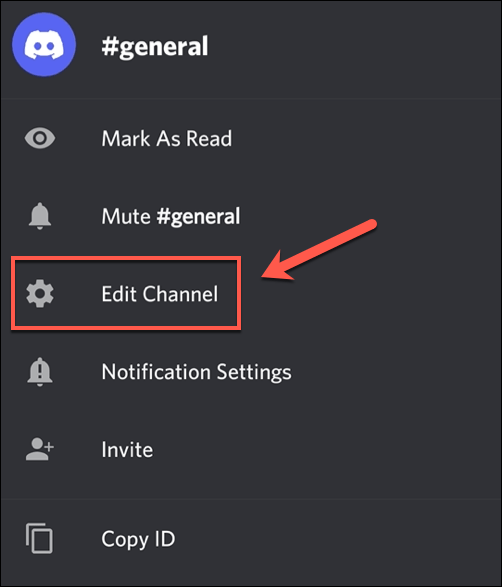
Готово. Подтвердите действие нажатием на значок дискеты. Заметьте, что при изменении параметра на телефоне или компьютере оно меняется и на втором устройстве. Для того чтобы убрать режим, достаточно протянуть ползунок в самое начало.
Возможные проблемы и способы их решения
Теперь рассмотрим самые частые проблемы, которые возникают у людей при работе с медленным режимом:
- Нет нужного параметра в настройках, да и настроек в целом. Это значит, что у вас нет нужных прав для управления медленным режимом. Обратитесь за ними к владельцу сервера, ну, или предложите последнему самостоятельно все настроить.
- Изменения не сохраняются. Попробуйте обновить приложение либо повторно авторизоваться в нем. Не забывайте, что вы и другие администраторы смогут отправлять сообщения без ограничений.
- Я не администратор, но сообщения достали, что делать? В таком случае вы можете включить беззвучный режим либо заблокировать слишком болтливых участников чата. Тогда их сообщения будут группироваться и сворачиваться. А вам перестанут приходить уведомления.
- После выключения режима Дискорд нагружает процессор. Это свойственно для слабых процессоров. В таком случае попробуйте задать низкий приоритет для процесса Discord в Диспетчере задач.
А на этом у нас все. Надеемся, что вы получили свой ответ, иначе – добро пожаловать в комментарии.
Как включить или выключить медленный режим в Дискорд?

Что такое медленный режим в Discord? Медленный режим — это функция, которая не позволяет вам вводить слишком много контента. Это один из способов помочь вам сбавить скорость. Когда текста слишком много для прокрутки, это может раздражать.
Поэтому все, что вам нужно сделать, это контролировать, как часто люди могут печатать чат после нескольких слов. Discord Slow Mode позволяет управлять каналами, что очень удобно и полезно
Он работает, ограничивая количество сообщений, которые пользователи могут отправлять в канале, в соответствии с заданным временем охлаждения. Время охлаждения настраивается, поэтому вы можете установить предел времени от пяти секунд до шести часов.
Как настроить медленный режим
Теперь давайте посмотрим, как настроить медленный режим Discord. Следуйте инструкциям ниже:
- Нажав на заголовок значка шестеренки, перейдите в настройки своего канала « Изменить канал» > « Обзор» .
- Здесь вы увидите параметр « Медленный режим» и ползунок рядом с ним, с помощью которого вы можете настроить временной интервал между сообщениями.
- По умолчанию функция медленного режима отключена, но вы можете включить ее, переместив ползунок рядом с ней.
- Чтобы включить эту функцию, вам необходимо как минимум управлять разрешениями на канал.
Как узнать, настроили ли вы медленный режим Discord? Если на вашем канале включен медленный режим, вы получите уведомление и дрожание экрана при попытке отправить другое сообщение.
Как отключить медленный режим
Если он вам больше не нужен и вы хотите его отключить, мы также предоставим вам руководство. Вот как это сделать:
Для пользователя Windows
Если вы пользователь Windows, вам следует выполнить следующие действия:
- Перейдите на канал с включенным медленным режимом. Теперь выберите вариант передачи. Чтобы продолжить, нажмите кнопку « Изменить канал» .
- Выберите первое меню сверху, и вы увидите опцию Обзор . Теперь эта опция перенесет вас в следующее подменю. Здесь вы можете увидеть медленный режим .
- Теперь переместите указатель мыши в левую часть панели и выберите « Выкл .».
Для пользователя мобильного телефона
Если вы пользуетесь мобильным телефоном, вам следует обратиться к этой части.
- Первый шаг — выбрать сервер и выбрать канал для включения медленного режима. После подтверждения выбора сервера нажмите и удерживайте канал, пока не появится всплывающее окно с надписью « Изменить канал» и выберите его.
- В разделе «Настройки канала» вы можете увидеть « Медленное охлаждение» . Есть много разных вариантов медленного режима. Все, что вам нужно сделать, это провести пальцем влево, чтобы отключить медленный режим.
Как отключить медленный режим в Discord [Step-by-Step Guide]

Discord имеет множество сложных функций, в том числе медленный режим, предназначенный для ограничения слишком быстрой отправки сообщений участниками. Однако эта функция вызывает споры: некоторым пользователям она нравится, а некоторым она не нравится. Итак, вы хотите знать, как отключить медленный режим в Discord, если вы один из тех, кто его ненавидит или пока не хочет.
Есть два способа отключить медленный режим в Discord. Шаги в каждом методе немного различаются в зависимости от используемого вами устройства, но в целом вам нужно открыть приложение Discord, щелкнуть правой кнопкой мыши или нажать и удерживать название канала, на котором активирована функция медленного режима. Затем выберите «Редактировать канал» в меню; перетащите ползунок «Медленный режим» в положение «ВЫКЛ» и «Сохранить изменения». Это так просто!
Мы объясним эти два метода шаг за шагом ниже. Мы заверяем вас, что к концу этой статьи вы будете знать, как отключить медленный режим, независимо от того, используете ли вы мобильный телефон или компьютер.
Как узнать, включен ли медленный режим
Вы можете отключить медленный режим в Discord, даже если его включил другой пользователь, если у вас есть на это разрешение. Прежде чем мы обсудим способы ее отключения, вы должны знать, как определить, включена эта функция или нет?
Как правило, вы увидите уведомление и вам будет запрещено отправлять сообщения на канал Discord, если включен медленный режим. Например, если вы используете Discord на компьютере, вы увидите уведомление о том, что «медленный режим включен», и таймер при попытке отправить сообщение. Точно так же вы увидите то же сообщение и таймер в чате на мобильном устройстве, напоминающий вам, что медленный режим Discord активен.
Два способа отключить медленный режим в Discord
Метод № 1: отключить медленный режим в Discord с помощью мобильного телефона
Ожидание в течение определенного периода времени для отправки вашего сообщения на канал Discord может быть довольно раздражающим. Но, вы не должны мириться с этим больше. Вот шаги, чтобы отключить медленный режим в Discord с помощью мобильного телефона:
- Запустите приложение Discord на своем устройстве.
- Нажмите на значок с тремя горизонтальными линиями в верхней левой части экрана.
Кроме того, вы можете провести пальцем от левого края экрана к правому, и появится меню. - Нажмите и удерживайте (длительное нажатие) в верхней части названия канала, для которого вы хотите отключить функцию медленного режима.
- Вы увидите новое меню. В этом меню выберите опцию «Редактировать канал».
- Это должно привести вас на страницу «Настройки канала». Теперь прокрутите эту страницу вниз, пока не увидите раздел «Перезарядка медленного режима».
- Переместите ползунок медленного режима в крайнее левое положение, чтобы выключить функцию.
- Наконец, нажмите кнопку «Сохранить», которая выглядит как дискета.
Способ № 2: отключить медленный режим в Discord с помощью компьютера
Открыть Дискорд-приложение на своем компьютерном устройстве и войдите в свою учетную запись.
- Щелкните правой кнопкой мыши имя канала, для которого включен медленный режим.
- Нажмите на «Зубчатое колесо» рядом с названием канала и выберите в меню пункт «Редактировать канал».
- Перейдите в «Медленный режим» в разделе «Обзор» и перетащите ползунок/полосу в положение «ВЫКЛ».
- Нажмите кнопку «Сохранить изменения» внизу экрана.
Функция медленного режима должна быть отключена после выполнения вышеуказанных шагов. Теперь отправляйте свои сообщения так быстро, как вам нравится; больше не ждать!
Заключение
Это была наша статья о том, как отключить медленный режим в Discord. Мы объяснили, как узнать, активна ли функция медленного режима. Далее мы описали два метода отключения этой функции в Discord: метод №1 с использованием мобильного телефона и метод №2 с использованием компьютера.
Каждый метод включает в себя открытие приложения Discord, вход в свою учетную запись и выполнение нескольких простых шагов. Завершите процесс, перетащив ползунок «Медленный режим» в положение «ВЫКЛ» и нажав кнопку «Сохранить». Мы надеемся, что вы успешно отключили эту функцию на своем устройстве и теперь можете отправлять сообщения без ожидания.
Часто задаваемые вопросы
Функция Discord Slow Mode помогает ограничить скорость, с которой пользователи могут отправлять сообщения. Функция работает, устанавливая лимит между комментариями.
Все пользователи с параметрами «Управление сообщениями» или «Управление каналом» в Discord могут включить функцию медленного режима. Владельцы и администраторы серверов имеют разрешение на активацию медленного режима по умолчанию. Узнайте больше о разрешениях канала Discord. здесь.
Функция медленного режима не распространяется на владельцев и администраторов серверов. Участники с разрешением «Управление сообщениями» или «Управление каналом», как правило, также невосприимчивы к этому параметру.
Как включить и отключить медленный режим в Discord
Многим пользователям необходимо использовать безопасные меры, чтобы гарантировать удобство для своих клиентов. Пользователи могут перемещаться по доступным средствам, чтобы быть уверенными в том, что их благополучие является точным. Это может быть достигнуто путем доступа к службам Discord, которые позволяют пользователям включить и отключить медленный режим в Discord.
Во многих случаях от пользователей требуется отключить режимы чата, которые позволяют пользователям получать доступ к чату в удобное для них время. Иногда у пользователя может возникнуть желание замедлить разговор в чате с друзьями и корреспондентами. Когда количество текста, поступающего на используемое устройство, становится интенсивным, пользователи всегда могут включить медленный режим в Discord.
Программы для Windows, мобильные приложения, игры — ВСЁ БЕСПЛАТНО, в нашем закрытом телеграмм канале — Подписывайтесь:)
Discord упростил для многих переход в медленный режим, позволив пользователям использовать его в любой конкретный момент времени. Медленный режим в Discord дает пользователям достаточно времени, чтобы удовлетворить требования корреспондентов.
Пользователи должны знать, когда включать медленный режим. Это позволяет пользователям получать много времени для других занятий. Медленный режим, наверное, самый удобный способ переключить каналы на лучшие развлекательные платформы.
Чтобы настроить медленный режим, пользователю необходимо выполнить следующие шаги:
Шаг 1. Перейдите к настройкам редактирования канала, щелкнув значок Cog.
Шаг 2: Для вкладки «Обзор» в левом боковом меню медленный режим можно найти в окне справа.
Шаг 3: Опция медленного режима содержит ползунок, позволяющий пользователю настроить интервал времени в соответствии с указанными настройками.
Шаг 4. По умолчанию для устройства установлен медленный режим. Чтобы включить его, все, что нужно сделать пользователю, – это установить интервал на свой выбор.
Шаг 5: Нажмите на безопасный режим.
Как узнать, установлен ли в Discord медленный режим

Медленный режим – это, по сути, функция, которая позволяет пользователям ограничивать каждого пользователя в канале ограниченным количеством сообщений, которые они могут отправлять. Установка медленного режима дает пользователям лучший результат. В некоторых случаях после установки режима пользователи могут захотеть узнать, был ли он успешным.
Пользователи могут легко получить доступ к функции Discord.
Как настроить ограничение по времени
Это достигается переходом в настройки канала. Срок может составлять от пяти секунд до восьми часов. Важно отметить, что медленный режим можно включить только в групповых чатах и каналах. Невозможно включить его на серверах Discord. Когда включен медленный режим, пользователи могут получить доступ к другим службам разногласия, что делает его подходящим для многих пользователей смартфонов и настольных компьютеров.
Включение медленного режима в Discord
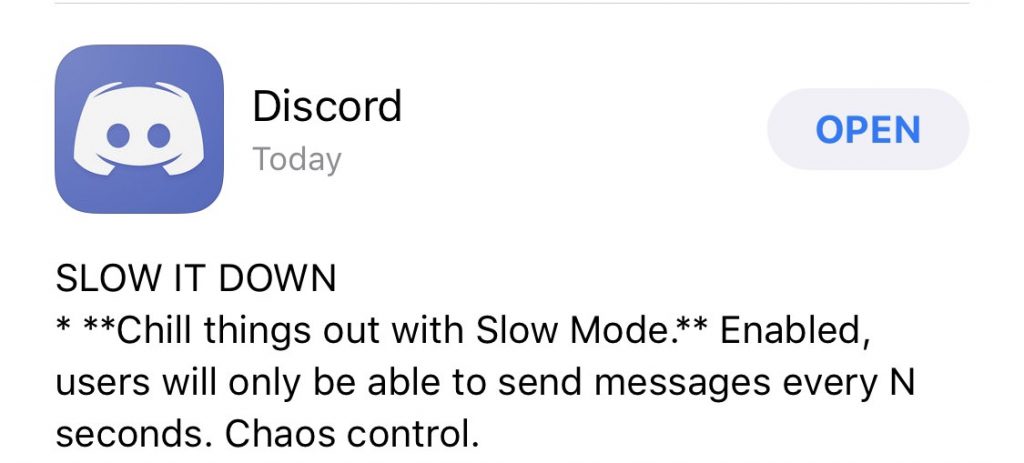
Медленный режим можно включить несколькими способами. Пользователи должны получить доступ к Discord, чтобы перейти к наиболее продуктивной функции. Discord предоставляет пользователям захватывающий опыт, который позволяет пользователям иметь доступ к службам в медленном режиме. Первый шаг к включению медленного режима – через канал или разрешение на внесение в него изменений. Пользователь может использовать методы, представленные здесь, чтобы сделать следующее возможным.
Шаг 1. Сначала откройте приложение Discord на рабочем столе. Вы также можете использовать веб-приложение или выполнять это действие с помощью поддерживаемого мобильного устройства. Шаги по сути такие же. Вход с данными учетной записи.
Шаг 2: Перейдите к каналу, на котором вы хотите включить медленный режим в Discord. Вы можете щелкнуть правой кнопкой мыши по названию канала или щелкнуть маленький значок шестеренки рядом с ним.
Шаг 3: Под обзорным краном вы должны увидеть переключатель медленного режима. Переместите его, чтобы установить желаемое ограничение по времени.
Шаг 4: После этого ваш медленный режим будет официально включен. Вы можете видеть, что у вас есть ограничения по времени, когда вы пытаетесь отправить сообщение.
Как отключить медленный режим в Discord
Чтобы отключить медленный режим на Discord, сначала убедитесь, что вы являетесь модератором канала или имеете право вносить в него изменения. Для отключения медленного режима пользователь может использовать следующие шаги.
Шаг 1. Откройте приложение Discord на рабочем столе. Войдите на платформу, указав предоставленные данные.
Шаг 2: перейдите к каналу, на котором вы хотите отключить медленный режим. Вы можете щелкнуть правой кнопкой мыши по названию канала или щелкнуть маленький значок шестеренки рядом с if.
Шаг 3: На вкладке обзора вы должны увидеть переключатель медленного режима. Когда ваш медленный режим включен, этот переключатель будет установлен на предпочтительное ограничение по времени. Просто переместите переключатель в крайнее левое положение или ползунок. Вы узнаете, что успешно отключили медленный режим, когда не увидите синего цвета на ползунке.
Медленный режим важен для пользователей при плотном графике. Пользователи могут установить медленный режим по своему усмотрению.
Кто может использовать медленный режим
Медленный режим доступен каждому пользователю независимо от того, какое устройство он использует. Он совместим с устройствами IOS и Android. Пользователь может включить медленный режим по своему усмотрению.
Когда использовать медленный режим
Часто пользователям может потребоваться конфиденциальность. Пользователи предпочитают использовать медленный режим, чтобы некоторые чаты не отправляли инструкции. Медленный режим на Discord используется уже долгое время.
Как обойти медленный режим
Медленный режим может быть добавлен в некоторые чаты и отключен в некоторых. Пользователь может выбрать сообщения, которые ему нужны, чтобы ввести медленный режим. В чатах, которые им не интересны, они могут их обойти. Есть много способов, которыми пользователи могут использовать эту функцию в Discord.
Подведение итогов
В медленном режиме пользователи не могут получить доступ к некоторым сайтам, что иногда может доставлять неудобства. Пользователи могут отключить эту функцию на платформе, в которой им не нужен медленный режим. Есть много причин, по которым люди могут захотеть отключить медленный режим. Они могут использовать доступные функции для удовлетворения своих потребностей. Пользователи могут выбрать нужную платформу. Приведенные выше методы предоставляют пользователям лучшие уловки по использованию медленного режима на своих устройствах.