
Как удалить лишнюю цифру в калькуляторе на iPhone
Пользователей Android можно считать счастливыми людьми. В их калькуляторе реализована функция удаления лишней цифры с помощью предусмотренной кнопки. Почему же владельцев iPhone обделили возможностью удалить лишнюю цифру в калькуляторе? Ведь это так удобно!
Как удалить лишнюю цифру в калькуляторе на iPhone
Ведя длительные подсчеты вдруг ошибаешься в цифре и опять нужно начинать сначала. Обидно, досадно, но, мы знаем решение данной проблемы!

Если вы вели длительные подсчеты и случайно ошиблись, нажав не ту цифру. Просто смахните по экрану напротив строки с цифрами вправо или влево, последняя набранная цифра будет удалена.
Лучшие фишки приложения Калькулятор на Айфоне
Каждый из нас хоть изредка, но пользуется калькулятором на своем iPhone. Сам я пользуюсь им, пожалуй, раза в три больше, чем остальные. И дело совсем не в профессиональной необходимости. Просто в работе я не сталкиваюсь с вычислениями вообще никогда, поэтому сейчас настолько отвык от вычислений, что дважды два складываю только через приложение. На первый взгляд калькулятор на Айфоне предельно простой, но если копнуть чуть-чуть глубже, становится понятно, что это не так. Сегодня хочу поделиться с вами самыми необходимыми фишками, с которыми вы можете столкнуться в повседневной жизни.
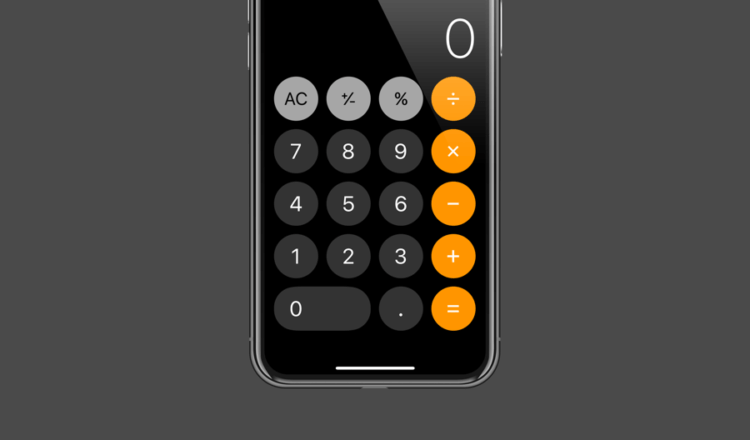
Фишки калькулятора, о которых мало кто знал.
Крейг Федериги объяснил, почему на iPad нет приложения «Калькулятор».
Где найти калькулятор на Айфоне
Оказывается, запустить калькулятор можно даже на заблокированном Айфоне. Для этого вам необходимо:
- Смахнуть с верхнего правого угла на iPhone X и новее или смахнуть снизу вверх на iPhone 8 и cтарше.
- В нижней части пункта управления нажать на иконку калькулятора.
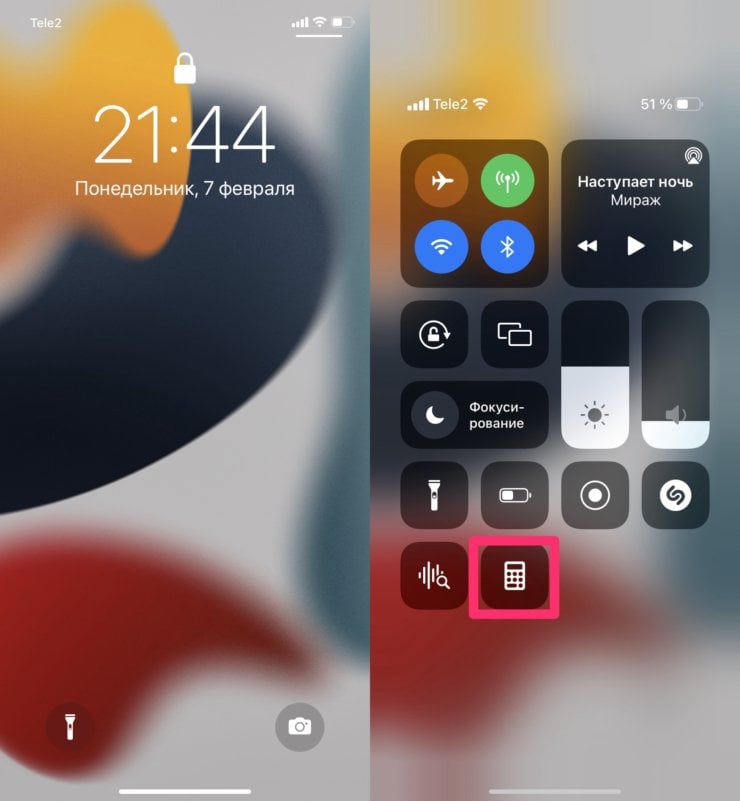
Запускайте калькулятор в два тапа.
Если вдруг там калькулятора нет, его всегда можно добавить в настройках смартфона. Для этого:
- Перейдите в Настройки вашего iPhone.
- Затем перейдите в раздел Пункт управления.
- Далее найдите Калькулятор в предложенном списке.
- Нажмите на Плюс рядом с ним.
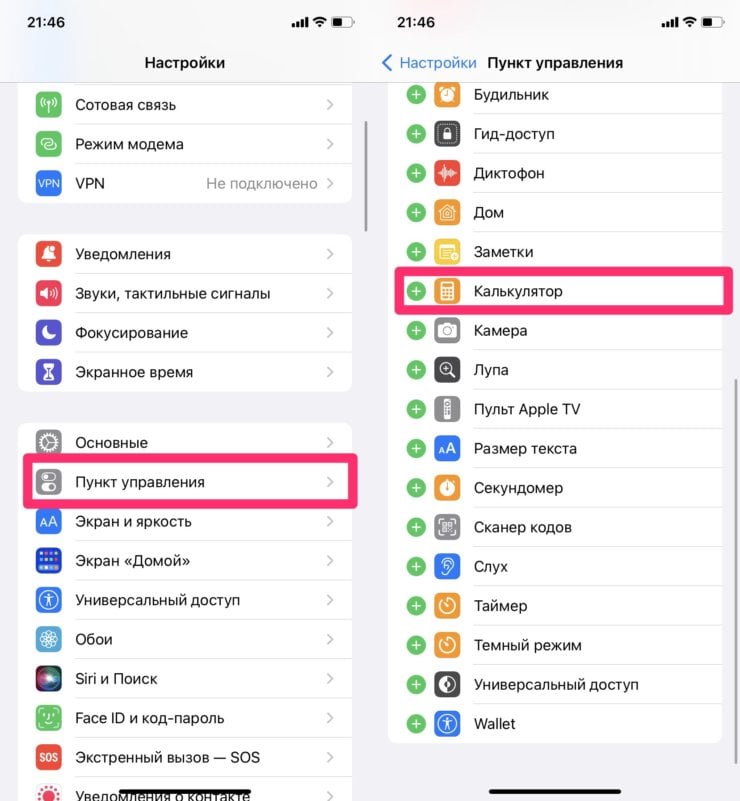
Добавьте Калькулятор в пункт управления на Айфоне.
Готово. Теперь вы всегда можете быстро открывать калькулятор прямо из меню Пункта управления. Из минусов важно сказать про историю поиска. Допустим вы посчитали денежные расходы за январь, закрыли калькулятор и заблокировали Айфон. Тот, кто зайдет в калькулятор через заблокированный экран сможет посмотреть последний результат. Кто-то скажет мелочь, а кто-то попадет по-крупному.
Что умеет Siri
Если вдруг вы не знали, Сири умеет считать и с радостью сделает это за вас. Скажите ей что-нибудь вроде «Привет, Siri, сколько будет шесть умножить на шесть» и голосовой помощник вам ответит.
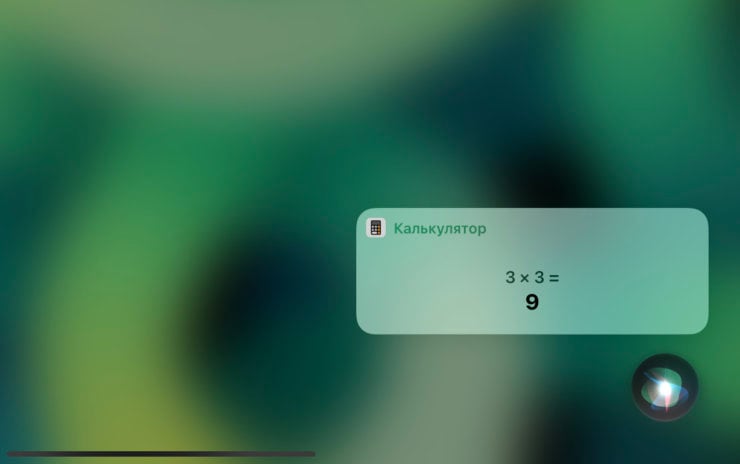
Внимание! Фишка работает на iPad.
Также она справится с несколькими действиями. Правда, далеко не со всеми. Например, возвести выражение в скобки уже не получится. Если работаете с деньгами и валютой, в Siri встроен конвертер валют. Перевести фунты в доллары, доллары в рубли — все, что вам угодно.
Как активировать научный калькулятор на Айфоне
Если у вас вдруг появилась необходимость посчитать корень на калькуляторе Айфона или возвести число в степень, вам поможет научный калькулятор. Активировать его можно повернув смартфон на 90 градусов (в режим просмотра видео).
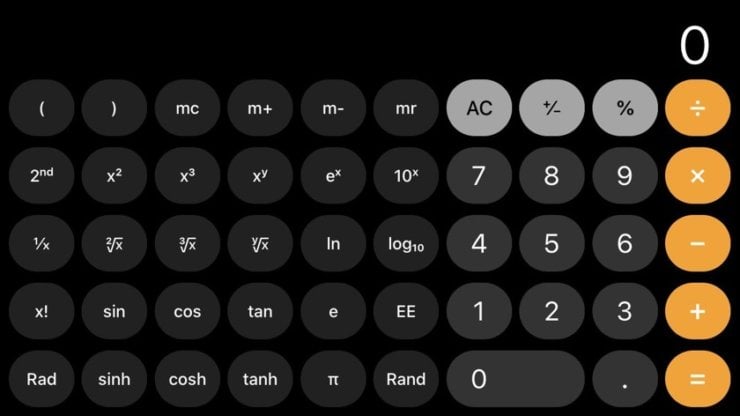
Вот так выглядит инженерный калькулятор.
Здесь вы найдете множество разных инструментов, которые пригодятся на все случаи жизни — синусы, косинусы, логарифмы, степени, факториалы.
До сих пор не подписаны на нас в Яндекс.Дзен? Это вы зря!
Как удалить цифру на калькуляторе Айфона
Необходимость удаления какой-нибудь цифры возникает у каждого пользователя. При этом далеко не каждый знает, как это сделать. Конечно, есть отдельная кнопка C, с помощью которой можно напрочь удалить все число, но иногда это не самое удобное решение.
Удалить цифру в калькуляторе на iPhone можно с помощью простого свайпа слева направо или справа налево. Так айфон будет удалять по одной цифре, а если она останется одна, удалит все полностью. Отменить последнее действие на калькуляторе iPhone или убрать запятую и поставить ее в другое место не получится, поэтому будьте аккуратны.
Как скопировать последнее действие на калькуляторе Айфона
Чтобы скопировать результат вычислений на калькуляторе iPhone, просто нажмите и удерживайте готовое число в поле ввода. Также можно скопировать число из любого приложения или веб-сайта и ввести его в калькулятор.
Есть еще один способ, который подойдет тем, кто много работает с числами:
- Закройте приложение калькулятор.
- На экране Домой нажмите и удерживайте иконку приложения.
- Нажмите Скопировать последний результат.
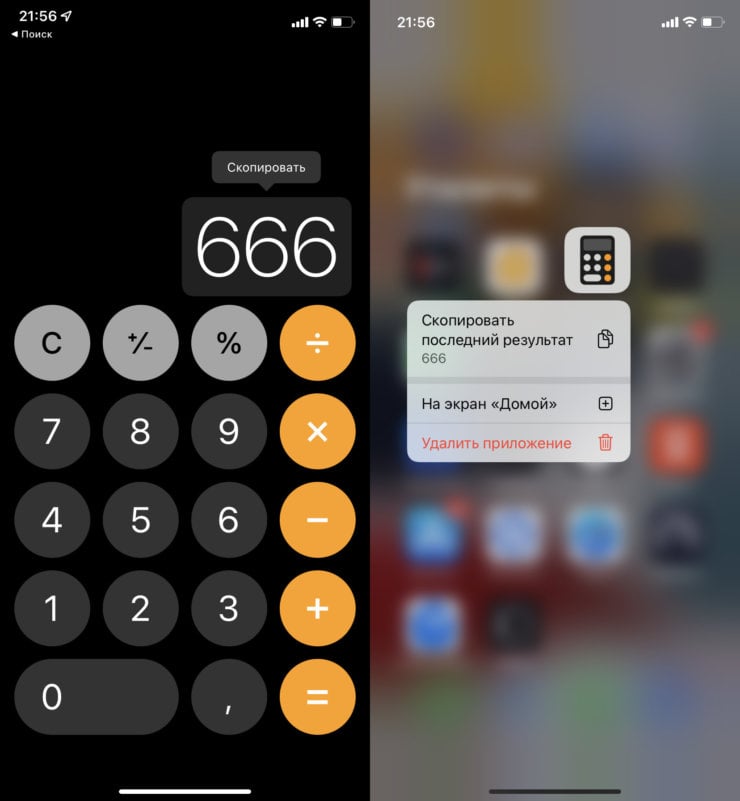
Два способа копирования текста в калькуляторе на Айфоне.
Плюс, есть еще пару фичей, которые могут облегчить привычное использование Калькулятора на iPhone:
- Если нажать два раза на знак равенства, то последнее действие повторится.
- Нажатие на кнопку AC приводит к аннулированию текущего ввода, а кнопка C отменяет последнюю из введенных операций.
Ну, а если вам вдруг не хватает нативного калькулятора, мы уже рассказывали вам про несколько других вариантов.
Остались вопросы? Может быть вы находили какие-то свои уникальные фичи? Дайте обратную связь в нашем Телеграм-чате или в комментариях ниже, будет интересно прочесть.
В калькуляторе для iPhone нашли «секретный» режим
.jpg)
Конечно, некоторые об этом знают, но для многих наличие в фирменном приложении калькулятора для iPhone специального расширенного режима стало открытием.
Открытие оказалось настолько поразительным, что издание The Verge посвятило ему целую статью под названием «Сегодня я узнал, что у калькулятора для iOS есть инженерный режим».
«Если вы относитесь к тому типу людей, которые постоянно держат свой телефон в вертикальном положении, это может стать сюрпризом для вас, как и для многих работников The Verge», — написал автор материала Митчелл Кларк.
Чтобы перейти в него и получить доступ к возможностям вычисления синусов и косинусов, возведения в любую степень и извлечения корня любой степени, вычисления логарифмов и другим полезным функциям, достаточно просто повернуть iPhone в горизонтальное положение (выключив блокировку экрана).
Этот режим доступен в калькуляторе со времен iOS 2.0, однако пользователю никак не сообщается о наличии расширенного инженерного режима. О его наличии можно узнать по скриншоту на странице калькулятора в App Store, однако, судя по всему, туда заглядывает не очень много народу (поскольку приложение предустановлено на все iPhone).
5 полезных функций iPhone, известных не всем

Очистить оперативную память и удалить лишнюю цифру в калькуляторе? Легко!
У вас в руках замечательный смартфон. Он очень умный и очень быстрый, у любой модели iPhone лучшая камера среди конкурентов того же ценового диапазона. За это и многое другое вы его и любите. Однако даже многоопытные пользователи знают не обо всех фишках Айфонов. Предлагаем вам заполнить пару пробелов в знаниях. Поехали!
Как отключить рекламу в играх на iPhone

Если вы играете на смартфоне, то точно знаете, реклама бывает очень назойливой и появляется постоянно не во время. Кстати, в Apple Arcade её не будет, так что, возможно, имеет смысл подключить его. Это тоже способ избавиться от рекламы. Но есть ещё один и поразительно простой. Нужно перевести гаджет в «Авиарежим», и реклама больше вас не станет беспокоить.
Как удалить лишнюю цифру в калькуляторе на Айфоне
Если второпях вы нажали на лишнюю цифру, когда вводили число в калькулятор, то это легко исправить, просто проведите по введённым цифрам влево или вправо.
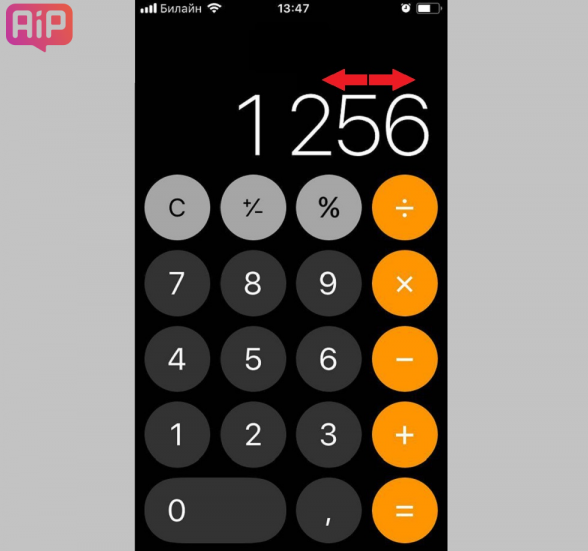
Удаляться всегда будет последняя цифра, поэтому если ошиблись в середине числа, придётся удалить все цифры с конца пока не доберётесь до неправильной. Я была очень рада, когда обнаружила эту фишку, потому что раньше, когда ошибалась, приходилось нажимать на «С», конечно, все, произведённые до этого, расчёты сбрасывались, и приходилось считать всё заново.
Способ сразу позвонить на добавочный номер
Это очень полезная фишка, когда нужно позвонить в какую-то организацию и желательно сразу конкретному сотруднику, добавочный номер которого вам известен. Способ, о котором я расскажу ниже сильно сэкономит вам время на прослушивание автоответчика. Вот алгоритм действий:
- набираете номер организации;
- нажимаете на «звездочку» и держите;
- в поле ввода появляется запятая;
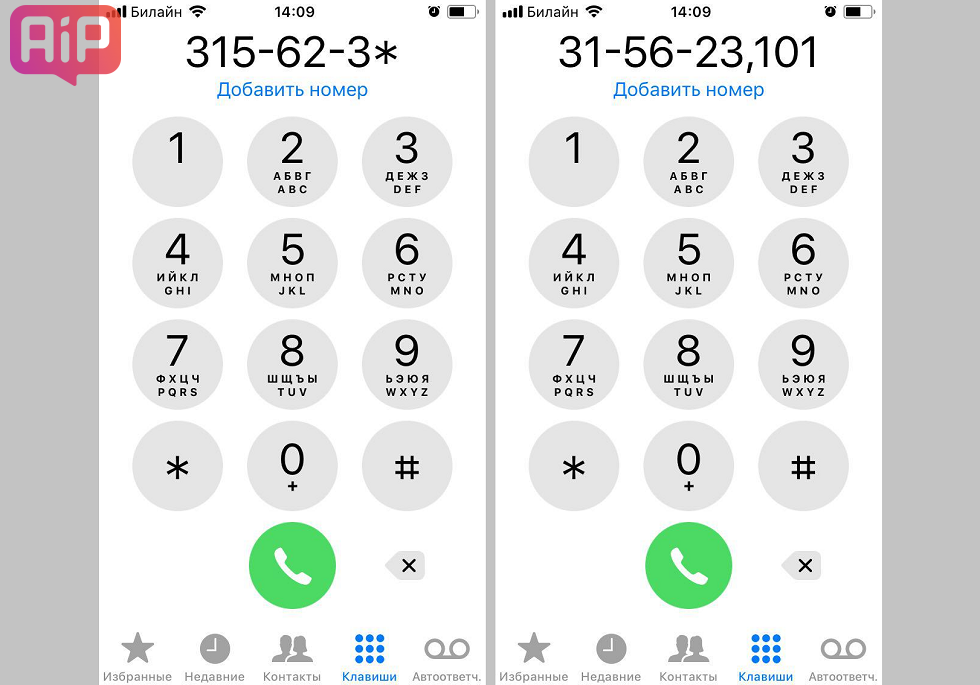
- вводите добавочный номер сотрудника и нажимаете на «вызов».
На iPhone можно создать уникальную вибрацию
Ваш собственный смартфон это площадка с неограниченными возможностями для творчества. Особенно хорошо можно себя реализовать с помощью разных приложений, но и встроенных функций у Айфона достаточно. Можно, например, настроить вибро-вызов так, что он будет зашифрованным в азбуке морзе словом или мотивом вашей любимой песни. Делается это так: «Настройки» —> «Звуки» —> «Рингтон» —> «Создать вибрацию». Когда появится окно с большим серым полем надо по нему постукать пальцем в нужном ритме, и последовательность запишется. Если вы довольны результатом, то нужно нажать «Сохранить», а если нет, то «Записать», тогда снова можно будет попробовать настукать ритм.
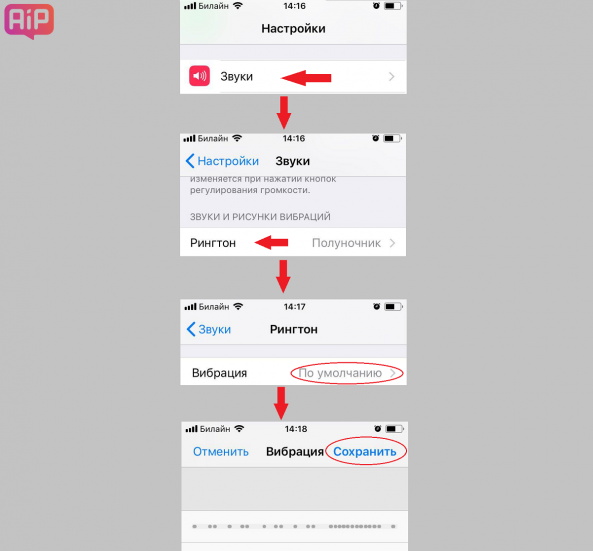
Для того, чтобы привязать уникальную вибрацию к какому-то конкретному контакту, надо зайти в карточку контакта, нажать «Рингтон», затем «Вибрация». После из предложенного списка нужно выбрать подходящую или прямо там создать новую.
Как очистить оперативную память на Айфоне
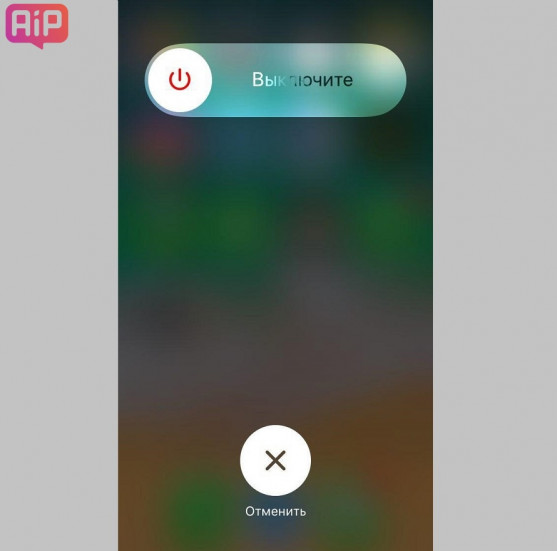
Этот простой способ заставит ваш телефон работать гораздо быстрее и не займёт у вас времени больше нескольких секунд. Для этого надо нажать и не отпускать кнопку блокировки смартфона. После того, как появится слайдер для выключения нужно нажать и удерживать кнопку «Домой». Через пару секунд дисплей может немного поморгать, а затем вас перенесёт на рабочий стол. Вот и всё, оперативная память очищена, Айфону стало немного легче.
Надеюсь, инструкция была полезной, вот ещё несколько других:
- 12 функций наушников EarPods, о которых вы не знали;
- Как на iPhone поменять ориентацию видео;
- Обрезать видео в iPhone без установки приложений.