
Артём Санников
Данная книга является руководством для начинающих специалистов в области анализа и обработки данных. В книге рассматривается язык SQL и его процедурное расширение PL/SQL от компании Oracle.
Главная › Программное обеспечение › Safari › Как включить поддержку JavaScript в браузере Apple Safari
Как включить поддержку JavaScript в браузере Apple Safari
Поддержка браузером JavaScript на сегодняшний момент является обязательной составляющей, так как большинство страниц используют интерактивные функции на своих сайтах, а такие функции требуют поддержки языка программирования JavaScript. Поэтому, сегодня мы научимся включать поддержку JavaScript в браузере Apple Safari.
Как включить поддержку JavaScript в браузере Apple Safari?
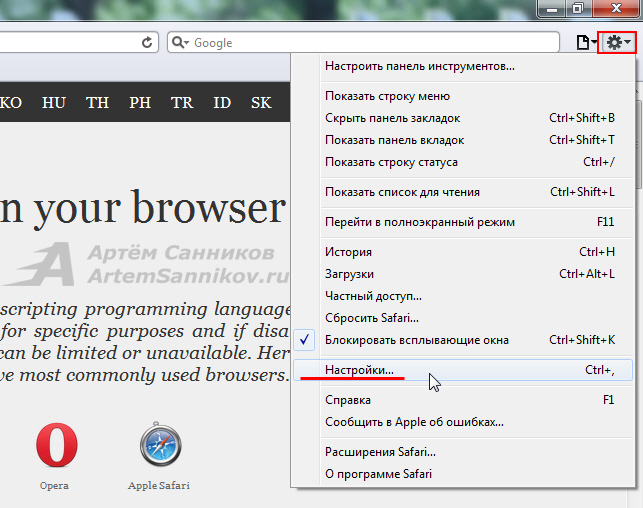
Нажимаем на иконку шестерни, появляется выпадающее меню. Из списка выбираем пункт — Настройки.
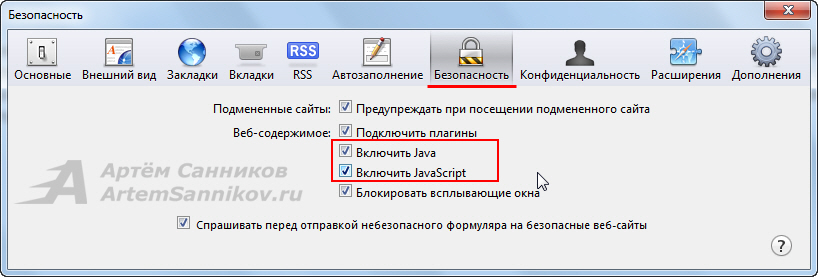
Далее открывается окно с настройками, открываем раздел — Безопасность. Находим пункт — Веб-содержимое, и отмечаем галочкой пункты: Включить Java и Включить JavaScript.
Поддержка JavaScript в браузере Apple Safari, успешно включена.
С уважением, Артём Санников
Использование действия «Выполнить код JavaScript на веб-странице» в Быстрых командах на iPhone или iPad

Действие «Выполнить код JavaScript на веб-странице» можно использовать для получения нужных данных с веб-страницы или для модификации содержимого веб-страницы.
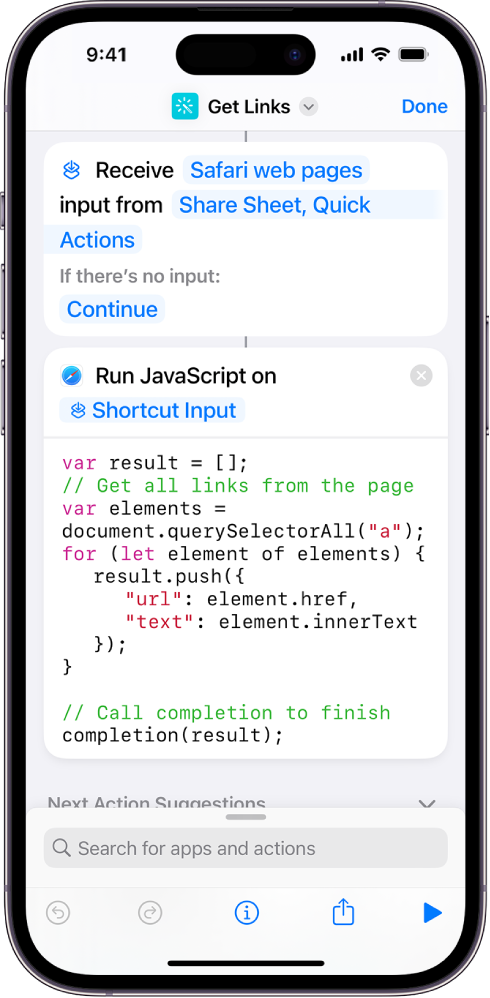
Действие «Выполнить код JavaScript на веб-странице» содержит текстовое поле, в которое Вы можете ввести произвольный скрипт. Выполнение данной быстрой команды запускается из приложения Safari. Чтобы выполнять код JavaScript из быстрой команды, необходимо включить настройку «Запуск скриптов». См. раздел Дополнительные настройки конфиденциальности и безопасности в Быстрых командах на iPhone и iPad.
Примечание. Также можно использовать действие «Выполнить код JavaScript на веб-странице» в SFSafariViewController. Подробнее см. на веб-странице https://developer.apple.com/documentation/safariservices/sfsafariviewcontroller.
Создание быстрой команды JavaScript
- В приложении «Быстрые команды» на устройстве iOS или iPadOS коснитесь
 в правом верхнем углу экрана.
 - В редакторе быстрой команды коснитесь поля поиска
 внизу экрана, начните вводить «Выполнить JavaScript…» в поле поиска, затем коснитесь действия «Выполнить код JavaScript на веб-странице», чтобы добавить его в редактор быстрой команды.
 - Введите текст своего скрипта в текстовое поле внутри действия «Выполнить код JavaScript на веб-странице».
Важно! Обязательно добавьте вызов обработчика завершения в свой скрипт. Дополнительные сведения см. в разделе Выходные данные для действия «Выполнить код JavaScript на веб-странице».
Совет. Чтобы использовать несколько действий «Выполнить код JavaScript на веб-странице» в одной быстрой команде, убедитесь, что каждый экземпляр этого действия получает веб-страницу Safari в качестве входных данных.

Запуск быстрой команды JavaScript на веб-странице

- В Safari на устройстве iOS или iPadOS коснитесь .
- Коснитесь быстрой команды, содержащей действие «Выполнить код JavaScript на веб-странице».
Как включить JavaScript в Safari

Зайти в меню Правка (Edit) → Настройки. (Preferences. )
Включить JavaScript
- Выбрать закладку Безопасность (Security)
- Поставить флажок напротив пункта Подключить JavaScript (Enable JavaScript)
- Закрыть окно

✖ ❤ Мне помогла статья 1 оценка
2828 просмотров нет комментариев Артём Фёдоров 26 мая 2011
Категории
Читайте также
- Как включить JavaScript в Firefox
- Как включить JavaScript в Опере
- Как включить JavaScript в Google Chrome
- Как включить JavaScript в Internet Explorer
- Как сохранить пароль (Firefox)
- FriendFeed share button
- Определить поискового бота (PHP)
- Поддержка фреймворков в CodeLobster IDE
- Сделать Google Chrome браузером по-умолчанию
- Авторизация на сайте через twitter (PHP)
- Как очистить куки в Firefox
- Выбрать папку загрузки файла (Google Chrome)
Комментарии
Написать комментарий
© Экспэнч 2010-2023
При полном или частичном копировании статей сайта указывайте пожалуйста ссылку на источник
Хотите узнать больше информации, пишите на: artem@expange.ru
Вход на сайт
Введите данные указанные при регистрации:
Социальные сети
Вы можете быстро войти через социальные сети:
Фэйсбук ВКонтакте Твиттер Одноклассники
Как включить Javascript в Safari для Mac
Термин «Java» может быть несколько устаревшим в современной технологии. Но правда в том, что он всегда должен присутствовать в повседневной жизни пользователей, чтобы все работало правильно. В этой статье мы объясняем, как вы всегда можете активировать его в своем Mac Браузер Safari.
Действительно ли полезно устанавливать Java на Mac?
Java — это язык программирования, который использовался многими пользователями на протяжении многих лет работы. Он ориентирован на создание приложений и процессов на самых разных устройствах. А на Mac это также реализовано во множестве инструментов, особенно в Safari.

Как мы уже говорили, Java до сих пор используется для многих типов приложений и веб-страниц. Хотя постепенно он исчезает, уступая место другим гораздо более современным и обновленным инструментам, таким как HTML. Точно так же все еще есть много веб-страниц, которые все еще отказываются обновляться, чтобы освободить место для этого перехода в пользу технологической эволюции. На этих веб-сайтах Java используется, чтобы иметь возможность запускать небольшие приложения, которые могут быть упражнениями на образовательных страницах и даже в других областях, где требуется полное взаимодействие с этими страницами.

Он установлен для всех браузеров, установленных на Mac, но при его индивидуальной активации всегда могут возникнуть проблемы. Как мы уже отмечали ранее, постепенно мы выбираем другие системы.
Активация Java в браузере Mac
- Запустите Safari на Mac.
- Перейдите к настройкам, щелкнув вверху слева.
- Войдите в раздел «Безопасность».
- Активируйте опцию «Разрешить надстройки».
- Щелкните «Управление настройками веб-сайта».
- В раскрывающемся списке выберите Java и отметьте его как «Всегда разрешать».
С этого момента на каждой веб-странице, которую вы вводите, и для правильной работы требуется наличие Java, она будет активироваться автоматически. Это то, что может быть архаичным и потребует от вас постоянного обновления, чтобы всегда работать оптимально.
Решение ошибки Javascript в Safari
В случае, если в вашем браузере Safari неправильно активирован Javi, появляется довольно характерная ошибка, когда вы заходите на веб-сайт, требующий активации Java в браузере. Это правда, что Интернет можно открыть полностью, но только в том месте, которое должно быть выделено для приложения, появится сообщение об ошибке, предупреждающее вас, что вы должны активировать это дополнение. Без этого вы не сможете просматривать содержимое приложения в любое время или даже взаимодействовать с ним. Это так называемая «ошибка Javascript», которую могут вспомнить многие пользователи macOS, когда они пытались получить доступ к старым веб-страницам.