
Как отключить и включить тачпад на ноутбуке
Если вы используете c ноутбуком мышь и при наборе текста то и дело нечаянно касаетесь тачпада, его можно отключить. Бывает и так, что тачпад уже выключен и его нужно включить. Рассказываем о способах управления тачпадом на разных ноутбуках.
Развернуть
Как включить и выключить тачпад на ноутбуках HP
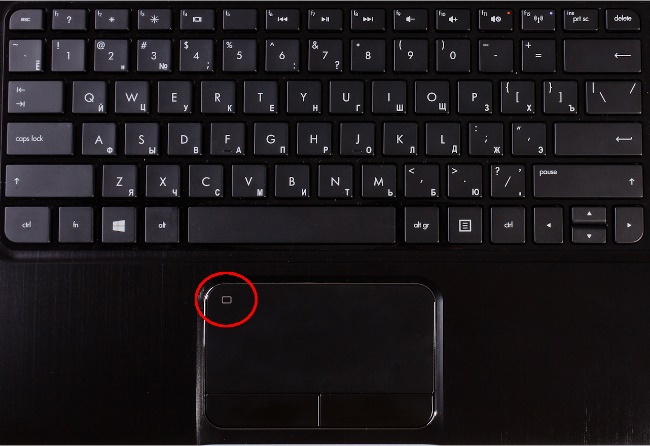
В некоторых ноутбуках от HP отсутствует специальное сочетание кнопок для выключения сенсорного устройства. Однако при этом имеется возможность отключения или включения тачпада двойным нажатием по сенсору в левом верхнем его углу либо долгим прикосновением к тому же месту — на протяжении пяти секунд.
Как включить и выключить тачпад на ноутбуках Asus
Для переключения режима тачпада применяется сочетание Fn + F9.
Как включить и выключить тачпад на ноутбуках Acer
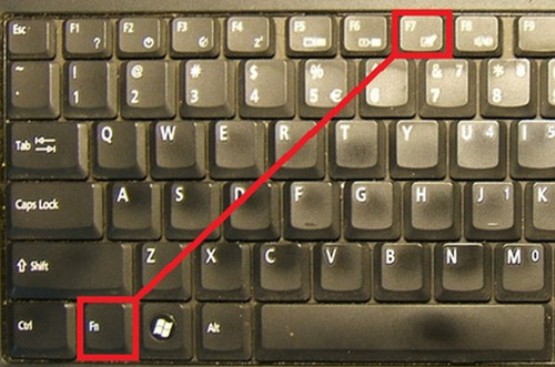
Используйте сочетание клавиш Fn + F7.
Как включить и выключить тачпад на ноутбуках Lenovo
Встречаются комбинации клавиш Fn + F5 и Fn + F8.
Как включить и выключить тачпад на ноутбуках Dell
Как правило, устройство выключается в параметрах мыши. Для этого необходимо зайти в «Параметры системы», далее в «Свойства мыши», где и находится ползунок для отключения тачпада.
Если у вас нет мыши, а тачпад отключён, у вас могут быть сложности с тем, чтобы добраться до настроек. Но всё просто: нажмите клавишу Win с логотипом Windows — откроется меню «Пуск». Используйте для перемещения по нему и открытому окну клавиши со стрелками и Tab. Для нажатия на кнопку, ярлык или пункт меню используйте Enter. Кнопка для перехода к настройкам обычно обозначена шестерёнкой. Ну или доберитесь до поисковой строки и найдите панель управления через запрос.
Как включить и выключить тачпад на ноутбуках MSI
Нажмите сочетание Fn + F3.
Как включить и выключить тачпад на ноутбуках Xiaomi
Нужна комбинация Fn + F5.
При нажатии комбинации клавиш для переключения активности тачпада появится уведомление. Если этого не произошло, то не исключена аппаратная неисправность или сбой с драйверами тачпада.
Как отключить и включить тачпад через настройки Windows
Для выключения или включения тачпада можно воспользоваться настройками ОС.
- Зайдите в «Параметры», выберите «Устройства» и откройте «Сенсорную панель».
- Установите переключатель «Отключить/включить» в нужное положение.
Включение тачпада на ноутбуке Acer
Самый быстрый и удобный вариант для включения и отключения сенсорной панели у ноутбука Acer — использование горячей клавиши. В отличие от многих других компаний, у всех моделей Эйсер есть специально выделенная клавиша, и она всегда одинакова — F7. Возможно, если ряд с F-клавишами у вашего ноутбука находится не в мультимедийном, а в функциональном режиме, придется нажимать сочетание клавиш Fn + F7. Режим вы всегда можете изменить в БИОС.
Читайте также: Как сменить режим клавиш F1-F12 на ноутбуке
Способ 2: Настройки Windows
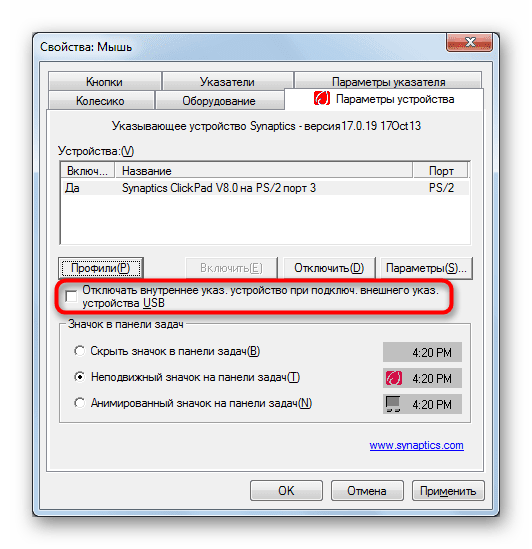
Настройками операционной системы также можно управлять тачпадом, что особенно удобно в ситуациях, когда конкретная клавиша сломана или по какой-то причине на F7 назначено другое действие. Кроме того, именно через Виндовс можно настроить автоматическое отключение тачпада при подключении внешней мышки. Это освободит вас от ручного управления данной настройкой при постоянном, но попеременном использовании двух указывающих устройств.
«Параметры»
Сперва рассмотрим отдельное приложение, созданное для Windows 10 и называющееся «Параметры». Оно приходит на замену классической «Панели управления», и уже сейчас там можно настраивать тачпад.
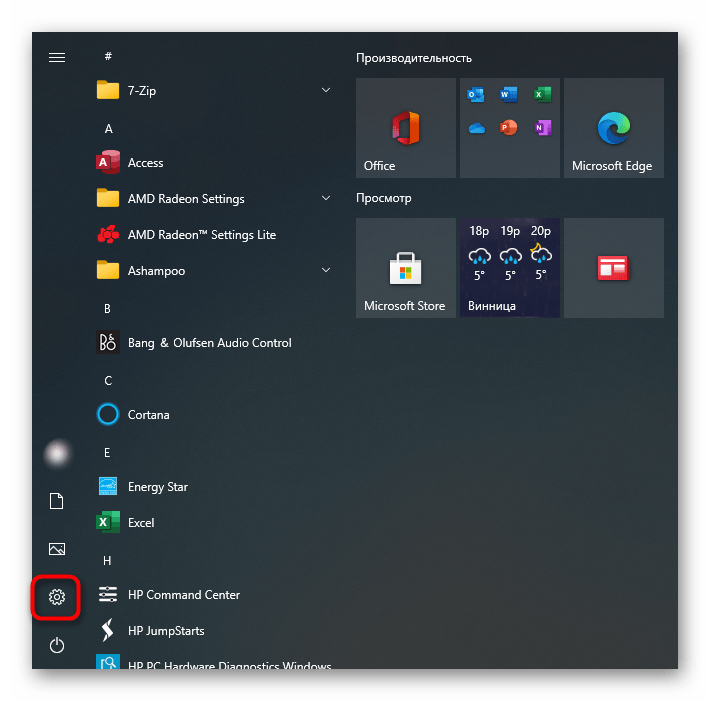
- Откройте меню «Пуск» и нажмите по иконке с шестеренкой.
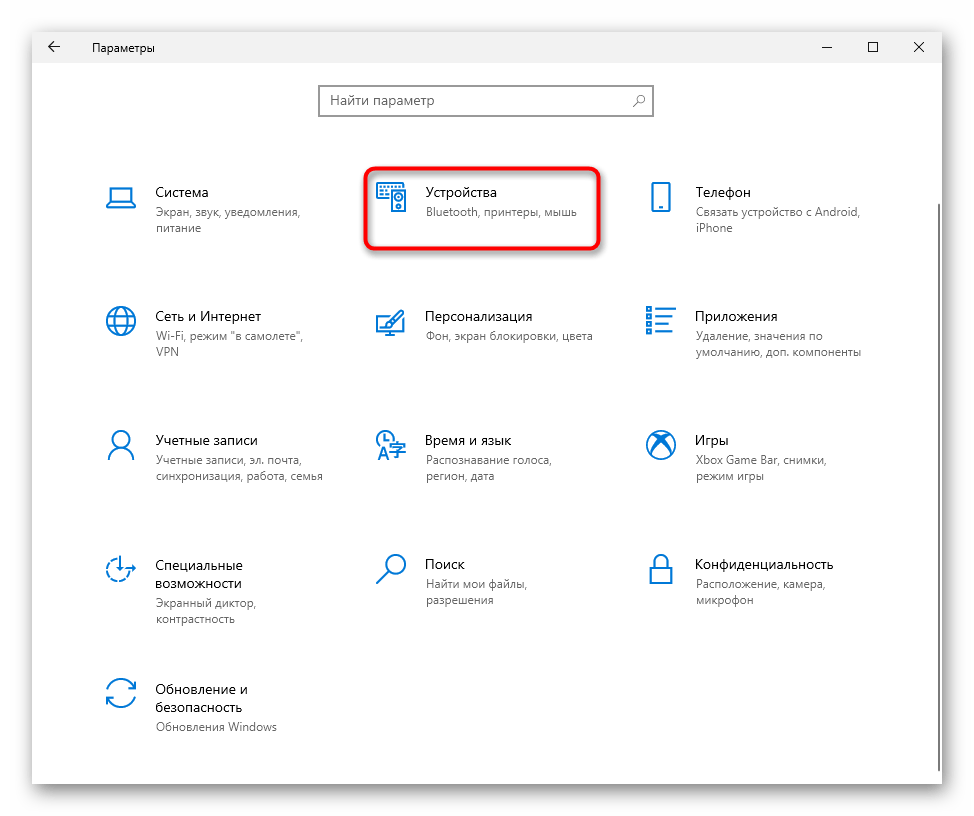
- В приложении «Параметры» перейдите в раздел «Устройства».
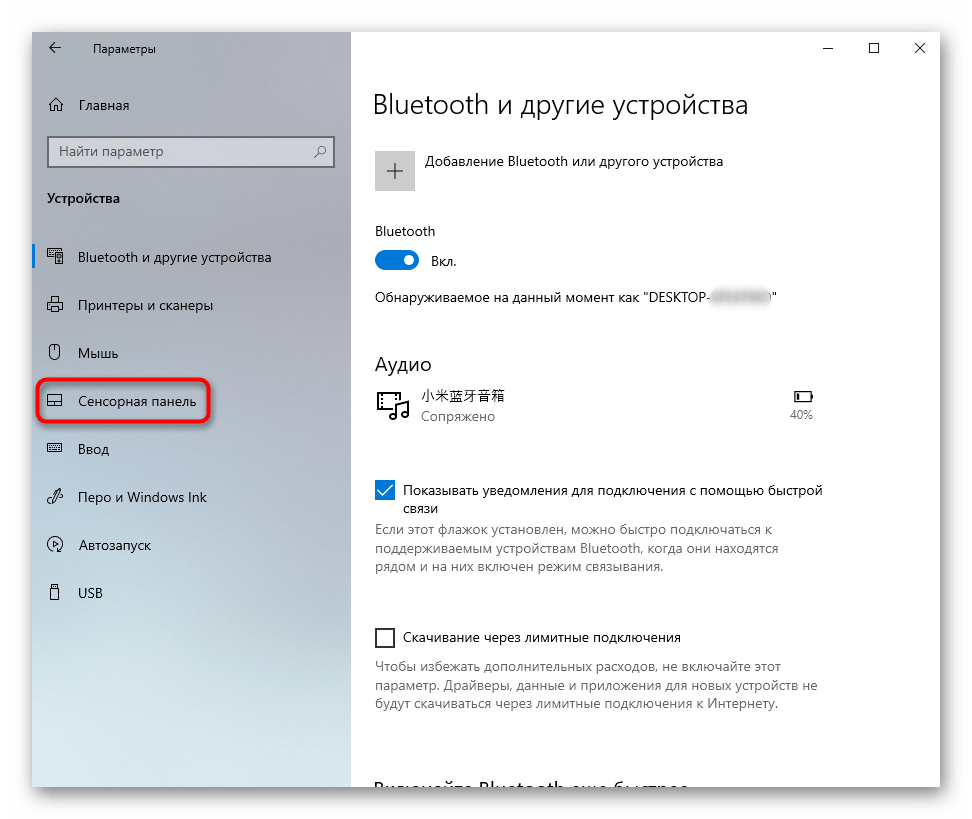
- При помощи панели слева переключитесь в подраздел «Сенсорная панель».
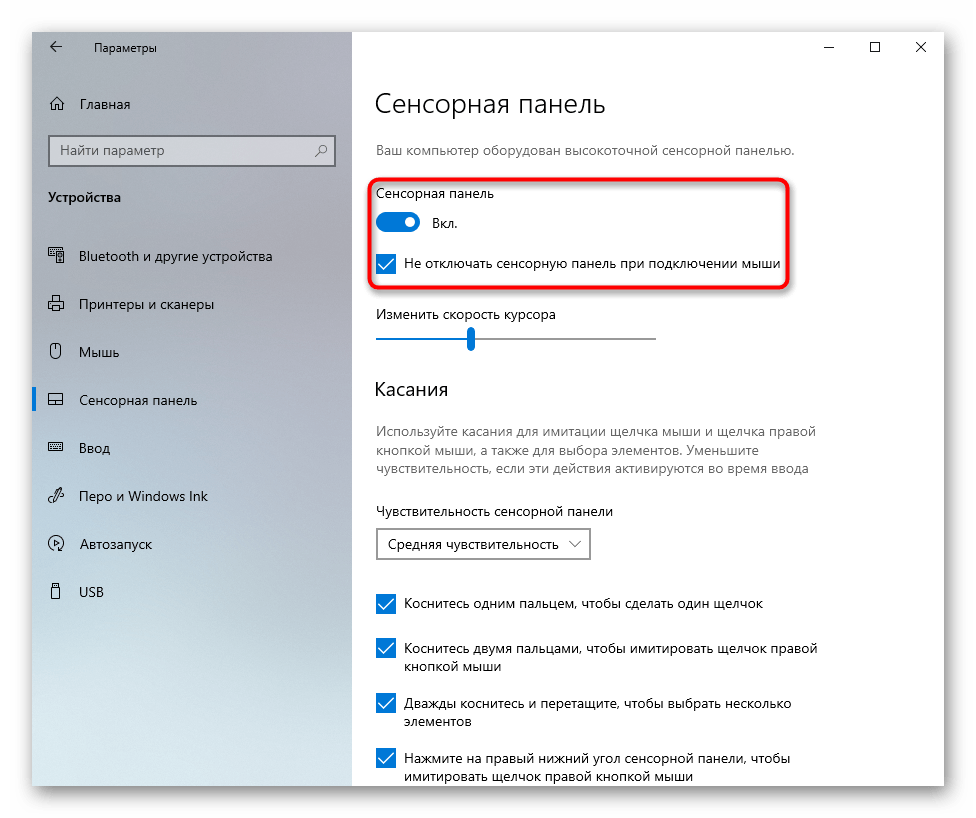
- В центральной части окна нажмите по первому же переключателю, чтобы активировать тачпад. Однако если вам предпочтительнее не управлять им вручную, а выключать только на время подключения USB-мыши, лучше просто снимите галочку с пункта «Не отключать сенсорную панель при подключении мыши». Соответственно, теперь при подсоединении внешнего устройства тачпад будет блокироваться без вашего участия, ровно как и выходить из этой блокировки.
«Панель управления»
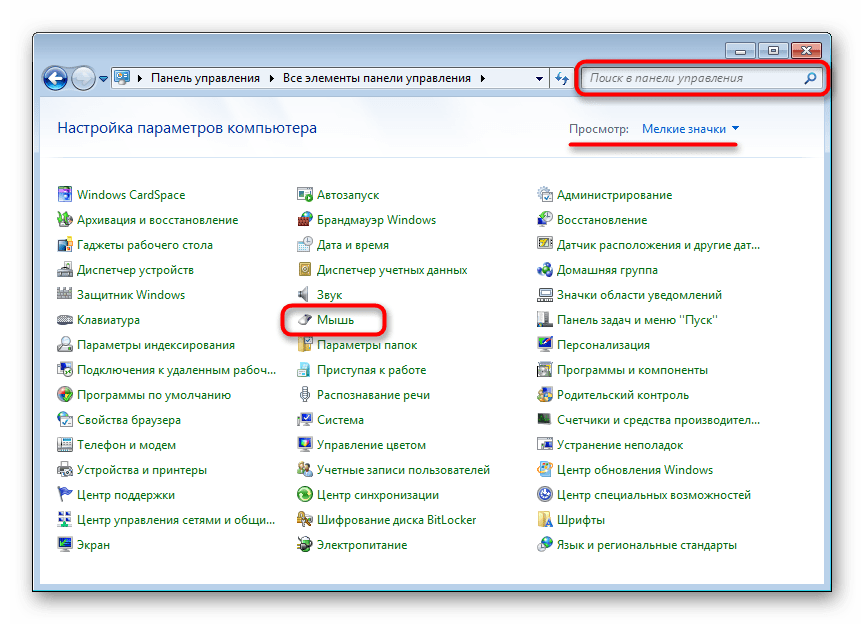
В версиях, предшествующих десятке, рассмотренного выше приложения нет. Вместо этого можно воспользоваться классической «Панелью управления».
-
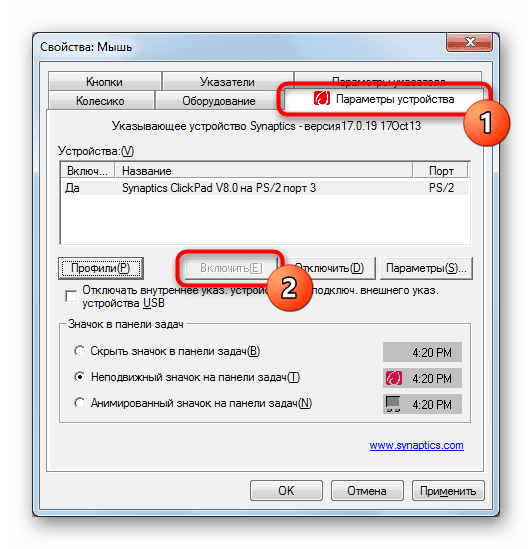
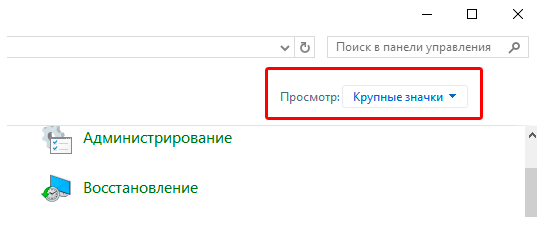
Откройте приложение «Панель управления» через «Пуск» или другим удобным методом. Переведите режим просмотра на «значки» и выберите раздел «Мышь».
Способ 3: BIOS
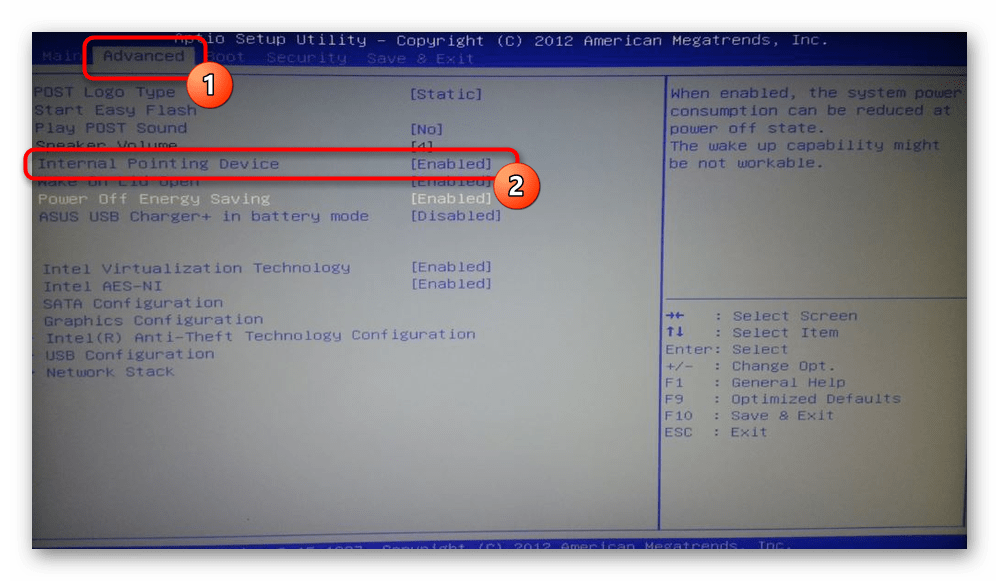
Нельзя включить тачпад клавишей на клавиатуре или через настройки Windows, если он отключен в BIOS. Когда все перечисленные варианты вам не помогают, возможно, он деактивирован на уровне базовой системы ввода-вывода. Включить его крайне легко:
- Перезагрузите или включите выключенный ноутбук, и на этапе отображения логотипа Acer нажмите клавишу, отведенную под вход в BIOS. Читайте также: Входим в BIOS на ноутбуке Acer
- Управление здесь осуществляется клавиатурой. Стрелками переключитесь на вкладку «Advanced», отыщите пункт «Internal Pointing Device» и, если правее него отображается значение «Disabled», значит, тачпад действительно отключен. Выделите данную строку и нажмите клавишу Enter. Появится небольшое окно с изменением статуса опции, где выберите противоположное текущему — «Enabled».
Способ 4: «Диспетчер устройств»
Иногда пользователи отключают тачпад на уровне операционной системы, но через «Диспетчер устройств». По эффективности это некая альтернатива БИОС, поскольку так сенсорная панель тоже не будет включаться и отключаться при нажатии клавиши F7 или после изменения свойств через «Параметры» / «Панель управления». Тачпад так же может быть отключен и сам в ходе каких-то ошибок системы. В любом случае, в этом же диспетчере его и можно активировать обратно.
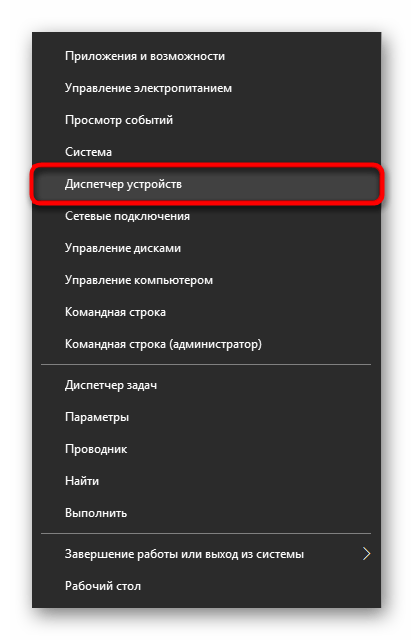
- Нажмите правой кнопкой мыши по «Пуску» и вызовите «Диспетчер устройств». В Windows 7 найдите приложение по названию в «Пуске».
- В окне первым делом нажмите по меню «Вид» и поставьте галочку около пункта «Показать скрытые устройства».
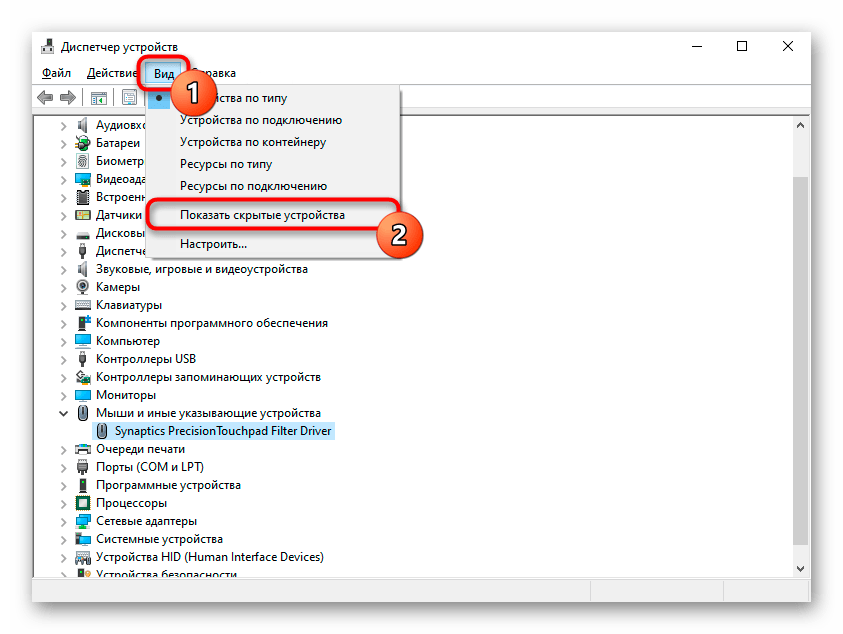
- Теперь разверните строчку с названием «Мыши и иные указывающие устройства» — внутри должна быть строка со словом «touchpad». Нажмите по ней правой кнопкой мыши и выберите пункт «Включить устройство». Проверьте, заработал ли тачпад. Возможно, для этого понадобится перезагрузить ноутбук.
Включение и отключение тачпада на разных ноутбуках
Сенсорная область ноутбука зачастую просто мешает. На нее легко нажать частью кисти при наборе текста, смещая курсор или провоцируя ненужные клики. Метод избавления от неприятностей прост: достаточно знать, как отключить тачпад на ноутбуке. Сделать это можно как средствами операционной системы, так и на уровне устройств. Есть и более простые методы, предусмотренные производителем устройства.
Отключение в системе
- нажать на Пуск;
- войти в параметры;
- зайти в раздел устройства;
- выбрать в левом столбце раздел сенсорная панель.
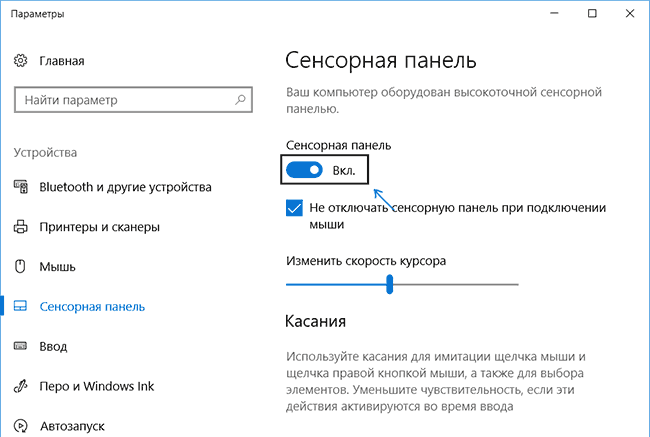
Здесь можно не только настроить тачпад, но и полностью отключить его. Таким же методом нужно действовать, если требуется включить сенсорную панель на ноутбуке.
В операционных системах Windows ХР, Windows 7 отключение тачпада производится следующим образом:
- нажимается Пуск;
- необходимо зайти в панель управления и переключиться в режим просмотра (в правом верхнем углу) Крупные значки;
- найти и открыть значок Мышь.
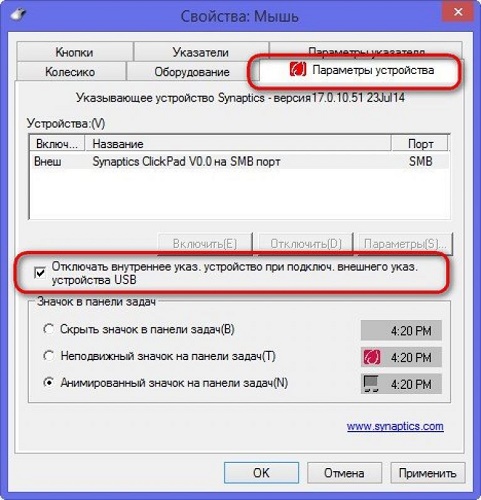
Данная программная оболочка управляет не только внешним подключенным проводным или беспроводным манипулятором. Здесь же можно выключить тачпад на ноутбуке. Достаточно зайти на вкладку параметры устройства, выбрать название панели и нажать кнопку Отключить устройство.
На заметку! Обычно здесь же доступна настройка тачпада на отключение при подсоединении внешнего манипулятора мышь. Это очень удобная опция. Стоит подключить мышь, как полностью блокируются нежелательные срабатывания сенсорной панели и перехват управления курсором.
Отключение на уровне устройств
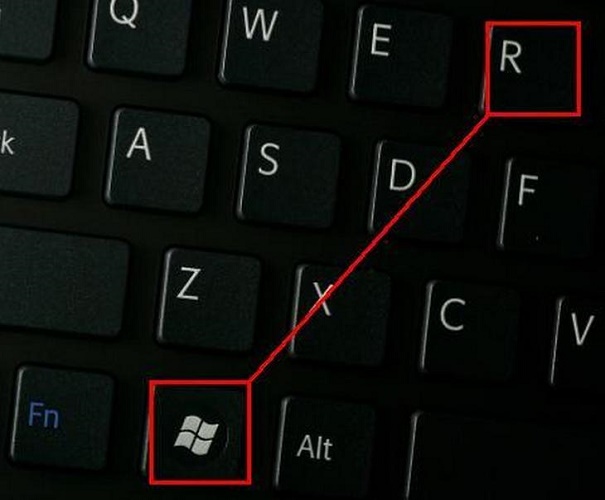
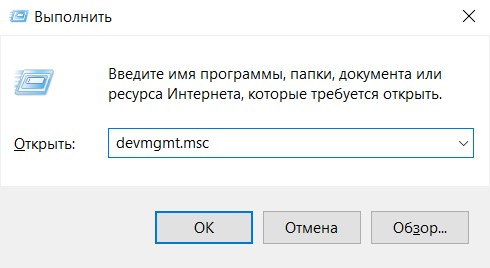
Отключение тачпада на ноутбуке можно сделать при помощи диспетчера устройств. Чтобы в него войти, нужно нажать Win+R в любой операционной системе, ввести команду devmgmt.msc и нажать Ок или Ентер. В окне диспетчера устройств находится раздел Мыши и другие указывающие устройства. Его следует развернуть нажатием на стрелочку рядом с названием.
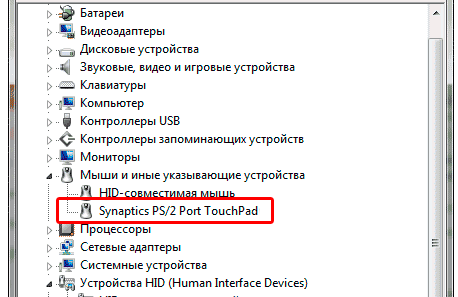
В списке включенных в раздел устройств нужно выделить название тачпада. После этого достаточно кликнуть на нем правой кнопкой мыши, выбрать пункт меню Отключение и подтвердить свои действия. Таким способом можно отключить сенсор на ноутбуке, для которого в системе не устанавливались специальные драйвера.
Отключение в БИОС
В некоторых современных моделях есть способ, как включить тачпад на ноутбуке или отключить его на уровне ресурсов материнской платы. Для этого потребуется войти в БИОС. Как это сделать, лучше посмотреть в инструкции к конкретной модели. В пунктах БИОС нужно найти Pointing Device. Установив значение опции в Disable, можно полностью отключить сенсорную панель.
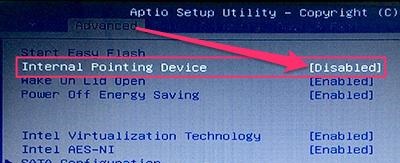
Важно! Главное — выйти из БИОС с сохранением параметров.
Штатные методы отключения
У всех моделей современных производителей есть штатные методы, как включить сенсор на ноутбуке или сделать так, чтобы панель отключилась. Для этого предусмотрены комбинации клавиш.
Asus
В зависимости от серии ноутбука Asus, отключение и включение сенсорной панели производится клавишами Fn+F9, F7. На нужной функциональной кнопке, кроме основного символа, есть значок в виде перечеркнутого тачпада.
Lenovo
Значок, по которому можно найти нужную функциональную кнопку на клавиатуре Lenovo, также выглядит как перечеркнутый тачпад. В зависимости от модели данного производителя, для отключения или включения сенсорной панели потребуется нажать Fn+F5 или Fn+F8.
HP
Корпорация HP всегда стремится идти впереди конкурентов. На большинстве ноутбуков данного производителя нет клавиш клавиатуры или отдельных кнопок для выключения или включения сенсорного блока. Сделать это можно двойным кликом на его левом верхнем углу. В некоторых моделях место для нажатия обозначено углублением.
Dell
У большинства моделей Dell можно включать и отключать тачпад нажатием Fn+F5 или просто F5. Но есть серии ноутбуков, у которых не предусмотрено комбинации клавиш для быстрого переключения режимов сенсорного блока. В них отключить панель можно только на уровне операционной системы, как описано выше.
Аser
У большинства ноутбуков Асер для включения и отключения тачпада используется комбинация клавиш Fn+F7. Это верно для самой распространенной на рынке серии моделей Acer Aspire.
Sony Vaio
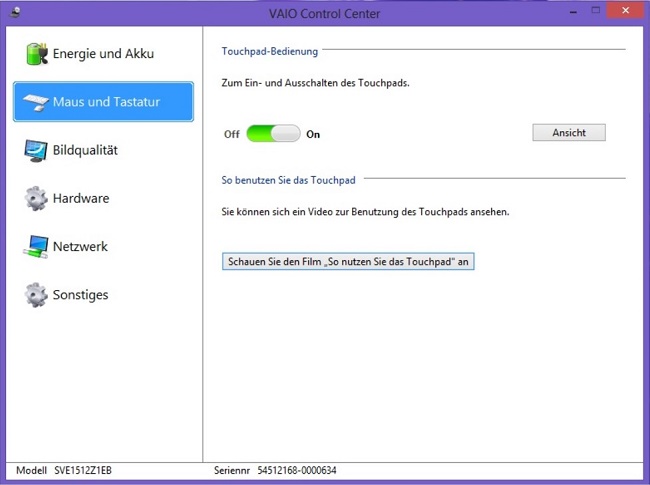
Корпорация Сони предлагает уникальный подход к регулированию сенсорного блока. Если в системе установлен комплект ПО для ноутбуков Sony Vaio, можно вызвать Vaio Control Center нажатием соответствующей кнопки над клавиатурой. Здесь предлагается отделенная от операционной системы настройка параметров тачпада, в том числе его включение или отключение.
На заметку! На моделях, не принадлежащих серии Vaio, для переключения режимов сенсорной панели применяется комбинация Fn+F1. Однако она сработает только при наличии установленных официальных драйверов, в первую очередь, пакета Notebook Utilities.
Заключение
Кроме перечисленных методик отключения и включения сенсора на ноутбуке, пользователи могут установить одну из многочисленных программ для управления. Сегодня в интернете представлено множество бесплатных утилит. Они могут не только блокировать и активировать сенсорную панель, но и изменять параметры ее работы. Причем все это делается в визуальном, понятном интерфейсе, что очень привлекательно для начинающих пользователей.
Самые популярные ноутбуки 2019 года
Ноутбук Apple MacBook Air 13 with Retina display Late 2018 на Яндекс Маркете
Ноутбук Xiaomi Mi Notebook Air 13.3″ 2018 на Яндекс Маркете
Ноутбук Lenovo ThinkPad Edge E480 на Яндекс Маркете
Ноутбук Acer SWIFT 3 (SF314-54G) на Яндекс Маркете
Ноутбук Acer ASPIRE 7 (A717-71G) на Яндекс Маркете
Как включить TouchPad тачпад на ноутбуке
TouchPad – это универсальный и доступный способ пользоваться ноутбуком без посторонних устройств, таких как мышь.
Но иногда тачпад без всяких сторонних причин перестает работать. Как можно это исправить быстро и доступным языком опишем ниже!
Обычно решение этой проблемы не приводит к многозадачным действиям. Прежде всего начинайте с простого.
1 . Перезагрузите ноутбук;
Как правило, ноутбук любой фирмы и любого года выпуска может давать мелкие сбои. Поэтому прежде чем совершить следующие действия, перезагрузите компьютер.
Как это сделать, если тачпад не работает?
- Одновременно зажмите Ctrl+Alt+Del;
- Во всплывшем окне клавишей СТРЕЛКА ВНИЗ находим ВЫКЛЮЧИТЬ;
- Нажимаем ENTER;
После включения проверяем работу тачпада.
Если после перезагрузки устранить проблему не удалось, переходим дальше.
- Еще один действенный метод, с помощью которого можно решить проблему – использовать горячие клавиши:
В большинстве ноутбуков предусмотрены сочетания клавиш, которые блокируют и включают тачпад.
Для этого одновременно зажимаем клавишу Fn+F10(или любую другую, на которой изображен тачпад)
*Данный способ является актуальным для ноутбуков на базе Mac OS
- Переустановить драйвера;
Иногда после переустановки Windows происходит сбой или некорректная работа драйверов. В таком случае необходимо перейти на официальный сайт производителя ноутбука и скачать необходимый драйвер на компьютер.
Для этого в поисковой строке браузера напишите название и модель ноутбука+ драйвер touchpad ( Пример: Samsung RV509 драйвер touchpad).
Как включить тачпад на Macbook?
- Перейдите в Системные настройки – Трекпад;
2. В разделе Трекпад выберите и настройте жесты исключительно под ваши потребности.
Таким образом, можно заметить, что возникшую проблему можно решить несколькими нажатиями клавиш. Однако, если все перечисленные способы не помогли решить проблему, скорее всего есть поломка тачпада или других связующих элементов.
В таком случае приносите ноутбук на ремонт в сервисный центр ИТСА. Компетентные мастера сервис центра быстро выявят проблему и устранят ее.
2022-11-22T10:56:43+03:00 14 апреля, 2022 | Блог, Компьютеры, ноутбуки | Комментарии к записи Как включить TouchPad тачпад на ноутбуке отключены