
Как войти в БИОС на ноутбуке Lenovo одной клавишей!
Как войти в Биос на ноутбуке Lenovo? Отключите девайс, включите его и во время пуска жмите на F1 или F2. Как вариант, войдите в BIOS с помощью возможностей Windows, кликните на кнопку Novo или достаньте батарейку с материнской платы. Ниже рассмотрим каждый из способов подробнее, поговорим об особенностях этой встроенной программы и ее назначении.
Как зайти в Биос
Большинство пользователей знает только один способ, как открыть Биос на ноутбуке Lenovo — с помощью функциональной клавиши. На практике вариантов для входа больше, и любой из них можно использовать в зависимости от ситуации. Главное — следовать рассмотренной ниже инструкции.
Как войти с помощью функциональной кнопки
Наиболее простой способ, как зайти в Биос на ноутбуке Леново — сделать это с помощью функциональной клавиши. Алгоритм действий имеет следующий вид:
- Выключите устройство любым способом.
- Жмите на кнопку Power.
- При появлении надписи Lenovo или других жмите на F1 или F2. При отсутствии полноценных функциональных кнопок может потребоваться нажатие комбинации Fn+F1 или Fn+F2.

В некоторых моделях вместо нажатия функциональной клавиши достаточно постоянно нажимать на Enter до входа в Bios.
Как войти через настройки питания и Enter
Следующий вариант, как включить Биос на ноутбуке Леново — сделать это с помощью кнопки ввода. Предварительно сделайте соответствующие настройки в параметрах питания. Алгоритм действий такой:
- Войдите в «Параметры».
- Зайдите в раздел «Питание и спящий режим».
- Кликните на пункт «Дополнительные параметры питания».

- Жмите на пункт «Действие кнопок питания».

- Кликните на «Изменение параметров, которые сейчас недоступны».
- Уберите отметку с пункта «Включить быстрый запуск».

- Сохраните изменения.
После этого вход в Биос на ноутбуке Lenovo можно осуществлять с помощью кнопки Enter. Для этого жмите несколько раз на «Ввод» во время загрузки операционной системы и появления надписи названия ноутбука.
Как войти через настройки Windows 10
Следующий способ, позволяющий перейти в Биос на ноутбуке Lenovo подразумевает применение меню Виндовс. Чтобы войти в нужный раздел, сделайте следующие шаги:
- Сначала попробуйте зажмите Shift и перезапустите устройство через Пуск. Зачастую это помогает войти в меню «Выбор действий», где остается указать нужный вариант. В случае успеха сразу переходите к шестому пункту.
- Кликните сочетание Win+I для запуска параметров системы.
- В появившемся окне жмите «Обновление и безопасность».

- Жмите на пункт «Восстановление системы».
- В разделе «Особые варианты загрузки» кликните на пункт «Перезагрузить сейчас».

- В меню выборе действий кликните на «Поиск и устранение неисправностей».

- Кликните на «Дополнительные параметры» и параметры встроенного ПО UEFI.

- Жмите на «Перезагрузить».

Это один из самых простых способов, как запустить Биос на ноутбуке Lenovo. Начните с проверки кнопки Shift, а уже после переходите к интересующему меню.
Как войти с помощью кнопки NOVO
Рассматривая методы, как на ноуте Леново зайти в Биос, выделим встроенные возможности кнопки NOVO. Это маленькая клавиша, которая может находиться с торцевой части устройства или возле Power. Чаще всего на ней нарисована изогнутая стрелка.
Чтобы зайти в Биос на ноуте Леново с помощью этой клавиши, сделайте следующее:
- Кликните на кнопку NOVO.
- В появившемся на экране меню стрелками на клавиатуре выберите раздел BIOS Setup.
- Жмите на кнопку Enter.
Далее следуйте инструкции системы, после чего происходит перезагрузка и вход в Биос.

Если ничего не выходит
Если вызвать BIOS и войти в него на ноутбуке Lenovo не удалось, воспользуйтесь сбросом этой системы до заводских настроек. Сделайте следующие шаги:
- Отключите девайс от сети.
- С помощью защелок отбросьте аккумулятор.
- Откройте корпус (нижнюю крышку) и достаньте батарейку из «материнки».
- Выждите 20-30 минут. Этого времени достаточно для сброса.
- Попробуйте рассмотренные выше методы.
Как выйти
Из сказанного видно, что войти в BIOS не составляет труда. Но иногда возникает обратный вопрос — как осуществить выход в Биос на ноутбуке Lenovo. Для этого достаточно нажать на кнопку Esc, а после сохранить внесенные сведения или выйти без сохранения. В крайнем случае, можно длительно зажать на кнопку Power и дождаться выключения. После этого можно загрузить ПК и войти в ОС в обычном режиме.

Что такое BIOS и для чего он нужен
Зная, как осуществить вход в Биос ноутбука Леново с помощью клавиши или иными способами, можно в любой момент зайти в нужный раздел. Но для этого важно понимать назначение BIOS и его функции. Сама аббревиатура расшифровывается как Basic Input-Output System. В переводе это означает «Базовая система ввода-вывода». По сути, это главная программа, запускаемая в момент запуска Lenovo. Она проверяет, проводит инициализацию компонентов и передает управление ОС.
От работы Биос на ноутбуке Lenovo и других устройствах зависит корректность взаимодействия процессора, ОЗУ, «матери», графического процессора и других компонентов. И если CPU многие считают сердцем, то BIOS можно смело назвать «душой». Эта программа находится в специальной микросхеме, где предусмотрена своя память. При этом установлена система в «материнке».
Войти в Биос на ноутбуке Lenovo может любой пользователь для настройки определенных компонентов:
- таймингов работы ОЗУ;
- напряжения каждого из компонентов;
- частоту CPU и т. д.
Кроме того, если войти в Биос на Lenovo, можно внести изменения в настройки и выполнить другие шаги:
- получить сведения о комплектующих ноутбука: модель, серия;
- выключить некоторые девайсы, к примеру, накопители;
- получить сведения о работе разных деталей: температура, частота и прочие;
- поменять характеристики работы некоторых компонентов и т. д.
С помощью Биос можно настроить дату, время, задать функции беспроводной связи, настроить процесс запуска и т. д. В современных моделях ноутбуков Lenovo может стоять UEFI. По сути, это такой же BIOS, но с более расширенными возможностями.

Зная, как выйти и войти в Биос на ноутбуке Леново, вы сможете решать задачи любой сложности. Главное четко понимать, что именно вы планируете делать в BIOS, и в какие параметры можно безопасно вносить изменения. Бездумное изменение характеристик может привести к повреждению оборудования и необходимости его ремонта.
В комментариях расскажите, какой способ вызова BIOS вы применяете на своем Lenovo, и какие трудности при этом возникали.
Как зайти в БИОС на ноутбуке Lenovo
Lenovo — одна из популярнейших фирм производителей ноутбуков. Кстати, должен вам сказать (из личного опыта), ноутбуки достаточно неплохие и надежные. И есть одна особенность у некоторых моделей этих ноутбуков — необычный вход в BIOS (а зайти в него очень часто бывает нужно, например, для переустановки Windows).
В этой сравнительно небольшой статье я бы хотел рассмотреть эти особенности входа…
Вход в BIOS на ноутбуке Lenovo (пошаговая инструкция)
1) Обычно, чтобы войти в BIOS на ноутбуках Lenovo (на большинстве моделей), достаточно при его включении нажать кнопку F2 (или Fn+F2 ).
Однако, некоторые модели могут вообще никак не среагировать на эти нажатия (например Lenovo Z50, Lenovo G50, да и в целом модельный ряд: g505, v580c, b50, b560, b590, g50, g500, g505s, g570, g570e, g580, g700, z500, z580 может не отозваться на эти клавиши)…
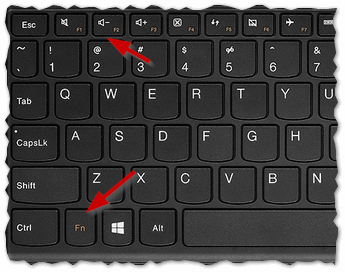
Рис.1. Кнопки F2 и Fn
2) У вышеперечисленных моделей на боковой панельке (обычно рядом с кабелем питания) есть специальная кнопка (например, модель Lenovo G50 см. рис. 2).
Чтобы зайти в BIOS нужно : выключить ноутбук, а затем нажать на эту кнопку (на ней обычно нарисована стрелка, хотя допускаю, что на некоторых моделях стрелки может и не быть…).
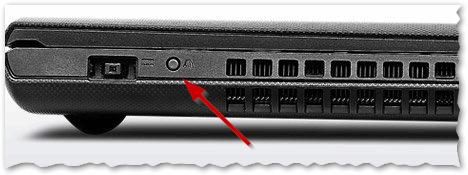
Рис. 2. Lenovo G50 — кнопка входа в BIOS
Кстати, важный момент. Не у всех моделей ноутбуков Lenovo эта сервисная кнопка находится сбоку. Например, на ноутбуке Lenovo G480 — эта кнопка рядом с кнопкой включения ноутбука (см. рис. 2.1).
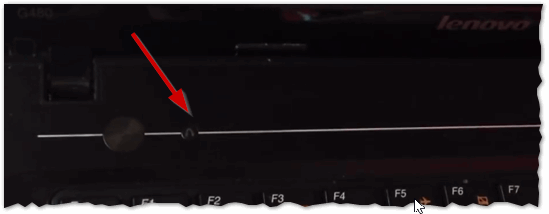
Рис. 2.1. Lenovo G480
3) Если все сделали правильно, то ноутбук должен включиться и на экране появиться сервисное меню с четырьмя пунктами (см. рис. 3):
— Normal Startup (загрузка по умолчанию);
— Bios Setup (настройки BIOS);
— Boot Menu (загрузочное меню);
— System Recovery (аварийное восстановление системы).
Чтобы войти в BIOS — выберите Bios Setup (установки и настройки BIOS).
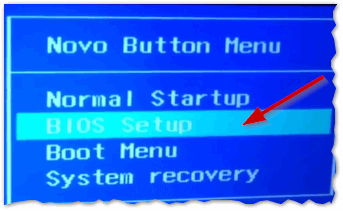
Рис. 3. Сервисное меню
4) Далее должно появиться самое обычное меню BIOS. Дальше можете настраивать BIOS аналогично другим моделям ноутбуков (настройки практически идентичные).
Кстати, возможно кому то будет нужно: на рис. 4 приведены настройки раздела BOOT ноутбука Lenovo G480 для установки на него ОС Windows 7:
- Boot Mode: [Legacy Support]
- Boot Priority: [Legacy First]
- USB Boot: [Enabled]
- Boot Device Priority: PLDS DVD RW (это дисковод с установленным в него загрузочным диском Windows 7, обратите внимание, что он первый в этом списке), Internal HDD…
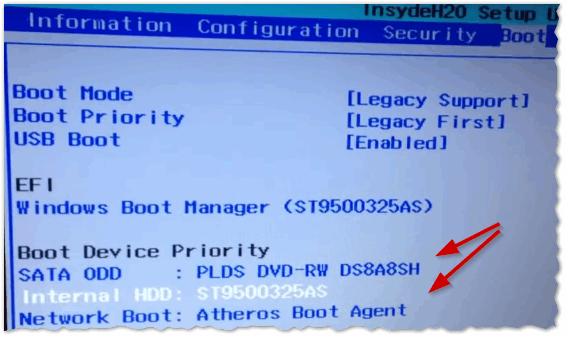
Рис. 4. Перед установкой Windws 7- настройка BIOS на Lenovo G480
После изменения всех настроек, не забудьте их сохранить. Для этого в разделе EXIT выберите пункт «Save and exit» (Сохранить и выйти). После перезагрузки ноутбука — должна начаться установка Windows 7…
5) Есть определенные модели ноутбуков, например Lenovo b590 и v580c, где для входа в BIOS может понадобиться кнопка F12. Удерживая данную клавишу сразу после включения ноутбука — вы можете попасть в Quick Boot (быстрое меню) — где легко измените порядок загрузки различных устройств (HDD, CD-Rom, USB).
6) И совсем уж относительно редко используется клавиша F1. Вам она может понадобиться, если используете ноутбук Lenovo b590. Клавишу нужно нажать и удерживать после включения устройства. Само меню BIOS мало отличается от стандартного.
И последнее…
Производитель рекомендует перед входом в BIOS зарядить достаточно батарею ноутбука. Если в процессе настройки и установки параметров в BIOS устройство будет аварийно выключено (из-за нехватки питания) — возможно проблемы в дальнейшей работе ноутбука.
Честно говоря, не готов прокомментировать последнюю рекомендацию: никогда не испытывал проблем при выключении ПК, когда находился в настройках BIOS…
Как зайти в Биос на ноутбуке Lenovo?
В нашей сегодняшней статье вы сможете узнать о способах входа в BIOS на ноутбуках Lenovo. Особенности открытия данного меню зависят не только от производителя, но и от определённой модели устройства, а также версии используемой операционки. Одно из представленных ниже решений непременно поможет попасть в интересующую вас оболочку и настроить необходимые конфигурации.
- Стандартный метод войти в BIOS на Lenovo
- Использование кнопки Novo Button
- Входим в настройки БИОС на Windows 8
- Инструкция для владельцев Windows 8.1
- Как попасть в BIOS на Windows 10?
- Дополнительные варианты
Вход в БИОС чаще всего необходим, чтобы отключить Secure Boot, переустановить ОС или получить доступ к функции восстановления работоспособности системы, поэтому данная информация точно будет вам полезна.
Обычный способ войти в БИОС на ноутбуке Леново
Наиболее частый и распространённый метод входа в UEFI, Legacy BIOS поддерживается большинством моделей Lenovo. Сделайте следующее:
- При включении ноутбука или перезагрузке несколько раз нажмите на клавиатуре кнопку F2 (в некоторых случаях это может быть комбинация кнопок Fn + F2);
- Произойдёт открытие панели Basic Input/Output System, перейдите в нужный пункт, после чего можете выбрать интересующий вас инструмент.
Кстати, владельцы версии Windows 7, XP и Vista могут увидеть информацию о требуемых клавишах сразу во время загрузки персонального компьютера (отображается несколько секунд на экране внизу).
Специальная клавиша на корпусе устройства
Многие модели ноутбуков Леново оснащены механической клавишей Novo Button с указателем скрепки или изогнутой стрелочки. Также её называют OneKey Recovery либо OneKey Rescue System. Чаще всего она расположена над клавиатурой возле кнопки питания. Бывает, что её размещают на боковом торце, около отверстия для наушников, разъёмов для USB флешки, материнской платы и т.д. Рассмотрим, что требуется сделать для активации БИОС-меню.
- Для начала, нужно выключить ноутбук;
- Вместо кнопочки запуска жмём клавишу со стрелкой (над клавиатурой или сбоку корпуса);
- Устройство начнёт загружаться и сразу после включения ноутбука вы увидите небольшое окно с разными пунктами, включая Normal Startup (базовый старт), Boot Menu (загрузочное меню), System Recovery (системное восстановление) и нужную нам вкладку;
- Выбираем Bios Setup, после чего попадаем в БИОС.
Где открываются настройки BIOS в Виндовс 8?
Если вы используете операционную систему от «восьмёрки» и новее, то наверняка не сможете увидеть клавишу входа в BIOS на чёрном мониторе при запуске ПК. Допустим, модификация вашего ноутбука не оснащена механической кнопкой NovoButton, а сочетание Fn+F2 не действует по умолчанию. Следует предпринять следующие шаги:
- Наведите курсор мыши в правую часть дисплея и выберите Параметры»;
- Снизу открывшегося окна кликаем «Изменение параметров компьютера»;
- Щёлкаем по подразделу «Общие» и в окошке справа находим пункт «Особые варианты загрузки»;
- Остаётся нажать кнопку «Перезагрузить сейчас» и подтвердить совершаемое действие кликом Enter;
- Ноутбук будет автоматически выключен и включится с активным BIOS-меню.
Метод запуска для пользователей Виндовс 8.1
Практически схож с предыдущей инструкцией и всё же, порядок манипуляций немного отличается.
- Открываем «Параметры», переходим в «Изменение параметров PC»;
- После нажатия по разделу «Обновление и восстановление», среди функциональных компонентов, выбираем «Диагностика» и заходим в «Дополнительные параметры»;
- Кликните «Параметры встроенного ПО UEFI», комп выполнит перезагрузку и запустится в режиме Basic Input/Output.
Как зайти в BIOS из операционной системы Windows 10?
Если на вашей компьютерной технике установлена «десятка», вам пригодится описанная ниже инструкция:
- Откройте «Пуск» и перейдите в «Параметры»;
- Ищем вкладку «Обновление и безопасность»;
- В списке слева выберите «Восстановление», в появившемся окне справа нажмите «Перезагрузить сейчас»;
- После процесса выключения и включения ноута, вы попадёте в меню поиска и устранения неполадок;
- Как уже было рассмотрено в четвёртом пункте нашей статьи, нужно кликнуть «Дополнительные конфигурации», затем «Параметры встроенного ПО UEFI» и загрузить режим БИОС.
Полезные советы
Существуют некоторые модели Lenovo-устройств, в которых используются другие клавиатурные сочетания. К примеру, есть модельный ряд ультрабуков Thinkpad на которых нужно несколько раз нажимать F1 в момент запуска.
В Lenovo g50, g500, Ideapad b560, b590 и нескольких других модификациях, может понадобиться использование комбинаций Fn+F1, Shift + F10, Ctrl + Alt + Delete, Ctrl+Alt+Esc, Ctrl+Alt+Ins, Ctrl+Alt+S. Подобные сочетания можно встретить на старых компьютерах компании Acer и HP.
Если вход в БИОС на ноутбуке lenovo не получается и ничего из вышеприведенного не помогает, рекомендуется зажать и удерживать F12. Данный вариант тоже актуален на многих устройствах.
Если вы решили настраивать конфигурации своего PC, советуем полностью зарядить аккумулятор ноута. Заряженная батарейка обезопасит его от непредвиденных отключений и исключит возможность неисправной работы в будущем. В случае установки желаемых настроек и внесения каких-либо изменений не забывайте «сохраниться» посредством выбора «Save & exit».
Как зайти в BIOS на ноутбуке или компьютере

Как узнать через какую клавишу или комбинацию клавиш на клавиатуре можно попасть в BIOS на ПК или ноутбуке? Ниже мы подготовили инструкции как попасть в Биос из под ОС Windows или во время загрузки системы на компьютерах и ноутбуках от самых популярных производителей.
Что такое BIOS и зачем он нужен?
BIOS (Basic Input/Output System) (базовая система ввода-вывода) — это микропрограмма, встроенная в микрочип, который находится на материнской плате компьютера или ноутбука. Она отвечает за инициирование, управление или настройку аппаратных компонентов во время процесса загрузки системы. BIOS также выполняет различные проверки, чтобы убедиться, что аппаратная часть компьютера функционирует корректно и правильно до загрузки операционной системы. К примеру ниже написана только часть того, что можно настроить через Биос:
- Загрузочное устройство: выбор порядка загрузки устройств, таких как жесткие диски, дисководы, USB-устройства, сетевые устройства;
- Процессор: настройка частоты процессора, напряжения;
- Оперативная память: настройка частоты, таймингов, напряжения, режима работы, таких как Dual-Channel;
- Жесткие диски и RAID массивы: настройка параметров жестких дисков, таких как режимы работы, параметры SMART, параметры RAID;
- Видеокарта: настройка разрешения экрана, частота обновления, режим работы, параметры памяти;
- Питание: настройка параметров, таких как энергосбережение, режимы работы, управление вентиляторами (системой охлаждения);
- Звук: настройка параметров звуковой карты, таких как настройка громкости, параметры микрофона, параметры колонок;
- Системные настройки: установка времени и даты, параметров безопасности, настройка различных контроллеров и т.д.
Сегодня в новых устройствах на смену BIOS пришла более совершенная микропрограмма под названием UEFI (Unified Extensible Firmware Interface) (Унифицированный расширяемый микропрограммный интерфейс). UEFI обеспечивает ту же функциональность, что и BIOS, но имеет ряд преимуществ, включая более удобный графический интерфейс и поддержку больших устройств хранения данных.
Если говорить простыми словами, то BIOS / UEFI — это критически важный компонент компьютера или ноутбука, без него операционная система не сможет взаимодействовать с оборудованием и компьютер не сможет загрузиться.
ВАЖНО: вносить изменения в BIOS без должных знаний может привести к непредсказуемым результатам, включая повреждение компонентов компьютера или потерю данных. Если вы не уверены в своих знаниях, не пытайтесь самостоятельно настраивать BIOS. Лучше обратитесь за помощью к специалисту или тому, кто имеет достаточный опыт в этой области. Будьте осторожны и не рискуйте своим компьютером и личными данными.

Как зайти в BIOS с ПК?
Чтобы зайти в BIOS на большинстве ПК, нужно выполнить следующие действия:
- Включите или перезагрузите компьютер;
- Как только компьютер начнет загружаться, быстро нажмите на клавиатуре одну из клавиш на выбор — на разных компьютерах это могут быть разные клавиши: «F1», «F2», «F8», «F10», «F12», «Delete» (Del) или «Escape» (Esc). Если вы не успели и появился загрузочный экран операционной системы, то повторите оба пункта 1 и 2.
- После нажатия нужной клавиши вы попадете в BIOS. Обычно в BIOS используется интерфейс на основе текста, где вы можете найти нужные настройки и изменить их.
- Когда вы закончите настройки в BIOS, сохраните изменения и выйдите из программы. Обычно для сохранения изменений используется клавиша «F10» или выбор опции «Save and Exit» или можно выйти без сохранений — «Exit and Save Changes».
Как зайти в BIOS на ноутбуке Lenovo?
На ноутбуках Леново можно зайти в Биос несколькими способами.
Способ №1
- Включите или перезагрузите ноутбук;
- Сразу несколько раз нажмите «F2» или «Fn+F2» до появление загрузочного окна Bios (в редких случаях могут сработать кнопки «F8» или «Delete»).

Способ №2

На некоторых моделях ноутов Леново в Биос можно зайти через специальную кнопку «OneKey Recovery (Novo)» на корпусе:
- Выключите ноутбук;
- Зажмите кнопку «Novo» и кнопку включения ноутбука;
- Должно появиться окно «Novo Button Menu» в котором выберите «Bios Setup».

Часть из моделей с такой кнопкой: IdeaPad U310, U410, U510, Y410p, Y510p, Z400, Z500, Z510, S300, S400, S405, S415.
Как зайти в BIOS на ноутбуке Dell?
- Включите или перезагрузите ноутбук;
- Как только увидите логотип «Dell» сразу несколько раз нажмите на кнопку «F2» до появления меню настроек BIOS/UEFI (в некоторых случаях могут сработать кнопки «F1»,«Fn+F1», «F3», «Del»).

Как зайти в BIOS на ноутбуке HP?
В зависимости от года выпуска ноута вариантов кнопки запуска Биос может быть несколько:
- Включите или перезагрузите ноутбук;
- Сразу несколько раз нажмите на одну из кнопок: «ESC», «F6», «F8», «F10», «F11», «Del» (Delete) до появления меню настроек BIOS/UEFI.

Как зайти в BIOS на ноутбуке Asus?
На ноутах Асус, в зависимости от модели, есть три способа зайти в Биос.
Способ №1
- Выключите ноутбук;
- Зажмите кнопку «F2» и не отпуская нажмите на кнопку включения;
- Не отпускайте кнопку «F2» до появления меню настроек BIOS/UEFI.
Способ №2
- Включите или перезагрузите ноутбук;
- Сразу несколько раз нажмите на кнопку «F2» до появления меню настроек BIOS/UEFI.
Способ №3
Через загрузочное меню:
- Выключите ноутбук;
- Зажмите кнопку «ESC» и не отпуская нажмите на кнопку включения;
- Не отпускайте кнопку «ESC» до появления Загрузочного меню;
- В Загрузочном меню выберите «Enter Setup» подтвердив выбор клавишей «Enter».

Как зайти в BIOS на ноутбуке Acer?
Ноутбуки Acer «лидеры» по вариациям кнопок для входа в BIOS/UEFI.
Способ №1
Для линеек ноутов TravelMate, Extensa, Swift, Nitro:
- Включите или перезагрузите ноутбук;
- Сразу несколько раз нажмите на кнопку «F2» или «Fn + F2» до появления меню настроек BIOS/UEFI. (Если не сработала кнопка «F2», то попробуйте на выбор: «F1», «Del»).
Способ №2
В линейке Acer Aspire могут сработать комбинации одновременных нажатий при включении ноутбука — «Ctrl+F2» или «Fn + F2»;
Способ №3
Если же все вышеперечисленные способы не помогли, то попробуйте альтернативные комбинации одновременных нажатий при включении:
- «Ctrl+Alt+Esc»
- «Ctrl+Alt+Del»
- «Ctrl+Alt+B»

Как зайти в BIOS на ноутбуке Samsung?

В ноутбуках Самсунг самым распространённым способом зайти в BIOS/UEFI:
- Включить или перезагрузить ноутбук;
- Сразу при включении несколько раз нажать на одну из кнопок: «F2», «F8», «F12» или «Del»;
Если комбинации клавиш выше не помогли, то попробуйте использовать следующие: «Fn+F2», «Fn+F8» или «Fn+F12» в данном случае, как и раньше, необходимо нажимать одновременно две клавиши несколько раз до появления загрузки режима Биос.
Как зайти в BIOS на ноутбуке Sony?
В ноутбуках Sony Vaio зайти в биос можно двумя способами:
Способ №1
Через кнопку «ASSIST».
- Выключите ноутбук если он включен;
- Нажмите на кнопку «ASSIST» над клавиатурой и одновременно клавишу включения (питания) — дождитесь загрузки Bios.

Способ №2
Для более старших моделей без соответствующей кнопки:
- Включите или перезагрузите ноутбук;
- Сразу при включении несколько раз нажмите на одну из кнопок: «F1», «F2», «F3», «Delete».
Как зайти в BIOS на ноутбуке TOSHIBA?

- Выключите ноутбук;
- Зажмите кнопку «F2» и не отпуская нажмите на кнопку включения. После появления надписи «Toshiba leading innovation» можете отпустить кнопку «F2» и дождаться загрузки Биоса.
Как зайти в BIOS на ноутбуке FUJITSU?

- Включите или перезагрузите ноутбук;
- Сразу при включении несколько раз нажмите на одну из кнопок: «F2» или «Del» до появления логотипа бренда.
Как зайти в BIOS на ноутбуке PANASONIC?

- Включите или перезагрузите ноутбук;
- Сразу при включении несколько раз нажмите на кнопку: «F2».
Как зайти в BIOS на ноутбуке XIAOMI?

В ноутбуках Сяоми попасть в Биос можно теми же способами как и в ноутах других производителей:
- Включите или перезагрузите ноутбук;
- Сразу при включении несколько раз нажмите на кнопку: «F2».
Если не сработала кнопка «F2» попробуйте следующие на выбор: «F8», «F10», «Del».
Как зайти в BIOS на ноутбуке MSI?

Способ зайти в биос в ноутбуках MSI мало чем отличается от других производителей:
- Включите или перезагрузите ноутбук;
- Сразу при включении несколько раз нажмите на одну из кнопок: «Del» или «F2».
Если не сработали кнопки выше, то попробуйте следующие на выбор: «F1», «F10» или «Esc».
Как зайти в UEFI из-под Windows?
В последних версиях Windows, начиная с 8-рки зайти в UEFI можно напрямую с загруженной операционной системы. Ниже приведем инструкции для каждой из ОС.
Windows 11
- Нажмите на кнопку «Параметры» (иконка шестеренки) и выберите «Система»;
- Выберите «Восстановление» в левом меню;
- Нажмите кнопку «Перезагрузить сейчас» возле пункта «Расширенные параметры запуска»;
- После перезагрузки компьютера выберите «Поиск и устранение неисправностей»;
- В разделе «Дополнительные параметры» выберите «Параметры встроенного ПО UEFI»;
- Подтвердите и компьютер перезагрузится в UEFI.
Windows 10
- Нажмите кнопку «Пуск» и выберите «Настройки» (иконка шестеренки);

- Выберите «Обновление и безопасность»;

- Выберите «Восстановление» в левом меню и нажмите кнопку «Перезагрузить сейчас» под «Особые варианты загрузки»;

- После перезагрузки компьютера выберите «Поиск и устранение неисправностей» (В некоторых версиях пункт может называться «Диагностика» или «Отладка»);

- Далее нажмите на «Дополнительные параметры»;

- В разделе «Дополнительные параметры» выберите «Параметры встроенного ПО UEFI» и компьютер перезагрузится в UEFI.

Windows 8 и 8.1
Способ через настройку системы:
- Нажмите на клавиши « Win + C » для открытия панели Charms;
- Выберите «Настройки» далее «Изменение параметров компьютера»;
- Далее выберите «Обновление и восстановление»;
- «Восстановление»;
- В пункте «Особые варианты загрузки» нажмите кнопку «Перезагрузить сейчас»;
- После перезагрузки компьютера выберите «Диагностика»;
- «Дополнительные параметры»;
- Выберите «Параметры встроенного ПО UEFI»;
- Подтвердите и компьютер перезагрузится в UEFI.
Общие способы Windows 8, 8.1, 10, 11
На всех компьютерах и ноутбуках под управлением данных операционных систем попасть в UEFI можно двумя альтернативными способами.
Через меню запуска
- Откройте меню «Пуск»;
- Нажмите клавишу «Shift» на клавиатуре и одновременно щелкните на кнопку «Питание»;
- Выберите «Перезагрузить»;
- После перезагрузки компьютера выберите «Поиск и устранение неисправностей»;
- В разделе «Дополнительные параметры» выберите «Параметры встроенного ПО UEFI»;
- Подтвердите перезагрузку.
Через командную строку:
- Откройте командную строку в режиме «Запуск от имени администратора»;
- Введите команду « shutdown /r /fw » и нажмите «Enter»;
- Немного подождите;
- После перезагрузки компьютера выберите «Поиск и устранение неисправностей»;
- В разделе «Дополнительные параметры» выберите «Параметры встроенного ПО UEFI»;
- Подтвердите перезагрузку и попадете в UEFI.
Обратите внимание: если в пункте «Дополнительные параметры» отсутствуют «Параметры встроенного ПО UEFI» — это означает, что ваш компьютер или ноутбук не поддерживает данную опцию загрузки в UEFI.
Как сбросить настройки BIOS?
Если же вам кажется, что в процессе настройки вы «намудрили» с изменениями или ОС перестала загружаться, то есть следующие способы для сброса Bios до заводских настроек.
Через сам BIOS (для ПК и ноутбуков)
Найдите в загруженном BIOS пункт с названием похожим на «Reset to Default», «Factory Default», «Setup Defaults» или «Load Optimized Defaults» — это сбросит настройки до заводских.
Через кнопку Clear CMOS на материнской плате (для ПК)
- Выключите компьютер и выньте шнур питания из розетки;
- Откройте корпус компьютера, чтобы получить доступ к материнской плате;
- Найдите кнопку «Clear CMOS» на материнской плате. Она обычно находится рядом с батарейкой CMOS на плате;
- Нажмите и удерживайте кнопку «Clear CMOS» в течение 10-15 секунд после чего отпустите;
- Закройте корпус компьютера и подключите сетевой кабель компьютера к розетке. BIOS будет сброшен до заводских настроек.
Извлечь батарейку CMOS на материнской плате (для ПК)
- Выключите компьютер и выньте шнур питания из розетки;
- Откройте корпус компьютера, чтобы получить доступ к материнской плате;
- Найдите батарейку CMOS на материнской плате. Обычно она находится неподалеку от процессора;
- Осторожно извлеките батарейку CMOS из ее слота на материнской плате;
- Подождите 5-10 минут, чтобы убедиться, что все электрические заряды на материнской плате разрядились и настройки BIOS полностью сбросились;
- Установите батарейку CMOS обратно на место, убедившись, что она правильно вставлена в слот;
- Закройте корпус компьютера и подключите кабель питания компьютера к розетке;
- Включите компьютер и зайдите в BIOS, чтобы убедиться, что настройки были сброшены на заводские.
Надеемся, что в данной статье вы узнали для себя важную информацию как войти в Bios или сбросить его настройки на разных устройствах. Если у вас есть дополнительные вопросы — задавайте их нам в комментариях.
Сводная таблица с возможными комбинациями клавиш, чтобы зайти в BIOS на ноутбуках разных производителей
| ⭕ Lenovo | F2 или Fn+F2 F8 Del кнопка «OneKey Recovery» (Novo) |
| ⭕ Dell | F1 Fn+F1 F2 F3 Del |
| ⭕ HP | Esc F6 F8 F10 F11 Del |
| ⭕ Asus | F2 Esc —> «Enter Setup» |
| ⭕ Acer | F2 Fn+F2 F1 Del Ctrl+F2 Fn + F2 Ctrl+Alt+Esc Ctrl+Alt+Del Ctrl+Alt+B |
| ⭕ Samsung | F2 F8 F12 Del Fn+F2 Fn+F8 Fn+F12 |
| ⭕ Sony | через кнопку «ASSIST» F1 F2 F3 Del |
| ⭕ Toshiba | F2 |
| ⭕ Fujitsu | F2 Del |
| ⭕ Panasonic | F2 |
| ⭕ Xiaomi | F2 F8 F10 Del |
| ⭕ MSI | Del F2 F1 F10 Esc |