
Как экспортировать фото из Lightroom
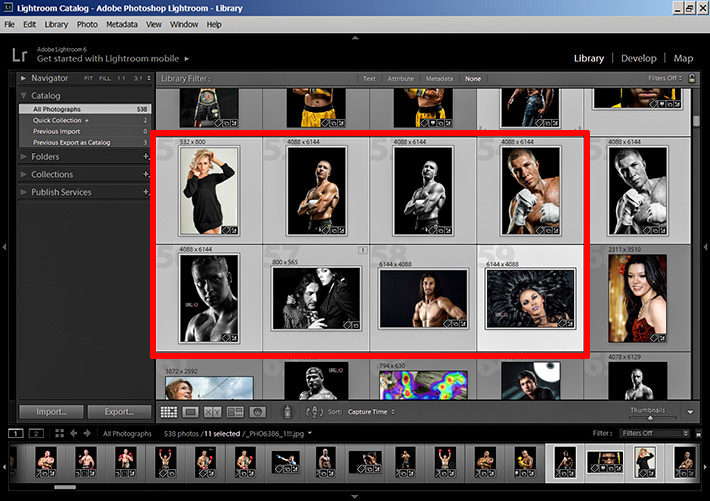
Чтобы начать экспортировать фото из лайтрума в хорошем качестве, необходимо находиться в модуле Library. Именно тут есть кнопка Экпорт/Export.
1. В экспорт уйдут только выделенные фотографии.
Можно выделить все фотографии нажав Ctrl+A. Можно подготовить группу фотографий для экспорта зажав Ctrl и кликая на нужные фотографии. Повторный клик на фото снимет выделение.
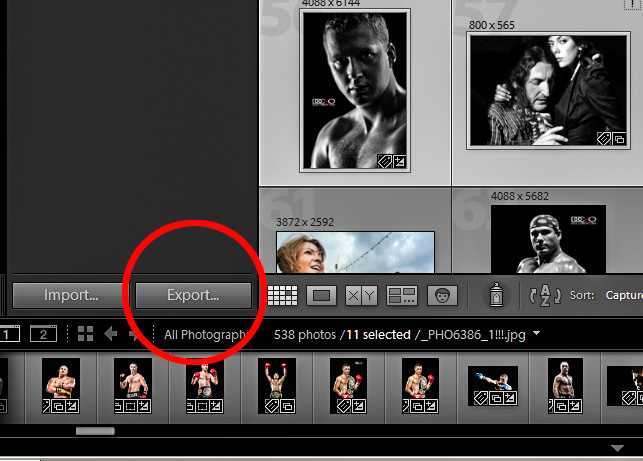
2. Нажимаем кнопку Экспорт/Export
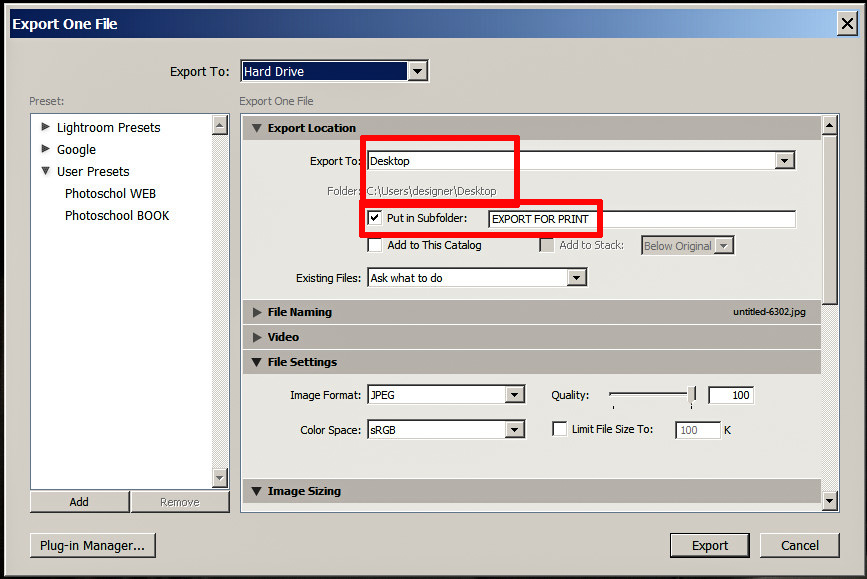
3. Рассмотрим установки необходимые, чтобы экспортировать фото из лайтрума в хорошем качестве. Для печати фотокниг, для печати в фотолаборатории.
Во вкладке Export Location/Место экспорта я советую выбрать Export to Desktop/На рабочий стол. Очень легко найти на рабочем столе свежую папочку и тут же отправить ее на флешку или по почте в печать. Только не забудь поставить галочку в клетке «Put in Subfolder/Положи в подпапку». И напиши название этой папки. Тогда все фото экспорта спрячутся именно в ней, а не покроют весь рабочий стол.
4. Во вкладке «File Setting/Установки файла» выбирай максимальное Quality/Качество фотографии.
Сдвинь ползунок Quality в крайнее правое положение (100)
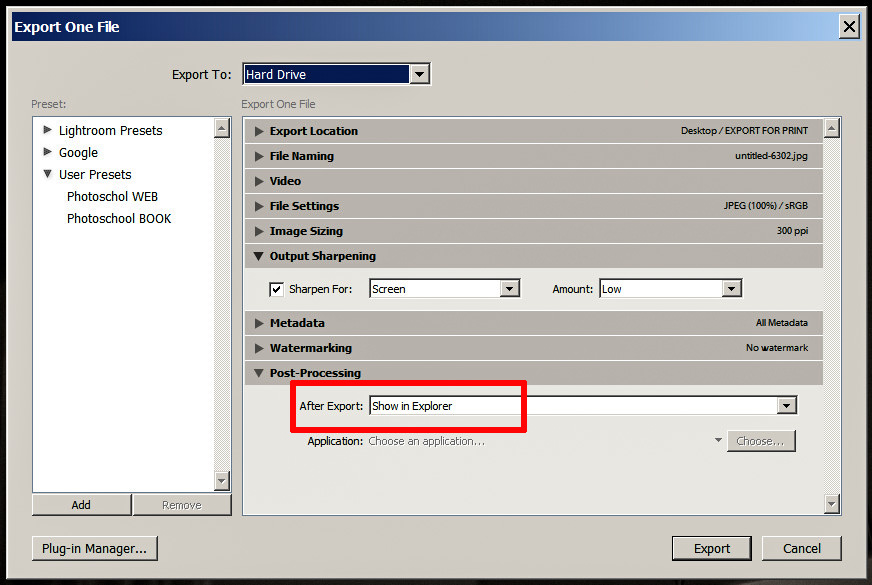
5. Можно чуть-чуть увеличить резкость в поле «Output Sharpening/Резкость на выходе»
6. А что сделать программе после экспорта фотографий в указанную папку?
В поле «Post-Processing/После процесса экспорта» выбирай «Show in Explorer/Показать в проводнике». При таком выборе можно покинуть Lightroom, уйти читать статью, например «Горячие клавиши Lightroom. Топ 20». А когда экспорт закончиться, поверх вашего экрана всплывет окно проводника и фотографии готовые к публикации
Да прибудет с нами Светосила!
Возможно вам будет полезна также следующие материалы:
• Горячие клавиши Lightroom для отбора фотографий
• Горячие клавиши Lightroom. Топ 20
Экспорт фотографии из Lightroom в Photoshop и обратно. Часть для «продвинутых» пользователей
Любую фотографию можно отправить на редактирование из Лайтрума прямо в Фотошоп. выполнив клик правой кнопкой мыши на миниатюре. Откроется список команд, одна из которых будет Редактировать в ► Редактировать в Adobe Photoshop. Важно, чтобы эта программа была предустановлена на ваш компьютер.
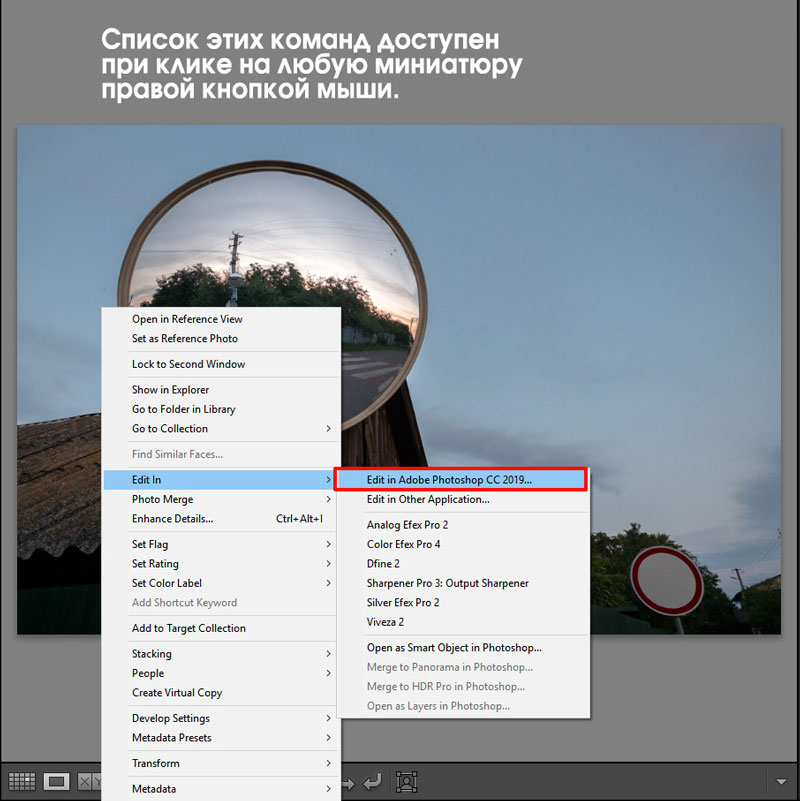
Есть ряд фотографических задач, которые Фотошоп выполнит лучше лайтрума, это:
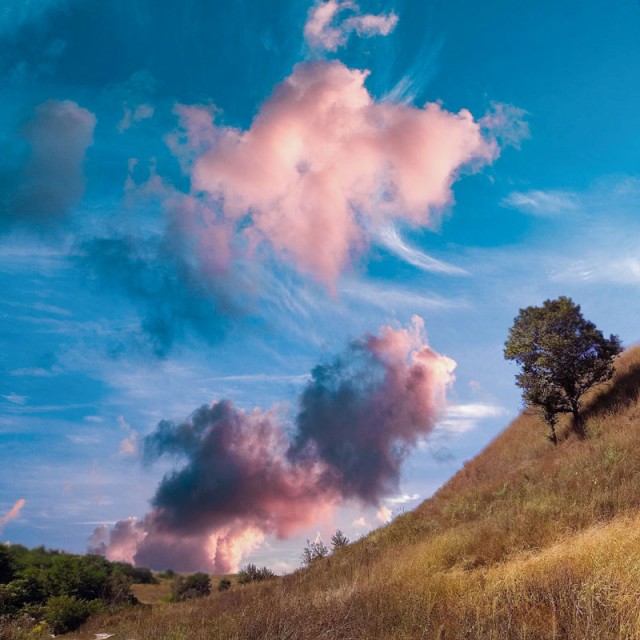
- Создание коллажа. Например, вместо «пустого» неба вставить характерное. Сравни ниже пейзаж До (спокойное небо) и После (закатное небо)
- Исправление формы объекта инструментом liquify — Пластика
- Глубокая ретушь кожи по методу частотного разложения
- Стекинг фотографий, снятых с брекетингом по фокусу и т.д.
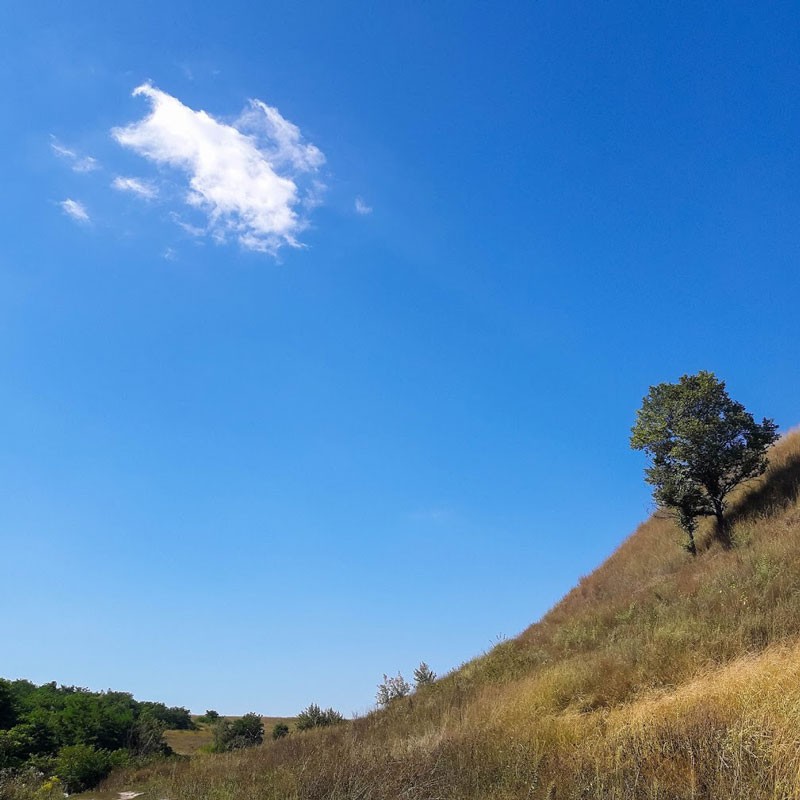
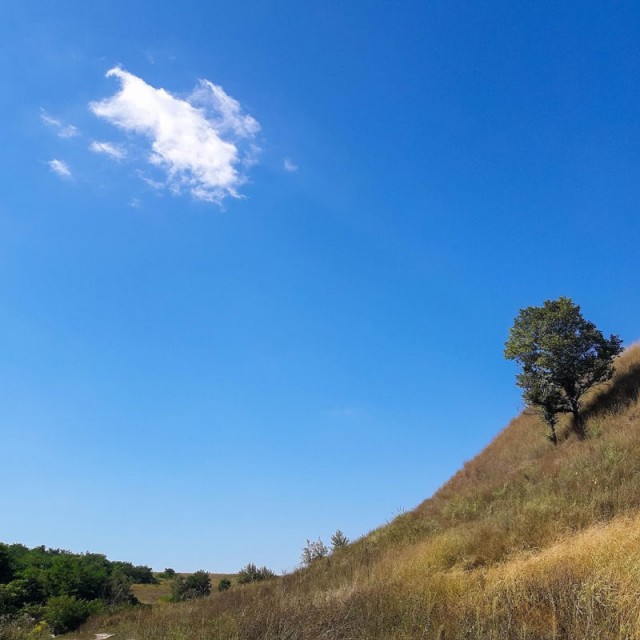
В Фотошопе сделаем коллаж с новым, закатным небом. Фото Дмитрия Сахарова.
Делайте все, что вам нужно, а затем либо закрываете изображение, либо выходите из Photoshop. Photoshop спросит вас, хотите ли вы сохранить изображение. Да, вы это подтверждаете и возвращаетесь в Lightroom с отредактированной фотографией. Photoshop версия появляется в ленте миниатюр рядом с исходной фотографией и в оригинальное название добавляет слово Edit. Формат файла, который использует Photoshop для сохранения изображения, определяется настройками Lightroom (подробнее об этом ниже).
Проблема заключается в том, что по умолчанию в лайтрум возвращается TIFF и он может быть гигантским. В мегабайтах таким же или значительно больше чем оригинал. Чтобы решить эту проблему, можно выполнить три варианта действий.
1. В этом случае, если в настройках Lightroom сохраняются «Редактирование Photoshop в виде файлов TIFF», перед выходом из Photoshop выполняйте слияние всех рабочих слоев изображения.
Зайдите в меню «Layers Слои» и выбирайте «Flatten Image • Выполнить сведение». Этот шаг особенно важен, когда вы отправили сразу несколько фотографий в Photoshop в виде слоев, например, при выполнении Автоматическое наложение слоев ► Стековые изображения (брекетинг по фокусу), панорамы или слияния HDR. Формат файла TIFF поддерживает слои, поэтому, если вы не сделаете изображение плоским, вы получите огромный файл.
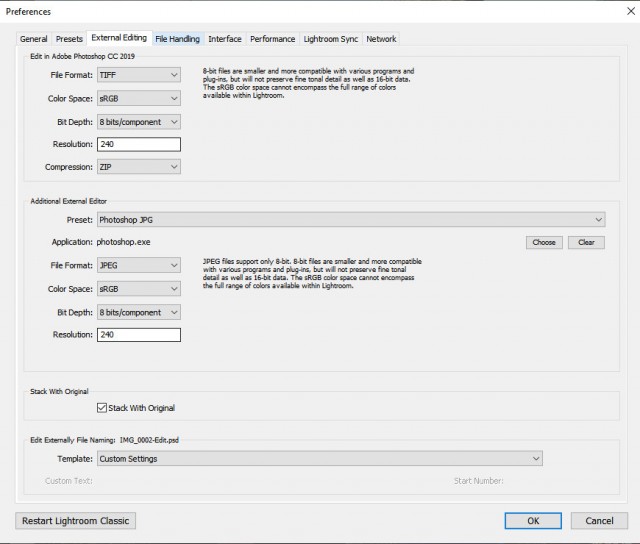
2. Во вкладке меню Edit ► Preferences (Редактировать ► Настройки) следует зайти в External Editing (Внешнее редактирвоание) и создать свой присет внешнего редактирования.
У меня он называется Photoshop JPG. Этот пресет можно выбирать для редактирования и тогда из фотошопа фотография будет возвращаться в лайтрум легким JPG, автоматически сливая все рабочие слои в один.
3. Третий вариант – Сохранить файл в фотошопе в другом формате файла, чтобы избежать тяжелого TIFF.
Настройки «Редактировать в Adobe Photoshop CC 2019» в Lightroom на вкладке «Внешнее редактирование» — это просто настройки по умолчанию, которые Photoshop использует, если закрывает изображение и сохраняет его. Photoshop даже не предлагает выбрать формат файла. Photoshop сохраняет файл с параметрами указанными в Лайтруме и возвращает изображение в ленту миниатюр.
Но вы можете переопределить формат файла в самом Photoshop. Вы можете сохранить в любом формате, который поддерживает Lightroom (JPG, TIFF, PNG, PSD), просто выбрав «Save as • Сохранить как» в меню «Файл». После такого сохранения, выйдите из Photoshop или закройте изображение.
Вы даже можете использовать команду «Сохранить как» в Photoshop, чтобы несколько раз сохранить изображение в разных форматах (например, и PSD, и PNG, и TIFF) и / или с разными именами файлов, и каждый раз, когда вы это делаете, изображение автоматически импортируется обратно в Lightroom. А рядом с исходной фотографией будут появляться все эти варианты.
Экспорт фотографий из Lightroom Classic
В Lightroom Classic фотографии не сохраняются в традиционном смысле. Вместо этого вы экспортируете фотографии. Вы можете экспортировать фотографии в различных форматах, подходящих для широкого спектра применений.
Например, вы можете следующее.
- Экспортировать фотографии в формате JPEG для публикации в Интернете или в формате TIFF для печатного издания.
- Экспортировать в папку на компьютере, на подключенный или сетевой диск, например флеш-накопитель.
- Записать фотографии на CD или DVD после экспорта.
При экспорте фотографий вы создаете новые файлы, которые включают настройки модуля «Разработка» и другие изменения, внесенные вами в метаданные XMP фотографий. При экспорте можно выбрать имя файла фотографии, цветовое пространство, размеры в пикселях и разрешение. Настройки экспорта можно сохранить в качестве стиля для повторного использования.
Кроме того, панель «Сервисы публикации» позволяет экспортировать и загружать фотографии в формате JPEG непосредственно из Lightroom Classic на веб-сайты для обмена фотографиями. Вы также можете загрузить макеты из модуля «Книга» на сайт Blurb.com. См. Публикация фотографий в Интернете с помощью сервисов публикации.
Экспорт фотографий
Чтобы экспортировать фотографии из Lightroom Classic на компьютер, жесткий диск или флеш-накопитель, выполните следующие действия:
Выберите фотографии в представлении «Сетка» для экспорта. См. Выбор фотографий в представлении «Сетка» и в кинопленке.
Выберите Файл > Экспорт или нажмите кнопку Экспорт в модуле «Библиотека». Затем выберите Экспорт на > Жесткий диск во всплывающем меню в верхней части диалогового окна «Экспорт».

Чтобы экспортировать данные на флеш-накопитель, выберите Экспорт на > Жесткий диск , а на панели Расположение для экспорта выберите Экспорт в > Определенная папка . Затем нажмите Выбрать и перейдите к флеш-накопителю.
(Дополнительно) Выберите стиль экспорта. Lightroom Classic содержит несколько стилей, чтобы упростить экспорт фотографий на диск в определенных форматах файлов. Например, стиль «Для электронной почты» генерирует изображение в формате JPEG с разрешением 72 dpi и автоматически отправляет письмо из Lightroom Classic. При необходимости выберите стиль в левой части диалогового окна «Экспорт»и перейдите к шагу 6. См. Экспорт фотографий с использованием стилей.
Укажите папку назначения, правила именования и другие параметры на различных панелях диалогового окна «Экспорт». Например, с помощью панели Настройки файла выберите формат экспортируемых фотографий — JPEG, PSD, TIFF, PNG, DNG или исходный формат — и выберите цветовое пространство. См. Настройки файла. На панели Размер изображения укажите, как следует определять размер изображения — размеры и разрешение. См. Размер изображения. Для получения информации о настройках других панелей см. Экспорт файлов на диск или CD-диск.

(Дополнительно) Сохраните настройки экспорта. Чтобы сохранить настройки экспорта для повторного использования, нажмите Добавить в нижней части панели «Стили» в левой части диалогового окна «Экспорт». См. Сохранение настроек экспорта в качестве стиля.
Экспорт и публикация фотографий
Узнайте, как экспортировать отредактированные фотографии в формате JPG, DNG, TIF или в виде оригиналов. Предоставляйте доступ к фотографиям и альбомам другим пользователям и приглашайте их добавлять фотографии в общие альбомы.
Примечание.
Групповой альбом
Групповой альбом — удобный способ поделиться изображениями с друзьями и близкими. С помощью группового альбома можно создавать приглашения для совместного использования альбома или нескольких фотографий, которые не являются частью альбома. Также можно создать веб-ссылку на групповой альбом, поделиться ею с другими пользователями и совместно редактировать фотографии в этом альбоме. Так как изображения хранятся в облаке, в общем альбоме всегда отображаются самые актуальные изменения и версии снимков.
Начиная с Lightroom для ПК версии 4.3 вы можете редактировать фотографии совместно с другими пользователями. Приглашайте пользователей для редактирования снимков и отслеживайте все изменения каждого из участников.
Публикация альбома группы
Создание альбома группы и приглашение пользователей для добавления содержимого
Теперь вы можете предоставлять общий доступ к альбому и приглашать других пользователей для просмотра или добавления содержимого в альбом. Вы также можете выбрать фотографии, которые не являются частью альбома, отправить их с помощью приглашения и разрешить другим пользователям добавлять содержимое в альбом. Таким образом, вы можете легко получить доступ ко всем нужным фотографиям в одном разделе.
Чтобы предоставить общий доступ к альбому и пригласить других пользователей, выполните следующие действия.
Выберите существующий альбом на панели Альбомы или создайте альбом. Также можно выбрать несколько фотографий в представлении «Сетка». После выбора выполните одно из следующих действий.
- Нажмите альбом или выбранные фотографии левой кнопкой мыши, удерживая клавишу Ctrl (macOS), или правой кнопкой мыши (Win) и выберите Доступ и приглашение в контекстном меню.
- Нажмите значок Доступ и приглашение
 в правом верхнем углу заголовка сетки.
 - Нажмите
 в правом верхнем углу и выберите Доступ и приглашение . Если к альбому уже предоставлен доступ, вы также можете нажать значок одного из пользователей в правом верхнем углу.
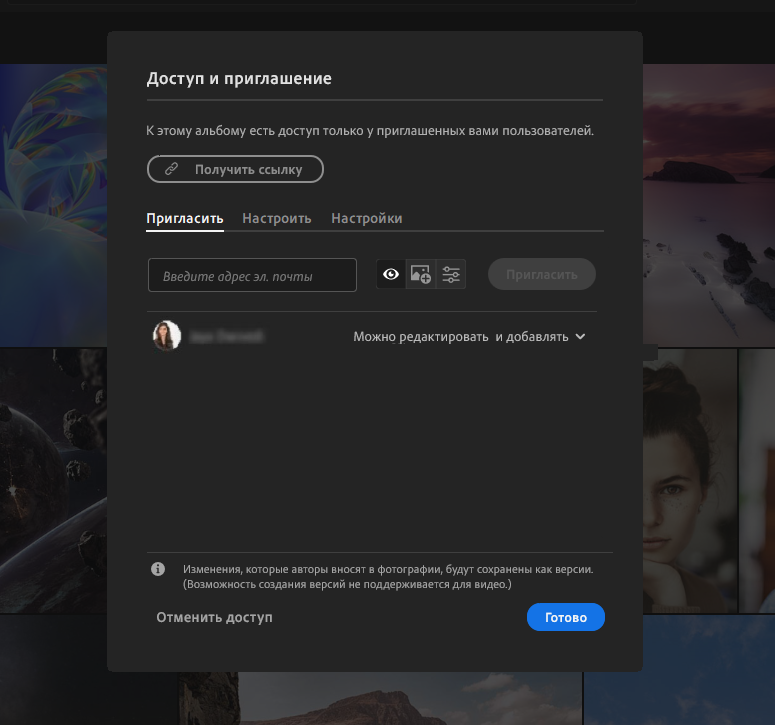
Нажмите Получить ссылку , чтобы получить ссылку на свой общий альбом.
В поле Доступ по ссылке установлено значение По приглашению по умолчанию. Создается частная ссылка, по которой доступ могут получить только участники, которых вы пригласили (они могут добавлять содержимое в альбом). Кроме того, можно изменить настройку Доступ по ссылке на Доступно всем , чтобы создать общедоступную ссылку, по которой любой пользователь может просмотреть альбом.

Нажмите , чтобы скопировать ссылку и поделиться ей с другими пользователями. Если для параметра Доступ по ссылке установлено значение Доступно всем , вы также можете нажать значок Facebook или Twitter, чтобы опубликовать альбом на этих сайтах социальных сетей. Чтобы пригласить других пользователей просмотреть или добавить содержимое в альбом, введите их адреса электронной почты в разделе Пригласить и нажмите Пригласить . Приглашенные пользователи получат сообщение электронной почты для доступа к альбому.
- Может просматривать . Приглашенный пользователь может просматривать общий альбом, добавлять комментарии к фотографиям и помечать их как избранные.
- Может добавлять содержимое . Приглашенный пользователь может добавлять фотографии в общий альбом, добавлять комментарии к фотографиям и помечать их как избранные.
- Можно редактировать и добавлять . Приглашенный пользователь может добавлять фотографии в общий альбом и редактировать фотографии. Одну фотографию могут редактировать несколько пользователей. Различные варианты редактирования можно посмотреть на вкладке Авто панели Версии. Приглашенные пользователи также смогут экспортировать фотографии в формате JPG.
- Отмена доступа . Удаляет приглашенного пользователя из списка общего доступа к альбому.

В разделе Пригласить можно просматривать запросы на доступ от пользователей. Рядом с каждым запросом нажмите  , чтобы разрешить пользователю доступ к альбому, или нажмите
  , чтобы запретить доступ.
- Имя . Отображение имени альбома. Отмените выбор, чтобы скрыть имя. По умолчанию имя существующего альбома отображается. Если вы выбрали набор фотографий в сетке, в качестве имени отображаются дата и время создания ссылки.
- Автор . Отображение имени пользователя, создавшего ссылку. Отмените выбор, чтобы скрыть имя.
- Тема . Выберите компоновку фотографий для публикации. Вы можете выбрать Сетка , Одно фото или Столбец .
- Оформление . Выберите Темную или Светлую тему для фотографий.
Также можно нажать Настроить в браузере , чтобы изменить расположение фотографий в общем альбоме, добавить текст и т. д.
- В разделе Общие
- Разрешить загрузки JPG . Выберите этот параметр, чтобы разрешить другим пользователям загружать общие фотографии.
- Отобразить метаданные . Выберите этот параметр, чтобы разрешить другим пользователям просматривать метаданные общих фотографий.
- Отобразить сведения о местоположении . Выберите этот параметр, чтобы разрешить другим пользователям просматривать сведения о местоположении для общих фотографий. Отмените выбор, чтобы скрыть информацию о местоположении.
- Разрешить оценивать и комментировать . Этот параметр выбран по умолчанию, чтобы пользователи могли оставлять комментарии и добавлять отметки «Нравится» для общих фотографий. Отмените выбор, чтобы запретить пользователям оставлять комментарии и добавлять отметки «Нравится».
- Разрешить запросы на доступ . Этот параметр выбран по умолчанию, чтобы пользователи могли запрашивать доступ для просмотра общих фотографий.
Примечание.

Чтобы изменить настройки общего доступа для альбома группы, нажмите значок на левой панели. На панели Общий доступ в Интернете разверните папку Фотографии , чтобы просмотреть список общих альбомов. Затем выполните одно из следующих действий.
- Нажмите нужный альбом правой кнопкой мыши (Win) или левой кнопкой, удерживая клавишу Control (macOS), и выберите Доступ и приглашение в контекстном меню.
- Нажмите значок Доступ и приглашение в правом верхнем углу заголовка сетки.
- Нажмите в правом верхнем углу заголовка сетки и выберите Доступ и приглашение .
Нажмите Готово . Альбом группы создан.
Просмотр и добавление содержимого в альбом группы в качестве приглашенного пользователя
Примечание.
Начиная с Lightroom для ПК версии 3.1 можно добавлять фотографии в общие альбомы с помощью Lightroom для ПК (а не только Lightroom для браузера).
Если вы используете более раннюю версию Lightroom для ПК, вы можете добавлять фотографии в общие альбомы группы с помощью Lightroom для браузера (ссылка указана в сообщении электронной почты вместе с приглашением).
Откройте приглашение в сообщении электронной почты, отправленное владельцем альбома, и нажмите «Просмотр альбома».
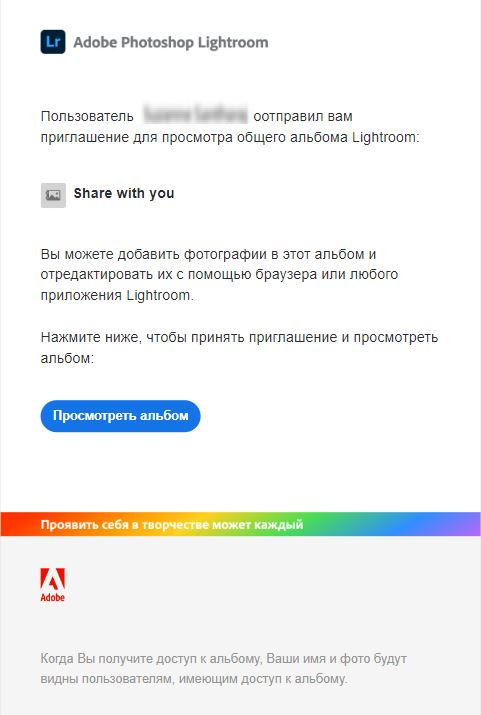

Общий альбом можно просматривать в Lightroom для браузера. Либо запустите приложение Lightroom для ПК и нажмите значок на панели слева.
Нажмите вкладку Вам предоставлен доступ на панели слева, чтобы посмотреть список альбомов группы, к которым вам предоставлен доступ.

Если владелец альбома группы предоставил вам доступ для добавления содержимого, вы можете добавлять фотографии. Чтобы добавить содержимое, выполните одно из следующих действий.
- Перейдите в представление «Все фотографии» и выберите фотографии в сетке, которые необходимо добавить. В представлении «Сетка» нажмите . Затем перетащите выбранные фотографии в общий альбом группы.
- На панели Вам предоставлен доступ нажмите альбом правой кнопкой мыши (Windows) или левой кнопкой, удерживая клавишу Control (macOS), и выберите Установить «» в качестве целевого альбома . Затем выберите фотографии, которые необходимо добавить, в разделе Мои фотографии или Альбомы и нажмите клавишу «T».
- Нажмите значок
 в левом верхнем углу окна, чтобы добавить фотографии. На экране импорта нажмите раскрывающийся список Добавить в альбом и выберите Вам предоставлен доступ >.
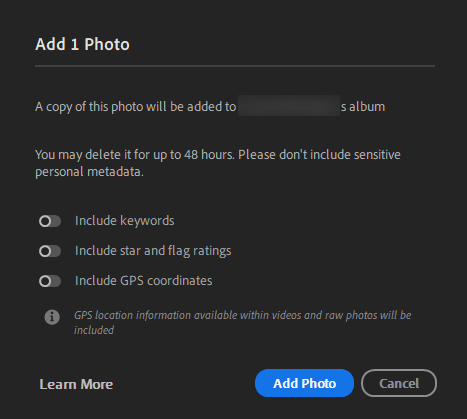
В диалоговом окне «Добавить фото» можно включить ключевые слова, оценки звездами и флажки, а также координаты GPS. Нажмите кнопку Добавить фото .
Примечание.
- Кроме того, можно использовать ссылку в приглашении по электронной почте, чтобы просмотреть или добавить содержимое в общий альбом группы. Нажмите кнопку Просмотр альбома в тексте сообщения электронной почты, чтобы просмотреть общий альбом в Lightroom для браузера. Если у вас есть доступ для добавления содержимого (предоставляется владельцем общего альбома группы), нажмите кнопку Добавить фото , чтобы добавить фотографии.
- Фотографии, добавленные в общие альбомы группы, можно удалить в течение 48 часов после их добавления.
- Начиная с Lightroom для ПК версии 3.2 можно экспортировать фотографии, добавленные другими пользователями в общие альбомы. Для этого убедитесь, что владелец альбома предоставил вам доступ для загрузки файлов.
- Начиная с Lightroom для ПК версии 4.3 можно разрешать приглашенным пользователям добавлять и редактировать фотографии в ваших общих альбомах. Для просмотра различных вариантов одной фотографии перейдите на вкладку Авто панели Версии.
Экспорт и публикация фотографий в Lightroom для мобильных устройств (iOS)
Узнайте, как экспортировать фотографии и видео, а также публиковать альбомы в приложении Lightroom для мобильных устройств (iOS). Публикуйте фотографии вместе с метаданными и при необходимости добавляйте водяные знаки.
Используйте параметр Общий доступ в Lightroom для мобильных устройств (iOS) для отправки фотографий по электронной почте, печати и сохранения фотографий в фотопленке iOS. Отправьте фотографию из режима «Лупа» или выберите несколько фотографий и отправьте их из режима Lightroom . Вы также можете публиковать видео из приложения.
Экспорт фотографий в выбранном формате
Начиная с версии Lightroom для мобильных устройств 9.0 (iOS), отредактированные фотографии можно экспортировать, как Оригинал , JPG , AVIF , JXL , TIF , и DNG , с параметром Вывод HDR для AVIF и JXL . Оптимизированные для HDR изображения также сохраняются в формате JPG с помощью карты усиления.
Карта усиления позволяет обеспечить согласованный и адаптивный показ изображений HDR. По существу, этот метод объединяет представления SDR и HDR в рамках одного изображения и динамически интерполирует их в момент просмотра. Карта усиления показывает соотношение двух представлений. В файле изображения сохраняется базовое представление (SDR или HDR), карта усиления и связанные метаданные. В момент показа базовое изображения объединяется с преобразованной версией карты усиления, в которой используемое соотношение зависит от метаданных изображения и HDR-характеристик дисплея. Для экономии пространства можно уменьшить разрешение карты усиления или сжать ее. См. Карта усиления для получения дополнительных сведений.
Чтобы экспортировать фотографии, выполните следующие действия.
- Откройте изображение, которое необходимо экспортировать, в режиме Редактирование . Коснитесь значка «Общий доступ» в верхней части экрана.
- В режиме Lightroom нажмите и удерживайте любую фотографию, чтобы открыть режим множественного выбора и выбрать все фотографии, которые требуется экспортировать. Коснитесь значка «Общий доступ» в нижней части экрана.