
Подключение Wi-Fi камер в MiHome
Компания Xiaomi выпускает большое количество беспроводных камер для экосистемы MiHome. Несмотря на высокое качество изготовления и технической начинки у них имеется ряд особенностей и сложностей в подключении. О них мы и поговорим в этой статье.
Внимание Первое на что стоит обратить внимание при покупке это регион устройства. Если вы покупаете китайскую версию (иероглифы на коробке, плоская вилка питания) будьте готовы, что она заработает только на регионе Китай. Подключение к другим регионам (на большинстве камер) блокируется на уровне прошивки и вы не сможете добавить китайские версии на регион Россия (или любой другой), даже используя модифицированное приложение MiHome Vevs. Евро версии камер подключается к любым регионам, даже на Китай.
Подключение wi-fi камер в MiHome
Добавление беспроводных камер происходит по аналогии с любыми другими wi-fi устройствами. Для примера добавим в MiHome легендарный «кубик» Xiaomi Xiaofang 1S, в прошлом очень популярная версия wi-fi камер.
1 Сбрасываем камеру если она уже была в использовании, обычно это можно сделать удерживания кнопку reset в течении 2-3 секунд на включенной камере.
2 Нажимаете на + в правом верхнем углу «приложения». «Добавить устройство»
Если у вас включен параметр -«Искать устройства Wi-Fi» (Профиль — Настройки — Автоматическое сканирование) камера найдется сразу, отобразиться ее пиктограмма и вам останется только кликнуть на нее.
3 После этого начнется процесс подключение камеры. Приложение попросит вас выбрать wi-fi сеть к которой будем подключать камеру. WI-FI сеть должна в обязательном порядке иметь пароль и крайне желательно не иметь в название спецсимволов ( «=-«:>< и.т.д). Роутер должен работать на частоте 2,4 Гц, так как подавляющее число wi-fi камер Xiaomi работает только на этой частоте.

4 После выбора Wi-Fi сети подключения, MiHome сформирует QR код, в котором в зашифрованном виде содержится логин и пароль от вашего роутера. Показываем этот QR-код вашей камеры, изменяя расстояние от 5 до 15 см. На слишком маленьких экранах, менее 5″ камера может не распознать qr код. Также рекомендуется повернуть камеру в сторону окна, чтобы ей было легче считать информацию. После успешного считывания QR кода, камера издаст голосовое сообщение об его успешном считывании и начнется загрузка плагина.
На новых моделях wi-fi камер Xiaomi вместо QR- кода применяется звуковое оповещение, камера проговаривает 4 цифры которые надо будет ввести на экране. Если ваша камера для китайского рынка, воспользуйтесь Google переводчиком.

5 Далее стандартно для всех устройств, выбор места расположения и названия для быстрого поиска. Данные параметры можно будет поменять в любое время

Внимание Если вы поменяете название или пароль на роутере, камеру придется настроить заново, выполнив все шаги по порядку.
Проблемы с добавлением Wi-Fi камер
Если у вас по каким либо причинам не получается добавить камеру в MiHome, срывается загрузка плагина или появляется сообщение – «Не удалось добавить устройство», делаем шаги ниже по порядку.
1 Убедитесь, что подключаете устройство в «правильный» регион. Если на коробке надписи на китайском языке, блок питания имеет плоскую китайскую вилку, вам необходимо добавлять его на регион Китай. Некоторые камеры, особенно на старых прошивках, тем не менее можно добавить и на регион Россия (или любой другой) используя мод MiHome (доступно только на Android).
Если при переключении на другой регион устройство добавилось в MiHome, значит проблема была в регионе, прошивке. Если умный гаджет все еще не подключается переходим к шагу 2.
2 Включите геолокацию на вашем устройстве. Некоторые из них требуют включенного GPS во время подключения.
3 Убедитесь, что роутер к которому вы подключаете камеру, имеет пароль Wi-Fi сети, к открытым Wi-Fi сетям умные гаджеты Xiaomi подключаться не будут.
4 Проверьте, не содержит ли название вашей Wi-Fi сети спецсимволов, типа !,@#$%^&*_=+ и.т.д.
5 Убедитесь, что ваш роутер работает на частоте 2,4Гц. Иногда специально отключают этот стандарт, чтобы все работало на более скоростном, свободном канале в 5Гц. Но большинство умных камер подключаются именно на 2,4 Гц
6 Если все еще не удалось добавить устройство, попробуйте отключить на роутере гибридное шифрование WPA/WPA2-PSK, оставьте только WPA2-PSK. В отдельных случаях это может решить проблему.
7 Если проблема не ушла, раздайте Wi-Fi с помощью второго смартфона. Можно использовать имя точки доступа и пароль, как и у домашней сети (роутер на время подключения выключаем из розетки). Пробуйте подключаться через точку доступа. Если подключение удалось, значит проблема в настройках вашего роутера/провайдера. Есть вероятность, что после подключения через точку доступа второго смартфона, гаджет быть работать и на вашем роутере, основные проблемы именно в момент добавления в MiHome.
Примечание Во всех камерах Xiaomi есть светодиод индикация состояния подключения, по которому можно понять статус камеры в данный момент.
- Желтый — камера не добавлена в программу
- Мигающий голубой — камера не может подключиться к wi-fi
- Ровный голубой — камера подключена к wi-fi
Настройка IP-камеры Xiaomi
Организация системы безопасности дома, квартиры, магазина или офиса своими руками требует умение подключить и настроить IP-камеры. Для всех моделей производителя Xiaomi эта задача не будет особенно сложной.
О Xiaomi
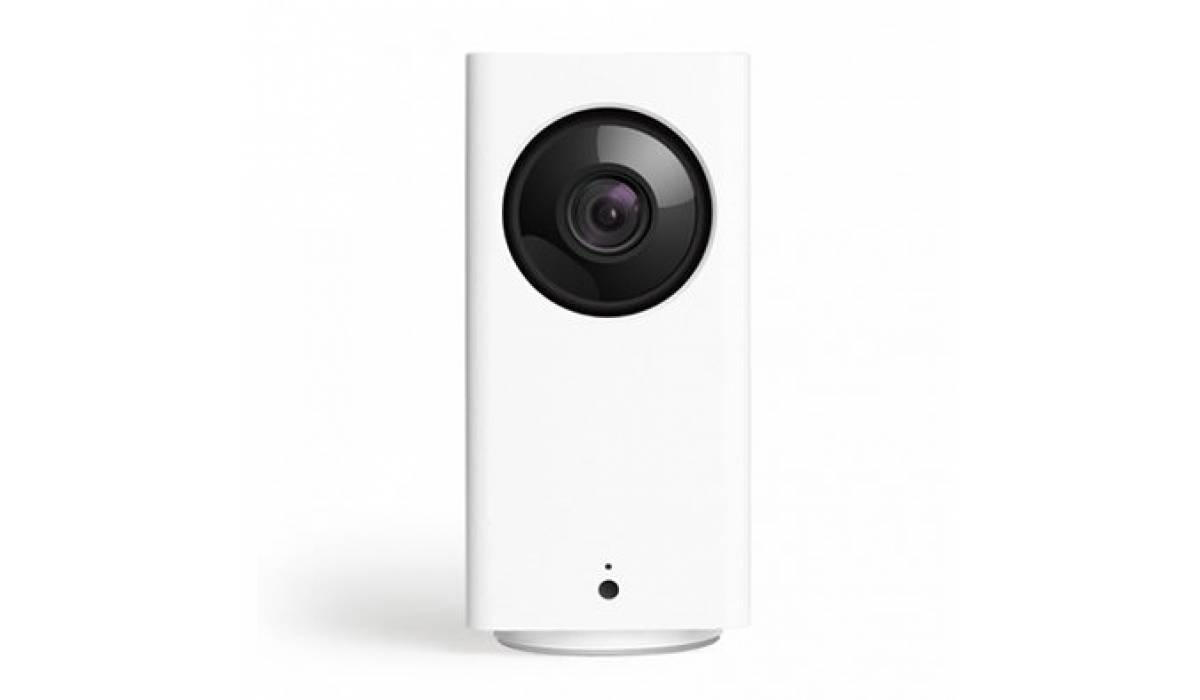
Китайская компания выпускает множество моделей камер, и от их функционала будут зависеть особенности настройки. Большинство устройств этого производителя постоянно находятся в рейтинге лучших камер, они снабжены инфракрасной подсветкой, возможностью ночного видения, микрофонами, поддерживают все протоколы передачи данных. Их дополнительным преимуществом станет возможность встраивания в систему «Умный дом». Кроме того, камера дает возможность:
- дистанционно просматривать изображение с удаленного устройства на телефоне или смартфоне;
- прослушивать запись, сделанную встроенным микрофоном, та же дистанционно;
- получать на свой телефон уведомления о возможной опасности, передаваемые датчиком движения.
Кроме того, камера совместима с операционными системами iOS и Android, легко подключается к любым моделям iPhone.
Подключение
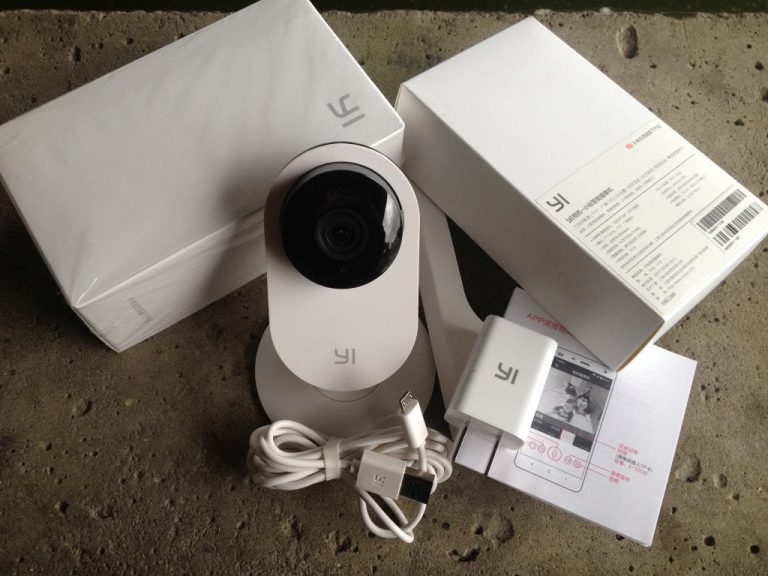
В стандартный комплект поставки Xiaomi входит сама камера, подставка под нее, блок питания, инструкция. Необходимо быть готовым к тому, что инструкция будет полностью написана иероглифами, а программное обеспечение, необходимое для установки, потребуется скачать самостоятельно.
Для подключения нужны телефон или планшет, работающие с операционными системами iOS и Android и Mi-аккаунт или учетная запись для синхронизации всех сервисов Xiaomi, для него необходима авторизация.
Дополнительно потребуется скачать одно из двух приложений — Mi Camera или Mi Home, второе дает более широкие возможности. Подключение производится следующим образом:
- создается Mi-аккаунт, если его ранее не было, при этом на вопрос о регионе ввести – материковый Китай, язык лучше выбрать английский. Русский язык обеспечит простое управление устройством, но если пользователь планирует его перепрограммировать под свои требования, ему будет нужен именно английский;
- на камеру подается питание, индикатор начинает гореть оранжевым светом;
- скачивается приложение;
- запускается приложение;
- в верхнем правом углу надо нажать на «+», выпадает список доступных устройств и инструкция на русском языке или в пиктограммах;
- в предложенное окно вводится логин и пароль от домашней сети Wi-Fi.
Читайте также: РОЕ-инжектор для IP-камер
Настройка
Ip-камера Xiaomi может иметь два световых индикатора, если загорается оранжевый – она готова к подсоединению сети, если цвет стал голубым – работа по соединению с сетью завершена успешно, камера подключена к Wi-Fi.
Если этого требует безопасность, в настройках есть возможность отключить световые индикаторы, тогда устройство будет сложнее обнаружить.
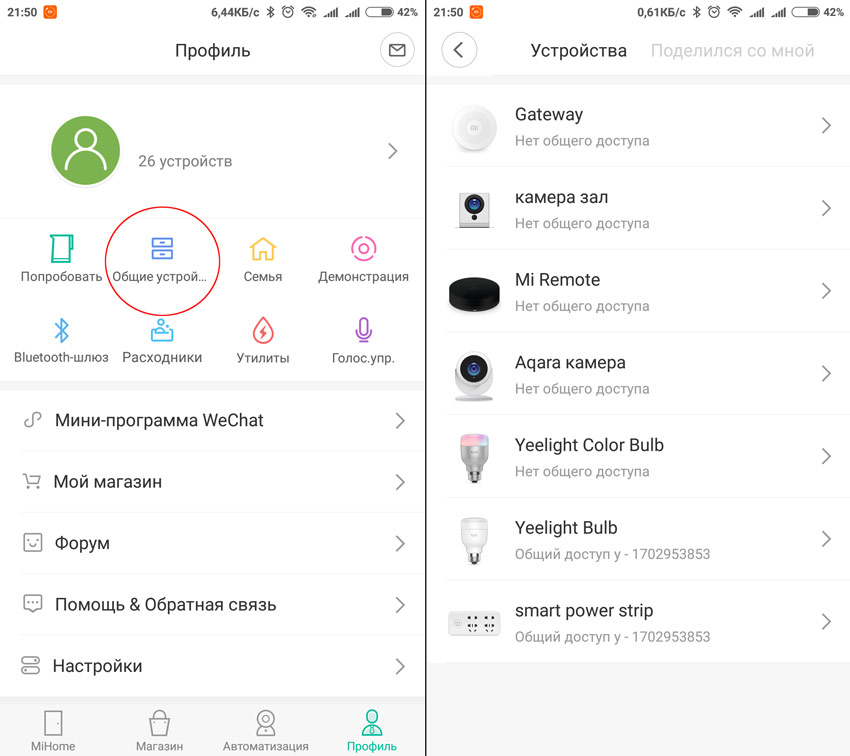
Приложение Mi Home
После подключения можно начать настраивать камеру, в приложении Mi Home практически все действия будут наглядно поясняться при помощи картинок.
Выбрав нужную пиктограмму из меню, можно решить следующие задачи:
- поменять собственное имя камеры;
- обновить программное обеспечение (прошивку);
- определить время активности камеры;
- задать качество передачи информации, выбрав удобный формат, HD или SD;
- ограничить доступ управлению девайсом третьим лицам, ранее предоставленное через их аккаунт при использовании кнопки Share;
- отключить или активировать работу индикаторов;
- выключить или включить датчик движения;
- перейти в полноэкранный режим просмотра изображения;
- включить запись видео на схемный носитель, или наоборот, прекратить ее;
- включить запись звука, если модель имеет микрофон;
- определить механизм передачи сигнала опасности, например, в виде смс;
- при получении сигнала опасности от датчика движения включить запись видео.
Управление выглядит очень просто, на сенсорном экране оно осуществляется легким движением пальца и выбором любого из предложенных вариантов решения. Этим же движением можно сделать фото изображения, в данный момент транслируемого камерой, и сохранить его в галерею. Зайти в хранилище снимков также возможно прямо из приложения. Программа предложит и информацию, которая может быть необходима пользователю:
- скорость соединения;
- израсходованный трафик;
- дата и время записи и другие.
При владении Linux пользователь сможет изменить и другие настройки, перепрошив или перепрограммировав камеру, например, позволить ей говорить на русском языке, отсоединить ее от серверов, находящихся в Китае, вручную управлять инфракрасной подсветкой и различными фильтрами.
Читайте также: Как настроить ip-камеру через wifi?
Смотрим видео настройка IP-камеры Xiaomi.
Настройка через персональный компьютер
Если требуется просмотр видео с камеры с любого компьютера, вне зависимости от его нахождения, необходимо настроить подключение ее через компьютер. Это позволит увидеть происходящее в доме или в офисе даже в той ситуации, когда под рукой не оказывается мобильного устройства. Производитель не предусмотрел этого как общий функционал, потребуется ряд дополнительных настроек.
Для них сначала потребуется установка правильного часового пояса, на изделиях китайского производителя по умолчанию стоит время Поднебесной. Для такой настройки требуется скачать архив, доступный по ссылке: http://4pda.ru/forum/dl/post/7297419/test-rtspfix-07.zip. Архив загружается на карту памяти, камера включается и далее она работает уже по московскому времени. Это достаточно удобно, иногда можно в спешке не понять, в каком периоде в действительности были записаны события, если время установлено некорректно. Кроме того, при его правильном выставлении становится возможна работа с ftp, telnet, http и rtsp и через любой компьютер. Если пользователь живет не в московском часовом поясе и обладает достаточными знаниями в компьютерных и мобильных устройствах, время можно переустановить. Для этого:
- высчитать параметры изменения по формуле 8 минус время часового пояса, например, для Калининграда (+2) время будет выглядеть так: GMT+6;
- активировать telnet и ввести формулу — echo «GMT+6»> /etc/TZ.
Время изменено. Далее можно начать подключать камеру через компьютер. Это потребует изменения IP-адреса камеры, узнать его можно как в программе управления, установленной на мобильном устройстве, так и в мануале. Необходимость изменений связано в различии в нумерации сети, в которой работает камера, и локальной сети, доступной для компьютера, их несовместимость приводит к конфликту и изображение на экран монитора не выводится.
Читайте также: Регистратор не видит ip камеру почему?
Алгоритм действий пользователя для настройки работы через компьютер:
- на свою рабочую станцию необходимо скачать программу VLC media player;
- уточнить IP-адреса камеры, в программах Mi Camera или Mi Home он буде искаться по пути: «Настройки камеры», далее «Данные о сети», далее сам адрес;
- адрес переписывается в любой файл или блокнот;
- открыть программу VLC media player;
- войти в программу, в раздел Медиа;
- найти кнопку с надписью «открыть URL»;
- ввести запись такого вида: «rtsp://ранее сохраненный адрес камеры:554/ch0.h264».
- после введения этой комбинации на экране рабочей станции, в открытом плейере появится картинка с камеры.
Следует учитывать, что эта система настройки меняет действующие политики безопасности, из-за которых многих необходимых плагинов в программе просто нет, поэтому она не рекомендована для использования.
Предложенная Xiaomi система управления камерами через мобильные устройства позволяет всегда знать, что происходит в доме в отсутствие хозяев и легко контролировать настройки и особенности записи.
Как вам?
Обзор камеры видеонаблюдения для дома Xiaomi Smart C200
Камеры видеонаблюдения устанавливают дома не только для дополнительной защиты и обеспечения безопасности внутри жилья, но и также их ставят, например, тогда, когда есть дети или питомцы. Удобно, ведь вы в любое время можете зайти в приложение от производителя и посмотреть что происходит, почему дети не берут трубку.
Сейчас расскажу вам про одну из таких моделей IP-Camera C200 от компании Xiaomi. Нигде не нашел дату выхода устройства, но ладно, нестрашно.
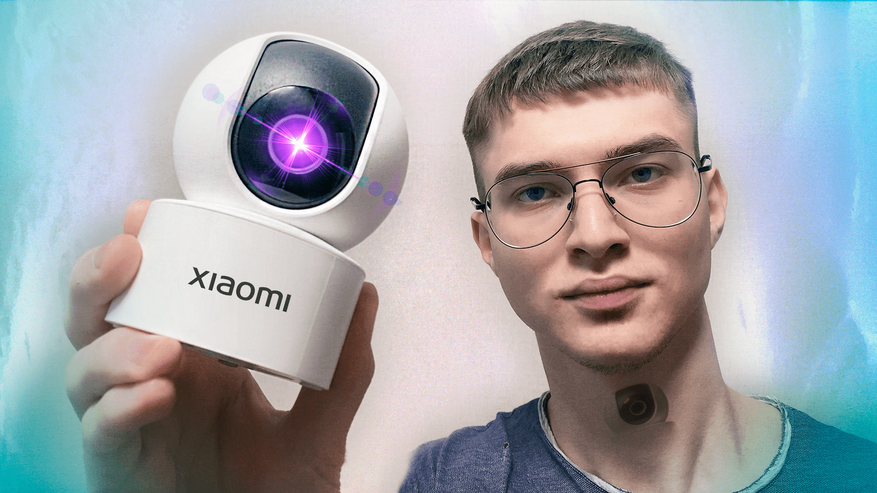
Технические характеристики
- Бренд: Xiaomi;
- Вид камеры: IP Camera;
- Общее количество пикселей: 2.0 МПикс;
- Качество видео: 1920×1080 Full HD;
- ИК-подсветка: да;
- Тип связи: Wi-Fi;
- Тип карты памяти: microSD;
- Мин. температура эксплуатации: -10 °С;
- Макс. температура эксплуатации: 40 °С;
- Особенности: детектор движения;
- Макс. выходной ток: 2 А;
Комплектация
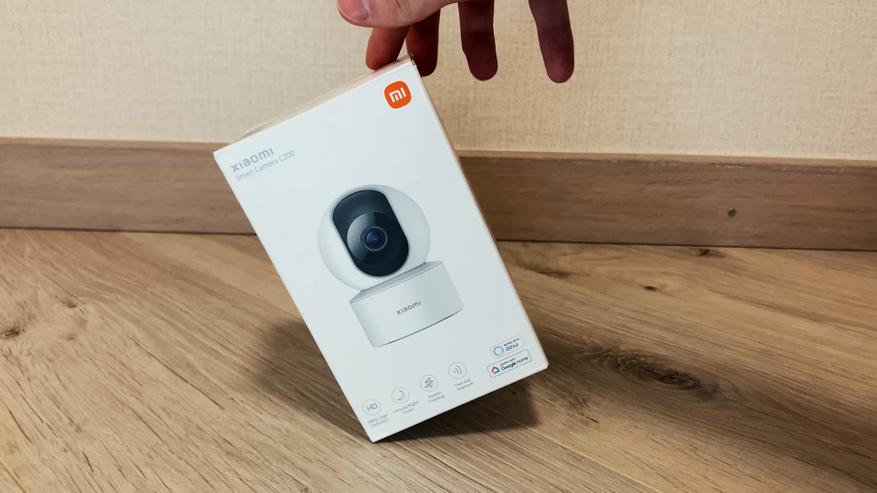
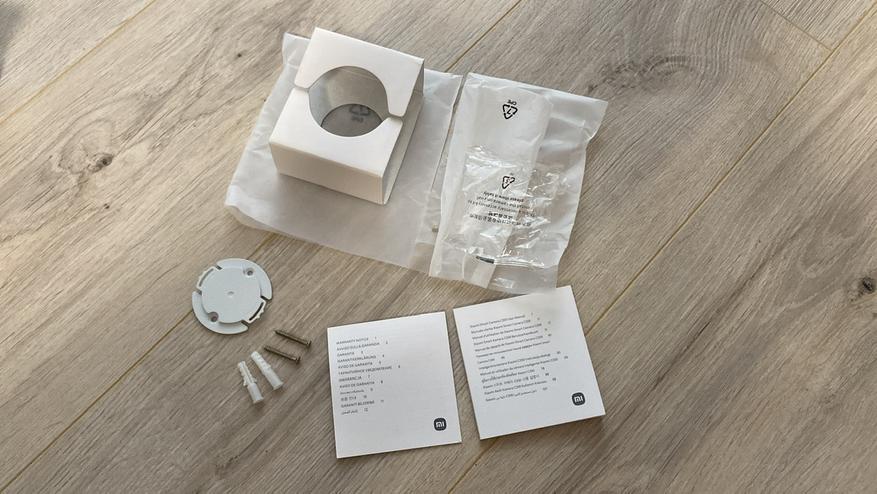
Поставляется камера в приятной прямоугольной коробке. Каждая деталь из комплектации была упакована в пакетик. Распаковывал с удовольствием, к сожалению, только не отснял этот момент, поэтому прикреплю уже открытые наборы.
В комплектацию помимо самой камеры входит: зарядный кабель (USB-A — microUSB), комплект для настенного монтажа (основание, штепсельная вилка × 2, винт × 2), руководство по эксплуатации и гарантийный талон.
Внешний вид
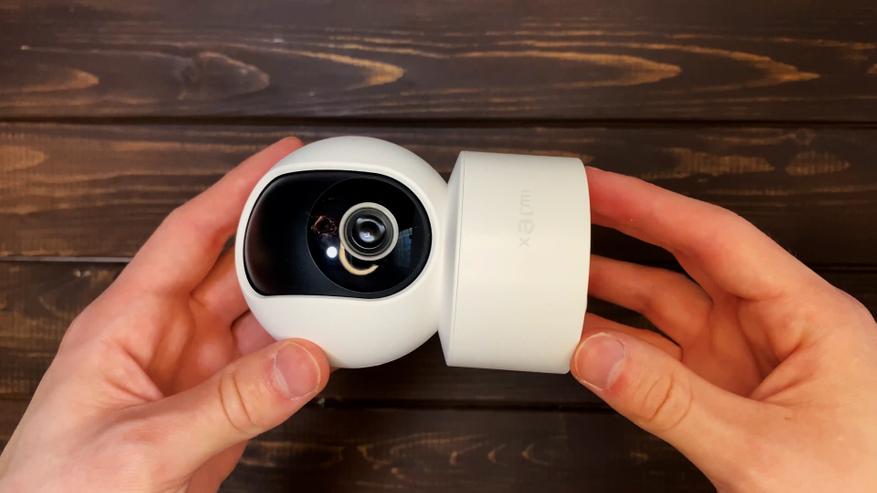
Камера имеет компактный размер и выполнена в классическом белом цвете. На следующих фотографиях можете заметить габариты устройства.
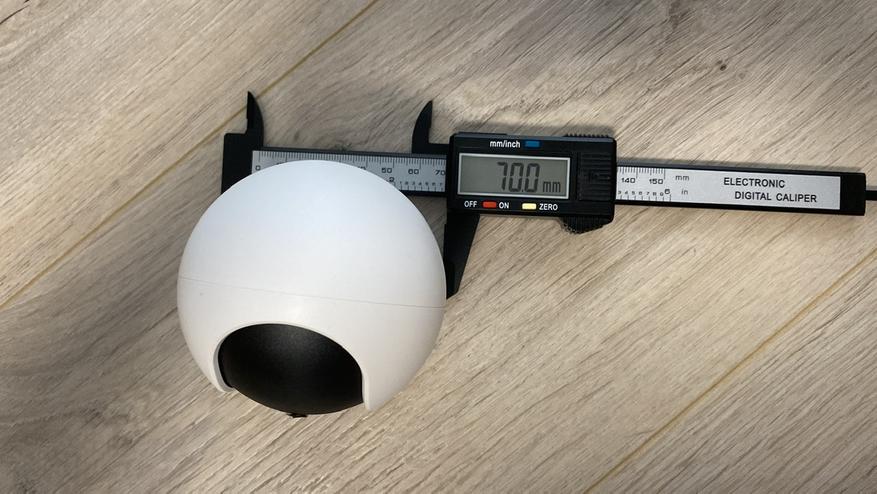
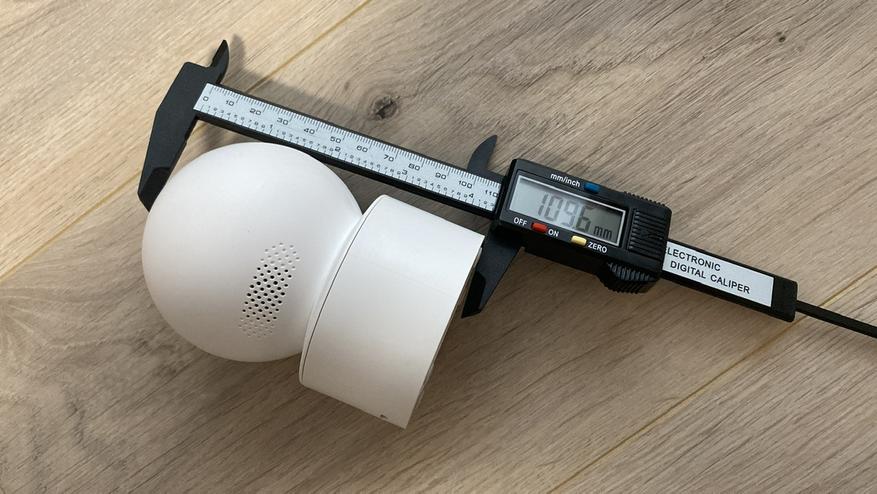
Она имеет форму круга и установлена на цилиндрической подставке, которая позволяет настраивать направление обзора камеры на 360 градусов по горизонтали и 106° по вертикали.
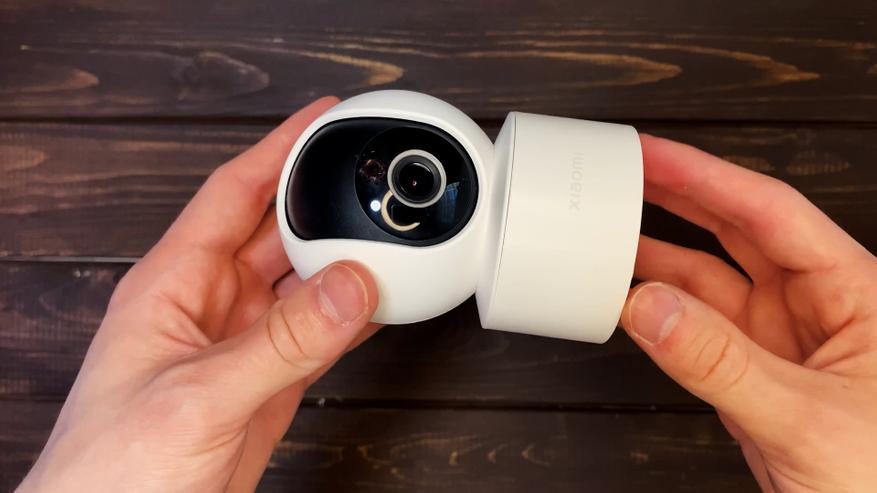
Вы можете заметить, что автор умудрился налепить черный скотч на место индикатора. Забавно, но я думал, что индикатор нельзя выключить. Спойлер: можно и делается это через приложение.
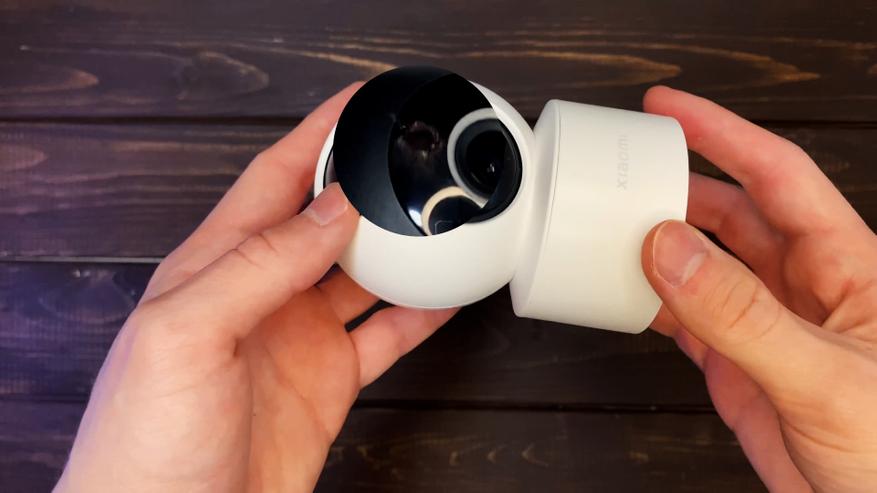
Микрофон расположился прям под камерой. Маленький, сложно заметить, что по-сути хорошо. Забегая вперёд скажу, что работает он неплохо, вести через него какой-либо диалог можно. Лучше всего показал это на видео внизу.
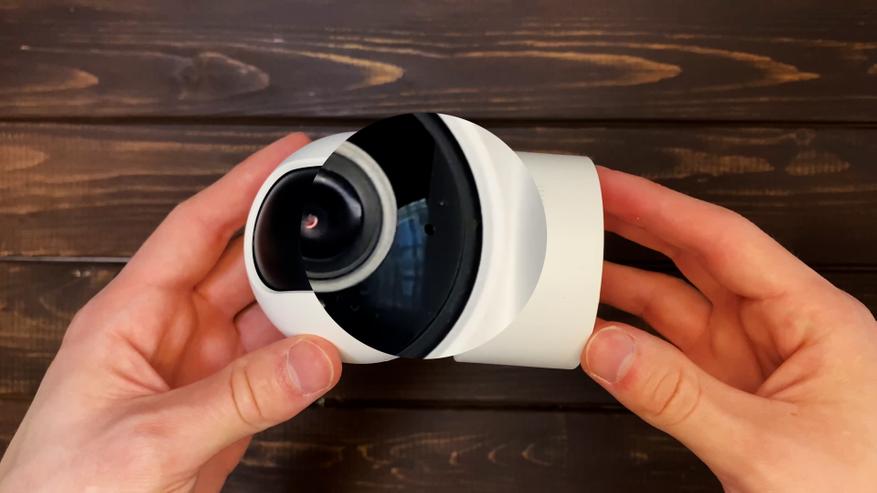
Если поднимем «глазок» камеры, то увидим место установки карты памяти. Я им не пользуюсь, так как хватает облачного хранилища.
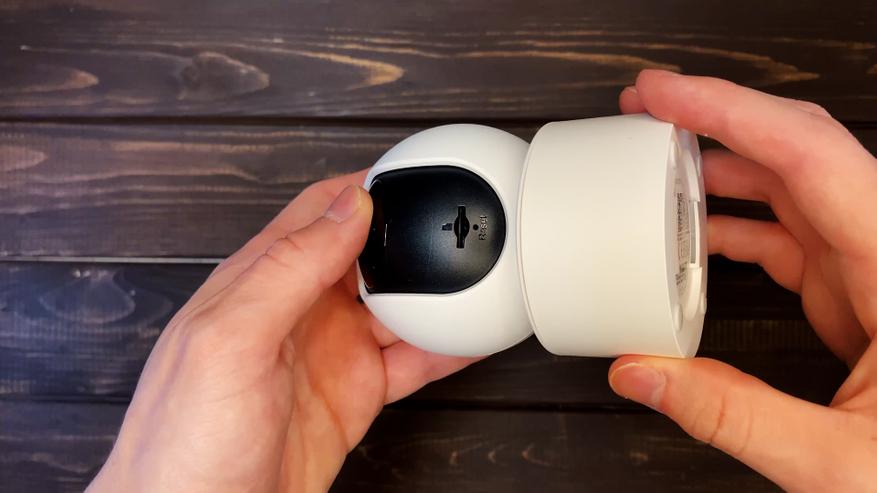
На обратной стороне камеры расположился динамик. Для того чтобы вы могли говорить в микрофон устройства, а камера могла передавать через эти самые динамики.
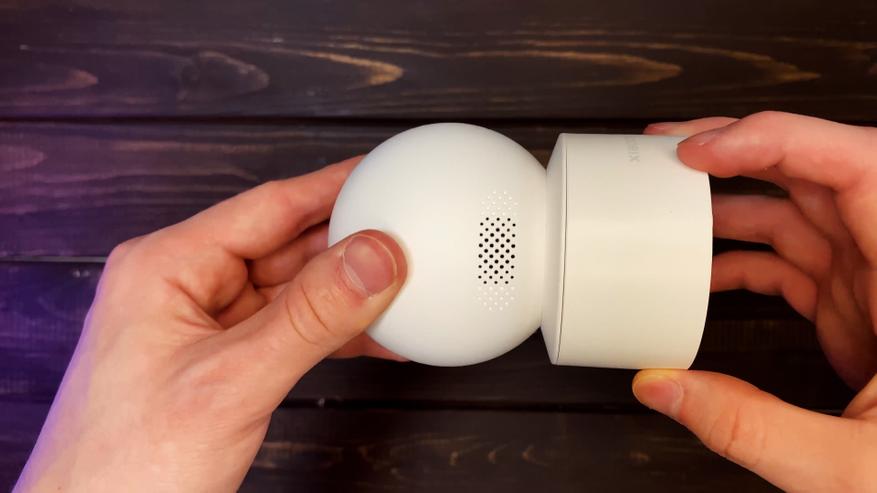
Разъём для питания microUSB расположился на нижнем корпусе, там же где и логотип Xiaomi. Кстати, кабель USB-A — microUSB длиною два метра. При необходимости можно купить кабель, например, пятиметровый.
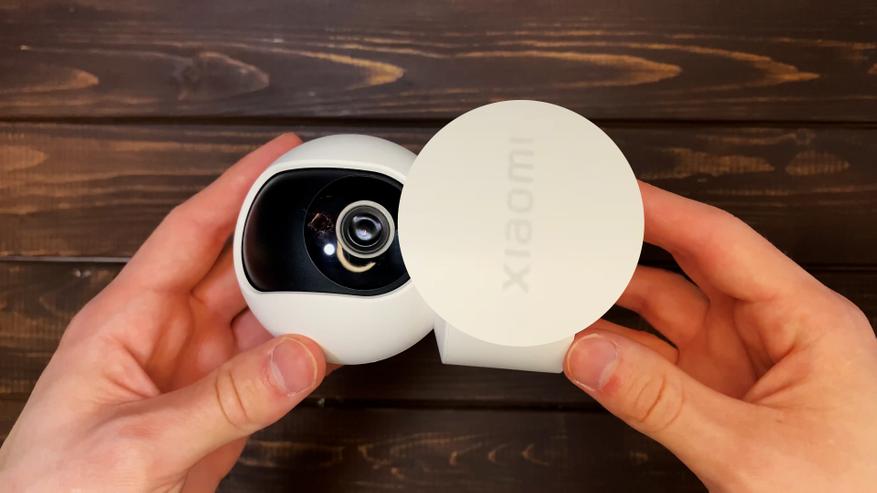
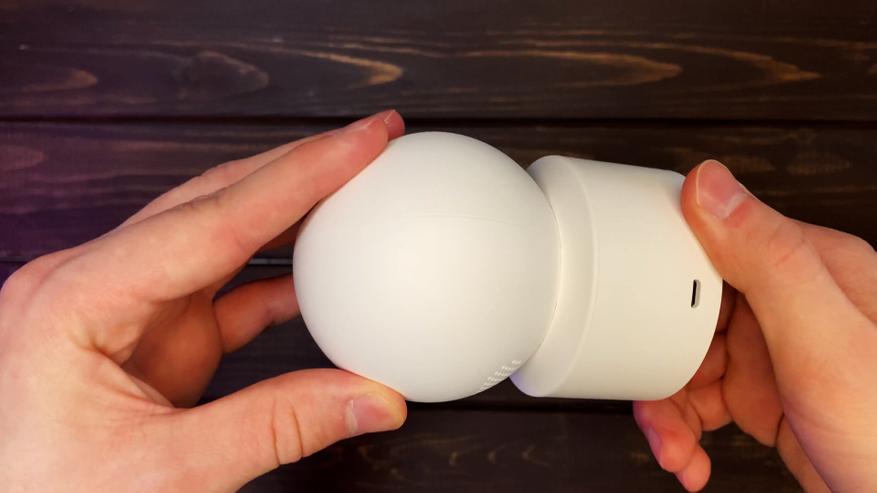
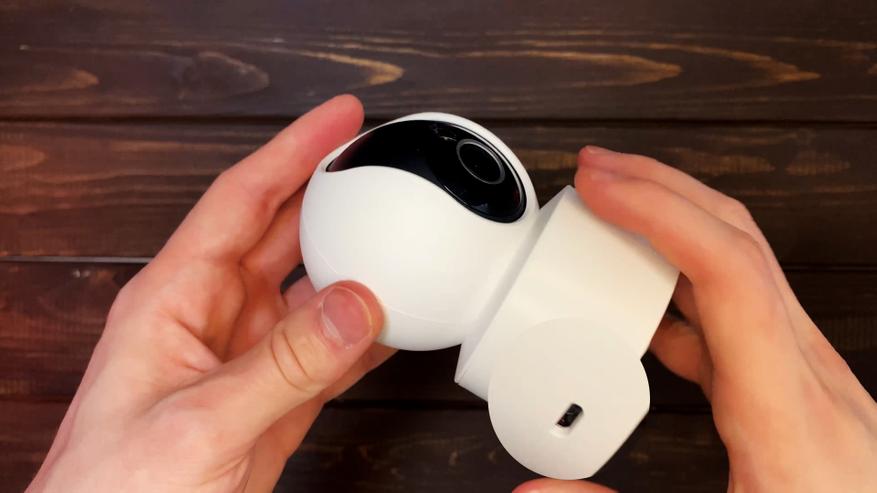
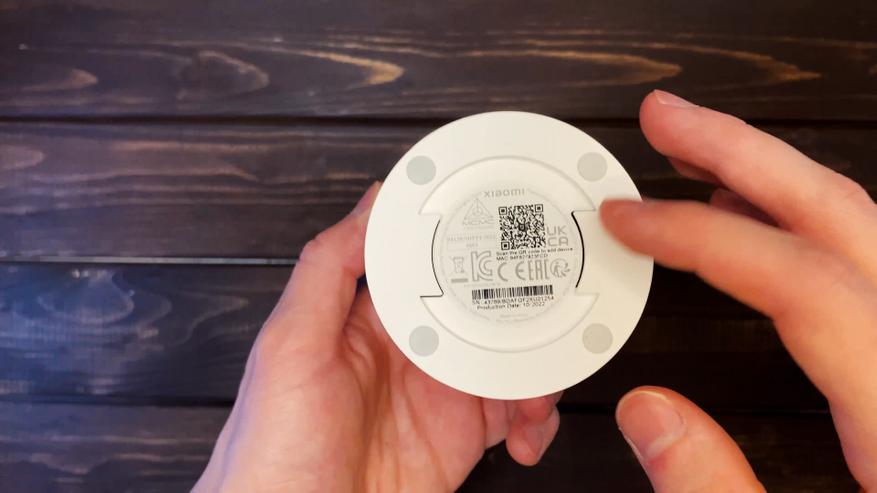
На нижней части камеры есть прорезиненные ножки, которые можно снять. Помните, что в комплектацию входит комплект для настенной установки? Да, при желании его можно установить на потолок и так далее.
Тестируем камеру
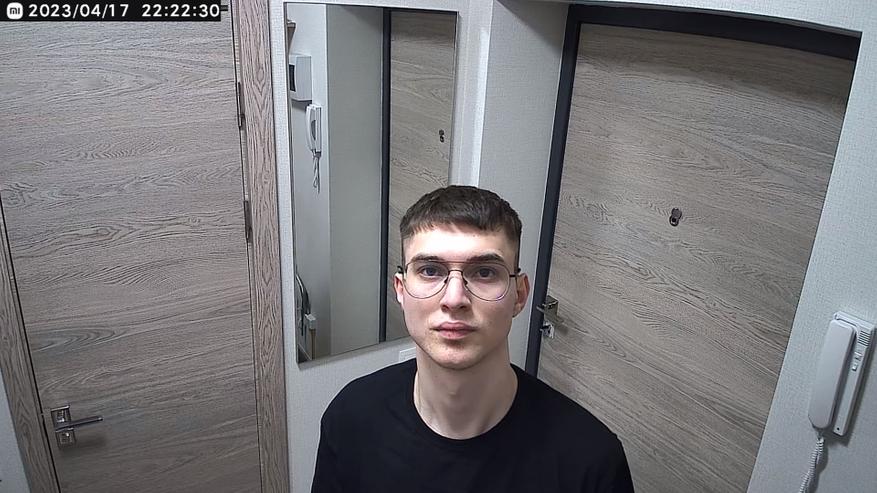
Перед тестом хотелось бы отметить, что фотографии «в интернете» сжимаются, то есть теряют своё качество. Просто знайте, что в живую качество картинок немного лучше, чем здесь. Это технический момент, который я обязан был упомянуть. Тестируем камеру в хорошем освещении с качеством съёмки 1080P (Full HD).
Теперь меняем настройки на 360P:
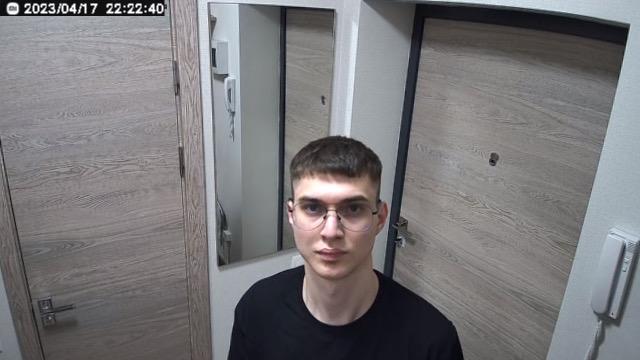
Это не скриншоты, а именно снимок с видеокамеры. Но, а так, во время съёмки, на самом деле разницу сложно заметить. В видео видно наглядно.
Теперь выключаю везде свет и закрываю двери. В комнате настоящая темнота, ничего не видно. Снимая на iPhone 11 нет ничего, кроме прямоугольной темноты. Возвращаемся к камере 1080P в ночном сценарии:
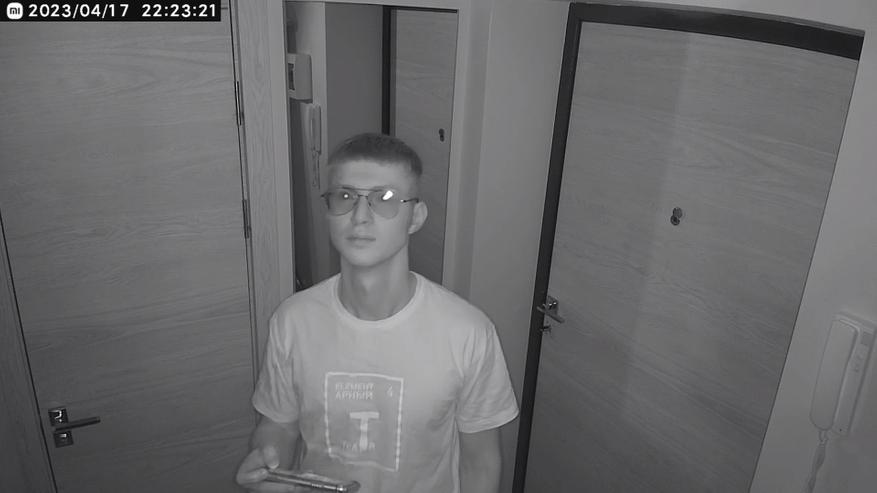
Теперь 360P ночью:
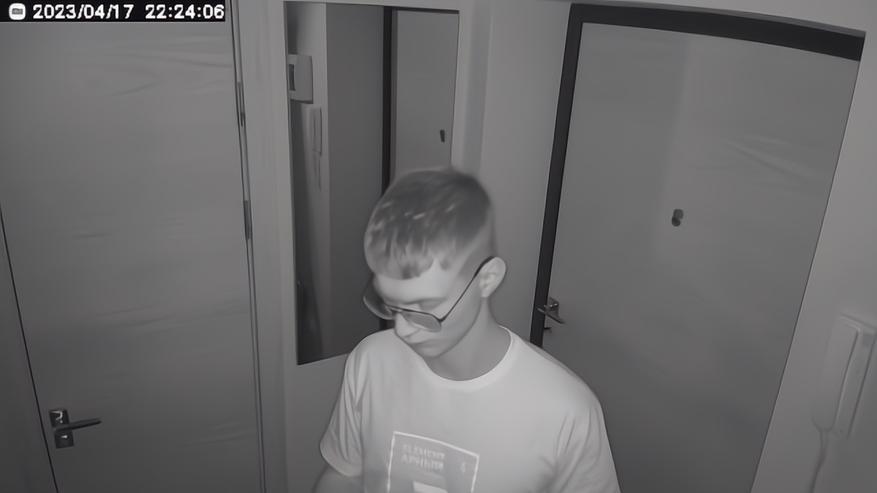
Не могу здесь продемонстрировать плавность съёмки. Её можно посмотреть на видео на YouTube или же внизу этого материала.
Приложение Mi Home
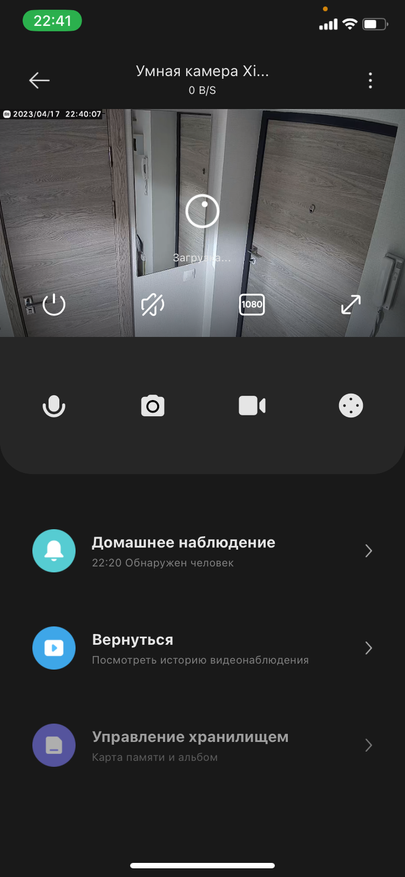
Приложение «Mi Home» есть как в Google Play, так и App Store. С установкой и сопряжением камеры не должно быть никаких проблем. Последнее подробно расписано в инструкции. Я открываю приложение и попадаю в следующее окно:
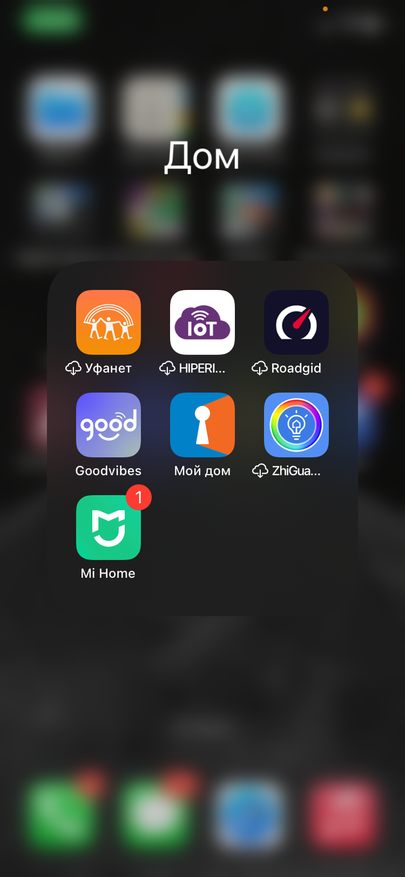
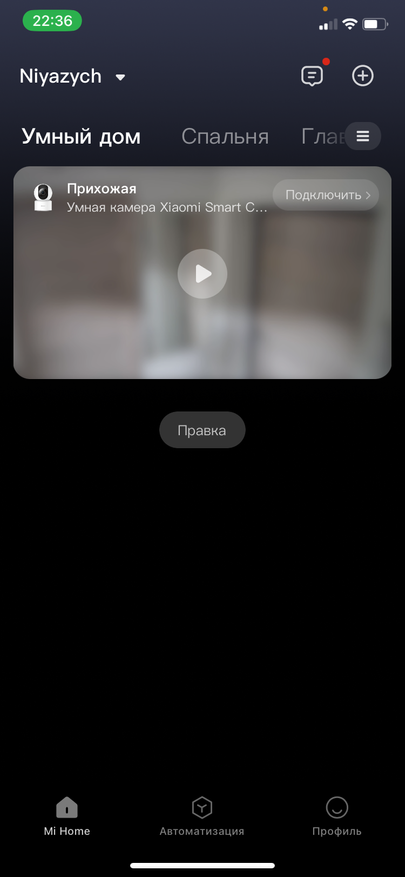
Нажимаю на свою камеру и перехожу на следующую сцену. Там всего 8 кнопок и ещё можно увидеть другую информацию: время, скорость передачи, название камеры.
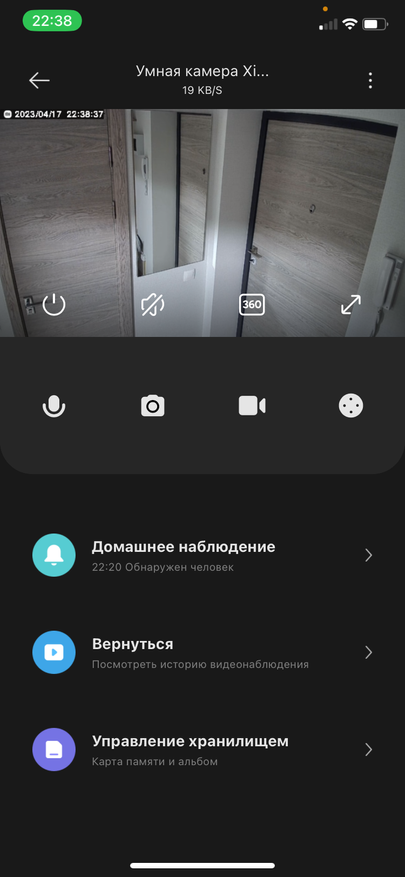
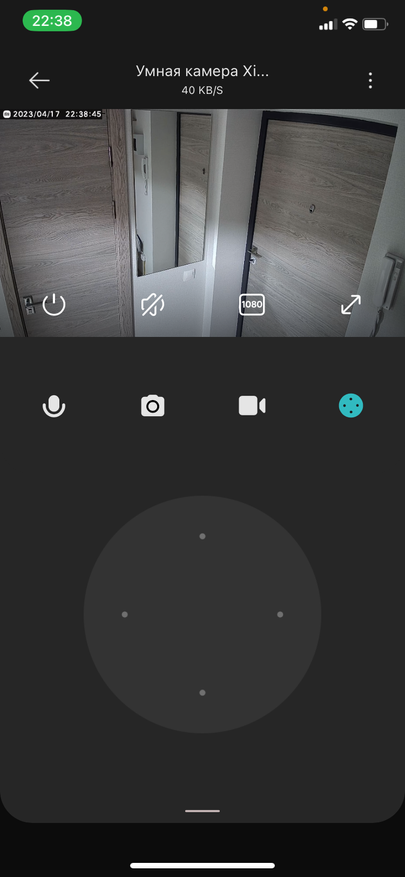
Пробежимся быстренько по кнопкам:
- Выключение/включение камеры;
- Выключение/включение динамиков устройства;
- Качество съёмки, можно регулировать одним нажатием;
- «Полноэкранный» режим, открывает съёмку на весь экран;
- Выключение/включение микрофона;
- Снимок экрана. Можно встать с другом перед камерой и сделать снимок, это как пример;
- Начать запись;
- Джойстик. Его можно убрать и перед нами откроются ещё три раздела.
Благодаря «Домашнее наблюдение» можно посмотреть, что происходило в течение недели. Примечание: только те моменты, где было обнаружено действие или человек. Понятное дело, у вас не получится вернуться на 5 дней назад и посмотреть что было в три часа ночи. Для этого, скорее всего, нужна карта памяти.
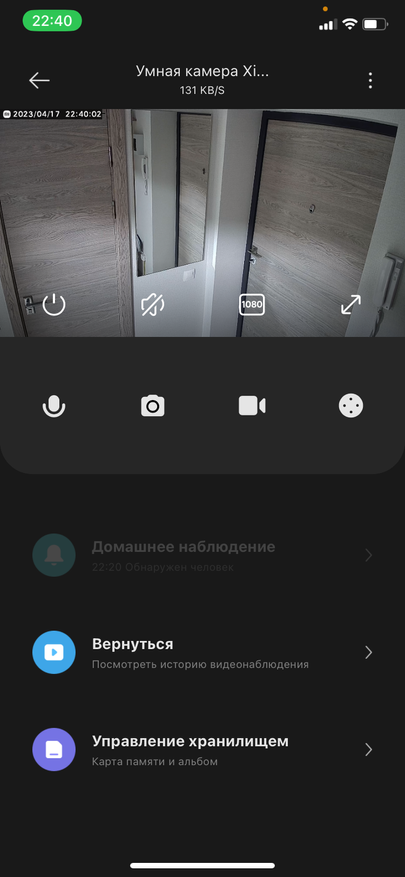
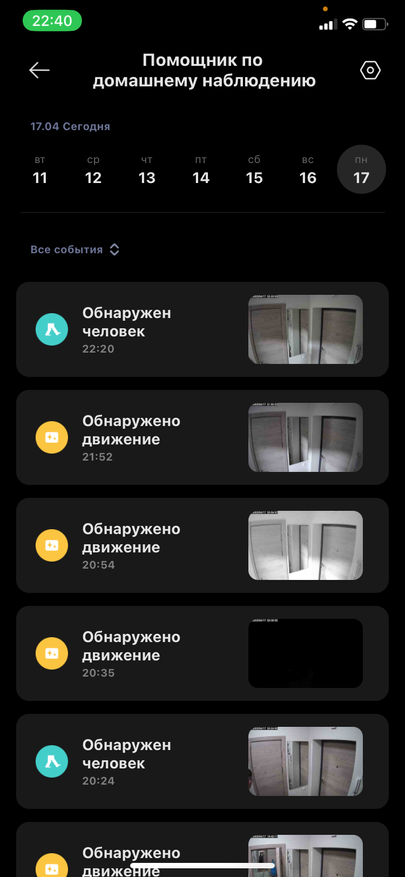
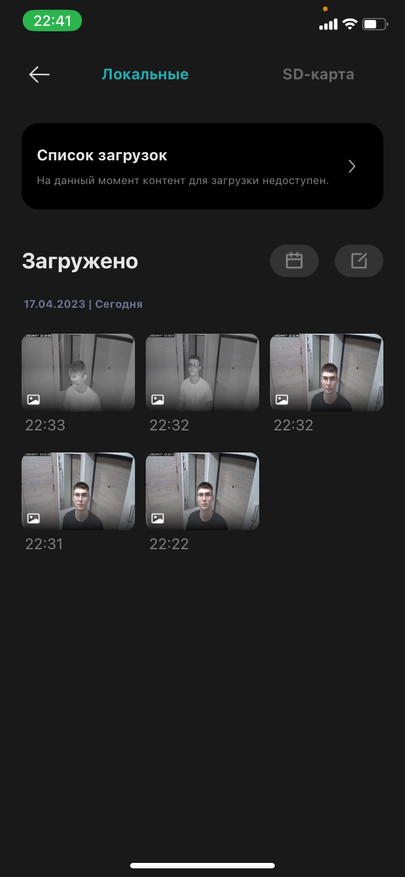
Также можно зайти в «Управление хранилищем» и посмотреть записанные вами материалы благодаря той самой 7-ой кнопки. То есть все записанные материалы хранятся именно там.
В приложении ещё есть куча мелких настроек, но про все рассказывать не буду, отмечу только приятные функции:
- Можно выключить индикатор о состоянии;
- Есть возможность включить функцию спящего режима;
- Можно повернуть изображение (особенно актуально, когда устанавливаете камеру на потолок);
- Настройка оповещениями.
Обзор в формате видео
Где купить камеру
Камера Xiaomi Smart C200 на Яндекс Маркет и на АлиЭкспресс.
Вывод
Скажу честно, мне сложно с чем-то сравнивать, так как это моя первая камера. Доволен ли я? Мне кажется, что камера стоит своих денег. Тем более это Сяоми, всё, как обычно, бюджетно и аккуратненько, поэтому да.
Камера подойдет для тех, кто хочет обезопасить свое жилье или же, как говорил в самом начале, следить за детьми или питомцами. Это всё как пример. Знаю, что многие возвращаются обратно домой, думая, что забыли выключить какую-либо технику. У меня крайне редко такое бывает, но всё же рад, что могу с помощью камеры посмотреть на плиту.
Я часто уезжаю и знаете, мне приятно посмотреть на свою квартиру дистанционно. В этом есть своя прелесть. Спасибо!
Автор не входит в состав редакции iXBT.com (подробнее »)
Об авторе
💯 Telegram-канал 🤩 со смешными и полезными товарами, а также с промокодами и купонами (Telegram: WhatElephant).
Cooperation for product reviews:
Почта: info@niyazych.ru
Телеграм: @https://t.me/niyazkalimullin
Для предложений по сотрудничеству пишите на почту или в Telegram.
Как увидеть камеры видеонаблюдения Xiaomi на ПК
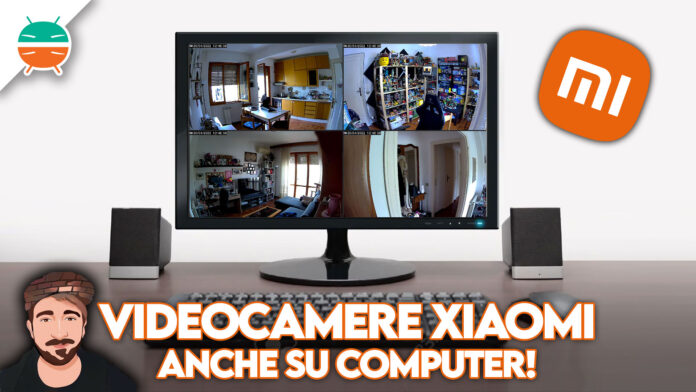
Если у вас есть один из многих камеры безопасности Xiaomiвы, наверное, задавались вопросом, возможно ли это увидеть их на ПК. В безграничной экосистеме Xiaomi определенно не могли отсутствовать IP-камеры, предназначенные для наблюдения за домами и офисами. Однако, какими бы полезными и экономичными они ни были, у всех IP-камер Xiaomi есть один недостаток. poco учетная запись: у них нет программного обеспечения, предназначенного для их управления на компьютере. К сожалению, это недостаток, который многих может сильно раздражать, особенно тех, кто хотел бы управлять своим домом или студией с рабочего стола. Хотя просмотр возможен на смартфонах, планшетах и смарт-дисплеях, просмотр на ПК имеет ряд преимуществ: во-первых, большой экран позволяет более тщательно контролировать даже несколько камер одновременно. Кроме того, делать это с ПК означает иметь возможность иметь экран, предназначенный только для этого, и использовать смартфон для других целей, а также экономить заряд батареи телефона.
Но истина в другом: есть официальный софт с кем выполнить эту задачу, но он официально не присутствует в Италии. Но поскольку мы находимся на GizChina, я подумал, что пора заняться созданием руководства, которое объяснит вам это. как использовать его и здесь. Кроме того, потому что процедура, которой нужно следовать, в целом проста и позволит вам получать видеопоток с ваших камер наблюдения даже на ПК с Windows (вместо этого ничего не нужно делать для macOS и Linux).
Камеры безопасности Xiaomi также работают на ПК: вот руководство, чтобы увидеть их на компьютере
Если вы следите за миром, который вращается вокруг Xiaomi, вы, несомненно, заметили, что производство продукции (например, камер наблюдения) часто поручается сторонним компаниям. Помимо брендов Xiaomi и Mijia, ее экосистема состоит из бесчисленного множества гаджетов других брендов, в том числе ИМИЛАБ (также называемый Чуангми или Сяобай). Для тех, кто ее не знает, — китайская компания, основанная в 2014 году и которая в 2015 году стала частью «питомника» компаний, которые Xiaomi культивирует для расширения своей продуктовой экосистемы. Отсюда зародилось сотрудничество с IMILAB, которая занимается устройствами Интернета вещей, включая камеры наблюдения.
И хотя на веб-сайтах Xiaomi и IMILAB Global нет упоминаний, на китайском веб-сайте доступно приложение для ПК с Windows. Умная камера IMILAB, с помощью которого можно увидеть то, что снято камерами, прямо на компьютере. Поэтому первым шагом является загрузка программного обеспечения с официального сайта. Вы можете сделать это самостоятельно с помощью переводчика Google Chrome (сайт на китайском языке) или просто нажать по прямой ссылке. Поскольку приложение предназначено для китайской аудитории, сразу после установки вы заметите наличие странных и непереводимых символов. Не обращайте внимания: продолжайте установку, все подтвердив.
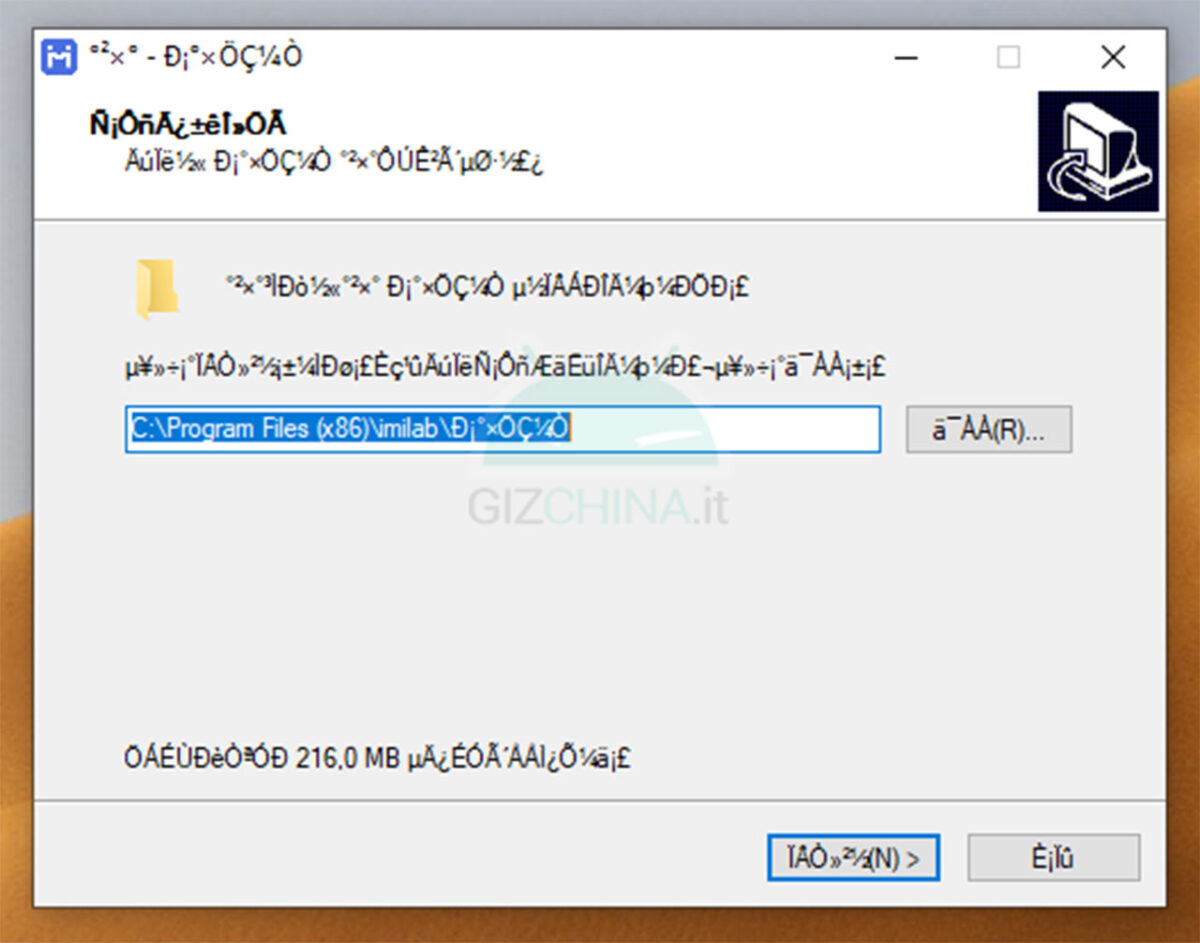
После завершения установки откройте приложение и вы окажетесь перед первым экраном, то есть тем, на котором Войти с учетной записью Xiaomi, к которой вы ранее подключили камеры.
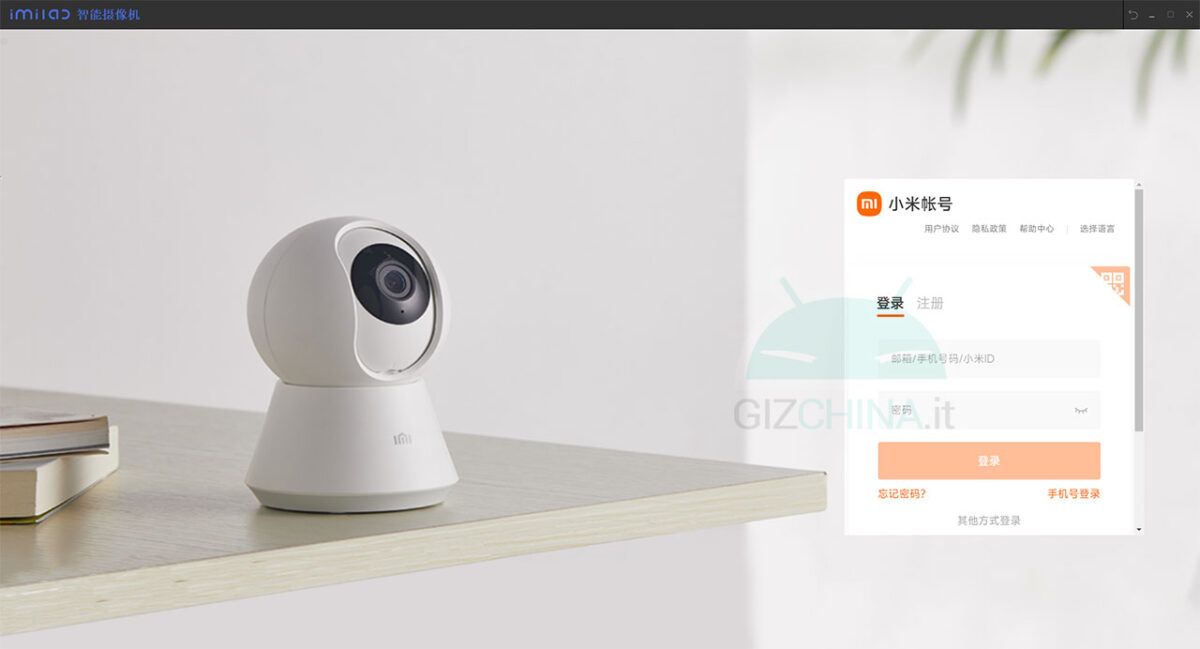
Авторизовавшись, вы получите доступ к главному экрану: однако здесь вы должны столкнуться с первым (обходным) ограничением китайского ПО IMILAB. Да, потому что камеры должны быть отключены от сети, даже если они активны в приложении Xiaomi Home на смартфоне. Это связано с тем, что по своей природе приложение IMILAB не настроено для работать на европейских серверах и поэтому необходимо внести изменения.
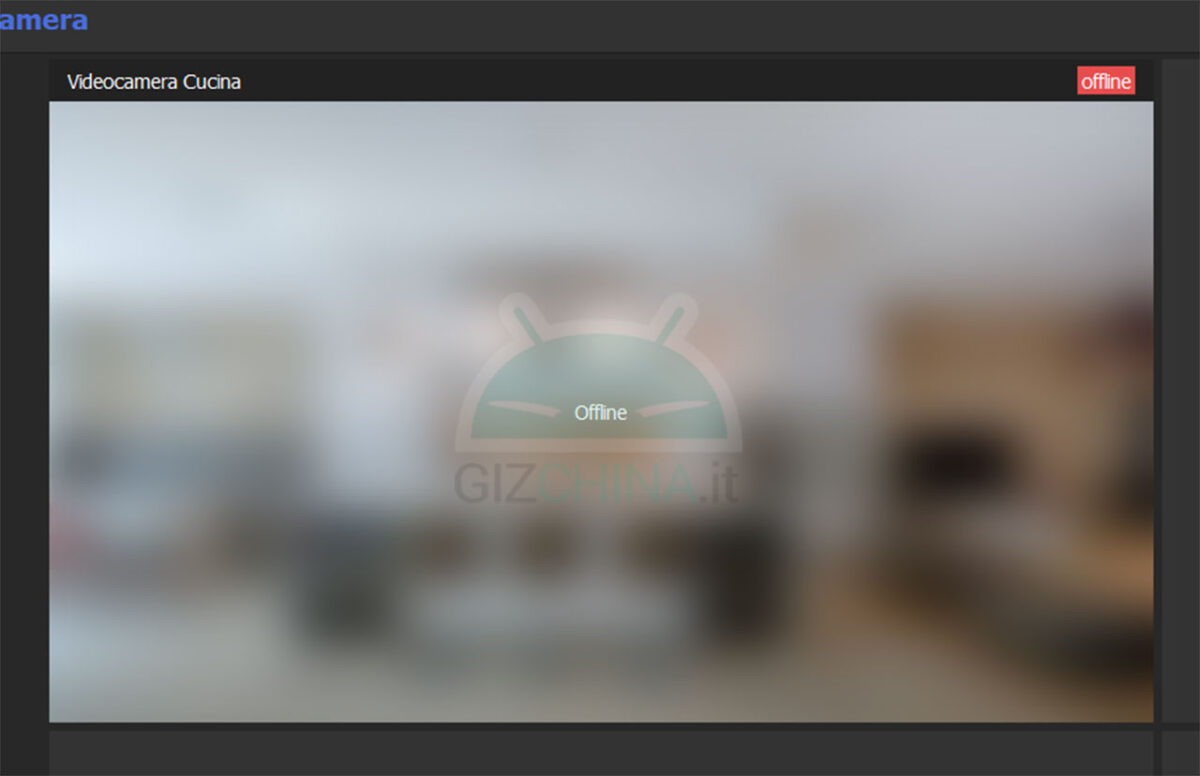
Закройте приложение IMILAB и перейдите в папку, в которую вы его установили (это должна быть «C:\Program Files (x86)\imilab\С°×ÖǼһ). Сюда вам нужно вставить файл с именем «config.dll«, который я специально создал: его можно скачать из этой ссылки. Открыв его с помощью Блокнота, вы увидите, что внутри есть специальная модификация, позволяющая приложению работать, то есть «Машинный код»: «де». Аббревиатура «De» означает Deutschland, то есть Германию: таким образом изменяется геолокация приложения IMILAB в Европе.
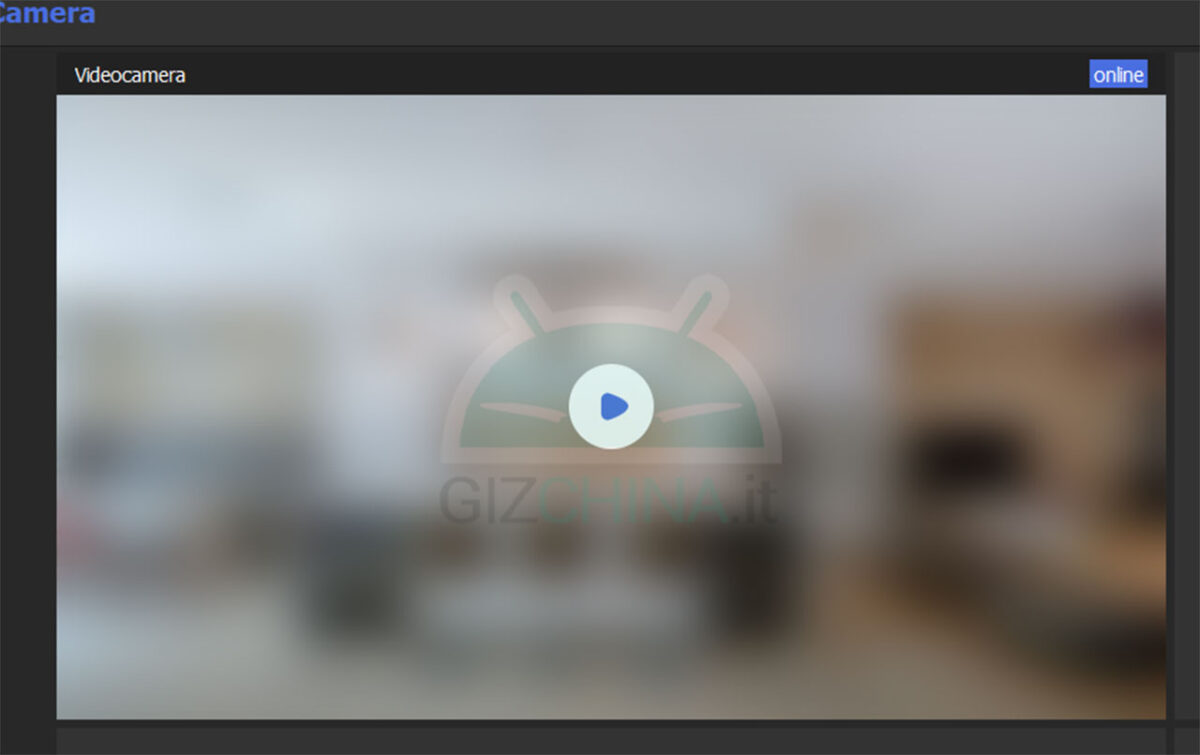
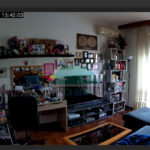
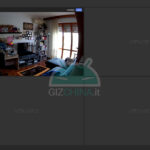
Теперь камеры Xiaomi будут онлайн в приложении IMILAB. Просто нажмите «Воспроизвести», чтобы активировать видеопоток и начать получать его и на свой компьютер. Наведя курсор мыши на окно видео, вы увидите внизу появившуюся полосу, с помощью которой можно сделать паузу, сделать снимок экрана (по умолчанию он будет сохранен на рабочем столе), установить качество видео и активировать/деактивировать звук, захваченный камера.
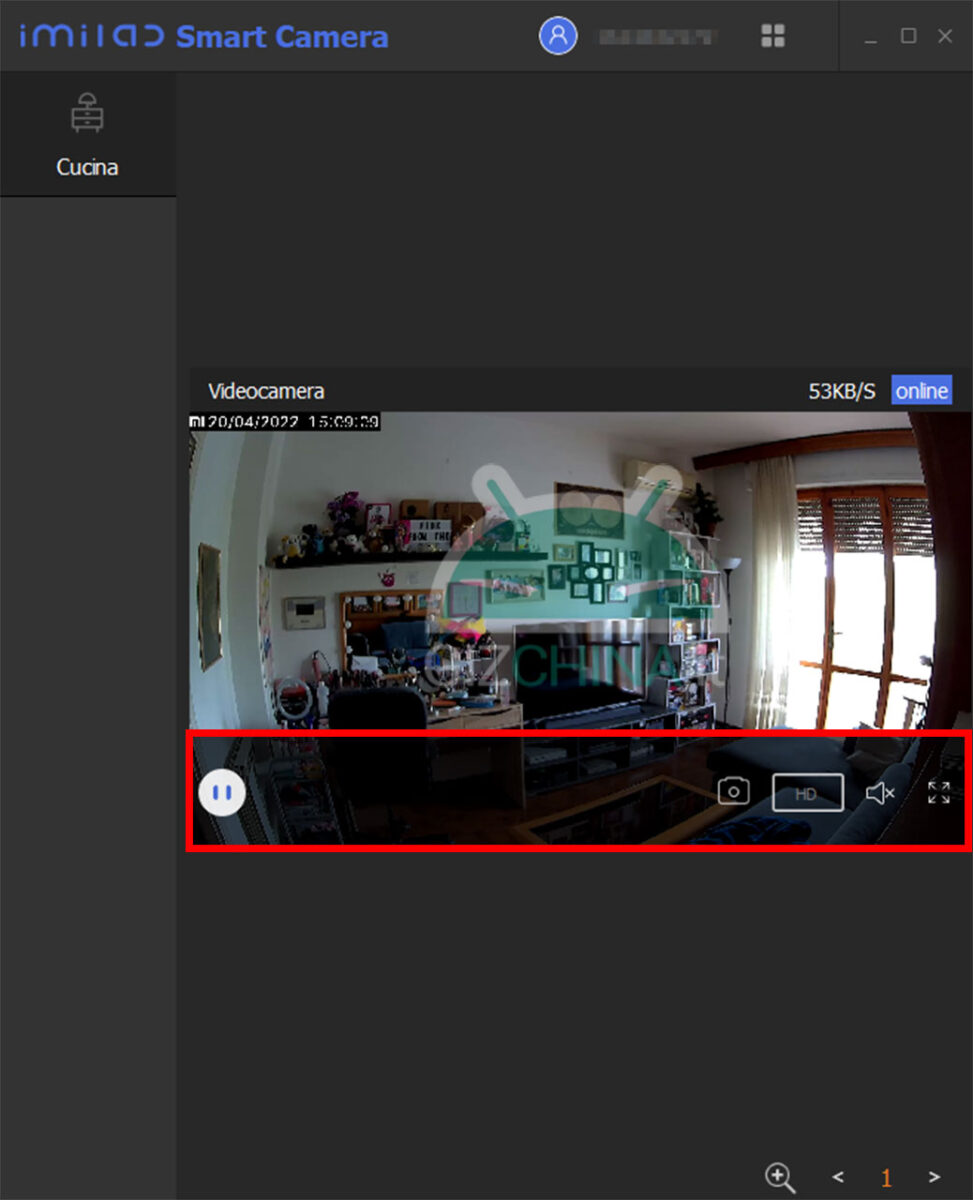
Вместо этого, щелкнув в правом верхнем углу, вы можете выбрать режим отображения, до 9 камер одновременно. Однако слева есть панель выбора для разных комнат, если у вас их несколько.
Как исправить баги и ошибки
Итак, вот как настроить приложение IMILAB для просмотра камер наблюдения Xiaomi на вашем компьютере. Теоретически должны поддерживаться все камеры, совместимые с Xiaomi Home, но, поскольку это неофициальная процедура, я не могу гарантировать, что она будет работать со всеми моделями, представленными на рынке. Кроме того, работа таких функций, как перемещение PTZ на камерах с электроприводом, не гарантируется.
Теперь мы подошли к ошибкам, с которыми вы можете столкнуться. Прежде всего, не наводите курсор мыши на значок профиля вверху, иначе приложение вылетит. Выполняя поиск в Интернете, это будет связано с тем, что с помощью этого значка вы можете выбрать геолокацию. Но проделав это с помощью вышеупомянутой процедуры изменения файла config.dll, происходит сбой.
Включив звук, записываемый камерой, вы можете обнаружить, что звук имеет искажения. гораздо более резкий звук чем обычно (в стиле бурундуков). Для решения необходимо узнать модель вашей видеокамеры, откройте файл «device_profile.dll«(Можно найти в «C:\Program Files (x86)\imilab\С°×ÖǼһ), ищем модель и вдвое уменьшаем параметр»частота дискретизации«(обычно от 16.000 до 8.000 или от 8.000 до 4.000).
Если при запуске приложения вы столкнулись с ошибкой «Ошибка входа. Повторите попытку..«Есть два варианта: либо вы используете неправильную версию приложения (загрузите ее по ссылке в начале руководства, чтобы избежать этого), либо вы изменили имя пользователя или пароль связанной учетной записи Xiaomi. Для войти снова, перейдите в папку «C:\Users\Имя пользователя\AppData\Roaming\imilab\IMICamera\Config«Открыть файл»app_info”С Блокнотом и изменить параметр «Помни»: правда in «Помни»: ложь. Таким образом, открыв приложение IMILAB, вы сможете снова войти в систему, используя новые данные для входа. Если файла «app_info» нет, вы можете скачать его. из этой ссылки.
Наконец, если вы получите сообщение об ошибке «Ошибка буферизации«Или»Ошибка при декодировании кадра«, Вы должны открыть файл»device_profile.dll«С помощью Блокнота найдите модель вашей видеокамеры и измените параметр»полное_шифрование”Установив одно из значений между 300, 400, 999 и 999999.
⭐️ Откройте для себя лучшие предложения онлайн благодаря нашему эксклюзивному Telegram-каналу .