
Панель администрирования (админка) MODX
Начало работы
Автор Alex87 На чтение 4 мин Просмотров 230 Опубликовано 08.07.2022
Разберем админку MODX 3: как зайти в панель управления, что где находиться, что делать если modx не заходит в админку и прочие вопросы.
Как зайти в админку MODX 3
В адресной строке браузера введите адрес вашего домена и добавьте к нему /manager/. На открывшейся странице введите Имя пользователя, пароль и нажмите кнопку Войти.

Внимание! Если вы видите главную страницу или страницу с 404 ошибкой, значит стандартный адрес входа в административную панель был изменен.
Как узнать нестандартный адрес входа
Зайдите на хостинг в файловый менеджер (или подключитесь по FTP), откройте файл /core/config/config.inc.php и найдите там строку $modx_manager_url= ‘/адрес входа в админку/’;
Обзор админ панели

Пробежимся по самому ходовому.
Слева находится основное меню (темно синее), правее дерево с ресурсами, элементами и файлами, которое можно севрнуть при помощи стрелки в основном меню, и блок с кнопками и информацией.
Основное меню
Идем сверху в низ:

- Логотип и под ним текущая установленная версия MODX.
- Иконка стрелки — можно скрыть / раскрыть дерево ресурсов.
- Иконка поиска — ищет по по вкладкам Ресурсы и Элементы.
- Содержимое, его подпункты (появляются после клика):
- Создать ресурс — создание нового ресурса (страницы);
- Перейти на сайт — Переход на главную страницу сайта (откроется в новой вкладке);
- Группы ресурсов — управление принадлежностью ресурсов к группам ресурсов;
- Типы содержимого — здесь можно добавить или изменить типы содержимого для ресурсов, например такие как .html, js, и т.п.
- Медиа, его подпункты:
- Управление медиа — отображение, загрузка и управление медиа-файлами;
- Источники файлов.
- Пакеты: Установщик — управление пакетами (плагинами) и репозиториями.
- Управление:
- Пользователи — добавление, обновление, и назначение прав пользователям;
- Очистить кэш — очистка кэша сайта во всех контекстах;
- Удалить блокировки — будут сняты все блокировки со страниц сайта. Эти блокировки являются результатом того, что другие пользователи редактируют эти страницы;
- Перезагрузить права доступа — перезагрузить все права доступа и очистить кэш;
- Завершить все сеансы — завершить все сеансы работы пользователей и произвести принудительный выход из системы всех пользователей;
- Отчёты — различные отчеты MODX для администратора.
- Иконка человечка, здесь находятся:
- Профиль — можно обновить профиль: добавить аватар, контакты, и самое интересное в нем вы можете: сменить пароль админки modx, вернее для этого пользователя.
- Сообщения — просмотр ваших сообщений и отправка новых сообщений пользователям.
- Переключить язык — быстрое переключение языка админки.
Выйти — выход из системы управления.
- Иконка шестеренки:
- Системные настройки — изменение и создание системных настроек;
- Настройка форм — управление пользовательскими настройками MODX;
- Панели управления — управление панелями и виджетами;
- Контексты — управление контекстами сайта и их настройками;
- Меню — управление действиями и структурой верхнего меню системы управления;
- Контроль доступа — управление привилегиями через группы, роли и политики доступа;
- Наборы параметров — управление наборами параметров и элементами, которым эти наборы параметров назначены;
- Управление словарями — изменение языковых строк в системе управления;
- Пространства имён — управление пространствами имён.
- Вопросительный знак — откроется страница Помощь и поддержка.
Дерево с ресурсами, элементами и файлами
- На вкладке Ресурсы находится основной контент сайта (страницы), здесь же можно их создавать, обновлять и удалять.
- На вкладке Элементы, находятся все шаблоны, дополнительные поля, чанки, сниппеты, плагины — соответственно ими также как и ресурсами можно управлять.
- Во вкладке Файлы расположены все файлы сайта (файлы движка, шаблонов, картинки и т.д.).
Смена адреса административной панели MODX Revo
как изменить адрес входа в административную панель управления MODX Revolution.
По умолчанию в модексе вход в админку осуществляется по адресу домен.ру/manager, но я рекомендую сменить его, для того чтобы повысить безопасность сайта. Сделать это очень просто.
1 Переименовываем директорию manager, к примеру в modx-myadmin
2 В файле /core/config/config.inc.php ищем и меняем строки
$modx_manager_path= ‘/modx/directory/manager/’;
$modx_manager_url= ‘/manager/’;
$modx_manager_path= ‘/modx/directory/modx-myadmin/’;
$modx_manager_url= ‘/modx-admin/’;
3. Очищаем папку /core/cache
Все. Теперь можно заходить в админ панель по новому адресу.
Примечание: Иногда после всего этого, необходимо зайти в phpMyAdmin и в таблице modx_workspaces изменить поле path на /modxfolder/directory/modx-myadmin/ — но это редко и только на специфических хостингах.
Как войти в админку разных CMS
Большинство сайтов созданы на платформе какой-либо CMS. Системы управления контентом различаются встроенными функциями, возможностями их расширения и способом входа в панель управления, где происходят практически все операции как по публикации страниц веб-ресурса, так и по настройке их отображения.
Если вход осуществляется с компьютера, откуда производилось развертывание CMS, пользователь обычно обращается к ранее сохраненной в избранном ссылке. В большинстве случаев даже логин и пароль подставляются автоматически, и владельцу не приходится задумываться о нюансах открытия панели.
Как войти в админку WordPress
При первом входе понадобится получить прямую ссылку на админку или ввести ее адрес вручную. Понятно, что предварительно стоит определить тип CMS, например, сервисом 2IP или iTrack. При сомнениях (иногда эти ресурсы глючат) лучше уточнить название системы у владельца сайта.
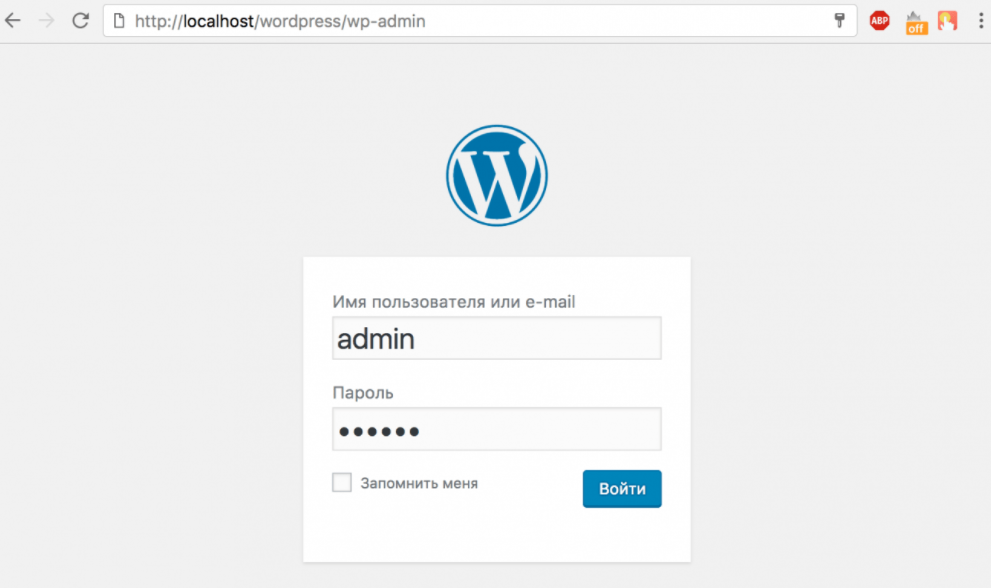
Запуск панели управления WordPress происходит после добавления к имени домена приставки /wp-admin. Если авторизация пользователя происходит в первый раз, система перекидывает на страницу https://название-сайта/wp-login.php. При установке галочки «Запомнить меня» пароль сохраняется в памяти браузера, и при последующем входе будет достаточно лишь подтвердить данные.
Потерянный пароль можно восстановить – ссылка для этого приходит на почту владельца после нажатия на кнопку «Забыли пароль?».
Важно учитывать, что стандартный путь администратор иногда меняет в целях безопасности. Тогда придется запрашивать прямую ссылку у владельца или подбирать вариант самостоятельно. Часто в этом помогает открытие файла robots.txt: служебные каталоги, которые закрываются от индексации, прописаны здесь «прямым текстом».
Комьюнити теперь в Телеграм
Подпишитесь и будьте в курсе последних IT-новостей
Войти в админку MODX
Путь, заданный «по умолчанию» для CMS MODX обоих релизов (Evo и Revo), содержит приставку с названием системного каталога – https://домен/manager/. По желанию администратора он меняется на любой другой, чтобы злоумышленникам было сложнее проникнуть в систему. Если это так, придется обращаться за прямой ссылкой.
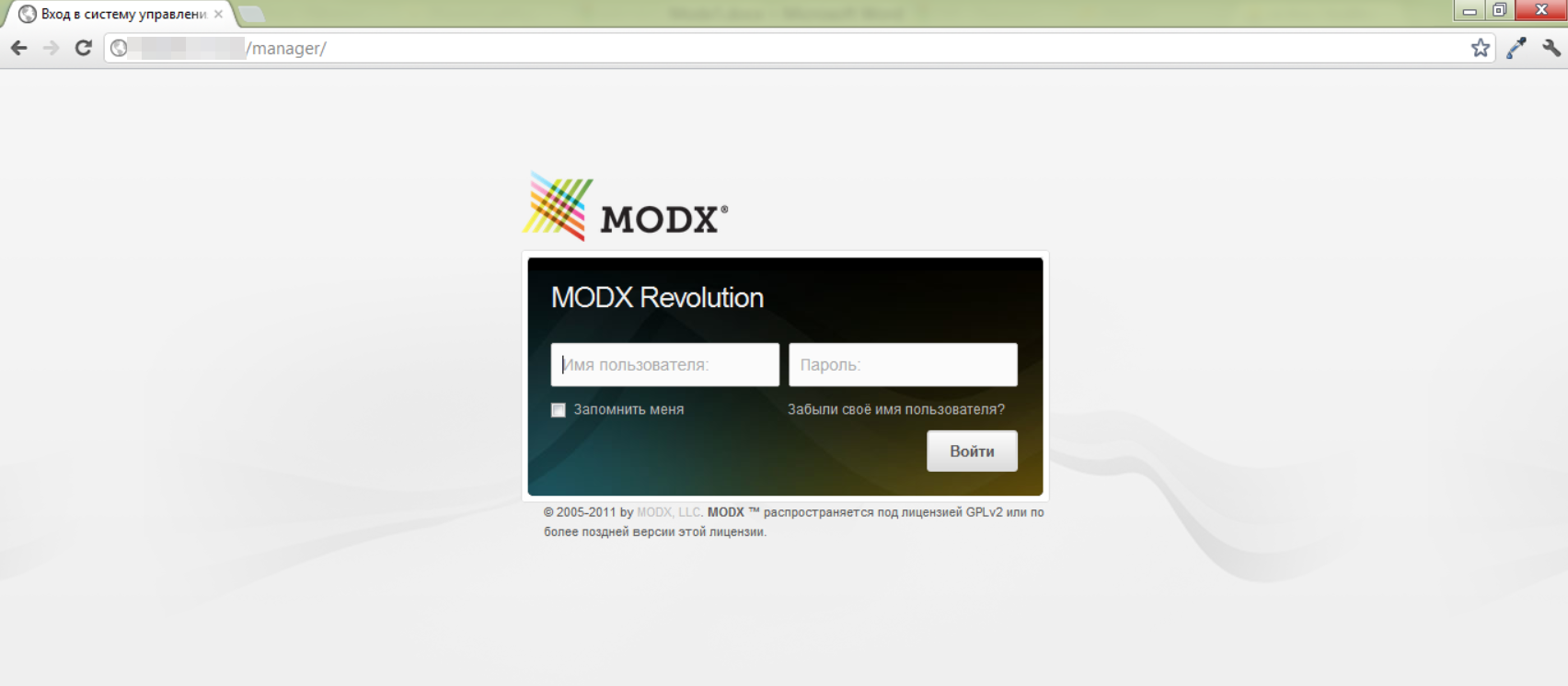
Здесь также работают функции сохранения учетных данных в памяти браузера и восстановления забытого пароля. Первая активируется установкой галочки «Запомнить меня», вторая – нажатием на пункт «Забыли свое имя пользователя». После клика открывается дополнительное поле, куда нужно ввести логин или email администратора, указанный при разворачивании CMS.
Выяснить нестандартный путь входа позволит изучение файла /core/config/config.inc.php. В строке $MODX_manager_url= ‘/адрес входа в админку/’; указан каталог, используемый фактически. Чтобы «провернуть» такой фокус с CMS, понадобится доступ к панели управления хостинга или к серверу через протокол FTP.
Как войти в админку Drupal
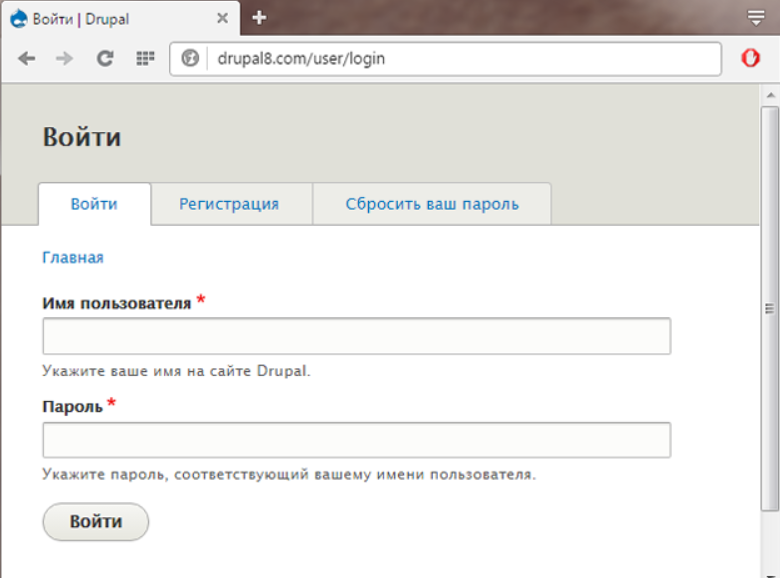
Система управления контентом Drupal сразу после развертывания также предлагает стандартную ссылку для входа в админку. Но в этой CMS функции регистрации, входа и восстановления пароля разделены (выделены отдельные URL). Их отображение зависит от выбранного раздела.
В Drupal работают пути:
- /user – пользователь ранее авторизовался, логин и пароль сохранены в памяти.
- /user/login – автоматическая авторизация не удалась, нужно ввести данные вручную.
- /user/register – регистрация нового пользователя, если доступ для этого открыт.
- /user/password – восстановление пароля через электронную почту администратора.
После входа в систему иногда возникают трудности с отображением меню. В этом случае поможет прямое указание пути к административному разделу /admin. Важно учитывать, что пользователь, логин которого указывается, должен иметь соответствующие права внутри CMS, иначе придется обращаться к владельцу для настройки доступа.
Войти в админку Joomla
Стандартный вход в админку в Joomla производится по прямой ссылке https://домен/administrator. По умолчанию логин в этой CMS устанавливается как ADMIN, но этот момент лучше уточнить у владельца сайта (возможно, имя пользователя было заменено на другое). В отличие от остальных систем, здесь есть возможность выбрать язык интерфейса.
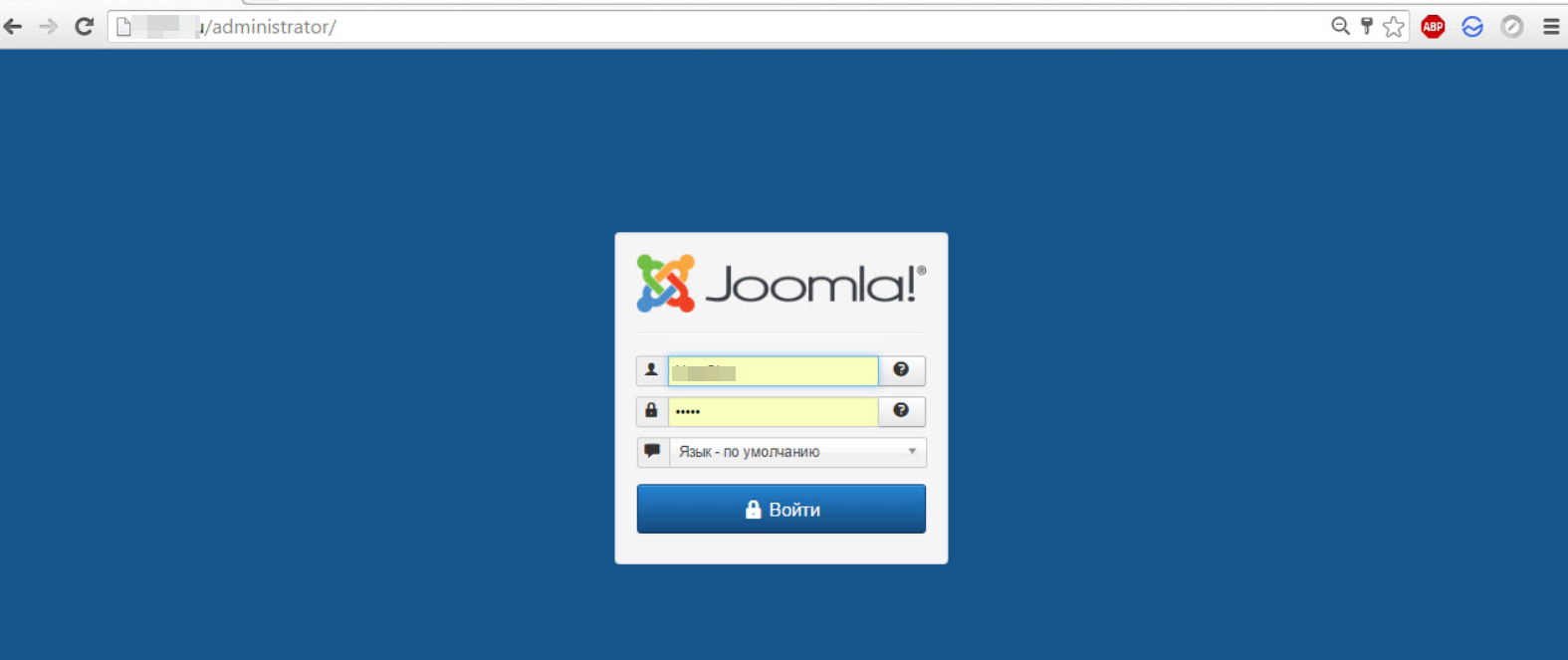
Забытый пароль восстанавливается традиционно – через электронную почту администратора, куда приходит ссылка для сброса защиты. После нажатия на нее происходит перенаправление на страницу, где предлагается ввести новый пароль (дважды, для подтверждения правильности). После нажатия кнопки «Сохранить» остается заново перейти на ссылку админки и зайти в нее.
Войти в админку 1С-Битрикс
Комбинация символов для входа в панель управления 1С-Битрикс выглядит следующим образом – https://домен/bitrix/admin/. В этой CMS все служебные подкаталоги находятся в BITRIX, поэтому подобрать вариант достаточно легко даже при изменении стандартного пути, например, по тексту файла robots.txt или с помощью авторизации в CRM Битрикс24, если известен пароль от нее.
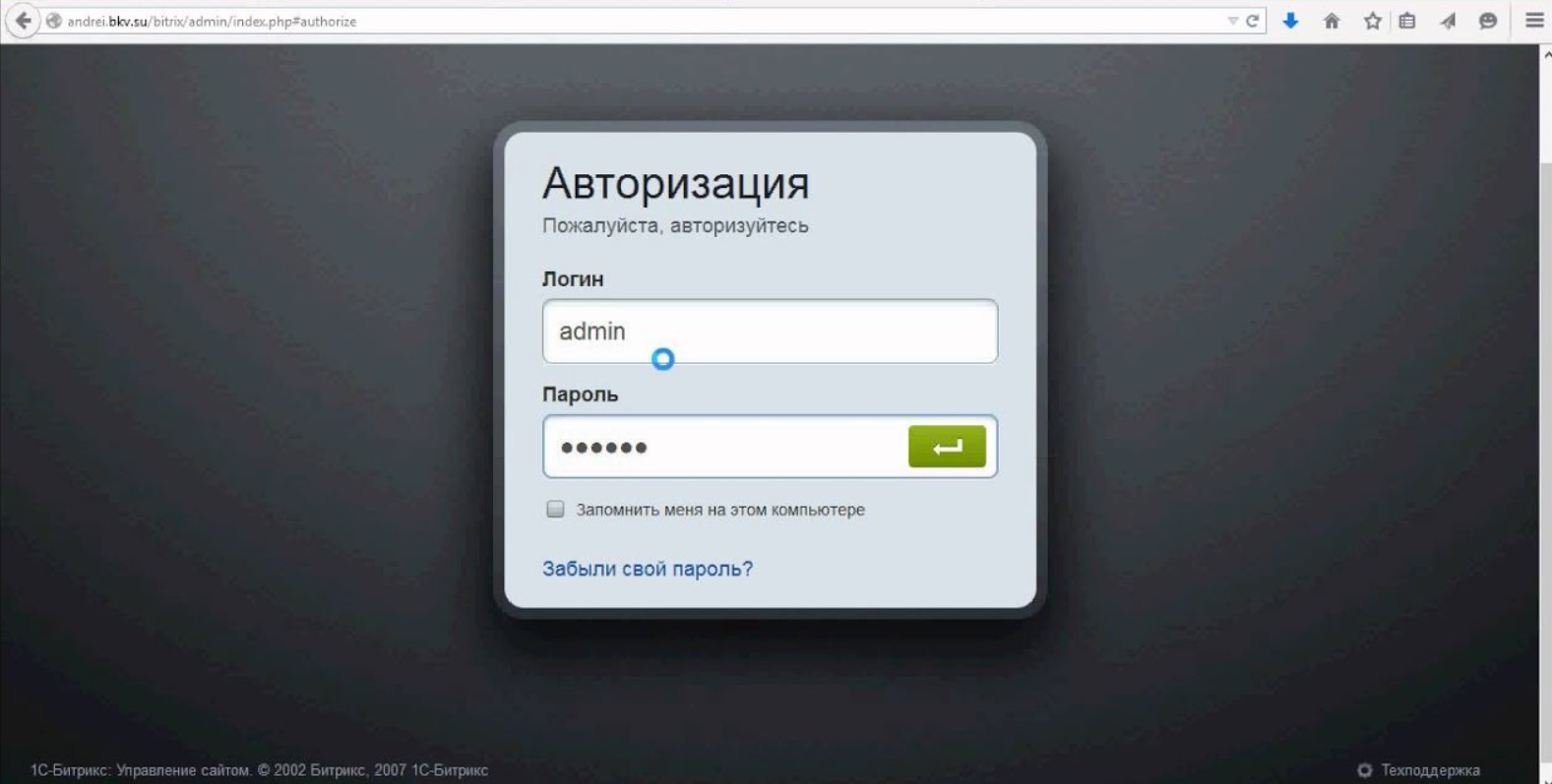
Если ссылка к админке никак не подбирается, зато есть доступ к хостингу или FTP, можно узнать корректный путь в файлах https://домен/bitrix/php_interface/dbconn.php или https://домен/bitrix/php_interface/settings.php.
Резервные копии сайта хранятся в каталоге https://домен/bitrix/backup/. Сброс пароля работает, как и в предыдущей системе, через запрос ссылки на email администратора, указанный при развертывании CMS. Перед первым входом рекомендуется нажать на пункт «Запомнить меня на этом компьютере», чтобы повторные запуски происходили автоматически.
Войти в админку OpenCart
Панель управления в CMS OpenCart доступна по классическому пути – https://домен/admin/. Вариант одинаков и для поддоменов, если их администрируют вручную, независимо от основного домена. В целях безопасности возможно изменение имени служебного каталога и, соответственно, ссылки на вход в админку. Поэтому при ошибке запуска нужно обратиться к владельцу сайта.
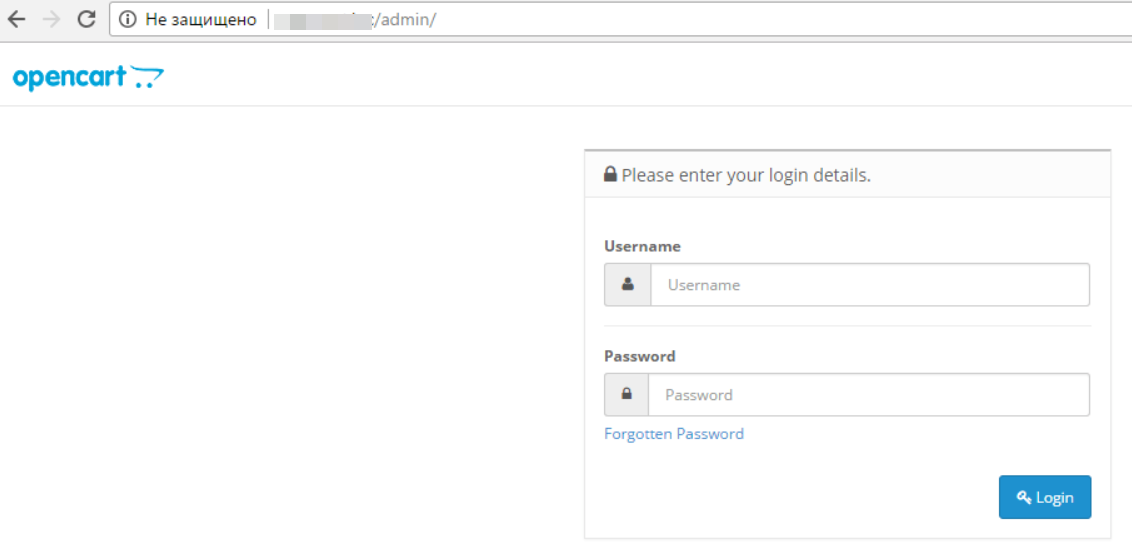
Другой вариант – изучить содержимое файла robots.txt, посмотреть каталоги в файловом менеджере или в панели управления хостингом. Восстановление забытого пароля работает стандартно, путем отправки ссылки сброса данных на электронную почту администратора. Главное, чтобы она была активной и доступной для владельца сайта.
MODX админка — обзор, как зайти


MODX Revo
Автор Алексей На чтение 6 мин Просмотров 25.9к. Опубликовано 09.07.2020 Обновлено 30.10.2023
В данной статье разберем MODX админку: как зайти в панель управления, что где находиться, что делать если modx не заходит в админку и прочие вопросы.
Как зайти в админку modx
В адресной строке браузера введите адрес вашего домена и добавьте к нему /manager. На открывшейся странице введите Имя пользователя, пароль и нажмите кнопку Войти.


Внимание! Если вы видите главную страницу или страницу с 404 ошибкой, значит стандартный адрес входа в административную панель был изменен.
Как узнать нестандартный адрес входа
Зайдите на хостинг в файловый менеджер (или подключитесь по FTP), откройте файл /core/config/config.inc.php и найдите там строку $modx_manager_url= ‘/адрес входа в админку/’;
Обзор админ панели


Пробежимся по самому ходовому. Слева находится дерево с ресурсами элементами и файлами.
- На вкладке Ресурсы находится основной контент сайта (страницы), здесь же можно их создавать, обновлять и удалять.
- На вкладке Элементы, находятся все шаблоны, дополнительные поля, чанки, сниппеты, плагины — соответственно ими также как и ресурсами можно управлять.
- Во вкладке Файлы расположены все файлы сайта (файлы движка, шаблонов, картинки и т.д.). Кому интересно про файлы движка, смотрите статью: Структура каталогов MODX.
Теперь пробежимся по верхней панельке (в MODX 3 она с лева, перед деревом ресурсов). Идем с лева на право (или сверху в низ, в зависимости от установленной версии).
- поиск — ищет по по вкладкам Ресурсы и Элементы.
- пункт Содержимое, его подпункты: Новый ресурс — создание нового ресурса (страницы); Перейти на сайт — Переход на главную страницу сайта (откроется в новой вкладке); Импорт HTML — пакетный импорт HTML-файлов; Импорт ресурсов — пакетный импорт статических ресурсов; Группы ресурсов — управление принадлежностью ресурсов к группам ресурсов; Типы содержимого — здесь можно добавить или изменить типы содержимого для ресурсов, например такие как .html, js, и т.п.
- пункт Медиа, его подпункты: Управление медиа — отображение, загрузка и управление медиа-файлами; Источники файлов — управление источниками файлов.
- пункт Пакеты: Установщик — управление пакетами (плагинами) и репозиториями.
- пункт Управление: Пользователи — добавление, обновление, и назначение прав пользователям; Очистить кэш — очистка кэша сайта во всех контекстах; Снять блокировки — будут сняты все блокировки со страниц сайта. Эти блокировки являются результатом того, что другие пользователи редактируют эти страницы; Перезагрузить права доступа — перезагрузить все права доступа и очистить кэш; Завершить все сеансы — завершить все сеансы работы пользователей и произвести принудительный выход из системы всех пользователей; Отчёты — различные отчеты MODX для администратора.
- Аватар + логин (может быть без аватара), здесь находятся: Профиль — можно обновить профиль: добавить аватар, контакты, и самое интересное в нем вы можете: сменить пароль админки modx, вернее для этого пользователя. Сообщения — просмотр ваших сообщений и отправка новых сообщений пользователям. Выйти — выход из системы управления.
- Шестеренка: Системные настройки — изменение и создание системных настроек; Настройка форм — Управление пользовательскими настройками MODX; Панели управления — Управление панелями и виджетами; Контексты — управление контекстами сайта и их настройками; Меню — управление действиями и структурой верхнего меню системы управления; Контроль доступа — управление привилегиями через группы, роли и политики доступа;
Наборы параметров — управление наборами параметров и элементами, которым эти наборы параметров назначены;
Управление словарями — изменение языковых строк в системе управления; Пространства имён — управление пространствами имён. - Вопросительный знак — откроется страница Помощь и поддержка, см. скриншот выше.
Смена адреса административной панели MODX Revo
как изменить адрес входа в административную панель управления MODX Revolution.
По умолчанию в модексе вход в админку осуществляется по адресу домен.ру/manager, но я рекомендую сменить его, для того чтобы повысить безопасность сайта. Сделать это очень просто.
1. Переименовываем директорию manager, к примеру в modx-myadmin
2. В файле /core/config/config.inc.php ищем и меняем строки
$modx_manager_path= '/modx/directory/manager/'; $modx_manager_url= '/manager/';
$modx_manager_path= '/modx/directory/modx-myadmin/'; $modx_manager_url= '/modx-admin/';
3. Очищаем папку /core/cache
Все. Теперь можно заходить в админ панель по новому адресу.
Примечание: Иногда после всего этого, необходимо зайти в phpMyAdmin и в таблице modx_workspaces изменить поле path на /modxfolder/directory/modx-myadmin/ — но это редко и только на специфических хостингах.
Решение проблем со входом в админку
Довольно часто встречается проблема — modx не заходит в админку, и причин этому может быть несколько: забыли пароль, проблемы с хостингом, либо вы превысили число попыток входа и MODX вас заблокировал. Первые 2 проблемы за частую можно решить при помощи функции восстановления пароля (при входе в админку нажать на ссылку Забыли свое имя пользователя?). Но бывает такое что MODX не отправляет сообщение для сброса пароля на почту, указанную во время регистрации пользователя, тогда можно поступить следующими образами.
Сброс пароля в MODX, через базу данных (БД) сайта
Заходим в phpmyadmin, открываем БД сайта и находим в ней таблицу modx_users.

Далее нажать на карандашик (изменить), и в открывшейся табличке, при необходимости изменить логин (username) и пароль (password), предварительно выбрав шифрование MD5.

Разблокировка админки MODX Revo
Если, после ввода логина и пароля, вы видите сообщение ваш доступ к системе управления заблокирован администратором (например из-за того что вы при входе в админку, часто вводили не верный пароль), тогда так же идем в phpmyadmin, открываем БД сайта и находим в ней таблицу modx_user_attributes и ставим значение bloked равное 0.

Если и это не помогает, то пишите в комментариях.
Прочие часто задаваемые вопросы
Не отображаются картинки в админке modx, что делать?
Если MODX установлен на локальном веб-сервере , например OpenServer — это нормально, после переноса на реальный хостинг все должно начать отображаться.
Белый экран в админке, что делать?
Зайдите в системные настройки, вбейте ключ feed_modx_security_enabled и отключите Отображение RSS-канала «Уведомления безопасности MODX»
Остались вопросы? Задавайте их в комментариях.
Админка сайта – что это, как туда зайти (Для чайников)
Что такое админка WordPress, как войти, какие функции доступны пользователю. Краткая пошаговая инструкция с конкретными примерами.
- WPHost
- Блог нашего проекта
- Все про WordPress
- Админка сайта – что это, как туда зайти (Для чайников)
- 21.06.2022
- Все про WordPress
Панель администратора или по-простому Админка — это одна из важнейших частей любой системы управления контентом (CMS). Именно в этой панели вы контролируете каждый аспект настроек и содержания вашего сайта, от разнообразных параметров до публикации новостей, от установки плагинов до настройки шаблонов , а также многого другого. В данной статье мы познакомим вас с панелью администратора WordPress, самой популярной CMS, т.к. мы специализируемся именно на хостинге для вордпрес.
Понять, как пользоваться админкой достаточно просто, возможно, даже проще, чем вы думаете. Все компоненты администрирования WordPress интуитивно понятны. Как только вы изучите эти инструменты и настройки, вы сможете получить максимальную отдачу от вашего сайта на WordPress.
Мы используем принцип “меньше слов, больше дела”, постараемся без лишних слов познакомить вас с админкой WordPress и основными ее компонентами. Вы узнаете, как получить доступ к области администрирования, настроить свой веб-сайт, публиковать контент и многое другое.
Что такое админка сайта на WordPress?
Панель управления (админка или панель администратора) WordPress — это панель управления CMS. Каждый сайт на WordPress имеет панель управления с одинаковыми функциями и инструментами. Думайте об этой панели как об единой панели вашего сайта, где вы настраиваете и управляете всем.
Вот как выглядит обычно панель администратора WordPress:
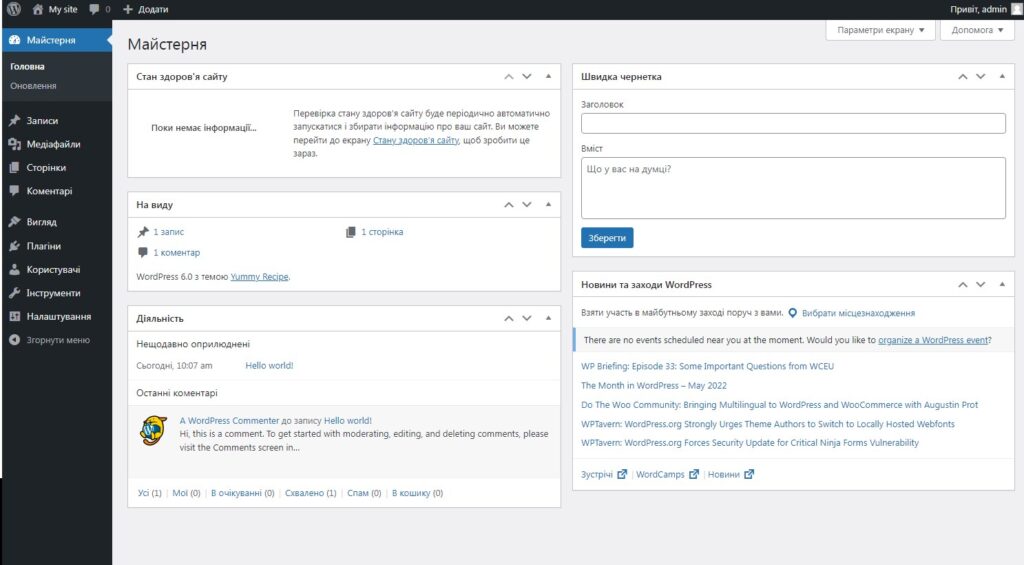
Вы можете видеть два меню. Левое меню включает в себя ссылки на большинство инструментов для настройки и публикации контента, которые вы будете использовать почти ежедневно. В верхней части экрана – меню навигации, которое позволяет переключаться между фронт-ендом (то, что видят посетители) и админкой.
Давайте обсудим, как войти в админку WordPress.
Как получить доступ к панели администратора WordPress?
Вы можете получить доступ к админке, перейдя по ссылке yoursite.com/wp-admin , где yoursite.com адрес вашего сайта:
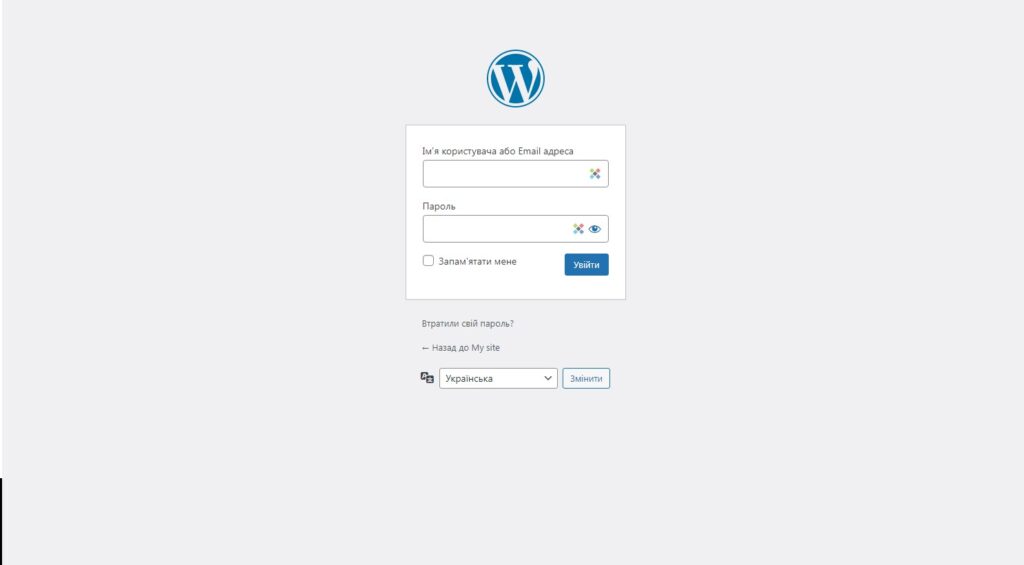
Если вы устанавливали WordPress вручную, то во время установки вы создавали пользователя-администратора с именем пользователя и паролем. Это те данные, которые вы будете использовать для входа на свой сайт и в панель администратора WordPress.
Некоторые провайдеры веб-хостинга, как WPHost.me, могут устанавливать WordPress для вас автоматически после заказа услуги. В этом случае вы получаете учетные данные администратора в процессе заказа или после него.
Вы можете быть не единственным пользователем, имеющим доступ к панели управления. Как администратор, вы можете включить регистрацию и предоставить пользователям доступ к некоторым из инструментов и параметров конфигурации на вашем сайте, вы можете создать дополнительных пользователей-администраторов.
Если вы потеряете доступ к WordPress, вы можете использовать страницу входа для сброса пароля, достаточно под формой входа нажать “Забыл пароль” и ввести ваш адрес электронной почты. Если у вас есть доступ к электронной почте, связанной с учетной записью пользователя сайта или администратора, вы получите инструкции по изменению пароля на эту почту.
Коротко про админку и ее меню
По умолчанию панель администратора WordPress включает большое количество ссылок и инструментов. Хотя вы можете не использовать их все ежедневно, давайте коротко пробежимся по основным, чтобы вы понимали, куда идти для какой задачи.
Как только вы войдете в админку WordPress, вы увидите главную страницу:
Главная страница показывает вам, сколько страниц, публикаций и комментариев есть на вашем сайте. Вы также увидите уведомления о “здоровье” сайта, новостях и событиях из мира WordPress. Если вы хотите, вы даже можете использовать опцию « Быстрый черновик », чтобы создавать и сохранять контент, не покидая эту страницу.
Для большинства пользователей домашняя страница — это временная остановка. Вы будете проводить большую часть времени, используя меню слева от экрана. Это меню включает в себя ссылки на инструменты для публикации контента, просмотра существующих публикаций и страниц, проверки комментариев, управления плагинами и темами и т. д.
С помощью меню навигации в верхней части экрана вы можете перейти к очереди ожидающих проверки комментариев или созданию публикаций/страниц WordPress.
Однако основная функциональность верхнего меню заключается в том, чтобы помочь вам переключаться между интерфейсом вашего сайта и панелью администратора WordPress. Если вы наведете курсор на название своего сайта, вы увидите опцию «Перейти на сайт»:
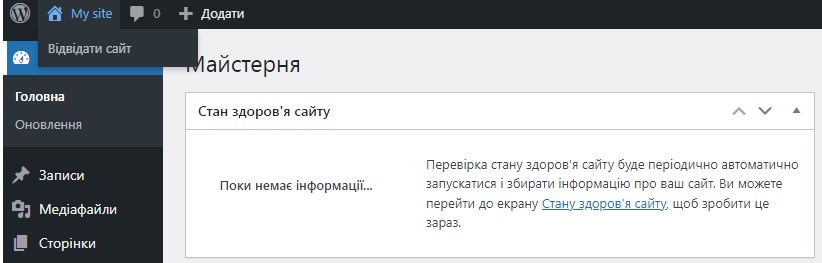
Нажав на кнопку «Перейти на сайт», вы перейдете на главную страницу своего сайта. Если вы уже находитесь на главной странице веб-сайта, верхнее меню будет отображаться также для авторизованных пользователей.
Вы можете навести указатель мыши на название своего сайта в верхнем меню, и увидите варианты возврата на главную страницу панели администратора. В меню также есть кнопка « Редактировать сайт », которая открывает настройщик WordPress (но это отдельная тема).
Как использовать панель администратора WordPress (по шагам)
Панель управления WordPress может показаться сложной из-за количества опций, которые она предлагает. Главное внимание при использовании панели стоит обратить на левое меню.
В этом разделе мы познакомим вас с различными настройками и функциями, которые вы найдете в левом меню. Вы узнаете, с чего начать, когда захотите что-то сделать на своем веб-сайте.
1. Как создавать страницы и посты и управлять ими
Создание и управление страницами и публикациями, а также разница между ними, достаточно подробно описана нами в отдельной статье. Надеемся, вам она понравится, переходите по ссылке.
2. Как создавать категории и теги WordPress и управлять ими
WordPress использует систему таксономий, чтобы помочь вам классифицировать контент. Эта система состоит из категорий и тегов (меток). Категории — это более широкие классификации, а теги — более конкретные.
Например данная статья относится к категории Все про WordPress . Ей также можно присвоить теги (метки), такие как Админка, Панель управления WordPress, Вход и другие.
Вы можете создать столько категорий и тегов, сколько хотите, и применять их к записям/публикациям в любой комбинации, которую считаете подходящей. Для начала перейдите в « Записи → Категории » . Здесь вы увидите список существующих категорий и меню, позволяющее добавлять новые.
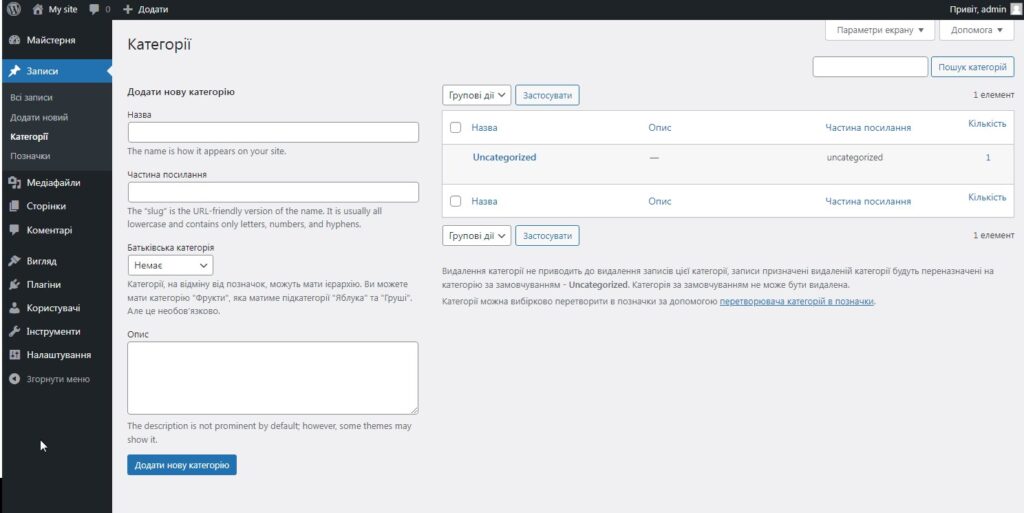
Чтобы добавить новую категорию, укажите для нее имя. Вы также можете написать краткое описание и выбрать, чтобы она попадало в родительскую категорию, если это нужно.
Слаг — это URL-удобная версия названия категории. Если у вас есть категория под названием « Про WordPress », слаг можно сделать /pro-wordpress или что-то подобное.
Когда вы добавите категорию, вы увидите, что она появится в списке справа. Чтобы назначить категорию записи, вам нужно использовать редактор записей.
На странице «Теги» процесс создания и управления тегами WordPress работает точно так же. Вы можете выбрать имя и слаг, а также установить описание для каждого добавляемого тега.
Как и в случае с категориями, вы назначаете теги публикациям через редактор.
Категории и теги упрощают посетителям навигацию по вашему сайту и поиск связанных записей. По мере роста вашей базы публикаций должна расти и база таксономий вашего сайта.
3. Как загружать медиафайлы и управлять ими
Медиафайлы являются ключевым элементом любого сайта. WordPress поддерживает широкий набор форматов медиафайлов. Их достаточно много, так что лучше ознакомиться с официальной информацией на WordPress.org о поддерживаемых типах.
WordPress позволяет загружать и отображать большинство популярных типов медиафайлов (изображений, видео и аудио). Откройте раздел «Медиафайлы → Библиотека»:
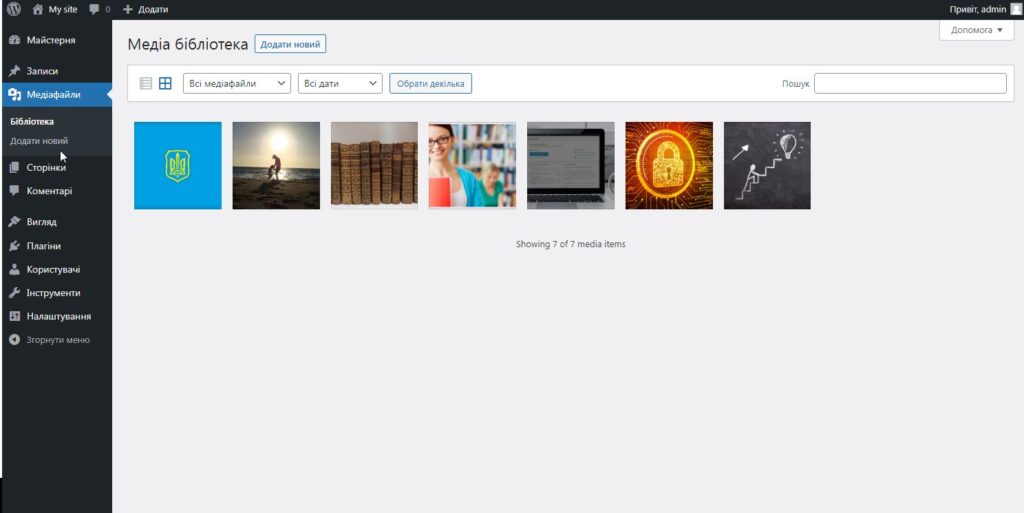
Библиотека покажет все загруженные вами медиафайлы. Вы можете загружать файлы на сайт прямо в библиотеке с помощью кнопки « Добавить новый » или нажав « Медиафайлы → Добавить новый».
Когда вы загружаете файл, WordPress попросит вас либо перетащить его в «область» загрузки, либо использовать параметр « Выбрать файлы » для просмотра ваших локальных файлов.
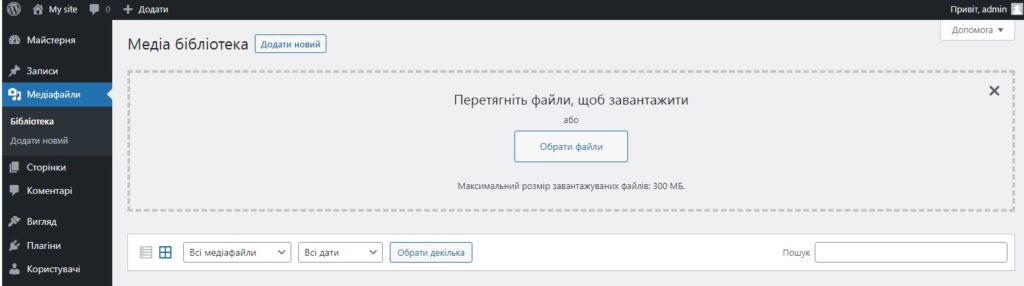
Вы можете добавить несколько файлов одновременно, но существует максимальный размер загружаемого файла. Этот размер будет зависеть от вашего веб-хостинга и конфигурации вашего сайта.
После того, как вы загрузите свои файлы, вы можете нажать на них в медиатеке. При нажатии на любой медиафайл отобразится экран сведений, там вы увидите имя файла, его метаданные, замещающий текст, заголовки, описания и URL-адрес.
Вы можете использовать экран сведений о файле для редактирования метаданных. Для изображений вы также увидите параметр « Редактировать изображение » в нижней части экрана. При выборе этой опции откроется базовый редактор изображений. Этот редактор изображений WordPress включает в себя инструменты обрезки, поворота, отражения и изменения размера изображений. Для каждого изображения, которое вы загружаете, WordPress также создает миниатюру, размер которой вы также можете изменить на этом экране. Важная информация про миниатюры и медиафайлы описана в этой статье
По мере роста медиатеки вашего сайта, возможно, будет удобно использовать инструменты фильтрации. Страница « Библиотека » позволяет сортировать файлы по типу и дате. Вы также можете использовать инструмент поиска и массово выбирать файлы для их редактирования или удаления.
Обратите внимание, что количество медиафайлов, которые вы можете загрузить в WordPress, не ограничено. Единственное ограничение, с которым вы можете столкнуться, связано с настройками хранилища вашего хостинг-плана. Чтобы сэкономить место и сделать сайт более эффективным, время от времени следует очищать медиатеку от неиспользуемых файлов.
4. Комментарии в WordPress
Поскольку WordPress изначально был разработан как платформа для блогов, в нем встроена система комментариев . Если вы включите функцию комментариев, пользователи смогут писать ответы на сообщения и страницы. Рекомендуем также посмотреть информацию, как отключить комментарии, если вы их не используете.
Сначала вам нужно ознакомиться со страницей комментариев . Там вы найдете каждый комментарий, добавленный на вашем сайте, включая его статус.
Комментарии в WordPress могут быть одобрены, отложены, отправлены в корзину или помечены как спам. По умолчанию WordPress имеет некоторые возможности распознавания спама, но вам придется фильтровать и одобрять комментарии.
Чтобы настроить параметры комментариев вашего сайта, перейдите в « Настройки → Обсуждение » . Эта страница включает несколько настроек для комментариев, а также настройки для ваших публикаций.
Параметр « Разрешить людям оставлять комментарии к новым сообщениям » определяет, могут ли посетители вообще оставлять комментарии. Отключение этого параметра отключит всю систему комментариев.
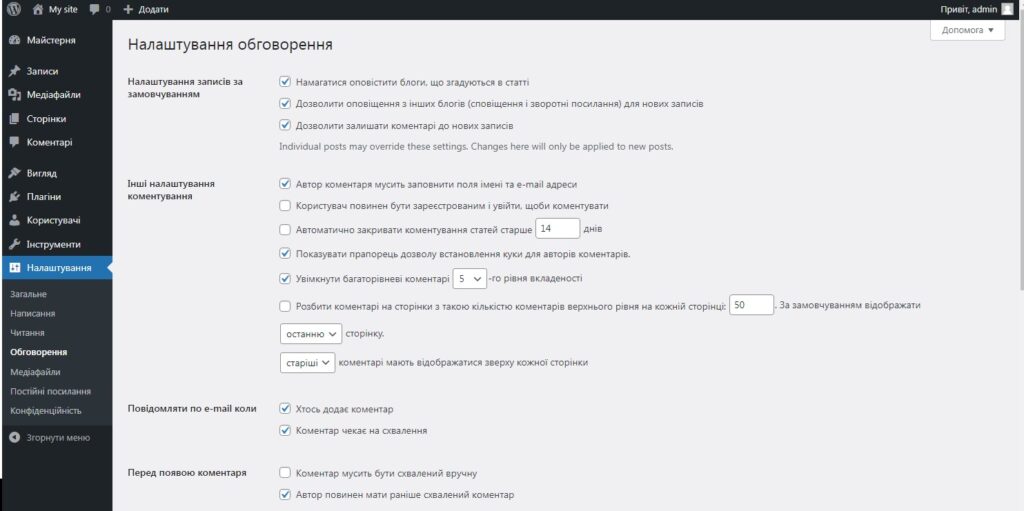
Если вы включите этот параметр, прокрутите вниз до раздела « Другие настройки комментариев ». Здесь вы сможете настроить информацию, которой пользователи должны делиться, чтобы комментировать, и нужно ли им зарегистрироваться для этого.
Этот раздел также включает параметры для автоматического закрытия разделов комментариев, управления файлами cookie, включения вложенных комментариев и добавления нумерации страниц к комментариям.
Есть также параметры для получения уведомлений, когда посетители оставляют комментарий и другие полезные вещи.
Система комментариев WordPress по умолчанию работает довольно хорошо, но ей может быть сложно фильтровать спам, когда ваш сайт становится все более популярным.
5. Как управлять внешним видом вашего сайта
Меню « Внешний вид » на панели администратора WP позволяет вам выбрать, какой шаблон использовать. Более подробно об установке шаблона для вордпрес написано тут.
Чтобы выбрать шаблон, перейдите в Внешний вид → Темы . По умолчанию WordPress поставляется с несколькими темами по умолчанию.
6. Как управлять плагинами и инструментами
Есть тысячи плагинов WordPress на выбор. Каждый плагин добавляет одну (или несколько) новых функций и инструментов в CMS, что является одной из причин невероятной популярности WordPress.
Когда вы запускаете новый веб-сайт, ваш веб-хостинг может предварительно установить для вас некоторые плагины. Чтобы узнать, какие плагины у вас установлены, перейдите в Плагины → Установленные плагины .
Внутри вы найдете список установленных, активных и неактивных плагинов. Вы можете просмотреть основную информацию и включить автоматические обновления для каждого из них.
Если у вас есть неактивный плагин, который вы хотите активировать, выберите опцию « Активировать » под его названием. Чтобы отключить плагин, выберите параметр « Деактивировать ».
Подробнее про установку плагинов мы также писали ранее.
7. Как управлять обновлениями WordPress
Вам важно быть уверенным, что все компоненты вашего сайта обновлены. Имеем в виду обновление ядра WordPress, а также любых плагинов и тем, которые вы используете.
Просмотр страниц Плагины и Темы покажет все плагины или темы, которые необходимо обновить. WordPress отображает уведомление, показывающее, сколько плагинов или тем вы можете обновить в левом меню.
Обновлять плагины просто. Определите плагины, которые необходимо обновить, и нажмите « Обновить сейчас », которая появится под выбранными плагинами.
WordPress автоматически загрузит и установит все необходимые файлы. Если вы включите автообновление для определенного плагина, вам не нужно будет помнить об обновлении его вручную. Вы можете включить автоматические обновления, выбрав параметр « Включить автоматические обновления » справа от любого плагина.
Если вам нужен полный обзор каждого компонента сайта, требующего обновления, перейдите в раздел « Панель управления → Обновления » . На этой странице будет представлен список любых плагинов или тем, требующих обновления. Вы также узнаете, доступны ли новые версии WordPress.
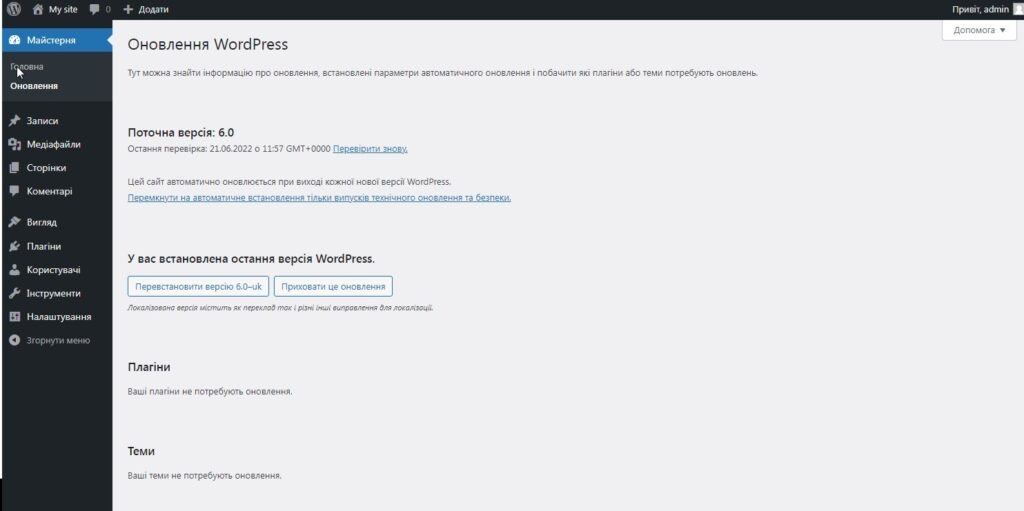
Как правило, достаточно сложно пропустить доступные обновления, если вы регулярно заходите в админку WordPress. Если вы будете следить за обновлениями, ваш сайт будет намного безопаснее.
8. Как управлять учетными записями пользователей в WordPress
По умолчанию WordPress назначит вам учетную запись администратора при создании сайта. Сам WordPress поставляется с хорошей пользовательской системой, которая включает в себя несколько типов ролей, в том числе:
- Администратор
- Редактор
- Автор
- Помощник
- Учасник
Параметры, к которым у вас есть доступ в панели управления WordPress, будут зависеть от вашей роли пользователя. Как владелец сайта, вы должны быть единственным пользователем с полным доступом ко всем настройкам и страницам на панели инструментов.
Если вы посетите страницу Пользователи → Все пользователи , вы увидите всех зарегистрированных пользователей на сайте.
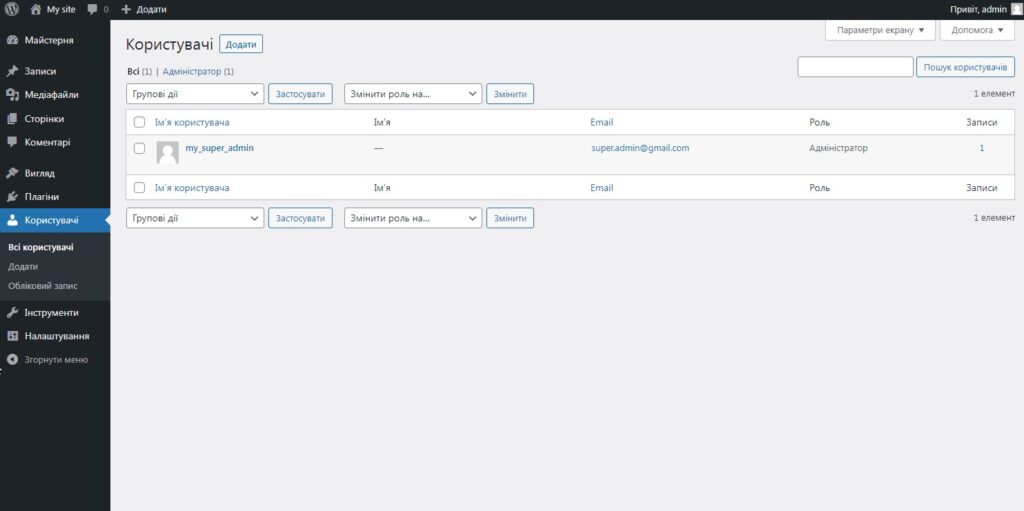
Чтобы добавить новую учетную запись пользователя, нажмите « Добавить новую » в верхней части экрана или выберите « Пользователи → Добавить » в меню слева. На следующем экране вы можете ввести имя пользователя, адрес электронной почты, имя и фамилию, веб-сайт и пароль для новой учетной записи.
По умолчанию WordPress требует от вас ввести только имя пользователя и адрес электронной почты. Он автоматически отправит уведомление на этот адрес электронной почты, если вы оставите параметр « Отправить уведомление пользователя » включенным .
WordPress также будет генерировать надежные пароли для новых учетных записей. Если он обнаружит слабый пароль, он попросит вас подтвердить, хотите ли вы его использовать.
Вы можете использовать меню « Роль » , чтобы назначить какую-то роль для пользователя. Когда все поля будут заполнены, нажмите « Добавить нового пользователя » .
Если вы не хотите добавлять учетные записи пользователей вручную, вы можете включить регистрацию на своем веб-сайте, чтобы посетители могли использовать функцию регистрации.
Чтобы включить этот параметр, перейдите в « Настройки → Основные » и установите флажок « Любой может зарегистрироваться » рядом с « Членство » . Отсюда вы также можете назначить роль по умолчанию для новых пользователей.
9. Как настроить параметры WordPress
Основная часть параметров вашего веб-сайта WordPress находится в меню « Настройки ». Мы уже рассмотрели настройки обсуждения . Давайте посмотрим на остальное.
10. Общие настройки WordPress
Экран общих настроек WordPress позволяет вам установить заголовок для веб-сайта и настроить его URL-адреса. Вы также можете обновить адрес электронной почты администратора на этой странице и включить регистрацию пользователя.
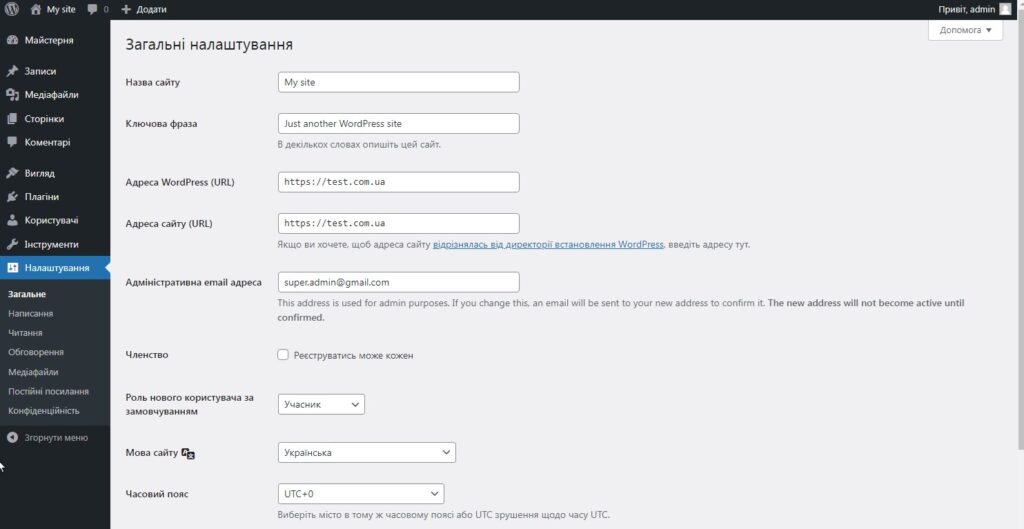
Если вы прокрутите вниз, вы увидите варианты изменения языка вашего сайта. Это переключит язык, который использует администратор WordPress. Вы также можете обновлять часовые пояса, переключать форматы даты и времени и устанавливать начало недели.
Обычно Вам нужно настроить общие параметры только один раз. Обратите внимание, изменение некоторых параметров может повлиять на внешний вид сайта или его работу, обязательно делайте бекап перед изменениями!
11. Настройки публикаций в WordPress
Экран « Настройки → Запись» позволяет настроить форматы и категории публикаций по умолчанию.
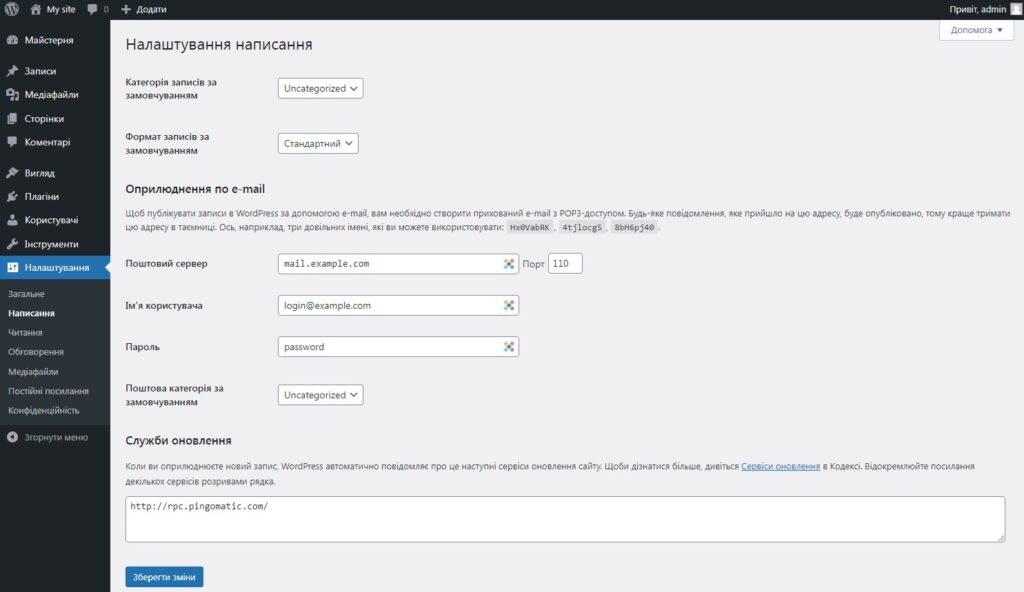
WordPress предлагает интересную функцию под названием « Опубликовать по электронной почте» . С помощью этой функции WordPress будет автоматически публиковать любые записи, которые вы отправляете на определенный адрес электронной почты.
Скорее всего, это не та функция, которую вы будете использовать. Каждый раз, когда вы публикуете сообщение, его следует тщательно редактировать и форматировать, а для этого важно использовать редактора записей в админке.
12. Настройки чтения WordPress
На экране « Настройки» → Чтение» вы можете назначить страницу, которую хотите сделать домашней страницей вашего сайта. Под заголовком «Ваша домашняя страница» вы можете выбрать между списком последних публикаций вашего сайта или конкретной статической страницей.
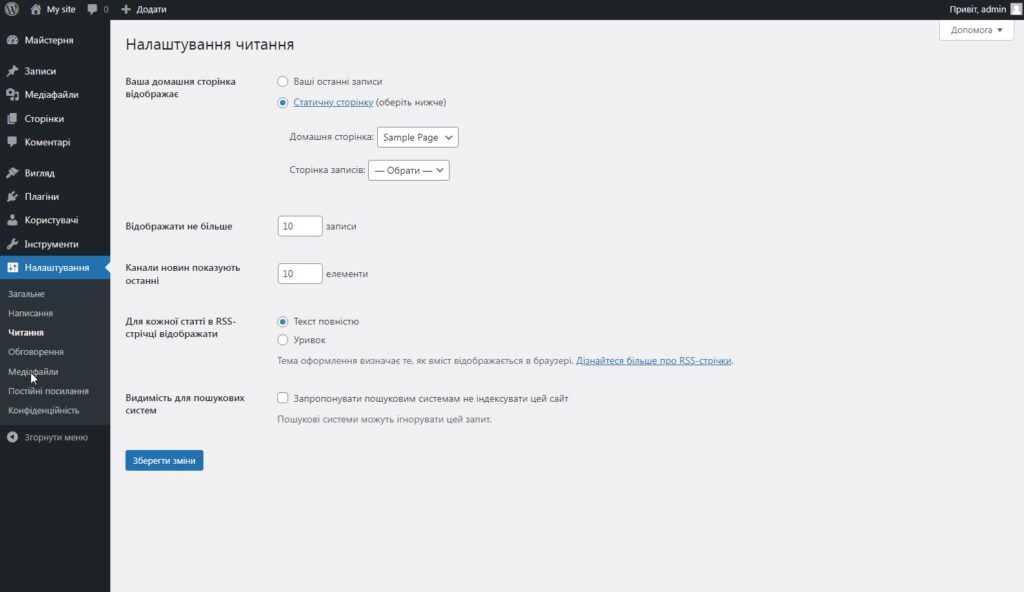
Если вы прокрутите вниз, вы можете настроить, сколько сообщений будет отображаться на страницах вашего блога. Для более старых сообщений пользователям нужно будет переходить со страницы на страницу. Вы также можете решить, отображать ли выдержки из статей в списке статей или их полный текст.
Наконец, вы можете включить параметр « Запрещать поисковым системам индексировать этот сайт », если вы хотите, чтобы ваш веб-сайт не отображался на страницах результатов поисковых систем (SERP).
13. Настройки мультимедиа WordPress
Страница « Настройки» → Медиафайлы» содержит параметры для настройки изображений, которые вы загружаете. Когда вы загружаете изображение в WordPress, оно автоматически создает несколько его копий разного размера (в пикселях).
WordPress делает это, чтобы можно было выбирать из этих размеров при вставке изображений в публикации.
В нижней части экрана вы найдете опцию, которая автоматически упорядочивает ваши медиафайлы в папки на основе даты. Эти папки не будут видны в административной области WordPress. Чтобы увидеть их, вам необходимо подключиться к вашему веб-сайту через FTP.
14. Настройки постоянных ссылок WordPress
Постоянные ссылки являются важным компонентом работы WordPress. Когда вы публикуете новую страницу или запись, вордпрес автоматически генерирует ссылку. Формат URL-адреса зависит от выбранной вами структуры постоянных ссылок (если вы не знаете, тут написано, что такое URL).
Чтобы выбрать нужную структуру, перейдите в Настройки → Постоянные ссылки . Там вы найдете набор доступных структур URL. Пользовательская часть URL-адреса идет после домена. В этом примере это домен test.com.ua .
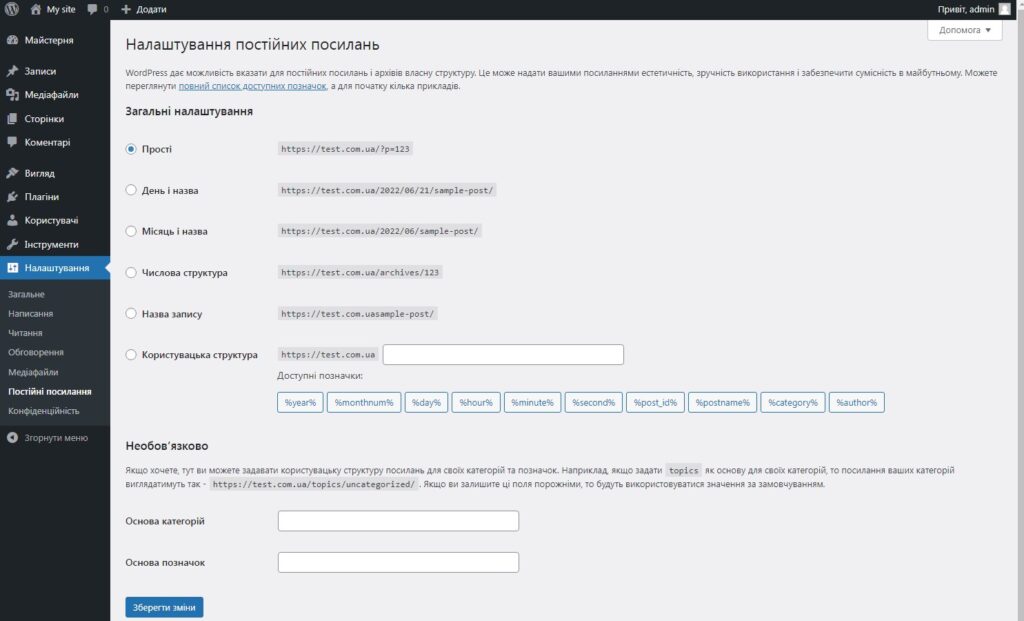
В идеале вы должны выбрать формат URL-адреса, как только создадите новый сайт. Изменение структуры ссылок для сайта, который существует уже некоторое время, может привести к проблемам и повлиять на ваш рейтинг в поисковых системах.
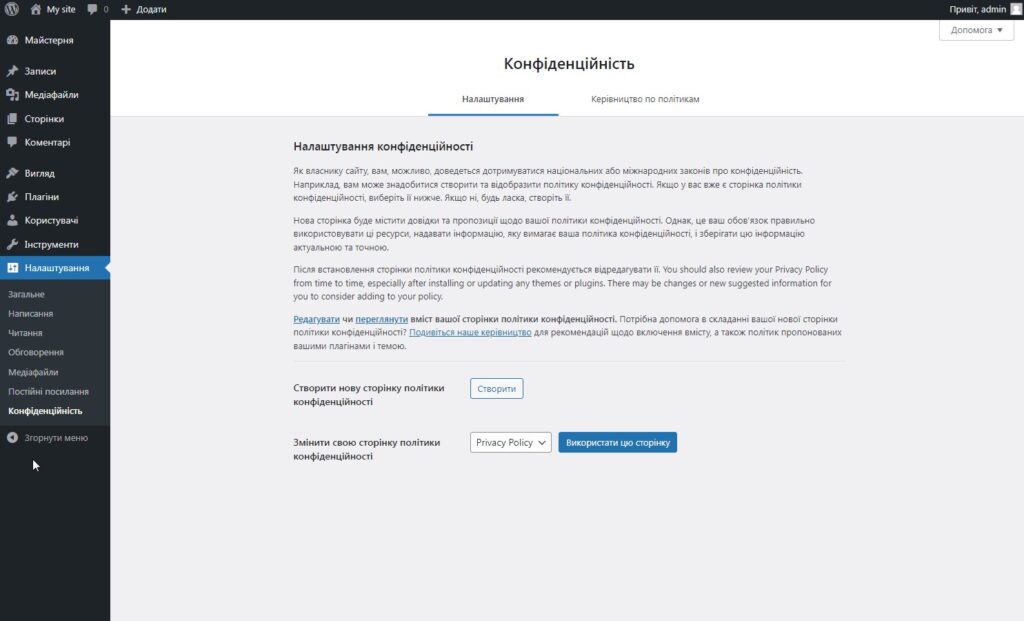
15. Настройки конфиденциальности WordPress
Конфиденциальность пользователей невероятно важна, и WordPress предлагает встроенный инструмент, который поможет вам создать страницу политики конфиденциальности для вашего сайта.
Чтобы получить доступ к этому инструменту, перейдите в « Настройки → Конфиденциальность». Если вы выберете «Создать новую страницу политики конфиденциальности» , WordPress автоматически создаст для вас новую страницу по своему шаблону.
Админка WordPress – дополнительные вопросы
Если у вас остались какие-либо вопросы об админке WordPress – пожалуйста, пишите их в комментариях к этой статье. Мы максимально развернуто постараемся ответить на них.