
Omnatuor.com
Omnatuor.com — это обманчивая веб-страница, которая использует поддельные предупреждения или предупреждающие сообщения, чтобы обманом заставить посетителей подписаться на свои услуги push-уведомлений. Эти ложные страницы уже довольно давно пользуются огромной популярностью среди недобросовестных людей, и их присутствие в Интернете становится все больше и больше.
Суть схемы заключается в демонстрации фальшивого сценария, побуждающего пользователя нажать кнопку «Разрешить». Следуя инструкциям, пользователи невольно предоставляют широкие разрешения браузера для сомнительных страниц. Затем сомнительные страницы будут злоупотреблять этими разрешениями для доставки нежелательной и навязчивой рекламы на устройство через затронутый браузер. Точный сценарий, отображаемый Omnatuor.com, может отличаться. Однако одна из подтвержденных версий заключается в отображении видеоокна со следующим сообщением:
« Нажмите« Разрешить », чтобы посмотреть видео »
Рекламе Omnatuor.com или любой другой практически идентичной ложной странице нельзя доверять. Нажимая на них, пользователи рискуют попасть на более сомнительную рекламу или взломанные страницы. Направления могут включать в себя тактику фишинга, поддельные раздачи, предложения по установке различных ПНП (потенциально нежелательных программ) и многое другое.
Удаление уведомлений и всплывающих окон Omnatuor.com
Omnatuor.com — это мошеннический веб-сайт, отображающий всевозможные поддельные материалы. Он хочет убедить пользователей подписаться на его уведомления, пообещав разблокировать для них определенный контент. Похоже, что пользователям предоставляется разный контент в зависимости от их географического положения. Некоторые пользователи, которые сталкиваются с Omnatuor.com, сообщают, что видят предложения приложений для знакомств, в то время как другим предлагается воспроизвести мультимедиа. Во всех случаях Omnatuor.com просит пользователей сделать одну вещь, прежде чем разблокировать указанный контент — им нужно нажать «Разрешить» в приглашении, отображаемом сайтом.
Однако какова цель кнопки «Разрешить», которую вы видите на Omnatuor.com? Как только вы нажмете на него, он подпишет вас на уведомления этого веб-сайта. Наряду с этим он также включит уведомления Omnatuor.com в вашем браузере. Из-за этих изменений вы будете регулярно видеть контент с этой страницы, независимо от того, используется ваш браузер или нет.
Излишне говорить, что мошенническая страница, такая как Omnatuor.com, не показывает законную рекламу и ссылки. Вместо этого он рассылает пользователям сомнительные ссылки, которые могут привести их к разного рода сомнительному контенту. Кроме того, Omnatuor.com может иногда подвергать пользователей мошенничеству, фишинговым страницам или даже вредоносному ПО. Если вы когда-нибудь увидите уведомления от Omnatuor.com или другого неизвестного сайта, игнорируйте их. Незапрашиваемые уведомления браузера — признак того, что происходит что-то темное.
Если Omnatuor.com беспокоит вас уведомлениями, вам следует прекратить такое поведение. Вы можете найти подробные инструкции о том, как перестать раздражать уведомления в веб-браузерах, на нашем веб-сайте .
Как удалить Omnatuor.com
В этом руководстве по удалению Omnatuor.com вы, прежде всего, найдете информацию о том, как восстановить функцию уведомлений в браузере.
Вы увидите инструкции для различных устройств и браузеров, таких как Google Chrome, Firefox, Internet Explorer, Safari и Microsoft Edge, по удалению Omnatuor.com из настроек браузера.
После восстановления функции уведомлений в браузере вам следует проверить свой компьютер на наличие вредоносных программ. Поскольку веб-сайт Omnatuor.com перенаправляет вас через веб-сайты, содержащие вредоносное ПО, ваш компьютер мог быть заражен компьютерным вирусом.
Используйте средство удаления вредоносных программ Spyhunter только для целей обнаружения. Узнайте больше о SpyHunter Spyware Detection Tool и шаги для удаления SpyHunter.
Если у вас мобильное устройство Android или iOS, вам следует удалить с телефона или планшета только настройки уведомлений Omnatuor.com. После этого вы можете продолжить то, что делали. Мобильные устройства или планшеты часто не заражены вредоносным ПО, в отличие от компьютера.
Если вы чаще видите нежелательную рекламу на своем компьютере или если домашняя страница веб-браузера по умолчанию взломана, проверьте компьютер на наличие вредоносных программ.
Киберпреступники, контролирующие веб-сайт Omnatuor.com, также используют мошеннические расширения браузера и другое нежелательное программное обеспечение для перенаправления таких пользователей, как вы, на веб-сайт Omnatuor.com. Таким образом, веб-сайт Omnatuor.com опасен, и вам следует избегать его любой ценой. Когда вы были перенаправлены на сайт Omnatuor.com, не зная почему, проверьте свой компьютер на наличие вредоносных программ. На вашем компьютере может быть установлено рекламное ПО, которое перенаправляет браузер на аналогичные веб-сайты, такие как Omnatuor.com.
Если вам нужна помощь, задайте свой вопрос внизу этой статьи, и я помогу вам избавиться от Omnatuor.com.
Используйте средство удаления вредоносных программ Spyhunter только для целей обнаружения. Узнайте больше о SpyHunter Spyware Detection Tool и шаги для удаления SpyHunter.
Шаг 1: Остановите все Как удалить Omnatuor.com процессы в диспетчере задач
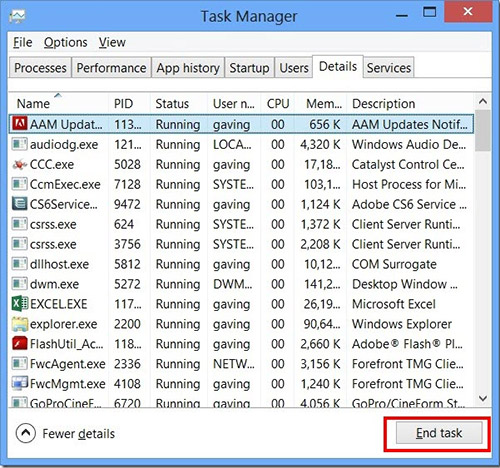
- Нажмите и удерживайте Ctrl + Alt + Del, чтобы открыть диспетчер задач
- Перейдите на вкладку Подробности и конец всех связанных с ними процессов Как удалить Omnatuor.com (выберите процесс и нажмите кнопку завершить задачу)
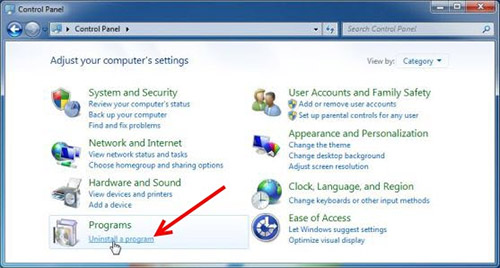
Шаг 2: Удалите Как удалить Omnatuor.com сопутствующие программы
- Нажмите кнопку Пуск и откройте панель управления
- Выберите удалить программу в разделе программы
- Подозрительного программного обеспечения и нажмите кнопку Удалить/изменить
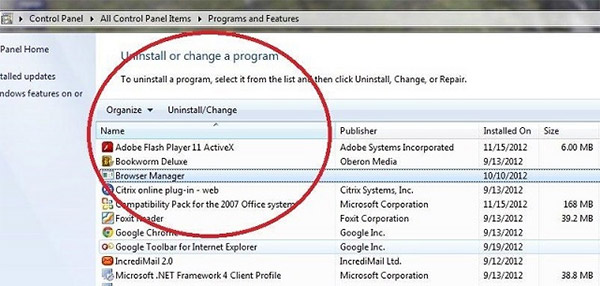
Шаг 3: Удалите вредоносные Как удалить Omnatuor.com записи в системе реестра
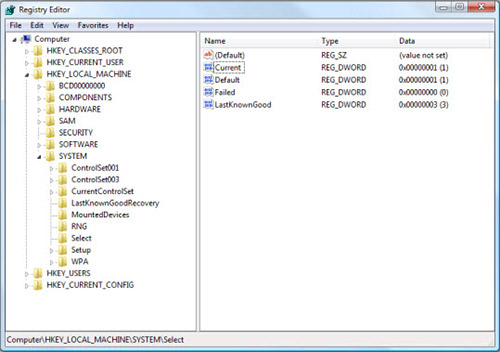
- Нажмите Win + R чтобы открыть выполнить, введите «regedit» и нажмите кнопку ОК
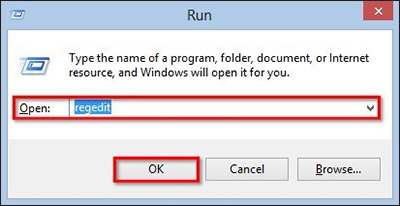
- Если контроль учетных записей пользователей, нажмите кнопку ОК
- Однажды в редакторе реестра, удалите все связанные записи Как удалить Omnatuor.com
Шаг 4: Устранить вредоносные файлы и папки, связанные с Как удалить Omnatuor.com
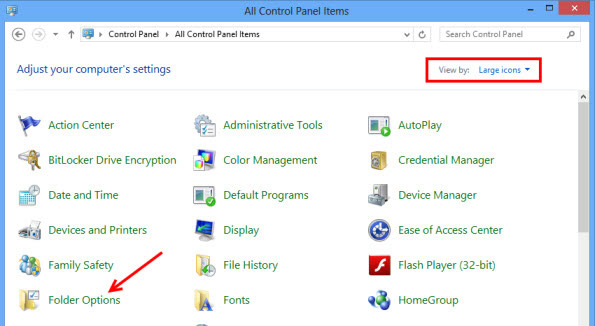
- Нажмите кнопку Пуск и откройте панель управления
- Нажмите Просмотр, выберите крупные значки и откройте свойства папки
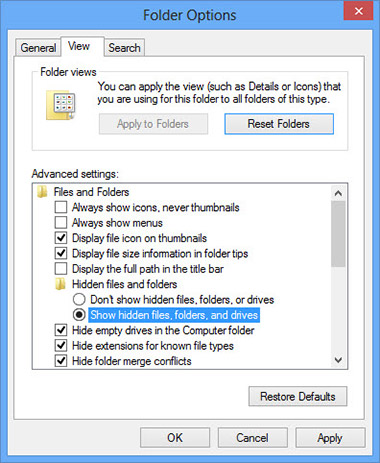
- Перейдите на вкладку Вид, проверить показывать скрытые файлы, папки или драйверы и нажмите кнопку ОК
- Удалить все Как удалить Omnatuor.com связанные файлы и папки
%AllUsersProfile%\random.exe
%Temp%\random.exe
%AllUsersProfile%\Application Data\random
Шаг 5: Удаление Как удалить Omnatuor.com из вашего браузера
Используйте средство удаления вредоносных программ Spyhunter только для целей обнаружения. Узнайте больше о SpyHunter Spyware Detection Tool и шаги для удаления SpyHunter.
Internet Explorer
- Запуск Internet Explorer, нажмите на значок шестерни → Управление надстройками
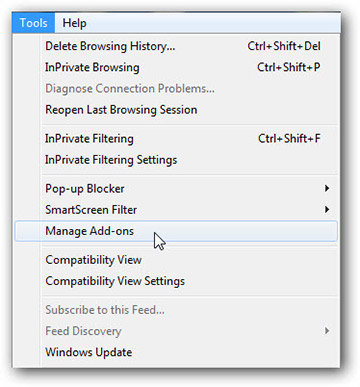
- Выбрать раздел панели инструментов и расширения и отключите подозрительные расширения
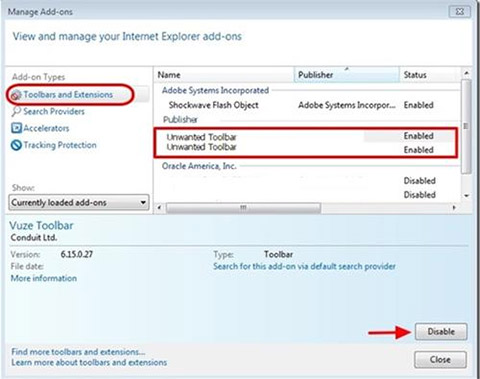
Скачать утилиту чтобы удалить this Threat
Используйте средство удаления вредоносных программ Spyhunter только для целей обнаружения. Узнайте больше о SpyHunter Spyware Detection Tool и шаги для удаления SpyHunter.
Mozilla Firefox
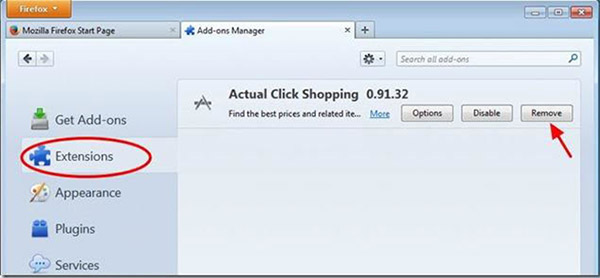
- Откройте Mozilla, нажмите сочетание клавиш Ctrl + Shift + A и перейти к расширения
- Выберите и удалите все ненужные расширения
Скачать утилиту чтобы удалить this Threat
Используйте средство удаления вредоносных программ Spyhunter только для целей обнаружения. Узнайте больше о SpyHunter Spyware Detection Tool и шаги для удаления SpyHunter.
Google Chrome
- Откройте браузер, нажмите меню и выберите инструменты → расширения
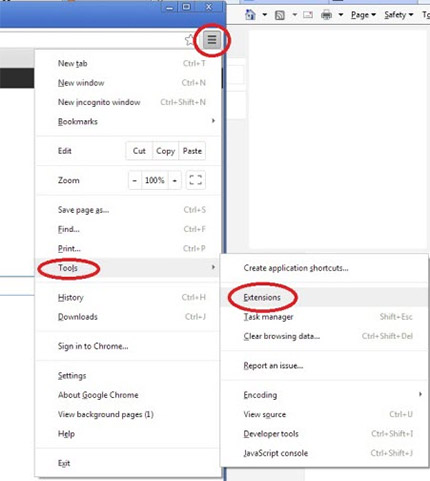
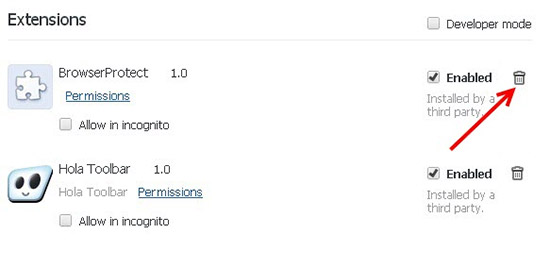
- Выберите подозрительные надстройки и нажмите на значок корзины для его удаления
* SpyHunter сканера, опубликованные на этом сайте, предназначен для использования только в качестве средства обнаружения. более подробная информация о SpyHunter. Чтобы использовать функцию удаления, вам нужно будет приобрести полную версию SpyHunter. Если вы хотите удалить SpyHunter, нажмите здесь.
Как удалить всплывающие окна Omnatuor.com
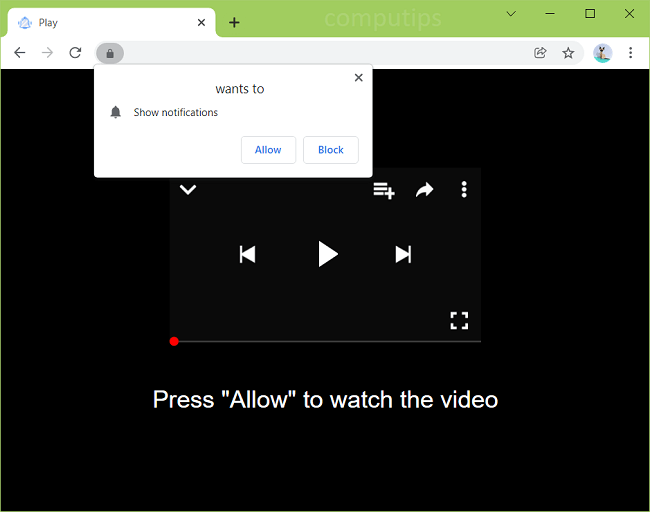
Омнатуор.com — сомнительный сайт, который пытается обманом заставить пользователей принять его запрос на уведомление. Omnatuor.com может сообщить пользователям, что им необходимо разрешить свои уведомления, чтобы посмотреть видео, получить доступ к веб-сайту, загрузить файл или по другой причине. Если пользователь разрешает уведомления от Omnatuor.com, уведомления будут снова и снова появляться в углу экрана с рекламой, ссылками на сомнительные сайты, предложениями загрузить подозрительные программы, мошенническими сообщениями и т. д.
Вы можете быть перенаправлены на сайт Omnatuor.com после перехода по сомнительной ссылке или посещения взломанного веб-сайта, или на вашем компьютере может быть рекламное ПО, которое продолжает открывать Omnatuor.com и другие подозрительные сайты в браузере. Это пошаговое руководство поможет вам избавиться от рекламного ПО и удалить всплывающие окна и уведомления Omnatuor.com с вашего компьютера или смартфона.
Как рекламное ПО попадает на компьютеры пользователей:
Иногда пользователи сталкиваются с рекламой «удобной» программы или расширения браузера и в конечном итоге устанавливают его, не прочитав сначала лицензионное соглашение и не осознавая, что программа будет генерировать рекламу или изменять настройки браузера. Многие случаи установки рекламного ПО происходят, когда пользователи устанавливают бесплатное или «взломанное» программное обеспечение и не снимают флажки, отвечающие за установку дополнительных программ. Эти дополнительные программы обычно превращаются в рекламное ПО, угонщики браузеров и другое потенциально нежелательное ПО. Независимо от источника, во многих случаях рекламное ПО — не единственная программа, которая устанавливается. Часто будут и другие приложения; в лучшем случае это будут программы, вызывающие некоторое раздражение: перенаправление пользователя на нежелательные сайты, открытие всплывающих окон, изменение поисковой системы по умолчанию и т. д. В худших случаях могут быть установлены некоторые вредоносные программы: шпионское ПО, шифровальщики программ-вымогателей и т. д.
- Удалить Омнатуор.com Рекламное ПО автоматически
- Удалить Омнатуор.com Разрешение на уведомления
- Удалить Омнатуор.com Из установленных программ
- Удалите подозрительные программы из проводника
- Удалить Омнатуор.com Рекламное ПО из браузеров
- Как защитить свой компьютер от Омнатуор.com и другое рекламное ПО
Удалить рекламное ПО Omnatuor.com автоматически:
Вы можете удалить рекламное ПО автоматически или воспользоваться инструкциями, приведенными ниже.
Однако по-прежнему рекомендуется сканировать систему с помощью хорошего антивируса или средства защиты от вредоносных программ, чтобы найти и удалить другие возможные вредоносные программы и ПНП (потенциально нежелательные программы), которые могли быть установлены вместе с рекламным ПО Omnatuor.com.
Norton — это мощный антивирус, который защищает вас от вредоносных программ, программ-шпионов, программ-вымогателей и других типов интернет-угроз. Norton доступен для устройств Android, Windows, macOS и iOS. (Ссылка может работать некорректно в некоторых странах)
Другое антивирусное программное обеспечение, которое может избавиться от рекламного ПО Omnatuor.com:
WiperSoft (Windows)
Примечание: После удаления рекламного ПО вам все еще может потребоваться вручную включить уведомления Omnatuor.com (см. следующий шаг).
Разрешение на удаление уведомлений Omnatuor.com:
Удалить уведомления Omnatuor.com из Google Chrome:

- Запустите браузер Chrome.
- Нажмите кнопку меню с тремя точками в правом верхнем углу окна браузера и выберите Настройки.
- Найдите Настройки поиска панель поиска вверху страницы и введите Уведомления внутрь. Использование этой панели поиска упрощает поиск определенных настроек.
- Следуйте желтым подсказкам и выберите Настройки сайтов =>Уведомления.
- Найдите omnatuor.com в Разрешить .
- Удалите уведомления omnatuor.com и уведомления с других нежелательных сайтов, нажав кнопку с тремя вертикальными точками рядом с каждым и выбрав Удалить.
Удалить уведомления Omnatuor.com из Chrome на Android :
- Откройте Google Chrome браузер.
- Нажмите кнопку меню в правом верхнем углу и выберите Настройки.
- Прокрутите вниз до Фильтр настройки и нажмите на Настройки сайта.
- Выберите Уведомления.
- В Разрешено В списке нажмите на сайт, уведомления которого вы хотите заблокировать.
- Найти и нажать Уведомления в Разрешения. .
- Нажмите на синий переключатель рядом с Разрешить уведомления так он становится светло-серым.
Удалить уведомления Omnatuor.com из Mozilla Firefox:

- Откройте браузер Firefox.
- Нажмите кнопку меню и Опции.
- Найдите Найти в параметрах панель поиска вверху окна и введите Уведомления внутрь.
- Под Разрешения. найти раздел Уведомления и нажмите Параметры . рядом с ним.
- Найдите сайты, уведомления от которых вы не хотите видеть (например, omnatuor.com), щелкните раскрывающееся меню рядом с каждым и выберите Заблокировать.
- Нажмите на Сохранить изменения кнопку.
Удалить рекламное ПО Omnatuor.com из установленных программ:
Перейдите к списку программ/приложений, установленных на вашем компьютере или смартфоне (шаги указаны ниже). Удалите подозрительные программы, программы, которые вы не помните, устанавливали, или программы, которые вы установили непосредственно перед первым появлением всплывающих окон Omnatuor.com. Если вы не уверены в программе, погуглите ее название или что-то вроде «Что такое-то», «Такое-то вредоносное ПО»и т. д. Не доверяйте только одному источнику, посмотрите, что говорят несколько сайтов.
Windows 11:
- Нажмите Windows ключа и I («I») на клавиатуре. В Настройки откроется окно.
- На левой панели выберите Apps.
- На правой панели нажмите на Приложения и возможности.
- Найдите программу, которую хотите удалить.
- Нажмите кнопку с тремя точками рядом с программой и нажмите Удалить.
- Нажмите Удалить.
Windows 10:

- Нажмите и удерживайте Windows ключ и нажмите X .
- Выберите Приложения и возможности из меню.
- Необязательно: нажмите на Сортировать по: над списком программ и выберите Дата установки.
- Выберите программу, которую хотите удалить.
- Нажмите Удалить.
Windows 8/Windows 8.1:
- Нажмите и удерживайте Windows ключ и нажмите X .
- Выберите Программы и компоненты из меню.
- Необязательно: нажмите на Установлен на над столбцом дат, чтобы отсортировать список по дате.
- Выберите программу, которую хотите удалить.
- Нажмите Удалить.
Windows 7:
- Нажмите на Начать в левом нижнем углу экрана.
- В меню Пуск выберите Панель управления.
- Найти и выбрать Программы и компоненты or Удаление программ.
- Необязательно: нажмите на Установлен на над списком программ, чтобы отсортировать его по дате.
- Щелкните программу, которую хотите удалить.
- Нажмите Удалить.
Mac OS:
- В верхнем меню нажмите на Go =>Приложения.
- Перетащите ненужное приложение в Корзину есть.
- Щелкните правой кнопкой мыши по значку Корзину и Очистить корзину.
Android-:
- Откройте Настройки.
- Выберите Apps =>Apps.
- В списке выберите приложение, которое хотите удалить.
- Нажмите Принудительно остановить если кнопка включена.
- Нажмите Удалить , а затем OK во всплывающем окне подтверждения.
Удалите подозрительные программы из проводника:
Этот шаг предназначен для опытных пользователей компьютеров. Вы можете случайно удалить то, что не должны были делать.
Иногда вредоносные программы не появляются в Программы и компоненты. Проверьте также %Программные файлы%, % ProgramFiles (x86)%, %Данные приложения% и % LocalAppData% (это ярлыки; введите или скопируйте и вставьте их в адресную строку Проводник). Если вы видите папки с незнакомыми именами, посмотрите, что внутри, погуглите эти имена, чтобы узнать, принадлежат ли они законным программам. Удалите те, которые явно связаны с вредоносным ПО. Если вы не уверены, вы можете сделать резервную копию папки (скопировать ее в другое место, например, на флэш-накопитель) перед удалением самой папки.
Удалить рекламное ПО Omnatuor.com из браузеров:
Удалите из своих браузеров все новые и незнакомые расширения. Если это не поможет, вы можете найти расширение, вызывающее рекламу, вручную. Отключите все расширения и убедитесь, что лишняя реклама больше не появляется. После этого снова включите расширения и начните отключать их одно за другим, проверяя после каждого, появляется ли реклама по-прежнему.
Удалить рекламное ПО Omnatuor.com из Google Chrome:
- Откройте браузер Google Chrome.
- Нажмите кнопку меню с тремя точками в правом верхнем углу окна.
- Выберите Дополнительные инструменты ⇒ Расширения.
- Чтобы отключить расширение, щелкните синий переключатель, чтобы он стал серым.
- Чтобы удалить расширение, нажмите УДАЛИТЬ под ней.
- Нажмите Удалить в диалоговом окне.
Удалить рекламное ПО Omnatuor.com из Safari:
- Откройте браузер Safari.
- В верхнем меню выберите Safari =>Настройки.
- Выберите Расширения вкладка в верхней части нового окна.
- Выберите нежелательное расширение на левой панели.
- Чтобы отключить расширение, снимите флажок Включить то-то и то-то флажок.
- Чтобы удалить расширение, нажмите Удалить рядом с ним.
- Нажмите Удалить для подтверждения или, если потребуется, нажмите Показать в Finder.
- Перетащите ненужное приложение в корзину в правом нижнем углу экрана.
Удалить рекламное ПО Omnatuor.com из Mozilla Firefox:
- Откройте браузер Mozilla Firefox.
- Нажмите кнопку меню и Дополнения.
- Выберите Расширения слева.
- Чтобы отключить надстройку, щелкните синий переключатель, чтобы он стал светло-серым.
- Чтобы удалить надстройку, нажмите кнопку с тремя точками рядом с ней и выберите Удалить.
- Нажмите Удалить в диалоговом окне.
Удаление рекламного ПО Omnatuor.com из Microsoft Edge:
- Откройте браузер Microsoft Edge.
- Нажмите кнопку с многоточием в правом верхнем углу окна.
- Выберите Расширения.
- Чтобы отключить расширение, щелкните синий переключатель, чтобы он стал прозрачным.
- Чтобы удалить расширение, щелкните его, а затем щелкните Удалить внизу страницы.
- Нажмите Удалить в диалоговом окне.
Удалить рекламное ПО Omnatuor.com из Opera:
- Откройте браузер Opera.
- Нажмите Ctrl +Shift + E клавиши, чтобы открыть менеджер расширений.
- Чтобы отключить расширение, нажмите Отключить кнопка под ним.
- Чтобы удалить надстройку, нажмите на x рядом с ним.
- Нажмите OK когда будет предложено подтвердить.
Удаление рекламного ПО Omnatuor.com из Internet Explorer:

- Откройте браузер Internet Explorer.
- Нажмите на Tools кнопка в правом верхнем углу.
- Выберите Управление надстройками.
- Под Показать: выберите Все дополнения в раскрывающемся меню.
- Чтобы удалить надстройку, дважды щелкните ее и в новом окне щелкните Удалить.
Как защитить свой компьютер от Omnatuor.com и другого рекламного ПО:
- Получите мощный антивирус или антивирусное программное обеспечение, которое может обнаруживать и удалять не только вирусы, трояны, шпионское ПО и т. д., но также рекламное ПО и ПНП (потенциально нежелательные программы). Или приобретите отдельный инструмент защиты от вредоносных программ (например, AdwCleaner) в дополнение к своему антивирусу и запускайте его каждую неделю или две.
- Своевременно обновляйте операционную систему, браузеры и антивирус. Киберпреступники всегда ищут новые уязвимости браузера и операционной системы, чтобы воспользоваться ими, а иногда и находят их. Если уязвимость становится общедоступной, создатели программного обеспечения обычно вскоре выпускают обновление для исправления уязвимости. Если программа перестает получать обновления, она может стать шлюзом для вредоносных программ (например, Internet Explorer: вы можете получить вредоносное ПО, просто посетив какой-нибудь мошеннический сайт в этом браузере). Что касается антивирусов, то их создатели постоянно ищут новые образцы вредоносных программ, которые затем добавляются в базы антивирусов. Вот почему важно регулярно обновлять антивирус.
- Загрузите и используйте хорошее расширение для браузера, блокирующее рекламу: uBlock Origin, Adguard или Adblock Plus. Перед загрузкой убедитесь, что расширение является настоящим, а не имитатором с аналогичным названием. Они часто сами по себе являются рекламным ПО.
- Не переходите по ссылкам вслепую и не открывайте вложения в спам-письмах.
- Не загружайте программное обеспечение с сомнительных сайтов. Вы можете легко скачать троян (вредоносное ПО, которое прикидывается полезным приложением); или вместе с приложением может быть установлена какая-то нежелательная программа.
- При установке бесплатных программ не торопитесь через процесс. Если возможно, выберите выборочный или расширенный режим установки, найдите флажки, в которых запрашивается ваше разрешение на установку сторонних приложений, и снимите эти флажки. Прочтите лицензионное соглашение с конечным пользователем, чтобы убедиться, что дополнительное программное обеспечение не будет установлено и настройки браузера не будут изменены.
- Если вы используете программное обеспечение для удаленного рабочего стола на своем компьютере выберите длинный и надежный пароль.
- Получите хороший брандмауэр для вашего компьютера или хотя бы включить встроенный.