
Быстро разряжаются Apple Watch после обновления до watchOS 10. Что делать
С самой первой модели умные часы от Apple не могли похвастаться длительным временем автономной работы. В большинстве случаев работают они полтора, максимум два дня. Apple Watch Ultra за счет большей батареи могут протянуть подольше, но до устройств других производителей им очень далеко. Причем, чтобы получить такие показатели, приходится дополнительно прибегать к режиму энергосбережения. Поэтому если в Купертино что-то ломают в прошивке для своих смарт-часов, то это сразу же становится заметно. Так получилось и в этот раз с обновлением до watchOS 10.
Обновление до watchOS 10 приносит многим пользователям проблему с автономностью. Источник: digitaltrends.com
❗️ЕЩЕ БОЛЬШЕ СТАТЕЙ ОБ APPLE ИЩИТЕ В НАШЕМ ДЗЕНЕ СОВЕРШЕННО БЕСПЛАТНО
Сначала пользователи столкнулись с тем, что погодный виджет на любом циферблате просто не отображает необходимую информацию. После того как получилось его починить, заметили сильное снижение времени автономной работы. Как показала практика, погода на Apple Watch продолжает себя неадекватно вести и убивает батарейку умных часов Apple.
Как увеличить время работы Apple Watch
Проблеме быстрой разрядки Apple Watch после обновления до watchOS 10 на Reddit уже посвящена целая тема, в которой с каждым днем становится все больше новых сообщений. Так, один из владельцев Apple Watch Series 7 сообщает, что раньше он снимал часы с зарядки утром, ходил весь день и мог в них лечь спать для мониторинга сна, а утром следующего дня быстро подзарядить. Теперь же часы от Apple разряжаются в ноль к 19:00 первого дня. То есть не получается даже вернуться домой с работы.

Вот такой график разряда можно наблюдать в настройках. Резкое падение
У другого владельца Apple Watch история примерно похожа, но ему повезло немного больше. Apple Watch Series 6, которые он снимает с зарядки утром, спокойно доживают до вечера. Но если раньше, когда он ставил их заряжаться, у него оставалось 50-60%, то теперь это максимум 10%. То есть разница видна невооруженным взглядом. А вот пользователю Apple Watch Series 4 не позавидуешь:
Series 4 с watchOS 10. Вышел сегодня из дома в 7 утра со 100% зарядом батареи. К 12:30 часы сообщили, что осталось 10%. Это возмутительно. Я сожалею об обновлении, но использовать их с iPhone 15 Pro без обновления было бы невозможно.
Такие показатели, мягко говоря, шокируют. Путем экспериментов пользователи Reddit определили, что причиной такого ускоренного разряда аккумулятора является погодный виджет на любом циферблате часов Apple. То ли он бесконечно качает информацию о погоде, то ли просто глючит, но как только владельцы Apple Watch его отключают, ситуация сразу выправляется. Вот как это можно сделать:
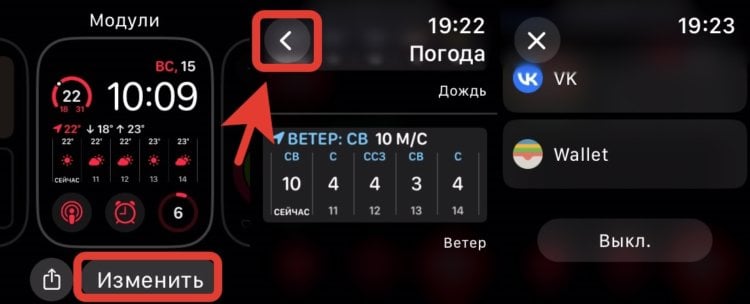
Уберите со всех циферблатов погодное расширение и заметите, что Apple Watch дольше стануть держать заряд
- Активируйте экран Apple Watch и задержите на нем палец;
- Нажмите кнопку “Изменить”;
- Коснитесь погодного виджета для дальнейшего отключения;
- Нажмите “Назад” и выберите любой другой виджет или нажмите на “Выкл.”.
❗️ПОДПИСЫВАЙСЯ НА ТЕЛЕГРАМ-КАНАЛ СУНДУК АЛИБАБЫ, ЧТОБЫ ПОКУПАТЬ ТОЛЬКО ЛУЧШИЕ ТОВАРЫ С АЛИЭКСПРЕСС
Это необходимо проделать со всеми вашими циферблатами, на которых есть погодные расширения. Таким образом, вы избавите ваши часы от лишних потребителей заряда. Как отмечают на Reddit, отключение погодных виджетов позволит приблизиться к той автономности, которая была на watchOS 9.
Режим энергосбережения в Apple Watch
Если же вам принципиально, чтобы часы работали, как и прежде, и ждать новых прошивок от Apple вы не готовы, то в дополнение к отключению виджетов погоды на циферблатах можно воспользоваться режимом энергосбережения. Активировать его очень просто:
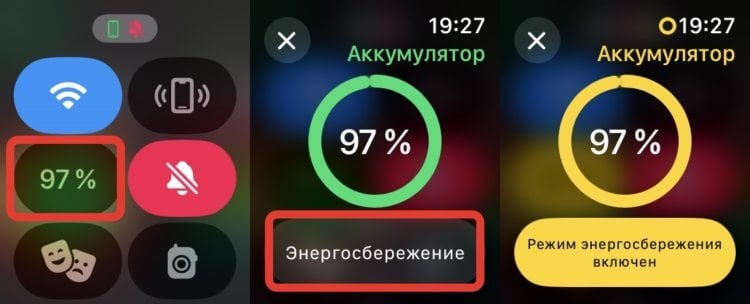
Режим энергосбережения поможет сохранить еще немного драгоценных процентов заряда
- Нажмите на боковую кнопку для вызова Пункта управления;
- Коснитесь овала с уровнем заряда батареи;
- В появившемся окне выберите “Энергосбережение”;
- Выберите, на сколько по времени вы хотите активировать этот режим.
Сразу после этого вы увидите, что кольцо вокруг процентов заряда окрасится в желтый цвет, и рядом с часами появится желтый круг. Это значит, что режим энергосбережения на Apple Watch включен и помогает вам сохранить заряд аккумулятора.
Замена аккумулятора в Apple Watch
Нельзя исключать и то, что в ваших Apple Watch просто умер аккумулятор. Узнать это можно, проверив его остаточную емкость:
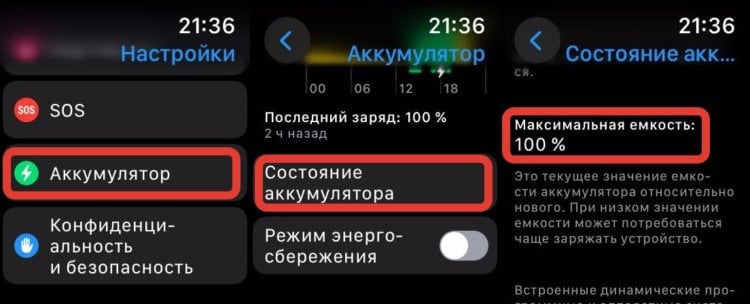
Проверьте емкость аккумулятора в ваших Apple Watch. Возможно, что пора обратиться за заменой
- Откройте настройки на Apple Watch и перейдите в раздел “Аккумулятор”;
- Пролистайте немного вниз и выберите “Состояние аккумулятора”.
❗️ПОДПИШИСЬ НА НАШ ЧАТИК В ТЕЛЕГРАМЕ. ТАМ ТЕБЕ ОТВЕТЯТ НА ЛЮБЫЕ ВОПРОСЫ
Если максимальная емкость в этом разделе — 80% или меньше, то самое время задуматься о замене батареи в Apple Watch. В этом деле вам легко помогут наши друзья из сервисного центра Apple Pro. Они профессионально поменяют аккумулятор в ваших часах, и они получат вторую жизнь. Причем все детали уже есть в наличии, так что вам не придется долго ждать.
Например, стоимость замены батареи в Apple Watch Series 4 составляет 4900 рублей. Это в 10 раз дешевле, чем покупка новых часов, которые ничем принципиально не отличаются от и без того хорошо работающей четвертой серии. Так что лучше действительно лучше поменять аккумулятор в Apple Watch и не задумываться о покупке новых.
iWatch быстро разряжаются
Быстрая разрядка — одна из главных проблем «яблок». Чаще всего проблемы с батареей можно решить самостоятельно. Если без помощи профессионалов не обойтись, доверьте свой гаджет мастерам iConceptService. Мы занимаемся ремонтом техники Apple c 2015 года и можем починить Apple Watch любого поколения.
Причины и симптомы неполадок
Apple Watch должны работать без подзарядки не менее 15 часов. На расход заряда батареи не влияет ни синхронизация с iPhone, ни прослушивание музыки (до 35 мин), ни использование приложений (до 50 мин) или активная функция фитнес-трекера.
Нередко проблемы с уровнем зарядки возникают после обновления watchOS. В таком случае заряд расходуется быстрее обычного из-за новых функций и ремонт iWatch не требуется. Чтобы экономить заряд, вы можете выбрать циферблат без анимаций или цветных фотографий.
Когда вы не проверяете время, не слушаете музыку и не используете приложения, часы должны переходить в режим ожидания. Если этого не происходит, гаджет разряжается в разы быстрее.
Проверьте, работает ли эта функция у вас:
- Откройте на привязанном к iWatch смартфоне приложение «Часы».
- Перейдите в раздел «Основные» → «Использование».
- Здесь вы сможете увидеть, сколько времени прошло с последней полной зарядки, за какое время садится батарея и переходят ли iWatch в режим ожидания.
Способы устранения поломки
Сперва попробуйте принудительно перезагрузить свои iWatch. Для этого зажмите боковую кнопку и колесо гаджета на 10 секунд. Если это не помогло, разорвите пару с iPhone, а затем снова свяжите устройства.
Чтобы сэкономить заряд, удалите неиспользуемые циферблаты и анимации, отключите необязательные уведомления.
Если все возможное для экономии уже сделано, но гаджет все равно разряжается слишком быстро, обратитесь в наш сервисный центр. Мы сможем отремонтировать часы любой модели, используем оригинальные комплектующие.
Заполните заявку на ремонт
И наш менеджер свяжется с Вами в ближайшее время
Почему на Apple Watch быстро садится батарея и как это исправить

Сейчас смарт-часы Apple Watch доминируют на рынке. Они стильные, простые в использовании и предлагают внушительный набор функций, которые помогают отслеживать показатели здоровья, тренировок, следить за сном, менструальным циклом, быстро отвечать на уведомления и заботятся о вашем слухе, определяя громкие звуки. Однако, как и с любым другим устройством, с ним могут возникать проблемы, и одна из самых распространенных — время автономной работы. Мы собрали небольшой гайд, который поможет разобраться, почему садится батарейка на Apple Watch и можно ли исправить эту проблему самостоятельно, не посещая сервисного центра iLab.
10 причин, по которым батарея Apple Watch быстро садится
- Приложения, разряжающие батарею: Некоторые приложения, например, фитнес-трекинг, расходуют много заряда батареи, поэтому будьте внимательны к тому, какие приложения вы устанавливаете на свои Apple Watch.
- Частые уведомления: Если у вас много уведомлений, таких как текстовые сообщения и обновления в социальных сетях, батарея ваших Apple Watch будет быстро разряжаться.
- Обновление программ на фоне: Приложения, которые обновляются в фоновом режиме, например, новостные или погодные приложения, также могут разряжать аккумулятор ваших Apple Watch.
- Яркость экрана: Если яркость экрана ваших Apple Watch установлена слишком высоко, это может привести к быстрой разрядке аккумулятора.
- Always-On: Если у вас включена функция «Всегда включен», она может разряжать аккумулятор ваших Apple Watch быстрее, чем обычно.
- Включенное определение шума: Если ваши Apple Watch постоянно улавливают внешние шумы, чтобы предупредить вас о шумных местах, это может расходовать заряд.
- Службы локации и GPS: Если на ваших Apple Watch включены службы определения местоположения, это может ускорить разрядку аккумулятора.
- Изношенный аккумулятор: батарея Apple Watch может выходить из строя быстрее, чем iPhone и если ваше устройство уже достаточно старое, возможно, следует поменять аккумулятор или продиагностировать его.
- Некачественные зарядные устройства: Если вы привыкли использовать некачественные зарядные устройства или неправильно заряжаете свои Apple Watch, это может привести к проблемам с аккумулятором.
- Использование сторонних циферблатов: Если вы используете циферблаты скачанные с ненадежных источников, часы могут быстро разряжаться сами по себе.
Что делать, если Apple Watch быстро разряжаются
Конечно, на каждую проблему найдется решение. Поэтому мы собрали несколько дельных и простых советов, которые могут помочь вам исправить проблемы с батареей ваших Apple Watch. Попробуйте прислушаться к нескольким советам и увеличьте время работы своих часов, чтобы работать с ними дольше.
1. Проверьте наличие обновлений
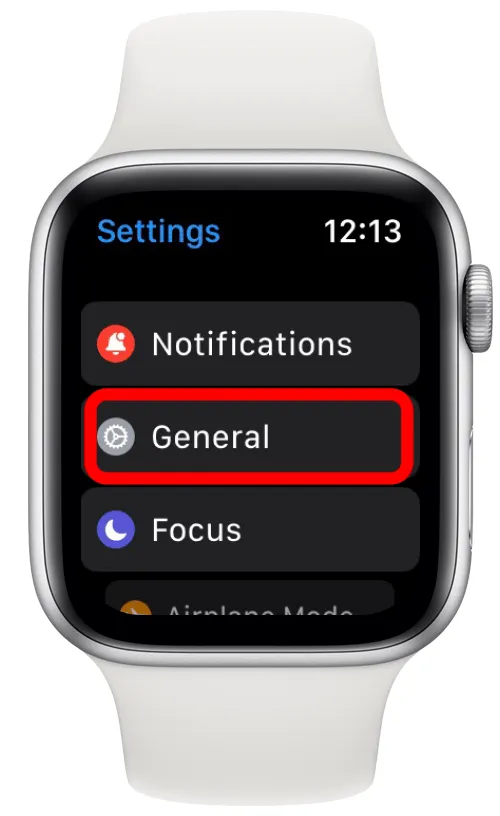
Вполне вероятным есть то, что ваши часы могут быстро разряжаться из-за устаревшего ПО, которое компания Apple обновляет довольно часто. Вам стоит проверить, нет ли доступных обновлений и установить последнее, которое поддерживают часы.
Выполните следующие действия:
- Нажмите на приложение «Настройки» на ваших Apple Watch.
- Прокрутите вниз и нажмите на «Общие».
- Нажмите на «Обновление».
Полезный совет: Если из Общих вы перейдете в “Использование”, сможете узнать, какие из программ потребляют больше всего вашего заряда. После можно будет отключить то, чем вы не пользуетесь или удалить те программы, которые жрут батарейку.
2. Настройте яркость
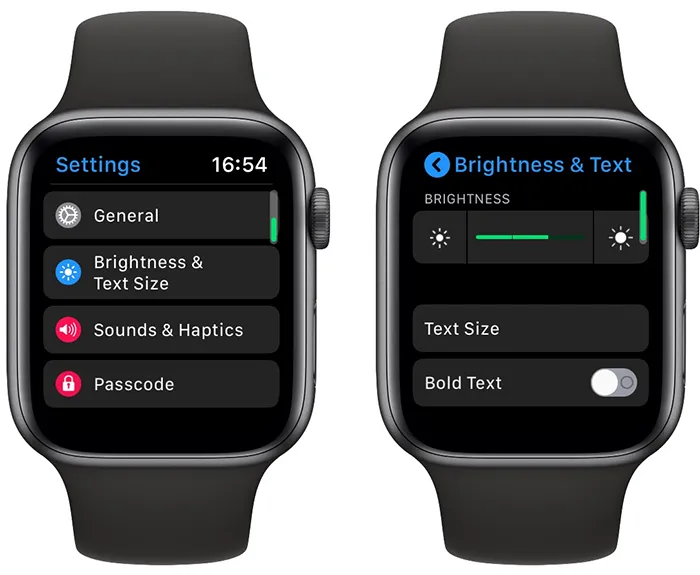
Большой процент яркости дисплея Apple Watch полезен, если вы часто находитесь на улице, но минус в том, что это ужасно жрет батарейку. К счастью, вы можете это настроить.
- Проведите пальцем вверх от нижней части циферблата часов, чтобы перейти в Центр управления.
- Нажмите на значок яркости.
- Настройте уровень яркости по своему вкусу.
3. Отключите функцию Always-On Display
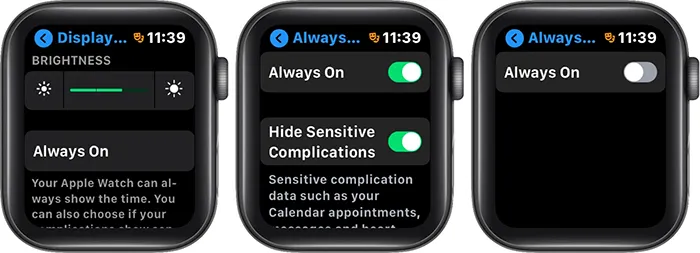
Отключите функцию «Всегда включенный дисплей», если она вам не нужна. Обратите внимание, что функция Always-On Display доступна на Apple Watch Series 5 и более поздних моделях, включая Apple Watch Series 6 | Apple Watch 7, Apple Watch SE (SE 2) и последние Apple Watch Series 8.
- Нажмите на приложение «Настройки» на ваших Apple Watch.
- Нажмите на «Дисплей и яркость».
- Выключите функцию «Always-On».
4. Отключите определение месторасположения
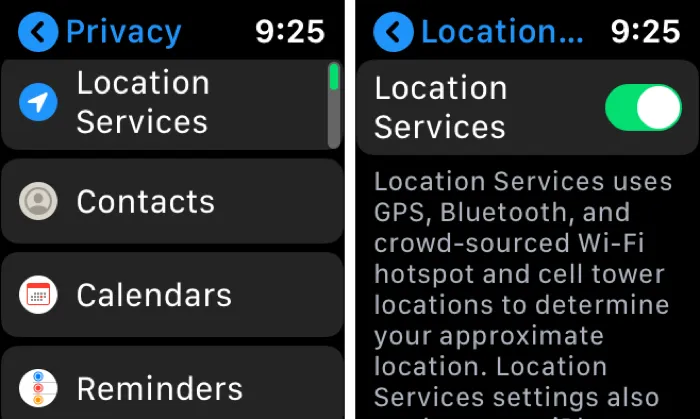
Если вам не принципиально смотреть месторасположение на ваших Apple Watch, отключите эту фишку для экономии заряда батареи.
- Нажмите на приложение «Настройки» на ваших Apple Watch.
- Нажмите на «Конфиденциальность».
- Нажмите на «Службы определения местоположения».
- Выключите тумблер для служб определения местоположения.
5. Сократите количество приходящих уведомлений
Ограничьте количество уведомлений, которые вы получаете на Apple Watch, чтобы сэкономить заряд батареи.
- Нажмите на приложение «Часы» на iPhone.
- Нажмите на «Уведомления».
- Выберите, какие уведомления вы хотите получать на Apple Watch.
Важно: если вам нужно постоянно оставаться на связи, не отключайте важные уведомления. Кроме того, стоит оставить уведомления о воздушной тревоге и некоторых мессенджерах, которыми вы пользуетесь чаще всего.
6. Используйте качественное зарядное устройство
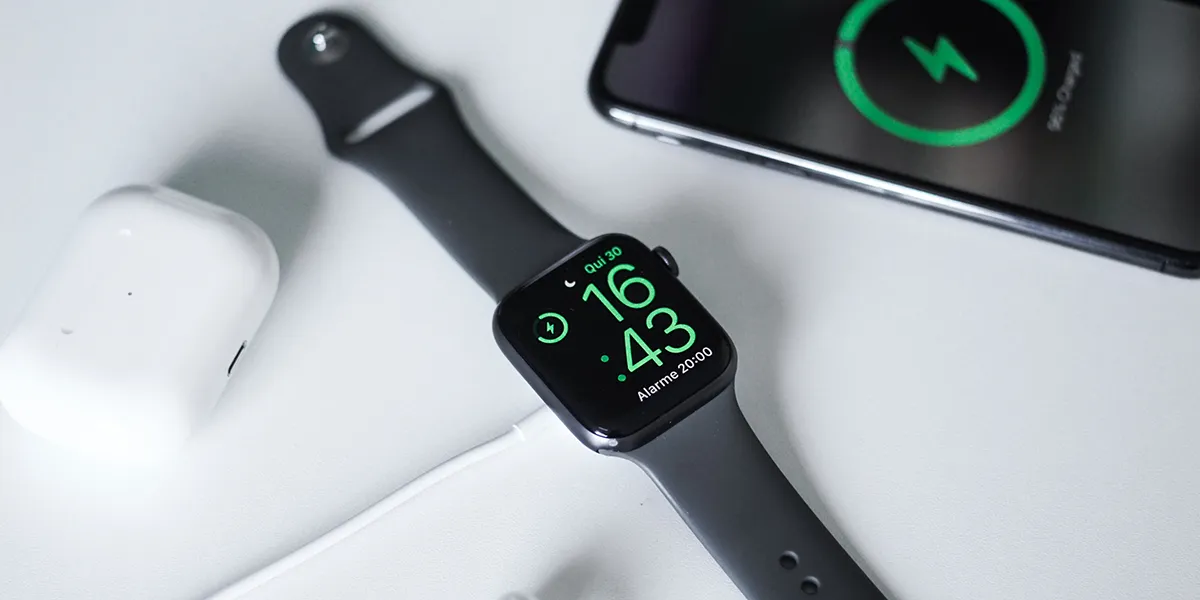
Используйте зарядный кабель, входящий в комплект поставки Apple Watch, или оригинальное зарядное устройство Apple Watch. Подключайте зарядное устройство к розетке, а не к компьютеру или павербенку, поскольку зарядка от компьютера может быть более медленной и менее эффективной.
Убедитесь, что зарядное устройство надежно подключено к Apple Watch и источнику питания. Регулярно заряжайте свои Apple Watch и не допускайте полного разряда батареи.
7. Сбросьте часы Apple Watch
Если ничего не помогает, попробуйте сбросить настройки Apple Watch до заводских.
- Нажмите на приложение «Настройки» на ваших Apple Watch.
- Нажмите на «Общие».
- Прокрутите вниз и нажмите на «Сброс».
- Выберите «Стереть все содержимое и настройки».
Примечание: Это приведет к удалению всех данных и настроек с ваших Apple Watch, поэтому перед сбросом убедитесь, что вы сделали резервную копию всех важных данных.
Что делать, если ничего не помогло?
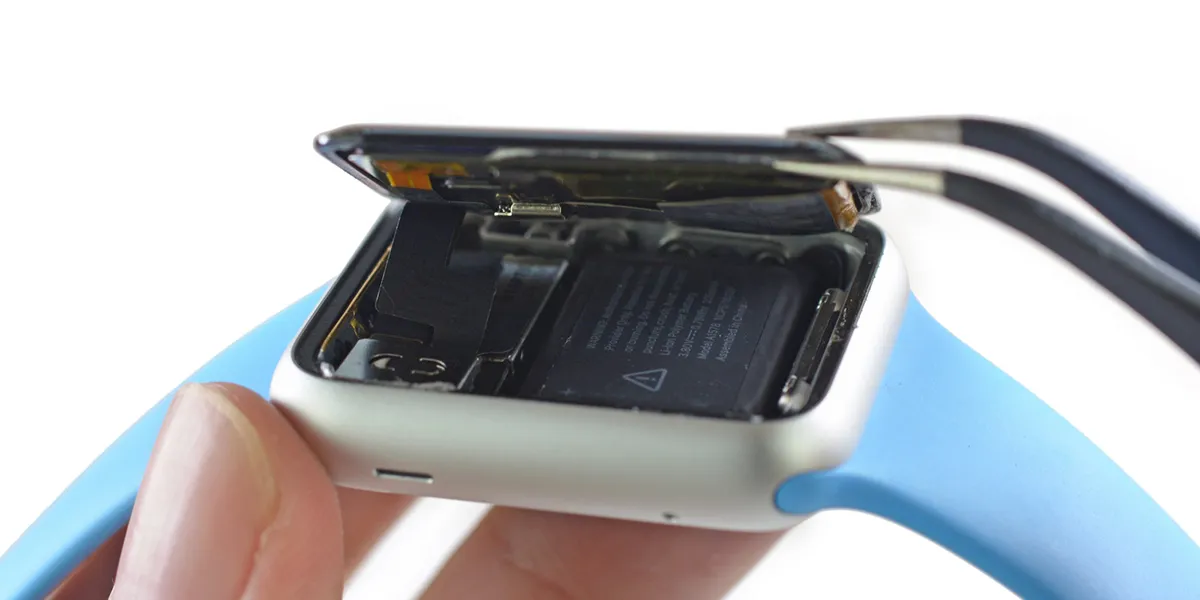
Если вы испробовали все вышеперечисленные действия, но батарея ваших Apple Watch по-прежнему быстро разряжается, пришло время посетить Apple Store или авторизованный сервисный центр iLab для ремонта.
В зависимости от проблемы, которую предварительно должен выяснить наш мастер, он может посоветовать вам легкий ремонт или замену батареи Apple Watch. Кроме того, в нашем магазине вы скоро сможете воспользоваться обменом старых Apple Watch на новые по Trade In. Это позволит вам быстро обновиться со старой версии и сэкономить немного денег.
Заключение
Apple Watch — это фантастическое устройство, которое предлагает множество функций, но проблемы с аккумулятором могут быть очень неприятными. Выполнив описанные выше действия, вы сможете устранить большинство неполадок, связанных с аккумулятором. Однако если ничего не получается, не стесняйтесь отнести часы Apple Watch в сервисный центр iLab для ремонта.
При надлежащем уходе и обслуживании ваши Apple Watch прослужат вам долгие годы.
Быстро разряжаются Apple Watch: 20 советов по экономии энергии
Решение проблемы, когда Apple Watch быстро заряжаются требует понимания причины, которые как раз все собраны в одном материале.
Владельцы Apple Watch часто сталкиваются с проблемой быстрой разрядки часов. Возможно, это связано с неправильной настройкой или нерациональным использованием устройства. Разберемся, почему быстро разряжаются Apple Watch и связано ли это с обновлениями программного обеспечения.
Согласно характеристикам, при средней активности «умных» часов Apple, их работоспособность должна поддерживаться в пределах 18 часов. Тестирование показало, что в это время можно 90 раз посмотреть время, 30 минут позаниматься спортом с прослушиванием музыки через Bluetooth, 45 минут пользоваться различными приложениями. Только потом должна потребоваться подзарядка.
В действительности пользователи не успевают воспользоваться всем этим функционалом. Если проблема с зарядкой возникает при использовании недавно приобретенного гаджета или после загрузки новой версии, нужно разобраться в настройках Apple Watch.

Как посмотреть использование аккумулятора Apple Watch
При неиспользовании Apple Watch они запрограммированы на переключение в режим ожидания и должны меньше потреблять энергии. Можно узнать, работает ли на вашем устройстве данная функция, для этого достаточно поднять запястье или дотронуться до экрана. Для переключения Apple Watch в состояние покоя нужно просто опустить руку.
Интересный материал: обзор новых Apple Watch 9!
Или выполнить следующий алгоритм действий:
- открыть приложение «Часы»;
- перейти в раздел «Основные»;
- кликнуть значок «Использование»;
- найти графу «С последней зарядки прошло».
Как продлить автономность АКБ Apple Watch
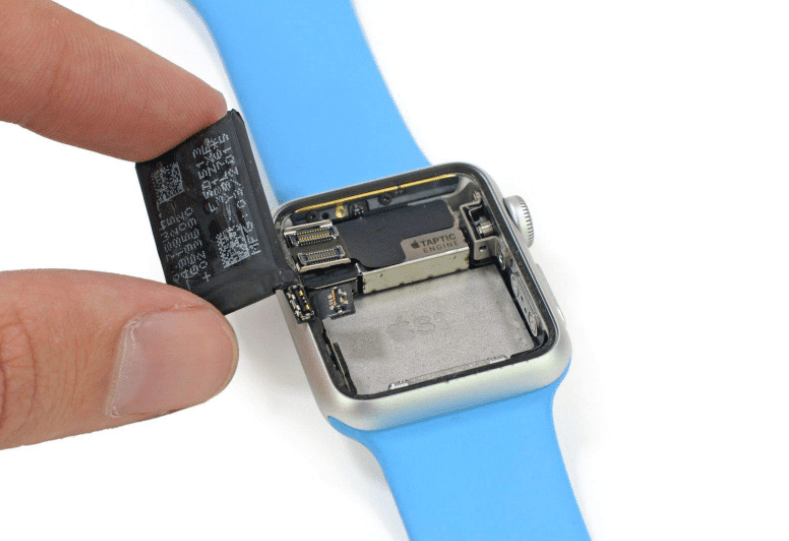
Если пользователь заметил, что Apple Watch стали слишком быстро расходовать энергию, и зарядки не хватает на полный день, необходимо разобраться с настройками часов. Возможно, в решении проблемы помогут простые действия:
- Перезагрузка. Иногда этот способ оказывается самым эффективным. Процедура выполнения перезагрузки состоит в одновременном нажатии в течение 10 секунд DigitalCrown и кнопки включения.
- Повторное подключение Apple Watch к iPhone. Эту операцию следует произвести в том случае, когда перезагрузка устройства не произвела нужного результата. Можно попробовать отключить и заново подключить «умные часы» к iPhone.
- Отключение GSM-модуля. Рекомендуется отключать эту функцию, особенно если приходится перемещаться на дальние расстояния, где мобильная связь неустойчива
Установка последних обновлений watchOS. Разработчики Apple, в целях усовершенствования функционала устройств, регулярно выпускают обновления. Возможно, устаревшая версия программного обеспечения тормозит работу Apple Watch и неэкономно использует энергию.
Важная информация: в некоторых случаях, Apple Watch быстро разряжаются после обновления ПО, в основном это касается технически устаревших моделей. Хотя, ходят слухи, что делается это производителем специально, для перехода на новую модель смарт-часов.
Проверка загруженных обновлений:
- запустить приложение «Часы» на iPhone;
- открыть вкладку «Основные»;
- перейти в «обновление ПО».
В случае если на часах отображается устаревшая версия ПО, произвести установку новой.
Смена циферблата. Владельцы Apple Watch, особенно сразу после покупки, устанавливают яркие двигающиеся картинки, которые занимают значительное место в памяти часов, и вдобавок являются потребителями энергии. Для ее экономии следует воздерживаться от многофункциональных циферблатов. Лучше отказаться от особенно энергоёмких изображений – фотографии, анимации.
Также можно убрать неиспользуемые опции:
- запустить сервис «Часы» на iPhone;
- перейти в раздел «Мои часы», затем нажать «Мои циферблаты»;
- нажать значок «Изменить», удалить лишний.
Проверка включения опции Bluetooth на телефоне. Если Bluetooth на iPhone отключен, это будет приводить к повышенному расходу энергии на Apple Watch. Если устройства видят друг друга, их работоспособность проходит в слаженном ритме, и энергия расходуется максимально эффективно. Поэтому необходимо, чтобы опция Bluetooth была включена.
Отключение лишних функций
Если ваши Apple Watch быстро разряжаются, то стоит понять, какие энергозатратные функции можно отключить, чтобы повысить автономность и продолжительность работы.
Режим распознавания запястья
Купертиновцы разработали в составе Apple Watch уникальную функцию, которая позволяет узнавать время, не нажимая ни на какие кнопки устройства. Все что требуется от владельца – только поднять руку. Данная опция становится излишней, если пользователь занят активной работой.
Неважно тренировка это или уборка квартиры, мигание экрана становится раздражительным, к тому же быстро приводит к разряду часов.
Кстати, вот почему, считаю последнее поколение Apple Watch более энергозатратным, там экран светится постоянно и отключить его никак нельзя.
Чтобы отключить режим распознавания запястья на часах Apple Watch, потребуется:
- зайти в «Настройки»;
- найти вкладку «Общие»;
- отключить значок активирования запястья;
Ненужные уведомления
Чем активнее используются часы, тем больше энергии они расходуют. Кроме того, Push-уведомления часто отвлекают владельцев от важных дел. Отключить функцию уведомлений на Apple Watch можно следующим образом:
- открыть «Часы» на телефоне;
- зайти в «Уведомления» и убрать лишние сигналы;
Отслеживание сердцебиения
При любой физической активности (бег, приседания, отжимания) работает датчик отслеживания ритмов сердца. Значительно сэкономить энергию поможет отключение этой опции. Для этого нужно:
- зайти в приложение «Watch» на iPhone;
- найти вкладку «Мои часы», нажать «Тренировка» и активировать экономный режим.
Для спортсменов, которым необходим контроль работы сердца во время физических занятий, лучше всего подойдет специальный пульсометр с креплением на груди. Такое приспособление легко связывается с Apple Watch при помощи функции Bluetooth. Для настройки правильной работы пары необходимо:
- на часах открыть «Настройки»;
- нажать значок «Bluetooth»;
- в отобразившемся списке выбрать нужное устройство.
Напоминания
Удобно, если помощник Apple Watch в нужное время подаст сигнал о запланированном событии. Это может быть время приема лекарства, желание не пропустить прием косметолога или поздравить друга с днем рождения. Если владелец «умных часов» хочет, чтобы они работали без подзарядки весь день, данную функцию следует использовать только при необходимости.
Отслеживание навигации
Отключить GPS в настройках Apple Watch не получится. По задумке разработчиков, часы сами автоматически активируют и выключают эту опцию. Но нужно всегда завершать маршрут, если он был задан, иначе работая, эта функция будет отслеживать движение по спутнику, пока аккумулятор полностью не разрядится.
Вибросигналы
Рекомендуется использовать беззвучные режимы некоторых приложений. Отрегулировать звук поможет раздел «Настройки» и «Звуки и вибрация».
Удаление неиспользуемых приложений
Часто пользователи загружают на свои устройства разные программы, иногда забывая про их наличие. Находясь в памяти, они тоже поглощают заряд гаджета. Их удаление поможет продлить работоспособность. Необходимо:
- открыть «Часы» на iPhone;
- найти программу и выключить значок «Показ на Apple Watch».
Как продлить работу Apple Watch, если устройство приближается к отключению
Есть несколько способов, как продлить работу Apple Watch:
- Переключить режим экрана на черно-белый. Это самый экономный режим потребления заряда, к тому же такой экран выглядит неброско, но стильно. Для этого следует открыть приложение «Часы» на iPhone. Далее перейти в раздел «Универсальный доступ», включить значок «Оттенки серого».
- Уменьшить яркость экрана. Еще один из самых действенных способов продления работы аккумулятора любых устройств. Необходимо зайти в «Настройки» на часах, а затем выбрать «Экран и яркость», отрегулировать насыщение экрана специальным бегунком.
- Активировать опции «Не беспокоить». Данный режим позволяет сэкономить заряд батареи, для его активации потребуется: нажать на циферблат и удерживать, пока не высветится пункт «Управление». Смахнуть вверх, нажать значок «Не беспокоить». Отключить режим можно вручную, а также есть возможность установить период, по истечении которого он отключится автоматически.
- Перевести часы в режим энергосбережения. Сделать это можно, нажав сверху на экране Apple Watch картинку с изображением процента заряда. Необходимо сдвинуть вправо, переключить на опцию «Экорежим». При включении такого режима все функции отключаются, можно только контролировать время, нажимая боковую кнопку на устройстве.
Друзья, надеюсь я помог вам решить проблему, когда быстро разряжаются Apple Watch, и, вы смогли самостоятельно оптимизировать настройку автономности в смарт-часах. Если остались какие-либо вопросы, рад ответить на них в комментариях.