
Что делать, если не загружается Почта на iPhone
В ежегодные обновления iOS разработчики Apple не только добавляют новые функции, но и исправляют существующие ошибки. В большинстве случаев в поле зрения сотрудников Apple попадают все существующие баги, но некоторые продолжают жить год за годом. Одна из таких ошибок связана с тем, что на iPhone не приходят уведомления от Почты — вероятно, с этим сталкивался каждый из пользователей. Сегодня расскажем о том, что делать, если нет уведомлений с Почты, а также почему из-за ошибки iCloud перестают приходить электронные письма.
Не приходит почта на Айфон? Это решаемо!
Не приходят письма на Почту Айфон
Большинство пользователей предпочитает использовать приложение Почты на iPhone и не устанавливать Gmail и другие клиенты, так как большинство из сервисов без проблем работают во встроенном приложении. К сожалению, иногда оно работает с ошибками: об одной из них мне рассказал наш бывший коллега Артём Рахматуллин: выяснилось, что на Почту не приходят входящие сообщения, если заполнено хранилище в iCloud, и вы пользуетесь электронным адресом @icloud.com. Важно отметить и то, что проблема стара как мир: упоминание о ней датируется еще 2018 годом, то есть, со времен iOS 11 и iOS 12.
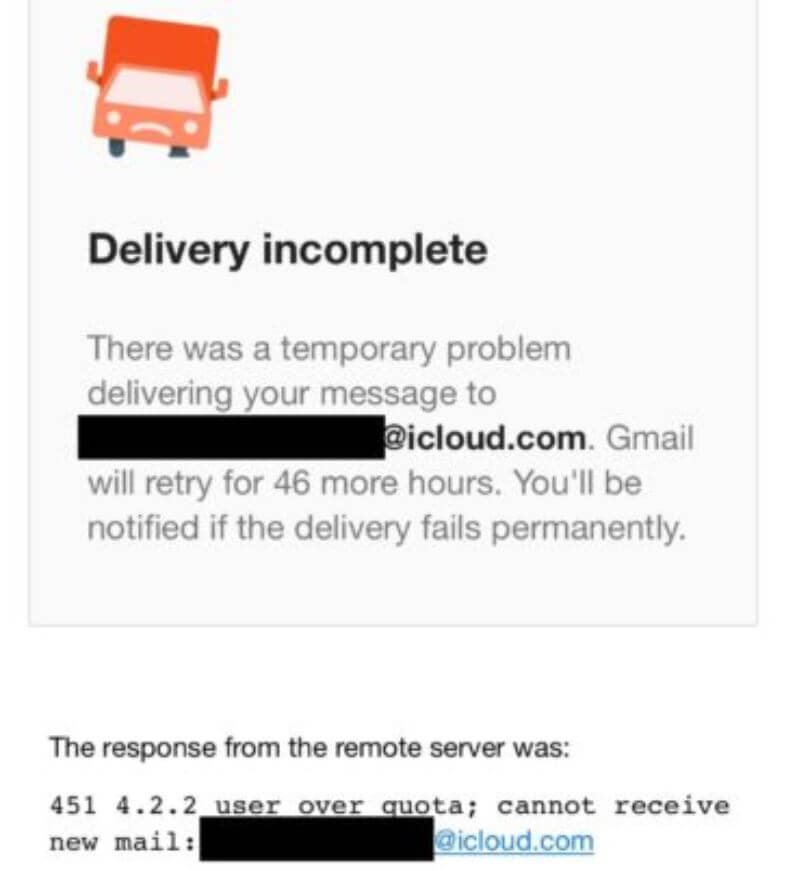
Такая ошибка возникает, когда пытаешься отправить письмо с iPhone
Если хранилище в iCloud заполнено, не будет ни самого письма в папке «Входящие», ни уведомления о нем на экране iPhone. При этом другие пользователи при попытке отправить вам письмо увидят на экране сообщение с грузовичком и текстом следующего содержания:
«Delivery incomplete. There was a temporary problem delivering your message to (e-mail). Gmail will retry for 46 more hours. You will be notified if the delivery fails permanently».
Короче говоря, почтовый клиент будет пытаться повторно отправить сообщение и уведомит вас, если все-таки письмо не удастся отправить. Единственное решение этой проблемы — освободить место в хранилище iCloud. Благо в iOS 15 система уведомляет вас о том, что места в iCloud недостаточно и предлагает купить дополнительный объём.
Как освободить место в iCloud
Несмотря на то, что Apple по умолчанию дает вам лишь 5 Гб свободного пространства в iCloud, можно использовать и его, если не хотите тратить деньги на подписку или вдруг она не оплачивается. Для этого просто попробуйте очистить его от данных.
Очистить хранилище очень просто, после чего почта заработает
- Зайдите в Настройки.
- Нажмите на свой Apple ID вверху, после чего выберите «iCloud».
- Нажмите «Управление хранилищем», после чего выберите нужный раздел и нажмите «Отключить и удалить».
После этого ваши данные сотрутся, а место в хранилище освободится. Кроме того, можете стереть созданные резервные копии, которые устарели, выбрав соответствующий пункт. А чтобы впредь данные больше не копировались в iCloud, вернитесь назад на предыдущий экран и отключите ползунок у нужных пунктов. Вот самые бесполезные, которые можно смело выключить, чтобы сэкономить место в облаке.
- Распознавание музыки.
- Погода.
- AdBlocker (если есть).
- Команды.
- Game Center.
- Wallet.
После этого место будет свободно даже при отсутствии подписки на iCloud, а 5 Гб вам будет достаточно.
Почему не приходят письма на Айфон
А вот как оптимизировать работу Почты
Проблема, при которой электронные письма не приходят на iPhone, может объясняться сменой пароля от учетной записи. Проверьте правильность ввода адреса электронной почты и пароля, которые используете. Вероятно, вы меняли пароль недавно, поэтому почта на смартфоне не загружается по этой причине.
- Зайдите в Настройки, выберите «Почта».
- Нажмите «Учетные записи».
- Выберите параметр (Автоматически или вручную), после чего установите график загрузки данных в приложении.
- Обратите внимание на то, что иногда iPhone по ошибке не присылает вам уведомления о новых сообщениях. Это тоже объяснимо.
- Включен режим Фокусирование, который ограничивает их показ: нажмите на значок с луной в пункте управления, чтобы отключить.
- Отключите Экранное время. Оно также может ограничивать не только пуш-уведомления от Почты, но и работу приложения, в частности, загрузку данных.
- Проверьте допуск уведомлений в Настройках.
- Очистите память на iPhone: иногда при заполненном хранилище некоторые функции начинают работать некорректно.
Не забудьте отключить режим экономии заряда. Когда он включен, iPhone не подгружает контент в приложениях и не присылает уведомления от некоторых программ в целях энергосбережения. Подробнее о том, как он работает, читайте в нашей статье.
Почему могут не отправляться электронные письма и что делать
При отправке писем по электронной почте часто возникают проблемы: письмо не отправляется, попадает в спам или получатель его не видит. Такое случается как из-за проблем на стороне отправителя, так и на стороне получателя. В статье расскажем, как эти проблемы решить.
Распространенные проблемы при отправке писем
Сначала поговорим об общих проблемах, которые случаются на всех почтовых ящиках.
Ввели неправильный адрес получателя
Например, отправляете на адрес laptop@gmail.com (l — это маленькая L), а письмо ушло на Iaptop@gmail.com (I здесь — большая английская «ай»). Если ошибиться на один символ — письмо уйдет по другому адресу.
Также нельзя использовать запрещенные символы: вопросительные и восклицательные знаки, кавычки, запятые, русские буквы.
Еще одна распространенная ошибка — ввод неправильного адреса почтового сервиса. Например, после @ написали не gmail.com, а gmail.ru.
Адрес отправителя попал в черный список почтового сервиса
Такое бывает в двух случаях: если отправитель рассылает спам или если пользуется забаненным виртуальным хостингом. С первой причиной понятно: сервис фиксирует массовую рассылку сообщений и блокирует адрес отправителя.
Теперь ко второму случаю. Хостинг — это услуга по размещению сайта на сервере. Его можно назвать домом для сайта. Виртуальный хостинг — это многоквартирный дом, то есть. сервер делят на несколько серверов поменьше и размещают на них сайты. У каждого дома есть адрес, у хостинга это — IP-адрес. Так как ресурсы работают на одном большом сервере — то и IP-адреса у них одинаковые. В этом и проблема: если один из владельцев сайтов рассылает спам — почтовые сервисы блокируют отправку сообщений через этот IP-адрес. Поэтому другие владельцы сайтов также не смогут отправлять письма с помощью этого сервиса.
Эту проблему помогают решить выделенные IP-адреса.
Ящик получателя или отправителя недоступен
Такое бывает, если на серверах ведутся технические работы. Нужно подождать некоторое время и отправить сообщение снова.
В графе «Получатели» указано слишком много адресов
В Gmail можно за раз отправить письмо 500 людям. В Яндекс.Почте — 50 получателей за раз, в Mail — 30, в Rambler — 100.
Если хотите отправлять много писем за раз — пользуйтесь сервисом Sendsay. У него нет лимита на отправку сообщений.
В почте получателя нет свободного места
Это относится к Rambler и Gmail. Если в почте получателя нет свободного места, письма будут возвращаться отправителю. Если не получается отправить письмо, уточните у получателя, есть ли у него свободное место. Если нет — придется удалять другие сообщения. Для получения писем доступно свободного места:
- в Rambler — 2 ГБ
- в Gmail — 15 ГБ.
Но 15 ГБ в Gmail — это свободное место всего Google аккаунта: диска, почты и фото. Поэтому, если нужно больше места в Гугл аккаунте, можно его докупить. 100 ГБ стоит 2 $ в месяц.
В почтах Яндекс и Mail нет ограничений по свободному месту. При регистрации пользователям дается 10 ГБ, если они заканчиваются — сервис автоматически добавляет 1 ГБ.
А теперь поговорим о проблемах, которые индивидуальны для каждого сервиса.
Почему не отправляется письмо в Gmail
Сообщение помечено как спам
Сообщения с такими метками могут отправляться, но попадут в папку спам. Часто такие сообщения не отправляются, а почтовый ящик отправителя блокируется. Сообщения помечаются как спам по двум причинам:
- плохая репутация IP-адреса
- подозрительный контент письма.

Письмо с пометкой спам в Gmail
О репутации мы уже говорили. Теперь о контенте. Gmail блокирует письма, если ему не нравится их содержание. Например, если в исходящем письме встречаются слова «деньги, заработок, выигрыш, секс» и другие спамные слова. Также нельзя добавлять в письмо ссылки на фишинговые сайты и другие запрещенные ресурсы.
Фишинговые сайты — это ресурсы, которые пытаются получить конфиденциальную информацию пользователя: логины, пароли, данные банковских карт.
Фишинговые сообщения отправлять тоже нельзя. Даже если это пример, который вы хотите показать людям. Система автоматически его заблокирует.
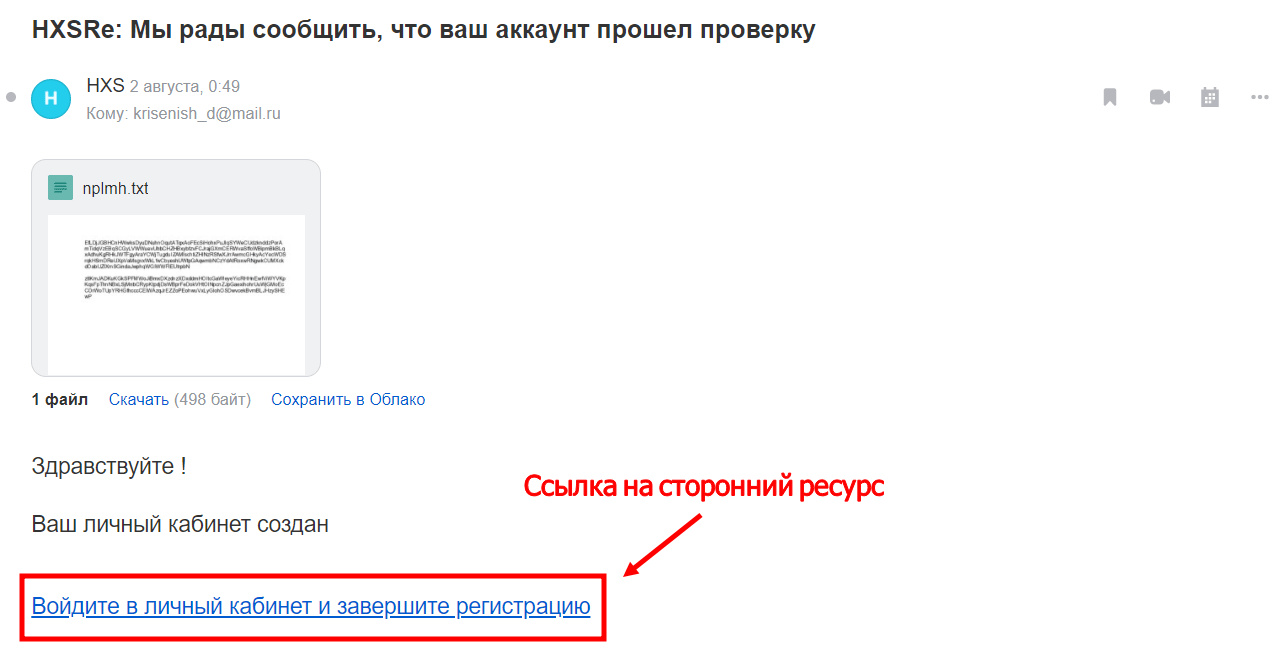
Пример фишингового письма на Mail.ru
Сервер получателя не получает запросы
Такие ошибки случаются, если email получателя введен неверно или на серверах адресата ведутся технические работы. Обычно проблема решается сама: нужно просто подождать. Если через время письмо все равно не отправилось — пишите в поддержку сервиса адресата.
Домен попал в список ненадежных
Если сайт попадает в такой список — почтовые сервисы блокируют исходящие письма через IP-адрес, к которому он привязан. Сайт попадает в список ненадежных по трем причинам:
- рассылка спама
- распространение вирусов
- жалобы пользователей.
Со спамом понятно: рассылаете — попадает в бан. Если пользуетесь виртуальным хостингом и «сосед» рассылает спам — блокируется отправка сообщений со всего IP-адреса.
Если сайт распространяет вирусы — поисковые системы и антивирусы внесут его IP-адрес в черный список. Рассылка писем будет для него заблокирована. Если сайт намеренно распространяет вирусы, это правильно, что рассылку писем для него заблокировали. Но бывает так, что сайт взламывают хакеры и устанавливают вредоносное ПО или коды. Чтобы решить эту проблему, пишите в поддержку Яндекса и Гугла. Не пытайтесь самостоятельно удалить вирусы — можете «сломать» сайт.
Если пользователь пожалуется на нарушения сайта и они будут найдены — домен также попадет в черный список.
Чтобы проверить домен на попадание в черные списки — пользуйтесь сервисом Mxtoolbox. Он бесплатный.
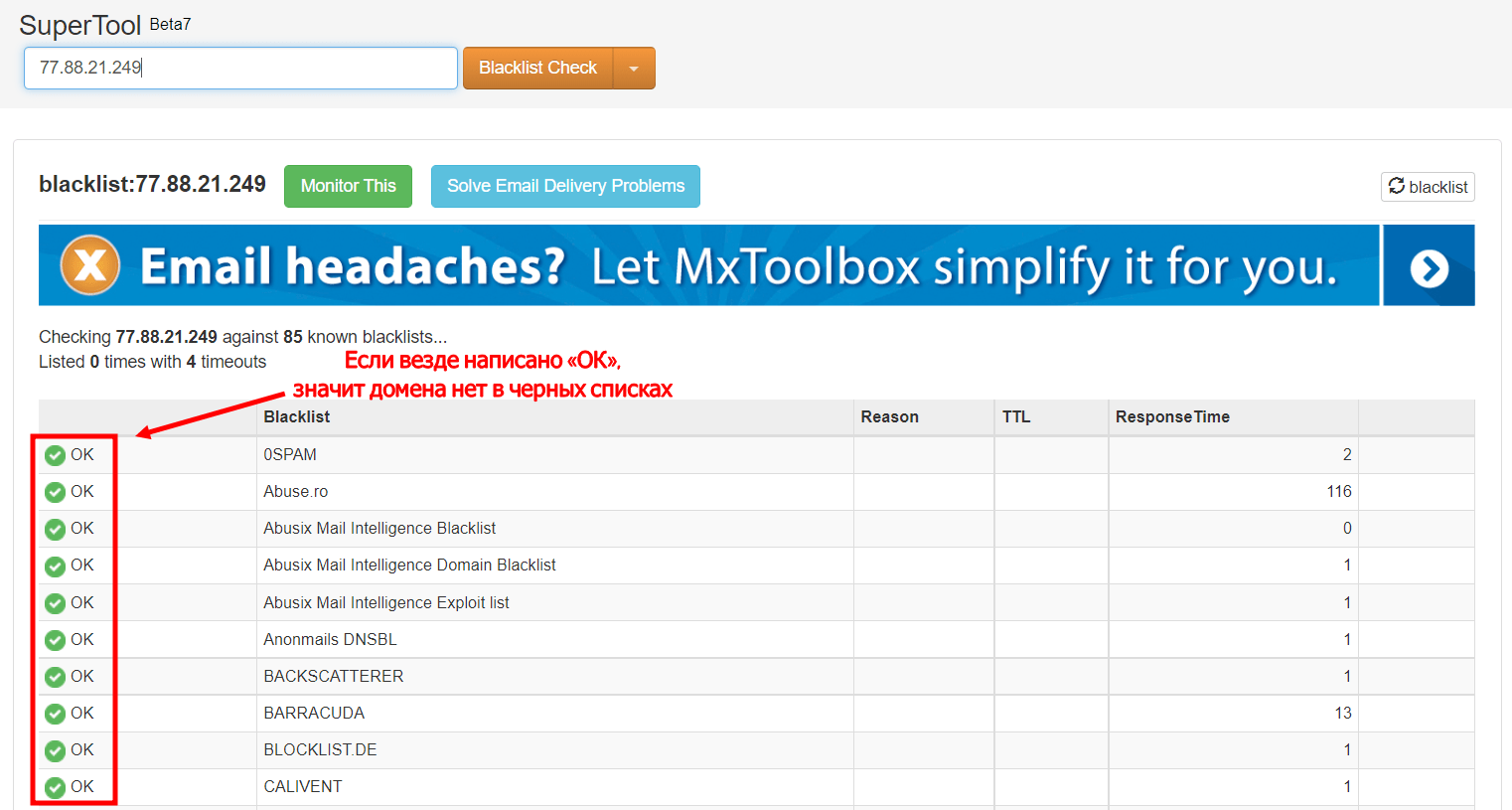
Вот так выглядит проверка домена через Mxtoolbox
Если Gmail не отправит письмо, вам придет сообщение об ошибке. В нем будет написано, почему сообщение не отправлено или покажут код ошибки. Самые распространенные коды — 421, «4.7.0» и 550, «5.7.1.». Они связаны с тем, что домен и IP-адреса отправителя попали в списки заблокированных.
Почему не отправляется электронное письмо в Яндекс.Почте
Письмо похоже на спам
У Яндекса есть собственные критерии, по которым исходящее письмо считается спамом и не отправляется. Спамом считаются однотипные письма с рекламными объявлениями.
Чек-лист для превращения email-рассылки в увлекательный блог с гарантированным результатом
Также письма могут попасть в спам, если их отправляется очень много в сутки. Лимит по отправкам — 500 сообщений.
Еще один критерий, по которому письмо может быть заблокировано — подозрительный аккаунт. Такими считаются аккаунты, к которым не привязан номер телефона или указаны вымышленные имя и фамилия.
Не получается сохранить или отправить письмо, потому что оно большое
Здесь речь не о размере прикрепляемого файла. Если вы попытаетесь отправить файл, который весит больше 25 МБ, он отправится в виде ссылки на Яндекс.Диск.
Мы говорим об ошибке, которая возникает возникает, если вы цитируете сообщения в длинной переписке. В такой переписке много символов и картинок, из-за этого письмо не отправляется и сохраняется в черновиках. Чтобы не возникало такой проблемы — начинайте новые переписки.
Отправка зависла
Такое бывает, если произошел сбой в сети. Например, вы отправляли письмо и в этот момент пропал интернет. В таком случае нужно подождать и повторить отправку.
Почему исходящие письма не отправляются в Mail.ru
Письмо не отправляется из-за мер безопасности
В таком случае на email приходит сообщение с кодом 550 и подписью «message sending for this account is disabled». Чтобы решить эту проблему, нужно сменить пароль в настройках.
Письмо заблокировано анти-спам фильтром
В таком случае на почту придет сообщение с кодом 550, но подписью «spam message discarded/rejected». Это значит, что письмо было заблокировано автоматическим антиспам-фильтром. Чтобы решить проблему, нужно написать в поддержку через ссылку, которая указана в письме. Если ссылка не работает, заполняйте форму «Мои письма воспринимаются как спам».
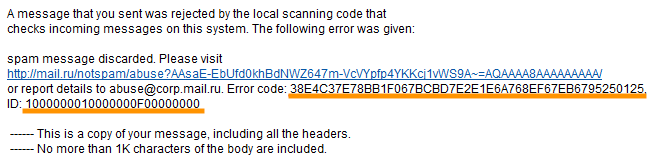
Сообщение об ошибке 550 spam message discarded / rejected
Главные проблемы заголовков в email-рассылках: эгоцентризм, панибратство, кликбейт и другие
Письмо не отправляется ― ошибка «Отправка писем заблокирована»
Такая ошибка появляется, если с аккаунта рассылали спам. Чтобы решить проблему, нужно сменить пароль от аккаунта и подтвердить номер телефона.
IP отправителя похож на динамический
Mail.ru блокирует любые письма, которые отправляются через динамические IP-адреса. Дело в том, что через такие адреса злоумышленники рассылают спам и обманывают людей.
Чтобы решить эту проблему, нужно изменить PTR запись в настройках хостинга. PTR запись — это запись в DNS, которая несет информацию об IP-адресе. Самостоятельно ее лучше не менять. Обратитесь в поддержку хостинга, там помогут.
После того, как поменяли RTP, нужно убрать IP-адрес из черного списка Mail.ru. Для этого заполните форму «Удаление IP адреса из черного списка Mail.ru».
Превышен лимит по отправке писем в час
У всех сервисов есть лимит на день, а у mail.ru — на час. В час можно отправлять 500 писем. Если попытаетесь отправить больше — появится эта ошибка.
Бывают и другие, неизвестные проблемы, из-за которых письма не отправляются. Чаще всего проблема решается с помощью очистки истории и куков в браузере. Чтобы очистить браузер, нужно зайти в настройки, в раздел «конфиденциальность и безопасность».
Еще один способ — отправить письмо через другой браузер.
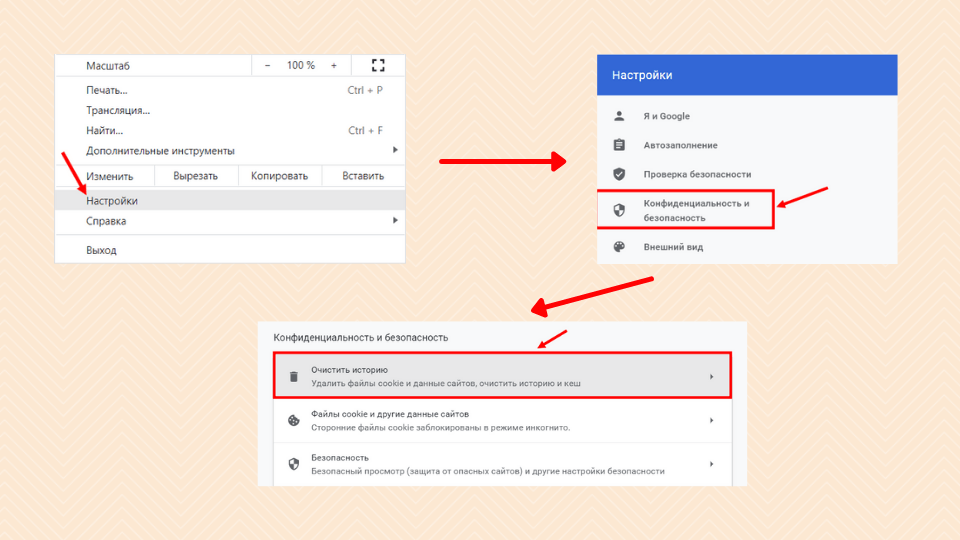
Как очистить историю и куки в Google Chrome
Почему не отправляются письма в рассылке через почтовые клиенты
Теперь поговорим о проблемах с почтовыми клиентами, из-за которых письма не отправляются. Этот раздел — общая информация для всех почтовых клиентов.
Антивирус блокирует работу клиентов
Чтобы решить проблему, отключите или удалите антивирус.
Неправильные данные учетной записи в клиенте
Такое случается, если вы изменили пароль от ящика в веб-браузере, но не изменили его в клиенте. Чтобы решить эту проблему, нужно ввести новый пароль в настройках учетной записи в клиенте.
Неправильная настройка SMTP
SMTP — это протокол передачи почты. Если номер SMTP порта будет неправильным — письма отправляться не будут. Правильный SMTP порт можно узнать у провайдера. Номер стандартного порта — 465.
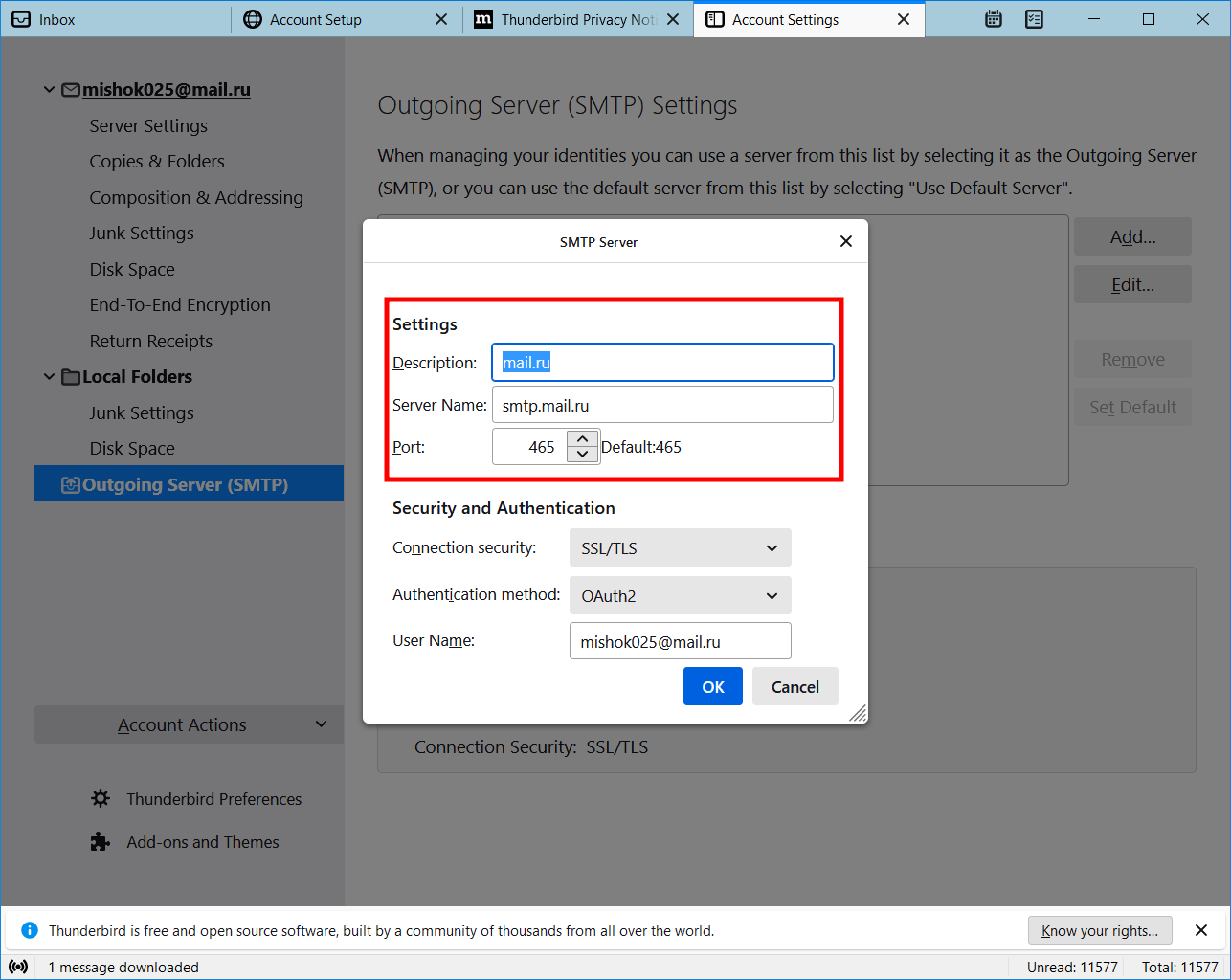
Меняем SMTP порт в клиенте Thunderbird
Клиент работает некорректно
Если вы проверили предыдущие пункты и с ними все в порядке — переустанавливайте клиент. Возможно, во время установки произошла ошибка, из-за которой клиент работает некорректно. Если переустановка не помогла — пишите в поддержку программы.
Только для Outlook: программа работает в автономном режиме
Если outlook работает в автономном режиме — вы сможете просматривать входящие сообщения, но отправить ничего не получится. Чтобы выйти из автономного режима зайдите на вкладку «отправка и получение» и отключите автономный режим.
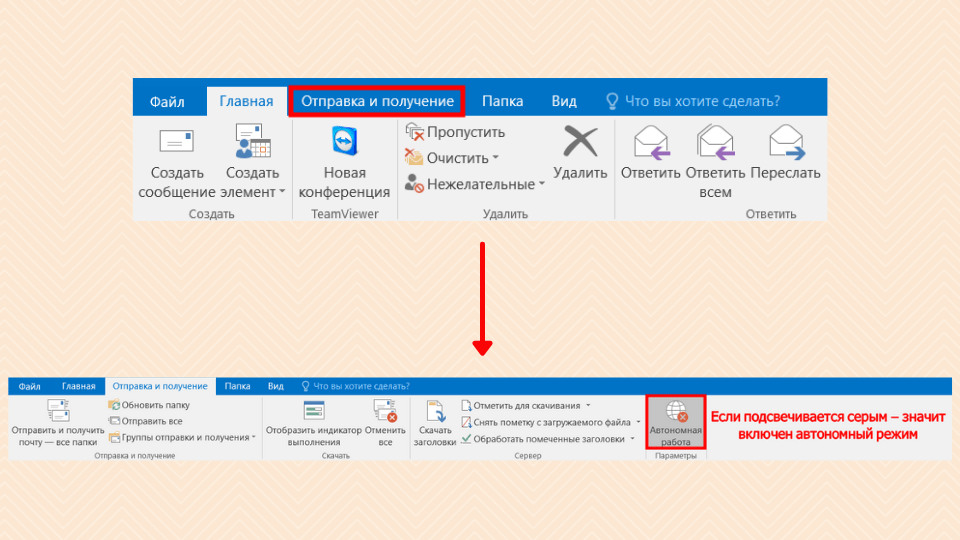
Выключаем автономный режим в Outlook
Инструменты в помощь
Если отправляете письма на много адресов — проблемы с отправками неизбежны. Чтобы избегать проблем или решать их быстрее — лучше пользоваться сервисами рассылки. На случай трудностей в работает поддержка. Рекомендуем попробовать наш сервис рассылок — Sendsay. Мы даем бесплатный тариф, в котором можно отправлять письма 200 людям за раз. Тариф подходит тем, кто рассылает письма коллегам или хочет протестировать Sendsay.
У сервиса есть встроенный анализатор спам-рейтинга: если письмо попадет в спам, мы сообщим об этом. Также Sendsay анализирует количество отписавшихся от рассылки и собирает статистику по ошибкам. А еще помогает поддерживать репутацию домена, потому что не позволяет «недобросовестному соседу» рассылать письма по плохой базе.
Почта на iPhone и iPad
Чтобы войти в ящик Mail.ru через почтовую программу на iPhone и iPad, обычный пароль от ящика не подойдёт — вам понадобится специальный пароль для внешнего приложения . Для создания такого пароля перейдите в Почте на компьютере → «Безопасность» → «Пароли для внешних приложений», или перейдите по ссылке , если пользуетесь Почтой в мобильном браузере. Создать такой пароль в мобильном приложении Почты нельзя.
Безопасность работы в почтовом приложении, предустановленном на вашем iPhone и iPad, можно гарантировать, только для iOS 10 или выше. Если у вас версия iOS 9 или ниже, использовать предустановленное почтовое приложение небезопасно. Рекомендуем обновить iOS.
Настроить по протоколу IMAP
- Откройте стандартное приложение «Почта» на iPhone или iPad.
- Выберите «Другое».
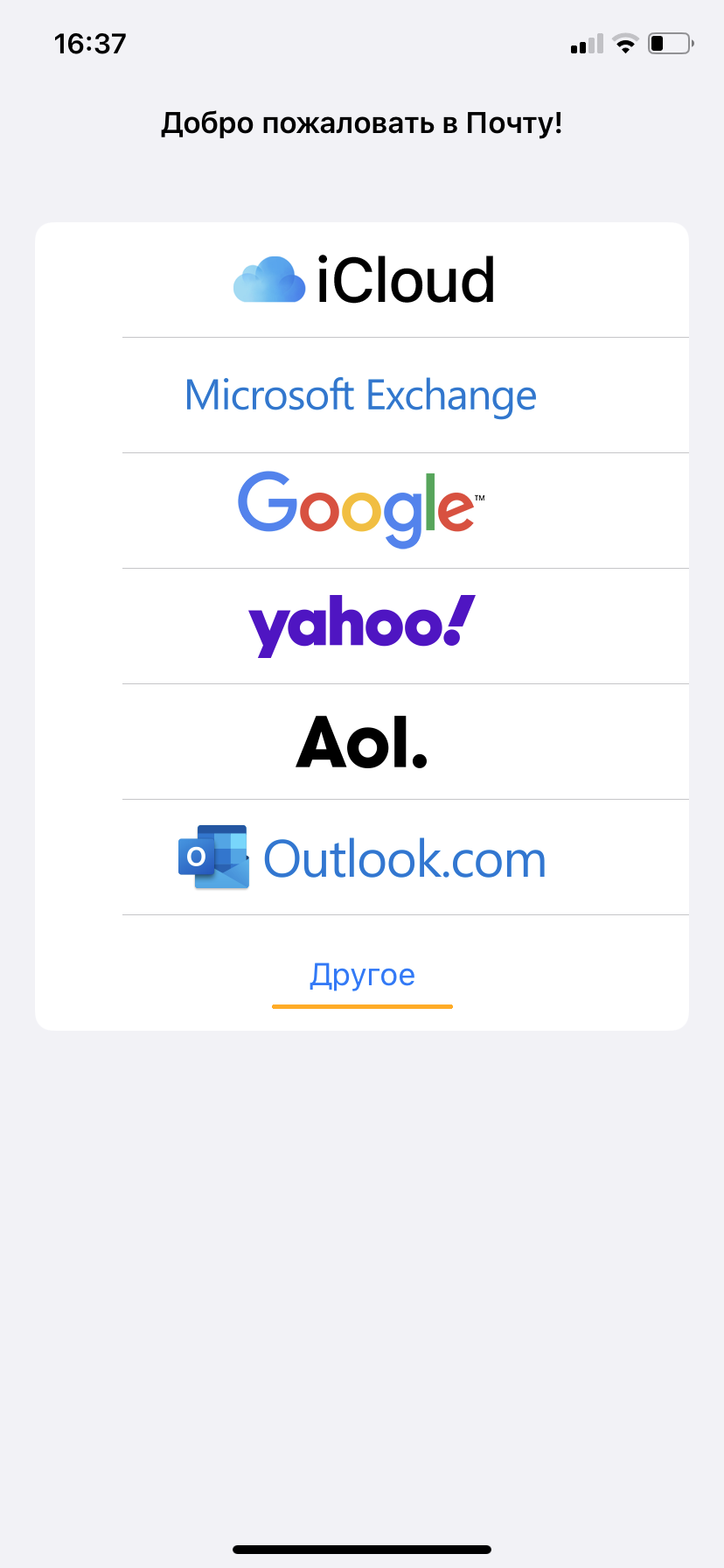
3. Заполните поля:
Пароль для внешнего приложения. Что это?
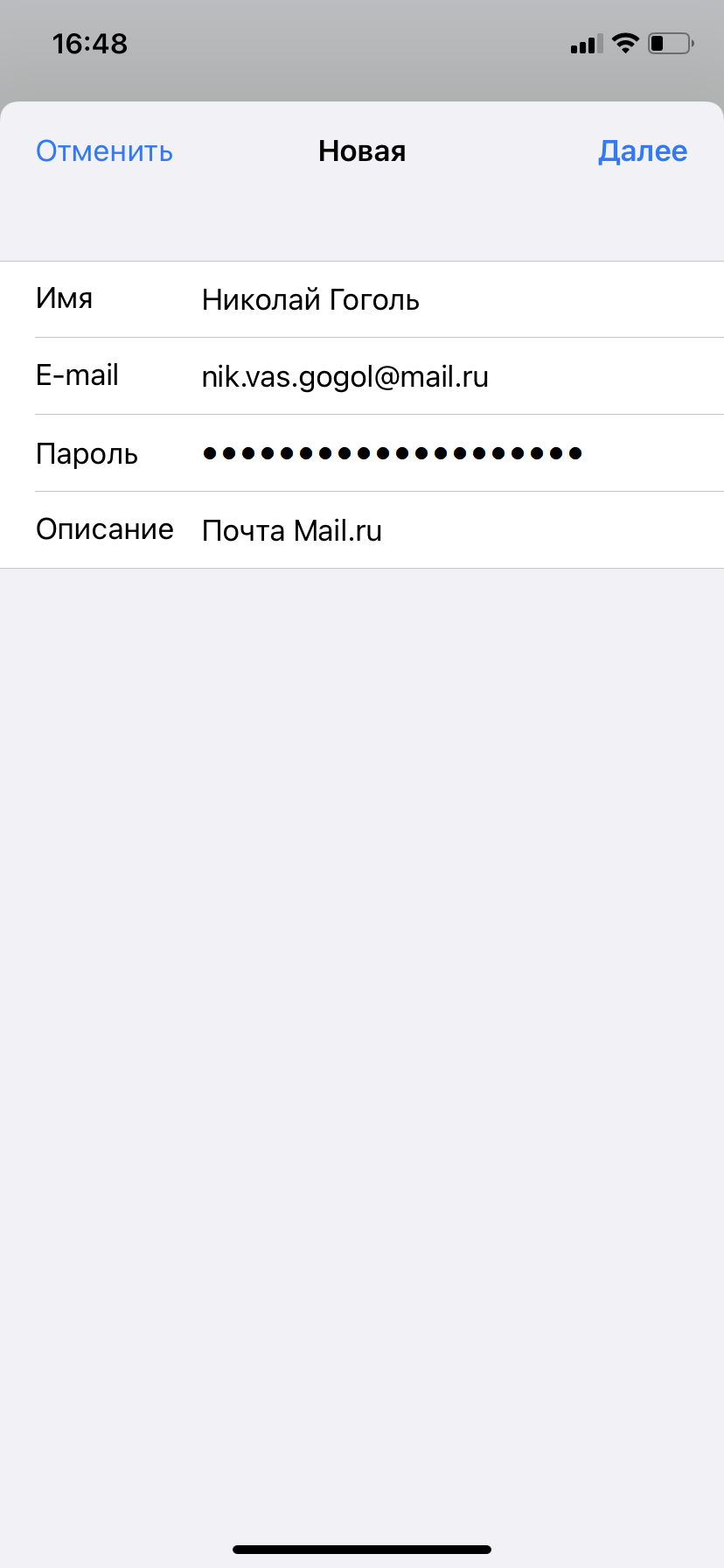
4. Коснитесь «Далее». Начнется автоматическая настройка почтового ящика.
5. На появившемся экране коснитесь «Сохранить».
6. Перейдите «Настройки» → «Почта» → «Учетные записи» и откройте учетную запись, которую вы только что подключили.
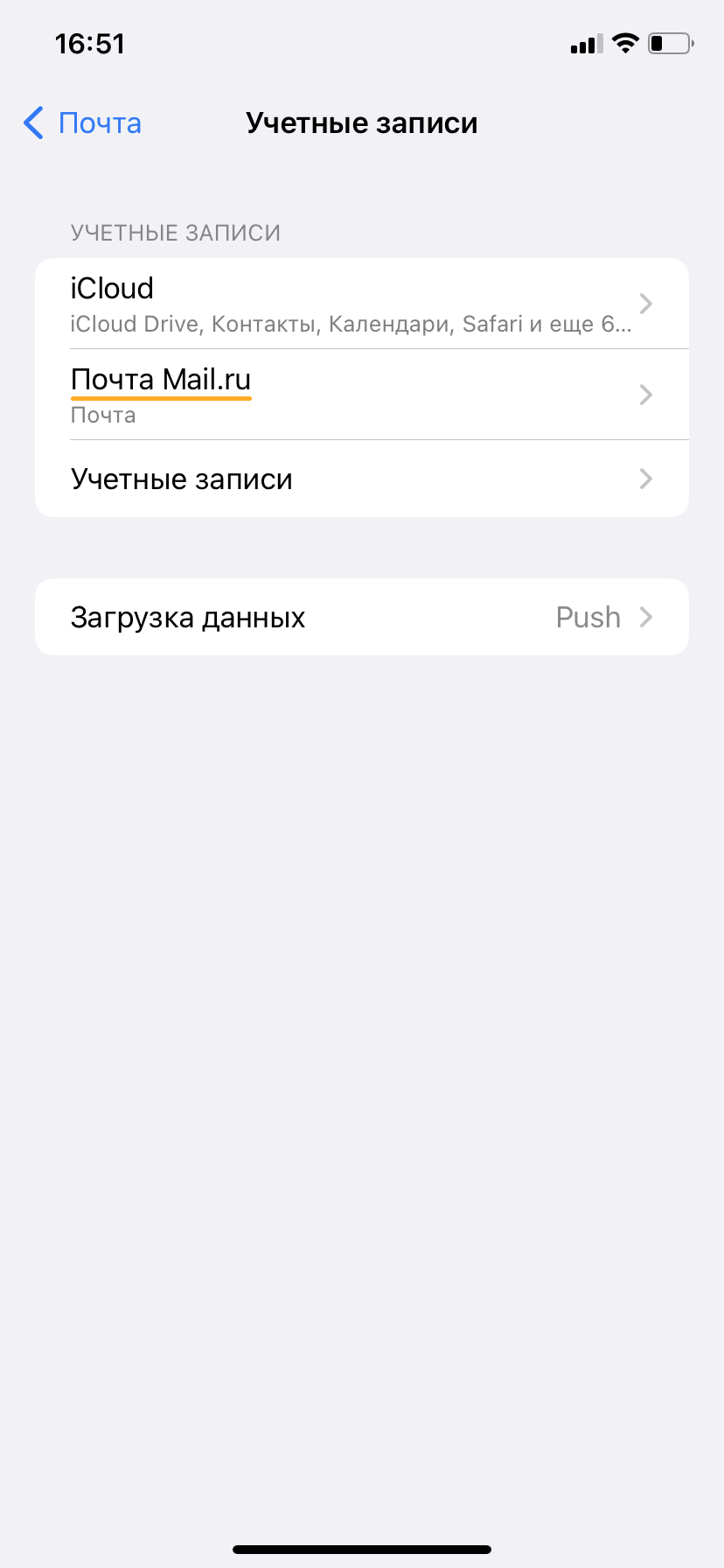
7. Перейдите к редактированию учетной записи.
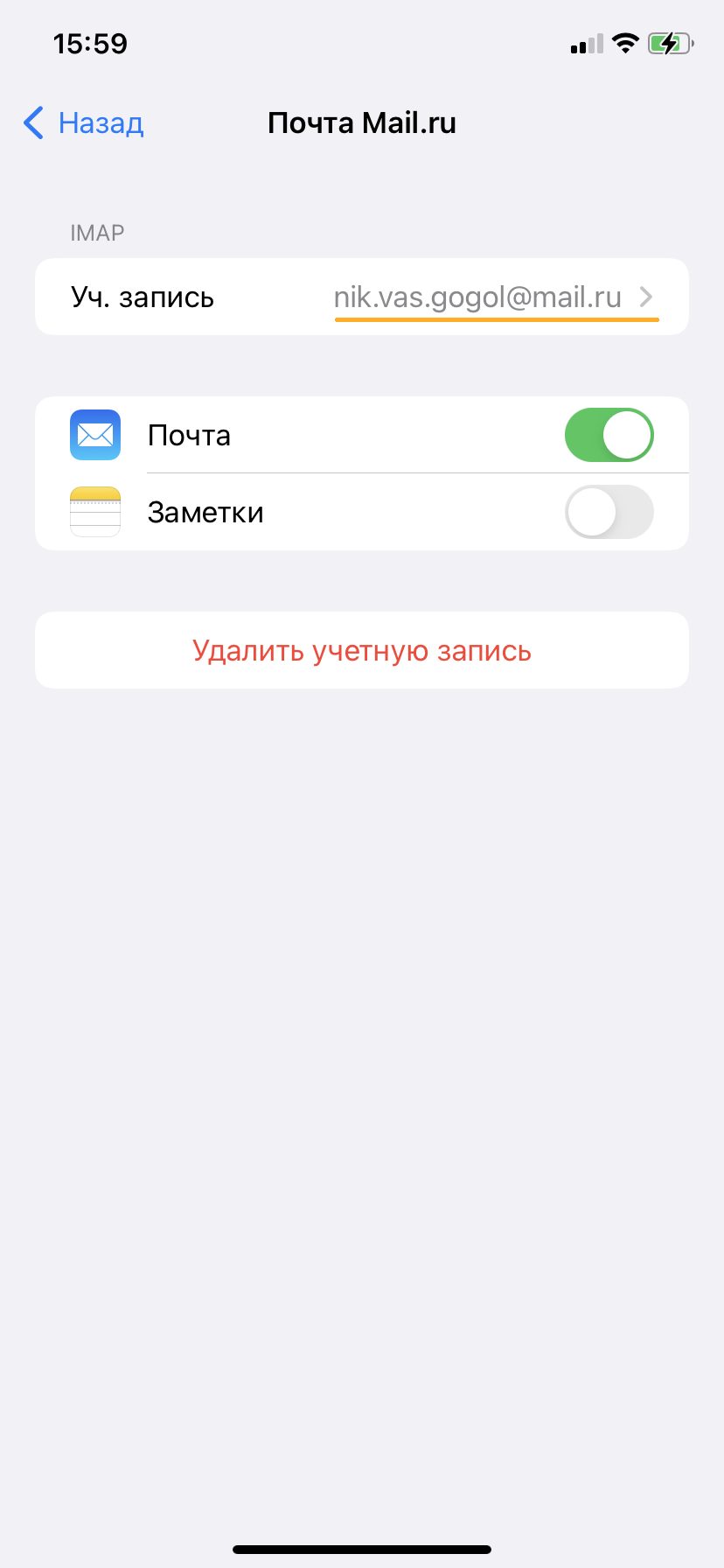
8. Коснитесь «SMTP» в разделе «Сервер исходящей почты».

9. Перейдите к редактированию первичного сервера.
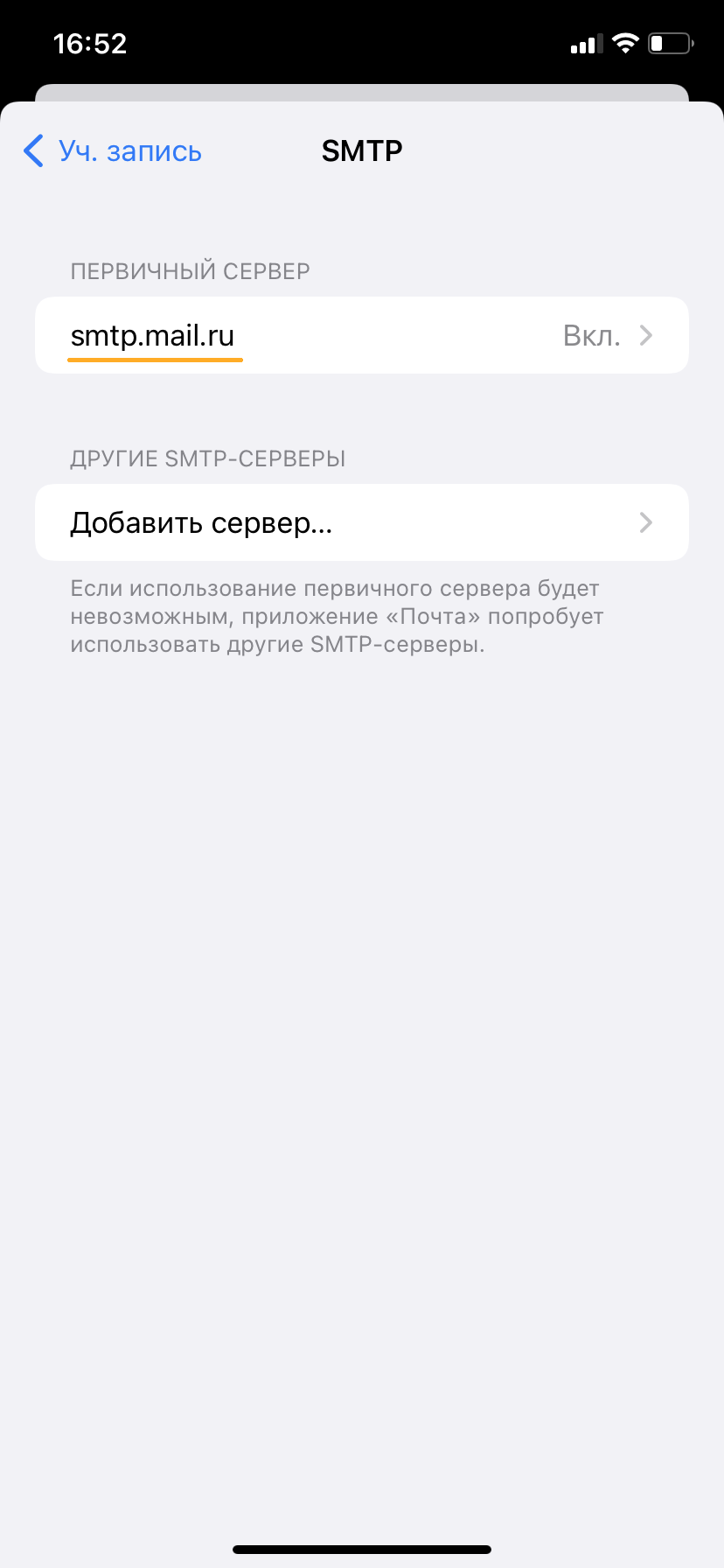
10. Заполните поля:
| Имя узла | smtp.mail.ru |
| Использовать SSL | Переведите переключатель во включенное положение |
| Порт сервера | 465 |

11. Нажмите «Готово».
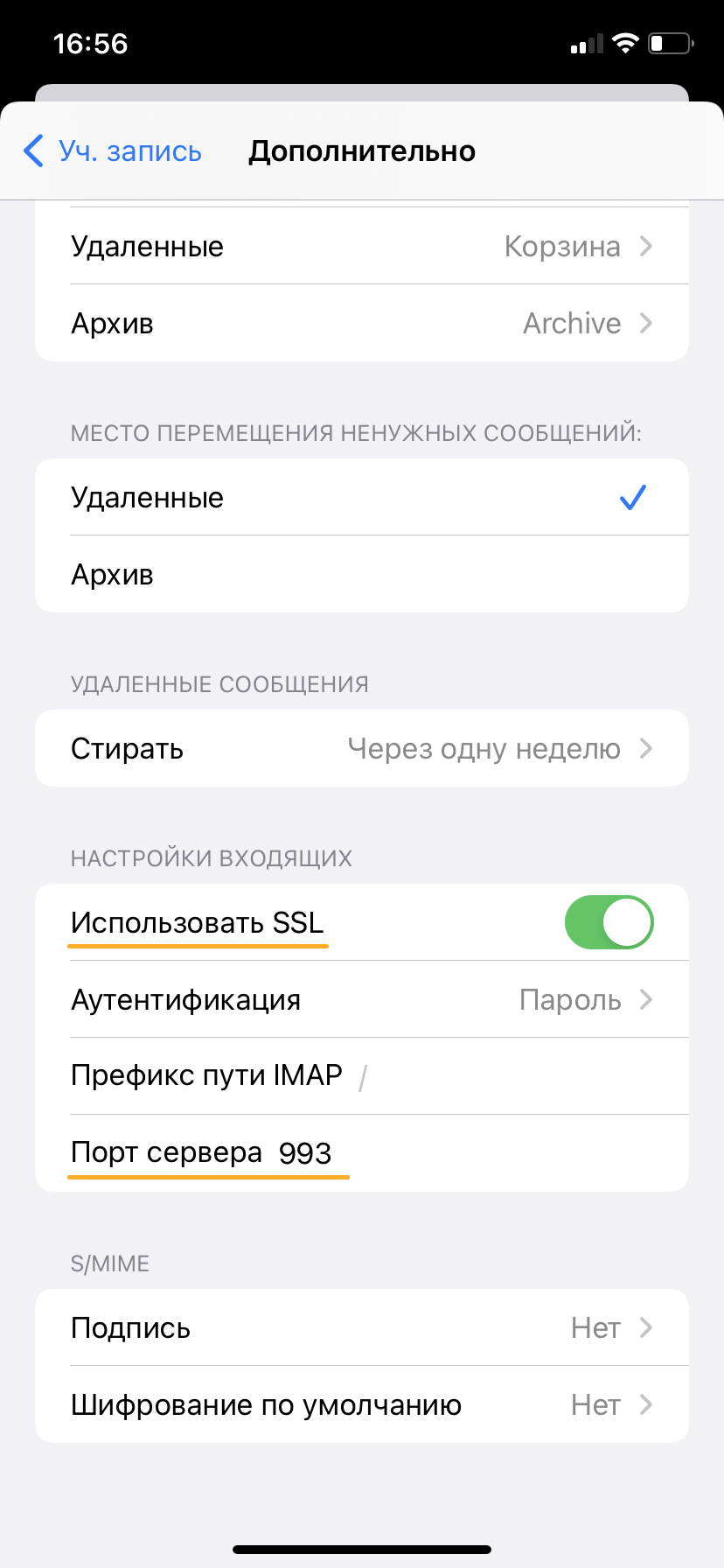
12. Вернись в меню «Уч. запись» и перейдите в раздел «Дополнительно».
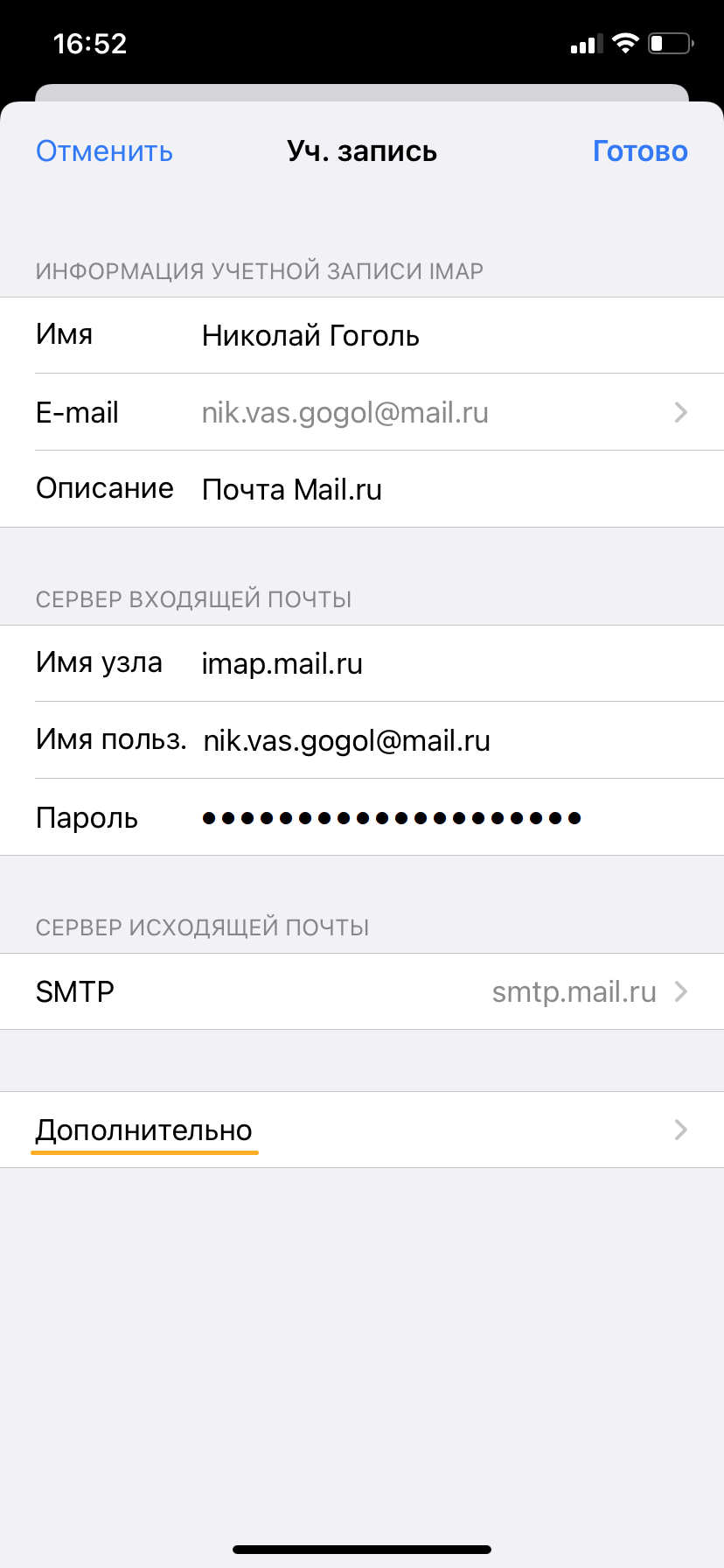
13. Проверьте, чтобы в разделе «Настройки входящих» была включена настройка «Использовать SSL», а порт сервера указан 993.
Настроить по протоколу POP3
1. Откройте стандартное приложение «Почта» на iPhone или iPad.
2. Выберите «Другое».
3. Заполните поля:
| Имя | Имя, которое будет отображаться в поле «От:» для всех отправляемых сообщений |
| Адрес почтового ящика в формате example@site.com | |
| Пароль | Введите неверный пароль. Это нужно, чтобы программа автоматически не настроилась по протоколу IMAP |
| Описание | Имя для создаваемой учетной записи |

4. Появится сообщение об ошибке. Выберите «Ок».
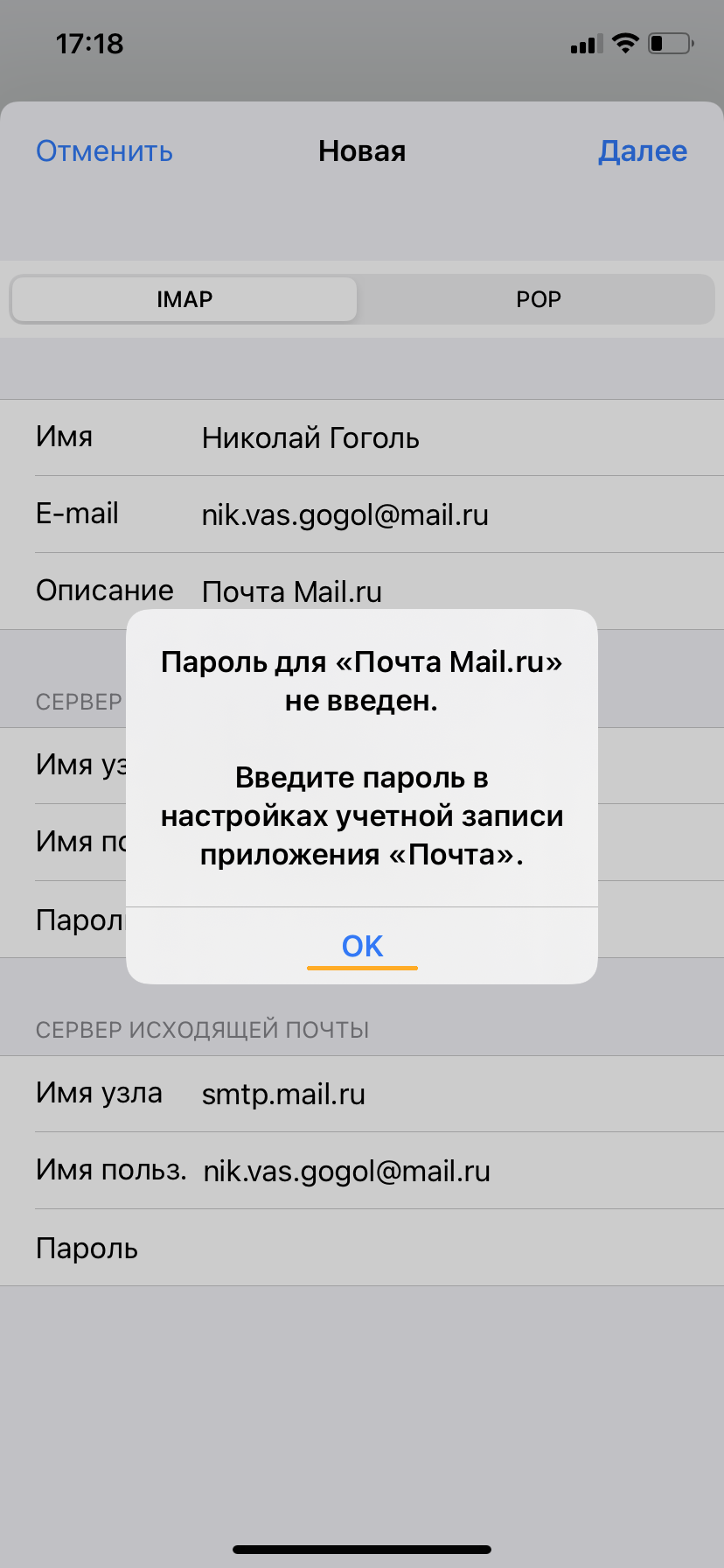
5. Перейдите во вкладку «POP».
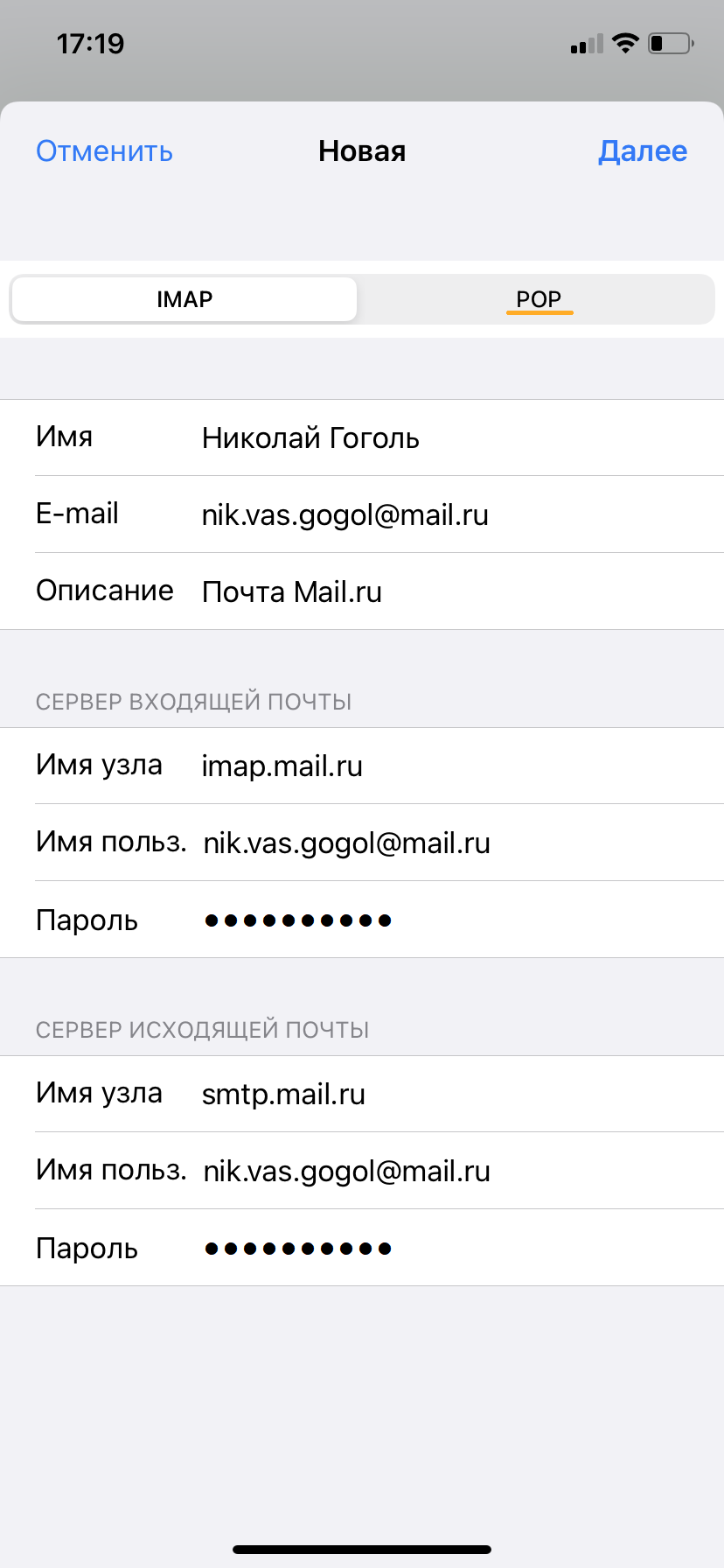
6. Измените данные:
Пароль для внешнего приложения. Что это?
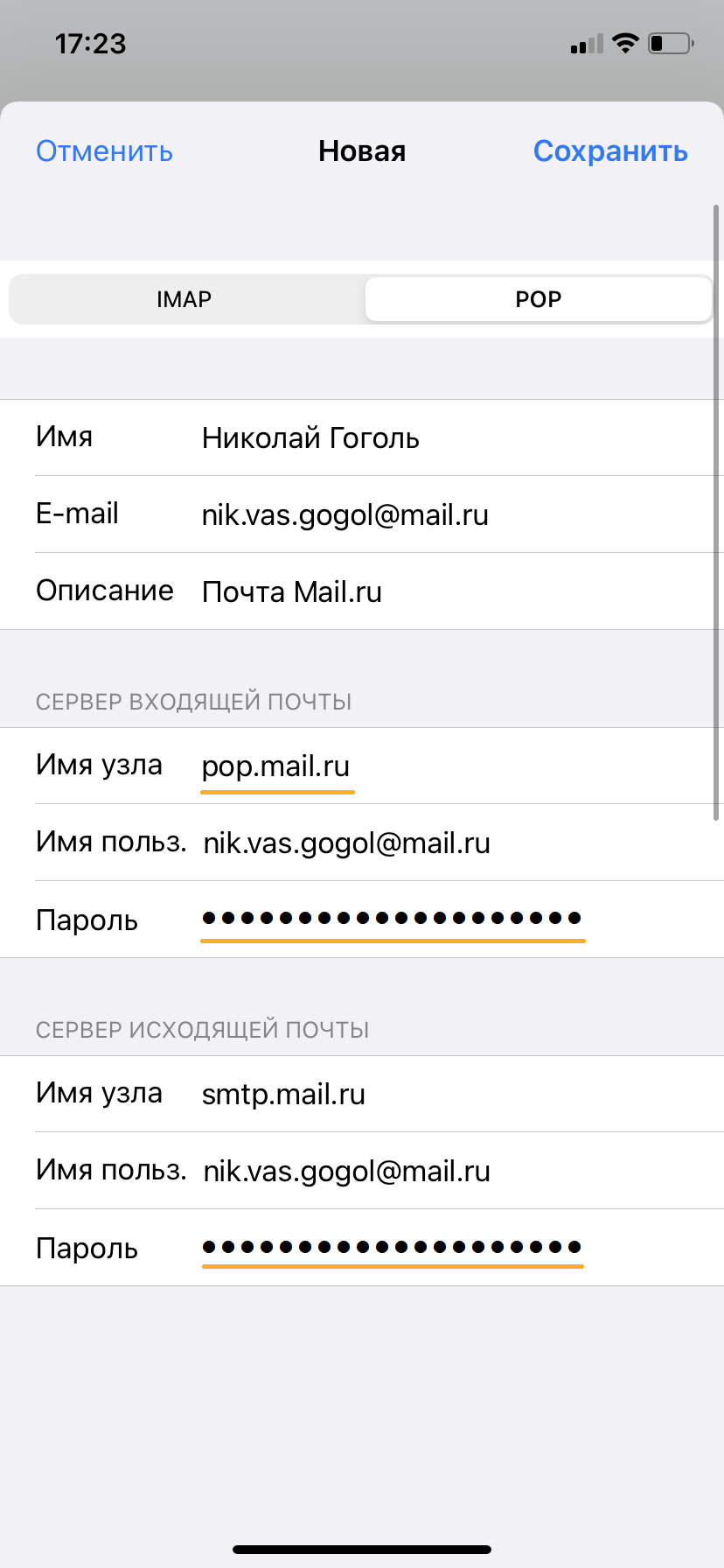
7. Коснитесь «Сохранить».
8. Перейдите «Настройки» → «Почта» → «Учетные записи» и откройте учетную запись, которую вы только что подключили.
9. Коснитесь «SMTP» в разделе «Сервер исходящей почты».
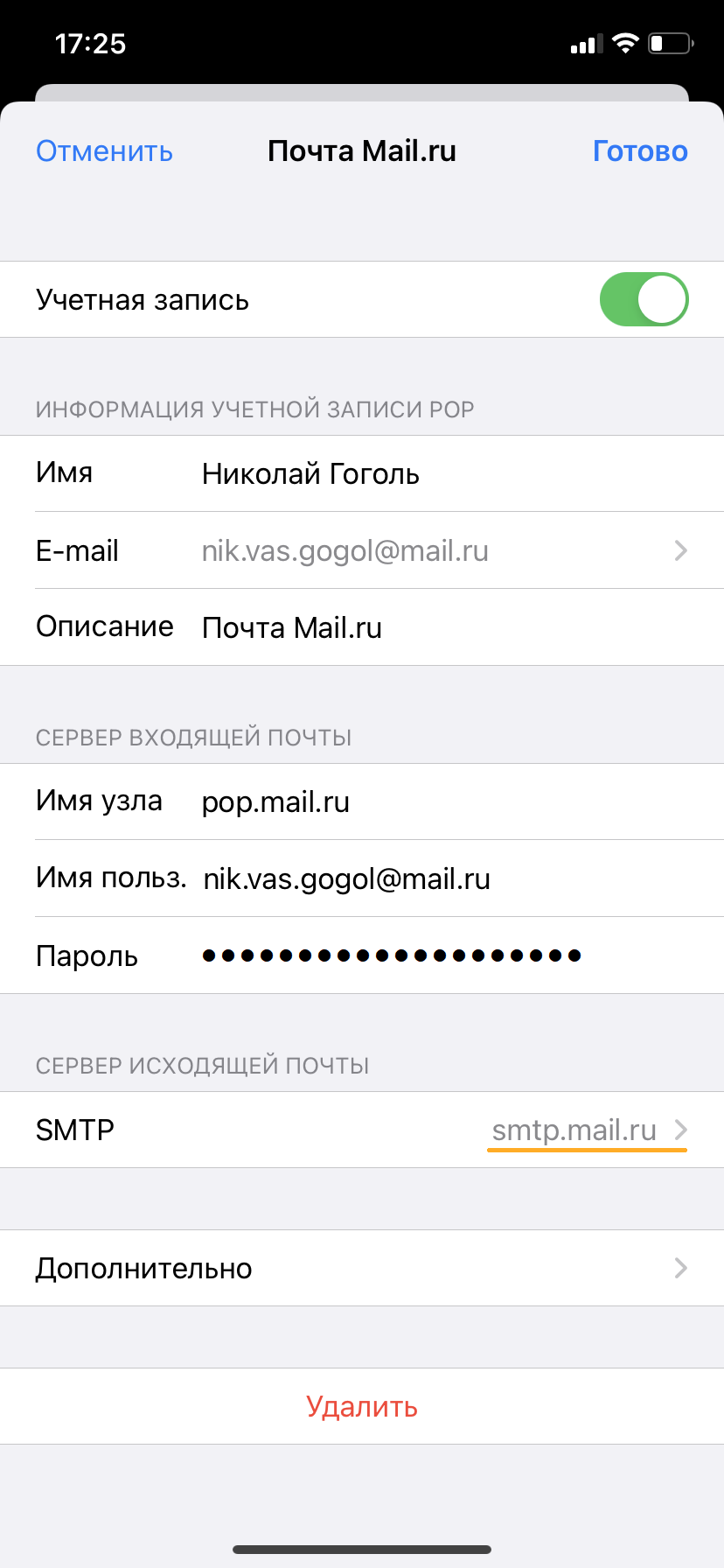
10. Перейдите к редактированию первичного сервера.
11. Заполните поля:
| Имя узла | smtp.mail.ru |
| Использовать SSL | Переведите переключатель во включенное положение |
| Порт сервера | 465 |
12. Коснитесь «Готово».
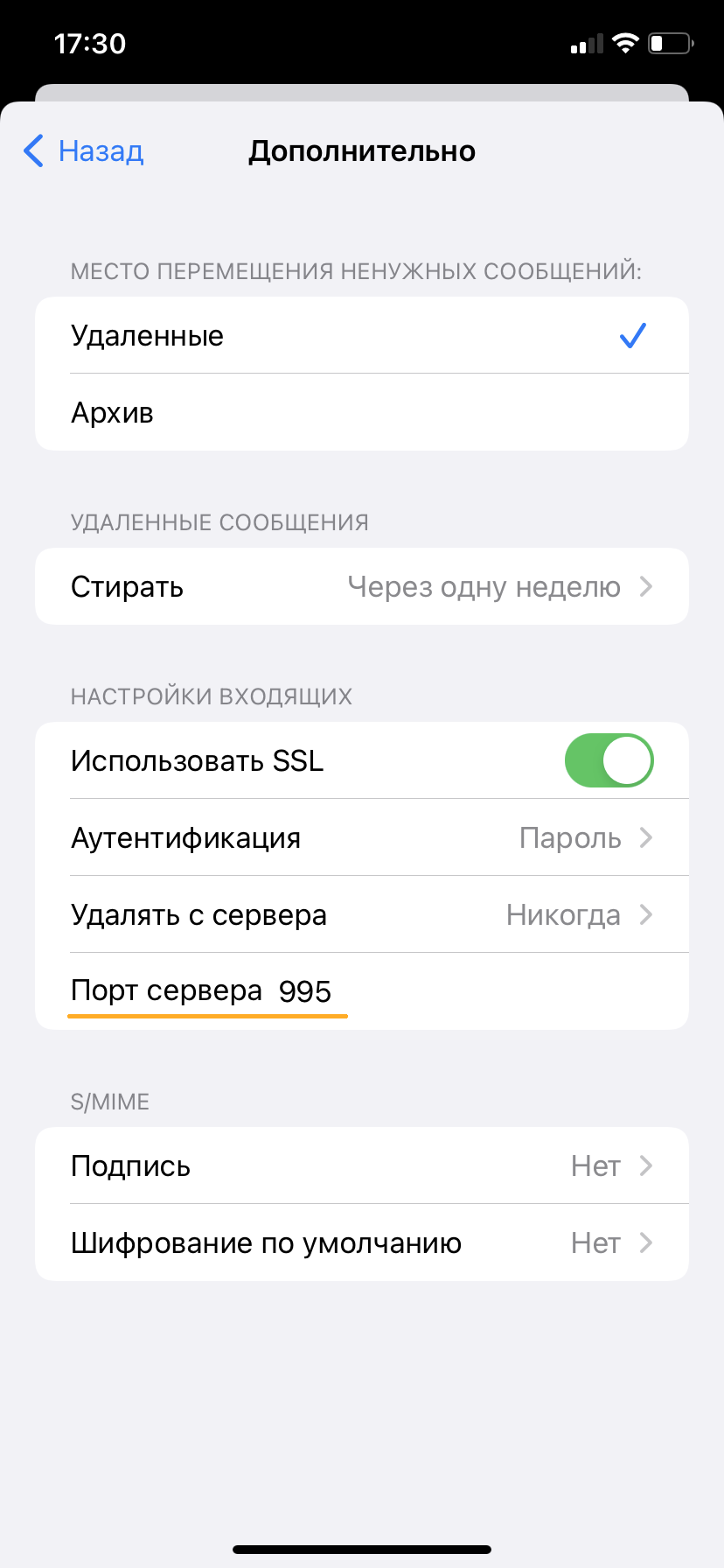
13. Вернись на предыдущий экран и перейдите в раздел «Дополнительно».
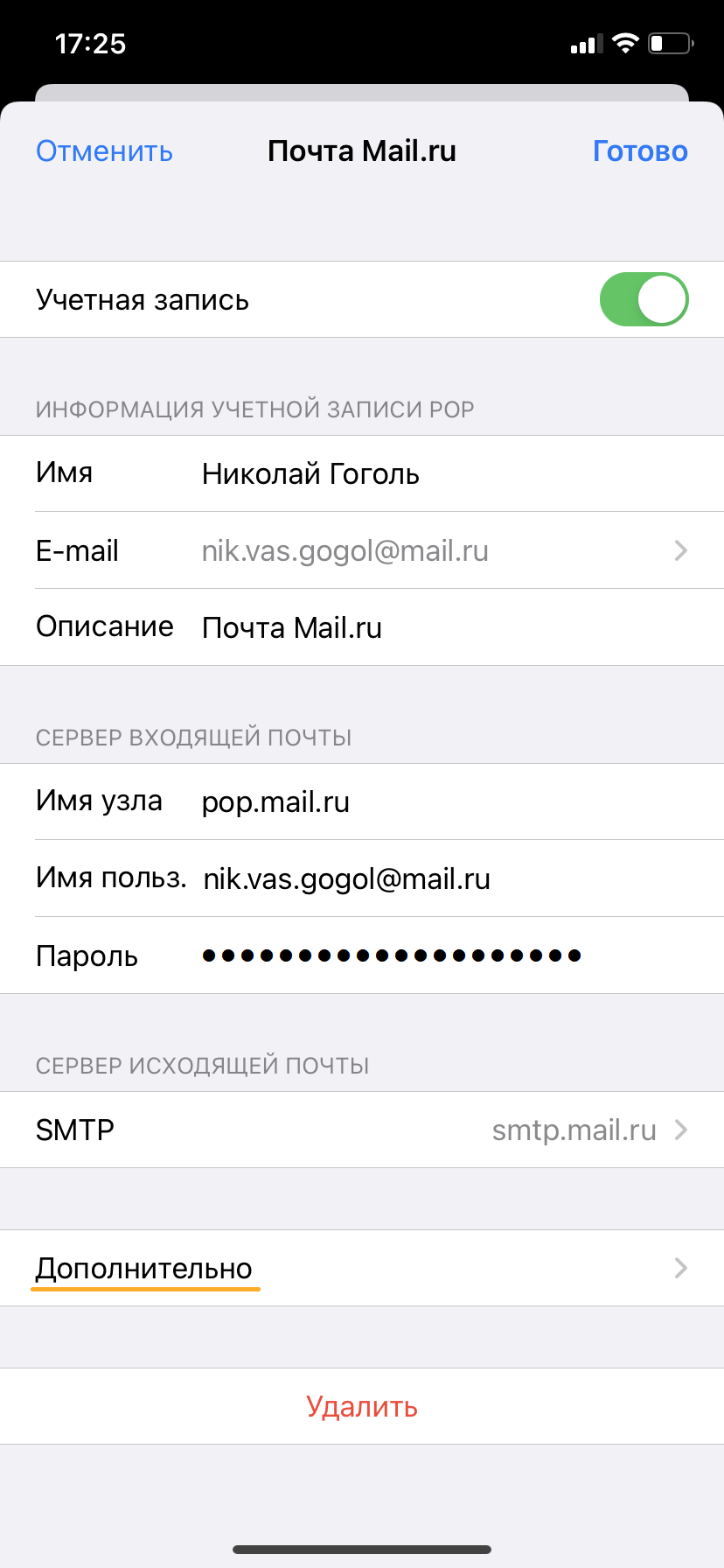
14. Проверьте, чтобы в разделе «Настройки входящих» была включена настройка «Использовать SSL», а порт сервера указан 995.
Изменение настроек по протоколу SSL
1. Перейдите «Настройки» → «Почта» → «Учетные записи» и откройте учетную запись, которую вы подключили.
2. Проверьте, что указано у вас в поле «Имя узла» в разделе «Сервер входящей почты».
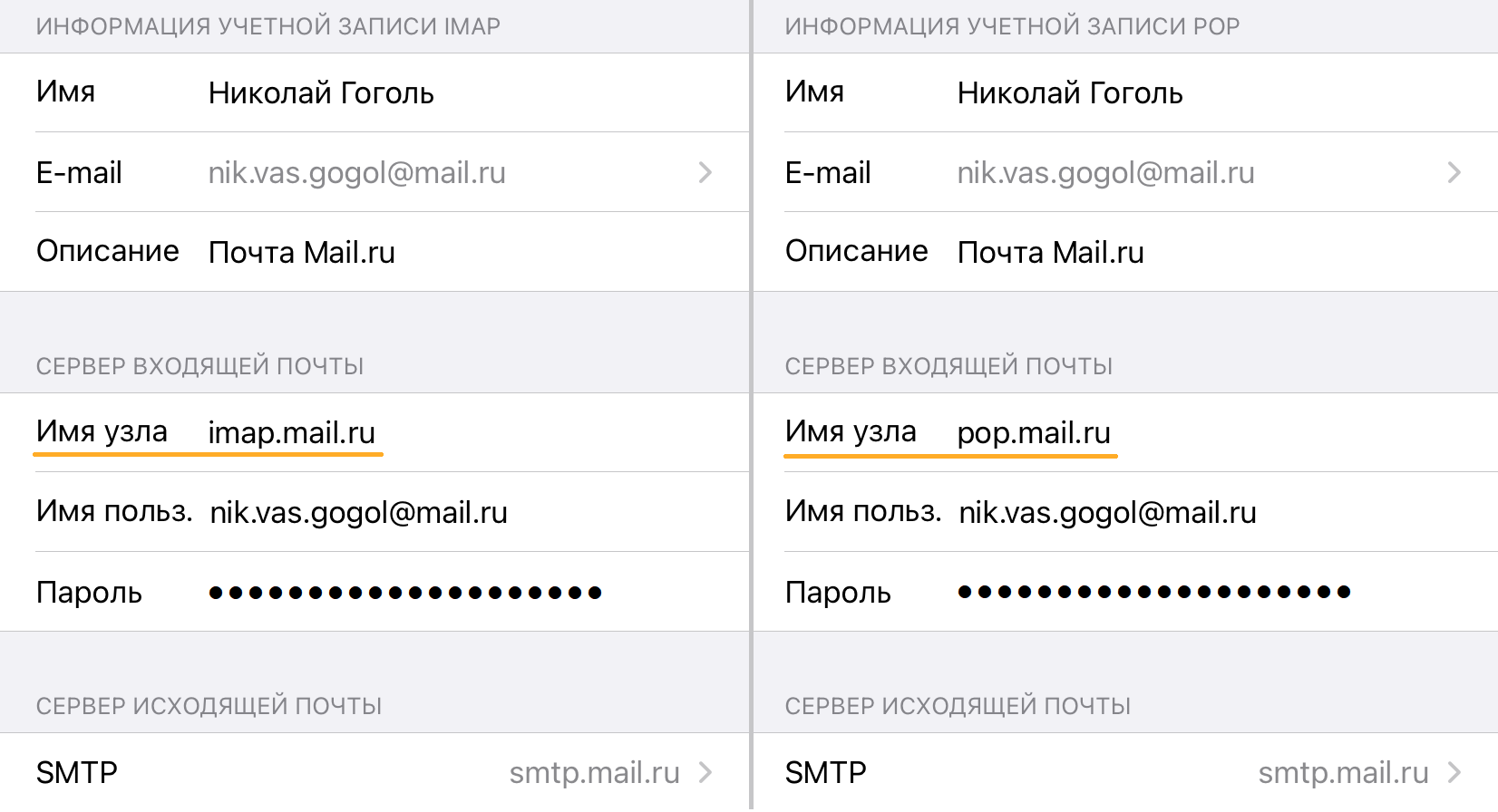
Если pop.mail.ru, перейдите к настройкам с протоколом POP3, если imap.mail.ru — к настройкам с протоколом IMAP.
Почтовая программа настроена по протоколу POP3
1. Коснитесь «SMTP» в разделе «Сервер исходящей почты».
2. Перейдите к редактированию первичного сервера.
3. Заполните поля:
| Имя узла | smtp.mail.ru |
| Использовать SSL | Переведите переключатель во включенное положение |
| Порт сервера | 465 |
4. Коснитесь «Готово».
5. Вернись на предыдущий экран и перейдите в раздел «Дополнительно».
| Использовать SSL | Переведите переключатель во включенное положение |
| Порт сервера | 995 |
Почтовая программа настроена по протоколу IMAP
1. Коснитесь «SMTP» в разделе «Сервер исходящей почты».
2. Перейдите к редактированию первичного сервера.
| Использовать SSL | Переведите переключатель во включенное положение |
| Порт сервера | 465 |
4. Нажмите «Готово».
Если в вашей почтовой программе уже установлены указанные выше настройки, то никаких изменений производить не надо.
Ошибка «Не удается отправить почту — почтовый ящик заполнен» при использовании почты iPhone для отправки очень больших вложений (KB5004622)
При попытке использовать почтовое приложение Apple iPhone или iPad для отправки сообщения электронной почты с вложениями, размер которого превышает ограничение, появляется одно из следующих сообщений об ошибке:
Не удается отправить почту — сообщение было отклонено сервером
Не удается отправить почту — почтовый ящик заполнен
Причина
Эта проблема возникает после установки одного из следующих накопительных обновлений:
- Накопительный пакет обновления 10 для Microsoft Exchange Server 2019
- Накопительный пакет обновления 21 для Microsoft Exchange Server 2016 г.
Состояние
Корпорация Майкрософт определила, что это проблема на стороне клиента. Чтобы устранить эту проблему, необходимо обратиться в службу поддержки Apple.
Ссылки
Сведения о терминологии , которую корпорация Майкрософт использует для описания обновлений программного обеспечения.
Заявление об отказе от ответственности за продукцию сторонних производителей
Продукты сторонних производителей, которые рассматриваются в этой статье, производятся компаниями, не зависящими от корпорации Майкрософт. Корпорация Майкрософт не предоставляет никаких гарантий, подразумеваемых или иных, в отношении производительности или надежности этих продуктов.
Заявление об отказе от ответственности для сторонних контактов
Корпорация Майкрософт предоставляет сторонние контактные данные, чтобы помочь вам найти дополнительные сведения по этой теме. Эти контактные данные могут меняться без уведомления. Корпорация Майкрософт не гарантирует точность контактной информации сторонних поставщиков.