
Что делать, если не работают «Команды» на iOS
Приложение «Команды» для iOS, представленное минувшим летом, является одной из тех функций, которые безосновательно обделены вниманием многих пользователей. А зря, ведь большинство из тех, кому удавалось понять принцип работы «Команд», уже не были готовы отказаться от возможности автоматизации ежедневных процессов. Единственным негативным аспектом приложения остается далекая от идеальной стабильность, что, однако, не является неисправимым недостатком.
Многие пользователи «Команд» — особенно те, у кого их несколько десятков – жалуются на то, что некоторые команды не выполняются, препятствуя исполнению нужного действия. Как правило, выяснили пользователи портала Reddit, это происходит с теми командами, которые появились на устройстве в результате синхронизации с другим аппаратом под той же учетной записью iCloud. А значит, попробовать решить проблему можно путем отключения той самой синхронизации.
Как наладить синхронизацию «Команд» через iCloud
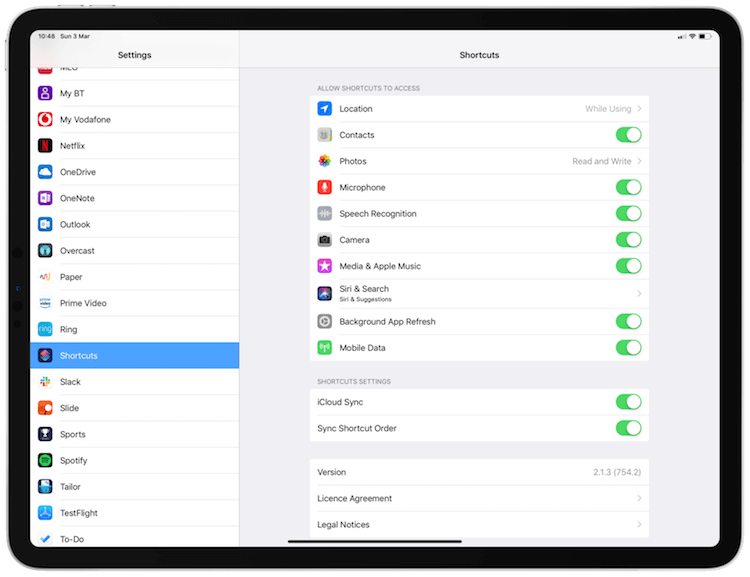
- Чтобы отключить синхронизацию команд через iCloud, нужно перейти в «Настройки»;
- Прокрутите список доступных разделов вниз, пока не доберетесь до раздела «Команды»;
- Перейдите в «Команды» и в списке доступных надстроек деактивируйте синхронизацию с iCloud;
- Откройте меню многозадачности и принудительно выгрузите приложение «Команды» из памяти своего iPhone или iPad, после чего запустите его повторно;
- Вернитесь в настройки и активируйте синхронизацию снова. Проблема должна исчезнуть, правда, не исключено, что она повторится вновь.
При желании вы можете не активировать синхронизацию команд между устройствами заново. Однако это приведет к тому, что вам придется сохранять новые команды на каждом из них в отдельности. Таким образом, если вы сохраните ту или иную команду на своем iPhone, из-за отключенного шлюза она не появится на вашем iPad. Но поскольку синхронизация итак происходила далеко не всегда, с этим недостатком вполне можно смириться.
Подпишись на наш канал в Яндекс.Дзен, чтобы каждый день читать полезные материалы, которых нет на сайте.
Почему «Быстрые команды» рулят. Плюс 12 моих лучших находок

В закладки
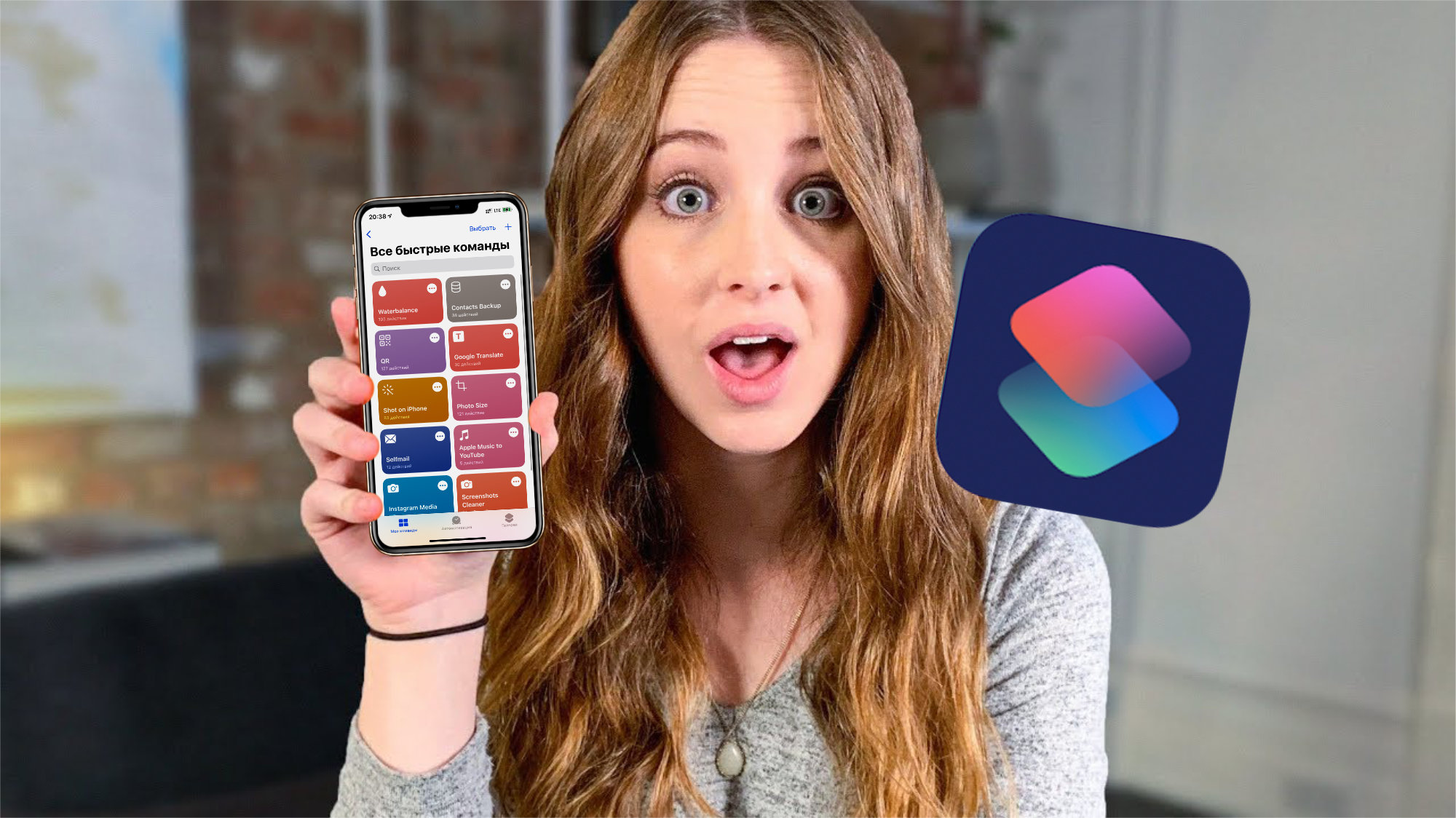
«Быстрые команды» — особенное приложение Apple, которое открывает платформам iOS и iPadOS доступ к массе вспомогательных функций и значительно упрощает жизнь вместе с iPhone и iPad. Оно появилось с релизом операционной системы iOS 12 и стало частью iOS 13, а также новой iOS 14.
«Быстрые команды» выросли из стороннего приложения Workflow, которое Apple выкупила в 2017 году, и стали современной заменой для твиков из Cydia. С помощью них можно реализовать массу интересных фич, которые нам ранее не были доступны.
? Спасибо re:Store за помощь в подготовке материала. ?
5 веских причин, почему нужно использовать «Быстрые команды»
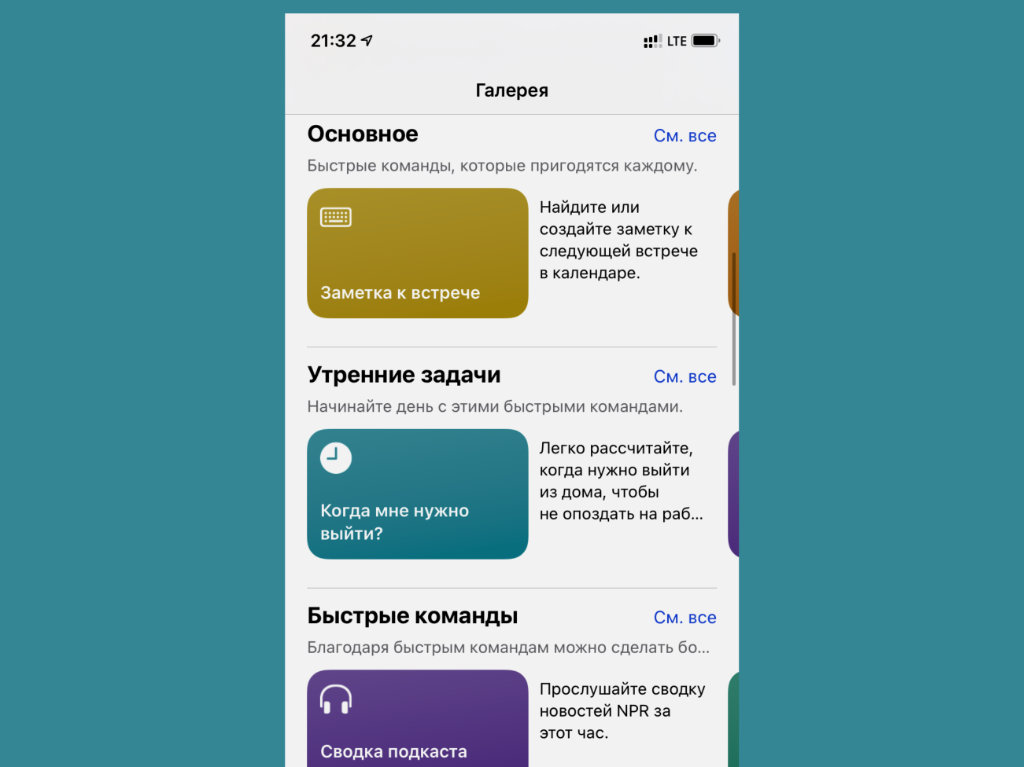
❶ Новые фичи. Приложение «Быстрые команды» открывает доступ ко внушительному числу фишек. Именно на его плечи ложится задача по автоматизации рутинных процессов. Большинство из скриптов для этого получится найти в разделе «Галерея».
Здесь есть заготовленные скрипты, с помощью которых получится ускорить абсолютно любые задачи, которые могут лечь на плечи смартфона или планшета. Более того, в данном меню нашлось место и для предложений по автоматизации, которые Siri подбирает на базе повторяемых действий.
❷ Разнообразие. Отдельного внимания заслуживает возможность использования дополнительных скриптов для «Быстрых команд» от достаточно активного сообщества. Именно про свои самые интересные находки в данном разрезе я обязательно расскажу дальше по тексту.
Стоит отметить, что установка сторонних скриптов предполагает активацию переключателя «Ненадежные команды» в меню «Настройки» > «Быстрые команды». Включить его можно только после того, как вы попробуете хотя бы один скрипт из «Галереи».
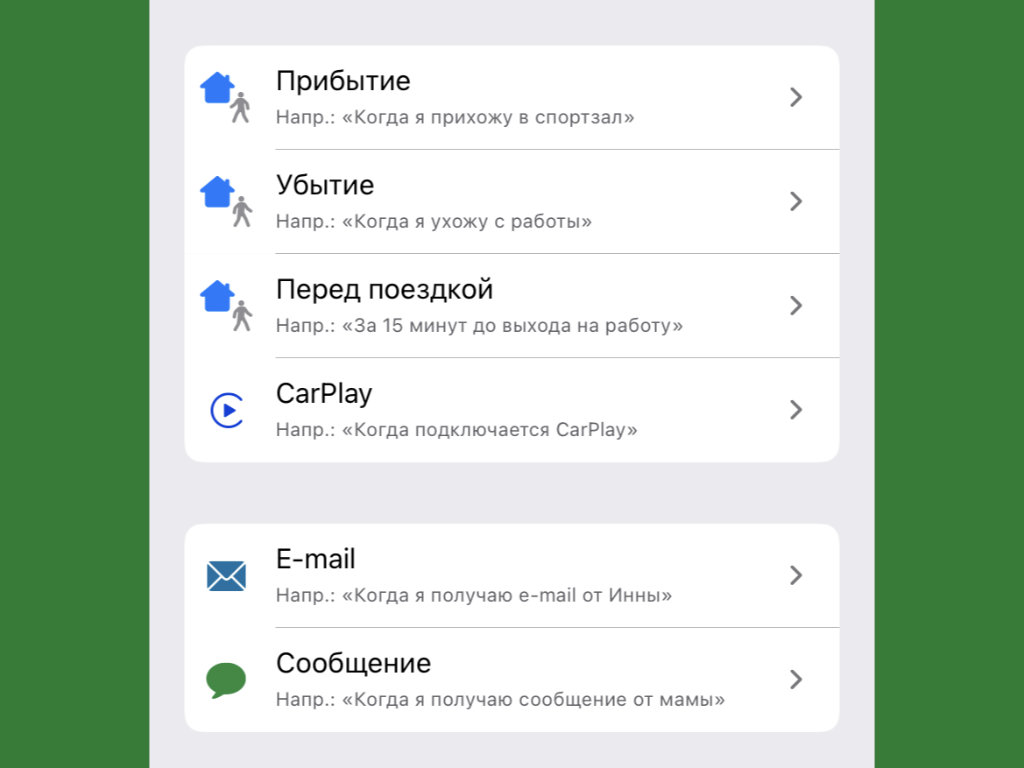
❸ Триггеры. С выходом iOS 13 Apple добавила в «Быстрые команды» раздел «Автоматизация». Он предполагает автоматическую активацию заданного набора действий после конкретного события. Как оказывается, это очень удобно.
Особенно рекомендую обратить внимание на условие под названием NFC. В данном случае можно использовать соответствующую метку для выполнения любой задачи — к примеру, для запуска музыки. Что интересно, в роли метки может выступить даже банковская карта, которая поддерживает бесконтактные платежи.
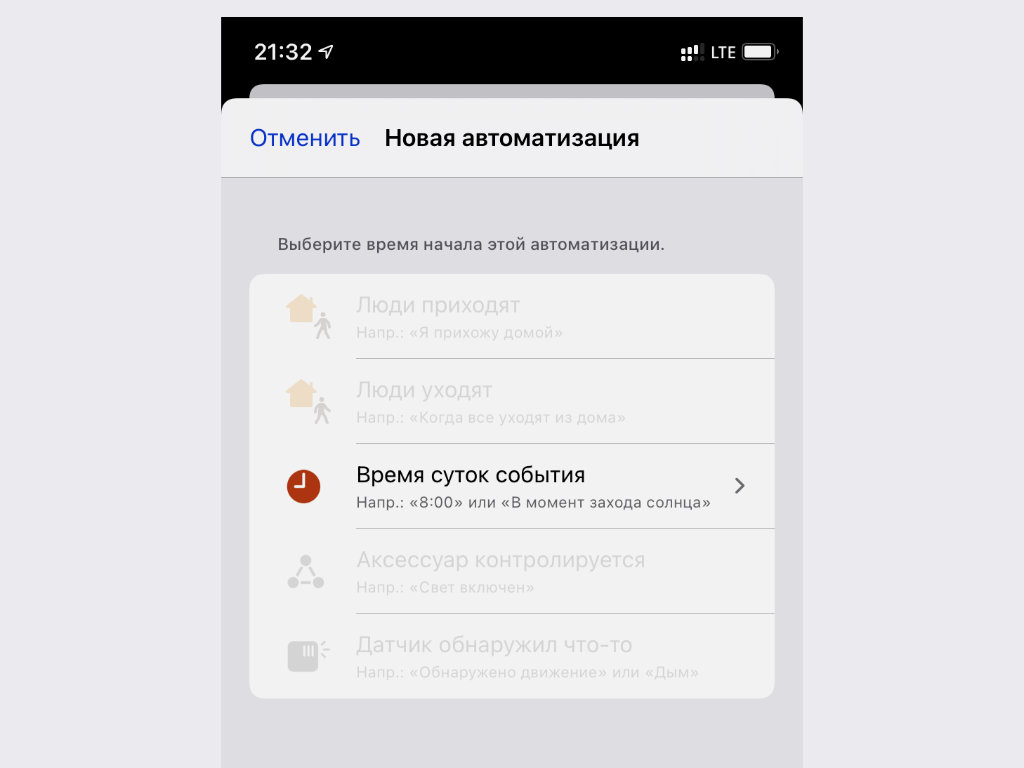
❹ Управление домом. Ах да, в iOS 13, кроме прочего, также есть автоматизации, которые касаются гаджетов, поддерживаемых протокол Apple Home. Если они привязаны к приложению «Дом», они также могут изменять свое состояние, в зависимости от конкретных происшествий.
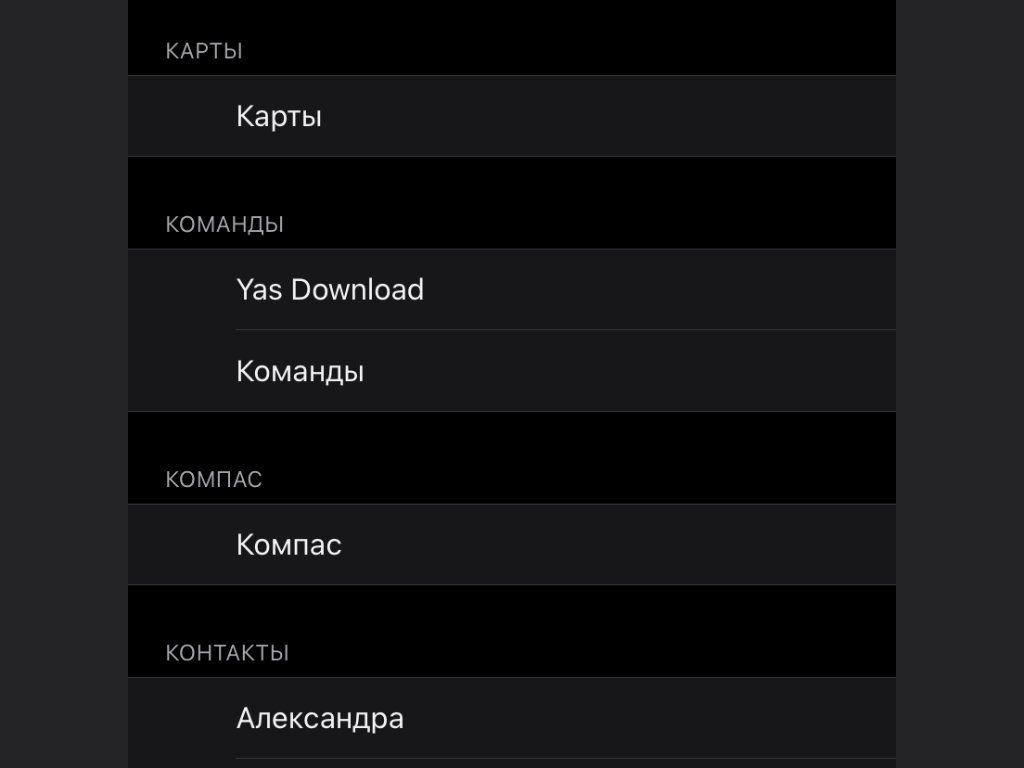
❺ Apple Watch. В iOS 14 функциональный набор «Быстрых команд» значительно расширился. Лично мне больше всего понравилась возможность запуска скриптов с помощью умных часов Apple, если вы уже успели установить на них watchOS 7.
Запустить необходимый скрипт получится как с помощью отдельного приложения на экране Apple Watch, так и через расширение для циферблата умных часов. Да, у вас есть возможность вывести конкретный скрипт, а не просто непосредственно само приложение.
12 лучших команд, которые удалось найти в последнее время
Обратите внимание: все скрипты, которые представлены дальше, получены из самых разных источников в интернете. Они были проверены автором на наличие вредоносного кода, но мы не несем ответственности за их действия. Вы используете их на свои страх и риск.
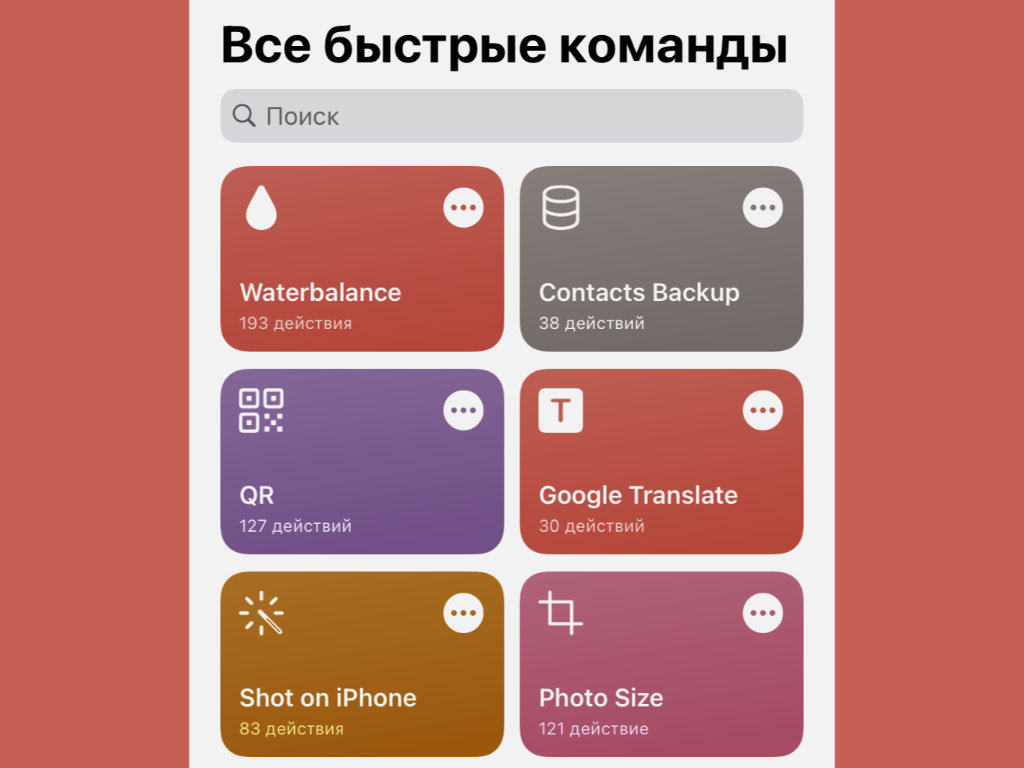
1. Waterbalance
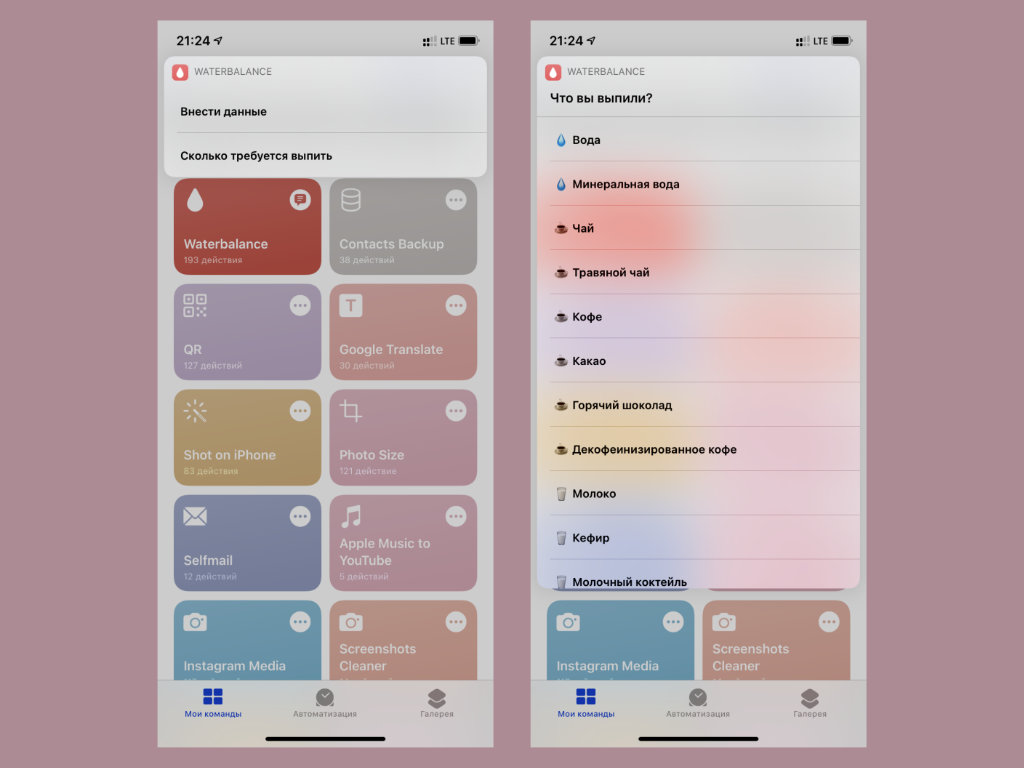
С помощью данной команды можно быстро произвести запись потребленной жидкости в стандартное приложение «Здоровье». Она исключает необходимость использования любых аналогичных приложений из App Store и предлагает зафиксировать не только воду, но и другие напитки.
2. Contacts Backup
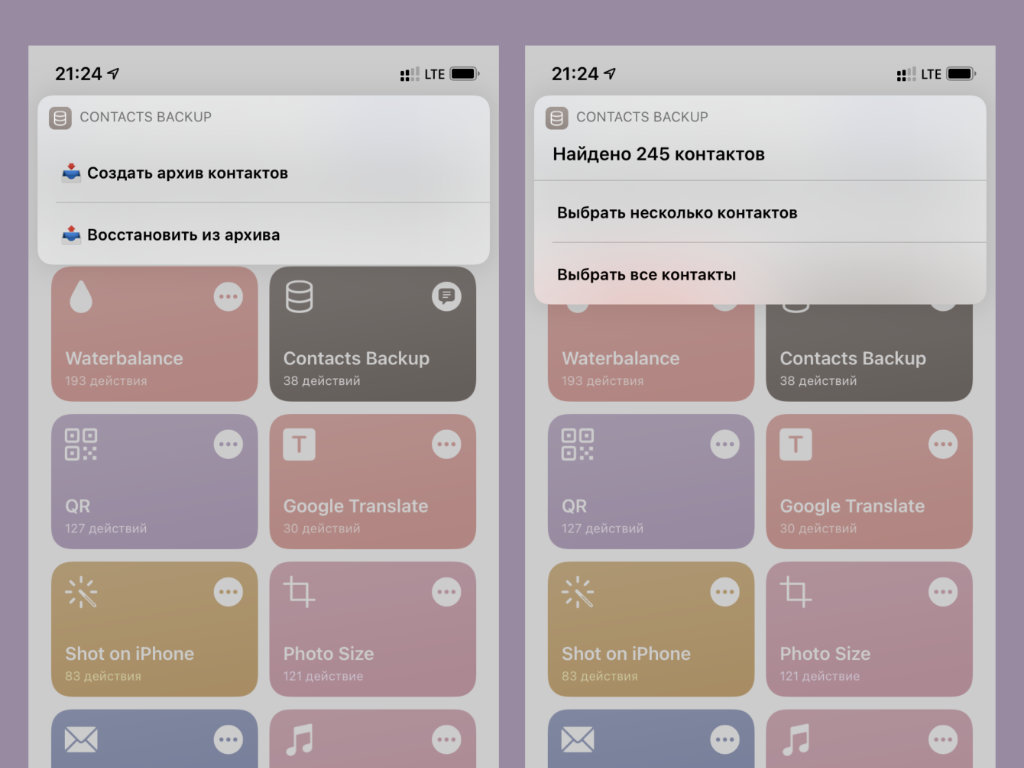
Эта команда для тех, кто предпочитает не хранить телефонную книгу в любых облачных сервисах: iCloud, Gmail и так далее. Она создает локальную копию контактов в «Файлах» и дает возможность последующего восстановления записей, если в этом будет необходимость.
3. QR
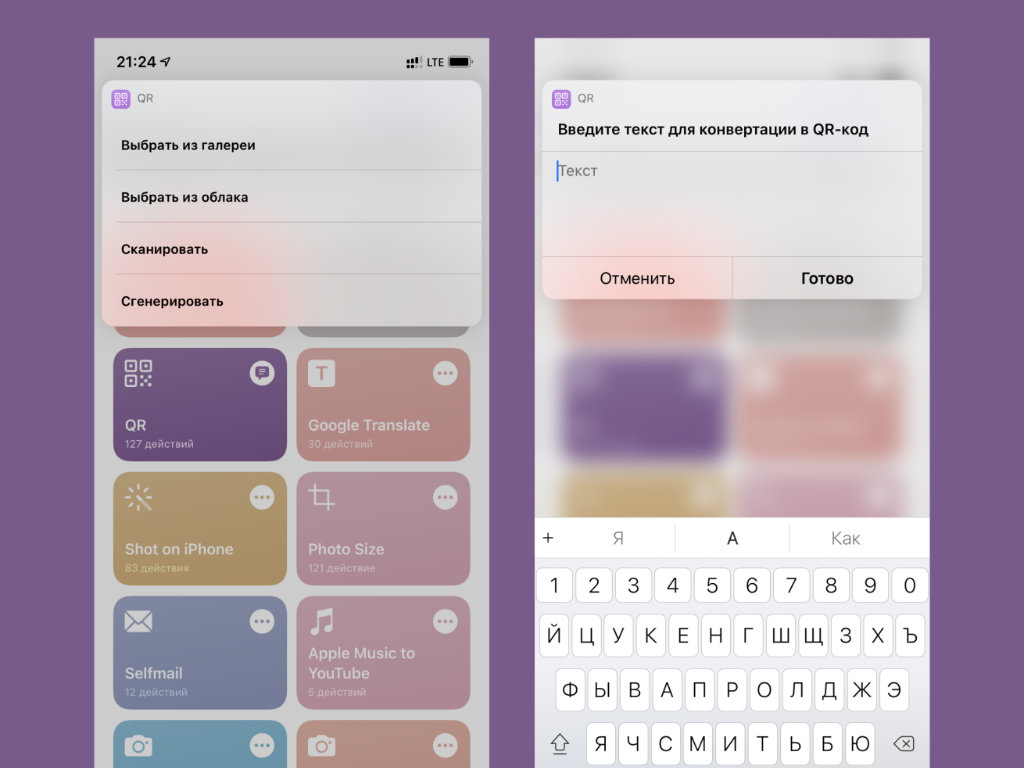
Многофункциональный скрипт, который предназначен для продвинутой работы с QR-кодами. С помощью него можно распознать изображение из системной галереи или облака, отсканировать код с помощью видоискателя, а также создатель собственный QR с заданной информацией.
4. Google Translate
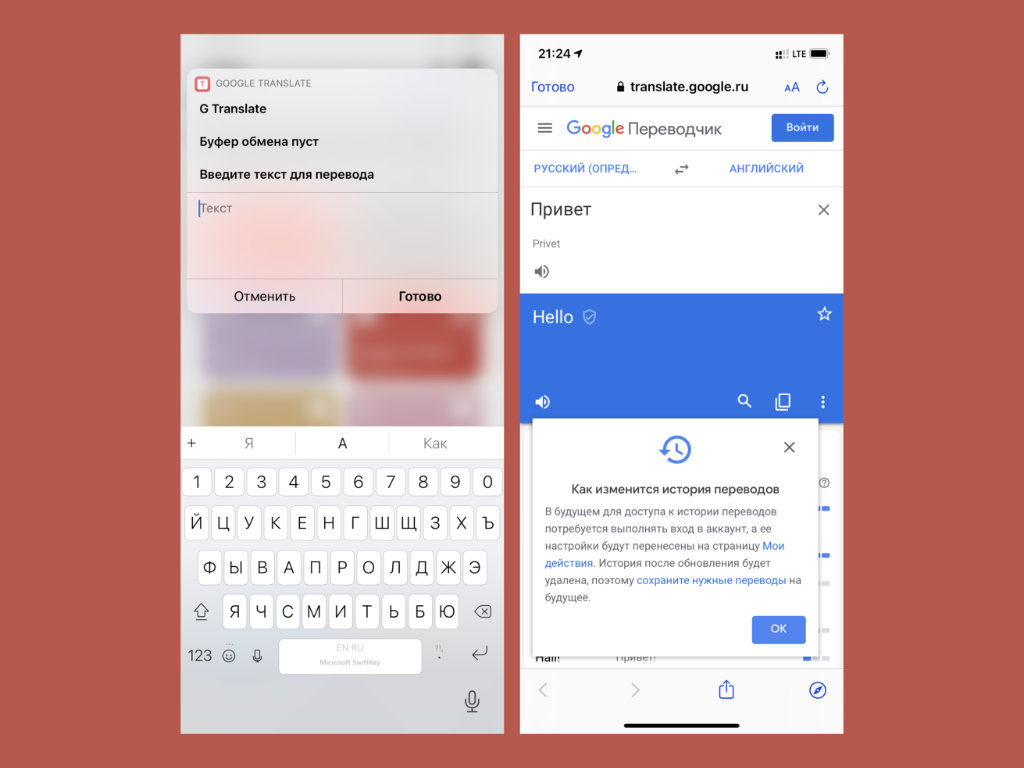
Многофункциональный скрипт, который предназначен для работы с движком «Переводчика» от Google. Если просто запустить его, можно ввести текст для перевода на другой язык. Если же использовать его из меню «Поделиться», получится перевести открытую в Safari страницу.
5. Shot on iPhone
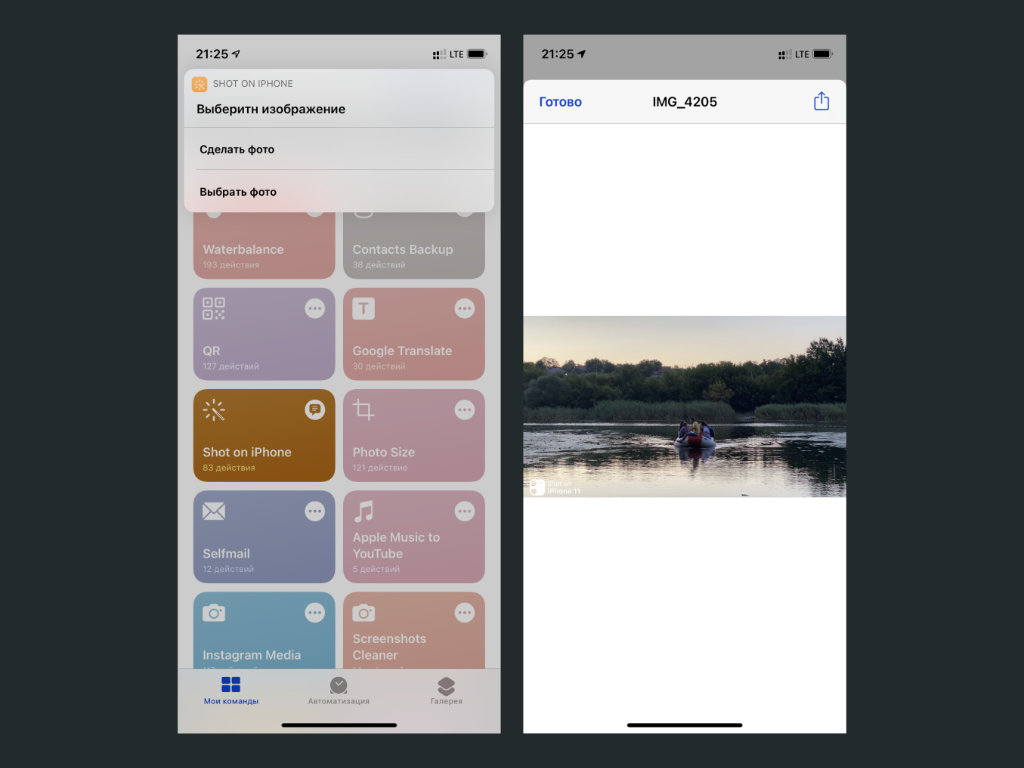
Забавный скрипт, и он определенно понравится владельцам iPhone, которые ранее пользовались смартфонами Xiaomi. Дело в том, что приложение «Камера» из MIUI по умолчанию оставляет на каждом кадре свой «след». Речь про водяной знак с указанием гаджета, на который производилась съемка.
Собственно, у данной команды точно такая же задача: он добавляет на изображение водяной знак с указанием модели iPhone, на который было сделано фото. Что интересно, рядом с соответствующей надписью появляется особая пиктограмм, которая напоминает блок камер выбранного устройства.
6. Photo Size
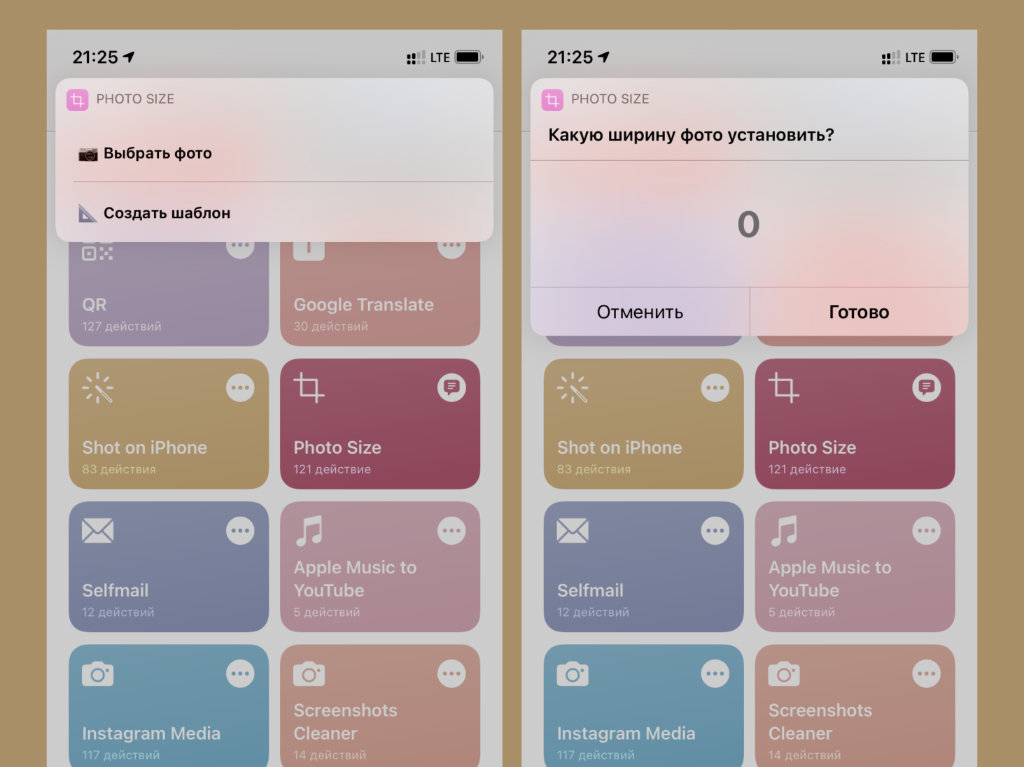
Неплохой инструмент для изменения размера изображений, которые могут быть сохранены в «Фото» или «Файлах». У вас есть возможность задать индивидуальное разрешение, создать шаблон для регулярных задач, а также подогнать картинку под параметры стикеров для Telegram.
7. Selfmail
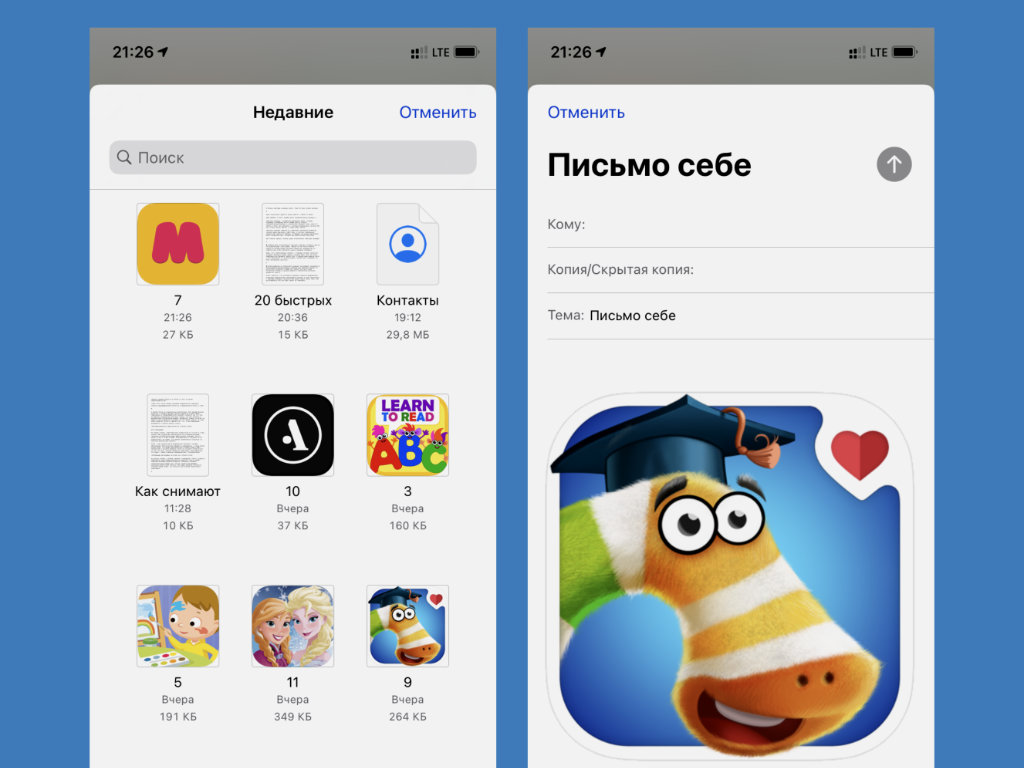
Интересный вариант сохранения данных, которые могут понадобиться вам в ближайшее время. Вы можете отправлять их на свой ящик электронной почты. Для этого достаточно активировать данный скрипт через меню «Поделиться», и он создаст письмо с соответствующей информацией.
Чтобы в письме был установлен ваш адрес электронной почты, его нужно прописать в одном из первых пунктов настроек команды. Важно также понимать, что скрипт работает через стандартное приложение «Почта», которое должно быть настроено.
8. Apple Music to YouTube
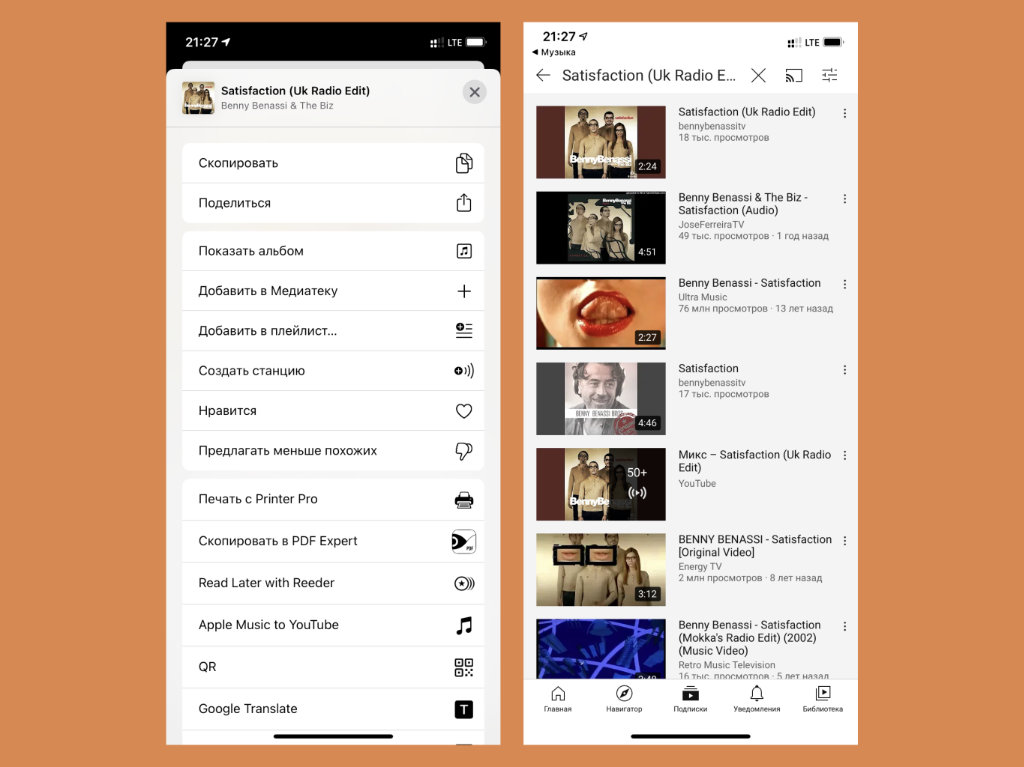
Уникальный скрипт для меломанов, в кругу которых достаточно пользователей смартфонов на базе операционной системы Android, не пользующихся Apple Music. При ее использовании в «Музыке» из меню «Поделиться» можно переместиться отсюда в YouTube, чтобы скопировать ссылку на трек уже отсюда.
9. Instagram Media
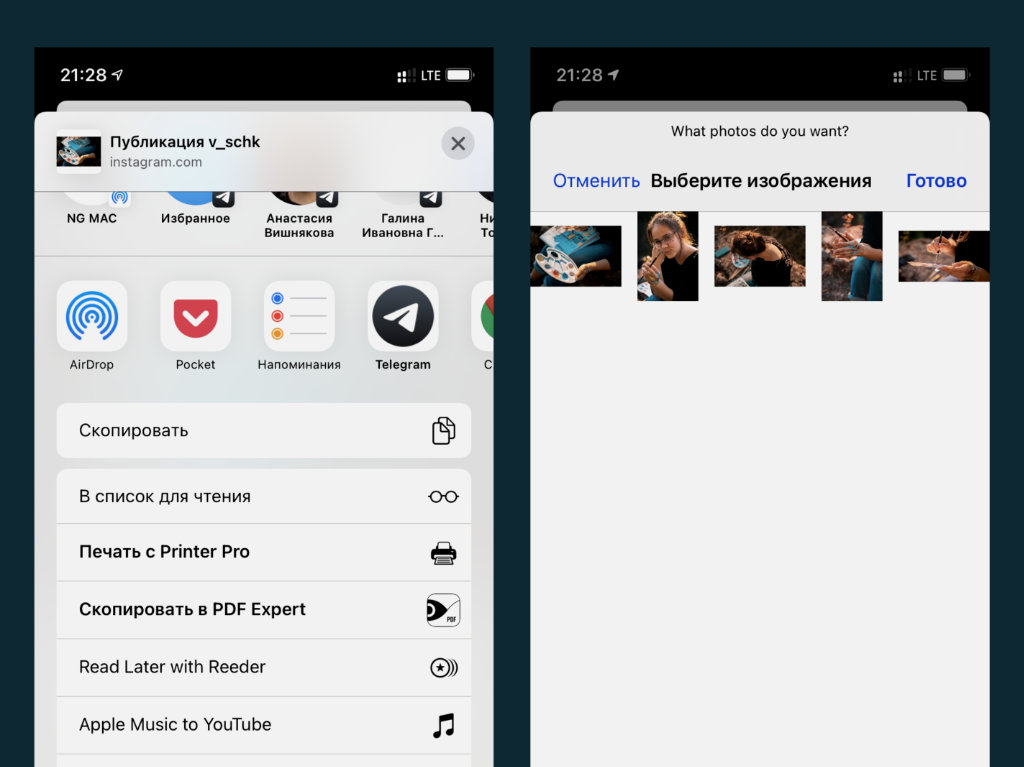
Команда для активных пользователей этой популярной социальной сети. Она особенно пригодится профессионалам в области SMM, ведь дает возможность сохранять контент из Instagram для дальнейшего использования по своему усмотрению. Ее нужно использовать из меню «Поделиться».
10. Screenshots Cleaner
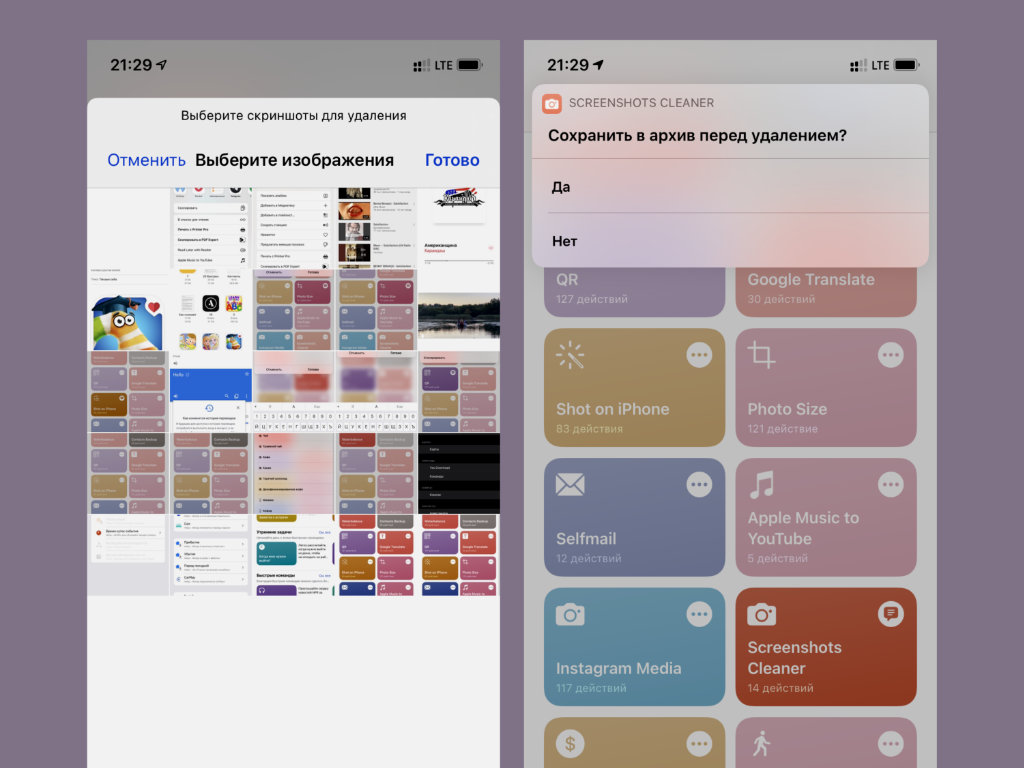
Отличная команда для тех, кто регулярно пользуется снимками экрана своего мобильного устройства Apple. Она анализирует папку со скриншотами и предлагает удалить их одним махом. Кстати, если они представляют какую-то ценность, вы также можете создать архив с ними и сохранить в «Файлы».
11. Currency
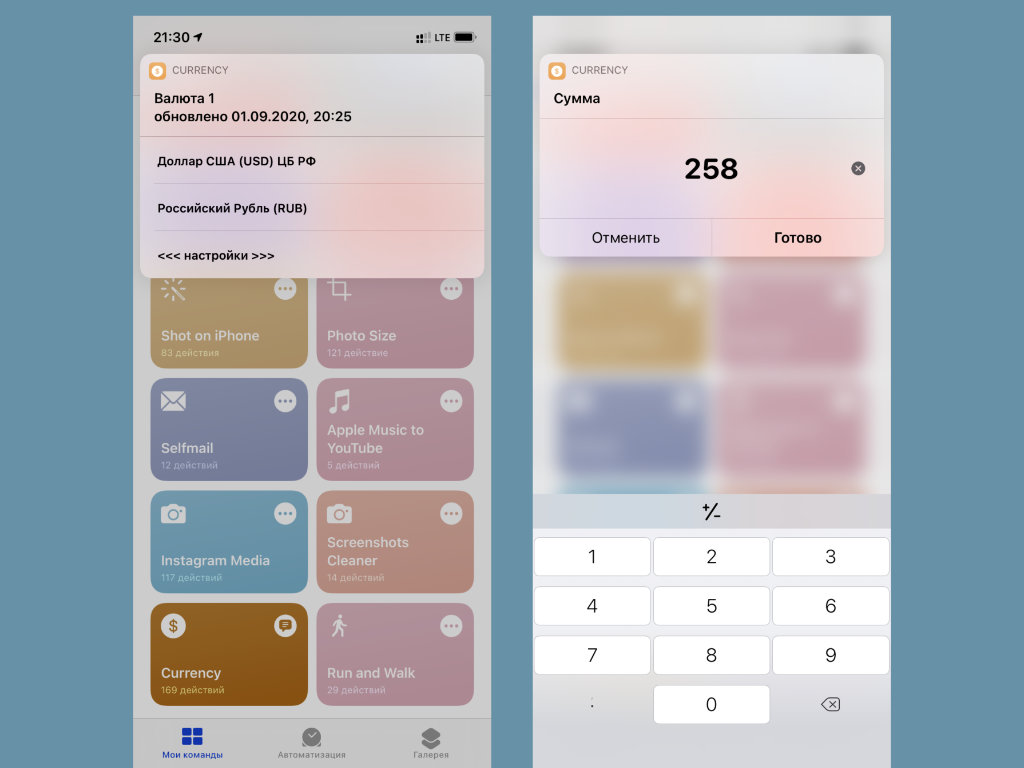
Скрипт для тех, кого интересует курс валют: официальный и по бирже Forex. Он дает возможность конвертировать денежные единицы разных стран без каких-либо дополнительных заморочек. При первом старте команды получится выбрать избранные валюты, чтобы быстрее использовать их в будущем.
12. Run and Walk
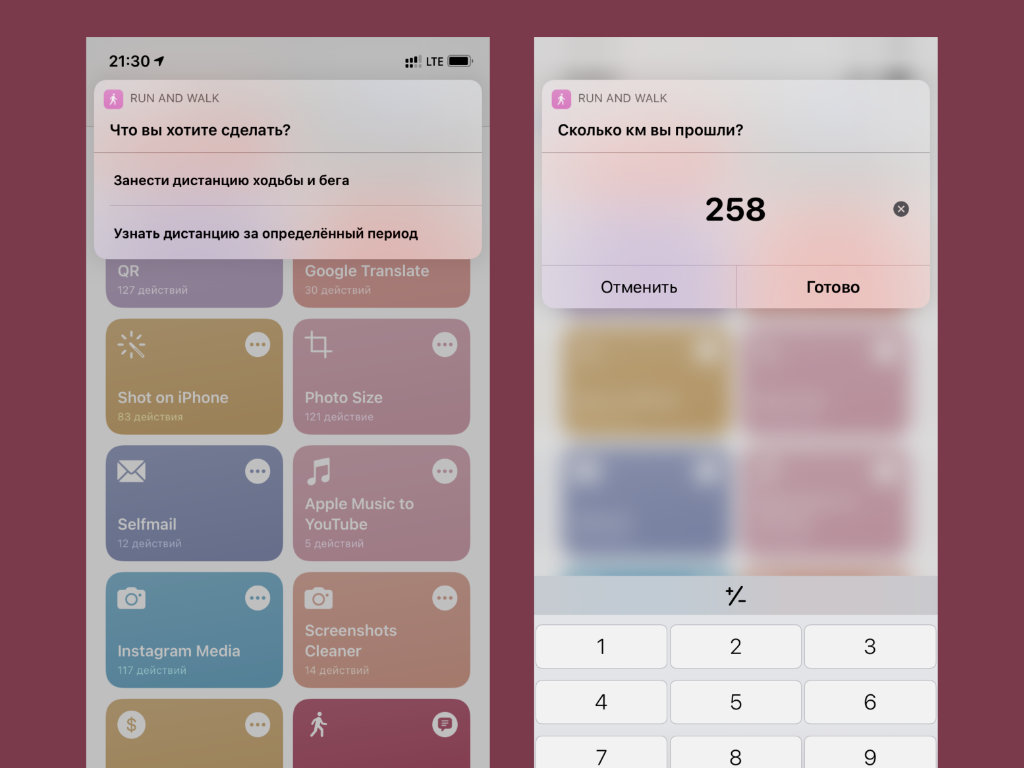
Специальная команда для дополнительной фиксации дистанции ходьбы или бега в километрах. Она дает возможность приплюсовать к автоматически зафиксированному расстоянию любое, учтенное другим гаджетом, и сохранить результат в стандартном приложении «Здоровье».
Эта задача актуальна в том случае, если вы гуляете без iPhone, или он неожиданно разрядился во время продолжительной прогулки. В данном случае вы сможете использовать другой гаджет для фиксации и записать полученный результат в общую статистику.
Подводя итоги: неужели «Быстрые команды» так важны
Нет, вы можете не использовать «Быстрые команды». Тем не менее, они открывают действительно массу новых фишек, которые невозможно или сложно реализовать другим образом.
Более того, они дадут возможность избавиться от лишнего софта и сэкономить время. Поэтому пробуйте, вам понравится.
Я протестировал «Быстрые команды» для Android. Это какая-то дичь
«Быстрые команды», которые появились в iOS 12, на мой взгляд, являются одним из главных преимуществ iOS над Android. Благодаря им мне удалось расширить функциональные возможности своих устройств, научив их такому, чего ни один Android-смартфон ни за что не сделает при помощи штатных инструментов. Благодаря «Быстрым командам» я научил свой iPad распаковывать архивы без стороннего софта, запускать видео из YouTube в режиме «картинка-в-картинке» и даже искать активные прокси-сервера для Telegram. У Google, к сожалению, ничего такого не было. Ну, по крайней мере, я так думал, пока не узнал о существовании приложения IFTTT (скачать), которое многие называют «Быстрыми командами» для Android.
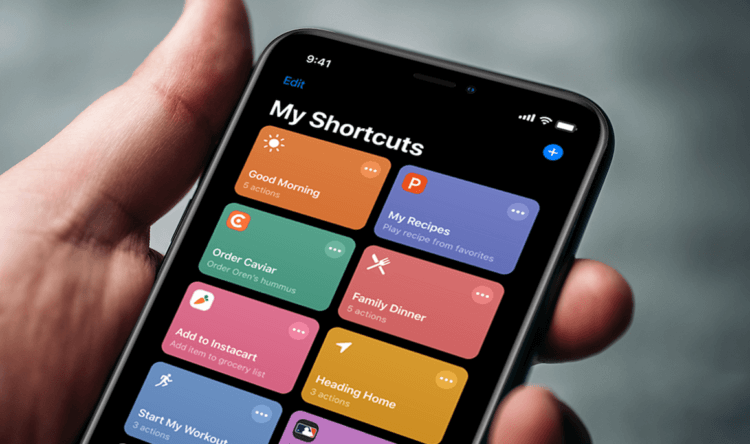
У Быстрых команд есть аналог на Android, и это IFTTT
Классные фишки iOS, которых мне остро не хватает на Android
Что такое IFTTT
IFTTT – это приложение для автоматизации на Android многих бытовых процессов, благодаря чему удаётся существенно облегчить использование смартфона и вообще расширить его возможности. Название IFTTT представляет собой аббревиатуру, которая расшифровывается, как If this then that, что в приблизительном переводе на русский язык значит «если то, тогда так». Проще говоря, это приложение, которое выполняет различные сценарии, активируясь автоматически при срабатывании какого-то триггера. Например, если температура воздуха на улице опустилась ниже 0 градусов Цельсия, оно пришлёт вам уведомление, и т.д.
Несмотря на то что IFTTT и «Быстрые команды» имеют общую природу, они устроены немного по-разному. В IFTTT все доступные сценарии, которыми можно воспользоваться, уже добавлены по умолчанию, а вот в «Быстрых командах» есть только часть из многих существующих, потому что большую часть из них создают энтузиасты. Поэтому для iOS шорткаты – так ещё называют команды – зачастую приходится искать на сторонних ресурсах, что может быть неудобно, учитывая ограничения, которые Apple устанавливает из соображений безопасности.
Как установить IFTTT
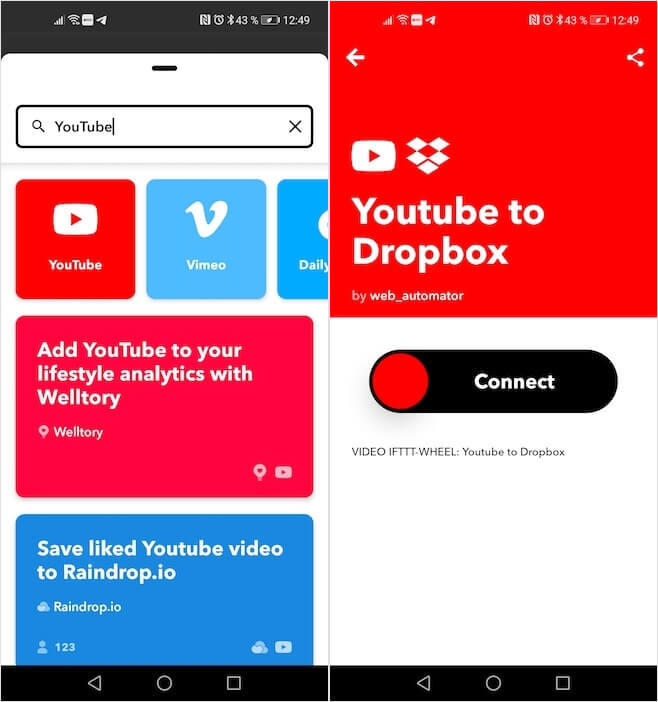
Ищете сценарии для YouTube? Так и пишите — YouTube
Честно говоря, мне подход IFTTT нравится больше, потому что возможность найти всё в одном месте для меня является преимуществом. Кроме того, для удобства пользователей в IFTTT сценарии поделены на разделы: Google, Sonos, Smart Home, Music и множество других. Я специально даю названия разделов на английском, потому что IFTTT не имеет поддержки русского языка. Впрочем, учитывая, что все ваши манипуляции с приложением будут сводиться только к добавлению команд, описание которых даётся в предельно простом виде, это не должно стать проблемой.
Установка IFTTT производится точно так же, как и у «Быстрых команд». Но если «Быстрые команды» для iOS нужно скачивать из App Store, за IFTTT для Android по понятным причинам нужно идти в Google Play. Перейдите по этой ссылке, скачайте приложение и пройдите авторизацию: это можно сделать как с помощью аккаунта Google, Facebok, так и с помощью учётной записи Apple, которая позволит скрыть ваш реальный адрес электронной почты. Я именно так и сделал.
Как пользоваться IFTTT
Признаюсь честно, я сам пока разбираюсь с IFTTT и продолжаю открывать для себя все его возможности, поэтому, возможно, о каких-то скрытых или неявных фишках ещё могу не знать. Однако того, что я уже о нём узнал, мне хватило, чтобы понять – это и близко не похоже на то, что предлагает Apple. Мало того, что изрядная часть сценариев не работает в принципе, так они ещё и не предлагают тех же возможностей, что и «Быстрые команды» на iOS.
Наши читатели, с подачи которых я решил воспользоваться IFTTT, утверждали, что на Android команды работают не хуже, чем на iOS, но это было чистой воды лукавством. Нет, конечно, я допускаю, что это я что-то сделал не так, но это никак не оправдывает IFTTT. Ведь значит, что разработчики так намудрили, что если у меня не получилось разобраться в нём, значит, не получится и у подавляющего большинства пользователей. Впрочем, не верьте мне на слово, а попробуйте сами.
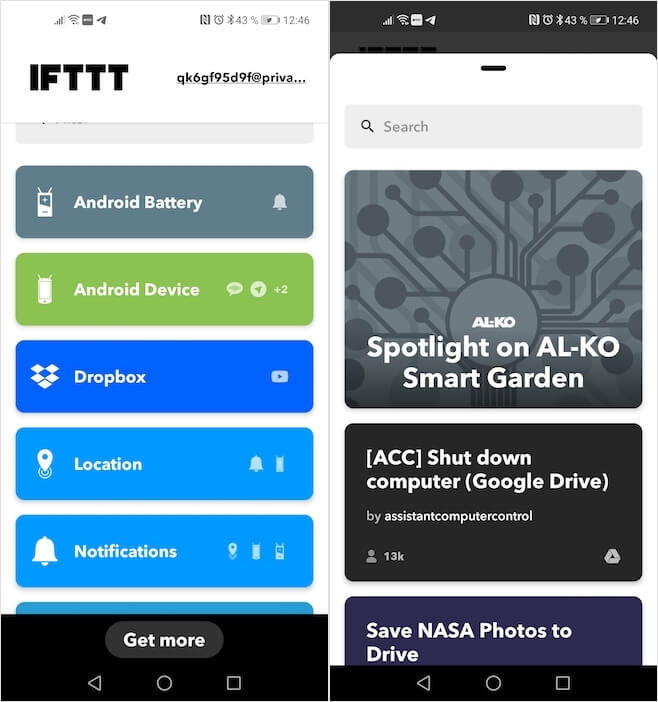
Все сценарии хранятся в библиотеке IFTTT и их не нужно искать на стороне
Запустите IFTTT, в нижней части экрана нажмите на кнопку Get more и перед вами появится окно со всеми доступными сценариями, которые вы можете установить себе. Многие из них требуют обязательной авторизации, поэтому не удивляйтесь, если при активации сценария он попросит подтвердить действие в аккаунте Google.
Что может IFTTT
IFTTT действительно предлагает большое количество вариантов автоматизации, вот только удобных среди них не так много.
- С помощью IFTTT можно создавать сценарии для управления умным домом Xiaomi, добавив себе команду Google Assistant x Yeelight;
- IFTTT позволяет настроить оповещения о полной зарядке смартфона, что довольно удобно, если вы боитесь, что аппарат проведёт у розетки слишком много времени, а его аккумулятор деградирует раньше времени;
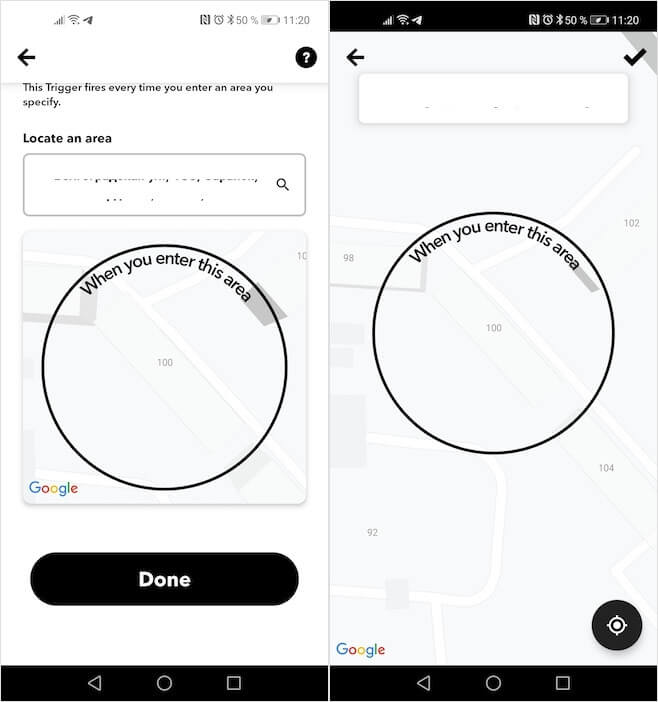
IFTTT удобен в некоторых сценариях, но слишком уж редко это происходит
- IFTTT удобен в сценариях, предполагающих работу с геолокацией. Благодаря ему я смог настроить отключение мобильных сетей при заходе домой с автоматическим включением Wi-Fi и наоборот – для экономии заряда;
- IFTTT реально удобно работает со штатными приложениями сообщений для Android, отправляя послания близким в случае, если аккумулятор смартфона вот-вот разрядится, чтобы те не переживали.
Автоматизация Android
На этом всё. Других полезных сценариев мне найти не удалось. Никакой возможности загрузки видео из YouTube, ни функции перехода в режим «картинка-в-картинке» при выходе из приложения, ни быстрого поиска прокси-серверов для Telegram, которыми я активно пользуюсь – ничего такого там нет. Нет, конечно, IFTTT позволяет сохранять ссылки на видео из YouTube в Dropbox и другие облачные хранилища, но на кой чёрт мне эти ссылки, если я хочу скачать видео и иметь возможность смотреть его прямо на смартфоне без подключения к интернету?
Apple решила подобрать для iOS 14 то, что давно выбросили из Android
В общем, скажу так: IFTTT имеет право на жизнь, если вам хочется поиграть с автоматизацией и проверить, что это такое, на себе. Это приложение может пригодиться в простейших сценариях вроде тех, что я описал выше – например, при автовключении и отключении сотового соединения и Wi-Fi, — но не более того. Для по-настоящему крутых манипуляций, которые способны расширить возможности вашего смартфона или планшета, — вам к Apple и её «Быстрым командам».

Теги
- Apple против Android
- Операционная система Android
- Операционная система iOS
- Приложения для Андроид
Наши соцсети
Новости, статьи и анонсы публикаций
Свободное общение и обсуждение материалов
Лонгриды для вас

Как обычно, статью про игры для Андроид можно начать со слов, что их очень много, но… В данном случае к «но» относится то, что среди них не там много того, во что можно играть, находясь в поезде, самолете и или просто на первом этаже старого здания, ожидая своей очереди в МФЦ. Все это – места, где нет нормального доступа к сети и многие игры или просто не запускаются или теряют свой первоначальный смысл. Чтобы избежать этой проблемы, предлагаю вашему внимаю список игра, которым не нужно сетевой подключение, чтобы реализовать все, что в них заложено. И да, по-прежнему, все их можно скачать в Google Play.
Google Play предоставляет доступ к такому количеству приложений, что обладатели iPhone могут только позавидовать! При этом многие владельцы Андроид-смартфонов забывают об этом или попросту не обращают внимания, из-за чего их устройства не раскрывают весь свой потенциал, а набор программ остается скудным. Если хотите попробовать что-то новое, то эта статья для вас: в ней мы собрали бесплатные приложения из Гугл Плей на все случаи жизни. Среди них найдете и полезные справочники, и утилиты для проверки смартфона, и даже программы с необычными тренировками, которые запустятся даже на не самом производительном устройстве.

С момента выхода первого iPhone я пользовался самыми разными поколениями этого устройства в качестве основного или дополнительного, которое использовал по работе. За прошедшие годы я пользовался многими устройствами на Android, но так и не нашел среди них идеального. И в основном из-за того, что в них не было всего одной вещи, присущей iPhone. Что-то подобное пыталась показать OnePlus, но она тоже делала это с переменным успехом. На мой взгляд, физический переключатель звука определенно является большим плюсом iPhone. Но скоро еще одна грань между iPhone и Android размоется, а мы получим еще более однотипные смартфоны.
Как настроить автоматическое включение и выключение VPN на iPhone
Чтобы сейчас получить доступ к некоторым ресурсам и приложениям в России, нужно использовать VPN-тоннели. Кто-то пользуется бесплатными приложениями, кто-то купил себе платную подписку, а кто-то и вовсе поднял личный VPN-сервер. Но все эти решения нужно вручную включать и отключать. Потому что половина приложений не работает без VPN, а половина, наоборот, не работает с ним. Благодаря автоматизации в iOS и приложения для VPN BrowSec можно сделать так, что подключение через VPN будет активироваться и деактивироваться автоматически. Давайте разберёмся, как это сделать.
Сразу оговорюсь, что для этой инструкции потребуется VPN-приложение BrowSec. Возможно, есть ещё программы, у которых существуют настройки для автоматизации, если знаете такие — напишите в комментариях. У BrowSec есть платные функции, но, как и у всех, базовая функциональность и пара VPN-серверов бесплатная. Так что, просто поставьте его, активируйте VPN, подключите его к настройкам iPhone и переходите к инструкции.
Включаем VPN автоматически при запуске приложений
Итак, наша задача — включить VPN автоматически, когда мы открываем программу, которая более не работает из России. Не буду перечислять список этих приложений, вы их и так знаете.
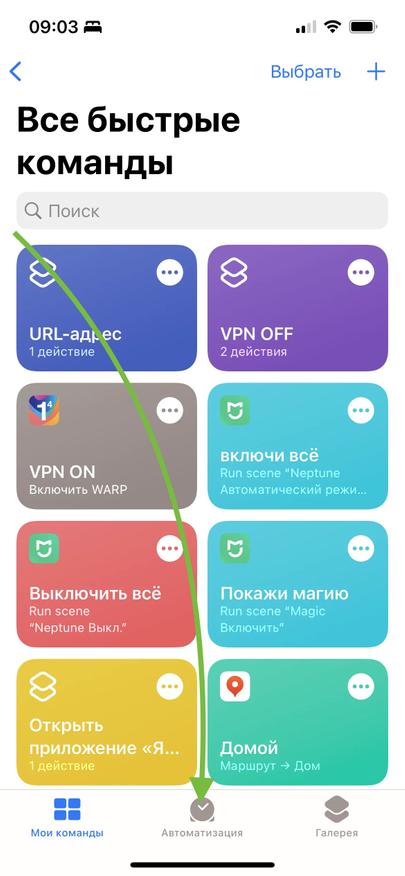
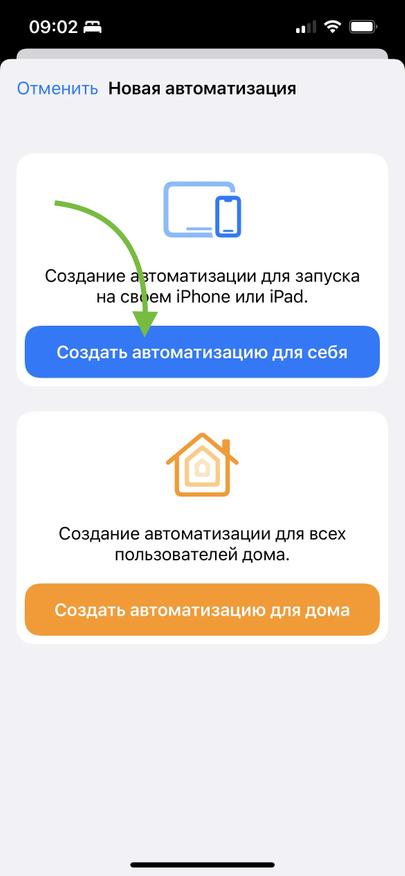
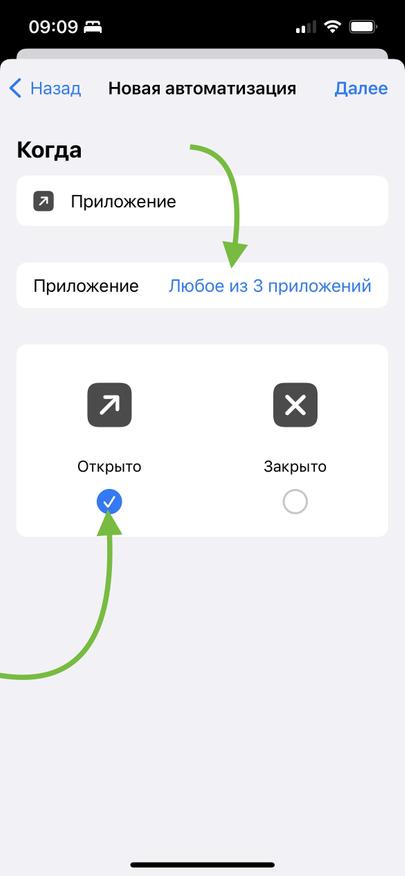
- Поиском по iPhone найдите программу «Команды».
- Откройте её и переключитесь на вкладку «Автоматизация».
- Сверху найдите кнопку с изображением плюса, нажмите её.
- Выберите пункт «Создать автоматизацию для себя».
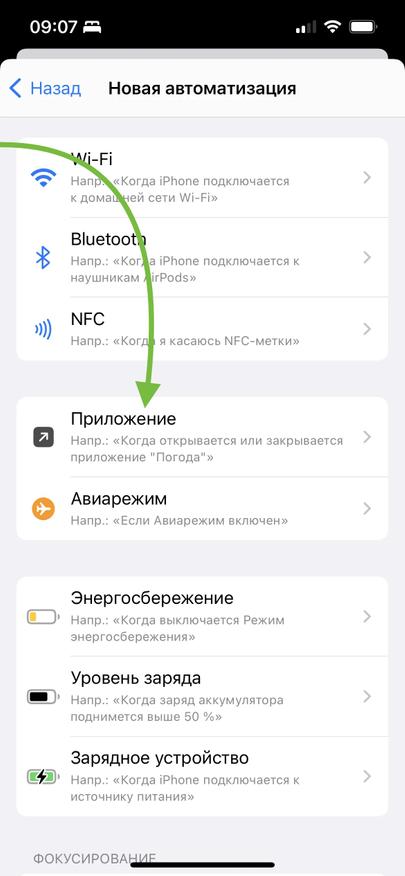
- Пролистайте вниз и найдите пункт «Приложение».
- Откроется настройка новой автоматизации. В пункте «Приложение» выберите те программы, в которых необходимо включать VPN. Чуть позже мы настроим, чтобы при их закрытии (сворачивании), VPN отключался.
- Отметьте внизу пункт «Открыто».
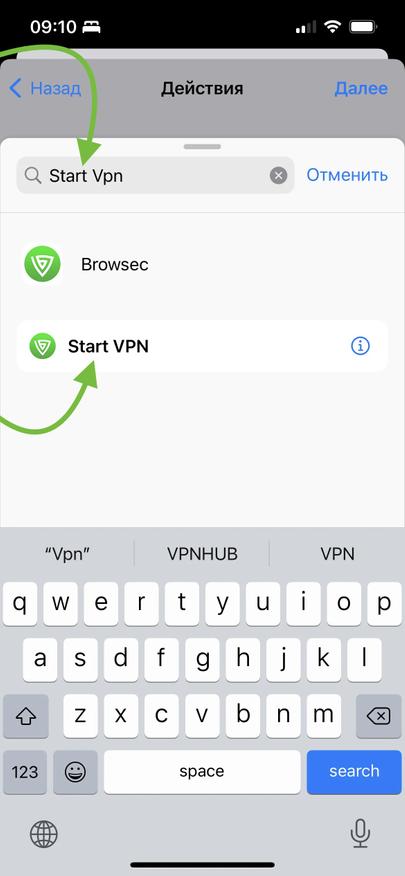
- Нажмите «Далее» вверху и в поиске наберите фразу «Start VPN». Вы увидите значок приложения BrowSec и название команды. Выберите её. Если у вас другой VPN-сервис, там эта настройка может называться иначе, но в большинстве приложений её просто нет.
- После выбора команды «Start VPN» снимите галочку у пункта «Спрашивать при запуске» — это нужно, чтобы каждый раз при запуске программ не выдавалось меню с вопросом, запускать ли VPN.
- Готово.
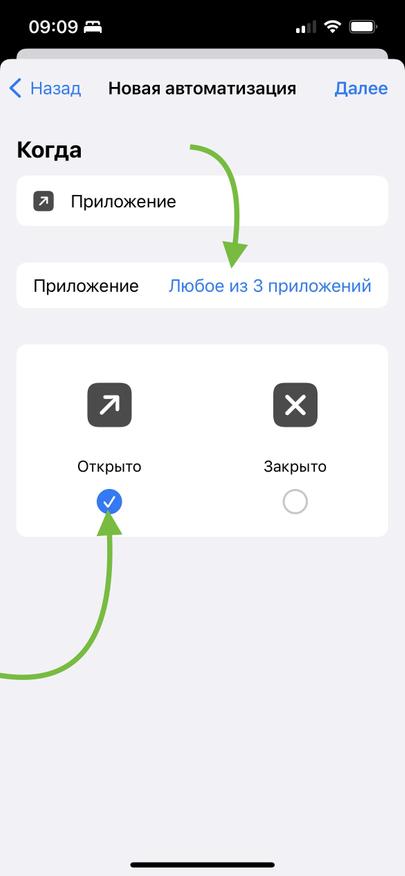
Выключаем VPN автоматически при закрытии приложений
Тут всё точно так же, как и при настройке автоматического включения VPN. С той лишь разницей, что нужно выбрать противоположные настройки.
- Поиском по iPhone найдите программу Команды.
- Откройте её и переключитесь на вкладку Автоматизация.
- Сверху найдите кнопку с изображением плюса, нажмите её.
- Выберите пункт «Создать автоматизацию для себя».
- Пролистайте вниз и найдите пункт «Приложение».
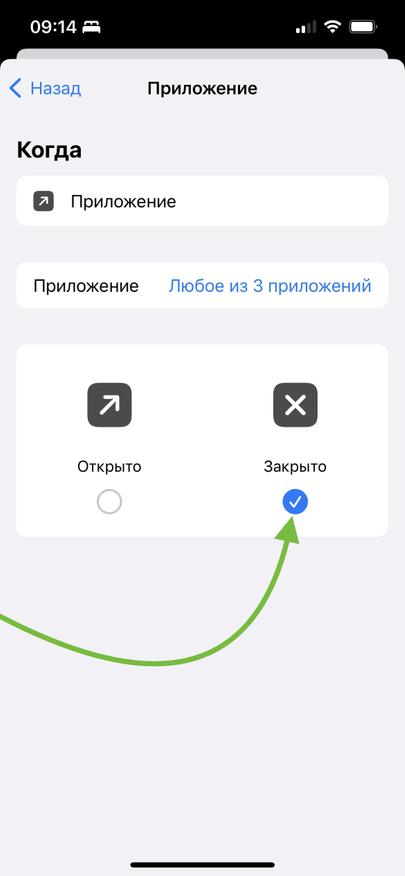
- Откроется настройка новой автоматизации. В пункте «Приложение» выберите те программы, при закрытии (сворачивании) которых нужно выключать VPN. Выше написано, как сделать так, чтобы VPN включался автоматически при открытии приложений.
- Отметьте внизу пункт «Закрыто».
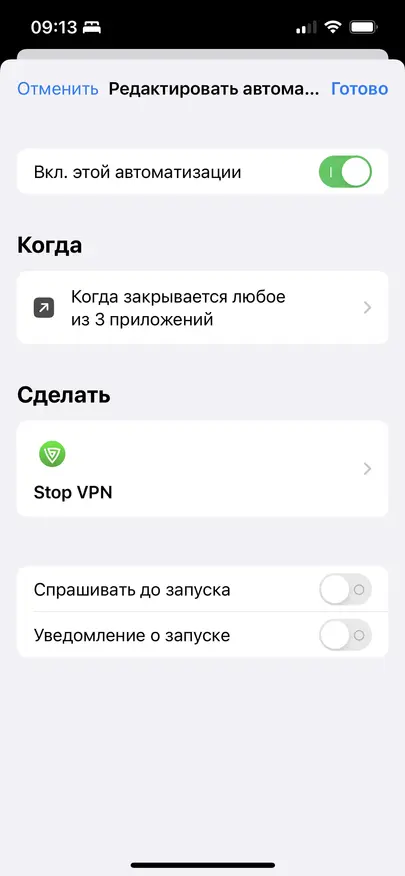
- Нажмите «Далее» вверху и в поиске наберите фразу «Stop VPN». Вы увидите значок приложения BrowSec и название команды. Выберите её. Если у вас другой VPN-сервис, там эта настройка может называться иначе, но в большинстве приложений её просто нет.
- После выбора команды «Stop VPN» снимите галочку у пункта «Спрашивать при запуске» — это нужно, чтобы каждый раз при закрытии программ не выдавалось меню с вопросом, выключать ли VPN.
- Готово.
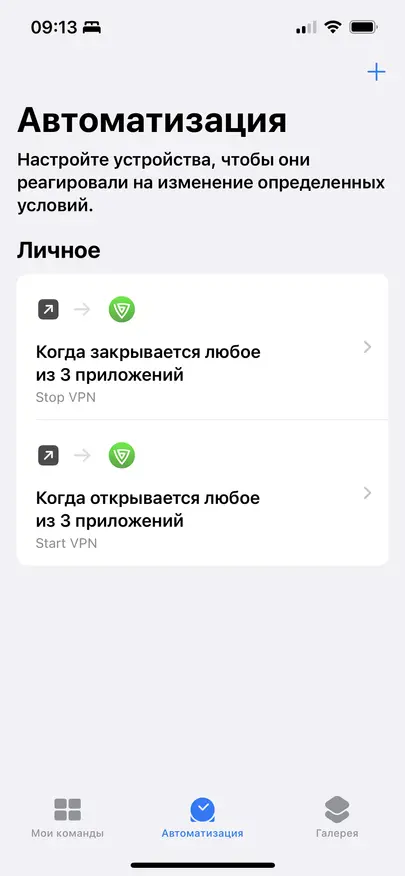
P.S.: это не идеальный способ, но один из самых простых, чтобы автоматизировать включение и выключение VPN на iPhone. После запуска приложений, которые вы выбрали в списке, пройдёт несколько секунд, пока VPN подключится, вы увидите соответствующий значок справа вверху экрана. После этого контент в приложении будет скачиваться и отправляться по защищённому каналу.
Удачи! Если что-то не получилось, пишите в комментариях, постараюсь помочь.