
Установка и настройка ретранслятора TP-LINK TL-WA850RE
Сегодня мы будем устанавливать и настраивать интересное, и полезное устройство, которое называется ретранслятор. Еще, его называют репитер, или повторитель Wi-Fi сети, все это одно устройство, задача которого расширить радиус действия уже существующей Wi-Fi сети. Рассмотрим мы процесс настройки на примере отличной модели ретранслятора TP-LINK TL-WA850RE.
Более подробно о репитерах, можете почитать в статье: что такое Wi-Fi репетир (повторитель), как он работает. Если у вас установлен роутер, и сигнал Wi-Fi «не доходит» в какие-то дальние комнаты, или, например, на второй этаж, то такое устройство как TP-LINK TL-WA850RE, может без проблем решить эту проблему. Можно конечно же попробовать усилить сигнал Wi-Fi правильной настройкой роутера, и другими способами, о которых я писал в статье как усилить сигнал Wi-Fi сети? Увеличиваем дальность Wi-Fi. Или, заменить антенны на Wi-Fi роутере, на более мощные. Но, такого эффекта расширения Wi-Fi сети, как от установки репитера, вы не получите. Это самый оптимальный вариант увеличить покрытие беспроводной сети. Стоит ретранслятор не очень дорого, а эффект от него хороший.
Несколько слов о том, как все это работает. У нас установлен роутер, который раздает интернет по Wi-Fi. Но, в какой-то комнате Wi-Fi не ловит, или очень плохой сигнал. Мы берем повторитель, в нашем случае TP-LINK TL-WA850RE, и включаем его в том месте, где сигнал от роутера еще стабильный (желательно 50-60%) . Настраиваем соединение, и будет одна Wi-Fi сеть (с таким же именем и паролем, как на главном роутере) , но усиленная повторителем. Все устройства, будут автоматически переключатся с роутера, на репитер, и наоборот. В зависимости от уровня сигнала. Можно настроить так, что бы репитер транслировал еще одну сеть, с другим именем и паролем.
Настройка репитера TP-LINK TL-WA850RE
Главное, правильно выбрать место для расположения нашего репитера. Нужно стараться установить устройство в таком месте, где будет максимально возможный сигнал от роутера (для минимальной потери скорости) , и где репитер будет покрывать Wi-Fi сигналом необходимые нам комнаты.
Настроить ретранслятор TL-WA850RE можно за одну минуту. Включаем его в розетку. На роутере, ищем и нажимаем кнопку WPS. Выглядит она примерно вот так:

Дальше, на ретрансляторе нажимаем на большую кнопку с изображением замка. Загорится индикатор «RE», репитер подключится к маршрутизатору, и будет усиливать Wi-Fi.

Индикаторы, которые появляться с правой стороны, будут показывать уровень сигнала от роутера. У меня, на фото выше, вы можете видеть три деления. Это хороший сигнал. Для стабильной работы, и минимальной потери в скорости, нужно, что бы было минимум два деления. Лучше три.
Вот и все, репитер усиливает сигнал Wi-Fi сети. Вы даже не заметите никаких изменений, кроме как более сильного сигнала Wi-Fi, который появится в тех местах, где раньше не ловил совсем.
Вы можете выключить TP-LINK TL-WA850RE, и включить его в розетку в другой комнате. Он сразу подключится к беспроводной сети, повторная настройка не нужна. Более того, он запоминает сети, с которыми вы устанавливали соединение.
Снизу этого репитера есть один LAN-порт, для подключения устройств к интернету по сетевому кабелю. Его можно использовать для подключения стационарных компьютеров, телевизоров, и других устройств, у которых нет возможности подключится по Wi-Fi, или нужно стабильное соединение.

Как видите, все очень просто и понятно. Включили, нажали на кнопку, и все работает.
Панель управления TP-LINK TL-WA850RE. Настройка репитера без кнопки WPS
У этого маленького устройства, есть своя панель управления. Там можно настроить подключение к Wi-Fi сети, если на вашем маршрутизаторе нет кнопки WPS. Сейчас мы рассмотрим, как зайти в настройки ретранслятора TP-LINK TL-WA850RE.
Что бы зайти в панель управления TL-WA850RE, нужно сначала к нему подключится. Можно по сетевому кабелю, или по Wi-Fi. Сразу после включения ретранслятора, он будет транслировать Wi-Fi сеть без пароля, с заводским названием. Если у вас ретранслятор уже настроен, то вы так же можете зайти в его настройки при подключении по Wi-Fi.
Достаточно в браузере перейти по адресу tplinkrepeater.net. Адрес для входа в настройки, заводские имя пользователя и пароль указаны на самом устройстве:

На странице авторизации указываем имя пользователя и пароль. По умолчанию, это: admin и admin.

На главной странице будет отображаться текущее состояние повторителя. Если подключение уже настроено, то вы увидите эту информацию.
Настройка повторителя Wi-Fi сети TP-LINK через панель управления (без кнопки WPS)
Есть такие маршрутизаторы, на которых нет кнопки WPS. В таких случаях, ретранслятор можно настроить вручную, лучше всего через мастер быстрой настройки. В панели управления перейдите на вкладку «Быстрая настройка», и нажмите кнопку «Далее».
В следующем окне выбираем свой регион, и нажимаем «Далее».

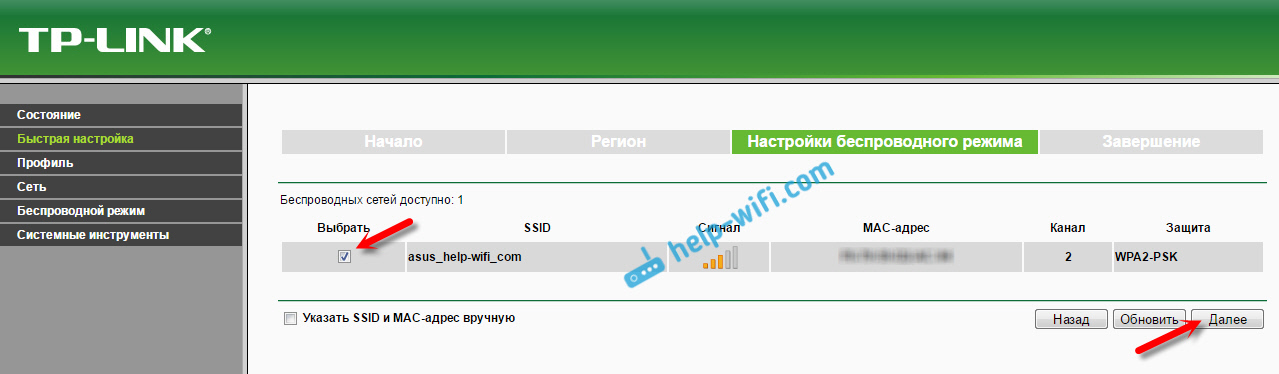
Ретранслятор выполнит поиск беспроводных сетей, к которым можно подключится. Выделите свою сеть, и нажмите кнопку «Далее».
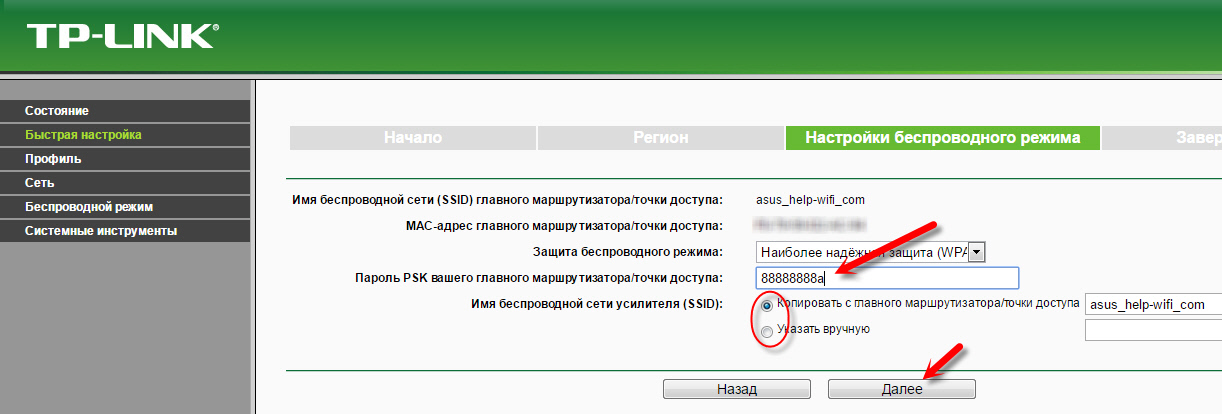
Укажите пароль от Wi-Fi сети, к которой вы хотите подключится. Так же, можно выбрать название Wi-Fi сети. Можно клонировать его с маршрутизатора, или указать свое имя. Нажимаем на кнопку «Далее».
Смотрим заданные настройки, и нажимаем на кнопку «Завершить». Репитер будет перезагружен. Затем, он должен подключится к сети, которую мы настроили.
Сброс настроек репитера TP-LINK TL-WA850RE
Если вы хотите сбросить настройки ретранслятора к заводским, то это можно сделать двумя способами. Через панель управления, или кнопкой на самом устройстве. Включите репитер, возьмите что-то острое, и на пару секунд зажмите кнопку RESET (снизу) . Загорятся все индикаторы, ретранслятор перезагрузится, и настройки будут сброшены к заводским.
Или, зайдите в web-интерфейс, перейдите на вкладку «Системные инструменты» – «Заводские настройки», и нажмите на кнопку «Восстановить».

После перезагрузки настройки будут сброшены.
Если после настройки ретранслятора TP-LINK не работает интернет
Судя по отзывам, в процессе настройки иногда возникают проблемы. Либо ретранслятор не может подключится к Wi-Fi сети роутера, либо подключение есть, но не работает интернет. Несколько советов по решению проблем:
- Установите ретранслятор ближе к маршрутизатору. Чаще всего, проблемы в работе усилителя Wi-Fi сети появляются из-за слабого сигнала, или помех.
- Если репитер не может подключится к маршрутизатору, или не работает интернет, то восстановите заводские настройки на TL-WA850RE (как это сделать, писал выше) , затем перезагрузите роутер, и попробуйте соединить их еще раз.
- При возникновении проблем с настройкой через кнопку WPS, можете попробовать установить соединение с нужной Wi-Fi сетью через панель управления. Выше писал как это сделать.
- Можно так же попробовать обновить прошивку вашего ретранслятора.
- И еще, в настройках роутера можно сменить канал Wi-Fi сети. Как это сделать, я писал в статье: как найти свободный Wi-Fi канал, и сменить канал на роутере.
Вот такие советы. Если не получается настроить TP-LINK TL-WA850RE, и вы уже все перепробовали, то задавайте вопрос в комментариях. Постараюсь помочь. Всего хорошего!

536

392125

Сергей

TP-Link
Как настроить усилитель Wi-Fi сигнала с помощью приложения Tether

Дата последнего обновления: 08-28-2020 13:14:39 PM 1320056
Эта статья подходит для:
RE500 , RE300 , RE505X , RE715X , RE305 , RE205 , RE600X , RE365(FR) , TL-WA860RE( V2 ) , RE190 , RE350 , RE705X , RE650 , TL-WA865RE( V2 ) , TL-WA820RE , RE450 , RE603X , RE335 , RE605X , RE355 , RE500X , RE700X , RE590T , TL-WA850RE( V2 V4 V5 V6 ) , RE580D , RE360 , TL-WA855RE , RE365 , RE200( V2 V3 V4 ) , TL-WA830RE( V3 V4 ) , RE380D , TL-WA854RE( V2 V3 V4 ) , RE220( V1 V2 )
Если вашей модели нет в списке, не переживайте — возможно, её ещё просто не успели добавить. Чтобы точно убедиться в наличии или отсутствии той или иной функции, откройте продуктовую страницу интересующей вас модели и перейдите в раздел «Характеристики».
Примечание: эта инструкция подходит только для следующих моделей: TL-WA820RE V1 c последующими версиями, TL-WA830RE V3 c последующими версиями, TL-WA850/854/860/865RE V2 c последующими версиями, TL-WA855RE V1 c последующими версиями, RE200 V2 c последующими версиями, RE205, RE305, RE350, RE355, RE360, RE380D, RE450, RE500, RE580D, RE590T, RE650 c последующими версиями.
Шаг 1: подключите усилитель сигнала к розетке, сбросьте настройки усилителя с помощью кнопки Reset, если он был настроен ранее. Расположите включённый усилитель в комнате с основным роутером для первоначальной настройки. После завершения настройки можно будет расположить его в любом другом удобном месте.
Шаг 2: подключите смартфон или планшет к сети усилителя (см. изображения ниже). Название Wi-Fi сети усилителя по умолчанию указано непосредственно на этикетке самого усилителя.
Примечание: рекомендуем забыть сеть основного роутера на телефоне или планшете на время настройки, поскольку телефон/планшет может автоматически переключиться к ней во время настройки, что может создать дополнительные сложности при настройке.

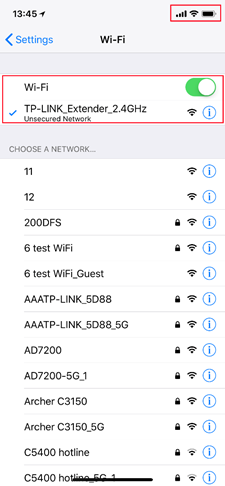
Шаг 3: скачайте и запустите приложение Teather, в приложении выберите усилитель для входа в него. Возможно, понадобится создать новые имя пользователя и пароль для входа в настройки. Создайте их или введите те, что создавали ранее (имя пользователя и пароль по умолчанию — admin). После этого усилитель приступит к поиску ближайших сетей для подключения к ним.


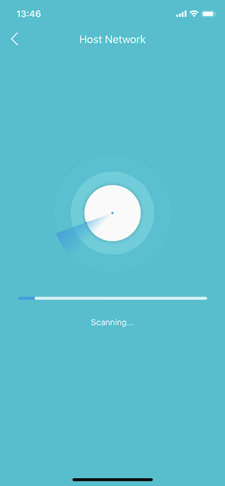
Шаг 4: выберите имя Wi-Fi основного роутера (2,4 ГГц и 5 ГГц) и введите пароли Wi-Fi сетей. Убедитесь, что пароль обеих сетей введён без ошибок (крайне важно). Если на основном роутере есть только сеть 2,4 ГГц, настройку сети 5 ГГц можно пропустить.


Шаг 5: настройте имя расширенной сети. Пароль от расширенной сети будет таким же, как и пароль от основного роутера. Затем нажмите Далее.
Примечание: усилитель сигнала увеличит зону действия домашней сети. Будет лучше, если у основной и расширенной сети будут разные имена (например, добавьте _EXT к имени сети усилителя — это позволит легче определить, к какой из сетей подключены устройства). Если имена одинаковые, то устройства будут автоматически подключаться к сети с более сильным сигналом.

Шаг 6: проверьте настройки Основной сети и Расширенной сети. После этого нажмите Готово, усилитель сохранит текущие настройки. В этом разделе показаны имена сетей, а также пароли основного роутера и усилителя.
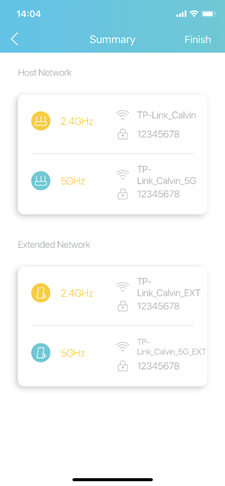

Шаг 7: перенесите усилитель и заново подключите его к сети основного роутера. Усилитель перезагрузится, и будут применены новые настройки. Следуйте инструкциям по размещению усилителя, указанным на экране сматрфона/планшета.

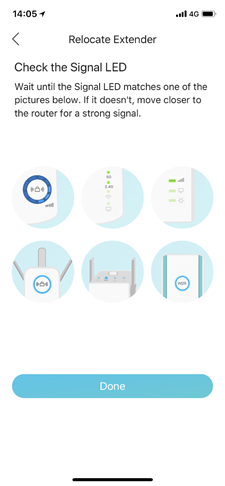


Дополнительный шаг 1 — местоположение: используйте эту фунцию, чтобы проверить, удачно ли расположен усилитель.


Дополнительный шаг 2 — изменение имени Wi-Fi сети усилителя: в меню Инструменты — Расширенная сеть можно изменить имя Wi-Fi сети усилителя. Устройствам будет проще переключаться между сетями, если имена сетей будут одинаковыми.
Более подробное описание каждой функции и руководства доступны в центре загрузок.
Похожие статьи
- Почему мой усилитель Wi-Fi сигнала не может обнаружить беспроводную сеть 5ГГц моего маршрутизатора?
- Как настроить усилитель сигнала через пользовательский web-интерфейс для расширения покрытия существующей беспроводной сети (новый логотип)?
- Что делать, если не удаётся настроить усилитель?
- Не удаётся найти основную сеть при настройке усилителя
- What’s the solution if my TP-Link range extender can’t connect to my router properly?
- My devices are connected to the range extender but no network access
Дополнительная информация
- [Общее] Tether
- [Общее] Приложение tpPhone
- [Блог] Приложение Tapo версии 3.0
Был ли этот FAQ полезен?
Ваш отзыв поможет нам улучшить работу сайта.
Что вам не понравилось в этой статье?
- Недоволен продуктом
- Слишком сложно
- Неверный заголовок
- Не относится к моей проблеме
- Слишком туманное объяснение
- Другое
Как мы можем это улучшить?
Спасибо
Спасибо за обращение
Нажмите здесь, чтобы связаться с технической поддержкой TP-Link.
Как настроить маршрутизатор TP-Link в режим репитера
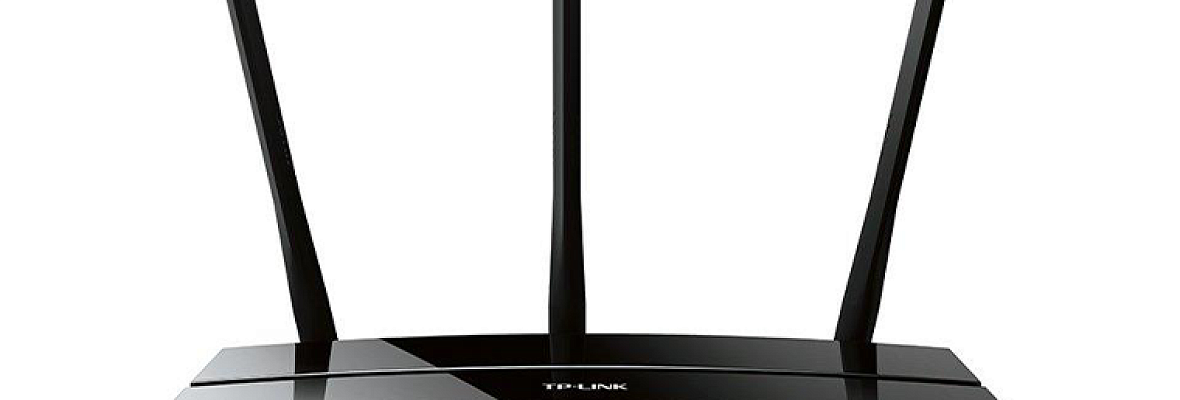
Не все роутеры предоставляют пользователю достаточную зону покрытия беспроводной сети для комфортной работы.
Не все роутеры предоставляют пользователю достаточную зону покрытия беспроводной сети для комфортной работы. В такой случае необходимо использовать дополнительное оборудование, которое способно расширить радиус действия Wi-Fi. Один из хороших способов увеличить зону стабильного приема Wi-Fi базового маршрутизатора – использовать недорогой и надежный репитер TP-Link. Подключить интернет на дачу в Московской области можно на нашем сайте.
Настройка роутера TP-Link в режиме репитера
Универсальный роутер TP-Link оснащен заводской прошивкой, не позволяющей перевести его в режим репитера. Только после перепрошивки устройства пользователь сможет усилить беспроводную Wi-Fi сеть базового роутера. Смена прошивки приводит к прекращению гарантии, и владелец должен четко осознавать это. Беспроводной роутер TP-Link TL WR841N как репитер сможет работать только после установки сторонней прошивки DD-WRT, «родная» прошивка не поддерживает его работу в режиме повторителя. А вот репитер TP-Link модели TL-WA850RE способен увеличивать зону стабильного приема Wi-Fi сигнала и с базовой прошивкой. Подключение и настройка параметров работы этого девайса просты и понятны даже новичку.
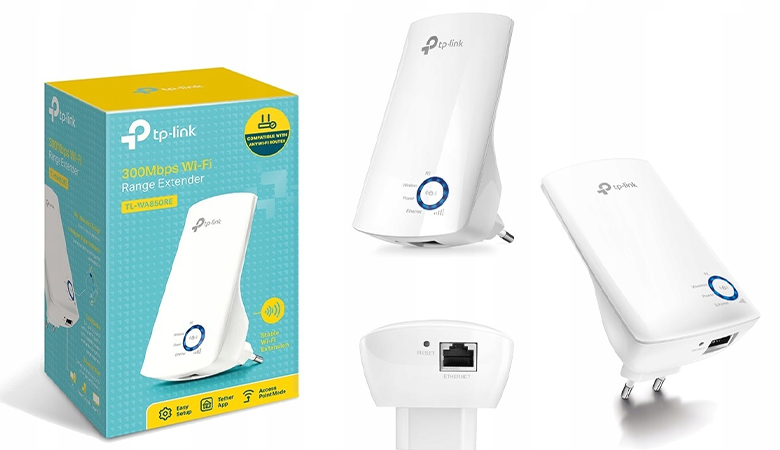
Инструкция по настройке репитера TP-Link TL-WA850RE
Для подключения повторителя к базовому маршрутизатору нужно нажать на кнопку со значком замка и дождаться активации светового сигнала RE. Подключившись по Wi-Fi каналу, репитер начнет раздавать базовый интернет-сигнал. Подобная ретрансляция существенно увеличивает зону действия беспроводного интернет-пространства. Специальная электронная шкала показывает уровень передаваемого сигнала. К одному базовому роутеру можно подключить несколько репитеров, и многократно увеличить зону Wi-Fi. Поставляемая вместе с роутером инструкция поможет вам понять, как настроить репитер TP-Link.
При отсутствии дополнительных повторителей пользователь может расширить радиус действия сигнала за счет активации режима беспроводного моста на устройстве TP-Link.
Настройка беспроводного моста
При работе в режиме моста создаются 2 беспроводные сети с независимыми настройками, связанные между собой. Правильный выбор параметров работы делает такой прием незаметным для подключенных клиентских девайсов. Для правильного построения моста следует выбирать сетевое оборудование одного производителя. Это позволит избежать проблем с совместимостью.
На основном маршрутизаторе, сигнал которого требует усиления, нужно внести такие изменения:
- Выполнить вход в административную панель через браузер.
- В основном веб-меню устройства зайти в раздел с параметрами беспроводных сетей.
- В поле выбора канала удалить автоматический режим, вручную указать один и тот же канал на обоих настраиваемых устройствах.
- Обязательно сохранить настройки с помощью кнопки.
При наличии опции быстрой настройки сети на обоих устройствах можно одновременно нажать 2 кнопки WPS. Этот прием запускает процесс клонирования настроек базового роутера и их передачи ретранслятору. Такое клонирование позволяет создать дополнительную беспроводную сеть, которая будет работать на одном канале с базовым маршрутизатором.
Расположение репитера TP-Link в зоне действия основного сигнала предоставит клиентским устройствам беспроводное интернет-пространство с идентичными параметрами и кодом доступа.
Ручная настройка
Для осуществления ручного метода настройки режима ретранслятора нужно разъем сетевой карты персонального компьютера соединить с LAN-портом репитера с помощью сигнального кабеля (витой пары).
Далее нужно выполнить такие действия:
- В адресной строке интернет-обозревателя указать адрес 192.168.0.1.
- Ввести логин и пароль для доступа к админке на странице авторизации. Если вы не меняли заводские значения, то нужно вписать admin в оба поля.
- На стартовой странице выбрать раздел с настройками сети, перейти к пункту LAN.
- Назначить новый IP-адрес устройству, расположенному в подсети основного маршрутизатора. Сохранить изменения с помощью кнопки.
Далее нужно выполнить перезагрузку оборудования, снова зайти в веб-меню, находящемуся по новому адресу и проверить выбор канала. Он должен обязательно совпадать с каналом вещания основного роутера. Если каналы не совпадают, нужно отключить WPS, указать нужный номер канала и установить флажок на WDS. После этого следует снова сохранить настройки путем нажатия кнопки.
Эти действия сгенерируют новые поля на странице. После этого нужно зайти в режим поиска и из предоставленного перечня Wi-Fi сетей выбрать сеть базового роутера и подключиться к ней.
Далее выполнить такие действия:
- В новом окне вручную вписать имя сети и регион расположения, соответствующие базовому маршрутизатору.
- Указать пароль доступа, выбрать смешанный режим, не забыть сохранить настройки с помощью специальной кнопки.
- Вернуться в главное меню и открыть раздел с настройками защиты беспроводной сети.
- Выбрать тип защиты WPA/WPA2-PSK с шифрованием AES. Вписать пароль доступа повторителя и снова сохранить настройки.
- Перейти к разделу DHCP и деактивировать работу DHCP-сервера.
После сохранения изменений устройство запускает режим автоматической перезагрузки с последующим оповещением об успешном окончании ручной настройки параметров.
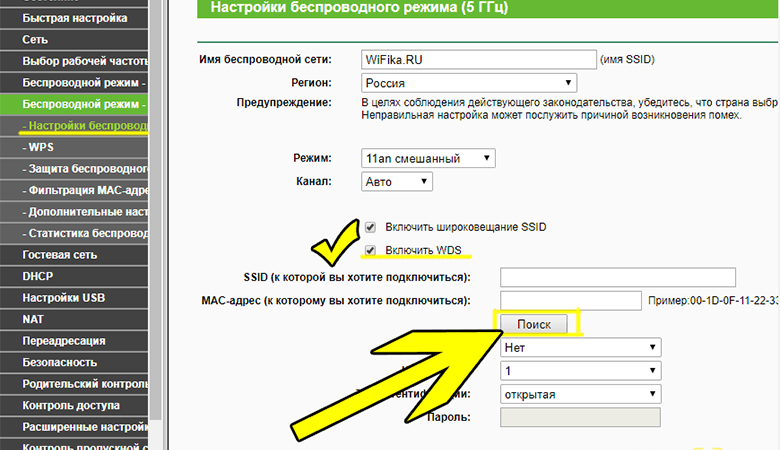
Проверяем работу режима WDS
Основное назначение технологии WDS заключается в реализации соединения клиентских устройств в рамках расширенного беспроводного интернет-пространства.
Для работы этой технологии необходимо использование:
- режима беспроводного моста;
- режима повторителя сигнала.
Проверяют активность WDS с помощью веб-меню репитера. В разделе параметров состояния выбирают пункт с показателями работы WDS. Наличие значения «Установлено» указывает на активное использование этой технологии. В разделе состояния содержатся сведения об имени сети, канале вещания, МАС-адресе. Все параметры совпадают с настройками TP-Link.
Подключение оборудования к Wi-Fi сети с WDS
Любое устройство, оснащенное беспроводным модулем, может подключаться к сети Wi-Fi:
- ноутбуки;
- планшетные компьютеры;
- смартфоны.
На персональном компьютере необходимо кликнуть по значку беспроводной сети. Из предложенного списка следует выбрать нужную сеть и подключиться к ней.
Проверка подключения к универсальному Wi-Fi репитеру TP-Link
При активной работе базового роутера и повторителя пользователю следует проверять подключение именно к сети усилителя сигнала.
Для этого нужно:
- перейти в зону, где сигнал от основного устройства гарантированно недоступен и должна работать именно сеть репитера;
- включить девайс;
- выполнить поиск беспроводной сети;
- подключиться к сети репитера.
Для подтверждения соединения следует зайти в меню усилителя сигнала, открыть раздел параметров работы беспроводного режима и выбрать пункт со статистикой режима. Открывшаяся страница будет содержать сведения о МАС-адресе клиентского устройства. Если такого параметра нет, гаджет подсоединился к Wi-Fi базового роутера.
Как настроить режим ретранслятора на TL-WR700N/TL-WR702N?
Дата последнего обновления: 03-21-2023 11:18:06 AM 630507
Эта статья подходит для:
Если вашей модели нет в списке, не переживайте — возможно, её ещё просто не успели добавить. Чтобы точно убедиться в наличии или отсутствии той или иной функции, откройте продуктовую страницу интересующей вас модели и перейдите в раздел «Характеристики».
Примечание: Для модели TL-WR702N данный FAQ подходит только для версии ПО 130314 или более ранней версии; он не подходит для версии 130528 или для более поздней версий.
.jpg)
Информация об основном маршрутизаторе (пример):
LAN IP: 192.168.0.1
SSID (Идентификатор беспроводной сети): TL-WR841ND
Режим защиты беспроводного соединения: WPA-PSK
Тип шифрования: AES
Пароль: 12345678
Подготовка
Убедитесь, что основной маршрутизатор подключен к сети Интернет, и у вас есть основная информация об устройстве, указанная выше.
Поскольку по умолчанию TL-WR700N/TL-WR702N работает в режиме точки доступа (функция DHCP в режиме точки доступа отключена по умолчанию), нам необходимо вручную присвоить компьютеру IP-адрес в формате 192.168.0.X, который бы соответствовал IP-адресу ретранслятора по умолчанию (192.168.0.254). Нажмите здесь, чтобы получить более подробные инструкции.
Подключите компьютер к TL-WR700N/TL-WR702N с помощью кабеля Ethernet .
Шаг 1. Измените рабочий режим на режим ретранслятора.
1. Назначьте своему компьютеру статический IP-адрес » 192.168.0.X «. Если вы не знаете, как это сделать, нажмите сюда.
2. Откройте Internet Explorer и введите IP-адрес точки доступа (по умолчанию — 192.168.0.254) в адресную строку и нажмите Enter.
.jpg)
3. Введите имя пользователя и пароль в соответствующие поля на странице авторизации. По умолчанию в обоих случаях используется admin. Нажмите Enter.
4. Войдя в веб-утилиту настройки, нажмите Working Mode (Рабочий режим) и выберите режим Repeater (Ретранслятор). Нажмите Save (Сохранить). Нажмите ОК для перезагрузки.
.jpg)
После перезагрузки страница откроется снова. Если нет, обновите страницу или введите http://192.168.0.254 в адресную строку браузера.
Шаг 2. Настройка ретранслятора (TP-Link 11n точка доступа):
1. В веб-утилите настройки нажмите Network (Сеть). Убедитесь, что IP-адрес ретранслятора находится в одном сегмете сети, что и IP-адрес основного маршрутизатора, чтобы избежать конфликта IP-адресов. Если IP-адрес основного маршрутизатора совпадает с IP-адресом ретранслятора, то нам необходимо изменить IP-адрес ретранслятора на “192.168.0.250”. Нажмите Save (Сохранить).
.jpg)
2. Нажмите Wireless -> Wireless Settings (Беспроводная сеть -> Настройки беспроводной сети). После этого нажмите Survey (Поиск).
.jpg)
3. Найдите в списке имя сети (SSID) основного маршрутизатора и нажмите Connect (Подключить).
.jpg)
4. После этого откроется страница Wireless Settings -> Repeater (Настройки беспроводной сети -> Ретранслятор), в полях SSID и MAC of AP (MAC-адрес точки доступа) будет указана информация основного маршрутизатора.
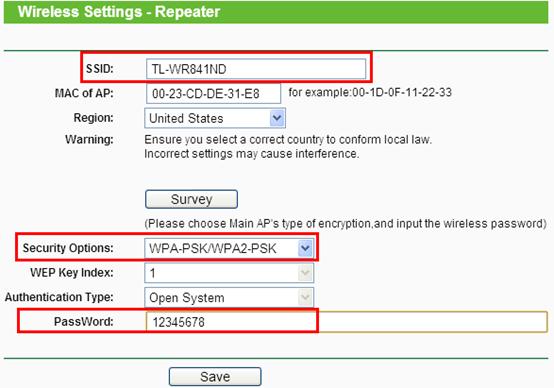
После этого для настройки защиты (Security Options) и пароля (Password) введите те же данные, которые используются на основном маршрутизаторе. Убедитесь, что они совпадают. В нашем примере рассмотрим WPA-PSK. Выберите WPA-PSK/WPA2-PSK и введите пароль “12345678” в соответствующее поле. Нажмите Save (Сохранить).
5. Вы увидите предупреждение «Измененные настройки не войдут в силу, пока маршрутизатор не будет перезагружен». Нажмите на это предупреждение, чтобы перезагрузить ретранслятор.
После выполнения указанных выше шагов ваше устройство будет работать как ретранслятор для основного маршрутизатора.
Если компьютер все еще подключен к ретранслятору по кабелю, вы можете проверить наличие подключения с помощью функции Ping компьютера. Нажмите Пуск -> Выполнить, введите cmd и нажмите ОК.
.png)
В открывшемся окне введите: ping + пробел + IP-адрес основного маршрутизатора. В нашем примере мы вводим ping 192.168.0.1.
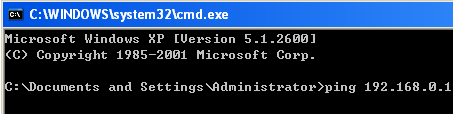

Вы можете получить результат “Отправлено = 4, Получено = 4, Потеряно = 0”, что свидетельствует о том, что ретранслятор работает нормально. Чтобы подключить компьютер к сети Интернет, измените IP-настройки компьютера на Получить IP-адрес/адрес DNS-сервера автоматически.
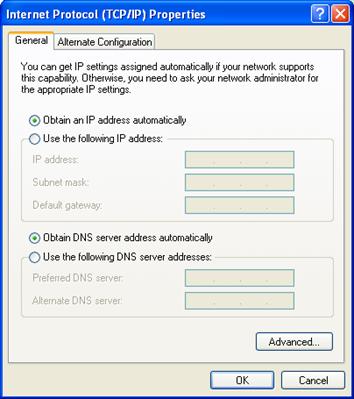
Если проверка Ping свидетельствует о наличии проблем, еще раз проверьте все вышеуказанные настройки или свяжитесь со Службой технической поддержки TP-Link для получения консультации.
Был ли этот FAQ полезен?
Ваш отзыв поможет нам улучшить работу сайта.
Что вам не понравилось в этой статье?
- Недоволен продуктом
- Слишком сложно
- Неверный заголовок
- Не относится к моей проблеме
- Слишком туманное объяснение
- Другое
Как мы можем это улучшить?
Спасибо
Спасибо за обращение
Нажмите здесь, чтобы связаться с технической поддержкой TP-Link.

Нужна помощь? Задавайте вопросы, находите ответы и обращайтесь за помощью к специалистам TP-Link и другим пользователям со всего мира.
Подписаться на рассылку Мы с ответственностью относимся к вашим персональным данным. Полный текст положения об обработке персональных данных доступен здесь. С нашими условиями использования и программой улучшения пользовательского опыта можно ознакомиться здесь.