
Как узнать писал ли заблокированный абонент на айфоне
Можно ли посмотреть на айфоне звонил ли заблокированный контакт
Начнем с того, что чёрный список в iOS полностью исключает возможность того, что вы увидите вызов, смс или уведомление от заблокированного абонента. Сообщения и пропущенные вызовы не появятся даже после того, как вы разблокируете номер.
Как посмотреть на айфоне что звонил заблокированный номер
Где находится список заблокированных номеров iPhone и как их разблокировать:
1. Откройте приложение «Настройки».
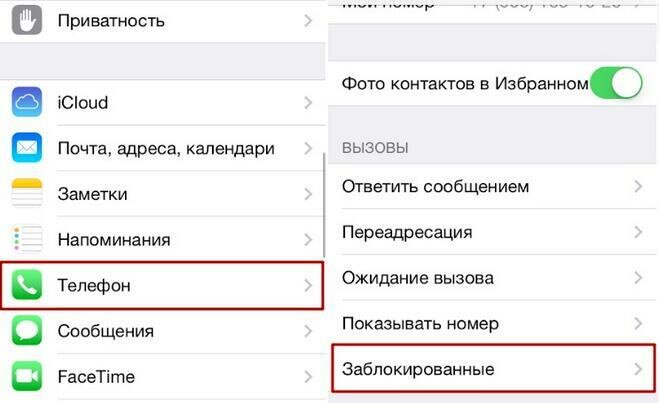
2. Найдите в списке пункт «Телефон» и откройте его.
3. Откройте пункт «Заблокированные контакты».
4. В результате вы увидите список заблокированных контактов.
Что видит заблокированный контакт на айфоне
В разделе «Заблокированные контакты» вы увидите список всех, кого когда-либо блокировали — и получите возможность вытащить контакт из чёрного списка, если захотите. Звонки от заблокированных пользователей смартфон сразу будет переводить на автоответчик.
Где в айфоне посмотреть звонил ли заблокированный номер
Телефон Перейдите в меню «Настройки» > «Телефон» и нажмите «Заблокированные контакты», чтобы просмотреть список.
Как посмотреть сообщения от заблокированных номеров на айфоне
Блокировка сообщений от определенного отправителя или номера:
Чтобы просмотреть или изменить список заблокированных контактов и номеров телефонов, выберите «Настройки» > «Сообщения» > «Заблокированные контакты».
Как проверить заблокированный номер на айфоне
Перейдите в меню «Настройки» > «Телефон» и нажмите «Заблокированные контакты», чтобы просмотреть список.
22.05.2023 Как узнать писал ли заблокированный абонент на айфоне
Для того чтобы узнать, что заблокированный абонент писал Вам на iPhone, необходимо изменить настройки приложения «Сообщения». В этом случае все сообщения будут сохраняться на устройстве, но не будут отображаться на экране, пока Вы не разблокируете номер.
Для того чтобы включить функцию сохранения сообщений от заблокированных контактов, необходимо открыть приложение «Настройки», перейти в раздел «Сообщения» и выбрать меню «Неизвестные и спам-сообщения». Здесь нужно включить пункт «спам-фильтр», а затем выбрать опцию «Отправлять в раздел «Спам»». Теперь все сообщения от заблокированных абонентов будут сохраняться в разделе «Спам».
Кроме того, на iPhone существует возможность использовать сторонние приложения для проверки заблокированных номеров. Например, приложение Mr. Number позволяет блокировать звонки и сообщения от спамеров и нежелательных контактов, а также просматривать детальную информацию о звонящем.
Также на iPhone есть функция «Не беспокоить», которая позволяет заблокировать все входящие звонки и сообщения в определенное время. Для включения этой функции необходимо открыть приложение «Настройки», перейти в раздел «Не беспокоить» и выбрать время, в течение которого Вы не хотите получать уведомления.
Таким образом, на iPhone существует несколько способов проверки заблокированных номеров, включая просмотр списка заблокированных контактов, сохранение сообщений от заблокированных абонентов, использование сторонних приложений и функции «Не беспокоить». Важно помнить, что заблокированный контакт не может отправлять Вам сообщения или звонить на Ваш номер, и все его попытки будут автоматически перенаправлены на автоответчик.
Блокировка номеров телефона, контактов и адресов электронной почты на iPhone или iPad
На устройстве можно блокировать номера телефона, контакты и адреса электронной почты. Кроме того, поддерживаются такие функции, как фильтрация сообщений iMessage от неизвестных отправителей и возможность пожаловаться на нежелательные сообщения iMessage.
Блокировка номера телефона, контакта или адреса электронной почты
Существует несколько способов блокировать номера телефона, контакты и адреса электронной почты.
Телефон
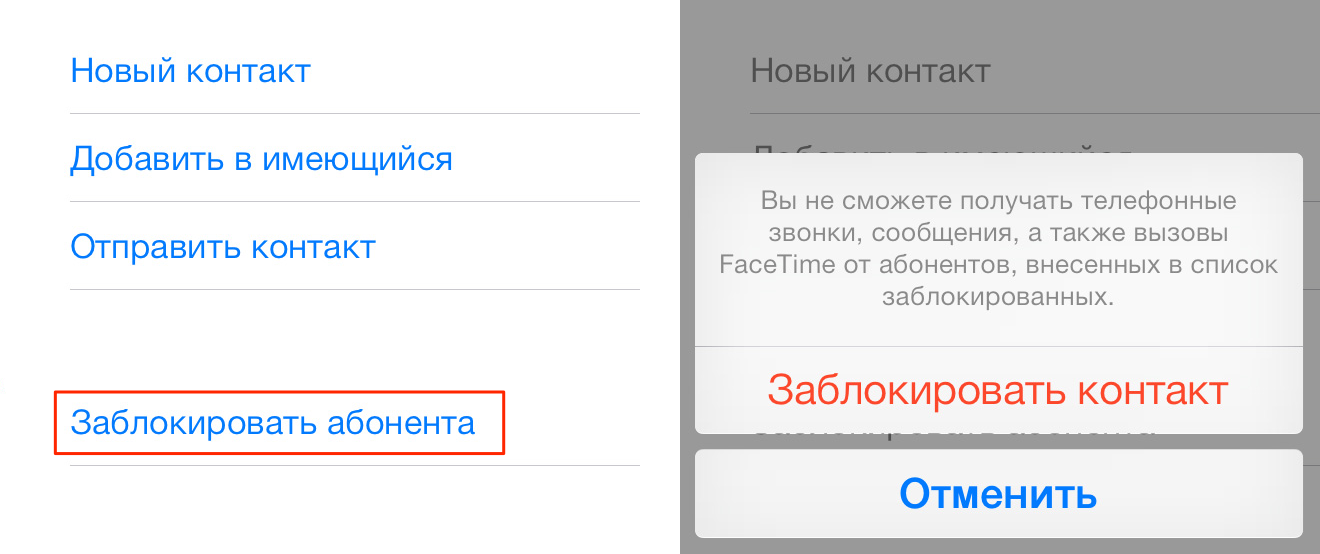
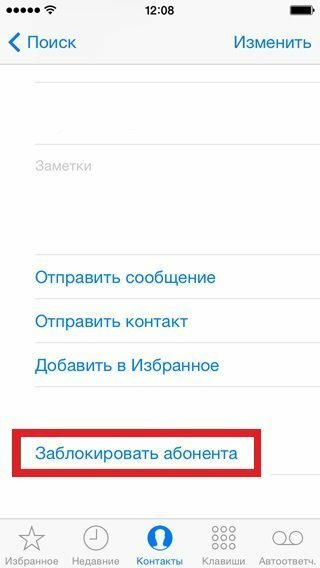
В приложении «Телефон» перейдите в раздел «Недавние» и нажмите кнопку «Информация» рядом с номером телефона или контактом, который необходимо заблокировать. Прокрутите вниз и нажмите «Заблокировать абонента».
FaceTime
В приложении FaceTime нажмите кнопку «Информация» рядом с номером телефона, контактом или адресом электронной почты, который необходимо заблокировать. Прокрутите вниз и нажмите «Заблокировать абонента».
Сообщения
В программе «Сообщения» откройте разговор, нажмите контакт в верхней части разговора. Нажмите кнопку «Информация» , прокрутите вниз и нажмите «Заблокировать абонента».
Почта
В приложении «Почта» откройте сообщение электронной почты с контактом, который вы хотите заблокировать, и нажмите контакт вверху. Нажмите «Заблокировать контакт».
- Добавьте номер или адрес электронной почты, который вы хотите заблокировать, в список ваших контактов.
- Для номеров телефона перейдите в раздел «Настройки» > «Телефон» > «Заблокированные контакты» > «Добавить новый». Для адресов электронной почты перейдите в раздел «Настройки» > «Почта» > «Заблокированные» > «Добавить новый».
- Выберите контакт, который вы хотите заблокировать.
После блокировки номера телефона или контакта заблокированный абонент по-прежнему сможет оставлять сообщения на автоответчике, однако вы не будете получать уведомления об этом. Отправляемые и получаемые сообщения не будут доставляться. Контакт также не будет получать уведомлений о том, что его вызов или сообщение заблокированы. Если заблокировать адрес электронной почты в приложении «Почта», он переместится в корзину. Блокировка адресов электронной почты работает на всех устройствах Apple.

Управление заблокированными номерами телефона, контактами и адресами электронной почты
Чтобы просмотреть номера телефонов, контакты и адреса электронной почты, заблокированные в приложениях «Телефон», FaceTime, «Сообщения» или «Почта», выполните следующие действия.
Телефон
Перейдите в меню «Настройки» > «Телефон» и нажмите «Заблокированные контакты», чтобы просмотреть список.
FaceTime
Перейдите в меню «Настройки» > FaceTime. В разделе «Вызовы» выберите вариант «Заблокированные контакты».

Сообщения
Перейдите в меню «Настройки» > «Сообщения». В разделе SMS/MMS выберите вариант «Заблокированные контакты».
Почта
Перейдите в меню «Настройки» > «Почта». В разделе «Обработка тем» выберите вариант «Заблокированные».
Фильтрация сообщений от неизвестных отправителей
Можно отфильтровывать сообщения от людей, которых нет в вашем списке контактов.
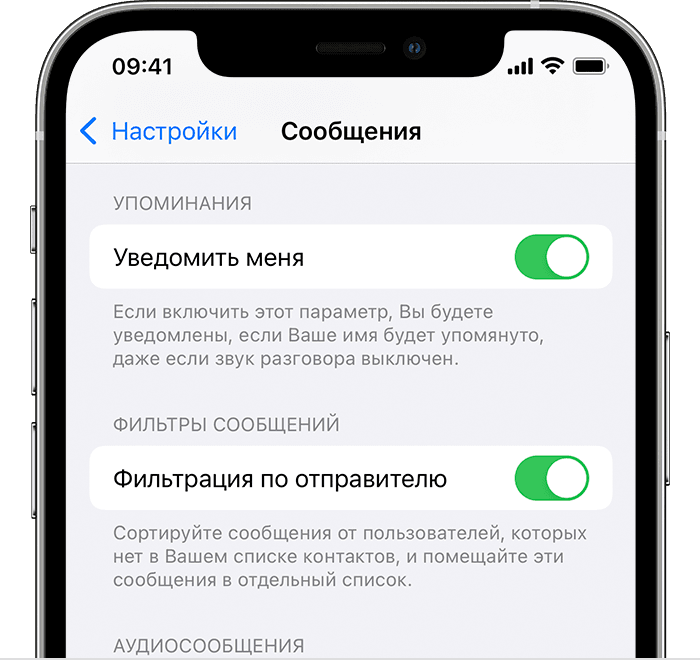
Чтобы фильтровать сообщения, перейдите в меню «Настройки» > «Сообщения» и включите функцию «Фильтрация по отправителю».


На странице «Сообщения» нажмите «Фильтры», затем «Неизвестные отправители». Вы не будете получать уведомления об этих сообщениях.
Информирование о нежелательных сообщениях в приложении «Сообщения»
В приложении «Сообщения» можно отмечать сообщения iMessage как нежелательные. При получении сообщения iMessage от абонента, которого нет в вашем списке контактов, вы увидите ссылку «Сообщить о спаме».
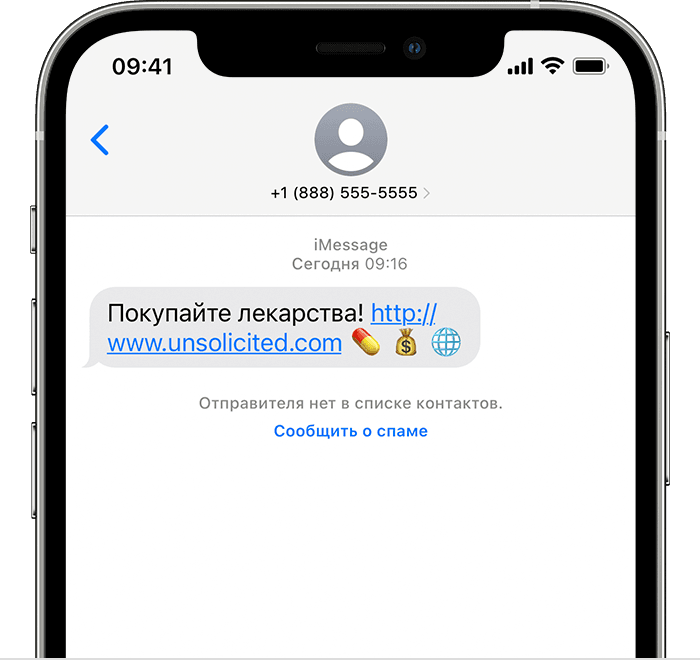
Нажмите ее, а затем — «Удалить и сообщить о спаме». Приложение «Сообщения» перенаправит компании Apple данные отправителя и его сообщение, а также удалит это сообщение.
Сообщение о спаме не блокирует последующие сообщения от этого отправителя. Если вы не хотите получать такие сообщения, необходимо заблокировать контакт.
Чтобы сообщить о нежелательных сообщениях SMS и MMS, обратитесь к оператору связи.
[4 Метода] Как Проверить Заблокированные Номера на iPhone?
Domicile > Мониторинг iPhone > [4 Метода] Как Проверить Заблокированные Номера на iPhone?
Cody Walsh
Mis à jour: February 28, 2023
1354 views , 5 min read
В современном мире телемаркетинга так много нежелательных звонков, которые мы вынуждены получать регулярно. Когда люди начинают получать повторяющиеся звонки от одних и тех же компаний, они блокируют эти номера, чтобы никогда больше не звонить им. То же самое относится и к любому человеку, которого вы можете знать или не знать, который постоянно звонит вам и беспокоит вас.
Однако, внося номер в список блокировки, вы можете по ошибке внести в него чужой номер. Более того, вы можете захотеть разблокировать номер, потому что этот человек теперь снова в вашем распоряжении. Важно время от времени проверять заблокированные номера, чтобы убедиться, что там по ошибке нет важного номера. В этой статье мы расскажем, как легко посмотреть заблокированные номера на iPhone.
- 1. Как посмотреть заблокированные номера на iPhone с помощью приложения «Телефон».
- 2. Как посмотреть заблокированные номера на iPhone для приложения FaceTime
- 3. Проверка Заблокированные Контакты на iPhone для Почты
- 4. Просмотр Заблокированных Номеров на iPhone для Сообщений
- 5. Как удалить человека из списка заблокированных контактов
- 6. Советы: Как посмотреть чьи-то действия на iPhone
Просмотр Заблокированных Номеров на iPhone с Помощью Приложения Телефон
По сравнению с другими смартфонами, на iPhone довольно легко просматривать заблокированные номера. Если вы хотите просмотреть заблокированные номера через приложение «Телефон», выполните следующие действия.
Шаг 1: Нажмите на приложение «Настройки» на iPhone.
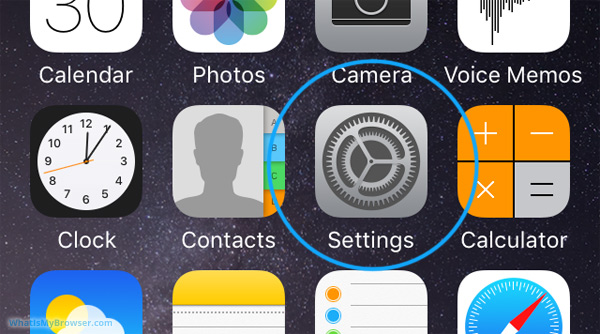
Шаг 2: Когда откроется приложение «Настройки», нажмите на опцию «Телефон».
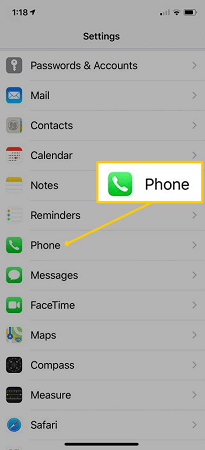
Шаг 3: На следующем экране нажмите на опцию Заблокированные контакты.
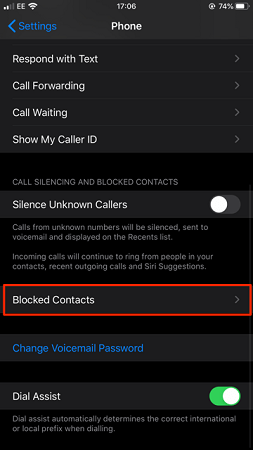
Это покажет вам все заблокированные номера в вашем списке блокировки. Это три шага, как проверить заблокированные номера на iPhone. Теперь вы можете добавлять и удалять любые телефонные номера по своему усмотрению.
Просмотр Заблокированных Номеров на iPhone для Приложения FaceTime
Помимо блокировки номера человека непосредственно из журнала вызовов или контактов, вы также можете заблокировать номер из приложения FaceTime. Если вы хотите просмотреть номера, которые вы заблокировали через приложение FaceTime, выполните следующие действия.
Шаг 1: Нажмите на приложение «Настройки» на iPhone.
Шаг 2: Когда откроется приложение «Настройки», нажмите на опцию FaceTime.
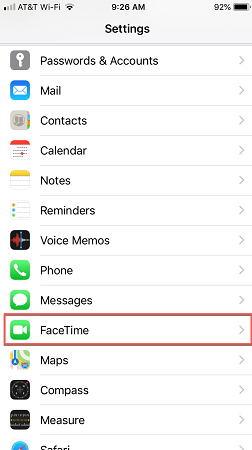
Шаг 3: На следующем экране нажмите на опцию Заблокированные контакты.
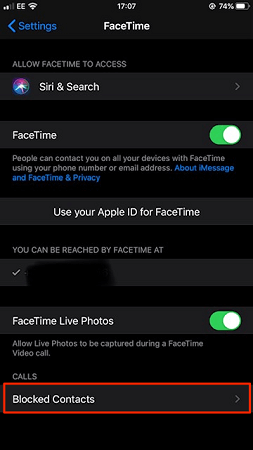
Это покажет вам все заблокированные номера, которые вы заблокировали через приложение FaceTime. Это три шага, как посмотреть номера, которые вы заблокировали на iPhone для приложения FaceTime.
Проверка Заблокированные Контакты на iPhone для Почты
Помимо телефонных контактов, мы блокируем и почтовые контакты, поскольку каждый день мы получаем огромное количество писем со спамом. Иногда мы совершаем ошибку, блокируя в спешке полезные адреса электронной почты. Вот как можно проверить заблокированные контакты на iPhone для почты и внести изменения в соответствии с требованиями.
Шаг 1: Нажмите на приложение «Настройки» на iPhone.
Шаг 2: Когда откроется приложение «Настройки», нажмите на опцию «Почта».
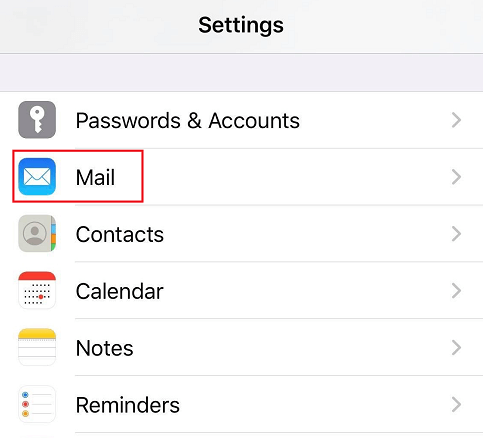
Шаг 3: На следующем экране нажмите на опцию Заблокированные.
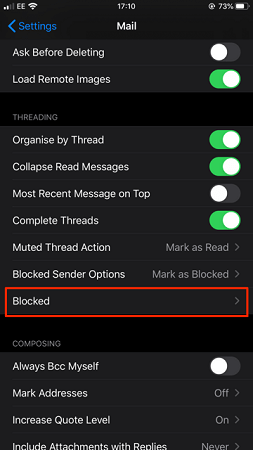
Здесь будут показаны все заблокированные почтовые контакты.
Просмотр Заблокированных Номеров на iPhone для Сообщений
Как и в случае со спамом, мы ежедневно получаем огромное количество спам-сообщений. Это очень раздражает, и мы пропускаем важные сообщения, пытаясь игнорировать спам. Поэтому люди сразу же блокируют номера, с которых приходят спам-сообщения. Если вы хотите просмотреть заблокированные номера для сообщений, чтобы убедиться, что в списке нет ни одного важного номера, выполните следующие действия.
Шаг 1: Нажмите на приложение «Настройки» на вашем iPhone.
Шаг 2: Когда приложение «Настройки» откроется, нажмите на опцию «Сообщения».
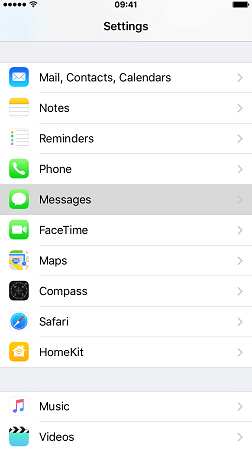
Шаг 3: На следующем экране нажмите на опцию Заблокированные контакты.
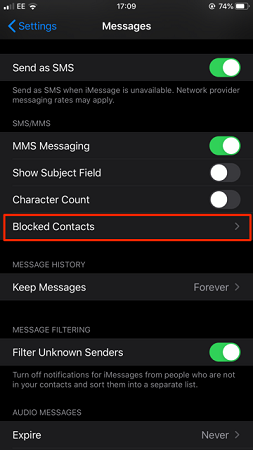
Это покажет вам все заблокированные контакты, которые вы заблокировали через приложение Сообщения. Это простые шаги, как проверить заблокированные номера на iPhone для сообщений. Вы можете добавлять или удалять контакты в соответствии с вашими требованиями.
Удалить человека из списка заблокированных
Если вы по ошибке внесли чей-то номер в список блокировки и хотите разблокировать его. Ниже описаны шаги, чтобы удалить чей-то номер из списка блокировки.
Шаг 1: Нажмите на приложение «Настройки» на вашем iPhone.
Шаг 2: После того как откроется приложение «Настройки», нажмите на опцию «Телефон».
Шаг 3: Нажмите на опцию Заблокированные контакты.
Шаг 4: На следующем экране вы увидите список заблокированных номеров.
Шаг 5: Нажмите на опцию Редактировать в правом верхнем углу.
Шаг 6: Найдите номер, который вы хотите разблокировать. Нажмите на значок минуса рядом с этим номером, а затем нажмите на опцию Разблокировать.
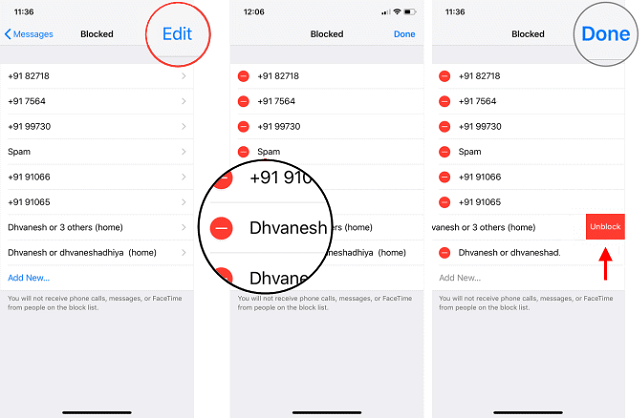
Вкратце, вы знаете, как посмотреть номера, которые вы заблокировали на iPhone, вам просто нужно отредактировать список и разблокировать номера один за другим. То же самое можно сделать и с адресами электронной почты.
Советы: Как посмотреть чьи-то действия на iPhone
Дети могут заблокировать своих родителей в социальных сетях, чтобы родители не могли отследить их действия. Аналогично, даже супруги блокируют своих партнеров, когда не хотят, чтобы те узнали об их любовных отношениях с другими.
Именно в таких случаях необходимо отслеживать iPhone своих близких и контролировать все их действия удаленно и даже тайно. KidsGuard Pro — идеальное приложение для полного удаленного мониторинга.
Особенности KidsGuard Pro
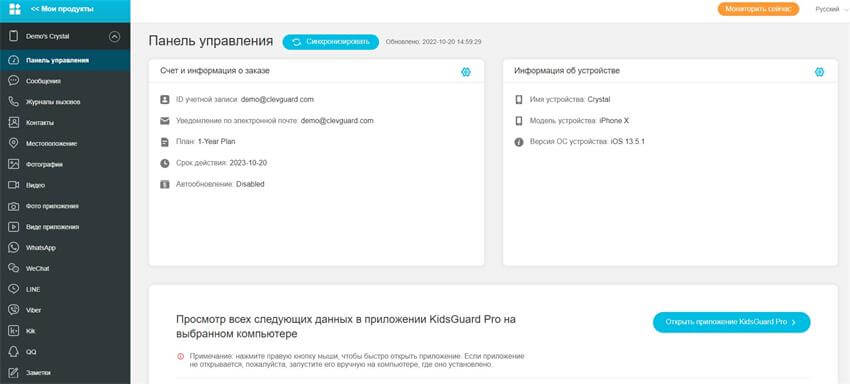
- Мониторинг деятельности в социальных сетях – Вы можете отслеживать деятельность целевого лица в социальных сетях на всех популярных платформах. К ним относятся такие приложения, как Instagram, WhatsApp, WeChat, LINE, Viber, Kik, QQ и многие другие. Вы можете отслеживать чаты, сообщения, обмен медиафайлами и эмодзи и многое другое.
- Отслеживание вызовов и сообщений – — Вы можете проверить журнал вызовов целевого телефона, а также отправленные и полученные сообщения.
- Проверка истории браузера и местоположения – Вы можете отслеживать историю браузера Safari, а также сохраненные закладки. Кроме того, вы можете проверить историю местоположений, чтобы понять, где человек был в последнее время.
- Проверка фотографий и видео – YВы можете отслеживать галерею телефона объекта атаки и делать выводы. Кроме того, вы можете просмотреть любой загруженный файл, сохраненные напоминания, календарь, заметки и голосовые заметки.
Шаги по установке KidsGuard Pro для мониторинга iPhone
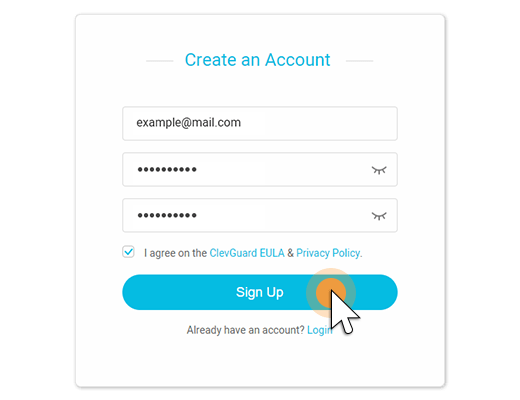
Шаг 1: Создайте учетную запись KidsGuard Pro и приобретите подходящий план подписки.
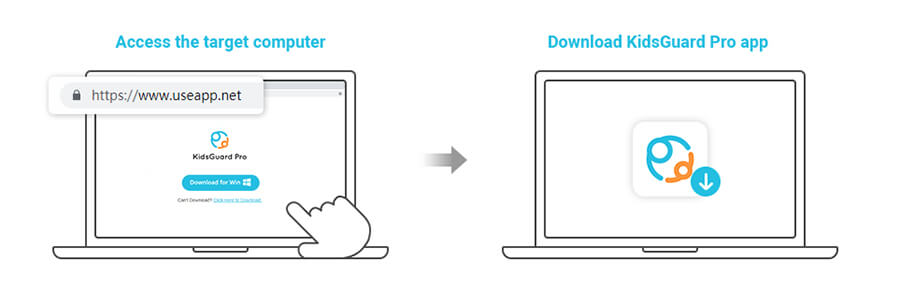
Шаг 2: Установите KidsGuard Pro для iOS, посетив страницу загрузки на любом компьютере.
Шаг 3: Подключите целевой телефон к компьютеру с помощью USB-кабеля для синхронизации файлов резервного копирования. В следующий раз вы можете подключиться через Wi-Fi, но первое подключение должно быть через USB-кабель. Следуйте инструкциям на экране для завершения процесса.
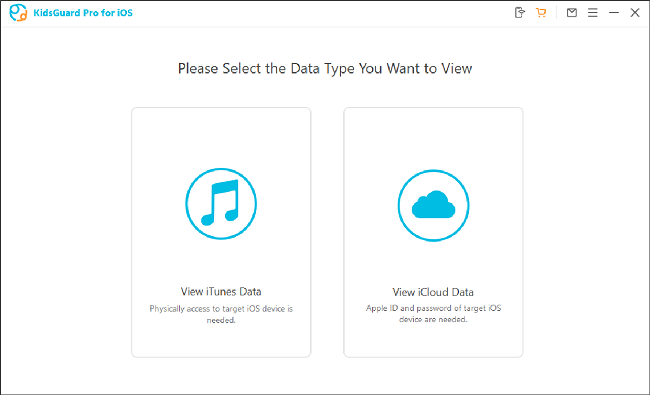
Шаг 4: После завершения процесса сканирования вы можете проверить данные целевого iPhone на панели инструментов.
Заключение
Надеемся, вы поняли, как посмотреть, какие номера заблокированы на iPhone различными способами. Мы также показали, как легко удалить человека из списка блокировки. Вы также можете проверить действия человека на iPhone, установив KidsGuard Pro. Вы можете отслеживать практически все его действия на iPhone, и это очень важно для родителей, супругов, а также работодателей.
вам также может понравиться:

Posté sur February 28, 2023 ( Mis à jour: February 28, 2023 )
Сертифицированный специалист по контент-маркетингу с большой страстью к интернету и онлайн-безопасности. Она стремится просвещать аудиторию о советах и хитростях кибербезопасности.
(Cliquez pour évaluer ce message)
Généralement évalué 4.5 ( 170 participé)
Évalué avec succès!
Vous avez déjà noté cet article!
Как посмотреть заблокированные контакты в iPhone
В сети часто встречаются жалобы несчастных владельцев сотовых телефонов, получивших у оператора симку с «плохой» историей. Неприятно, когда названивают неизвестные люди с непонятными требованиями и вопросами. Чтобы исключить навязчивые звонки и не вздрагивать от звонка собственного смартфона, можно заблокировать абонента на айфоне. Но может потребоваться и обратное действие. Вы поссорились и добавили друга в черный список, но потом помирились и хотите вернуть его в список доступных. Как раз этому и посвящена статья — мы расскажем, как заблокировать контакт в айфоне, как на айфоне посмотреть заблокированные номера и как «восстановить их в правах».

Блокировка абонента: чёрный список на iPhone
Операционная система iOS предлагает ряд способов добавления контакта в список заблокированных. Какой из них подойдет вам, зависит от ситуации, при которой потребовалась эта функция. Разберем возможные случаи подробнее.

Как заблокировать абонента из списка контактов iPhone?
Непосредственно из приложения «Контакты» номер заблокировать не получится — там эта функциональность отсутствует. Но если зайти в телефонную книгу из приложения «Телефон» («Телефон» – «Контакты»), то при нажатии значка информации рядом с номером контакта (буква i в кружочке) откроется окно, внизу которого будет пункт «Заблокировать абонента». После нажатия на него контакт добавиться в «черный список» и не сможет до вас дозвониться.
Как заблокировать неизвестный или скрытый номер на iPhone и поставить его в черный список контактов
Заблокировать номер на айфоне можно и в том случае, если его нет в телефонной книге. Откройте в приложении «Телефон» раздел «Недавние», найдите номер, который собираетесь заблокировать и нажмите на значок информации рядом с ним. Прокрутите список и выберите «Заблокировать абонента».
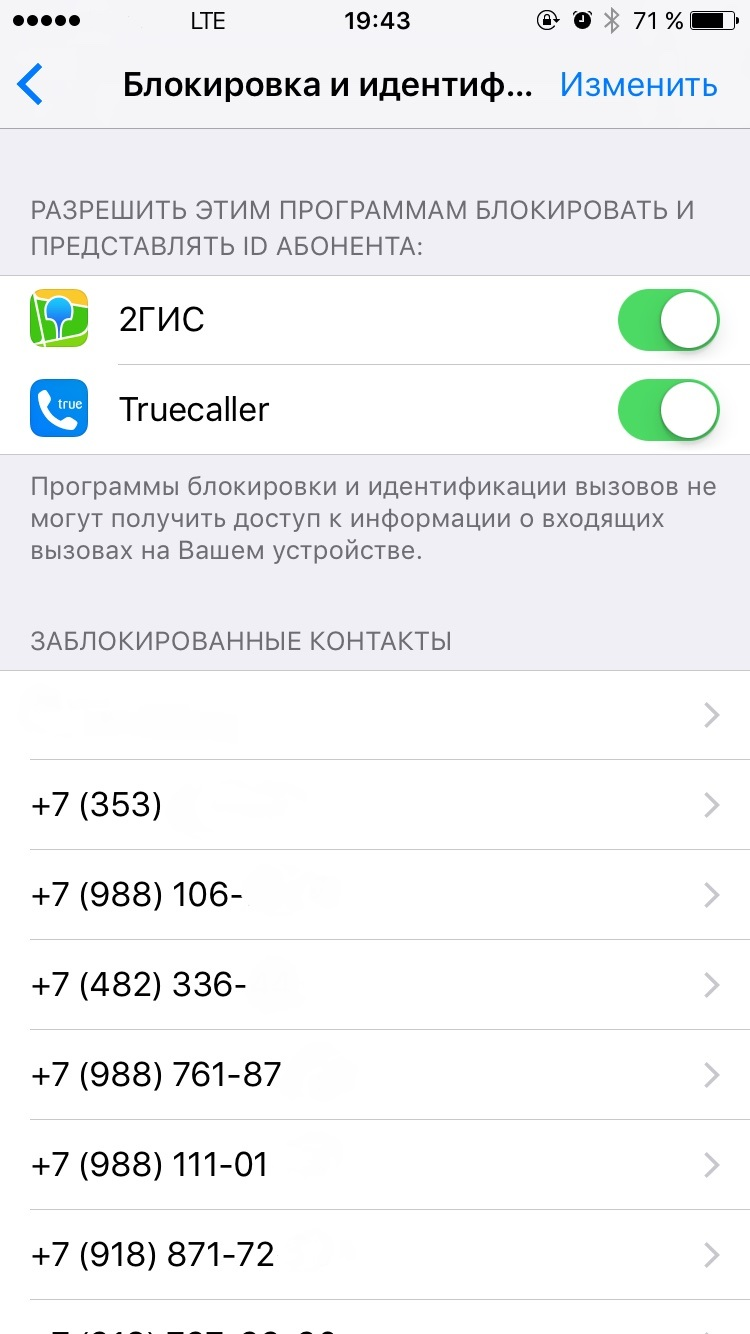
А вот добавить скрытый номер (не отображается при звонке) так не получится. Проделать эту процедуру помогут специальные программы сторонних разработчиков. В задачи подобных приложений входит распознавание телефонного спама и защита от него. Необязательно выбирать одну программу — iOS разрежает управлять блокировкой нескольким приложениям. Скачайте и установите их из App Store. Затем зайдите в «Настройки» – «Телефон» – «Блокировка и идентификация вызовов». В верхней части окна вы увидите список установленных программ, способных управлять блокировкой. Передвиньте ползунок в положение «Включено» для приложений, которые будут использоваться для защиты от телефонного спама.
Эти программы интегрируются в операционную систему, и при поступлении звонка iOS поверит номер по телефонным базам этих сторонних приложений. В зависимости от настроек конкретной программы, если звонок будет определен как спам, то на экране вызова отобразится соответствующая метка, либо звонок будет автоматически заблокирован.
Как посмотреть заблокированные контакты на Айфоне?
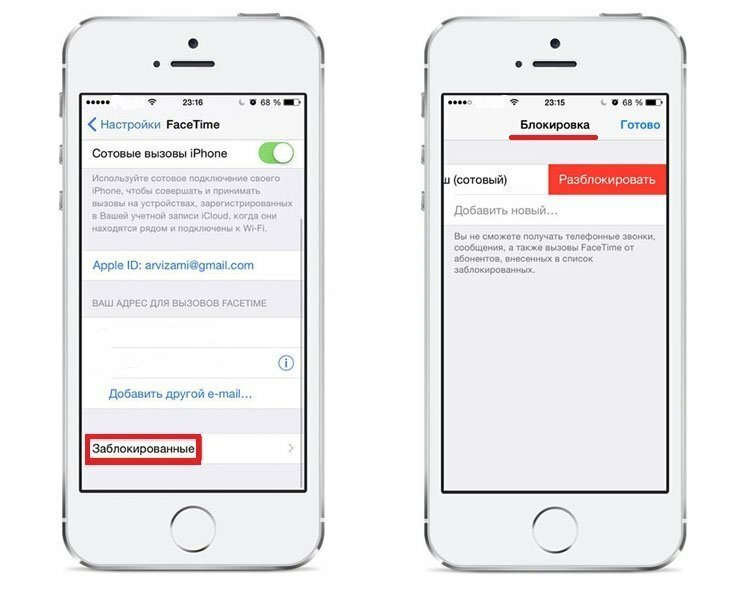
О включении номеров в «черный список» мы рассказали, а теперь разберемся с тем, как найти заблокированные контакты в айфоне. Список таких контактов расположен в разделе «Телефон» настроек смартфона. Полный путь до черного списка: «Настройки» – «Телефон» – «Блокировка и идентификация вызовов». Кроме списка телефонов там присутствует кнопка ручного добавления новых записей в «черный» список.
Возврат контакта из «черного списка»
Для разблокировки номеров телефонов зайдите в настройки блокировки и идентификации вызовов по указанному пути. Смахните «реабилитированный» номер влево и рядом с ним появится кнопка «Разблокировать».
Быстро удалить несколько номеров из «черного списка» можно с помощью кнопки «Изменить» в верхнем правом углу окна настроек. После нажатия на эту кнопку рядом с номерами появятся красные минусы в кружочках. Нажатие на них удаляет контакты из списка.
Как узнать, что вы в черном списке
Напрямую это сделать не получится. Заблокированный абонент не получает никакого уведомления ни о самом факте блокировки в момент занесения номера в «черный список», ни при попытках дозвониться или отправить сообщения. Однако есть несколько способов, как это проверить.
Первый вариант — позвонить с чужого номера. Если такой звонок проходит, а вызов с вашего телефона натыкается на короткие гудки, значит номер скорее всего заблокирован.
интересное
Еще один способ — воспользоваться услугой «Анти-АОН». Подключите ее у мобильного оператора (как правило, она платная), а затем выключите отображение номера в «Настройки» — «Телефон» — «Показывать номер». Теперь попробуйте снова дозвониться до собеседника.

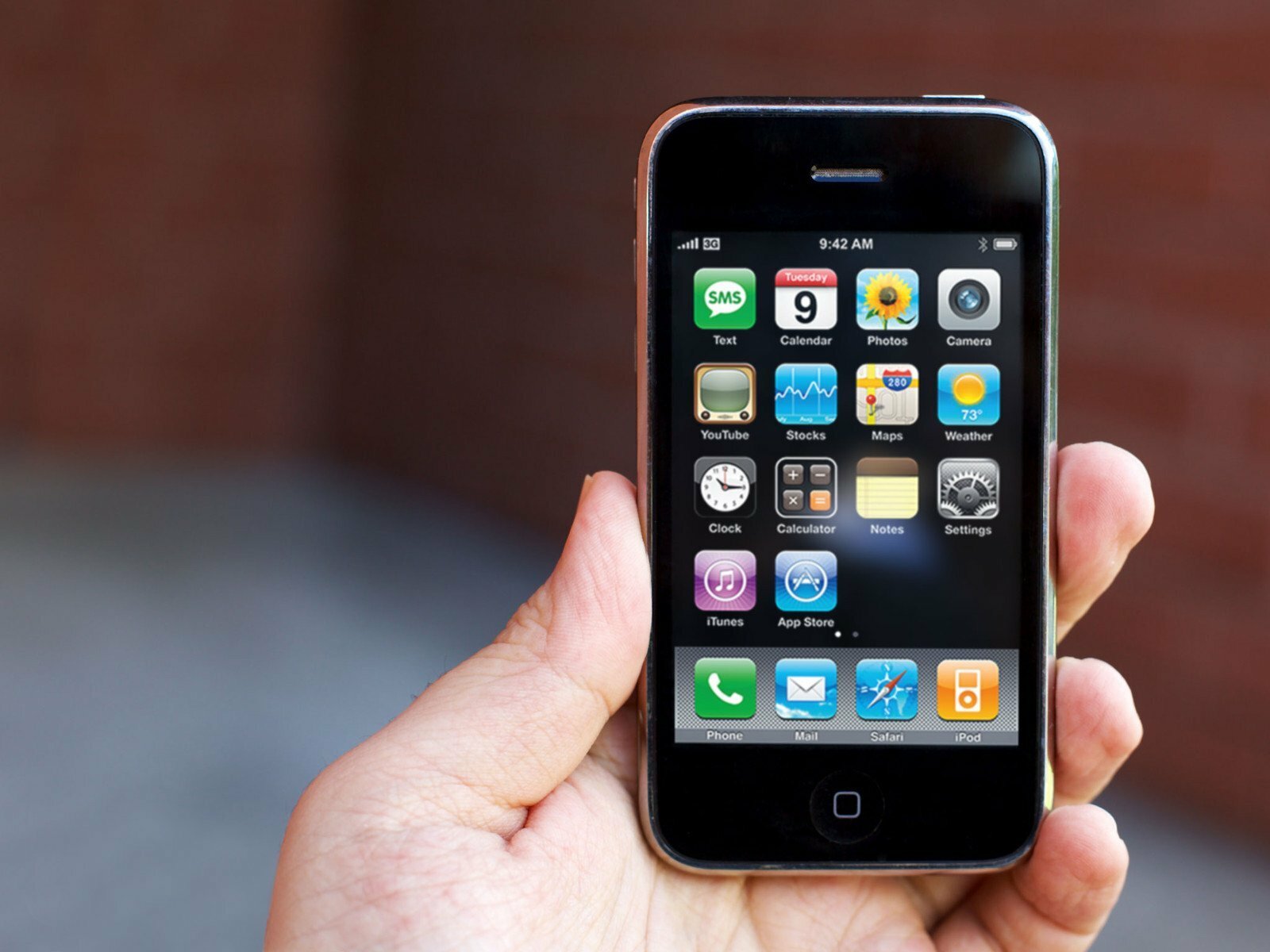
Как открыть «черный список», если у вас модель iPhone 3
Функциональность блокировки нежелательных контактов появилась только в iPhone 4. На младших моделях этой востребованной функции нет. На таких телефонах можно самостоятельно создать некое подобие «черного списка», который хоть и не оградит от нежелательных звонков, но хотя бы предупредит о них. Зайдите в контакты и нажмите кнопку для создания нового. Занесите в него номера, которые хотите «пометить» как нежелательные и затем установите на этот контакт беззвучный рингтон. От самих звонков это не спасет, но вы хотя бы не будете на них отвлекаться.
Также можно установить дополнительные приложения, переводящие звонки в беззвучный режим согласно внесенному в них списку. Полноценный же черный список на iPhone 3 возможен только для взломанных телефонов. Если у вас установлен джэйлбрейк, то в магазине Cydia скачайте приложение iBlacklist и настройте его на фильтрацию нежелательных звонков.
Как настроить на iPhone режим «Не беспокоить»?
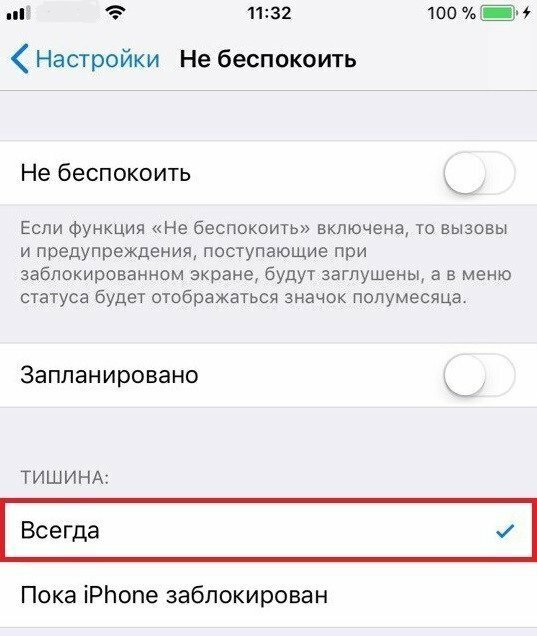
Для временного ограничения входящих звонков с неизвестных, скрытых или всех номеров можно воспользоваться режимом «Не беспокоить». При его активации айфон не будет принимать звонки от указанных в настройках типов телефонов. Для включения режима зайдите в настройки и выберите пункт «Не беспокоить».
Теперь установим параметры функции. В пункте «Допуск вызовов» выберите контакты, которые к вам смогут дозвониться. Здесь доступно несколько вариантов — принимать вызовы от всех в беззвучном режиме, заблокировать для всех контактов или оставить только контакты из списка «Избранное» (для членов семьи или близких друзей). Кроме этого, можно разрешить доступ для определенных групп контактов, если таковые созданы у вас в адресной книге. Можно разрешить дозвон только от контактов и тогда звонки с неизвестных или скрытых номеров приходить не будут.
Кроме этого можно настроить функцию повторного вызова, при включении которой второй звонок от того же абонента в течение трех минут не будет заблокирован телефоном. Эта функция полезна в том случае, если кто-то позвонит по действительно срочному делу.
Еще одна полезная настройка режима — планирование времени «тишины». В пункте «Запланировано» можно установить расписание для активации функции. Такая возможность полезна, если вы не хотите, чтобы вас беспокоили ночью или в определенное время.
Какие приложения позволяют создать чёрный список?
Кроме встроенных возможностей iOS можно воспользоваться специальными приложениями из магазина App Store. Подобные программы позволяют создавать несколько списков, использовать функцию родительского контроля, просматривать историю звонков. Набор функций зависит от выбранного приложения. В число рекомендуемых входят iBlackList, Black Phone, Calls Blacklist. Часть из них бесплатные, а за некоторые придется заплатить.
Программа iBlackList обладает самой широкой функциональностью, но она платная. В приложении доступно создание нескольких независимых списков, установка запрета исходящих вызовов на неизвестные номера в рамках родительского контроля, просмотр и экспорт истории заблокированных сообщений и звонков. Кроме этого доступна проверка неизвестных и скрытых номеров на нахождение в базах спам-рассылок.
Блокировка сообщений
Надоедливыми и нежелательными могут быть не только звонки. Постоянные sms-рассылки также не добавляют хорошего настроения. Блокировка избавит и от этого спама.
Блокирование ненужных отправителей спам-SMS
Чтобы добавить в черный список номер из «Сообщений», зайдите в приложение и откройте беседу с нежелательным собеседником. Теперь нажмите на кнопку «Контакт» в начале разговора, а в появившейся панели на значок информации рядом с телефонной трубкой. Откроется новое окно, в котором надо найти пункт «Заблокировать абонента». Напомним, что «черный список» общий, так что контакт, добавленный из «Сообщений» не сможет не только писать сообщения, но и звонить.
Как добавить в черный список номер из «iMessage»
После добавления номера в черный список от него перестают приходить sms и сообщения в iMessage, однако если вы не хотите получать уведомления от заранее неизвестных рекламных спам-ботов, то можно дополнительно настроить фильтрацию такой информации. Зайдите в «Настройки» – «Сообщения» и включите функцию «Фильтрация по отправителю». После этого в программе «Сообщения» появиться дополнительная вкладка «Неизвестные». В ней будут собираться сообщения от всех номеров не из адресной книги.