
Какие файлы можно удалять с папки Windows диска С
Вся система Windows располагается на диске C: и со временем он может заполниться множеством файлов, которые больше не нужны. Некоторые из этих файлов можно безопасно удалить, чтобы освободить место на диске и повысить производительность компьютера.
Одним из типов файлов, которые можно удалить, являются временные файлы, такие как файлы с расширением .tmp или .temp. Эти файлы создаются различными программами при выполнении определенных задач и в большинстве случаев их можно безопасно удалить.
Кэшированные файлы также могут быть удалены, чтобы освободить место на диске. Кэширование позволяет ускорить работу компьютера, но со временем эти файлы могут стать устаревшими и занимать много места. Некоторые программы предоставляют возможность очистки кэша в их настройках или можно воспользоваться специальными программами для очистки кэша.
Важно: При удалении файлов с папки Windows нужно быть осторожными, так как некоторые файлы могут быть важными для корректной работы системы. Перед удалением рекомендуется сделать резервную копию или проконсультироваться с опытным пользователем или специалистом.
Оптимизация диска С: удалением ненужных файлов
Следующие файлы можно безопасно удалять с папки Windows на диске C::
- Временные файлы. Windows создает временные файлы в процессе работы, например, при установке программ и обновлении системы. Удаление временных файлов можно выполнить с помощью программы «Очистка диска» или вручную через исследователь файлов.
- Файлы журналов. Журналы событий системы Windows хранятся в папке Windows\Logs. Они содержат информацию о работе различных компонентов и служб ОС. Удаление старых файлов журналов может освободить место на диске, но следует быть осторожным, чтобы не удалить важные журналы.
- Установочные файлы обновлений. Windows сохраняет установочные файлы обновлений в папке Windows\SoftwareDistribution. После установки обновлений эти файлы уже не нужны и их можно безопасно удалить.
- Файлы предыдущих версий системы Windows. Если вы обновляли систему с более старой версии Windows, то папка Windows.old будет содержать файлы старой операционной системы. После проверки, что все необходимые данные перенесены, можно удалить эту папку, чтобы освободить место на диске.
Перед удалением файлов желательно создать системное восстановление или сделать резервную копию, чтобы иметь возможность восстановить систему в случае непредвиденных проблем.
Удаление ненужных файлов с папки Windows на диске C: позволяет освободить место на диске и улучшить производительность системы. Следует помнить, что удаление системных файлов может привести к непредвиденным последствиям, поэтому стоит быть внимательным и удалить только те файлы, о которых вы уверены.
Можно ли удалить папку Windows\Installer и файлы из неё
Если вы используете какие-либо программы для анализа содержимого диска, то можете обнаружить, что в Windows 10 скрытая системная папка C:\Windows\Installer занимает много места: иногда сотни мегабайт, а иногда и гигабайты, отсюда и вопрос — что это за папка и что с ней можно, а чего нельзя делать.
- Можно ли удалить C:\Windows\Installer
- Как очистить папку Windows\Installer в Windows 10
- Видео инструкция
Можно ли удалять файлы из C:\Windows\Installer в Windows 10
Если вы загляните в папку C:\Windows\Installer (папка скрыта по умолчанию, но в нее легко попасть, введя в адресную строку проводника путь к папке, либо включив показ и скрытых и защищенных системных файлов Windows 10), в ней вы обнаружите набор файлов с расширениями .msi и .msp, а также папки: состоящие из кодов и отдельные с расширением .tmp.
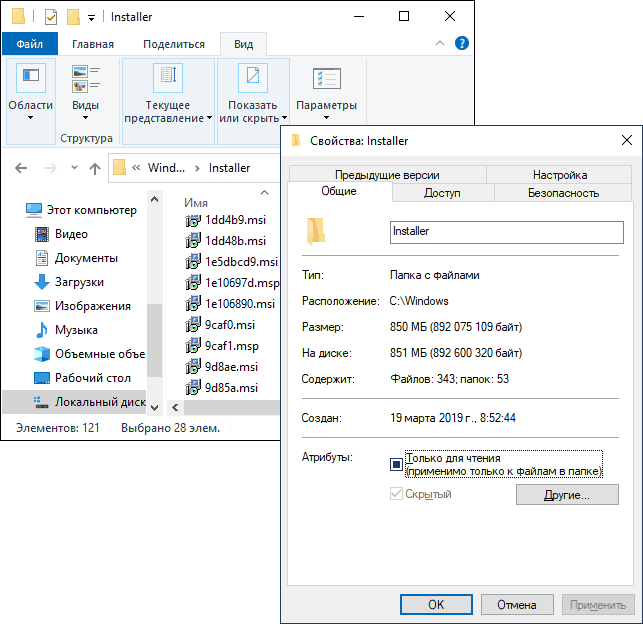
Можно ли это всё удалить? Короткий ответ: нет, не следует. Вы можете безопасно удалить лишь папки .tmp, но они и не занимают много места. Однако, существует возможность в какой-то степени очистить эту папку, о чем в следующем разделе.
А сначала о том, что представляют собой эти файлы в Windows\Installer — это файлы установщиков программ (тех, что установлены на вашем компьютере), использующих для установки службу «Установщик Windows» и они используются когда программа обновляется или когда вы её, наоборот, удаляете через «Панель управления» — «Программы и компоненты». Также они могут использовать для функции «Исправить установку». Соответственно, при их удалении могут возникнуть проблемы при выполнении этих задач.
Как очистить папку Windows\Installer
Иногда случается, что в этой папке присутствуют установщики программ .msi и .msp, более не используемые нигде в системе и такие файлы можно удалить, но для этого нужно определить, какие именно это файлы. Примечание: теоретически далее описанные шаги могут привести к нежелательным последствиям.
После запуска PatchCleaner, утилита проанализирует содержимое указанной папки и, если среди файлов в C:\Windows\Installer окажутся файлы, которые более не используются (они будут отображены в разделах «Excluded by filters» и «Orphaned». Такие файлы можно сразу удалить (Delete) или переместить в указанную папку «Move» (лучше сначала использовать второй вариант, чтобы убедиться, что всё работает как прежде).
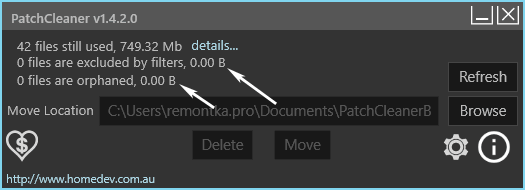
Также, если нажать по «Details» рядом с количеством найденных файлов, в том числе используемых в настоящее время (still used), можно увидеть информацию о том, каким программам соответствуют найденные файлы .msi и .msp, сколько места на диске они занимают и, возможно, принять решение об удалении некоторых из этих программ, если вы ими более не пользуетесь и они не требуются для правильного функционирования другого ПО.

Видео инструкция
А вдруг и это будет интересно:
- Лучшие бесплатные программы для Windows
- Некоторые параметры задает системный администратор в параметрах электропитания — как исправить?
- Как удалить Галерею в Windows 11
- Диск разработки в Windows 11
- DISM Ошибка 50 — причины и варианты решения
- PhoneExperienceHost.exe — что это и как отключить?
- Windows 11
- Windows 10
- Android
- Загрузочная флешка
- Лечение вирусов
- Восстановление данных
- Установка с флешки
- Настройка роутера
- Всё про Windows
- В контакте
- Одноклассники
-
Игорь 24.12.2019 в 21:44
- Dmitry 25.12.2019 в 14:27
- Игорь 27.12.2019 в 21:20
Что можно удалить из папки Windows
Операционная система Windows и программное обеспечение ПК сохраняют на жестком диске большое количество временных файлов. Часто эти данные остаются на диске даже после выполнения системой требуемых задач.
Временные файлы заполняют папки ПК и замедляют его работу, расходуя свободное пространство жесткого диска. Необходимо периодически удалять эти файлы для поддержания нормальной работы ПК.

Что можно удалить из папки Windows
Удаление временных файлов в Windows

Проблема очистки временных файлов в Windows связана с частым «произволом» запускаемых в системе программ, т.к. они распределяют свой «мусор» во множестве папок, которые пользователю сложно контролировать.
Несмотря на то, что в Windows существует каталог для хранения временных файлов, называемый «Temp», кэшированные данные, к примеру, браузера Internet Explorer, размещаются целиком в другом месте, т.к. Windows не придерживается этого правила строго.

Удаление временных файлов в Windows
Чтобы иметь возможность удалять временные файлы, нужно знать, где система хранит их по умолчанию.
В Windows 7 имеется несколько папок «Temp» – системных, пользовательских и интернет, обычно расположенных на системном диске «C» по адресам:

В Windows 7 имеется несколько папок Temp
Примечание! Для получения своего адреса в «Имя_пользователя» нужно подставить имя, используемое пользователем на своем ПК.

Для получения своего адреса в «Имя_пользователя» нужно подставить имя, используемое пользователем на своем ПК
Периодичность очистки Windows от временных файлов:
- каталоги «LocalTemp» и «WindowsTemp» требуют регулярной очистки, т.к. временные файлы в них сохраняются наиболее часто;
- папки «WinSxS» и «DriverStore» требуют периодической чистки, т.к. хранят в себе копии обновлений и драйверов системы;
- папка «Temporary Internet Files» хранит временные файлы браузера Internet Explorer и ее можно очищать по необходимости;
- папка «C:Temp» создается программным обеспечением и ее следует очищать через 2-3 дня после установки ПО, чтобы оно успело использовать находящиеся в папке файлы.
Ручная очистка папок
При удалении временных файлов важно учитывать, что пока задача работает, система не может удалить ее данные. Поэтому перед очисткой необходимо завершить все работающие, в т.ч. в фоновом режиме, программы.
Эти программы можно увидеть на «Панели задач» Windows.
Шаг 1. Щелкнуть на иконке программы на панели задач правой кнопкой мыши и выбрать левой «Закрыть окно». Проделать эту операцию со всеми открытыми программами.

Щелкаем на иконке программы на панели задач правой кнопкой мыши и выбираем «Закрыть окно»
Шаг 2. Нажать на клавиатуре комбинацию Win+R (Win расположена справа от Ctrl).

Нажимаем на клавиатуре комбинацию Win+R
Шаг 3. Напечатать в открывшемся окне «Выполнить» (Run) команду «%temp%»и нажать «OK». Откроется окно проводника с содержимым каталога «LocalTemp», где в его адресной строке (вверху окна) будет указано, где расположена папка.

Печатаем команду и нажимаем «OK»
Шаг 4. Нажать Ctrl+A для выделения всех файлов каталога. Щелкнуть на выделении правой кнопкой мыши и выбрать левой «Удалить».

Нажимаем Ctrl+A для выделения всех файлов каталога, щелкаем на выделении правой кнопкой мыши и выбираем левой «Удалить»
Справка! Если система не может удалить файл, нужно закрыть использующую его программу или пропустить его удаление, поставить галочку на «Выполнять для всех текущих…» и нажав «Пропустить».

Ставим галочку на «Выполнять для всех текущих…» и нажимаем «Пропустить»
Шаг 5. Нажать Win+R, напечатать команду «temp» и нажать «OK».

Нажимаем Win+R, печатаем команду «temp» и нажимаем «OK»
Откроется окно с содержимым каталога «WindowsTemp».
Шаг 6. Нажать Ctrl+A для выделения всех файлов каталога. Щелкнуть на выделении правой кнопкой мыши и выбрать левой «Удалить».

Выделяем содержимое каталога «WindowsTemp» и удаляем
Очистка папок средствами Windows
Каталоги «WinSxS» и «DriveStore» можно очистить, наряду с другими компонентами ОС, с помощью системного средства «Очистка диска».
Папка «winsxs» содержит копии обновлений компонентов Windows, используемых при откате системы на более ранние состояния, поэтому очищать ее вручную крайне не рекомендуется.
Справка! Компания Microsoft рекомендует очищать папку «winsxs» только при критической нехватке места на системном жестком диске.
Папка «DriveStore» содержит установленные и использовавшиеся ранее драйверы ПК. Эту папку также не рекомендуется очищать вручную.
Тем не менее т.к. данные в указанных папках постепенно накапливаются, часть данных из них можно периодически удалять.
Шаг 1. Раскрыть папку «Компьютер» (Computer) рабочего стола, щелкнув дважды по ее значку.

Открываем папку «Компьютер»
Шаг 2. Щелкнуть правой кнопкой мыши на системном диске и выбрать левой «Свойства».

Щелкаем правой кнопкой мыши на иконке системного диска (обычно C) и выбираем левой «Свойства»
Шаг 3. Щелкнуть по вкладке «Общие» и нажать «Очистка диска».

Выбираем закладку «Общие» и нажимаем «Очистка диска»
После индексации диска появится список файлов, которые система может удалить.
Шаг 4. Нажать «Очистить системные файлы».

Нажимаем «Очистить системные файлы»
Шаг 5. Отметить галочкой «Файлы резервной копии…» или «Очистка обновлений» – это содержимое папки winsxs, а также «Ненужные драйверы системы» – это данные папки «DriveStore». Нажать «OK».

Нажимаем «OK»
Шаг 6. Щелкнуть «Удалить…».

Щелкаем «Удалить файлы»
Система удалит требуемые файлы.
Очистка диска сторонними программами
FileASSASSIN
Если временные файлы не могут быть удалены описанными выше способами, это может быть связано тем, что они заблокированы системой Windows.
В этом случае эффективным средством удаления является бесплатная утилита FileASSASSIN.

Программа FileASSASSIN
Программа позволяет удалить почти каждый заблокированный файл – даже те временные файлы, к которым обычно невозможно «добраться», выгружая модули и прекращая выполняемые процессы на ПК.
Справка! FileASSASSIN особенно полезен при удалении заблокированных файлов и папок, содержащих вредоносное программное обеспечение.
Программа также интегрируется в контекстное меню Windows и может быстро вызываться в любой момент.
Шаг 1. Перейти по ссылке: https://ru.malwarebytes.com/fileassassin/.
Шаг 2. Нажать «Загрузить».

Нажимаем «Загрузить»
Примечание! Найти загруженный файл можно, нажав «Настройки» и щелкнув «Загрузки» в браузере интернет.
Шаг 3. Запустить скачанный файл двойным щелчком.
Шаг 4. Нажать «Далее» (Next).

Нажимаем «Далее»
Шаг 5. Поставить отметку напротив «Я принимаю…» (I accept…).

Ставим отметку напротив «I accept…»
Шаг 6. Нажать «Установить» (Install).

Нажимаем «Install»
Шаг 7. Нажать «Закончить» (Finish) для выхода и запуска программы.

Нажимаем «Finish»
Шаг 8. Перетащить на строку программы файл, который следует разблокировать, и нажать «Выполнить» (Execute).

Перетаскиваем на строку программы файл, который следует разблокировать, и нажимаем «Execute»
Появится сообщение о разблокировании файла.
Шаг 9. Некоторые файлы могут потребовать перезагрузки ПК перед их удалением. Нажать «OK» и перезагрузить компьютер.

Нажимаем «OK»
После этого файл можно будет спокойно удалить.
CCleaner
Бесплатный программный инструмент CCleaner позволяет облегчить процедуру поиска и удаления временных файлов Windows, поддерживая операционную систему в оптимальном состоянии.
Шаг 1. Перейти по ссылке: https://www.ccleaner.com/, нажав кнопку «Скачать бесплатно».

Нажимаем на скачивание
Шаг 2. Нажать «Скачать».

Выбираем версию для скачивания
Шаг 3. Щелкнуть по ссылке CCleaner.com в нижней части.

Щелкаем по ссылке CCleaner.com в нижней части
Шаг 4. Щелкнуть на файле и выбрать в открывающемся списке русский язык.

Выбираем русский язык
Шаг 5. Нажать «Настроить».

Нажимаем «Настроить»
Шаг 6. Настроить требуемые параметры (можно оставить галочки только для верхних двух пунктов). Нажать «Установить».

Нажимаем «Установить»
Шаг 7. Нажать «Запустить CCleaner».

Нажимаем «Запустить CCleaner»
Шаг 8. Щелкнуть слева на пункте «Очистка». Выбрать тип удаляемых файлов, например, поставив галочку на «Временные файлы». Нажать «Анализ».

В пункте «Очистка» выбираем тип удаляемых файлов и нажимаем «Анализ»
Шаг 9. После проведенного анализа нажать «Очистка».

Нажимаем «Очистка»
Шаг 10. Нажать «OK».

Нажимаем «OK»
Файлы будут удалены.
Другие папки с временными файлами
Папка Installer
Windows 7 сохраняет резервные копии множества системных файлов каждый раз, когда в системе происходит что-то важное – установка драйверов, программного обеспечения и т.д.
Папка, где сохраняются инсталляторы программ, патчи, файлы обновлений и т.д., находится по адресу C:WindowsInstaller.
Папка «Installer», как и многие папки этого типа, является скрытой. Чтобы увидеть ее, необходимо включить показ скрытых папок на ПК.
Шаг 1. Щелкнуть правой кнопкой мыши на кнопке «Пуск» и выбрать «Открыть проводник».

В меню «Пуск» и выбираем «Открыть проводник»
Шаг 2. Щелкнуть «Вид» и выбрать «Параметры».

Щелкаем на «Вид» и выбираем «Параметры»
Шаг 3. Переключиться на вкладку «Вид», прокрутить список и снять галочку со «Скрывать файлы…», а также отметить точкой «Показывать скрытые папки…». Нажать «Применить».

На вкладке «Вид», снимаем галочку со «Скрывать файлы…», отмечаем точкой «Показывать скрытые папки…» и нажимаем «Применить»
Шаг 4. Нажать «Да».

Нажимаем «Да»
Шаг 5. Напечатать в адресной строке проводника «C:Windows» и нажать «Enter».
Шаг 6. Найти папку «Installer», щелкнуть по ней правой кнопкой мыши и выбрать «Свойства».

В папке «Installer» выбираем «Свойства»
Система покажет занимаемый папкой объем.

Смотрим занимаемый папкой объем
Если объем каталога незначителен, папку можно не очищать. Если же его объем велик, можно воспользоваться утилитой PatchCleaner, находящейся по адресу: http://www.homedev.com.au/Free/PatchCleaner.
Утилита оценивает данные, которые можно удалить из папки и производит ее очистку.
Важно! Удаление данных в папке Installer может привести к невозможности деинсталляции некоторых программ.
Папки с данными браузеров
Адреса папок с историей, кэшем и cookie браузеров можно выяснить через Интернет.

Адреса папок с историей, кэшем и cookie браузеров можно выяснить через Интернет
Информацию браузеров удобно удалять в настройках программ или использовать для этого инструмент CCleaner, успешно удаляющий эти и другие данные на ПК.
Видео — Что можно удалить на диске С
Понравилась статья?
Сохраните, чтобы не потерять!
Рекомендуем похожие статьи


Добавить комментарий Отмена
Авторский ютуб канал
Требуется срочный ремонт компьютера?
Оставьте заявку. Наши специалисты свяжутся с Вами и ответят на все вопросы, а также помогут удаленно

Автор блога, занимаюсь программированием, делаю обзоры бытовой техники веду свой Youtube канал. Консультирую по вопросам IT по тел — +74993488277
- Периферия и оборудование
- Роутеры
- Браузеры
- Операционные системы
- Софт
- Социальные сети
- Восстановление данных
- Безопасность
Антивирусная прав ДА! TM


- добавить в избранное
Как безопасно очистить компьютер от лишних файлов
Прочитали: 5574 Комментариев: 3 Рейтинг: 18
13 сентября 2023
Современные компьютеры и мобильные устройства — это мощные и в большинстве своем стабильные вычислительные машины. Актуальные версии операционных систем семейств Windows, macOS, iOS и Android хорошо управляют имеющимися в их распоряжении аппаратными ресурсами, поэтому даже недорогие устройства начального уровня обладают как минимум приемлемым быстродействием. Однако в процессе работы в системе неизбежно появляется некоторое количество «цифрового мусора» — ненужных файлов, которые не только занимают место на жестком диске, но и в ряде случаев могут приводить к замедлению работы, в особенности на старых устройствах. В одном из прошлых выпусков мы рассказывали о том, почему компьютер работает медленно. Так, среди причин мы выделяли отсутствие банального ухода за системой, вследствие чего в ней скапливалось огромное количество ненужных данных, «хвостов» удаленных программ и прочего балласта. В сегодняшнем выпуске «Антивирусной правды» мы расскажем о том, как провести простую, но при этом безопасную уборку в операционной системе компьютера.
В качестве примера возьмем самую популярную на сегодняшний момент операционную систему семейства Windows — Windows 10. При этом мы будем рассматривать только встроенные в ОС инструменты для ее очистки. Да, существует огромное количество сторонних утилит, предназначенных для оптимизации и удаления ненужных файлов. И пусть часть из них вполне работоспособны, мы рекомендуем относиться к таким программам в целом с разумной осторожностью. Подробнее об этом можно прочитать в выпуске о нежелательных приложениях. Дело в том, что процедура очистки системы должна быть в первую очередь безопасной: ведь удаление некоторых файлов может привести к нестабильной работе системы, невозможности последующего восстановления ОС до предшествующего состояния и другим неприятным последствиям. Кроме того, основательная очистка с удалением ненужного ПО или следов ранее установленных программ возможна только в ручном режиме. Поэтому вдумчивое, осознанное удаление с дополнительным использованием встроенных в Windows утилит — наиболее эффективный метод приведения системы в порядок.
Ревизия ПО и личных данных
Независимо от того, тормозит ли ваш компьютер, имеется ли нехватка места на жестком диске или же вы просто решили заняться генеральной уборкой в системе, начать следует с ревизии установленных на компьютере программ. Возможно, некоторыми из них вы уже не пользуетесь, а некоторые — вообще, казалось бы, никогда не устанавливали. Второй вариант возможен, если вам довелось столкнуться с нежелательным ПО, во время установки которого в системе прописались ненужные вам программы.
В Windows 10 предусмотрен удобный интерфейс для управления памятью, который своей функциональностью напоминает соответствующие разделы в настройках мобильных устройств. Чтобы им воспользоваться, перейдите в Пуск → Параметры → Система → Память.
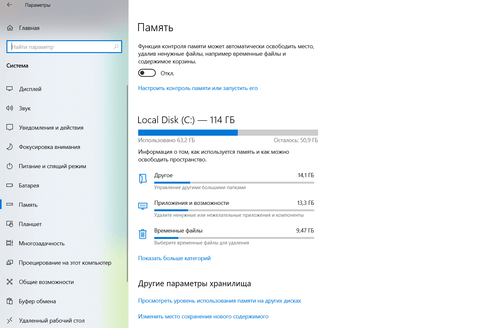
Откройте раздел Приложения и возможности, чтобы посмотреть список установленных программ.
Также в этом окне можно не только посмотреть объем свободного места, но и проанализировать, какими данными заполнен ваш жесткий диск. Система автоматически выводит список папок, содержащих большой объем информации. Таким образом, вместо ручного поиска по каталогам удобно воспользоваться этой функцией для просмотра «тяжеловесных» папок. Чтобы посмотреть список больших папок, выберите Другое. Вполне вероятно, что таким образом вы найдете в недрах компьютера забытую папку с давно просмотренным сериалом, которую можно будет удалить или перенести на внешний носитель.
Папка загрузки и корзина
Как показывает практика, со временем папка Загрузки разрастается до серьезных размеров, ведь по умолчанию именно сюда попадают загруженные из интернета файлы. Порой пользователи забывают о периодической чистке содержимого этой папки, что приводит к неизбежному накоплению в ней всевозможных файлов. Зачастую больше всего места занимают забытые установщики программ, запакованные архивы и их распакованные «дубли», а также медиа-файлы. Все это относится к личным данным пользователя и, соответственно, требует вдумчивой ревизии.
Примечательно, что сама Windows относит папку Загрузки к категории временных файлов. К счастью, по умолчанию содержимое этой папки не удаляется, если пользователь воспользуется функцией удаления временных файлов в разделе Память. Главное, случайно не нажать соответствующую «галочку».
При нехватке места на жестком диске нелишним будет также проверить корзину. По умолчанию система Windows отводит для хранения файлов в корзине строго определенный объем памяти, при этом на среднестатистическом компьютере этот объем достигает от нескольких до нескольких десятков гигабайт. Звучит банально, но перед очисткой корзины мы рекомендуем хотя бы бегло просмотреть ее содержимое, ведь безвозвратное удаление нужного файла — не самая приятная ситуация. Помните, что вы всегда можно отсортировать список файлов в корзине для более удобного поиска.
Поиск и удаление ненужных файлов с помощью утилит
В процессе работы в ОС Windows накапливается довольно много служебных временных файлов, создаваемых как самой операционной системой, так и другими программами. Это могут быть различные файлы кеша, файлы дампа памяти, копии обновлений Windows и многое другое. Операционная система сама формирует перечень временных файлов, которые можно выбрать для удаления. Для этого в упомянутом выше разделе Память в параметрах компьютера выберите Временные файлы.
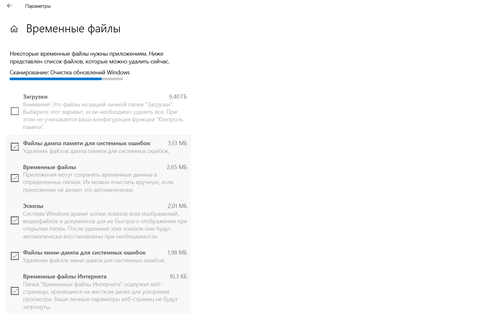
В этом окне можно ознакомиться с тем, за что отвечают те или иные файлы, и решить, стоит ли их удалять. Как только система завершит построение списка, вы сможете отметить требуемые категории и удалить их.
Удалить ненужные служебные файлы можно и другим способом — с помощью стандартной утилиты Очистка диска, впервые появившейся в Windows 98. Чтобы запустить программу, введите слова «очистка диска» в поле поиска на панели задач, а затем в списке результатов выберите программу Очистка диска.
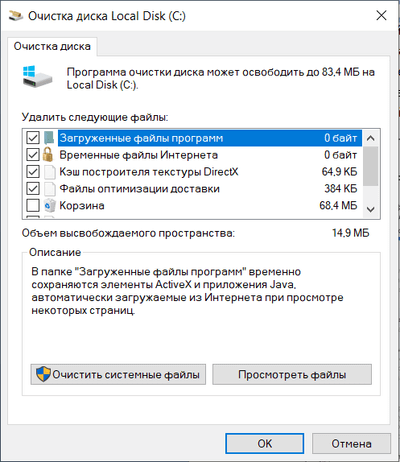
По умолчанию Windows предлагает удалить только те файлы, которые вам вряд ли понадобятся. Таким образом, процедуру очистки диска с помощью этой утилиты можно проводить, не боясь случайно удалить что-то важное. Однако при этом объем высвобождаемого пространства может быть невелик. Но если вы обладаете правами администратора, то, нажав кнопку Очистить системные файлы, вы сможете просмотреть все категории файлов, которые могут быть удалены. Предложенный перечень будет идентичен тому, что был показан выше в разделе Память в категории временных файлов (за исключением папки Загрузки). Поэтому вы можете пользоваться любым наиболее удобным для вас способом очистки диска.
В целом все предлагаемые файлы из предложенного списка могут быть удалены без вреда для функционирования системы. Однако следует помнить, что удаление копий обновлений Windows или очистка дампа памяти в ряде случаев может оказаться нежелательна. Речь идет об аварийных ситуациях, когда вам нужно откатить установленное обновление системы или проанализировать дампы оперативной памяти из-за какого-нибудь системного сбоя. Если вы думаете, что самостоятельно никогда не будете разбираться со всем этим, все равно не спешите безоговорочно удалять эти файлы. Они могут потребоваться специалистам технической поддержки в случае возникновения проблем с вашей системой или какой-нибудь программой.
Поиск и ручное удаление временных файлов и следов приложений
Встроенные в ОС Windows средства удаления временных файлов созданы таким образом, чтобы работать наиболее безопасно и без вреда для работоспособности системы. Вместе с тем в процессе очистки они игнорируют некоторые системные каталоги, содержимое которых также может быть удалено. В первую очередь речь идет о папках с временными файлами, которые создаются различными приложениями.
Прежде чем приступать к ручному удалению файлов в системных папках, следует закрыть как можно больше работающих программ, включая те, что функционируют в фоновом режиме (к антивирусу этот совет, конечно же, не относится). Так вы сможете удалить наибольшее число временных файлов и минимизируете вероятность возникновения системных конфликтов.
Итак, приступим. Откройте любую папку в проводнике Windows, в адресной строке введите переменную %TEMP% и нажмите клавишу Enter. Так вы попадете в скрытый каталог Temp, где хранятся временные файлы вашего пользовательского профиля. Все файлы в этой папке можно удалить без каких-либо негативных последствий. Для этого нажмите сочетание клавиш Ctrl+A и затем Delete. Если Windows сообщит, что не может удалить какой-либо файл, то просто пропустите его.
Аналогичным образом можно с файлами в системной папке, которая располагается в директории Windows. Чтобы попасть в нее, введите в адресной строке любой папки %WINDIR%\temp. Вы также можете открыть нужный каталог через диалоговое окно Выполнить. Для этого нажмите сочетание клавиш Win+R, введите Temp и нажмите Enter. Для очистки содержимого этой папки вам понадобятся права администратора в системе.
Еще один каталог, в который можно заглянуть, также находится в директории Windows. Введите в адресной строке %WINDIR%\SoftwareDistribution\Download. Здесь хранятся временные файлы обновлений Windows, которые можно удалить без вреда для системы.
Во всех случаях перед удалением файлов вы можете посмотреть свойства этих папок, чтобы оценить объем высвобождаемого пространства.
Также бывает весьма полезно почистить компьютер от «остатков» удаленных приложений. Дело в том, что зачастую после удаления какой-либо программы на жестком диске остается часть ее файлов. Это могут быть сохраненные конфигурации, профили, логи и другие служебные данные, которые бывают полезны при переустановке приложения. Однако если вы точно уверены, что следы этой программы вам не понадобятся, то их можно смело удалить вручную.
Оставшиеся файлы удаленной программы могут находиться сразу в нескольких местах. Самое очевидное — это основной каталог программы, в который она была установлена. Бывает так, что он остается в системе даже после деинсталляции программы. Обычно программы по умолчанию устанавливаются на системный диск Windows — в каталоги Program Files и Program Files (x86). Открыть их можно с помощью переменных %PROGRAMFILES% и %PROGRAMFILES(X86)% соответственно.
Но чаще всего следы удаленных приложений находятся в недрах скрытого каталога вашего пользовательского профиля. Именно там различные программы создают и хранят настройки и конфигурации. Нас интересует папка AppData, а точнее содержимое ее двух подпапок — Local и Roaming. Не вдаваясь в лишние подробности, отметим, что следы программ могут быть в любой из них. И вновь воспользуемся переменными среды. Чтобы открыть /AppData/Local, введите %LOCALAPPDATA%. А чтобы попасть в /AppData/Roaming, введите %APPDATA%. Здесь нужно внимательно просмотреть содержимое на предмет «мертвых душ» или воспользоваться поиском в этих папках. Кстати, именно в /AppData/Local находится каталог с временными файлами Temp, про который мы упоминали выше.
И здесь мы должны сделать важное замечание: обязательно будьте внимательны при удалении файлов программ. Не удаляйте из AppData неизвестные вам папки и файлы. Если вы не уверены, какой программе принадлежит папка, которую вы собираетесь стереть, ее следует оставить. Безопасное удаление следов программ возможно лишь в том случае, если вы смогли точно их идентифицировать.
Чего делать не стоит?
В интернете часто можно встретить совет удалять теневые копии, контрольные точки восстановления системы и другие файлы, предназначенные для диагностики и восстановления аварийной системы. Про системные дампы памяти и копии обновлений ОС Windows мы упоминали выше: удалять их можно, но при этом желательно убедиться, что компьютер работает стабильно. А вот избавляться от теневых копий и контрольных точек восстановления мы не рекомендуем. Эти функции безопасности могут помочь восстановить работоспособность системы в случае сбоя, а также спасти пользовательские файлы, если они оказались каким-либо образом повреждены или заменены. Не стоит мешать выполнению защитных функций, предусмотренных разработчиками операционной системы.
Если же вы уверены, что компьютер работает «как часы», и вам все-таки требуется удалить ненужные контрольные точки, то безопаснее всего сделать это с помощью все той же программы «Очистка диска», запущенной от имени администратора. В этом режиме в интерфейсе утилиты появляется вкладка «Дополнительно», на которой доступно удаление всех контрольных точек, кроме самой последней.
Что делать бессмысленно?
Говоря об удалении ненужных файлов, многие часто упоминают очистку кеша браузеров. Действительно, при активном «серфинге» в сети браузер за некоторое время создаст значительный объем кеша в несколько сотен и более мегабайт. Но здесь стоит отметить ряд интересных особенностей. Во-первых, удаление всего кеша, напротив, приведет к некоторому замедлению отклика веб-сайтов на первых порах. Во-вторых, возможность удаления только старого и неактуального кеша (который и занимает наибольший объем) попросту не предусмотрена в большинстве браузеров. Наконец, удаление только свежего кеша не даст никакой выгоды пользователю в контексте освобождаемого места на диске.
Еще одно достаточно бессмысленное мероприятие, о котором хотелось бы упомянуть — так называемая оптимизация или чистка реестра операционной системы. Эта функциональность — конек всевозможных «ускорителей» Windows. Стоит сказать, что наличие даже множества пустых или неактуальных записей в реестре не может привести к ощутимому снижению производительности ПК. А задачи по решению настоящих проблем, связанных с реестром, следует поручать специалистам. В особенности если сама Windows уже ничем не может помочь, потому что нужная контрольная точка оказалась удалена в процессе неосторожной чистки.
Антивирусная правДА! рекомендует
- Даже самый современный и мощный компьютер требует периодической чистки от ненужных и лишних файлов. Периодичность может быть любой, главное — поддерживать порядок в файловой системе ПК.
- Чистка должна быть в первую очередь безопасной. Встроенные в ОС Windows утилиты априори имеют максимальную совместимость и подходят даже для неопытных пользователей.
- При основательной «уборке» без ручного удаления не обойтись. Время от времени проводите ревизию установленных приложений и личных данных и по возможности подчищайте следы удаленных программ.
- Не следует без крайней необходимости удалять теневые копии и контрольные точки восстановления.
- Используйте надежный антивирусный продукт, который не только защитит ваш компьютер от вредоносного ПО, но и поможет оградить его от многочисленных нежелательных и рекламных программ.