
Как включить режим набора T9 на клавиатуре Samsung Galaxy
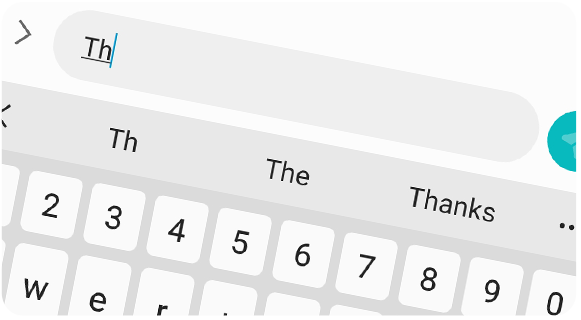
T9 – это система интеллектуального набора текста. Она предлагает выбрать варианты из словаря, и вам не требуется допечатывать слово вручную. Словарь Т9 составляется на основе часто набираемых слов.
Ниже вы найдете инструкции для различных версий Android о том, как включить функцию T9.
После того как вы включите режим набора Т9, вы сможете настроить и персонализировать его. Подробнее о настройке Т9 читайте в статье «Как настроить режим набора Т9 на Samsung Galaxy».
Нажмите здесь, чтобы увидеть универсальный способ (для всех версий Android)
Шаг 1. На клавиатуре нажмите на значок Настройки (шестеренка, может располагаться слева от пробела или в строке над клавиатурой).
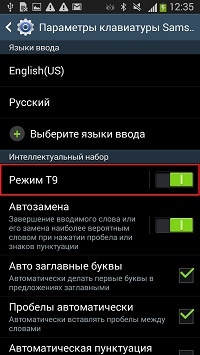
Шаг 2. Включите Режим Т9. Когда режим включен, переключатель напротив сдвинут вправо.
Как включить режим набора T9 на клавиатуре Samsung Galaxy?
T9 — это система интеллектуального набора текста. При наборе первых символов она предлагает выбрать варианты из словаря и поэтому вам не потребуется допечатывать слово вручную. Словарь Т9 составляется на основе часто набираемых слов.
Ниже вы найдете инструкции для различных версий Android о том, как включить функцию T9.
Нажмите здесь, чтобы увидеть универсальный способ (для всех версий Android)
На клавиатуре слева от пробела или в строке над клавиатурой нажмите на значок Настройки �� Режим Т9 �� Вкл/Откл
Нажмите здесь, если на устройстве Android 10, 9, 8
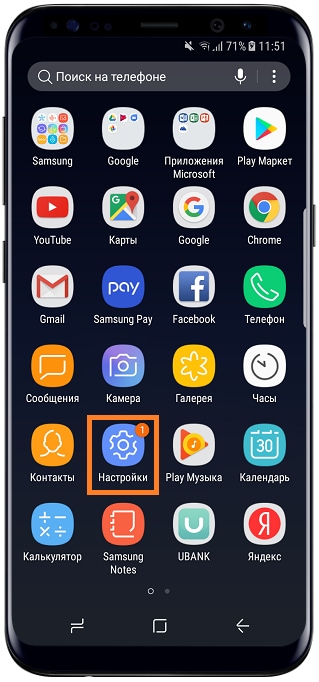
- Откройте Настройки
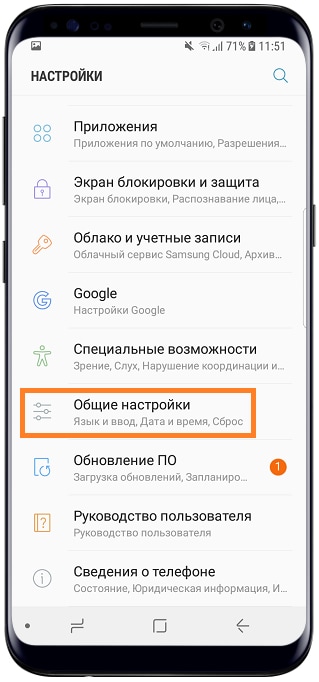
- Выберите Общие настройки .
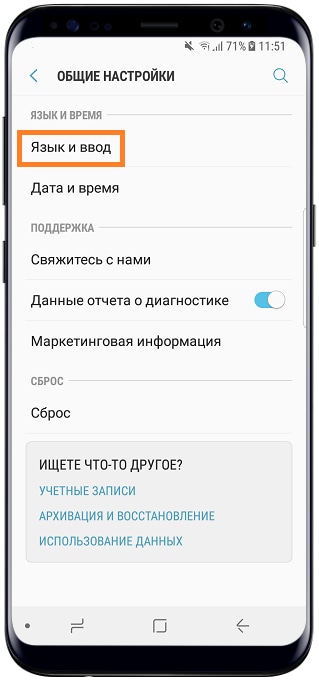
- Выберите Язык и ввод .
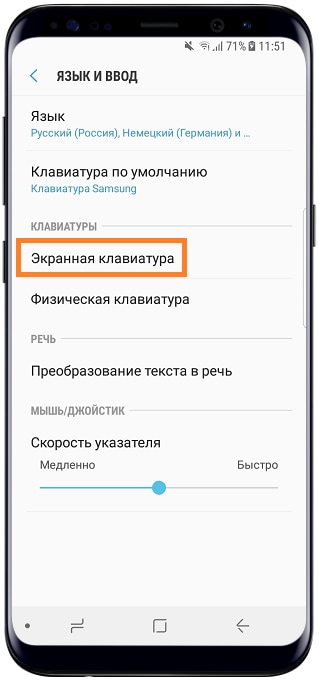
- Выберите пункт Экранная клавиатура (на некоторых версия пункт может отсутствовать или называться «Виртуальная клавиатура») .
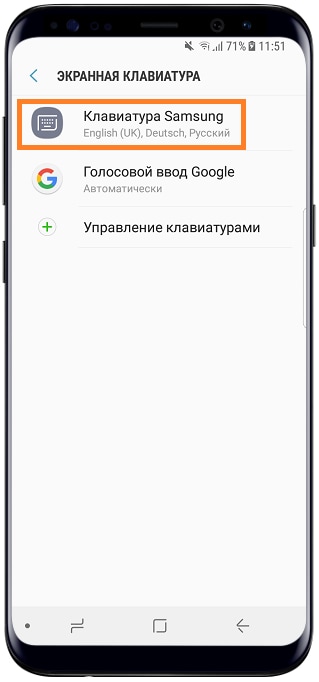
- Выберите Клавиатура Samsung .
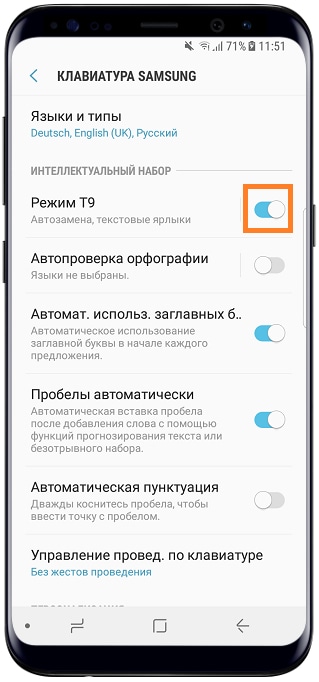
- Выберите Интеллектуальный набор .
- Активируйте Режим Т9 .
Нажмите здесь, если на устройстве Android 7
- Откройте Найстройки
- Выберите Общие настройки .
- Выберите Язык и ввод .
- Выберите Виртуальная клавиатура .
- Выберите Клавиатура Samsung .
- Включите Режим Т9 .
Как настроить режим набора Т9 на Samsung Galaxy
T9 – это система интеллектуального набора текста. Она предлагает выбрать варианты из словаря, когда вы только начали печатать слово или допустили опечатку при наборе. Словарь Т9 составляется на основе часто набираемых слов.
Прежде чем выполнять рекомендации ниже, убедитесь, что ПО (программное обеспечение) вашего устройства и связанные приложения обновлены до последней версии. Чтобы обновить ПО, выполните следующие действия:
Шаг 1. Зайдите в Настройки > Обновление ПО.
Шаг 2. Нажмите Загрузка и установка.
Шаг 3. Следуйте инструкциям на экране.
Текстовые ярлыки позволяют быстро вводить длинные слова или фразы. Например, вы установили ярлык «ФИО» с соответствующим содержанием. Теперь, когда вы введете сокращение «ФИО», ваши имя, фамилия и отчество появятся в строке с предлагаемым текстом.
Смотрите подробную инструкцию ниже.
Шаг 1. Откройте Настройки клавиатуры Samsung.
Шаг 2. Перейдите в Дополнительные опции ввода.
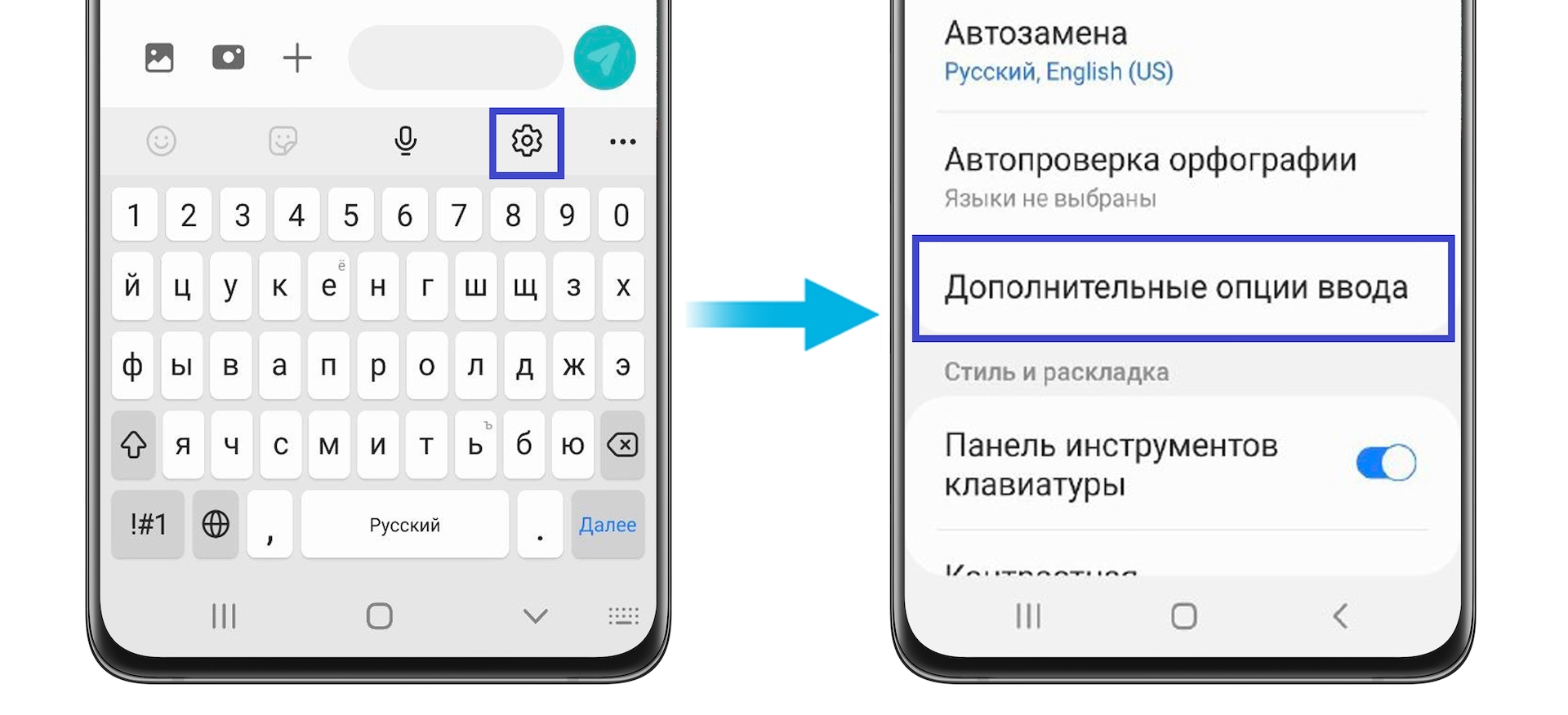
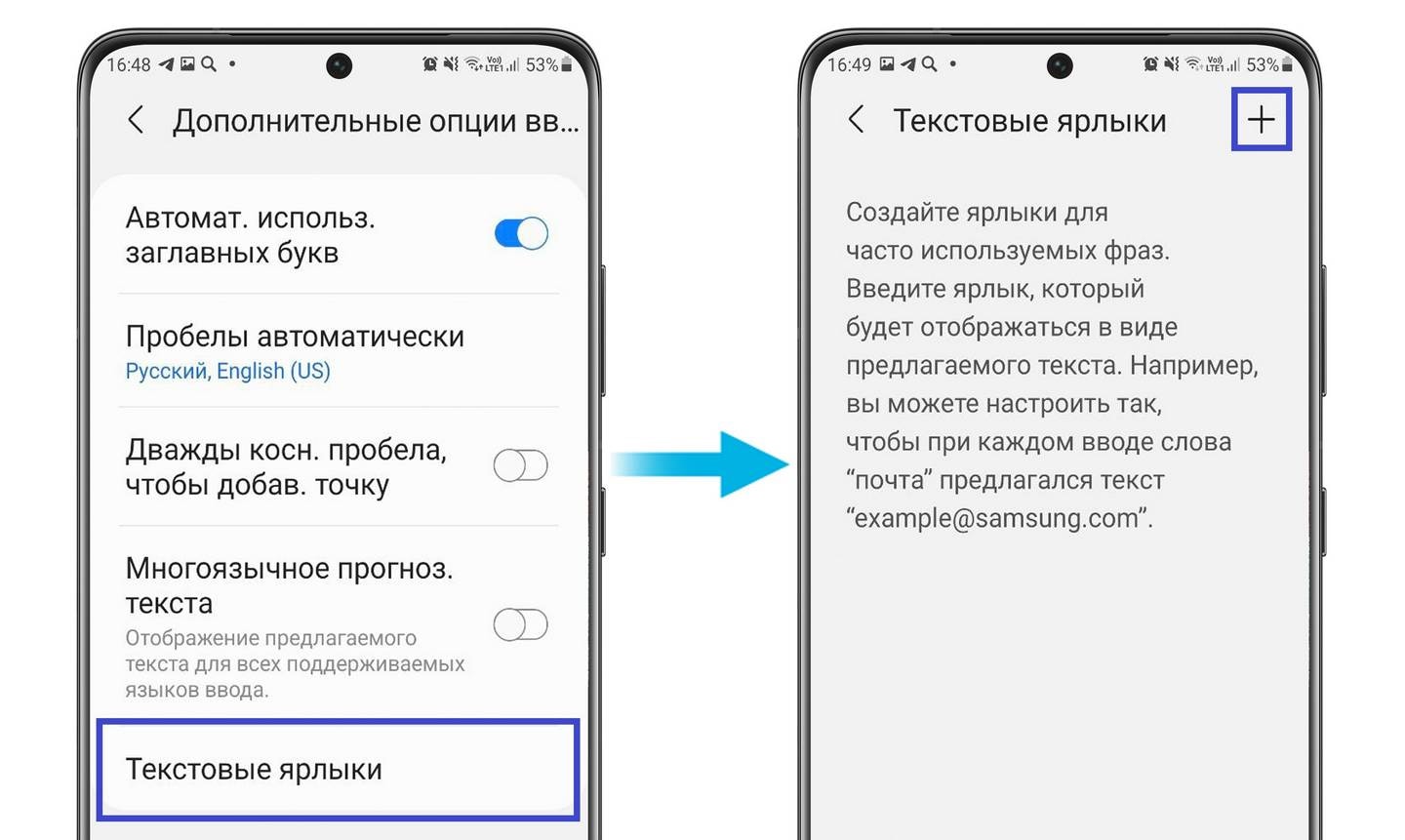
Шаг 3. Выберите Текстовые ярлыки.
Шаг 4. Нажмите на значок + в правом верхнем углу, чтобы создать новый ярлык.
Шаг 5. Введите название ярлыка (сокращенную фразу) сверху и развернутую фразу снизу.
Шаг 6. Нажмите Добавить.
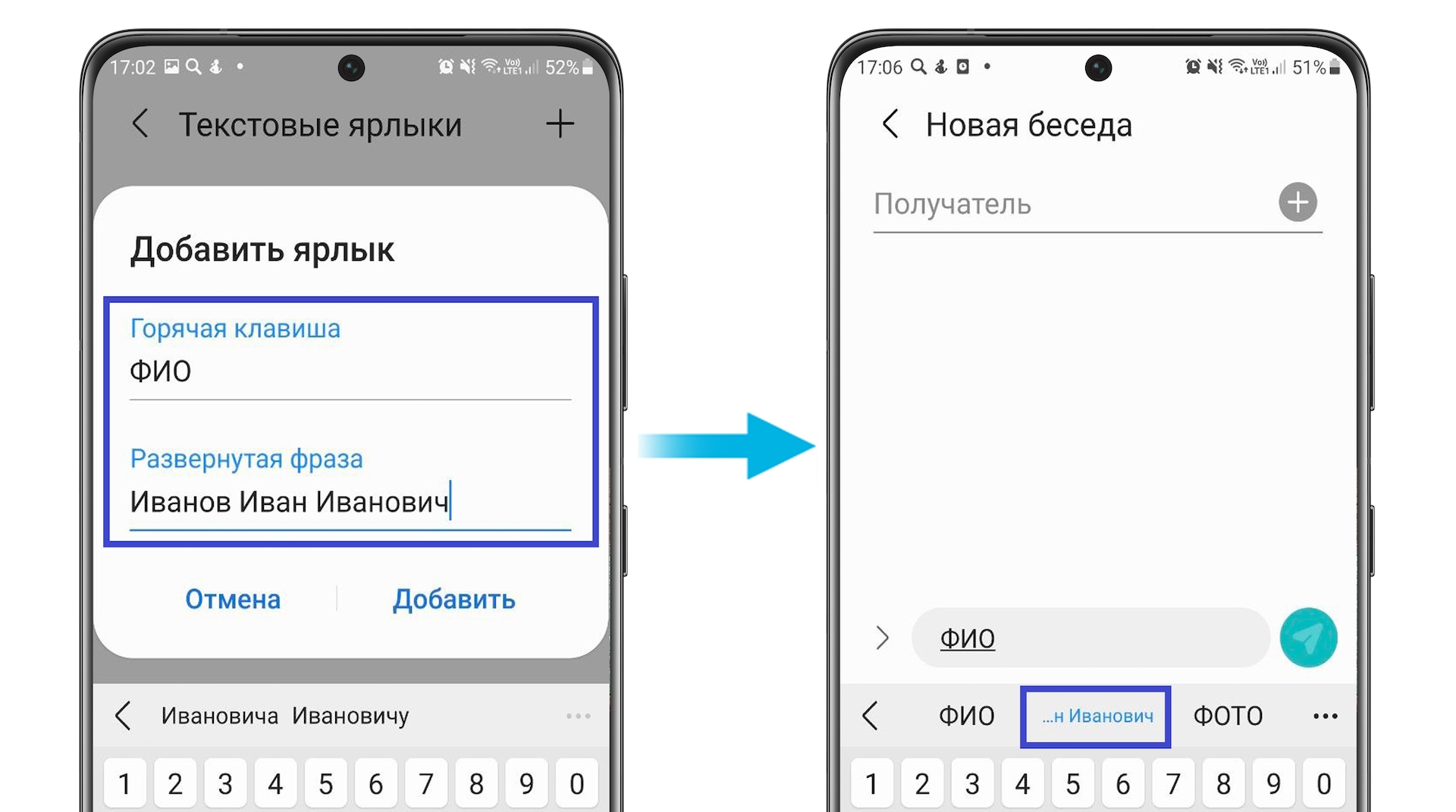
Когда вы вводите сокращенную фразу на клавиатуре Samsung, расширенная фраза будет отображаться синим цветом. Вы можете вставить предложенный текст, нажав на него.
- Вводить фразу ярлыка нужно в том же регистре (заглавными/строчными буквами), в каком вы ее создавали.
Вы можете убрать слово из запомненных слов Т9, чтобы оно больше не появлялось в предложенных.
Например, вы хотите, чтобы словарь больше не предлагал вам слово «приветик».
Шаг 1. Начните вводить слово, которое хотите удалить, чтобы оно появилось на панели интеллектуального ввода.
Шаг 2. Нажмите и удерживайте появившееся слово, а затем нажмите ОК, чтобы подтвердить его удаление.
Как включить Т9 на телефонах Самсунг и чем полезна эта функция?

Владельцы южнокорейских смартфонов разных годов производства часто спрашивают, как включить Т9 на Самсунге, в чем особенности, плюсы и минусы этой опции. Несмотря на удобство и возможности опции, многие пользователи забывают ее активировать, из-за чего набор сообщений или текстов занимает больше времени. Ниже приведем рекомендации, которые позволяют устранить проблему. Кроме того, выделим особенности, а также плюсы и минусы популярного режима.

Что такое Т9?
Перед тем как установить режим Т9 на Самсунг, важно разобраться с его особенностями и плюсами для владельцев смартфона. Т9 — специальный режим, который необходимо включить для облегчения ввода текста на смартфонах. Полное наименование опции имеет следующий вид — Text on 9 keys. Иными словами, это ускоренный набор информации с помощью девяти кнопок, как это было на первых телефонах.
Впервые функция Т9 появилась в 1999 году. В тот период это был единственный метод быстрого набора СМС. Пользователи смартфонов часто жаловались, что выбранный режим искажал задуманную фразу, из-за чего на выходе выдавалось совершенно не то предложение, что набирал пользователь.
В современных смартфонах (в том числе Самсунг) применяется более продуманный режим «угадывания» текста под названием Smart Type. По привычке многие пользователи продолжают называть эту опцию «по-старинке» Т9. Если включить Т9 на Samsung, можно ускорить ввод текста.
При наборе того или иного слова система предлагает несколько вариантов из словаря, а пользователь выбирает подходящее решение. Также предлагаются окончания для предложения. Такая особенность ускоряет процесс ввода и позволяет избежать ошибок. После включения функции написать обычные слова с описками не получится, ведь режим автоматически вносит правки.

Плюсы и минусы Т9
Режим Т9 на Самсунге и других смартфонах имеет ряд плюсов и минусов. Их необходимо учесть перед тем, как включить функцию в телефоне.
- исправление ошибок в наиболее сложных словах;
- быстрый ввод слов;
- окончание предложений, что позволяет тратить меньше времени на внесение большого текста;
- легкость настройки.

- во многих смартфонах эта опция отключена по умолчанию, поэтому ее нужно включить;
- в предложенных вариантах не всегда попадаются нужные слова;
- на наполнение словаря может уйти какое-то время;
- Т9 все равно может допускать ошибки.

Для корректного пользования необходимо настроить Т9 на Самсунг. Для этого требуется включить опцию и пользоваться ей как можно чаще. С наполнением словаря увеличивается и количество слов, которые предлагает система. Кроме того, ускоряется процесс ввода небольших сообщений и крупных текстов.
Как включить Т9
Если при вводе текста на смартфоне система не предлагает никаких подсказок, необходимо поставить Т9 на Самсунге. Принцип действия идентичен почти для всех моделей (Galaxy J5, J2 и других), но некоторые особенности все-таки имеются (о них мы поговорим ниже). Наиболее распространенный метод — использование настроек Самсунг. Чтобы включить опцию Т9, сделайте такие шаги:

- войдите в Настройки;
- перейдите в раздел Система или Расширенные настройки;
- войдите в секцию Язык и Ввод;
- выберите раздел клавиатура Самсунг.

В этой секции необходимо включить опцию (если она отключена). Теперь жмите пальцем на кнопку Режим Т9 Выключено и переведите бегунок в сторону, чтобы он засветился зеленым цветом. Этих действий достаточно, чтобы включить функцию на Самсунг. Параллельно с ней активируется автоматическая замена для русского и английских языков, а также дополнительная функция — Пробелы автоматически не вставляются.

Теперь вы знаете, как сделать Т9 на Самсунг. Но это только первый этап. Теперь необходимо решить вопрос с персонализацией данных. Чтобы разрешить применение личных данных, необходимо поставить отметку напротив соответствующего пункта. После активации опции разрешается применение персонализированных сведений. В этом случае активируются все Мои настройки. В дальнейшем при вызове виртуальной клавиатуры появляется предупреждение, что система применяет персонализированные данные. Для подтверждения этого факта необходимо нажать на кнопку ОК справа внизу окна или перейти в настройки.
Теперь рассмотрим, как подключить Т9 на Самсунг Галакси новых моделей. Здесь принцип действия может немного отличаться. Алгоритм такой:
- войдите в Приложения;
- перейдите в Настройки;
- зайдите в раздел Общее управление;
- войдите в секцию Язык и ввод.

Для телефонов Самсунг Галакси S8 необходимо нажать экранная клавиатура, а после этого Клавиатура Самсунг. Следующим этапом выберите Предсказуемый текст или Т9, и здесь же переведите отметку опции в активный режим. Этого достаточно для включения.
Альтернативный вариант
Существует еще один метод, как включить Т9 на Самсунг. Для этого войдите в приложение для набора текста и вызовите клавиатуру. После этого найдите значок с настройками, жмите на него, после чего система сразу переместит в нужное меню. После этого остается включить опцию. Если кнопки настроек не предусмотрено, можно два раза нажать и удерживать пробел, пока не появится выбор способов ввода.

Программы Т9
Зная, где находится Т9 в Самсунге, можно с легкостью включить опцию и пользоваться ее возможностями для быстрого набора текста. Сегодня доступны и другие приложения, которые зачастую имеют более широкий функционал. Выделим три лучших варианта для аппаратов с Андроид (в том числе телефонов Самсунг):
- TouchPal — программа, которая выделяется большим выбором интересных тем и красочными картинками. В основе софта лежит интеллектуальный принцип распознавания слов и завершения приложений. В настройках Т9 включается предугадывание, автоматическое сохранение, прогнозирование (эмодзи, контекстное)., персонализацию и другие опции. Все эти функции можно включать и отключать отдельно друг от друга.

- SwiftKey — приложение для Т9 от Майкрософт. Выдает подсказки при вводе текста. Для подключения требует указание логина и пароля, которые применяются в Outlook. Особенности — автоматический переход на прописные, прогнозирование, автоматическая корректировка, ввод текста жестами и многое другое. Каждую функцию можно включить и отключить отдельно.

- Go Keyboard Lite — еще одна программа для Т9, которая подходит для разных смартфонов, в том числе для Самсунг. Здесь поддерживается более 60 языков, предусмотрено множество тем и эмотиконов. Для ускорения набора имеется автоматическая коррекция и предугадывание.

Для пользования приложениями их необходимо скачать на Самсунг и включить Т9 при наборе текста.
Как удалить?
Если пользователь смартфона хочет вводить текст самостоятельно, необходимо знать, как очистить Т9 на Самсунге. Для этого делаются такие же шаги, как и для включения. Разница в том, что на последнем этапе тумблер опции переводится в положение Отключено. При этом бегунок функции должен стать серым. После этого необходимо вводить текст в обычном режиме. В дальнейшем можно снова включить Т9 через системные настройки или после входа с виртуальной клавиатуры.

Как включить т9 : Один комментарий
- Ирина17.03.2020 в 07:35 После обнавления самсунг s9 . В телефоне не работает т9. Хотя все настройки включены. Как вернуть т9. Очень удобная функция. Нет вариантов слов и тд