
Как через wi fi
Ваш браузер устарел. Этот сайт может работать неполноценно или выглядеть сломанным. Обновите ваш браузер, если можете.
Wi-Fi дома, Wi-Fi на работе, в кафе и ресторанах, гостиницах, а в крупных городах и в метро — беспроводной интернет есть практически везде, но далеко не каждый пользователь знает, как функционирует технология беспроводной передачи данных. Как работает Wi-Fi простыми словами Впервые Wi-Fi начали использовать в 1991 году — в то время первая локальная сеть связывала кассовые аппараты. Если обходиться без сложных терминов и цитирования Википедии, Wi-Fi — это передача данных с помощью радиоволн без проводов, буквально по воздуху. Самыми близкими по принципу работы технологиями можно считать радио, сотовую связь и Bluetooth. Вопреки распространенному заблуждению, Wi-Fi — это не интернет. Технология позволяет создать локальную сеть, внутри которой обмениваются данными различные устройства: от ноутбуков и смартфонов до современной бытовой техники и систем умного дома. Все подключенные к Wi-Fi устройства получают доступ в интернет через роутер, в свою очередь «получающий» интернет по кабелю от провайдера. Wi-Fi роутер (или маршрутизатор) необходим для создания точки подключения для беспроводной сети. Рассматривать его как средство доступа к интернету будет неверно — за это отвечает интернет-кабель или модем, сейчас обычно встроенный в корпус роутера. Если много лет назад скорость передачи данных по Wi-Fi значительно уступала кабелю, то сейчас различия почти исчезли. Wi-Fi можно успешно использовать как в квартире, доме или офисе, так и на промышленном объекте с дополнительными усилителями сигнала. Как выглядит подключение к интернету через Wi-Fi Провайдер проводит интернет-кабель в квартиру, дом или офис. Кабель подключается к роутеру, который создает локальную сеть, объединяющую все подключенные устройства, и раздает сигнал в виде радиоволн. Устройства подключаются к роутеру / маршрутизатору, чтобы получить доступ к интернету. Количество подключенных устройств будет зависеть от пропускной способности роутера, подробнее прочитать о которой можно здесь. Преимущества и недостатки Wi-Fi Как и любая другая технология, Wi-Fi обладает своими плюсами и минусами. Плюсы: никаких проводов — не нужно прокладывать кабели для каждого устройства, которому необходим выход в интернет; мобильные устройства легко подключить к домашнему интернету. С проводной системой этого нельзя было добиться; скорость подключения позволяет одновременно смотреть кино и сериалы онлайн, принимать рабочие звонки, скачивать файлы, играть в игры по сети в любом помещении, которое входит в зону покрытия роутера; интернет постоянно доступен каждому члену семьи или сотруднику офиса; зону покрытия всегда можно увеличить, если приобрести усилители сигнала или роутер с нужными техническими характеристиками. Минусы: чтобы добиться лучшего сигнала, роутер нужно не только правильно подобрать, но и правильно разместить. Как это сделать — читайте в другом нашем материале; на качество сигнала может влиять домашняя техника и количество препятствий в виде несущих стен и мебели. Именно поэтому не рекомендуется размещать маршрутизаторы рядом с бытовыми приборами и «прятать» в укромном месте. Как подключить Wi-Fi в Петропавловске-Камчатском Первым делом — найдите надежного провайдера. «ИнтерКамСервис» предоставляет своим клиентам подключение домашнего интернета и Wi-Fi для бизнеса. Приобретите роутер. Стоит помнить, что устройство должно соответствовать выбранному тарифу. Если максимальная скорость на тарифе — 100 Мбит/c, то скорость роутера должна быть от 100 Мбит/c и выше. Учтите, если Wi-Fi необходим предприятию, стоит обратить внимание на более мощные роутеры. Оставьте заявку на подключение домашнего интернета или Wi-Fi для бизнеса и ожидайте специалиста, который подберет место для размещения роутера, все настроит и проверит. Подключить домашний интернет или Wi-Fi для бизнеса в Петропавловске-Камчатском — легко! Обратитесь к провайдеру «ИнтерКамСервис»: позвоните в отдел продаж: +7 (4152) 41-95-00 напишите на email: iks@iks.ru
Как подключить Wi-Fi дома и установить роутер в квартире

Беспроводное подключение к интернету – удобное решение не только для офиса. Все чаще клиенты различных провайдеров хотят сделать точку доступа к сети wi-fi у себя в квартире или в частном доме. Чтобы подключить интернет wi-fi у себя дома не обязательно обращаться к специалистам. В этой статье мы поможем разобраться, как сделать сеть вай фай доступной в своем доме самостоятельно, а также дадим советы, как выбрать подходящего провайдера и установить роутер в квартире.
Делаем вай-фай дома: преимущества беспроводной сети
Wi-Fi на сегодняшний день – наиболее популярный способ выхода в интернет. Беспроводную сеть используют как с мобильных устройств, так и с десктопов. Конечно, система не лишена некоторых недостатков. Рассмотрим их:
- Оборудование стоит дороже, чем устройства для альтернативных способов выхода в сеть.
- Скорость передачи данных зависит от того, насколько близко к роутеру расположен ваш смартфон, компьютер или ноутбук.
- Техника может быть несовместима с элементами системы для выхода в сеть.
Но несмотря на минусы, вай-фай востребован среди клиентов благодаря своим преимуществам перед другими способами выхода в интернет, а именно:
- Не нужно подключать провода, громоздкое оборудование, таким образом экономится место.
- С одного роутера можно подключаться к сети одновременно с нескольких устройств.
- Компьютер или смартфон не привязаны к одному месту из-за провода. Их можно свободно перемещать в пределах радиуса, в котором устройство способно передавать сигнал вай-фай.
- Высокая скорость подключения: может достигать показателя более 100 мб/с.
Вай-фай отлично подходит для домашнего использования. Необходимо определиться, какими характеристиками должно обладать оборудование, чтобы удовлетворять ваши потребности, выбрать провайдера среди тех, которые обслуживают ваш дом, разобраться, как установить вай-фай роутер и правильно выполнить настройки.

Что нужно, чтобы провести вай-фай в квартиру и как выбрать оборудование для своего дома
Чтобы пользоваться беспроводным интернетом, необходимо следующее:
- Беспроводной Wi-Fi маршрутизатор – роутер.
- Компьютер, ноутбук, смартфон и планшет, в которых есть функция подключения к Wi-Fi. Обычно этой функцией снабжают все современные модели.
- Подключение к интернету от провайдера.
Если вы хотите подробнее узнать, какие условия и возможности предлагают различные провайдеры, воспользуйтесь нашей формой обратной связи. Здесь же вы сразу можете оформить заявку на подключение.
Подключитесь по телефону:
Закажите бесплатную консультацию
Позвоните мне
Как выбрать роутер
Сейчас в продаже доступно огромное количество моделей маршрутизаторов с различными функциями и стоимостью. При выборе устройства обратите внимание на следующие критерии:
- Цена. В магазинах можно найти как дорогостоящие, так и совсем дешевые модели с ценой 500 – 1000 рублей. За такую стоимость можно приобрести оборудование с минимумом функций.Допустимо, если у вас дома не более 1-2 устройств, с которых вы планируете одновременно подключаться к сети. Самая распространенная модель в этом ценовом сегменте – D-LINK DIR-300. Также популярностью пользуются бюджетные варианты роутеров TP-LINK и Asus.
- Удобный и понятный интерфейс. Так вам будет проще разобраться, как провести wifi-интернет в квартиру и сделать дома точку доступа к сети вай фай.
- Радиус покрытия. Эта характеристика указывается в документах, прилагающихся к роутеру. Делайте выбор в зависимости от ваших потребностей и площади квартиры.
- Скорость. Так как вы планируете подключить wifi-интернет для дома, а не для офиса, вполне достаточно скорости в пределах 100 Мбит/с. Но помните, что указанная в характеристиках скорость будет чуть больше реальной. Например, если указанный максимум – 150 Мбит/с, то на выходе вы как раз получите около 100 Мбит/с.
Помните, что не все провайдеры способны предоставлять возможность подключения к интернету на той скорости, которая вам необходима. Если вы приобретете дорогостоящий маршрутизатор, но при этом провайдер не сможет обеспечить наличие указанной в характеристиках скорости, интернет будет работать медленно. Поэтому перед покупкой роутера советуем связаться с консультантом. Он расскажет о возможностях интересующего вас провайдера.
Подключитесь по телефону:
Закажите бесплатную консультацию
Позвоните мне
Как выбрать провайдера

Здесь необходимо учитывать, в каком регионе работает провайдер, подходят ли вам предлагаемые тарифы, для каких задач вам необходим интернет и устраивают ли вас имеющиеся возможности. Чтобы вам было проще определиться с выбором, мы составили рейтинг самых популярных и проверенных провайдеров.
Помните, что понравившийся провайдер может не оказывать услуг по вашему адресу. У нас есть удобный сервис, который позволяет узнать, у какого оператора можно подключить интернет с возможностью подключения к вай-фай у вас дома.
Найдите провайдеров, которые подключают домашний интернет по вашему адресу:
Укажите адрес
Проверить адрес
Укажите ваш адрес
Выберите тарифный план
Оформите заявку на подключение
Делаем вай фай дома: как самостоятельно подключить интернет в квартире и сделать wi-fi сеть
Определяем место
Для начала выберите место, где собираетесь размещать оборудование. Желательно устанавливать маршрутизатор в центральной части помещения, чтобы сигнал был доступен во всех комнатах. Чем выше вы поставите прибор, тем меньше преград будет у сигнала, поэтому советуем размещать его ближе к потолку: на шкафу, на верхней полке или на стеллаже. Старайтесь держать маршрутизатор вдали от бытовых приборов и зеркал, чтобы они не отражали сигнал.
Подключаем оборудование
Подключите к устройству питание и вставьте кабель для подключения к интернету в разъем WAN. Подождите, пока оборудование загрузится и начнет передавать сигнал. Обычно интернет работает уже при первом включении. Вам нужно лишь выполнить настройки.
Настраиваем подключение к сети wi-fi

Теперь, когда оборудование включено, нужно синхронизировать его с компьютером, задать имя сети и пароль. Мы будем рассматривать работу с роутером на примере модели TP-Link. Если у вас другой маршрутизатор, эти советы вам тоже пригодятся, так как отличия в интерфейсах разных устройств незначительны.
Включите компьютер и зайдите в браузер. В адресной строке нужно ввести IP-адрес устройства. Его вы найдете на заводской наклейке или в инструкции, прилагаемой к роутеру.
Система предложит вам ввести логин и пароль для доступа к сети. По умолчанию на большинстве устройств установлены логин и пароль admin – admin. После этого вы попадете на страницу настройки. Найдите в параметрах роутера раздел «Беспроводной режим», перейдите во вкладку «Настройки беспроводного режима» и заполните строки:
- Задайте имя сети в соответствующей строке.
- В строке «Регион» выберите подходящий вам пункт.
- В строке «Режим» нужно выбрать необходимый вам стандарт беспроводной сети. Обычно используется 802.11bgn.
- Поставьте Auto в строке «Канал».
- Установите флажки напротив пунктов «Включить беспроводное вещание» и «Включить широковещание SSID».
Устанавливаем пароль
В том же разделе «Беспроводной режим» есть вкладка «Защита беспроводного режима». Найдите ее и выполните следующие действия.
- Выберите пункт WPA/WPA2 – Personal.
- В подпунктах «Версия» и «Шифрование» установите значение «Автоматически».
- В поле «Пароль беспроводной сети» введите придуманный пароль.
Настраиваем WAN
Иногда страницы в браузере начинают загружаться сразу без дополнительных настроек. Если этого не произошло, войдите в параметры роутера и перейдите во вкладку «Сеть WAN». Укажите тип соединения, который использует ваш провайдер, в соответствующем пункте. Узнать эту информацию можно, обратившись напрямую к своему провайдеру.
Теперь, когда вы знаете, как провести домой беспроводной wifi – интернет, а также подключить и установить роутер в своей квартире, вы можете самостоятельно сделать все необходимое без помощи специалистов. Попробуйте подключить к роутеру другие устройства помимо того, которое использовалось для первоначальной настройки. Если вы верно выполнили установку, то проблем с подключением возникнуть не должно.
Что представляет собой Wi-Fi и как им пользоваться?
Наш мир уже совершенно невозможно представить без интернета, который уже давно проник во все области нашей жизни, начиная с работы и учебы и оканчивая развлечениями. Все начиналось с тугих и толстых кабелей, но сейчас уже практически в каждой квартире можно найти небольшую пластмассовую коробочку — роутер, предназначенный для распространения Сети.
Что такое технология Wi-Fi?
Для подключения к сети с помощью Вай-Фай не нужны ни длинные провода, ни разъемы, даже стационарное устройство не требуется. Достаточно всего лишь подключиться через смартфон, компьютер или другой гаджет и можно свободно пользоваться всеми благами интернета.
История Wi-Fi берет начало в 1998 году в Австралии и с тех пор технология прочно установилась в жизни людей. Она есть везде: от жилых квартир до станций метрополитена. Аналитики даже предсказывают, что вот-вот на смену мобильной связи (привычной GSM) придет сеть Wi-Fi.
Изначально аббревиатура Wi-Fi расшифровывалась как Wireless Fidelity (дословно «беспроводная точность»). Сейчас же эти два слога у всех на слуху и от расшифровки отказались, оставив Вай-Фай, как самостоятельное слово.
Вопреки распространенному мнению, Wi-Fi — это еще не Сеть интернет, а только инструмент для доступа к ней.
Как работает Wi-Fi?
На устройстве, к которому проведен интернет, создается точка доступа Wi-Fi, так называемый маршрутизатор. Теперь к этой же Сети может подключиться другое устройство, минуя кабели и другие неудобства проводной сети. Обычно в роли маршрутизатора выступает роутер, но вы можете «раздать интернет» со своего телефона или планшета, найдя соответствующий пункт в настройках.
В этом случае в роли Сети будет выступать мобильный интернет. Через механизм Вай-Фай устройство преобразует собственное подключение к интернету в специальные волны и распространяет их так, чтобы поймать их могло любое другое устройство. Обычно потребуется знание пароля. Подключившись с другого устройства, вы будете иметь возможность выхода в «мировую паутину».

Как пользоваться технологией Wi-Fi?
Если речь идет о домашнем интернете, то необходимо настроить маршрутизатор и задать пароль для доступа с другого устройства. В настройках подключения последнего нужно выбрать нужную сеть и ввести пароль. Так вы получите доступ к Сети.
Что до открытых общественных точек доступа, то тут все еще проще. Достаточно всего лишь подключиться к сети Вай-Фай и можно приступать к интернет-серфингу незамедлительно.
Говоря о подключении к интернету через Wi-Fi, стоит выделить следующие преимущества:
- Эта технология не требует лишних проводов. Это важно для зданий, в которых запрещено изменять конструкцию стен, да и в принципе гораздо удобнее иметь возможность перемещаться по дому, пользуясь интернетом, чем быть привязанным к стационарному компьютеру.
- Научно доказано, что излучение от сети Wi-Fiпримерно в 100 раз меньше, чем от сотовой связи.
На данный момент сложно найти телефон, который бы не поддерживал подключение к Вай-Фай. Таким образом, имея раздающий роутер, вы получите доступ в интернет и с вашего телефона в любой точке мира.
Авторизация пользователей публичного Wi–Fi по закону: 6 способов
Авторизация пользователей публичного Wi–Fi регламентирована законодательством Российской Федерации. Для выполнения требований законодательства об обязательной идентификации пользователей публичных сетей Wi-Fi в соответствии с Постановлениями Правительства РФ и юридическое лицо или индивидуальный предприниматель, которые предоставляют доступ к своей сети Wi-Fi, будь то кафе, отель, клуб или кинотеатр, обязаны однозначно идентифицировать личность пользователей сети по паспорту или номеру телефона и хранить данные о подключавшихся пользователях сети на протяжении 12 месяцев. Сделать это можно с помощью портала авторизации (по-другому «captive portal», «hotspot»), который выпускает устройство в интернет после подтверждения связки данных «номер телефона — MAC-адрес устройства» несколькими способами.
1. Авторизация пользователей публичного Wi–Fi по SMS
Пользователь вводит свой номер телефона, получает sms-сообщение с кодом доступа, вводит код и выходит в интернет.
Этот способ привычен для пользователей, но затратен для собственника Wi-Fi сети. Одно сообщение стоит от 1,7 рублей. От чего зависит стоимость SMS читайте в «Вопросах и ответах». В тарифы включено до 200 SMS ежемесячно, этого хватит для некрупных заведений. Но если вы, например, организатор многотысячной конференции по бизнесу, то лучше выбрать авторизацию по звонку или по номеру билета.
2. Авторизация пользователей публичного Wi–Fi по звонку
2.1 Авторизация по исходящему звонку
Пользователь вводит свой номер телефона, звонит на бесплатный номер, звонок сбрасывается и открывается доступ в интернет. Авторизация по звонку бесплатная для пользователей и для вас.
2.2 Авторизация по входящему звонку
Пользователь вводит свой номер телефона и получает входящий звонок с рандомного номера. Ему нужно ввести 4 последних цифры этого номера в качестве кода доступа.
Сравнение авторизации по звонку и SMS
Мы сравнили эти два способа авторизации по нескольким параметрам и вот, что вышло:
Выполнение требований закона
Авторизация нескольких устройств по одному номеру
30-60 секунд
25-40 секунд
Затраты на SMS
Как видите, авторизация по звонку не только быстрее, т.к. SMS могут приходить с задержкой, если связь в заведении не очень хорошая, но и выгоднее, т.к. никаких дополнительных затрат в себе не несет. А если разницы нет, то зачем переплачивать?
3. Авторизация пользователей публичного Wi–Fi по ваучерам (паспорту)
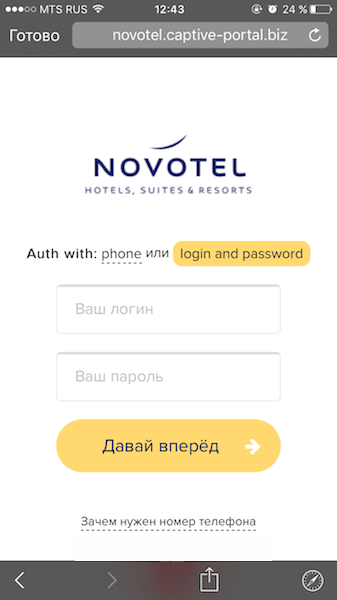
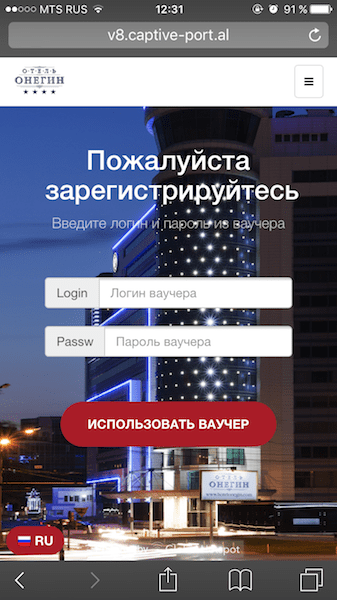
Авторизация по ваучерам — это аналог авторизации по SMS или звонку. Она полностью выполняет требования законодательства в отношении доступа к публичному Wi–Fi. Ваучер — это электронная карточка, содержащая уникальные логин и пароль, номер телефона, паспортные данные и иные данные о пользователе. Система авторизации по ваучерам позволяет давать гостям доступ к Wi–Fi по уникальному логину и паролю. Логин и пароль автоматически генерирует система при создании нового ваучера. В системе хранятся данные о госте, которому будет выдан ваучер: номер комнаты, номер паспорта, номер телефона, дата заезда и выезда.
Этот способ Wi–Fi авторизации подходит для заведений с большим потоком посетителей: гостиниц, отелей, санаториев, баз отдыха и т.п. Авторизация по ваучерам сэкономит затраты на отправку SMS–сообщений. Также она пригодится для иностранных граждан, у которых нет возможности зарегистрироваться с помощью SMS или звонка из-за роуминга.
Так выглядит подключение к гостевому Wi-Fi со стороны пользователя по ваучерам:
Подробнее о ваучерах и настройке авторизации по ваучерам. Стоимость интеграции для вашей гостиницы вы можете узнать на странице «Тарифы». Тариф начинается от 800 руб/месяц.
4. Авторизация пользователей публичного Wi–Fi через интеграцию с системой управления отелем
Обычно ваучеры создаются вручную администраторами на ресепшн, но есть и автоматический вариант при интеграции нашей системы с системой управления отелем. Интеграция экономит время сотрудников гостиницы, ведь логин и пароль для доступа — это любая пара данные из карточки гостя. Например, номер комнаты и дата рождения. Как только гость занесен в систему управления отелем, он сразу может воспользоваться Wi-Fi в гостинице. При этом паспортные данные гостя хранятся в системе управления гостиницей.
Так выглядит подключение к гостевому Wi-Fi при интеграции с системой управления отелем для пользователей:
Стоимость интеграции для вашей гостиницы вы можете узнать на странице «Тарифы». Интеграция через API (Travelline, Logus, Fidelio Suite8, Shelter, Edelweiss, 1С Отель, Interhotel (Отель 3), Frontdesk24) уже включена в стоимость тарифов, настройка бесплатно. Интеграция через коннектор (при невозможности использования API) оплачивается отдельно 1600 руб/месяц.
5. Авторизация пользователей публичного Wi–Fi через Госуслуги
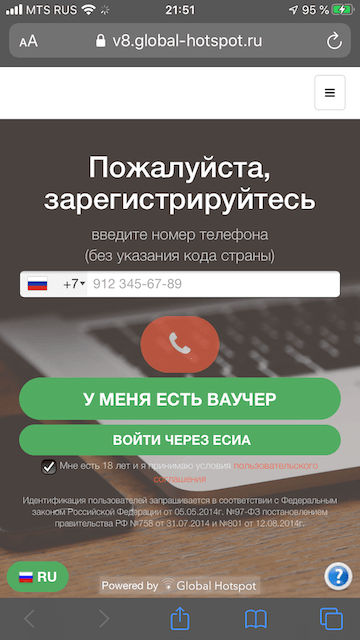
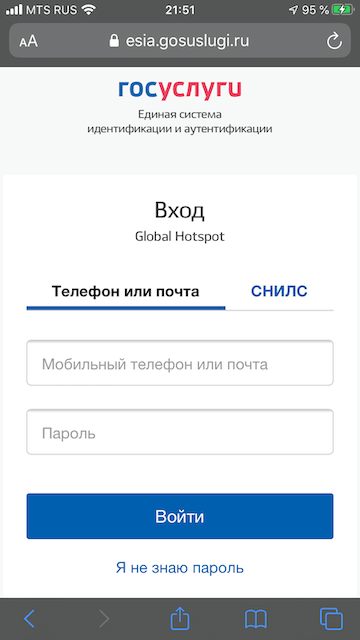
Еще один способ идентификации пользователя — через данные учетной записи на сайте Госуслуг www.gosuslugi.ru. Этот способ также является одобренным законом.
6. Авторизация пользователей публичного Wi–Fi через интеграцию с CRM
Способ подходит, например, для конференций. Если у вас в CRM уже есть нужные данные о посетителе: ФИО, номер билета, номера телефона, e-mail и т.д. мы можем сделать доступ к Wi-Fi по этим данным. Например, по номеру билета и фамилии. Этот метод аналогичен интеграции с системой управления отелем, т.к. наша система будет проверять по API записи в вашей базе данных и при совпадении давать доступ в Интернет.
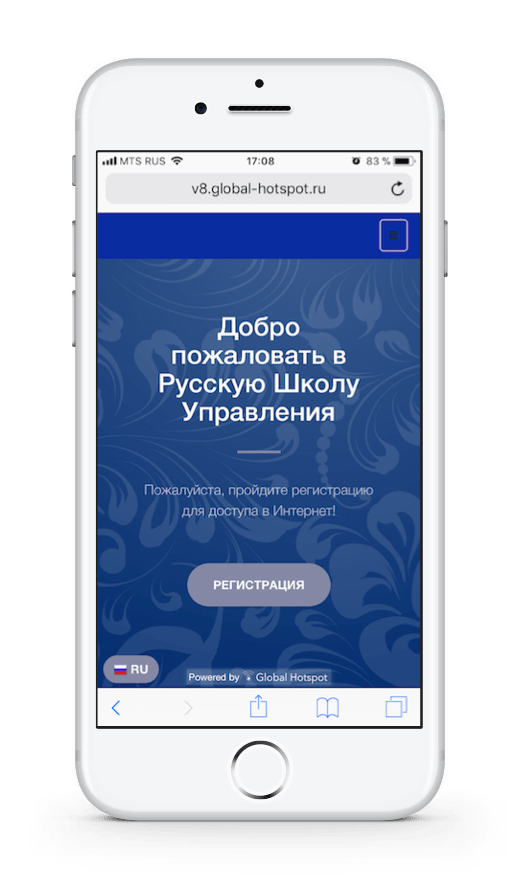
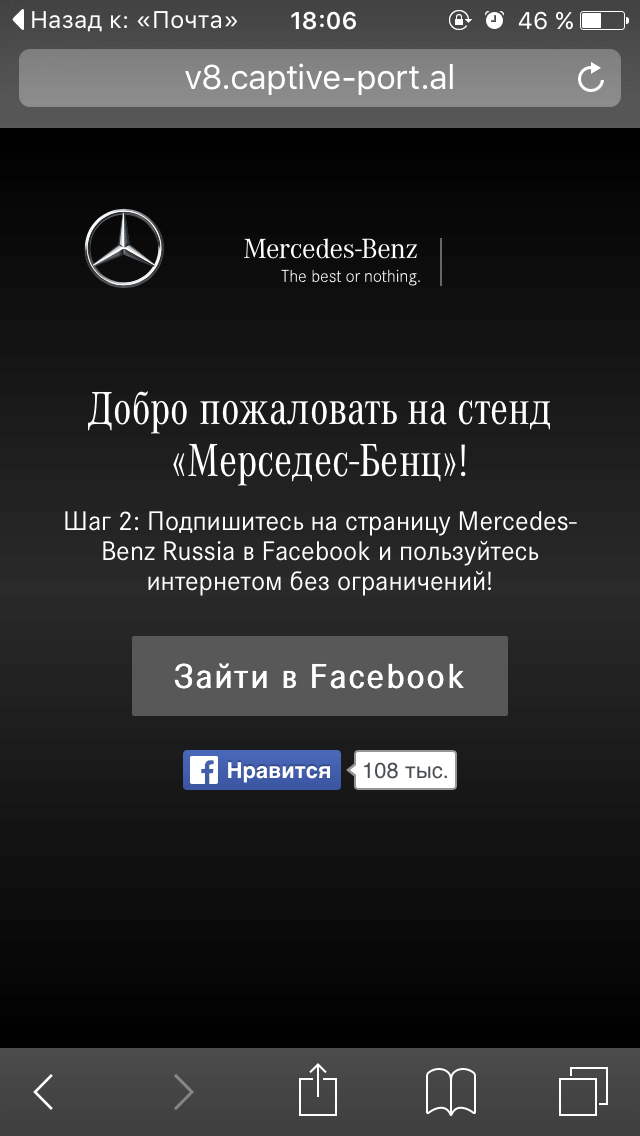
Доступ к Wi–Fi через социальные сети Facebook*, Vkontakte, Instagram*
Facebook* и Instagram* — продукты Meta Platforms* (признана в России экстремистской организацией и запрещена). Авторизация через социальные сети не выполняет требования закона РФ, но позволяет получить подписчиков в группы, лайки и репосты. Система собирает даты дней рождения гостей и выводит в административной панели. Можно поздравить гостя с днем рождения и подарить ему скидку. Авторизацию через соцсети можно использовать только в совокупности с авторизацией по номеру телефона или паспорту.

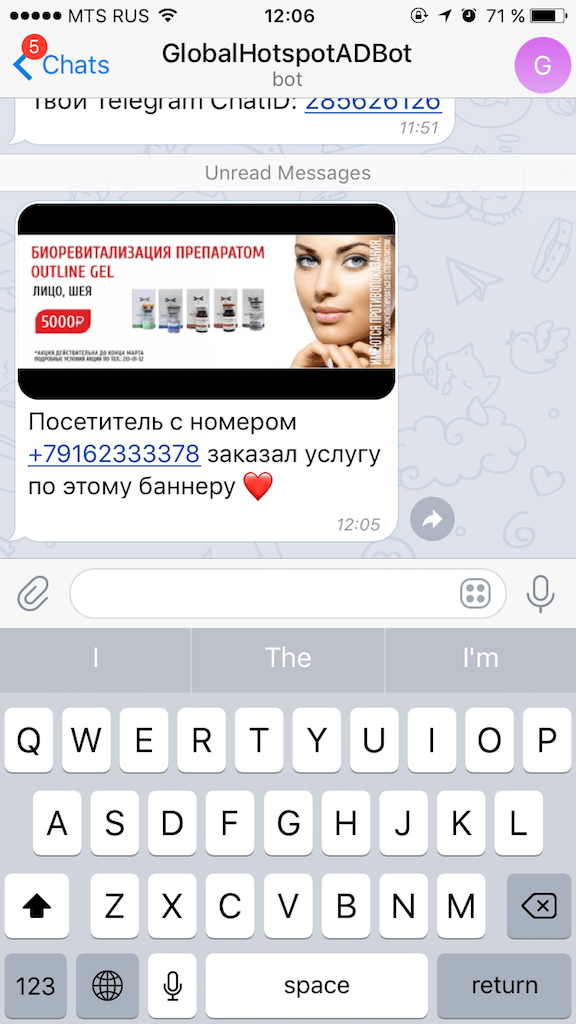
Реклама и опросы по Wi–Fi
Затраты на идентификацию должны отбиваться за счет клиентов, поэтому мы придумали, как ваш Wi–Fi может приносить прибыль. Показывайте рекламу своих товаров и услуг, расскажите свои клиентам про акции и скидки, повышайте средний чек. Читайте, как научить вай-фай приносить прибыль.

Выполняйте закон о Wi–Fi с минимальными затратами
Мы бесплатно настроим на вашем оборудовании сервис Авторизации пользователей публичного Wi–Fi. Цена на сервис идентификации начинается от 600 руб/месяц. Все тарифы указаны на странице «Цены». Коммерческое предложение со всеми тарифами можно скачать по ссылке.
Настройка авторизации на вашем Wi-Fi оборудовании
Чтобы подключить в заведении идентификацию пользователей Wi–Fi, выберите подходящий вам тариф на странице «Тарифы» и следуйте настройкам в разделе Инструкции. Бесплатный период 10 дней для тестирования сервиса. Техническая поддержка бесплатно поможет настроить ваше оборудование удаленно. Сервис работает без установки дополнительного оборудования, т.е. на вашем установленном оборудовании. Регистрируйте личный кабинет и попробуйте сервис Авторизация пользователей публичного Wi–Fi 10 дней бесплатно.