
Как поставить картинку вместо своего изображения в веб-камеру?
WebcamMax Скачай программу с оф сайта http://www.webcammax.com/ И ставь что хочешь! Хоть картинки хоть свое искаженное изображение.
Остальные ответы
Похожие вопросы
Ваш браузер устарел
Мы постоянно добавляем новый функционал в основной интерфейс проекта. К сожалению, старые браузеры не в состоянии качественно работать с современными программными продуктами. Для корректной работы используйте последние версии браузеров Chrome, Mozilla Firefox, Opera, Microsoft Edge или установите браузер Atom.
Как в Discord поставить фон при трансляции с веб-камеры
Discord выделяется среди других приложений по многим параметрам. Разработчики мессенджера предоставляют пользователям возможность в индивидуальном порядке оформлять свои профили. Те клиенты, которых не устраивает черный или белый тон тем, могут выбрать подходящий вариант через инструменты системы. Из этой статьи вы узнаете, как поставить фон в Дискорде на вебке используя функционал приложения.
Базовые правила установки фона в Discord
При выборе фонового оформления пользователям необходимо соблюдать ряд правил:
- Откажитесь от слишком пестрых, цветастых тем – они провоцируют сильную усталость, дают большую нагрузку на зрение. Выбор стоит делать в пользу темных оттенков.
- Не нужно использовать анимации, так как они негативно влияют на работу приложения.
- Внимательно следите за тем, чтобы графические элементы гармонично сочетались друг с другом, четко выделялись на общем фоне, были хорошо различимыми.
Это интересно: Фон для мессенджера Discord не должен быть разрозненным. В противном случае пользователь будет испытывать дискомфорт от нового интерфейса и ему придется заново осваивать функционал приложения.

Как поставить фон в Дискорде на вебке
Чтобы изменить параметры графического интерфейса пользователю нужно действовать следующим образом:
- Переходите на официальный сайт https://userstyles.org/.
- Устанавливаете в свой браузер соответствующее расширение (следует заранее узнать, поддерживает ли он плагин).
- Открываете веб-клиент под названием «Discord».
- Кликаете по клавише «S».
- Выбираете из предложенного перечня стилей подходящий вариант.
- Перезагружаете вкладку с Дискорд.
Обратите внимание: Если на сервере не сохранился новый фон, пользователю следует проверить настройки антивируса. Возможно, что именно эта программа блокирует изменения.

Использование специальной технологии при установке фона
Пользователь может выполнить установку виртуального фона через вебку, без возможности задействовать «Хромакей». Эта специальная технология предусматривает совмещение в единую композицию нескольких кадров. Для изменения фона нужно:
- Скачиваете соответствующе программное обеспечение, например, «Better Discord», устанавливаете на компьютер.
- По инструкции выполняете настройку виртуальной камеры.
- Проводите активацию настроек Дискорд.
- В меню осуществляете замену реальной камеры виртуальной.
- Тестируете работу, сделав пробный видеозвонок.
На заметку: При использовании этого способа пользователь должен следить за тем, чтобы выбранная виртуальная камера имела совместимость с Discord.
Частые вопросы:
- Как поставить фоновую картинку в профиле Discord
- Как сделать фоновую заставку на сервере в Discord
- Как в Discord использовать телефон в качестве микрофона
- Как отключить уведомления от Discord на компьютере
Маски для вебкамеры Discord

Маски для Дискорда — специальные, как правило, смешные изображения, которые накладываются на лицо участника или полностью замещают его тело во время общения. С их помощью можно сделать конференции в мессенджере более интересными и оригинальными. Ниже рассмотрим, предусмотрена ли такая опция в Discord, и как включить маску с помощью сторонних программ.
Встроенные возможности
Многие пользователи на форумах спрашивают — предусмотрены ли маски для вебкамеры Дискорд. Опытные пользователи и сами разработчики отмечают, что встроенной опции не предусмотрено. Это связано с тем, что программа в большей части предназначена для геймеров и игр. Конечно, с такими эффектами было бы веселее, но они создают дополнительную нагрузку на сервер. Для геймеров такая особенность является негативной.
Как добавить

На фоне ограниченного функционала возникает вопрос, как сделать маску в Дискорде, чтобы поднять себе и товарищам настроение. Ее можно поставить с помощью специальной программы под названием Snap Camera.
Общий алгоритм действий такой:
-
Скачайте софт по ссылке

Для этого ПК/ноутбук должен соответствовать минимальным требованиям — от Виндовс 7 (64 бита) или Мак ОС от 10.11 и выше. Также должен быть процессор от Intel Core i3 и выше, ОЗУ от 4 ГБ, разрешение экрана от 1280х768 px. Софт весит около 100 Мб, поэтому он не занимает много места. С его помощью можно делать маски для Дискорда, Зум или Скайп.
При желании можно использовать специальные смайлы в виде масок для Дискорда. Как вариант, картинки доступны на сайте smileysplanet.ru/discord/performing-arts.

Применение рассмотренных выше инструментов делает общение более интересным. Но не стоит забывать, что программа создана для геймеров, а не для развлечений. Добавление встроенной опции создаст ненужную нагрузку на сервер, а ведь Discord славится именно этим параметром. В комментариях расскажите, используйте ли вы такой инструмент, и какие варианты используете для добавления.
Способы включения и настройка снеп камеры, как ее использовать в Дискорде

Серьезность никогда не была в моде в разных социальных сетях и мессенджерах. Такой подход привел к появлению смайликов, стикеров, гифок и забавных аватарок. Дискорд значительно развил эту тему, добавил анимаций в интерфейс, а скучные слова (группа, чат) заменил на более приближенные. Но у Дискорда есть один недостаток – он не позволяет изменять изображение камеры. Расскажем, как решить эту проблему с помощью подключения снеп камеры в мессенджер Дискорд.
Установка программы

Сам Дискорд не предлагает практически никаких средств для работы с видео. В нем нет стабилизатора картинки, функции для наложения эффектов или возможности заменить лицо на что-то другое, как это реализовано с помощью масок в Инстаграме и Снепчате. Единственное, что может сделать Дискорд без предустановки дополнительного ПО, так это заменить или размыть фон, но этого явно недостаточно. Проблема решается установкой дополнительного плагина от разработчиков известного приложения Snapchat, который называется «Снэп Камера». Для установки необходимо выполнить следующие действия:
- Перейдите по ссылке https://snapcamera.snapchat.com/.
- Кликните по кнопке «Download».
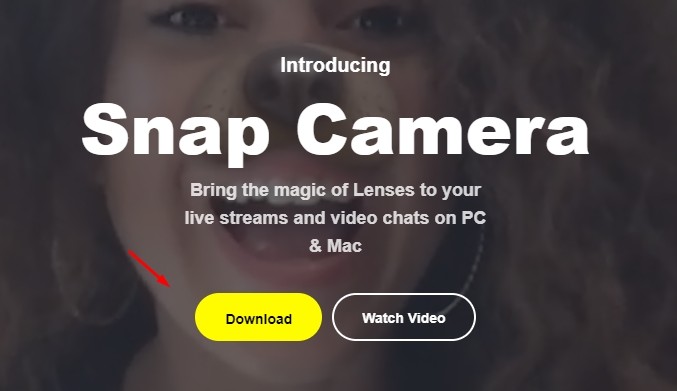
- Откроется сайт с условиями использования. Поставьте галочку, чтобы согласиться.
- Пройдите reCaptcha и дождитесь загрузки.
- Установите скачанный файл как обычную программу.

На этом этапе установка завершена. После завершения откроется приложение, которое сразу запустит камеру. Правда, пока приложение работает отдельно от остальных программ, установленных на компьютере. Попробуем решить эту проблему.
Разрешение на контроль камеры
Первым делом необходимо выдать все права к камере. По сути, если уже при запуске программа смогла определить устройство и вывести картинку, значит, все права были изначально выданы. Однако это работает не всегда. Причиной недоступности камеры могут выступать следующие факторы:
- В политике администрирования прописано закрытие доступа по умолчанию. В таком случае необходимо открыть параметры, в поиске ввести «Камера» и открыть первый параметр. Там нужно включить доступ для приложения «Snap камера».
- Антивирус ограничивает доступ к камере. В таком случае простым, но практичным решением будет отключение самого антивируса.

Также понадобится настроить доступ к камере в самом приложении. Для этого откройте его (желательно от имени администратора), а после кликните по значку шестеренки в правом верхнем углу. В настройках нужно выбрать нужную камеру. Примечательно, что их может быть несколько, если пользователь устанавливал сторонние модули.
Как использовать Snap Camera в Discord
Итак, программа стоит, настройки произведены, осталось только включить трансляцию камеры с эффектами в Дискорде. Для этого следуйте алгоритму ниже:
- Откройте Дискорд. Необходимо использовать именно устанавливаемую версию, так как с web-интерфейсом возникают проблемы.
- Откройте раздел настроек. Для этого кликните по значку шестеренки в левой нижней части окна.
- Перейдите в раздел «Голос и Видео».

- Прокрутите до выпадающего меню «Камера».
- В меню выберите вариант «Snap camera».

Готово. Здесь же имеется возможность просмотреть камеру. Как вы могли заметить, никаких кнопок для выбора маски внутри приложения не предусмотрено. Чтобы решить эту проблему, необходимо параллельно открыть установленное в начале приложение, а после выбрать нужную маску. Результат изменится как в приложении, так и в Дискорде. Когда маска выбрана, приложение для камеры можно закрыть, оно уже не пригодится, да и немного нагружает систему.
Возможные проблемы
Как бы скучно было жить в мире, в котором все идет по плану. К счастью, это не про наш мир, и даже такие простые действия, как подключение масок из Снепчата может прерваться некоторыми проблемами. Ниже представлены основные проблемы и методы их решений.
- Приложение не работает. Возможно, у вас стоит старая версия Windows. Если речь идет о Windows XP или Vista, то на таких ОС Снепчат не поддерживается. Кстати, если на компьютере стоит Windows 11, стоит попробовать запустить программу в режиме совместимости, так как еще не все программы адаптировались под новую Винду.
- Появляются ошибки библиотек и драйверов. В таком случае рекомендуем открыть Диспетчер устройств и обновить драйверы. Более подробная инструкция также находится на нашем сайте, то есть здесь.
- Дискорд не видит новое приложение. Попробуйте очистить кэш и временные файлы через Ccleaner (или встроенную утилиту Cleanmgr), а после перезапустить Дискорд от имени администратора.
Не забывайте выключать маски во время важных видеозвонков, где такое «дурачество» недопустимо.
Если остались вопросы, комментарии всегда открыты. Благодарим за прочтение.