
Поиск текста в документе
Примечание: Мы стараемся как можно оперативнее обеспечивать вас актуальными справочными материалами на вашем языке. Эта страница переведена автоматически, поэтому ее текст может содержать неточности и грамматические ошибки. Для нас важно, чтобы эта статья была вам полезна. Просим вас уделить пару секунд и сообщить, помогла ли она вам, с помощью кнопок внизу страницы. Для удобства также приводим ссылку на оригинал (на английском языке) .
Поиск текста в документе? Область поиска можно находить символов, слов и фраз. При желании вы можете Заменить его с другой текст.
Если вы используете режим чтения, переключитесь в режим редактирования, выбрав пункты Редактировать документ > Изменить в Word Web App.
Чтобы открыть область Поиск в режиме редактирования, нажмите сочетание клавиш CTRL+F или выберите Главная > Поиск.
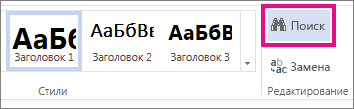
Чтобы найти текст, введите его в поле Поиск в документе. Word Web App приступит к поиску, как только вы начнете вводить текст. Чтобы сузить результаты, щелкните значок в виде лупы и выберите один или оба параметра поиска.
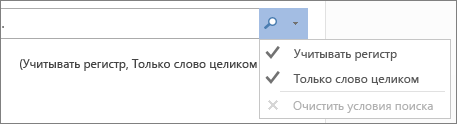
Совет: Если вы не видите значок лупы, нажмите кнопку X в конце поля поиска для документа. . Значок с увеличительным стеклом продолжает отображаться.
Когда вы вводите текст или вносите изменения в документ, Word Web App приостанавливает поиск и очищает область Поиск. Чтобы снова просмотреть результаты, щелкните стрелку Следующий результат поиска или Предыдущий результат поиска.
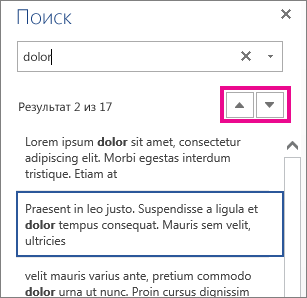
После завершения поиска щелкните X в конце поле » Поиск документов для. «.
Поиск по тексту в Ворде
Бывают такие ситуации, когда в огромной статье нужно найти определённый символ или слово. Перечитывать весь текст – не вариант, необходимо воспользоваться быстрым способом – открыть поиск в Ворде. Существует несколько способов, с помощью которых можно легко совершать поиск по документу.
Поиск по словам и фразам через панель «Навигация»
Чтобы найти какую-либо фразу или слово в документе Ворд, надо открыть окно «Навигация». Найти данное окно можно с помощью шагов ниже:
- Откройте в основном меню вкладку «Главная»;
- Нажмите на кнопку «Найти» в области «Редактирования»;
Внимание. Вызвать быстрый поиск можно посредством комбинации клавиш «Ctrl+F». - Теперь в левой части от основной рабочей области появится окно под названием «Навигация» с областью для поиска;

- Кликните по окну поиска и напечатайте искомую фразу или слово;
- Программа автоматически подсветит слово в тексте оранжевым цветом;
- На панели «Навигация» ниже области поиска, появятся фрагменты текста с искомым словом, которое будет выделено жирным. Благодаря данной функции можно с легкостью передвигаться от одной части текста к другой, которые содержат поисковое слово.

Примечание. Поиск будет выдавать как точный вариант запроса фразы, так и производный. Наглядно можно увидеть на примере ниже.

Внимание. Если выделить определённое слово в тексте и нажать «Ctrl+F», то сработает поиск по данному слову. Причем в области поиска искомое слово уже будет написано.
Если случайно закрыли окно поиска, то нажмите сочетание клавиш «Ctrl+Alt+Y». Ворд повторно начнет искать последнюю искомую фразу.
Расширенный поиск в Ворде
Если понадобилось разыскать какой-то символ в определенном отрывке статьи, к примеру, знак неразрывного пробела или сноску, то в помощь расширенный поиск.
Метод 1: Вкладка «Главная»
Найти расширенный поиск можно нажав по стрелке на кнопке «Найти» во вкладке «Главная».
В новом окне в разделе «Найти» нужно кликнуть по кнопке «Больше». Тогда раскроется полный функционал данного поиска.

В поле «Найти» напишите искомую фразу или перейдите к кнопке «Специальный» и укажите нужный вариант для поиска.

Далее поставьте соответствующий вид документа, нажав по кнопке «Найти в», если нужно совершить поиск по всему документу то «Основной документ».

Когда надо совершить поиск по какому-то фрагменту в статье, изначально нужно его выделить и указать «Текущий фрагмент».

В окне «Найти и заменить» всплывет уведомление сколько элементов найдено Вордом.

Метод 2: Через окно «Навигация»
Открыть расширенный поиск можно через панель «Навигация».

Рядом со значком «Лупа» есть маленький треугольник, нужно нажать по нему и выбрать «Расширенный поиск».
Поиск в документах PDF
У вас есть много различных способов управления и дополнительных возможностей для быстрого и результативного поиска в Adobe Acrobat. Поиск может быть расширенным или стандартным, включающим различные виды данных и разнообразные файлы Adobe PDF .
Если вы работаете с большим количеством взаимосвязанных PDF-документов, вы можете сделать из них каталог в Acrobat Pro с PDF-индексацией всех PDF-документов. Поиск в PDF-каталоге вместо поиска в самих документах PDF значительно увеличивает скорость поиска. См. Создание индексов PDF.
Обзор функций поиска и замены
Поиск выполняется, чтобы найти определенные объекты в документах PDF. Если нужно найти определенное слово внутри отдельного файла, можно запустить простой поиск. Когда нужно найти разные виды данных в одном или нескольких документах PDF, можно запустить более сложный поиск. Можно заменить сегменты текста.
Можно запустить поиск, используя либо окно «Поиск», либо панель инструментов «Найти». В обоих случаях Acrobat ищет текст документа PDF, слои, поля форм и цифровые подписи. В поиск можно также включить закладки и комментарии. Только панель инструментов «Найти» содержит параметр «Заменить на».
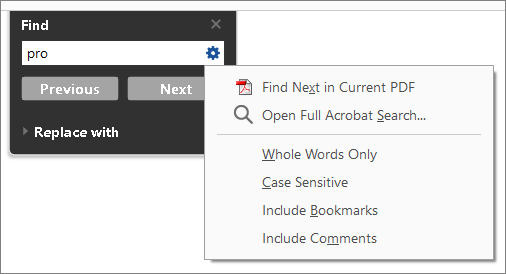
Теперь при вводе первых букв для поиска в файле PDF программа Acrobat предлагает варианты совпадения слов и частоту их появления в документе. При выборе слова Acrobat выделяет все соответствующие результаты в файле PDF.

Окно Поиск предлагает больше вариантов и видов поиска, чем панель инструментов «Найти». При использовании окна «Поиск» поиск идет также среди данных объекта и метаданных изображений XIF (расширенный формат файлов изображений). При поиске в нескольких документах PDF Acrobat также ищет свойства документа и метаданные XMP, а при поиске в PDF-индексе ищет теги индексированной структуры. Если в документах PDF, по которым идет поиск, имеются вложенные файлы PDF, их можно также включить в поиск.
Примечание.
Документы PDF могут иметь несколько слоев. Если некоторые из результатов поиска находятся на скрытом слое, при выборе этого результата на экране появляется предупреждение с вопросом о том, нужно ли сделать этот слой видимым.
Доступ к функциям поиска
В зависимости от типа поиска используются разные средства поиска. Используйте панель инструментов «Найти» для быстрого поиска и замены текста в текущем документе PDF. Используйте окно «Поиск» для поиска слов или свойств документа в нескольких документах PDF; используйте параметры дополнительного поиска и ищите в PDF-индексах.
Отображение панели инструментов «Найти»
Откройте ее, выбрав «Редактирование» > «Найти» (Ctrl/Command+F).

A. Поле поиска B. Найти ранее C. Найти далее D. Поле «Заменить на» можно развернуть, чтобы ввести текстовую строку
Открытие окна «Поиск»
Выполните одно из следующих действий.

- Выберите Редактирование > Расширенный поиск (Shift+Ctrl/Command+F).
- На панели инструментов «Найти» щелкните стрелку и выберите команду «Открыть полный поиск Acrobat» .
Окно «Поиск» появляется в виде отдельного окна. При этом его можно перемещать, изменять его размер, сворачивать или располагать частично или полностью за окном документа PDF.
Размещение окна документа PDF и окна «Поиск»

В окне «Поиск» нажмите кнопку «Упорядочить окна».
Acrobat изменяет размеры или размещает два окна рядом друг с другом, так что вместе они почти заполняют весь экран. Примечание. Повторное нажатие кнопки Упорядочить окна изменяет размер окна документа, но оставляет без изменений окно «Поиск». Если вы хотите увеличить или уменьшить размер окна «Поиск», перетащите его угол или край, как если бы вы изменяли размер любого другого окна в вашей операционной системе.
Поиск и замена текста в документах PDF
Поиск и замена текста в документе PDF
Панель инструментов «Найти» производит поиск в открытом в данный момент документе PDF. Можно заменить часть поискового термина альтернативным текстом. Можно поочередно заменить каждое вхождение текста. Вы не можете внести изменения во всем файле PDF или в нескольких файлах PDF.
Выберите Редактирование > «Найти» (Ctrl/Command+F).
Напечатайте текст, который нужно искать, в текстовом поле панели инструментов «Найти».
Чтобы заменить текст, нажмите Заменить на , чтобы развернуть панель инструментов, затем введите текст для замены в текстовом поле Заменить на .
(Необязательно) Щелкните стрелку рядом с текстовым полем и выберите один или несколько вариантов из перечисленных ниже.
Только слова целиком
Поиск только полных слов, введенных в поле текста. Например, при поиске слова год слова погода и годный найдены не будут.
С учетом регистра
Поиск только тех слов, в которых регистр букв совпадает с регистром букв слова, введенного в поле поиска. Например, при поиске слова Web слова web и WEB найдены не будут.
Искать в закладках
Поиск ведется и в тексте панели «Закладки».
Включить комментарии
Поиск текста ведется также во всех комментариях.
Нажмите кнопку «Далее».
Acrobat переходит к первому из найденных вхождений, которое при этом выделяется.
Нажмите «Заменить», чтобы заменить выделенный текст или нажмите «Далее», чтобы перейти к следующему экземпляру поискового термина. Кроме того, можно нажать «Назад», чтобы вернуться к предыдущему экземпляру поискового термина.
Поиск текста в нескольких документах PDF
Окно Поиск позволяет производить поиск в нескольких документах PDF. Например, можно выполнить поиск во всех файлах PDF в определенном месте или во всех файлах в открытом портфолио PDF . Параметр Заменить на недоступен в окне «Найти».
Примечание.
При поиске в нескольких документах поиск в зашифрованных документах не производится. Необходимо сначала открыть эти документы и последовательно выполнить в них поиск. Однако документы, зашифрованные как Электронные издания Adobe , являются исключением, и при поиске в нескольких документах они также включаются в поиск.
Откройте Acrobat на рабочем столе (не в веб-браузере).
Выполните одно из следующих действий:
- На панели инструментов «Найти» введите текст для поиска, затем выберите Открыть полный поиск Acrobat в выпадающем меню.
- Введите искомый текст в окне «Поиск».
В окне «Поиск» выберите «Во всех документах PDF». Во всплывающем меню прямо под этим параметром выберите пункт «Обзор».
Выберите место поиска, на компьютере или в сети, затем нажмите «ОК».
Чтобы задать дополнительные критерии поиска, нажмите «Показать расширенные параметры» и укажите параметры.
Нажмите «Поиск».
Примечание.
Во время поиска можно щелкнуть результат или использовать сочетания клавиш для перемещения по результатам, не прерывая при этом поиск. Нажатие кнопки «Стоп», расположенной под индикатором хода поиска, отменяет дальнейший поиск, и результаты поиска ограничиваются теми, которые уже найдены. Это не приводит к закрытию окна «Поиск» или к удалению списка результатов. Для просмотра дополнительных результатов запустите новый поиск.
Просмотр и сохранение результатов поиска в документе PDF
Просмотр результатов поиска
После запуска поиска из окна «Поиск» результаты будут появляться под именем документа, в котором ведется поиск, в том порядке, в котором они расположены на страницах документа. Каждый из перечисленных элементов включает несколько слов из контекста (если необходимо) и значок, показывающий тип местонахождения.
Переход к определенному экземпляру в результаты поиска (только отдельные PDF-файлы)
При необходимости разверните результаты поиска. Затем выберите одно из вхождений для его просмотра в документе PDF.
Чтобы просмотреть другие вхождения, выберите их в результатах поиска.
Сортировка вхождений в результатах поиска
В нижней части окна «Поиск» выберите один из параметров в меню «Сортировать по». Результаты могут быть отсортированы по степени релевантности, дате изменения , имени файла или расположению.
Значки для результатов поиска
Значок рядом с вхождением в результатах поиска показывает область поиска, в которой найдено это вхождение. При выборе этого значка произойдет следующее.

Позволяет сделать документ активным в окне документа. Разверните список, чтобы показать отдельные результаты поиска в этом документе.
(Основной) Значок «Результаты поиска»

В документах PDF позволяет перейти к этому вхождению искомого слова, обычно в основном тексте документа PDF. Вхождение искомого слова в документе выделяется.
Значок «Результаты поиска по файлам, не являющимся файлами PDF» или «Метаданные»

Позволяет открыть файл, не являющийся файлом PDF. Если открытие файлов такого типа запрещено, открывается диалоговое окно сообщения.

Открывает панель «Закладки» и выделяет вхождения искомых слов.

Открывает панель «Комментарии» и выделяет вхождения искомых слов.

Может появиться сообщение с указанием того, что слой является скрытым, и запросом, нужно ли сделать его видимым.

Открывает файл, прикрепленный к родительскому PDF, по которому проводился поиск, и отображает вхождения искомых слов.
Сохранение результатов поиска
Результаты поиска можно сохранить в формате PDF или CSV. Видеоролик представлен на странице Сохранение результатов поиска в Acrobat.

Нажмите и выберите «Сохранить результаты в формате PDF» или «Сохранить результаты в формате CSV».
Расширенные параметры поиска
По умолчанию в окне «Поиск» отображаются только базовые параметры поиска. Нажмите кнопку Показать расширенные параметры в нижней части окна, чтобы отобразить дополнительные параметры. Чтобы показывать только базовые параметры, щелкните кнопку Показать основные параметры в нижней части окна.
Примечание.
Можно задать установки таким образом, что в окне «Поиск» будут всегда отображаться расширенные параметры поиска. В диалоговом окне «Установки» в разделе «Категории» выберите «Поиск».
Ограничивает поиск текущим документом PDF, открытым портфолио PDF (если применимо), индексом или папкой на компьютере. Если выбран поиск, ограниченный индексом, расположением или портфолио PDF, дополнительные параметры появляются ниже кнопки «Использовать дополнительные критерии».
Какое слово или фразу искать
Введите текст или фразу, которые будут учитываться при поиске.
Отобразить результаты, содержащие
Ограничивает результаты поиска в соответствии со следующими выбранными параметрами.
Точное совпадение слова или фразы
Поиск всей строки символов целиком, включая пробелы, в том же порядке, в котором они располагаются в текстовом поле.
Совпадение любого слова
Поиск любых вхождений, где встречается по крайней мере одно из введенных слов. Например, при поиске каждый из в результатах будут присутствовать все вхождения, в которых присутствует одно или оба из этих двух слов: каждый, из, каждый из или из каждый.
Совпадение всех слов
Поиск вхождений, содержащих все слова, заданные поиском, но не обязательно в том же порядке, в котором они введены. Эта функция доступна только для поиска в нескольких документах PDF или файлах определения индекса.
Использует логические операторы, которые вместе со словами поиска введены в поле Какое слово или фразу искать? . Эта функция доступна только для поиска в нескольких документах PDF или в PDF-индексах.
Примечание. Нельзя искать шаблоны при помощи звездочек (*) или знаков вопроса (?) при поиске в PDF-индексе.
Использовать дополнительные критерии (параметры текста)
Включает следующие стандартные параметры поиска плюс пять дополнительных параметров.
Поиск близких слов
Поиск двух или более слов, отстоящих друг от друга на число слов не большее, чем задано в установках поиска. Данная функция доступна только при поиске в нескольких документах или в файлах определения индекса, а также если при этом задан параметр Совпадение всех слов .
Поиск слов, содержащих часть (основу) конкретного искомого слова. Например, поиск слова открытие находит вхождения открыть, открытый, открывает и открыто. Этот параметр применяется к отдельным словам и фразам при поиске в текущем документе PDF, папке или индексе, созданном в Acrobat версии 6.0 или более поздней. Символы-шаблоны (*, ?) нельзя использовать при морфологическом поиске. Морфологический поиск недоступен, если выбраны параметры Только слова целиком или «С учетом регистра».
Искать в закладках
Поиск в тексте любой закладки, как показано на панели «Закладки».
Поиск в тексте любых комментариев к документу PDF, как показано на панели «Комментарии».
Искать во вложенных файлах
Поиск по файлам, прикрепленным к текущему PDF, или другим прикрепленным файлам PDF (не более двух уровней вложения).
Использовать дополнительные критерии (свойства документа)
Появляется только при поиске в нескольких документах PDF или PDF-индексах. Можно задавать разные комбинации свойств, модификаторов, значений и применять их к поиску. Этот параметр неприменим для файлов типа, отличного от PDF, в портфолио PDF .
Примечание. Вы можете выполнить поиск только по свойствам документа путем использования параметров свойств документа в сочетании с поиском определенного текста.
Применяет к поиску набор критериев в трех связанных параметрах. (Флажок устанавливается автоматически при вводе данных в любом из трех параметров в этом наборе. После того как параметры заданы, снятие флажка не приводит к удалению записей; они лишь не будут применяться к поиску.)
Первое меню (свойство)
Указывает, какие характеристики документа будут учитываться при поиске. Доступные варианты параметров: Дата создания , Дата изменения , «Автор», «Название», «Тема», «Имя файла», «Ключевые слова», «Закладки», «Комментарии», Изображения JPEG , Метаданные XMP и «Данные объекта».
Второе меню (модификатор)
Указывает уровень соответствия. Если в первом меню выбрана дата, доступными параметрами во втором меню будут Точно , До , После , Не . В других случаях доступными параметрами будут «Содержит» и Не содержит .
Третье меню (значение или текст)
Отображает введенную совпадающую информацию. Если в первом меню выбрана дата, можно щелкнуть стрелку, чтобы открыть календарь, по которому можно будет перемещаться, чтобы найти и выбрать нужную дату.
Логические операторы
Обычно используются следующие логические операторы.
AND
Ставится между двумя словами для поиска документов, содержащих оба слова в любом порядке. Например, введите Париж AND Франция для поиска документов, содержащих оба слова: Париж и Франция . Поиск только с одним логическим оператором «AND» дает такие же результаты, как если бы параметр Совпадение всех слов был выбран .
NOT
Ставится перед искомым словом, чтобы исключить все документы, в которых оно содержится. Например, введите NOT Кентукки для поиска всех документов, не содержащих слово Кентукки . Или введите Париж NOT Кентукки для поиска всех документов, содержащих слово Париж , но не слово Кентукки .
OR
Используется для поиска всех вхождений любого из слов. Например, введите электронная почта OR эл. почта , чтобы найти все документы, содержащие любое из этих слов или оба слова в любой комбинации. Поиск только с одним логическим оператором «OR» дает такие же результаты, как если бы параметр «Совпадение любого из слов» был выбран .
^ (исключающее OR)
Используется для поиска всех вхождений, в которых присутствует одно из слов, но не оба слова сразу. Например, введите кошка ^ собака , чтобы найти все документы, содержащие либо слово кошка, либо собака, но не оба слова кошка и собака сразу.
Круглые скобки используются, чтобы задать порядок оценки слов. Например, введите белый AND (кит OR ахав ) , чтобы найти все документы, содержащие либо слова белый и кит, либо слова белый и ахав . (Обработчик запросов сначала выполняет запрос OR для слов кит и ахав , а затем выполняет запрос AND со словом белый и результатом предыдущего запроса).
Чтобы узнать больше о логических запросах, синтаксисе и других логических операторах, которые можно использовать при поиске, ознакомьтесь с информацией в соответствующей литературе, на веб-сайтах или в других источниках с более полными сведениями по математической логике.
Поиск в файлах индекса каталогизированных документов PDF
Полнотекстовый индекс создается в том случае, если Acrobat используется для определения каталога документов PDF. Вы можете проводить поиск по индексу, вместо просматривания всего каталога в поисках определенного документа PDF. Поиск по индексу выдает список результатов со ссылками на найденные примеры в индексированных документах.
Примечание.
Для поиска в PDF-индексе необходимо открыть Acrobat как отдельное приложение (не в веб-браузере).
В Mac OS индексы, созданные в некоторых предыдущих версиях Acrobat, несовместимы с функцией поиска Acrobat X. Если вы недавно выполняли обновление, обновите индекс перед выполнением поиска с помощью Acrobat X.
Как искать в документе нужные слова
4. КАК ИСКАТЬ НЕОБХОДИМЫЕ ДОКУМЕНТЫ
Универсальная система поиска, ориентированная на различные типы нормативной, справочной, консультативной, терминологической, финансовой и другой информации, включает следующие основные виды поиска:
| · | Интеллектуальный поиск ( Поиск одной строкой ) — мгновенный контекстный поиск любого слова или словосочетания в тексте и реквизитах с учетом морфологии. |
| · | По реквизитам: виду, названию, номеру, дате или периоду принятия, реквизитам регистрации в Министерстве юстиции Украины и т. д. |
| · | По Динамическим НАВИГАТОРАМ , предоставляющим возможность найти документы по упорядоченному иерархическому дереву, динамически построенному по выбранным реквизитам: типу, издателю, тематическим направлениям, дате принятия документа и т. п. |
| · | По специализированным классификаторам (путеводителям), составленным специалистами компании “ЛИГА:ЗАКОН” для отдельных типов информации. |
| · | По последним поступлениям , что позволяет проанализировать новые или измененные документы, поступившие в систему за любой промежуток времени. |
| · | По ключевым словам – отдельному реквизиту в окне Запроса на поиск, Справочник Значений которого содержит характерные понятия, кратко описывающие смысл документов. |
4.1. Интеллектуальный поиск
Главным преимуществом данного вида поиска является то, что пользователю при вводе того или иного реквизита не нужно определять, в какое поле Запроса на поиск его нужно вводить — всю известную информацию достаточно ввести в одну строку и система сама определит, какие документы наиболее точно отвечают на заданный запрос. Поиск ведется с учетом морфологии, синонимов, общепринятых профессиональных требований и аббревиатур.
Окно Запроса на поиск одной строкой расположено между Панелью Инструментов и Рабочим Столом. По умолчанию открыто во всех режимах, кроме ситуаций, когда на Рабочем Столе открыт документ системы или вызвано окно Запроса на поиск по реквизитам.
Интеллектуальный поиск (Поиск одной строкой) вызывается кнопкой на Главной Панели Инструментов и командой «Интеллектуальный поиск» с Левой панели или из пункта меню «Поиск».

Рис. 4.1. Окно Интеллектуального поиска
Окно Интеллектуального поиска имеет следующие поля ( рис. 4.1 ):
| Ø | непосредственно строку для ввода запроса; |
| Ø | поле с возможностью выбора области поиска (по умолчанию установлено значение «Все документы»); |
| Ø | кнопку » Искать «; |
| Ø | кнопку вызова руководства по поиску ; |
| Ø | поле указания точного соответствия результатов поиска искомому запросу («Точное совпадение слов»); |
| Ø | опцию для выведения расширенного списка «Расширенный формат списка» (появляется, если проводился поиск по заданным словоформам в Окне Интеллектуального поиска); |
| Ø | опцию «Показать полный список» (появляется, если установлено ограничение на количество выводимых результатов в списке); |
| Ø | команду вызова Запроса на Поиск по реквизитам; |
| Ø | панель реквизитов, которая содержит реквизиты, введенные в Запросе на Поиск по реквизитам (появляется, если заполнены поля в Запросе на Поиск по реквизитам, и исчезает, если эти поля очистить). |
Основные рекомендации по поиску:
| 1. | Запросы должны быть простыми . Если вы ищете конкретный документ, введите ключевые слова из его названия. Для успешного поиска не нужны редкие реквизиты. |
| 2. | Подумайте, какие слова присутствуют в документе, который вы ищете. Используйте слова, которые с наибольшей вероятностью могут быть в документе. Например, вместо [ налогообложение предприятия, которое занимается охранной деятельностью ] введите [ налогообложение охранная деятельность ]. |
| 3. | Вводите слова запроса целиком. Введение слов целиком обеспечит наиболее качественный поиск. Если вы хотите искать по части слова — используйте оператор * непосредственно после части слова [ подат* кодекс ]. Обратите внимание, что искать по части слова без использования оператора * не рекомендуется. Оператор * рекомендуется использовать в случае, когда Вы знаете хотя бы первые 3 символа номера или вводите большую часть слова. |
| 4. | Интеллектуальный поиск автоматически найдет синонимы, аббревиатуры и включит все словоформы запроса. Система автоматически включит все словоформы и синонимы для поиска наиболее подходящих вам документов. Вы найдете: • документ «Особливості реєстрації податкової застави» по запросу [ особливості податкова застава ] • постановление «Про затвердження Порядку проведення державного технічного огляду колісних транспортних засобів» по запросу [ техогляд автомобіля ]. Чтобы отказаться от синонимов и морфологии, поставьте оператор ! непосредственно после слова запроса. Система найдет точные соответствия в заданной форме и с заданным окончанием [ техогляд! автомобіля! ]. Галочка «Точное совпадение слов» проставит операторы ! автоматически возле каждого слова запроса. |
| 5. | При поиске старайтесь избегать неинформативных запросов. Результатом поиска [ 1* ] или [ под* ] будут сотни тысяч документов. Для вашего удобства система определит подобные неинформативные запросы и проинформирует, если запрос необходимо переформулировать. |
| 6. | При поиске не учитывается регистр символов. [ Закон о НДС ] ничем не отличается от запроса [ закон о ндс ] |
| 7. | Слово может явно не присутствовать в тексте или названии документа. Документ может быть определен как полезный, если слова запроса найдены не только в названии или в тексте, но и в реквизитах документа. Также система основывается на результатах анализа, выполненный специалистами компании » ЛІГА:ЗАКОН» . |
| 8. | Обратите внимание на область поиска. Мы рекомендуем осуществлять поиск с включенной опцией «Все документы» системы. Используйте поиск по «Общему законодательству» в том случае, когда Вы точно уверены, что ищете исключительно нормативно-правовые документы, и вас не интересуют аналитические материалы. Для поиска по определенному ресурсу системы выберите в области поиска ресурс из перечисленных в списке ресурсов. |
4.1.1. Ввод поискового запроса
При вводе запроса в строку поиска, появляется выпадающий список со стандартными, популярными и предыдущими запросами, в которых присутствует соответствующее сочетание символов. Можно выбрать значение из предложенных в списке либо продолжить ввод. Чтобы просмотреть значения и изменить выбор, достаточно нажать мышкой на кнопке Истории поля , которая находится рядом с полем ввода.
При вводе поисковых слов можно использовать специальные символы, которые добавляются к основе слова:
* — означает любое окончание слова;
? — означает любой символ в слове;
! — означает поиск по точно введенному слову.
Если специальный символ в конце слова не будет указан, то введенным словам система будет искать соответствие в словаре, и в поиске будут рассмотрены только возможные изменения окончаний данного слова.
Если Вы ввели поисковое слово не полностью, то к нему необходимо добавить символ «*».
Символ «?» используется вместо любой буквы слова либо вместо любого символа поискового выражения. Следует учесть, что при использовании символа «?» поиск будет проводится по точно введенному слову, т.е. не будут учтены различные окончания возможных слов.
Символ «!» имеет тот же смысл, что и опция «Точное совпадение слов». Но символ «!» может быть применим к отдельным словам в запросе, а параметр «Точное совпадение слов» распространяется на всю введенную фразу.
Для того, чтобы начать поиск , необходимо нажать кнопку «Искать» либо клавишу . Пока осуществляется поиск, на Рабочем Столе отображается строка процесса выполнения поиска.
4.1.2. Работа с текстом найденного документа
После вызова текста любого из найденных документов, под заголовком окна текста, панелью закладок редакций и строкой статуса, будет отображена информационная панель найденного (рис 4.2) , в которой указано, какие слова присутствовали в поисковом запросе, каким цветом они выделены в тексте, в реквизитах или в тексте документа они найдены.
Рис. 4.2. Панель найденного в документе
Для того, чтобы посмотреть, в каких реквизитах найдены слова, необходимо нажать в правой стороне панели кнопку » Подробнее «, скрыть эту информацию — » Скрыть в реквизитах «.
По умолчанию в тексте документа подсвечиваются искомые слова, чтобы убрать эту функцию, необходимо снять галочку в опции » Подсветить все найденные «.
Чтобы закрыть панель, необходимо в правом верхнем углу панели нажать кнопку [x]. После закрытия панели подсветка найденных слов пропадает. При повторном открытии документа информационная панель и подсветка восстановится.
В «Общих настройках» системы (пункт Меню «Сервисы» — «Общие настройки») на закладке «Системные» ( пункт 11.2.2 ) можно принудительно отключить показ панели найденного. Для этого необходимо поставить галочку напротив пункта » Не показывать область найденного в документе «. Если галочка в настройках будет установлена, то в результате Интеллектуального поиска информационная панель соответствия выводиться не будет, но найденные слова будут подсвечены в тексте.
Для перемещения между фрагментами, в которых встречаются поисковые слова, используйте кнопку:
— Следующий/Предыдущий абзац с поисковыми словами
При нажатии этой кнопки система показывает на экране тот фрагмент документа, где было найдено словосочетание, указанное в строке поиска. Кнопка перемещения между найденными фрагментами работает только в том случае, если не снята подсветка с поисковых слов.
4.1.3. Исправление ошибок/опечаток
Если пользователь вводит слово, которого не существует и оно не является началом другого слова, то после запуска поиска система предложит список существующих слов, содержащих в большинстве те же буквы, которые содержит слово, введенное пользователем (см. рис . 4.3 ). Пользователь может выбрать слово из предложенного списка и нажать кнопку «Искать», либо нажать кнопку «Отмена» — тогда поиск будет производиться по введенному пользователем слову.

Рис. 4.3. Окно вариантов исправления слова
4.1.4. Область поиска
По умолчанию ведется поиск по всем документам (указано «Все документы» в области поиска). Для изменения области поиска в выпадающем меню необходимо выбрать, например, «Общее законодательство» (в поиске будут участвовать нормативные документы общей законодательной базы), «В пределах списка» (осуществляется контекстный поиск по документам списка, полученного в результате предыдущих действий, который мы видим на Рабочем Столе).
4.1.5. Расширенный формат списка результатов поиска
Если проводился «Интеллектуальный поиск», то результирующий список документов можно просматривать в более подробном представлении. Для этого после завершения процесса поиска необходимо поставить галочку возле опции » Расширенный формат списка » на Панели Интеллектуального поиска. Документы с списке будут представлены не только стандартным набором реквизитов (вид, дата, номер, название и т.п.), но и дополнительной информацией: абзацем из текста документа с выделенными маркером поисковыми словами, ссылкой на список аналитических материалов к данному документу, информацией об опубликовании и дате вступления в силу документа.
Подробнее о расширенном формате списка написано в Разделе «Работа со списками документов», пункт 5.2.
Чтобы вернуться к стандартному представлению списка, необходимо убрать галочку из поля «Расширенный формат списка».
4.1.6. Показать полный список
По умолчанию, для ускорения получения результатов, в настройках системы стоит ограничение на количество выводимых в списке документов — 1000. При завершении процесса поиска в заголовке Рабочего Стола указывается количество показанных в списке документов и общее количество найденных по данному запросу), а на Панели Интеллектуального поиска появится опция » Показать полный список «. Если ее отметить галочкой, система построит список, содержащий все документы, соответствующие поисковому запросу, а опция «Показать полный список» исчезнет с панели. При этом ограничение в Настройках системы не изменится.
Подробнее об установке или отмене ограничения на количество документов в списке написано в пункте «Системные настройки» Раздела «Дополнительные возможности системы».
4.1.7. Расширенный поиск (взаимосвязь с Поиском по реквизитам)
Если пользователь точно знает какие-либо реквизиты документа, который ему необходимо найти, рекомендуется воспользоваться командой «Поиск по реквизитам», расположенной на Панели Интеллектуального поиска. В открывшемся окне «Запроса на поиск по реквизитам» содержится перечень полей для ввода реквизитов и поле «Интеллектуальный поиск», куда автоматически переносится поисковый запрос, возможно введенный ранее на Панели Интеллектуального поиска.
Заполняйте только те реквизиты, в точности которых вы уверены — это помогает сузить результирующий список документов. Все поля заполнять не нужно, а одно из полей, заполненное неправильно, может привести к искажению результатов поиска. Подробное описание возможностей использования Поиска по реквизитам приведено в пункте «Поиск по реквизитам» этого Раздела .
Рядом с полем «Интеллектуальный поиск» находится опция поиска словоформ в пределах текста документа (по умолчанию), либо в пределах одного абзаца ( рис. 4.4 ).
Рис 4.4. Строка ввода запроса на Интеллектуальный поиск в окне Запроса на поиск по реквизитам
Пользователь может выбрать или заполнить вручную реквизиты в окне Запроса на поиск по реквизитам, а затем снова перейти в Окно интеллектуального поиска. При этом на Панель Интеллектуального поиска будут перенесены ранее выбранные реквизиты (см. Панель реквизитов рис. 4.5 ). В дальнейшем они будут учитываться при поиске.

Рис 4.5. Панель реквизитов в окне Запроса на Интеллектуальный поиск
Поиск можно осуществлять как и из окна Запроса на поиск по реквизитам, так и из окна Интеллектуального поиска.
Чтобы отменить участие в поиске того или иного реквизита, необязательно вновь возвращаться в окно Запроса на поиск по реквизитам. На Панели реквизитов можно «очистить» реквизит кнопкой [х]. Чтобы очистить все реквизиты, выбранные с помощью Запроса на поиск, необходимо нажать кнопку на Панели реквизитов.
4.2. Поиск по реквизитам
Режим “Поиск по реквизитам” поможет отыскать нужный Вам документ в системе на основе первичной информации о документе (дата принятия, название, издатель, слова из названия и т. д.). Несмотря на простоту, этот вид поиска требует внимательного ввода сведений о документе (корректных названий отдельных реквизитов и точных дат или интервалов времени).
Для вызова окна Запроса на поиск необходимо щелкнуть мышкой на кнопке Главной Панели Инструментов рабочего окна (или на названии режима “Поиск по реквизитам” на Левой панели), оно откроется на Рабочем Столе ( рис. 4.6 ).
Если перечень всех реквизитов не помещается на экране, используйте вертикальную полосу прокрутки окна Запроса на поиск (как это делать, см. Раздел 1 ).
Перечень реквизитов окна Запроса на поиск может изменяться в зависимости от установленного шаблона интерфейса.
Для работы в режиме поиска по реквизитам совсем не обязательно использовать все перечисленные в окне Запроса на поиск реквизиты. Достаточно задействовать некоторые из них.
При заполнении полей в окне Запроса на поиск Вы можете использовать Справочник Значений, клавиатуру или воспользоваться Историей поля . Также см. пункт “Поиск в отдельных информационных ресурсах” .

Рис. 4.6. Рабочий стол системы в режиме “Поиск по реквизитам”
Перед тем как нажимать кнопку Поиск , Вы можете задать способ сортировки списка , который будет получен в результате поиска. Для этого нажмите кнопку (Сортировать список по реквизиту) на Дополнительной Панели Инструментов и из подменю выберите вид сортировки: по виду, издателю, по дате принятия, по номеру документа или его статусу. Возможен прямой и обратный порядок сортировки. Если Вы предварительно не задали способ сортировки, отсортировать список на Рабочем Столе можно будет позже, воспользовавшись такой же командой.
Вы можете оставить в окне Запроса на поиск только те реквизиты, которыми Вы пользуетесь, убрать часть из них или изменить порядок их следования. Вы можете также настроить количество и порядок заполнения полей реквизитов для каждой закладки в окне Запроса на поиск отдельно (см. пункт 11.1.3 “Настройка окна Запроса на поиск” ).
Если Вы некорректно зададите реквизиты поиска, документ может быть не найден. Например, если в поле “Вид” задать реквизит Кодекс гражданский , а в поле “Ключевые слова” Жалобы , система не сможет найти ни одного документа и выдаст соответствующее сообщение, потому что реквизиты поиска противоречат друг другу.
Для работы в режиме поиска по реквизитам совсем не обязательно использовать все реквизиты. Достаточно задействовать один или несколько из них.
Предположим, Вы хотите найти Закон о защите общественной морали, который, по Вашим сведениям, был принят во второй половине ноября 2003 года.
Заполните следующие реквизиты в окне “Запрос на поиск” (рис. 4.6) :
“Слова из названия” — “общественая мораль” ;
“Дата принятия” » от 15.11.03 до 30.11.03 (заполняется в виде: от 2003/11/15 до 2003/11/30), и нажмите кнопку Поиск .
Система выдаст список документов за указанный период времени, в названии которых есть заданная словоформа.
Чтобы открыть найденный документ, надо дважды щелкнуть мышкой на его названии или воспользоваться соответствующей командой контекстного меню.
4.2.1. Использование Истории поля
Каждый реквизит в Запросе на поиск имеет поле ввода значений . Переход между полями осуществляется при помощи мышки (навести на поле и щелкнуть левой кнопкой).
После того, как поиск по введенным значениям будет выполнен, система запоминает их в истории полей ввода значений (накапливает значения всех вводимых реквизитов). Чтобы просмотреть эти значения и снова выбрать их, достаточно нажать мышкой на кнопке Истории поля , которая находится рядом с полем ввода. Перед Вами появится список всех введенных ранее в данном поле значений. Очистка историй всех полей происходит при помощи соответствующей команды контекстного меню по правой кнопке мышки.
4.2.2. Использование Справочника Значений
Некоторые реквизиты рядом с полями ввода значений имеют кнопку вызова Справочника Значений . При нажатии мышкой на этой кнопке появляется новое окно. На левой панели окна (“Перечень значений”) приводится список возможных значений. Для быстрого поиска нужного значения реквизита (слова или словосочетания) можно набрать на клавиатуре первые его буквы в соответствующем поле. Для того чтобы выбрать одно из значений, необходимо щелкнуть на нем мышкой дважды. Выбранное значение переместится в окно правой панели “Поисковое выражение”.
Здесь же, в окне, есть логические кнопки, которые используются следующим образом:
| · | ИЛИ: в список, полученный в результате поиска, попадут документы, которые содержат реквизит, стоящий слева от логического оператора ИЛИ, а также документы, которые содержат реквизит, стоящий справа от логического оператора ИЛИ; |
| · | И: в список, полученный в результате поиска, попадут документы, которые одновременно содержат реквизиты, стоящие слева и справа от логического оператора И; |
| · | НЕТ: в список, полученный в результате поиска, не попадут документы, которые содержат реквизит, стоящий справа от логического оператора НЕТ; |
| · | ТОЧНО: для задания точного значения поискового реквизита. |
Примеры построения логических выражений приведены в конце текущего пункта документации.
Ниже перечислены особенности некоторых Справочников Значений.
Справочник значений поля «Категории»
Позволяет ограничить поиск документов «Общего законодательства» по определенной категории актов, что делает процесс поиска более целенаправленным, а результат более точным.
Все документы ресурса «Общее законодательство» по своей сути условно разделены на следующие категории:
— акты высших органов власти, министерств, ведомств и других органов управления, которые устанавливают, изменяют или отменяют нормы права; направлены на урегулирование общественных отношений, установление общеобязательных прав и обязанностей для неопределенного круга субъектов, при этом рассчитаны на длительное, многоразовое применение;
— акты органов власти и управления, направленные на выполнение раннее принятых нормативно-правовых актов, например: поручения об организации различного рода мероприятий или принятии каких-либо мер, а также создание комиссий или комитетов, для реализации того или иного поручения;
— акты, разъясняющие установленные нормы права, порядок и правила их реализации, например: письма и разъяснения органов налоговой, таможенной службы, а также других органов управления;
— документы, которыми доводится информация о принятых нормах или же о ходе их выполнения (вступлении в силу международных соглашений), информация о стоимости определенных товаров и др., например: письма таможенных органов о направлении для использования в работе принятого нормативного акта, письма НБУ о введении в оборот памятной монеты;
— акты, которые касаются определенных субъектов, например: о назначении или увольнении; награждении или присвоении званий; сооружение памятников и т. д.
Поисковый реквизит «Категории документов общего законодательства» используется в запросе на поиск, в Динамическом НАВИГАТОРЕ по общему законодательству, в новых поступлениях.
Использование этого поискового реквизита позволяет сузить круг поиска документов «Общего законодательства» по определенной категории актов, что делает процесс поиска более целенаправленным, а результат более точным. Поиск необходимых документов можно осуществлять в рамках одной (нескольких) или всех категорий одновременно.
Реквизит «Издатель» имеет два справочника значений — алфавитный , как в остальных поисковых полях, и групповой . В алфавитном справочнике значений (кнопка ) издатели располагаются в алфавитном порядке.
Групповой справочник значений (кнопка ) представлен в виде классификатора, в котором издатели для удобства сгруппированы по определенным смысловым группам. При этом в начало списка вынесены основные органы власти, документы которых востребованы чаще всего.
При нажатии левой кнопкой мыши на знаке «+» возле названия папки откроется перечень издателей, которые входят в нее.
Также можно осуществлять поиск среди содержимого папок. Для этого нужно ввести часть названия в поле «Введите часть названия издателя» и нажать кнопку «Искать».

Рис. 4.7. Окно Группового Справочника Значений для реквизита “Издатель” с синонимами
Некоторые значения в справочнике выделены жирным шрифтом – это актуальное название того издателя, который в прошлом имел другое название. При попытке выбрать такое название на экране появляется вопрос “Добавить все синонимы?”. В случае утвердительного ответа поиск будет вестись с учетом предыдущих названий выбранного издателя (их список можно просмотреть в появляющемся окошке под перечнем издателей). Например, при выборе значения «ВР Украины» в поисковое выражение будут добавлены значения «ВС Украины» и «ВС УССР». Названия серого цвета в справочнике издателей означают, что данное название устарело, и при попытке выбрать его Вам также будет предложено добавить синонимы, в том числе и актуальное название выбранного издателя. Если Вы откажетесь добавлять синонимы, поиск будет вестись только по одному выбранному названию. Если издатель был реорганизован или упразднен, его название в Справочнике отображается жирным шрифтом серого цвета.
Справочник Значений реквизита “Ключевые слова” имеет алфавитный перечень. Чтобы найти и выбрать ключевое слово из этого перечня, необходимо дважды щелкнуть мышкой на начальной букве слова. После этого на левой панели окна появится список значений ключевых слов на выбранную букву. Чтобы вернуться к алфавитному списку, нужно дважды щелкнуть мышкой на букве, которая находится в начале списка.
Справочник Значений реквизита “Опубликование” на закладке “Консультации” также имеет свои особенности. В первоначальном виде это список издателей в алфавитном порядке. После двойного щелчка на выбранном названии открывается список номеров этого издания, упорядоченный по годам и месяцам. Заметим, что этот список содержит только те номера изданий, материалы из которых находятся в “Консультациях”.
Для удобства заполнения полей дат предусмотрен Справочник Значений для указания временного периода и календарь . При нажатии мышкой на кнопке Справочника Значений поля даты открывается окно “Выбор интервала дат” , в котором находятся маркеры выбора начала и конца интервала .
Нижнюю границу интервала дат можно выбрать при помощи верхнего маркера (навести курсор мышки на маркер, нажать левую кнопку и, удерживая ее в таком положении, тянуть мышку влево или вправо). При этом значение даты в поле ввода даты будет автоматически изменяться. Это позволит приблизительно выбрать дату принятия или регистрации документа (определить год, месяц). В окне выбора интервала дат можно также установить нижнюю границу интервала дат по верхней. При этом при перемещении маркера выбора верхней границы интервала дат будет синхронно перемещаться маркер выбора нижней границы интервала дат (кнопки и ).
Чтобы более точно установить дату, следует щелкнуть мышкой на кнопке вызова календаря . При этом появится новое окно, в котором с помощью мышки можно установить точное значение даты или уточнить ее. Верхняя граница интервала дат принятия или регистрации документа устанавливается аналогично нижней. Если Вы установили нужный интервал дат, то можете нажать кнопку Выбрать . Если Вы решили выйти из окна выбора интервала дат без сохранения поискового выражения, нажмите кнопку Отказаться .
В Системных настройках (Меню Сервисы — Общие настройки — Системные) по умолчанию установлена опция «Ограничивать справочники значений в запросе на поиск в соответствии со значениями других реквизитов». Это означает, что если Вы воспользовались справочником значений для выбора того или иного реквизита, то при выборе другого реквизита, в справочнике значений Вам будет предложен не весь список значений, а только те, которые в сочетании с уже выбранными дадут положительный результат поиска. Если снять галочку напротив этой опции, то во всех справочникх значений будут выведены все существующие значения. Подробнее о настройках системы описано в пункте 11.2.2 «Системные настройки» .
Примеры построения логических выражений.
| · | Вы выбрали в Справочнике Значений для реквизита “Вид документа” Закон (используйте для поиска этого слова вертикальную полосу прокрутки), а затем, после двойного щелчка мышкой, выбрали Декларация и щелкнули мышкой на кнопке ИЛИ . В окне “Поисковое выражение” Вы увидите запись Закон(OR)Декларация . Это значит, что Вы собираетесь искать документы, которые являются Законом или Декларацией. |
| · | Если Вы выбрали в Справочнике Значений для реквизита “Издатель” КМ Украины , а затем, щелкнув на нем дважды, выбрали Национальный банк и щелкнули мышкой на кнопке И , то в окне “Поисковое выражение” Вы увидите запись КМ Украины(AND)Национальный банк . Это значит, что Вы собираетесь искать документы, принятые совместно Кабинетом Министров Украины и Национальным банком Украины. |
| · | Вам необходимо найти все документы Национального Банка Украины, кроме писем. Для этого в Справочнике Значений реквизита “Издатель” необходимо выбрать Национальный банк , а в Справочнике Значений реквизита “Вид” сначала выбрать Письмо , а потом щелкнуть мышкой на кнопке НЕТ . В окне “Поисковое выражение” Вы увидите запись (NOT)Письмо . Результатом поиска будет список всех документов Национального банка, кроме писем. |
| · | Вы зашли в Справочник Значений для реквизита “Вид” и выбрали словосочетание Кодекс гражданский . После поиска Вы обнаружите, что в список включен не только Гражданский кодекс, но и Гражданско-процессуальный. В этом случае необходимо задать условия точного поиска. Для этого в Справочнике Значений выберите словосочетание Кодекс гражданский и нажмите кнопку ТОЧНО . В окне “Поисковое выражение” появится запись Кодекс Гражданский! . Восклицательный знак символизирует точно заданные условия поиска (с учетом полного совпадения реквизитов). Для подтверждения нажмите кнопку Выбрать . Для удаления полученного выражения и ввода нового поискового выражения нажмите кнопку Очистить . Если Вы решили выйти из Справочника Значений без сохранения поискового выражения, нажмите кнопку Отказаться . |
4.2.3. Ввод данных с клавиатуры
Есть ряд реквизитов, не имеющих Справочника Значений. Это реквизиты «Интеллектуальный поиск», “Слова из названия”, “Номер документа”, “Номер регистрации в Минюсте”. Ввод этих значений осуществляется только с помощью клавиатуры.
Реквизиты “Вид” и “Издатель” также можно заполнять с помощью клавиатуры.
Поисковое поле «Интеллектуальный поиск» напрямую взаимосвязано с полем ввода запроса в окно Интеллектуального поиска. При переходе в окно Интеллектуального поиска, введенное в это поле выражение будет перенесено в поисковую форму и учтены все реквизиты, указанные в остальных полях Запроса на поиск по реквизитам. Подробнее о работе с Интеллектуальным поиском описано в пункте «Интеллектуальный поиск» данного Раздела . Напротив этого поля есть возможность уточнения, в пределах одного абзаца либо всего текста искать содержащиеся слова, если их введено два и более.
В поисковом поле реквизита “Слова из названия” можно указать одно или несколько слов из названия документа. Лучше задавать не целое слово, а его неизменяемую при спряжении или склонении словоформу. Поиск по словам из названия будет проводится среди украинских и русских названий документов, вне зависимости от того, на коком языке размещен документ в системе.
Если выбран украинский интерфейс системы (меню Сервисы , “Общие настройки”), то значения реквизитов необходимо вводить ТОЛЬКО на украинском языке. Если выбран русский интерфейс системы, то значения реквизитов необходимо вводить ТОЛЬКО на русском языке. Поисковое выражение можно вводить как заглавными, так и прописными буквами (регистр значения не имеет).
Если Вы установите курсор в поле ввода и нажмете на правую кнопку мыши, перед Вами появится контекстное меню . Пункт “Поиск” равносилен использованию кнопки Поиск на Дополнительной Панели Инструментов. Группа команд “Очистить. ” предназначена для удаления введенных ранее значений из одного или всех полей. Пункт “Логические операции” используется для быстрого ввода логических операторов и содержит в подменю их список: “ИЛИ”, “И”, “НЕТ”, “ТОЧНО”. Далее следует группа команд “Сортировать список по реквизиту” , они равносильны выбору пунктов подменю аналогичной кнопки на Дополнительной Панели Инструментов. Пункты “Копировать” и “Вырезать” доступны при выделении фрагмента значения в поле и предназначены для копирования и сохранения выделенного фрагмента в памяти компьютера. Пункт “Вставить” предназначен для занесения значения из буфера в поле ввода и доступен, если в буфере (памяти компьютера) есть какое-либо значение. Остальные пункты понятны по их названиям.
4.2.4. Поиск в отдельных информационных ресурсах
Для удобства работы пользователя в окне “Запрос на поиск” организованы дополнительные закладки режимов поиска по отдельным информационным ресурсам (“Региональное законодательство”, “Консультации”, “Законопроекты и комментарии”, “Типовые договоры” и другие, которые входят в комплект поставки системы). Активная закладка окна Запроса на поиск, с которой работает пользователь в данный момент, выделена цветом, а ее название — жирным шрифтом, что позволяет лучше ориентироваться в закладках режимов поиска и быстрее находить нужную информацию. Содержание информационных ресурсов приведено в Разделе 3 .
Для каждого из информационных ресурсов предусмотрен отдельный перечень реквизитов. Приемы поиска по реквизитам по отдельным ресурсам аналогичны поиску по реквизитам на основной закладке.
4.2.5. Поиск по контексту (версия 8)
В шаблонах интерфейса версии 8 по аналогии с системами ЛІГА:ЗАКОН версии 8 в окне Запроса на поиск присутствует закладка «Поиск по контексту» ( рис. 4.8 ).
В связи с этим на закладке «Поиск по реквизитам» и закладках поиска по отдельным информационным ресурсам нет строки интеллектуального поиска, а запрос, введенный в окне Интеллектуального поиска, будет дублироваться в поле «Слова из текста».
Pис. 4.8. Окно режима “Поиск по контексту”
Чтобы начать контекстный поиск, необходимо заполнить поля ввода словосочетаний. Всего можно задать поиск четырех различных словосочетаний. В список, полученный в результате поиска, попадут документы, которые содержат искомые словосочетания хотя бы одного из полей.
В режиме “Поиск по контексту” система также производит поиск по цифрам и датам.
С помощью переключателей в верхней части окна ( рис. 4.8 ) можно задавать варианты контекстного поиска:
| · | Искать слова в пределах всего текста — поиск заданных слов ведется в пределах всего текста документа; |
| · | Искать слова в пределах абзаца — поиск заданных слов проводится в пределах одного абзаца. |
При вводе поисковых слов Вы можете использовать специальные символы, которые добавляются к основе слова:
* — означает любое окончание слова;
? — означает любую букву слова;
! — означает поиск по точно введенному слову.
После того, как Вы нажмете кнопку Поиск , система выдаст результат в виде списка найденных документов.
После вызова текста любого из найденных документов, под заголовком окна текста, панелью закладок редакций и строкой статуса, будет отображена информационная панель найденного (рис 4.2) , в которой указано, какие слова присутствовали в поисковом запросе, в тексте или реквизитах они найдены и каким цветом они выделены в тексте.
Подробно о работе с текстом найденного документа описано в п. 4.1.2 «Работа с текстом найденного документа» .
По умолчанию в тексте документа искомые слова подсвечиваются, чтобы убрать эту функцию, необходимо снять галочку в опции » Подсветить все найденные «.
Чтобы закрыть панель, необходимо в правом верхнем углу панели нажать кнопку [x]. После закрытия панели подсветка найденных слов пропадает. При повторном открытии документа информационная панель и подсветка восстановится.
Для перемещения между фрагментами, в которых встречаются поисковые слова, используйте кнопку:
— Следующий/Предыдущий абзац с поисковыми словами
При нажатии этой кнопки система показывает на экране тот фрагмент документа, где было найдено слово или словосочетание, указанное в строке поиска. Кнопка перемещения между найденными фрагментами работает только в том случае, если не снята подсветка с поисковых слов.
4.3. Поиск по ресурсам
«Ситуации для бизнеса» и «Ситуации для бухгалтера»
Правовые ситуации в каждом ресурсе сгруппированы в двухуровневом классификаторе. Чтобы открыть какой-либо из этих ресурсов, выберите пункт «Ситуации для бизнеса» («Ситуации для бухгалтера») на Левой панели или воспользуйтесь соответствующим подпунктом в пункте Поиск Главного Меню. В верхней половине открывшегося окна содержится двухуровневый классификатор-дерево систематизированных подборок ситуаций, а во второй половине — отображается результативная часть подбора документов по конкретной «ситуации» .
Рис. 4.9. Окно «текста» ситуации
«Текст» ситуации ( рис. 4.9 ) содержит блоки сгруппированных по информационным направлениям ссылок на списки документов, с указанием количества документов в каждом блоке. При выборе блока мышкой в правой части окна ситуации отображается подборка документов по выбранному направлению. Таким образом, не покидая ситуацию, можно переключаться между комплектами документов и изучать их содержимое. Для того, чтобы получить общий список по всем документам данной ситуации, необходимо кликнуть двойным щелчком мышки на заголовок ситуации.
Приемы работы с ветвями дерева ресурса ситуаций:
| · | Просмотреть ситуации ветки первого уровня — щелкните один раз мышкой на названии рубрики первого уровня; |
| · | Свернуть рубрику первого уровня — щелкните один раз мышкой на названии рубрики первого уровня; |
| · | Отметить/Снять отметку с текущей ситуации Вы можете тремя способами: |
— подведите курсор к выбранной ветке и выберите команду «Пометить Ctrl+I» контекстного меню;
— щелкните один раз мышкой на иконке возле выбранной ветки;
— воспользуйтесь клавишей «Пробел»;
| · | Отметить всю ветвь с подветками/Убрать все пометки с выбранной ветки (включая подветки) Вы можете тремя способами: |
— подведите курсор к выбранной ветке и выберите команду «Снять пометку Ctrl+I» контекстного меню;
— щелкните один раз мышкой на иконке возле выбранной ветки;
— воспользуйтесь клавишей «Пробел».
При отметке ветки верхнего уровня она отмечается с подветками и раскрывается;
| · | Снять все пометки — выберите команду «Снять все пометки Ctrl+N» из контекстного меню; |
| · | Просмотреть информацию по конкретной ситуации — щелкните дважды левой кнопкой мыши на выбранном названии ситуации в классификаторе или нажмите клавишу Enter; |
| · | Просмотреть список документов, которые относятся к отмеченным ситуациям — выберите команду контекстного меню «Список документов, которые относятся к отмеченным ситуациям» или воспользуйтесь кнопкой на Дополнительной Панели Инструментов. |
Список по отмеченным ситуациям отображается в виде списка документов, привязанных к выбранным ситуациям. Данная функция недоступна, если не отмечено ни одной позиции.
Объединенный список документов и цитат строится, если количество отмеченных ситуаций не превышает 20. В случае, если в списке более 20 ситуаций, появляется соответствующее сообщение:
Рис. 4.10. Окно сообщения о невозможности построения списка документов и цитат для более чем 20 отмеченных ситуаций
| · | Сохранить в Портфель документы из веток классификатора в виде отдельных документов — выделить нужные ветки классификатора, нажать правую кнопку мышки и в контекстном меню выбрать команду «Сохранить в Портфель» -> «Документ». В открывшемся окне со списком подключенных Портфелей выбрать нужный Портфель или раздел и нажать кнопку Выбрать . |
Документы из выделенных веток сохраняются в Портфель в виде отдельных документов. Если нет выделенных веток , то в выбранный Вами Портфель сохраняются документы активной ветки. В этот момент производится проверка на превышение допустимого количества документов для сохранения в Портфель. Максимальное количество документов в списке задается в системных настройках системы ( см. Раздел 11 «Дополнительные возможности системы» ). Если в списке содержится больше допустимого количества документов, то выдается соответствующее сообщение.
| · | Сохранить в Портфель документы из веток классификатора в виде списка — выделить нужные ветки классификатора, нажать правую кнопку мышки и в контекстном меню выбрать команду «Сохранить в Портфель» -> «Список». В открывшемся окне со списком подключенных Портфелей выбрать нужный Портфель или раздел и нажать кнопку Выбрать . |
Документы всех выделенных веток сохраняются в один общий «Список ситуаций «. Если нет выделенных веток, то документы активной ветки сохраняются в выбранный Вами Портфель в виде списка. Для каждого сохраняемого списка производится проверка на превышение допустимого количества документов в списке для сохранения в Портфель. Максимальное количество документов в списке задается в системных настройках системы (см. Раздел 11 «Дополнительные возможности системы» ).
Если в списке содержится больше допустимого количества документов, то выдается соответствующее сообщение.
По ресурсу «Ситуации» можно искать по нескольким словам в названиях ситуаций. Чтобы провести такой поиск, выберите команду «Поиск ситуаций Ctrl+F» в контекстном меню Классификатора ситуаций или нажмите одноименную кнопку Дополнительной панели инструментов. После этого откроется окно формы поиска по названиям ситуаций:
Рис. 4.11. Окно формы поиска по названиям ситуаций
Введите искомые слова (до 4-х слов) в соответствующие поля и нажмите кнопку Поиск . В результате поиска из всех представленных в классификаторе ситуаций останутся только те ветви, которые соответствуют заданным условиям поиска.

В форме поиска ситуаций доступна также возможность поиска в найденном (она доступна для выбора только в случае, если в окне классификатора отображается отфильтрованный поиском классификатор). Для возвращения к полному классификатору необходимо нажать на кнопку .
В случае, если пользователем допускается орфографическая ошибка в запрашиваемом слове или данное слово отсутствует в классификаторе ситуаций, то в окне формы поиска это слово становится красным.
Если курсор установлен в окне отображения списка документов выбранного блока ситуации либо в окне списка документов нескольких выбранных ситуаций, то пользователь может воспользоваться поиском по контексту в документах этого списка. Для этого необходимо воспользоваться кнопкой на Дополнительной Панели Инструментов либо командой контекстного меню «Поиск по контексту документов Ctrl+F». После введения поискового запроса и нажатия кнопки «Поиск» на Рабочем Столе будет открыт список документов, в тексте которых были найдены слова, а при открытии документа искомые слова будут подсвечены в тексте.
В ситуациях можно воспользоваться Интеллектуальным поиском , окно которого отображено в верхней части Рабочего Стола при работе с ресурсом «Ситуации». При указанной области поиска «Ситуации», поиск будет производится в пределах выбранного ресурса. Подробнее о работе с Интеллектуальным поиском можно ознакомиться в пункте 4.1 «Интеллектуальный поиск» .
4.4. Поиск по Динамическим НАВИГАТОРАМ
Этот удобный инструмент предоставит Вам возможность найти документы по упорядоченному иерархическому дереву, построенному с использованием множества реквизитов, определенных отдельно для нормативных документов, ресурсов «Столичное законодательство», «Региональное законодательство», “Консультации”, “Законопроекты и комментарии”, “Банкротство и ликвидация предприятий”, “Власть Украины”, подшивок Периодических изданий.
Рассмотрим приемы поиска по Динамическим НАВИГАТОРАМ на примере поиска по нормативным документам. Чтобы зайти в этот режим, выберите пункт Общее законодательство на Левой панели в Перечне Режимов Работы секции “Законодательство” или воспользуйтесь пунктом Главного Меню Поиск и выберите подпункт “Законодательство” -> “Общее законодательство”. На Рабочем Столе системы появится окно с надписью “Все нормативные документы”, под которой расположен список ветвей дерева нормативных документов, разложенных по тематическим направлениям. В других Динамических НАВИГАТОРАХ раскладка может отсутствовать или быть иной, соответствующей тематике информационного наполнения выбранного режима.
При нажатии правой кнопки мыши появляется перечень команд контекстного меню Динамического НАВИГАТОРА .
В верхней части контекстного меню расположены пункты подменю с иконками (они дублируют кнопки на Дополнительной Панели Инструментов). Эти команды позволяют отсортировать выбранную ветвь дерева в соответствии с названием реквизита – по типам документов, по издателям, по тематическим направлениям и т. д.
Выберем левой кнопкой мыши раздел Общее законодательство и нажмем на Дополнительной Панели Инструментов кнопку По тематическим направлениям . Все нормативные документы будут разложены в древовидную структуру по тематическим направлениям. Рядом с названием каждой ветви указывается количество содержащихся в ней документов.
Выберем левой кнопкой мыши ветку “Бюджет. Финансы” и нажмем на Дополнительной Панели Инструментов кнопку По издателям (по алфавиту) . Вы увидите, какие органы законодательной и исполнительной власти издавали документы, касающиеся бюджета и финансов.
Далее, среди ветвей с названиями издателей выберем ветку “ВР Украины” и нажмем кнопку По типам . Документы, изданные ВР Украины по заданной тематике, разделятся на ветви с названиями типов документов: “Закон”, “Заявление”, “Кодекс бюджетный”, “Кодекс хозяйственный” и “Постановление Верховной Рады”.
Выберем ветку “Постановление Верховной Рады” и нажмем кнопку По тематическим направлениям . Таким образом, Постановления Верховной Рады, касающиеся сферы бюджета и финансов, будут разложены на подрубрики.
Выберем ветку “Государственный бюджет. Местные бюджеты” и нажмем на кнопку По статусам . Таким образом Постановления ВР, касающиеся Государственного и местных бюджетов, поделятся на три группы: Действующие, Утратившие силу, Утратившие силу частично; выберем ветку «Действующий», чтобы получить только действующие на сегодняшний день документы, и нажмем кнопку по дате принятия (по возрастанию). Далее Вы можете двойным щелчком мыши получить список документов за определенный год или продолжить раскладывать ветви древовидной структуры.
Таким образом, двигаясь вглубь дерева всех нормативных документов, раскладывая все их множество в соответствии с выбранным реквизитом, мы получили ограниченное количество документов по избранной тематике определенного издателя и статуса за определенный период времени.
В нижней части контекстного меню расположены команды для работы с ветвями дерева, а также команды общего назначения: перевести окно Динамического НАВИГАТОРА в двухоконный режим, вызвать окно поиска слова или его части в названиях ветвей дерева, взять новые поступления ветви дерева на контроль в сервисе “Референт” ( Раздел 8 ), сохранить в Портфель ( Раздел 7 ) список документов из ветви дерева.
Обращаем Ваше внимание на ряд команд, которые вызываются только из контекстного меню или при нажатии определенных клавиш.
Команды контекстного меню для работы с ветвями иерархического дерева:
| · | Просмотреть список документов ветви или текст документа (если в ветви один документ) — подведите курсор к выбранной ветви дерева и дважды щелкните левой кнопкой мыши или нажмите клавишу Enter; |
| · | Отметить/Снять пометку с текущей ветви дерева — подведите курсор к ветви дерева и выберите команду “Отметить/Снять пометку Ctrl+I” из контекстного меню, или щелкните один раз мышью на иконке возле выбранной ветки, или же воспользуйтесь клавишей Пробел; |
| · | Отметить всю ветвь с подветками (если они есть) /Убрать все пометки с выбранной ветки (включая подветки) — используйте команду «Пометить всю ветвь»/»Очистить пометки ветви» из контекстного меню; |
| · | Снять все пометки — выберите команду “Снять все пометки Ctrl+N” из контекстного меню; |
| · | Просмотреть список документов отмеченных ветвей дерева — используйте команду “Список документов (Документ) Ctrl+L”; |
| · | Инвертировать пометки — используйте команду контекстного меню “Инвертировать пометки Ctrl+R”. |
Дополнительная Панель Инструментов в этом режиме содержит кнопки, общие для всех режимов Динамического НАВИГАТОРА независимо от ресурса ( -переключение в двухоконный режим, — поиск слова в названии ветви дерева, — вызов окна создания нового задания для Референта), и специфические кнопки раскладки ветвей дерева информационного ресурса по реквизитам, определенным согласно структуре ресурса.
В некоторых случаях перечень развернутых ветвей дерева настолько велик, что пользователю трудно быстро найти нужное название, тему, ресурс, страну и т. д. Для ускорения поиска в иерархическом дереве можно использовать кнопку Поиска слова в названиях . При этом возникнет окно, показанное на рис. 4.12 . Для поиска достаточно в этом окне набрать интересующее Вас слово или его часть (опции поиска слова задаются ниже) и нажать мышкой кнопку Искать . Курсор будет установлен на первую ветвь, в названии которой встретилось заданное слово. Для продолжения поиска следует снова нажать кнопку Искать , для отмены – кнопку Отказ .
Для быстрого вызова окна запроса на поиск слова или его части в тексте документа, в списке, в Портфелях, специализированных классификаторах, динамических НАВИГАТОРАХ и закладках назначена «горячая клавиша» Ctrl+F .
Рис. 4.12. Окно поиска слова из названия в иерархическом дереве
В режиме Динамического НАВИГАТОРА очень удобно использовать двухоконный режим работы. Тогда на Рабочем Столе системы в одном окне Вы можете работать с иерархическим деревом, а в другом окне просматривать список найденных документов или текст документа. Этот режим задается при помощи кнопки на Дополнительной Панели Инструментов. Как выглядит рабочее окно системы в таком режиме, показано на рис. 4.13 . Переход между окнами осуществляется щелчком мышки в поле нужного окна. Перейти из двухоконного режима в однооконный можно, нажав кнопку в правом верхнем углу нижнего окна.
Допустим, Вы хотите просмотреть документы Общего законодательства, регламентирующие таможенные правила между странами Прибалтики и Украиной. Для этого необходимо:
— навести курсор на позицию “Все нормативные документы” и щелкнуть мышкой на кнопке . При этом появится список всех документов законодательной базы, отсортированных по типам с указанием количества документов для каждого типа;
— в списке выбрать название “Двустороннее соглашение (не СНГ)” и пометить его мышкой (название будет выделено синим цветом);
— щелкнуть мышкой на кнопке . Откроется перечень тематик пункта “Двустороннее соглашение (не СНГ)” с указанием количества документов;
— здесь надо выбрать пункт “Таможенная деятельность” и пометить его левой кнопкой мышки;
— после нажатия мышкой на кнопку откроется список стран, по которым есть документы, регламентирующие таможенную деятельность с Украиной, а также количество документов по каждой стране.
Среди этих стран Вы легко найдете Латвию, Литву и Эстонию. Теперь Вы можете отметить их с помощью клавиши Пробел (или щелчком мыши на иконке возле названия ветки) и, затем, выбрать из контекстного меню команду “Список документов (документ)”. На экране появится объединенный список документов для отмеченных стран.
Поиск при помощи иерархического дерева, подобного тому, что показано на Рабочем Столе системы ( рис. 4.13 ), очень эффективен при работе с информацией определенной тематической направленности при минимуме данных о самих документах.

Рис. 4.13. Рабочее Стол системы при работе с Динамическим НАВИГАТОРОМ (включен двухоконный режим)
4.5. Поиск по ключевым словам
Поиск по ключевым словам — наиболее эффективный вид поиска в ресурсах «Консультации», «База ошибок и спорных ситуаций», «Проводки», поскольку дает возможность получить в ответ на запрос обозримый список документов. Однако поиск по одному ключевому слову не всегда позволяет быстро найти ответ на интересующий вопрос, поскольку полученный список может оказаться достаточно большим. Как правило, для того, чтобы четко сформулировать проблему, необходимо детализировать запрос, и с этой целью используется не одно, а группа ключевых слов, на пересечении которых и будут находиться как раз те документы, где идет речь одновременно о нескольких принципиальных моментах, описанных ключевыми словами.
Рис. 4.14. На Рабочем Столе — Ключевые слова консультаций в двухоконном режиме
Рассмотрим поиск на примере поиска по ключевым словам ресурса «Консультации».
Чтобы вызвать этот режим, выберите пункт Консультации на Левой панели (или воспользуйтесь одноименным подпунктом в пункте Поиск Главного Меню), а в открывшемся разводящем файле — Бухгалтерские консультации . На Рабочем Столе откроется окно ключевых слов с ветками дерева систематизированных подборок консультаций ( рис. 4.14 ). Единичный значок «ключа» обозначает конечную ветвь дерева. Двойной значок «ключа» означает, что ветвь содержит подуровни.
Приемы работы с ветвями дерева ключевых слов
| · | Просмотреть список документов одного ключевого слова — щелкните дважды левой кнопкой мыши на выбранном ключевом слове или нажмите клавишу Enter; |
| · | Просмотреть подрубрики ключевого слова первого уровня — щелкните один раз мышкой на названии ключевого слова первого уровня; |
| · | Свернуть все подрубрики — щелкните один раз мышкой на названии ключевого слова первого уровня; |
| · | Отметить/Снять отметку с текущего ключевого слова Вы можете тремя способами: |
— подведите курсор к выбранному ключевому слову и выберите команду «Отметить/Снять пометку Ctrl+I»;
— щелкните один раз мышкой на иконке возле выбранного ключевого слова;
— воспользуйтесь клавишей «Пробел»;
| · | Отметить всю ветвь с подветками (если они есть) /Убрать все пометки с выбранной ветки (включая подветки ) — используйте команду «Пометить всю ветвь»/»Очистить пометки ветви» из контекстного меню; |
| · | Снять все пометки — выберите команду «Снять все пометки Ctrl+N» из контекстного меню; |
| · | Инвертировать пометки — выберите команду контекстного меню «Инвертировать пометки Ctrl+R»; |
| · | Просмотреть список документов, в которых есть все отмеченные ключевые слова — выберите команду контекстного меню «Список документов По пересечению («И») Ctrl+Q» или воспользуйтесь кнопкой в Дополнительной Панели Инструментов и выберите соответствующий пункт; |
| · | Просмотреть список документов, в которых есть хотя бы одно из отмеченных слов — выберите команду контекстного меню «Список документов -> По объединению («ИЛИ») Ctrl+L» или воспользуйтесь соответствующей кнопкой в Дополнительной Панели Инструментов; |
Если Вас интересует, должны ли плательщики единого налога уплачивать сбор на обязательное государственное пенсионное страхование при торговле ювелирными изделиями, необходимо: найти в перечне слово ЕДИНЫЙ НАЛОГ и щелкнуть на нем мышкой, чтобы получить список уточняющих ключевых слов второго уровня. Выбрать из них слово ДРУГИЕ НАЛОГИ, ВЗНОСЫ и нажатием на иконку возле названия (или пробелом) отметить его. Ветка станет красного цвета.
Далее нужно найти в перечне слово СБОР НА ОБЯЗАТЕЛЬНОЕ ПЕНСИОННОЕ СТРАХОВАНИЕ, и, так же как в первом случае, отметить ключевое слово второго уровня РЕАЛИЗАЦИЯ ЮВЕЛИРНЫХ ИЗДЕЛИЙ, затем выбрать из контекстного меню команду: «Список документов -> По пересечению («И») Ctrl+Q». Таким образом, в список документов войдут только те консультации, ключевыми словами к которым будут оба выбранных понятия.
В некоторых случаях перечень развернутых ветвей дерева настолько велик, что пользователю трудно быстро найти нужное название, тему и т. д. Для ускорения поиска в иерархическом дереве можно использовать кнопку Поиска слова в названии . При этом возникнет окно, показанное на рис. 4.15 . Для поиска достаточно в этом окне набрать интересующее Вас слово или его часть (опции поиска слова задаются ниже) и нажать мышкой кнопку Искать . Курсор будет установлен на первую ветвь, в названии которой встретилось заданное слово. Для продолжения поиска следует снова нажать кнопку Искать , для отмены – кнопку Отказ .
Рис. 4.15. Окно поиска слова из названия в иерархическом дереве
Для быстрого вызова окна запроса на поиск слова или его части назначена «горячая клавиша» Ctrl+F .
В режиме Ключевых слов консультаций очень удобно использовать двухоконный режим работы. Тогда на Рабочем Столе системы в одном окне Вы можете работать с иерархическим деревом, а в другом окне просматривать список найденных документов или текст документа. Этот режим задается при помощи кнопки на Дополнительной Панели Инструментов. Как выглядит рабочее окно системы в таком режиме, показано на рис. 4.14 . Переход между окнами осуществляется щелчком мышки в поле нужного окна. Перейти из двухоконного режима в однооконный можно, нажав кнопку в правом верхнем углу нижнего окна.
4.6. Поиск по специализированным классификаторам
Специализированный классификатор (путеводитель) – это упорядоченное иерархическое дерево, составленное специалистами компании “ЛИГА:ЗАКОН” по определенным тематикам, направлениям, видам, группам документов.
Классификатор позволяет быстро сориентироваться в содержании определенного ресурса и отобрать документы заинтересовавшего Вас направления.
Этот вид поиска применяется в следующих режимах: ”Путеводитель по законодательству”, “Путеводитель бухгалтера”, “Терминологический словарь”, “Официальное опубликование”, “Опубликование в периодике”, “Ключевые слова” в “Консультациях”, “Типовые договоры и шаблоны”, “Формы, бланки”, “Справочники”, “Финансовая информация”, “Судебная практика”, “Судебные прецеденты”, “Служба персонала”, “Искусство обороны”, “Уроки ЛИГА:ЗАКОН”, “Энциклопедия бухгалтера” и другие. Т. е., специализированные классификаторы используются практически во всех режимах или ресурсах системы.
Рассмотрим приемы работы со специализированными путеводителями на примере “Путеводителя бухгалтера”. Чтобы вызвать этот режим, выберите пункт Путеводитель бухгалтера на Левой панели (раздел “Путеводители”) или воспользуйтесь одноименным подпунктом в пункте Поиск Главного Меню. На Рабочем Столе откроется окно Путеводителя с ветвями дерева систематизированных подборок документов. Единичный значок обозначает конечную ветвь дерева. Значок, представляющий собой стопку единичных значков, означает, что ветвь содержит подуровни.
Приемы работы с ветвями дерева классификатора:
| · | Чтобы раскрыть содержание рубрики (подрубрики), необходимо щелкнуть один раз левой кнопкой мышки на ее названии. |
| · | Чтобы свернуть рубрику (спрятать все раскрытые подрубрики), необходимо щелкнуть один раз мышкой на названии темы. |
| · | Чтобы получить список документов рубрики, дважды щелкните мышкой на названии рубрики (подрубрики). Для возвращения в режим Путеводителя щелкните левой кнопкой мышки на названии “Путеводитель бухгалтера” на Левой панели. |
В режиме Путеводителя изображение значка возле некоторых найденных документов в списке обозначает ссылку на конкретное место (статью, пункт, абзац), которое указывается в названии документа в круглых скобках.
В режиме работы со специализированными классификаторами имеется возможность работы в двухоконном режиме, а также возможность поиска по словам из названий рубрик (Дополнительная Панель Инструментов содержит соответствующие кнопки и ). Вы также можете создать задание на анализ новых поступлений в ветку интересующего Вас направления классификатора, воспользовавшись для этого командой “Анализировать новые поступления” контекстного меню или кнопкой на Дополнительной Панели Инструментов (см. Раздел 8 “Сервис “Референт” ).
Кнопки Дополнительной Панели Инструментов дублируются в контекстном меню, вызываемом по правой кнопке мыши. Приемы работы с иерархическим деревом классификатора сходны с возможностями работы в Динамическом НАВИГАТОРЕ, они описаны в пункте 4.4 данного раздела.
4.7. Поиск по новым поступлениям
Для каждого принятого в систему документа автоматически формируется важная характеристика — дата его поступления в Вашу систему. Режим “Новые поступления” предоставит Вам удобную древовидную структуру, ветвями которой являются годы, месяцы, дни с указанием количества поступивших документов. В раздел “Новые поступления” помещаются все новые документы, документы с измененной редакцией, документы с будущими редакциями.
Чтобы работать в этом режиме поиска, необходимо в пункте Поиск Главного Меню выбрать подпункт “Новые поступления” или щелкнуть мышкой на пункте “Новые поступления” секции «Поиск» на Левой панели.
На Рабочем Столе системы появится окно с иерархическим деревом документов (дерево новых поступлений), см. рис. 4.16 .
Рис. 4.16. Окно режима “Новые поступления”
Чтобы просмотреть содержание одного из пунктов дерева новых поступлений, необходимо дважды щелкнуть на нем левой кнопкой мышки. Появится список документов.
В данном режиме на Дополнительной Панели Инструментов расположены кнопки, аналогичные кнопкам в режиме Динамического НАВИГАТОРА. Первые три – общего назначения, предназначены для переключения Рабочего Стола в двухоконный режим , поиска слова из названия ветви дерева новых поступлений и вызова окна создания задания Референту на анализ новых поступлений .
Далее расположена группа кнопок, при помощи которых выбранную ветвь новых поступлений можно разложить по типам, издателям, информационным ресурсам, датам, статусу.
Кнопка По статусу в режиме “Новые поступления” имеет иное значение, чем в других режимах. Она позволяет просматривать содержание новых поступлений в каждом пункте по их статусу: новые документы, документы с измененной редакцией , а также будущие изменения .
Кнопки Дополнительной Панели Инструментов дублируются в контекстном меню, вызываемом по правой кнопке мыши. Приемы работы с иерархическим деревом новых поступлений сходны с возможностями работы в Динамическом НАВИГАТОРЕ, они описаны в пункте 4.4 данного Раздела .
Предположим, для Вас злободневным вопросом является изменение определенных тарифов. Чтобы в режиме “Новые поступления” просмотреть, не были ли какие-либо тарифы изменены, необходимо:
— выбрать ветку с интересующей Вас датой;
— нажать кнопку (Вы увидите список статусов документов);
— выбрать ветку с названием “Измененные редакции” и щелкнуть на ней левой кнопкой мышки, затем нажать кнопку (откроется список типов документов, среди которых легко обнаружить пункт “Тарифы”).
Чтобы просмотреть все тарифы, достаточно дважды щелкнуть мышкой на названии этого пункта.
Пользователям, работа которых непосредственно связана с ежедневным анализом новых документов, мы рекомендуем использовать сервис “Референт” ( Раздел 8 ).
| На главную | Форум | О компании | Вакансии | Новости | Контакты | Обратная связь |
| Copyright © 2002-16 Artiks Телефон: +7 495 721-35-86 |
Дизайн — студия «Неоновый Жук» |