
Резервное копирование чатов в Телеграмм
В диалогах или групповых чатах в мессенджерах зачастую есть важная информация, которую нужно сохранить. Также бывают случаи, когда собеседник удаляет послания у обеих сторон. Чтобы этого избежать, нужно знать, как сохранить переписку в Телеграмме на различных устройствах. Рассмотрим основные способы сделать это.
Как сохранить переписку: способы
С недавних пор мессенджер получил функцию, которая позволяет экспортировать сообщения из файлов, даже после удаления. Также можно выгрузить информацию о контакте и любые медиафайлы. Разберем, как сохранить их на компьютере и телефоне.
Самый простой способ сохранения любой переписки – сделать скриншот или запись экрана.
Перед тем, как сохранить чат в Telegram, убедитесь, что версия приложения на ПК актуальна: от 1.3.14 . Чтобы загрузить переписку, следуйте инструкции:
-
- Запустите программу и вызовите главное меню, нажав на иконку в виде трех горизонтальных полосок в верхнем левом углу окна.

-
- Перейдите в настройки, затем выберите пункт «Продвинутые настройки».

-
- В разделе «Данные и диск» есть пункт «Экспорт данных из Telegram» — кликните по нему.

- В открывшемся окне определите, какую информацию нужно выгрузить.
- Нажмите на кнопку для экспорта чата и других файлов.

После того, как информация загрузится, на экране отобразится подробный отчет о процедуре: сколько файлов было сохранено и сколько они весят.
Экспортированный файл называется «export_results». Найдите его и запустите через браузер.
Как скопировать текст из Телеграмма с телефона? К сожалению, функции мобильного приложения не предусматривают такую возможность, поэтому для этого лучше воспользоваться десктопной или веб-версией мессенджера.
Как восстановить чат
Почему пропала переписка в Телеграмме? Причин для этого существует множество: собеседник удалил ее, в работе приложения или сервера произошел сбой или проблемы с интернет-подключением. Но отчаиваться не стоит – все данные можно вернуть, если вы заранее позаботились об этом.
Если переписка была заранее сохранена в облачном хранилище Телеграм, то ее можно легко восстановить. Резервное копирование – необходимая и полезная функция, которой обладает большинство мессенжеров и социальных сетей.
Хранилище «Saved Messages» — встроено в приложение, независимо от операционной системы. Чтобы им воспользоваться, достаточно нажать на соответствующую кнопку в меню выбранного диалога.
Как выгрузить историю и файлы из переписки или каналов Telegram

Знали ли вы, что в Telegram есть возможность выгрузить в архив всю вашу переписку с кем-то или историю канала? Я узнал совсем недавно и, оказалось, сделать это не так-то просто.
Зачем это нужно? У каждого пользователя должна быть возможность в любой момент собрать о себе все данные и начать пользоваться чем-то другим. Либо вы хотите экспортировать куда-то все посты своего канала. Рассказываем, как это можно сделать.
Функция доступна исключительно в приложении Telegram Desktop. Скачать можно на официальной странице (открывать с включённым VPN), либо в магазине приложений для вашей ОС.

После того, как скачали и установили программу, решаем, что вам нужно — переписка или ваши данные. От этого зависят шаги.
Экспорт переписки или истории постов в канале
1. Выбираем нужный чат или канал.
2. Нажимаем на три вертикальные точки в верхнем правом углу диалога/канала.
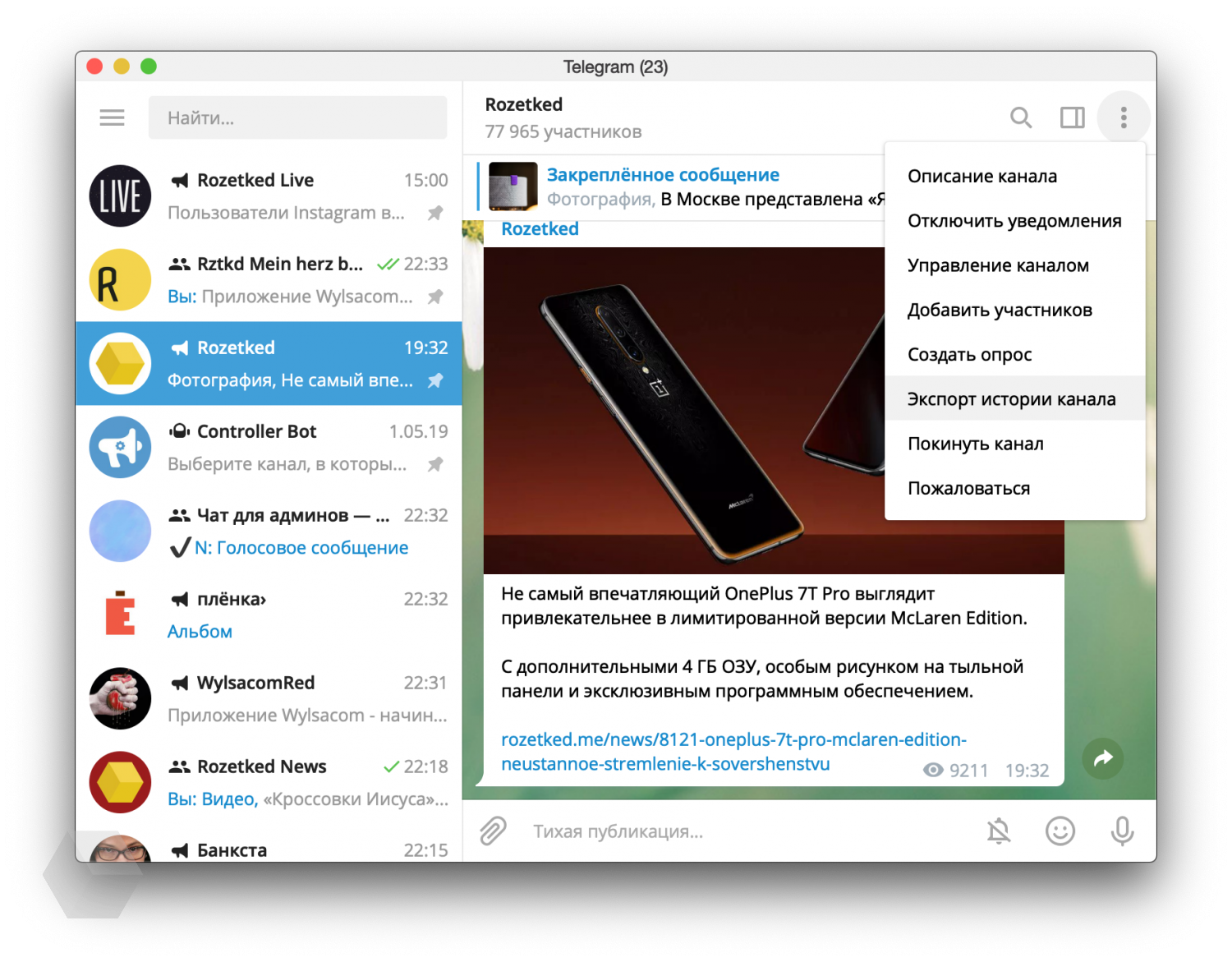
3. Нажимаем на «Экспорт истории чата/канала»
4. Выбираем что хотим получить: фото, видео, аудио и видеосообщения, стикеры, гифки и файлы.
5. Устанавливаем ограничение на размер файла (до 1,5 ГБ).
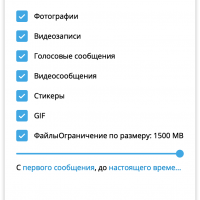
6. Нажимаем экспорт.
7. Система безопасности потребует подтверждения вашей личности или подождать 24 часа. Подтвердить запрос можно в любом другом клиенте, в котором вы уже залогинились.
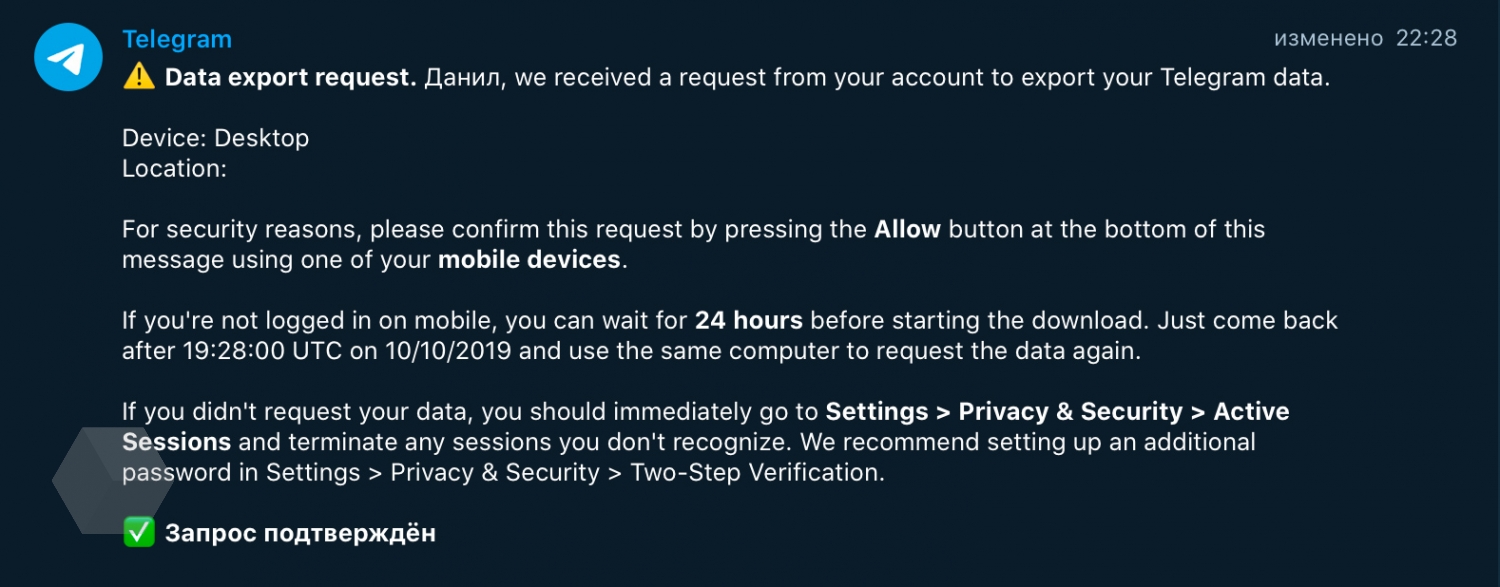
8. После подтверждения проделываем заново пункты 1–6 и ждём завершения процесса. Папка в файлами будет в загрузках.
Экспорт данных о себе
1. Зайдите в настройки, там выберите пункт «Продвинутые настройки», а в нём «Экспорт данных из Telegram»
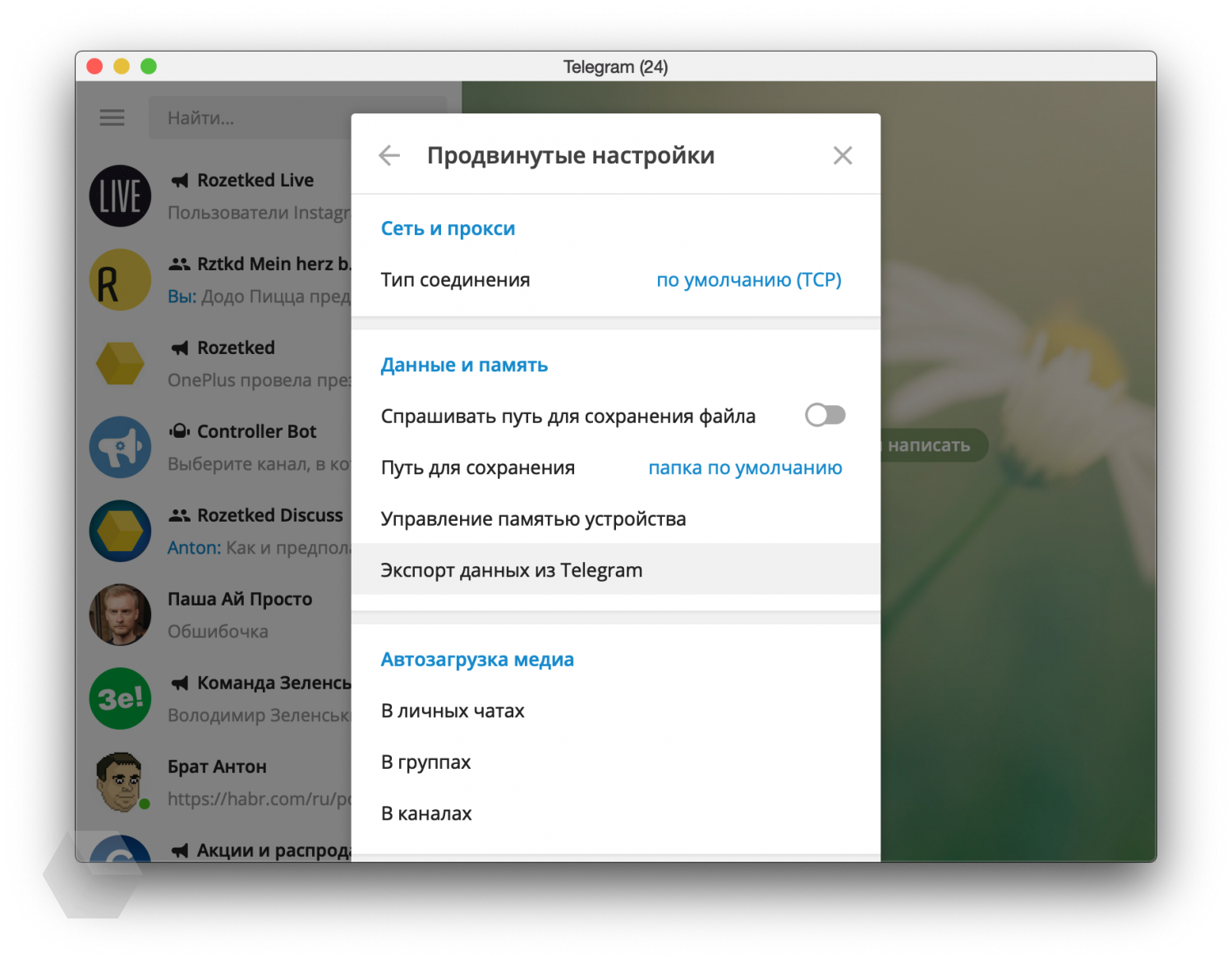
2. Из обширного списка нужно выбрать какие данные вам нужны: информация о себе, контакты, чаты, файлы, активные сеансы, а также путь для сохранения и формат.
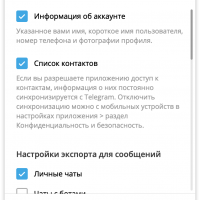
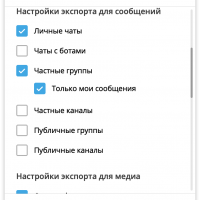
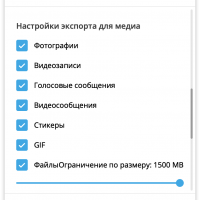
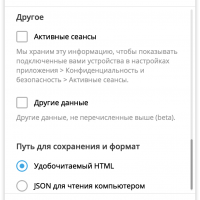
3. Нажимаем экспорт и ждём полученную информацию. Если вы делаете это впервые, служба безопасности также может запросить подтверждение, как это сделать — читай в предыдущем разделе.
Теперь вы готовы ко всему, даже если вдруг захотите переехать из Telegram в Там-Там или ещё куда. Ну или если просто захотите удалиться со всех соцсетей, но нужно сохранить переписку и файлы перед этим.
Как сохранить переписку в Телеграмме на компьютере или телефоне

Переписка в мессенджере Telegram часто содержит важную информацию, которую не хотелось бы утерять. Тогда как сделать это очень просто — если другая сторона переписки решит удалить сообщения, восстановить их будет невозможно. Отсюда следует, что лучше заранее озаботиться сохранением важной переписки. Это можно сделать в несколько кликов, сохранив всю информацию из переписки.
Оглавление: 1. Как происходит сохранение переписки в Телеграм 2. Как сохранить переписку в Телеграм - Экспорт переписки и файлов - Сохранение переписки в формате PDF - Сохранение переписки в “Избранном” - Сохранение переписки на скриншотах
Как происходит сохранение переписки в Телеграм
Мессенджер Телеграм предлагает инструмент экспорта, который дает возможность сохранить всю переписку, как с отдельным пользователем, так и с группой пользователей в чате. Но это не единственный способ сохранить переписку. Некоторые из них доступны только в отдельных версиях мессенджера, другие же можно использовать повсеместно — на компьютере или телефоне.
Как сохранить переписку в Телеграм
Рассмотрим несколько основных способов сохранения переписки.
Экспорт переписки и файлов
При сохранении переписки таким способом пользователь имеет возможность выбрать данные, которые он хочет сохранить: фотографии, аудиосообщения, стикеры, файлы и все прочее, что можно отправить через Телеграм. Кроме того, сохранить можно всю переписку или только переписку в определенном диапазоне дат, что бывает полезно, если переписка с пользователем объемная, и ее полное сохранение займет много места.
Экспортировать переписку можно при помощи официального приложения Телеграм для компьютера. Для этого:
- Скачайте приложение Телеграм на компьютер и авторизуйтесь в нем;
- Далее выберите чат с пользователем, переписку с которым вы хотите сохранить путем экспорта;
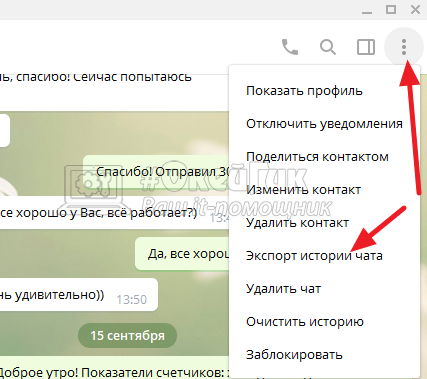
- Нажмите на три точки в правом верхнем углу экрана с диалогом, появится меню;
- В нем нужно выбрать вариант “Экспорт истории чата”;
Обратите внимание
Таким образом можно экспортировать историю не только чата, но и канала. Для этого нужно перейти в канал и нажать пункт “Экспорт истории канала”.
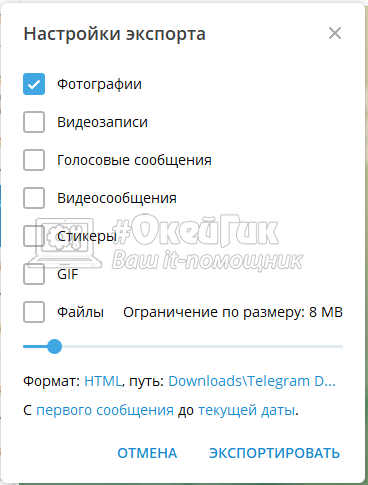
- Появится всплывающее окно с настройками экспорта. Здесь нужно выбрать файлы, которые экспортируются, формат экспорта, диапазон дат, место сохранения и другие параметры. После этого нажмите “Экспортировать”;
Обратите внимание
Таким способом переписка может быть сохранена в двух форматах — HTML и jSON. Второй вариант скорее интересен для пользователей, которые занимаются анализом больших данных, программированием и смежными дисциплинами. Для обычных пользователей удобнее использовать HTML.
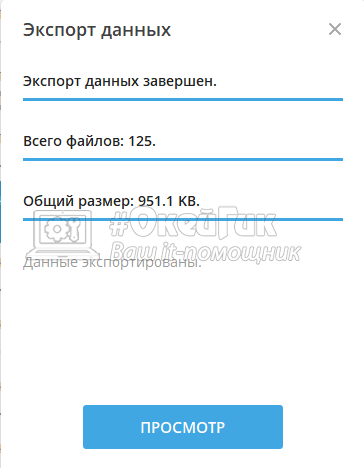
- По завершению экспорта, нажмите “Просмотр”, чтобы перейти в папку с экспортируемыми данными.
В папке с экспортированной перепиской отдельные типы данных будут разложены по папкам. А просмотреть полностью переписку можно в файле messages.html (или jSON).
Обратите внимание
Чем больше переписка, тем больше времени потребуется на ее экспорт. И тем больше итоговых файлов будет сохранено.
Сохранение переписки в формате PDF
Есть еще один способ сохранить переписку из чата Телеграм. Он менее простой, но дает возможность сохранить переписку в формате PDF. При этом использовать данный метод можно как на компьютере, так и на телефоне.
Ниже мы рассмотрим способ работы метода на компьютере, но на телефоне это все можно сделать точно также, используя обычный браузер.
- Авторизуйтесь в веб-версии Телеграм на сайте web.telegram.org.
- Далее зайдите в чат с пользователем, из которого вы хотите сохранить переписку.
- Пролистайте чат до того момента, откуда нужно начать сохранение переписки.
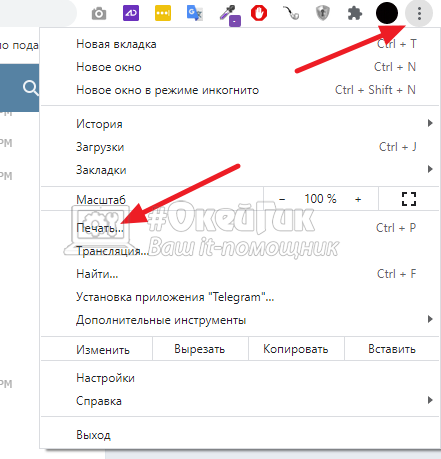
- В браузере нажмите на три точки справа вверху (в Chrome, в других браузерах вызов контекстного меню может производиться другим способом). И в выпадающем меню выберите пункт “Печать”.
Вся переписка с того момента, куда вы пролистали чат, будет экспортирована в формат PDF. Ее можно сразу распечатать или сохранить.
Сохранение переписки в “Избранном”
В Телеграм есть отдельный аналог папки — “Избранное”. Туда можно сохранить важные сообщения, просто переслав их. Это можно сделать с любой версии приложения, как на компьютере, так и на телефоне.
Просто выделите в нужном чате сообщения и нажмите “Переслать”. В качестве чата для пересылки выберите “Избранное”.
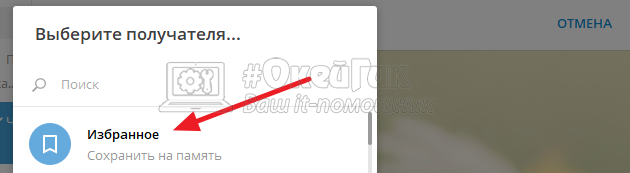
Обратите внимание
Из избранного сообщения не удаляются. Даже если пользователь удалит их из чата, в избранном они сохранятся. Это самый простой способ сохранить важные сообщения непосредственно внутри Телеграм.
Сохранение переписки на скриншотах
Самый быстрый способ сохранить нужные сообщения из Телеграм — это воспользоваться функцией создания скриншотов. Она сейчас есть на любом мобильном устройстве и на компьютерах.
Просто сделайте скриншоты сообщений, которые вы хотите сохранить себе.
Эти статьи помогут сделать скриншот именно в вашем случае:
- Как сделать скриншот на Windows 10
- Как сделать скриншот на MacOS
- Как сделать скриншот страницы сайта
- Как сделать скриншот экрана на iPhone
Способ получения данных с чатов Телеграм используя экспорт сообщений

Если вам нужно парсить такие данные как id, тип, дату сообщения, имя автора, текст сообщения, ссылку на пользователя с чатов Телеграм и при этом нужна очень большая производительность, предлагаем воспользоваться способом описаным ниже. Используя данный метод вы сможете парсить десятки тысяч чатов Телеграм со скоростью около 18000 сообщений в минуту.
Как пользоваться внутренним экспортом TelegramВнутренний экспорт Telegram очень прост в использовании. Достаточно выбрать нужный чат и в его свойствах выбрать пункт Экспорт истории чата. Далее происходит настройка экспорта в которой вы можете выбрать что именно вы хотите включить в экспорт, формат, путь куда сохранить экспорт и временной промежуток.
![[IMG]](https://a-parser.com/resources/433/https%3A%2F%2Ffiles.a-parser.com%2Fimg%2FTelegramDesktop_2021-11-09_17.40.07.png&hash=90c9a2dd912d2679e60b6e2facad4503)
Еще можно сделать экспорт абсолютно всех чатов которые у вас есть в Продвинутых настройках Telegram. Принцип тот же как и с экспортом отдельного чата, только больше опций и возможностей.
Как работает внутренний экспорт
Для примера и дальнейшего сравнения будет сделан самый простой тип экспорта, а именно только экспорт текста сообщений.
![[IMG]](https://a-parser.com/resources/433/https%3A%2F%2Ffiles.a-parser.com%2Fimg%2FBezymyannyi_-_Paint_2021-11-09_19.02.26.png&hash=aa93fa9c7b329ad5c1cb8f31d1605dd5)
Результат экспорта — файл result.json, в котором есть все данные чата, а именно: название чата, тип, id и все сообщения чата. Сообщения которые мы экспортировали включают в себя такие данные как id, тип, дату сообщения, имя автора, текст сообщения и другие данные которые являются частью сообщения.
Вот небольшая часть из файла для наглядности результата который сделал внутренний экспорт Telegram:
Достоинства внутреннего экспорта
- Всё очень быстро и удобно. Экспорт группы https://t.me/a_parser произошел практически за минуту
- Есть возможность скачивать фотографии, голосовые сообщения, видеозаписи чата и т. д. Экспорт абсолютно всего из группы https://t.me/a_parser занимает около 10 минут
- Выбор временного промежутка сообщений для экспорта
- Выбор формата экспорта HTML / JSON
- Сообщения в файле результата идут строго по порядку
- Максимальный объем экспорта данных только до 2000 Мб. Если в чате тысячи пользователей которые ведут обсуждения или у вас много чатов и вы хотите все вместе экспортировать, тогда 2000 Мб может быть мало в отдельных случаях
- Нужно вручную делать экспорт для каждого отдельного чата. А если делать экспорт всех чатов используя Продвинутые настройки, то нужно чтобы эти чаты были добавлены в ваш Telegram, и когда у вас стоит задача, например, спарсить сообщения из десяти тысяч чатов, тогда вам нужно будет сперва их добавить себе, и уже потом сделать экспорт. И не факт что вам позволить это сделать первый недостаток
Для этой задачи A-Parser имеет встроенный парсер Telegram::GroupScraper — Парсер данных из публичных групп в Телеграм.
Этот парсер собирает из публичных групп в Telegram данные о сообщениях. Парсер групп/чатов Телеграм выполняет сбор участников, которые что-то писали в группе, либо есть сервисное уведомление о их присоединении к группе. Вы можете парсить весь контент из нужных групп, а именно: текст, картинки, ссылки на видео, получать информацию о дате публикации, авторе (имя, ссылка на профиль, аватар).
Пример парсинга сообщений в A-Parser
Для примера спарсим сообщения той самой группы https://t.me/a_parser которая использовалась в качестве примера внутреннего экспорта.
![[IMG]](https://a-parser.com/resources/433/https%3A%2F%2Ffiles.a-parser.com%2Fimg%2FA-Parser__Advanced_SE_Parser_%2526_Analyze_tool_-_Google_Chrome_2021-11-09_18.35.07.png&hash=3be6b3ff59bf402a98895f7e972288bb)
Пример парсинга на наших прокси:
![[IMG]](https://a-parser.com/resources/433/https%3A%2F%2Ffiles.a-parser.com%2Fimg%2F2021-11-30-16-53-45.png&hash=c81126fe4d76c74cbd7149f6e84acdf8)
Пример парсинга на серверных прокси:
В результате имеем txt файл:
![[IMG]](https://a-parser.com/resources/433/https%3A%2F%2Ffiles.a-parser.com%2Fimg%2Fnov-09_18-25-35.txt_%25E2%2580%2593_Bloknot_2021-11-09_18.43.12.png&hash=284c0d105e8f343aafcfdbaf8719a4ba)
![[IMG]](https://a-parser.com/resources/433/https%3A%2F%2Ffiles.a-parser.com%2Fimg%2F2021-11-30-16-43-31.png&hash=2f959ab3930f8b14426e80c7dd0654bd)
Также результат можно получить в csv таблице для последующего импорта в Google таблицу:
Достоинства экспорта A-Parser’ом в сравнении с внутренним экспортом- Достаточно неплохая скорость ≈7000 сообщений в минуту и ≈18000 сообщений в минуту на серверных прокси
- Можно сразу парсить десятки тысяч чатов Telegram имея файл с ссылками на эти чаты
- Добавление задания в работу на ночь и на следующий день работать с результатом
- Запланировать задание с помощью планировщика и A-Parser сам его добавит в работу по плану
- Нет ограничения по объему экспорта сообщений
- Можно получить результат в csv таблице, sqlite, json
- Фильтрация результатов по любому доступному результату
Недостатки экспорта A-Parser’ом в сравнении с внутренним экспортом
- В несколько раз медленней экспорт. Если внутренний экспорт предоставил данные уже через минуту, то A-Parser’у на своих прокси потребовалось ≈8 минут, а на серверных прокси ≈3 минуты
- Нужны прокси для парсинга
- Нет возможности скачивать фотографии, голосовые сообщения, видеозаписи чата и т. д.
- Нельзя выбрать временной промежуток для сообщений
- Chat Export Tool, Better Notifications and More
- Видео от DIM STUDIO: A-Parser — Telegram::GroupScraper-Собираем данные из групп Telegram
- Документация A-Parser